Commandos 2 HD Remaster para Linux

Si eras uno de los muchos fans del videojuego Commandos 2, estás de enhorabuena. Ahora también llega a tu distribución GNU/Linux favorita. Pero no lo hace de una forma normal, como ocurrió con videojugos antiguos como Ewjim, del que también hablamos en este blog. No se trata de un simple relanzamiento de un videojuego del pasado. En esta ocasión es un título que ha sido remasterizado con mejores gráficos para que puedas ver los mapas y personajes con mejor calidad que en el original.

El título del nuevo videojuego es Commandos 2 HD Remaster, pero a pesar de esos cambios en los gráficos que han sido mejorados, sigue conservando la misma jugabilidad, personajes, pantallas y todo lo que tenías en el clásico. Todo será igual pero con una mejor experiencia visual. Como era de esperar, lo podrás conseguir en varias tiendas, pero la más famosa es Steam de Valve, donde ya puedes ver un adelanto.

Además, ahora estará también disponible para Linux, algo que en aquella época en la que se lanzó Commandos 2 era algo impensable. También llegará a macOS y por supuesto a Windows. Más tarde se tiene pensado lanzarlo para Xbox, PlayStation y Nintendo. Muchas plataformas para las que antes no estaba disponible. Parece que Kalypso Media tiene grandes proyectos para este videojuego. Estoy seguro que tendrá bastantes adeptos nuevamente.

Para los que no conozcan a Kalypso Media, es el grupo que ha comprado los derechos de la franquicia a Pyro Studios, la española que desarrolló el título en su día. También ha adquirido los derechos de Paraetorians que será lanzado como Paraetorians HD Remaster, el mismo título del pasado pero remasterizado como ocurre con el Commandos. Por cierto, si te preguntas cuándo llegarán, parece que en algún momento de Q4 de 2019…Así que debemos esperar aún un poco más. ¡Pero llegará!

El artículo Commandos 2 HD Remaster para Linux ha sido originalmente publicado en Linux Adictos.

from Linux Adictos http://bit.ly/2ZyHamP
via IFTTT

Vivaldi 2.6 llega para bloquear publicidad intrusiva y mejorar el rendimiento

Vivaldi 2.6

Si me preguntaran sobre un tipo de software en el que no faltan opciones, creo que uno de los que diría es el de los navegadores web. Hace muchos años, el más usado era el Internet Explorer de Microsoft, pero esto cambió hace una década cuando Google lanzó su Chrome. Desde entonces son todos los demás los que tienen que ganarse su puesto a codazos, algo que solo consiguen de verdad unos pocos. Entre ellos tenemos algunos basados en Chromium como el Vivaldi 2.6 que ha sido lanzado hace pocas horas.

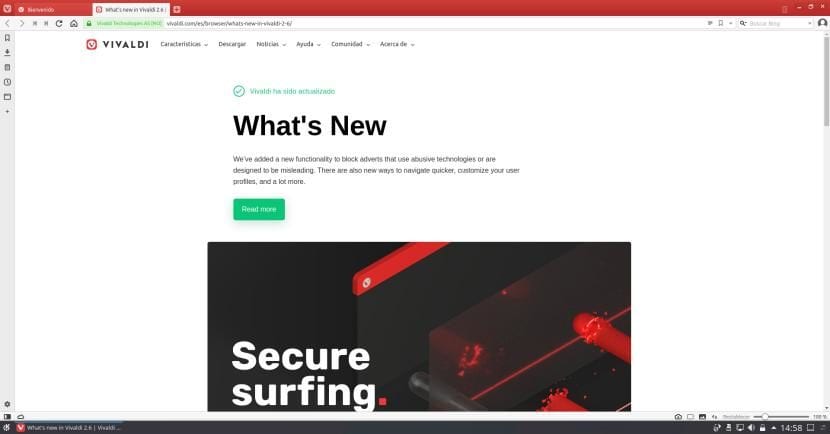
Como ya hemos mencionado, Vivaldi está basado en Chromium, pero nos recuerda mucho a Opera, básicamente porque es la nueva propuesta del ex-CEO Opera Software. La versión 2.6 que ha llegado hoy lo ha hecho con un nuevo bloqueador de publicidad que el navegador considere como “peligrosa”, como puede ser el phishing (suplantación de identidad), software malicioso y clics engañosos. La intención es que naveguemos de forma segura y cómoda, y no saltando de una web a otra sin nuestro permiso al mismo tiempo que comprometemos nuestra seguridad.

Vivaldi 2.6 está disponible en paquetes DEB y RPM

Todo esto no es posible sin unas listas que recojan todo tipo de información de este tipo. Como uBlock y otros bloqueadores de publicidad, el de Vivaldi tiene sus propias listas negras que van actualizando cada cierto tiempo. El bloqueador está activado por defecto, pero se puede desactivar desde el apartado “Privacidad” de los ajustes del navegador. Si os estáis preguntando para qué desactivar una función como esta, la respuesta la encontraréis el día que una página web no funcione correctamente porque el navegador bloquea por error un complemento importante para su ejecución.

Vivaldi 2.6 también mejora el rendimiento de versiones anteriores, sobre todo si eres de los usuarios que trabaja con dos ventanas del navegador a pantalla dividida o de los que tienen muchas pestañas abiertas al mismo tiempo.

Si el navegador que estás usando no te ofrece todo lo que necesitas y buscas alternativas, puedes descargar Vivaldi desde este enlace. Está disponible como paquete DEB y RPM. ¿Crees que Vivaldi es una alternativa real a Chrome o Firefox?

Más información.

Artículo relacionado:
Liberada la nueva versión de Vivaldi 2.5 con Razer Chroma y más

El artículo Vivaldi 2.6 llega para bloquear publicidad intrusiva y mejorar el rendimiento ha sido originalmente publicado en Linux Adictos.

from Linux Adictos http://bit.ly/31Kkbas
via IFTTT

Creando formularios con los asistentes de LibreOffice Base

La creación de formularios en LibreOffice Base es muy fácilusando el asistente

Primera pantalla del asistente de creación de formularios en LIbreOffice Base

La creación de formularios es una de las mejores características de los programas de bases de datos. En un artículo anterior vimos el uso de las tablas como contenedoras de información. Los formularios son la forma más cómoda de introducirla. Como esta serie de artículos es introductoria,  nos enfocamos en el uso de los asistentes.

Los asistentes trabajan con ciertos parámetros predefinidos pero fácilmente modificables. Pero, si necesitamos algo más específico, habrá que crear una base de datos desde cero. Eso será parte de otra serie de artículos

Aclaración importante

En el artículo anterior había asignado al campo IDActivo la opción de Completado automático. Por algún motivo eso da un mensaje de error. Para no trabar la continuidad de los post desactivé esa opción y modifiqué la redacción del artículo.

La creación de formularios.  Pensando en la comodidad.

Mucha gente usa base de datos en su actividad cotidiana. La mayoría lo hace con las limitadas funciones de un programa de planilla de cálculo. La propia Microsoft no incluye ningún capítulo sobre Access en los libros publicados sobre Microsoft Office 2019. Tampoco LibreOffice tiene documentación actual. El último manual de LibreOffice Base es de la versión 4.

Es cierto que, aunque mínimo, el uso de un programa de base de datos requiere algún conocimiento teórico. Ningún usuario profesional, ni mucho menos un aficionado no apasionado por la informática, suele tomarse la molestia de adquirirlo. Sin embargo, el tiempo perdido en aprender a usarlo se recupera con creces más tarde.

La bibliografia sobre los programas de base de datos no suele ser muy abundante. Ni siquiera en el caso de MIcrosoft.

Es difícil encontrar bibliografía actualizada sobre los manejadores de base de datos. LibreOffice no la actualiza desde la versión 4. En cuanto a Microsoft la mayor parte es de la versión 2013 de Access

Creación de formularios usando el asistente

Un formulario puede tener diferentes formas. La forma más simple es la de tabla.

En una tabla:

  • A cada campo le corresponde una columna.
  • A cada registro le corresponde una fila.
  • La fila superior se reserva para identificar los campos.

Cuando finalizamos, el asistente de creación de tablas nos ofrece la posibilidad de entrar datos directamente en la tabla o crear un formulario. Después de elegir la opción correspondiente, pulsamos en Finalizar.

Desde la última pantalla del asistente de creación de tablas podemos acceder al asistente de formularios

El asistente de creación de tablas nos permite acceder al asistente de creación de formularios

Para acceder al asistente de creación de formularios debemos pulsar en el icono correspondiente en la ventana del programa de base de datos.

Desde la ventana principal de LibreOffice Base podemos acceder a los distintos accidentes

Podemos lanzar el asistente de formularios desde la sección correspondiente de la ventana principal.

En tablas y consultas seleccionamos la tabla Activos

En la primera pantalla del asistente de creación de formulario seleccionamos la tabla base y los campos que vamos a utilizar

En esta pantalla elegimos una tabla y los campos de ella que vamos a agregar al formulario

Pulsamos en la doble flecha para copiar todos los campos a la columna de la izquierda. Pulsamos en Siguiente.

Las pantallas siguientes se usan cuando vamos a ingresar datos a tablas relacionadas. Por el momento vamos a ignorarlas. Pulsamos en Siguiente.

Estética de los formularios

En esta pantalla podemos seleccionar la forma en que se van a ordenar los campos de un formulario.

En esta pantalla podemos determinar la alineación y disposición de los campos de un formulario.

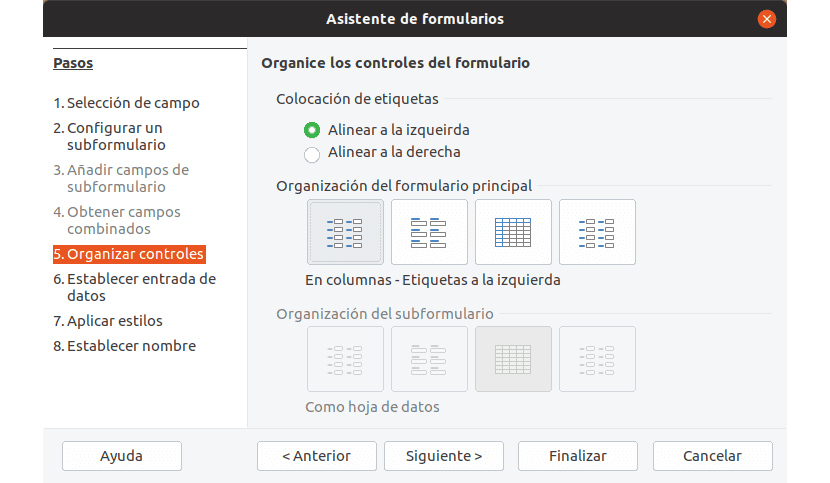
Ahora podemos elegir la disposición de los controles del formulario.

Llamamos control del formulario a cada uno de los campos a completar y a la etiqueta que lo identifica. Podemos elegir dos opciones de alineación; derecha e izquierda.

En cuanto a la disposición,las opciones son:

  • En columnas, con las etiquetas a la izquierda.
  • Ordenados en columnas, con las etiquetas arriba.Como hojas de datos.
  • Agrupados en bloques, las etiquetas van arriba

Una vez determinado esto, pulsamos Siguiente para ir a la próxima pantalla.

El siguiente parámetro determina si desde el formulario de ingreso de datos se va a poder ver o no los datos ingresados anteriormente.

En la ventana de entrada de datos podemos definir si los datos se pueden ver o modificar

Para proteger los datos ingresados, esta ventana nos permite establecer determinadas restricciones

En el caso de que la respuesta sea no, podemos adoptar ciertas medidas para prevenir modificaciones. Estas son.

  • Impedir la modificación de los datos ya ingresados desde el formulario
  • No permitir el agregado de datos nuevos
  • Imposibilitar la eliminación de datos ya existentes.

Pulsamos en Siguiente para pasar a la próxima pantalla

Un formulario debe ser agradable a la vista. Esto no es superfluo, cuanto más fácil sea ver un formulario, más seguro es que los datos se ingresen en forma correcta.

Por eso, la penúltima pantalla está dedicada a elegir un color y una forma de borde.

Los estilos nos permiten crear formularios más fáciles de ver

Una comibinación de colores oscuros y bordes 3d hará que un formulario sea más fácil de ver.

Cuando terminemos de elegir, pulsamos en Siguiente.

Al finalizar, le asignamos un nombre y podemos empezar a trabajar con el formulario.

En la última pantalla le asignamos un nombre al formulario y podemos empezar a utilizarlo.

La última pantalla te permite asignarle un nombre al formulario, corregir errores o empezar a utilizarlo.

Me doy cuenta de que estoy alargando esto más que una telenovela con mucha audiencia. Ténganme paciencia, ya vamos a llegar a la parte divertida, pero primero hay que sentar las bases.

El artículo Creando formularios con los asistentes de LibreOffice Base ha sido originalmente publicado en Linux Adictos.

from Linux Adictos http://bit.ly/2IwtFyx
via IFTTT

Activar escalado fraccional en Ubuntu 19.04

Al instalar Ubuntu en una PC o portátil con un buen monitor, nos podemos encontrar con un problema, el escalado suele ser o muy grande o muy pequeño.

Esto sucede porque, por defecto, Ubuntu solo tiene dos valores de escalado disponibles; 100% y 200% y, por lo tanto, lucirá muy pequeño en el monitor con el escalado normal de 100% y muy grande con el de 200%.

¿Hay alguna solución? Por supuesto, desde Ubuntu 19.04 ya existe el escalado fraccional, una característica que te permite escalar la imagen en pantalla en valores distintos a la centena, ajustándola así a tus preferencias exactas.

Como activar el escalado fraccional en Ubuntu 19.04

Antes de seguir el proceso para activar el escalado fraccional ten en cuenta que está oculto por una razón, aún se encuentra en fase experimental, esto quiere decir que podrían presentarse algunos errores, aunque nada que un reinicio no solucione.

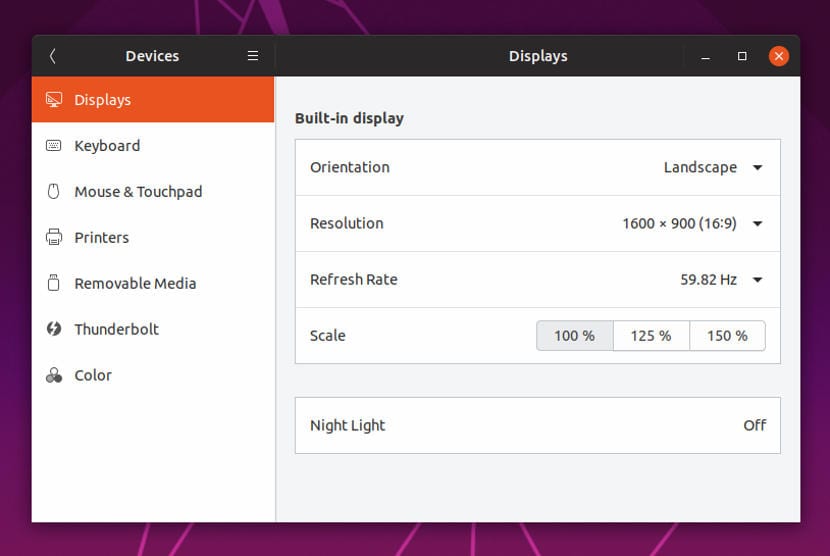
Activando el escalado fraccional podrás elegir entre cinco valores de escalado, 100%, 125%, 150%, 175% y 200%, de esta forma podrás dejar la interfaz a tu gusto.

Para activar el escalado fraccional debes ejecutar los siguientes comandos en una terminal:

Wayland:

gsettings set org.gnome.mutter experimental-features "['scale-monitor-framebuffer']"

Xorg:

gsettings set org.gnome.mutter experimental-features "['x11-randr-fractional-scaling']"

Una vez que lo hagas y reinicies puedes ir a los Ajustes > Dispositivos > Pantalla y ver los nuevos valores.

Desactivar el escalado fraccional en Ubuntu 19.04

Si el escalado fraccional te está presentando muchos errores o no es lo que esperabas y quieres desactivarlo, no necesitas más que ejecutar el siguiente comando en una terminal.

gsettings reset org.gnome.mutter experimental-features

Después de hacerlo reinicia y listo, tendrás de nuevo dos escalas para seleccionar.

El artículo Activar escalado fraccional en Ubuntu 19.04 ha sido originalmente publicado en Linux Adictos.

from Linux Adictos http://bit.ly/2Zx4dyr
via IFTTT

Docker para Windows 10 prefiere a WSL2 y pronto cambiará a este

Docker wsl2

WSL 2 es una nueva versión de la arquitectura que permite que el subsistema Windows para Linux ejecute los binarios de Linux ELF64 en Windows.

Esta nueva arquitectura, que utiliza un kernel de Linux real (Linux 4.19), modifica la forma en que estos binarios de Linux interactúan con Windows y el hardware de su computadora, a la vez que ofrecen la misma experiencia de usuario que en WSL 1 (la versión actualmente disponible estable).

WSL 2 ofrece un rendimiento del sistema de archivos mucho más rápido y una compatibilidad total con las llamadas del sistema, lo que le permite ejecutar más aplicaciones como Docker.

Esta nueva versión de WSL 2 usa las características de Hyper-V para crear una máquina virtual liviana con un kernel minimo de Linux.

Cabe esperar una mejor compatibilidad con el software de Linux, incluido el soporte de Docker, y “un aumento dramático en el rendimiento del sistema de archivos”.

Un verdadero kernel de Linux, el pequeño toque que le interesa a Docker

La nueva versión del subsistema de Windows para Linux ha traído un verdadero kernel de Linux a Windows.

Según Simon Ferquel, desarrollador senior de software en Docker, este avance es muy importante, ya que trae consigo un cambio importante en la estrategia de la empresa para Docker Desktop.

En un post en el blog de la compañía, Ferquel anunció que Docker abandonará la virtualización de Hyper-V, que utiliza actualmente para su aplicación Windows Docker, para pasar a WSL 2.

“Uno de los objetivos de Docker siempre ha sido proporcionar la mejor experiencia de trabajo en contenedores en un entorno de oficina, con la experiencia más cercana a la nativa, ya sea que esté trabajando en Windows, Mac o Linux.

Para hacer esto, pasamos mucho tiempo trabajando con las pilas de software proporcionadas por Microsoft y Apple. Como parte de este trabajo, hemos estado siguiendo de cerca el Subsistema de Windows (WSL) desde su introducción en 2016, para ver cómo podríamos beneficiarnos de nuestros productos.”

En WSL 2 el demonio Docker funciona bien con un excelente rendimiento y el tiempo que lleva un arranque en frío de la base de acoplamiento en WSL 2 es de aproximadamente 2 segundos en nuestras máquinas de desarrollo.

Estamos muy entusiasmados con esta tecnología y nos complace anunciar que estamos trabajando en una nueva versión de Docker Desktop que opera WSL 2, Con un avance público previsto para el mes de julio. Esto hará que la experiencia de desarrollo de Docker sea aún más grande, desbloquear nuevas funciones y, como WSL 2 se ejecuta en Windows 10 Home Edition, Docker Desktop también lo hará “.

Los beneficios para los desarrolladores

Cuando se utiliza Docker la máquina virtual que ejecuta es completamente opaca: puede interactuar con las API de Docker y Kubernetes desde Windows, pero no puede ejecutar nada en la máquina virtual. A excepción de los contenedores Docker o Kubernetes.

Con la integración de WSL 2, se seguirá experimentando la misma integración perfecta con Windows, pero los programas de Linux que se ejecutan en WSL también podrán hacer lo mismo.

Lo que hará felices a los desarrolladores de Docker es que podrán desarrollar simultáneamente programas de contenedores de Windows y Linux.

Un desarrollador que trabaja en el demonio Docker utilizando la vista previa técnica de Docker Desktop, WSL 2 y VS Code remote combinado con las áreas de trabajo de Docker Desktop Linux ejecutará una cadena de herramientas Linux completa para generar contenedores.

Los montajes de WSL tendrán un rendimiento de E / S casi idéntico al de una máquina Linux nativa.

Esto resolverá uno de los principales problemas con Docker Desktop con cadenas de herramientas pesadas en I / O. NodeJS, PHP y otras herramientas de desarrollo web se beneficiarán de esta mejora.

Docker Desktop aprovechará esto para mejorar significativamente su consumo de recursos. Utilizará la menor cantidad de CPU posible, así como la memoria que necesita, y las tareas que consumen mucha memoria / CPU, como crear un contenedor, se ejecutarán mucho más rápido que en la actualidad.

El artículo Docker para Windows 10 prefiere a WSL2 y pronto cambiará a este ha sido originalmente publicado en Linux Adictos.

from Linux Adictos http://bit.ly/2WPGdcW
via IFTTT

Mozilla lanza Firefox 67.0.3 para corregir con urgencia una vulnerabilidad zero day

Firefox Zero day

Si eres usuario de Firefox, déjame decirte que es hora de actualizar tu navegador si o si. Y que recientemente se ha descubierto una vulnerabilidad del tipo zero day en el navegador y se explota activamente en ataques dirigidos.

La brecha de seguridad se reveló a través del Proyecto Cero de Google y afecta a todas las versiones de Firefox. Sin embargo, la buena noticia es que hay un parche disponible desde el 18 de junio en las versiones Firefox 67.0.3 y Firefox ESR 60.7.1.

Además, Mozilla recomienda encarecidamente a los usuarios que realicen una actualización.

Sobre el fallo de seguridad

En un boletín de seguridad, los ingenieros de Mozilla dieron algunas explicaciones sobre la naturaleza de la falla.

Por ejemplo, explican que esta es una vulnerabilidad que se puede activar al manipular elementos de JavaScript debido a problemas en el método Array.pop (que elimina el último elemento de una matriz de JavaScript).

También se informa que el error se beneficia de la confusión sobre el tipo de datos en JavaScript.

“Se puede producir una vulnerabilidad de tipo confusión cuando se manejan objetos de JavaScript debido a problemas encontrados en Array.pop. Esto puede conducir a un accidente explotable. Somos conscientes de los ataques dirigidos que explotan esta falla “, dice la nota explícitamente vaga.

Aparte de la breve descripción publicada en el sitio de Mozilla, no hay otros detalles sobre esta vulnerabilidad de seguridad o ataques en curso.

Luego de una solicitud de detalles adicionales, mencionan que el error podría explotarse para una ejecución remota de código (RCE), pero luego requeriría un escape separado de la sandbox para ejecutar el código en un subsistema subyacente.

“Sin embargo, es probable que también pueda ser explotado para el uso de scripts cruzados, lo que puede ser suficiente dependiendo de los objetivos del atacante”, agregaron.

Las secuencias de comandos entre sitios (abreviadas como XSS) son un tipo de defecto de seguridad del sitio web que permite que el contenido se inyecte en una página, lo que provoca acciones en los navegadores web que visitan la página.

Las posibilidades de XSS son muy amplias, ya que el atacante puede usar todos los idiomas compatibles con el navegador (JavaScript, Java, Flash …) y se descubren nuevas posibilidades con regularidad, especialmente con la llegada de nuevas tecnologías como HTML5.

Por ejemplo, es posible redirigir a otro sitio para phishing o robar la sesión mediante la recuperación de cookies.

Por otro lado también argumentan que no tienen detalles al momento sobre cómo se usaba este fallo zero day en el navegador que Coinbase Security podría aprender más sobre los ataques descubiertos.

“No tengo idea de la parte relacionada con la explotación activa. Encontré y reporté el error el 15 de abril “, dijo un investigador de seguridad de Google.

Sin embargo, algunos podrían decir que, en función de la otra entidad que informó el agujero de seguridad (Coinbase Security), podemos suponer que este agujero de seguridad se explotó durante los ataques a propietarios de criptomonedas.

¿Cómo actualizar el navegador Firefox en Linux?

Para poder actualizar a esta las nuevas versiones correctivas del navegador e incluso instalar en caso de no contar con este, podrán hacerlo siguiendo las instrucciones que compartimos a continuación.

Usuarios de Ubuntu, Linux Mint o algun otro derivado de Ubuntu, pueden instalar o actualizar a esta nueva versión con ayuda del PPA del navegador.

Este lo pueden añadir al sistema abriendo una terminal y ejecutando en ella el siguiente comando:

sudo add-apt-repository ppa:ubuntu-mozilla-security/ppa -y && sudo apt-get update

Hecho esto ahora solo tienen que instalar con:

sudo apt install firefox

Para el caso de los usuarios de Arch Linux y derivados, basta con ejecutar en una terminal:

sudo pacman -Syu

O para instalar con:

sudo pacman -S firefox

Para el resto de las distribuciones de Linux, pueden descargar los paquetes binarios desde el siguiente enlace.  

Otra forma de actualizar el navegador a la última versión es abriendo el navegador y dando clic en el signo de interrogación en la barra de menú.

Aquí vamos a seleccionar “Acerca de Firefox” y con ello se iniciará automáticamente la descarga e instalación de la nueva version.

Las ediciones correctivas publicadas de Firefox son la 67.0.3 y 60.7.1, en las que se solucionó la vulnerabilidad crítica (CVE-2019-11707).

El artículo Mozilla lanza Firefox 67.0.3 para corregir con urgencia una vulnerabilidad zero day ha sido originalmente publicado en Linux Adictos.

from Linux Adictos http://bit.ly/2Y2GmGC
via IFTTT

VLC 4, cómo probarlo en Linux sin correr ningún riesgo

VLC 4VLC, ese reproductor que no necesita presentación. Un todoterreno. La mejor opción para muchísimos usuarios. Pero en la actualidad tiene una imagen yo diría que obsoleta. Cierto es que se le pueden añadir “skins” y todo tipo de modificaciones, pero es algo que tendríamos que hacer por nuestra cuenta, por no mencionar que la mejor manera de no experimentar fallos inesperados es dejarlo como viene por defecto. Si eres uno de los que cambia la imagen del reproductor de VideoLan, probablemente dejes de hacerlo cuando el lanzamiento de VLC 4 sea oficial.
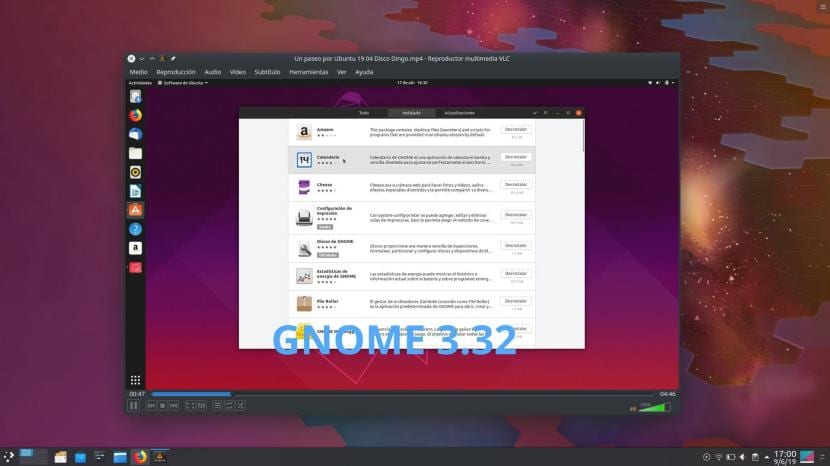
A principios de este año, VideoLan presentó el primer lavado de cara importante de su reproductor en muchísimos años. Ese cambio llegará en la serie 4 de VLC, cuya versión 4.0 está actualmente en fase de desarrollo. Se puede instalar añadiendo un repositorio oficial, pero haciéndolo de esta manera estaremos actualizando el reproductor que tenemos instalado por defecto y, si algo falla y queremos volver atrás, es más que probable que nos encontremos con algún fallo. La mejora manera para probar su beta en Linux pasa por instalar su paquete Snap.

Instala la beta de VLC 4 desde su paquete Snap

Instalar VLC 4 desde su paquete Snap puede ser tan sencillo como ejecutar un comando, pero no es igual en todas las distribuciones Linux. En algunas, para poder acceder a más tipos de paquetes Snap/versiones de un programa, tendremos que acceder a la Snap Store. Los pasos a seguir y con los que nos aseguraremos de que funcionan en todas las distribuciones Linux compatibles son los siguientes:

  1. Nos registramos en la Snap Store. Para ello, basta con tener/registrarse en Ubuntu One.
  2. A continuación, abrimos un terminal y escribimos lo siguiente:
sudo snap login
  1. Una vez escrito lo anterior e introducido nuestra contraseña de administrador, nos pedirá un correo. Introducimos el de nuestra cuenta Ubuntu One y pulsamos Intro.
  2. Ahora nos pedirá la contraseña. La ponemos y volvemos a pulsar Intro. Nos dirá que hemos accedido con éxito.
  3. Ahora solo falta instalar el paquete:
sudo snap install vlc --edge

Una vez finalizado el proceso, VLC 4 Beta ya estará instalado en nuestro sistema. Si ya teníamos instalado VLC, tendremos dos versiones: la versión que teníamos instalada y la versión que acabamos de instalar. Dependiendo del sistema operativo que estemos usando, en el menú de aplicaciones podríamos ver dos conos iguales, por lo que no sabremos qué versión es cada una hasta que la abramos.

Hay que tener en cuenta que estaremos usando software en fase de pruebas. No funciona tan fino como debería, pero sí podremos echar un vistazo a su nueva imagen y todas las posibilidades que nos ofrecerá el próximo gran lanzamiento del reproductor de VideoLan. Será tan importante que probablemente lo use por defecto como biblioteca musical. ¿Ya lo has probado? ¿Qué te parece VLC 4?

Artículo relacionado:
VLC 3.0.7 llega con muchos parches de seguridad y soporte para MP4 mejorado

El artículo VLC 4, cómo probarlo en Linux sin correr ningún riesgo ha sido originalmente publicado en Linux Adictos.

from Linux Adictos http://bit.ly/2IpRGHe
via IFTTT

Slimbook PRO X: conoce al mejor portátil con Linux a fondo

Slimbook Pro X

Slimbook ha estado generando hype durante algunos días y publicando poco a poco algunos datos sobre su nuevo ultrabook denominado PRO X. Puedes ver todos los detalles completos en la web oficial de la firma española. Pero, como era de esperar, siguen apostando por la calidad y el diseño sin olvidar la libertad que aporta el uso tus distribuciones GNU/Linux favoritas instaladas en estas maravillas de equipos.

Desde ya lo puedes comprar desde este enlace. Y sin duda, querrás hacerlo, puesto que los datos que conocemos no son para menos. Y aprovecho para volver a recordar, aunque ya lo hice ayer, que Slimbook tendrá dos stands en la OpenEXPO. En ellos podrás ver este nuevo equipo portátil y mucho más. Así que te animo a asistir mañana día 20 a este evento sobre tecnologías libres. Si no has comprado la entrada, podrás hacerlo en la entrada…

Siguiendo con el Slimbook PRO X, nada que envidar a los Macbook Pro de Apple, pero con corazón linuxero. De hecho, para no dejar duda, añado una tabla comparativa entre ambos modelos:

Características Slimbook Pro X Apple Macbook Pro
CPU Intel i7-8565U 1.8 Ghz Turbo Boost 4.6 Ghz – QuadCore 8 Threads + 8 MB Cache Intel Core i7-8559U 2.7 Ghz Turbo Boost 4.5 Ghz – QuadCore 8 Threads + 8 MB Cache
GPU NVIDIA GeForce MX250 2GB GDDR5 dedicada / Intel UHD 620 integrada Intel Iris Plus 655 128 MB eDRAM
RAM 8-32 GB DDR4 en módulos 8-16 GB DDR4 en la placa (no actualizables)
Disco duro 1 o 2 SSD M.2 de 250 GB a 1 TB con posibilidad de RAID 0 y RAID 1 SSD  de 256 GB a 2 TB no actualizable
Pantalla 14″ LED IPS 16:9 FullHD TrueColor RGB 99% Antifugas 13.3″ LED IPS Retina HD 16:10 TrueTone
Material Aleación de magnesio y aluminio Aluminio
Panel frontal Touchpad Infinite Touchpad multitáctil y Teclado de membarana retroiluminado Smooth Trackpad y Touch Bar + Teclado con mecanismo de mariposa
Otros Webcam 720 HD + Micrófono + Altavoz de calidad Webcam + Micrófono + Altafoz de calidad
Conectividad USB 3.1 Gen 1 / USB 3.1 Type C / USB 2.0 / Bluetooth 5.0 / WiFi / RJ-45 / Jack de audio / HDMI Thunderbolt 3 (USB 3.1 Type C) / Bluetooth 5.0 / WiFi / Jack de audio
Lector de tarjetas SD No disponible Sí
Unidad óptica Opcional No disponible
Sistema operativo A elegir macOS
Seguridad 0 Password con una segunda camara para reconocimiento facial Chip Apple T2 – Touch ID y sensor de huellas digitales
Batería y autonomía 65w Li-Ion – hasta 11 horas con carga rápida 76w LiPo – hasta 10 horas
Peso y dimensiones 32x21x1’68mm – 1’1 Kg con batería 30’41×21’24×1’49- 1’37 Kg

El artículo Slimbook PRO X: conoce al mejor portátil con Linux a fondo ha sido originalmente publicado en Linux Adictos.

from Linux Adictos http://bit.ly/2MXVfZt
via IFTTT

Canonical dejará el soporte para arquitecturas de 32 bits en futuros lanzamientos

Canonical Logo

Canonical anuncio hoy que finalmente ha decidido eliminar completamente el soporte a la arquitectura de 32 bits en los siguientes lanzamientos de su popular distribución Ubuntu.

El año pasado, durante el ciclo de desarrollo de Ubuntu 18.04 LTS Bionic Beaver, Canonical anuncio que ellos dejarían de ofrecer imágenes de instalación de 32 bits, una acción que fue copiada por todas las versiones de Ubuntu 18.10 Cosmic Cuttlefish. Pero, los repositorios de 32 bits seguían ahí.

Debido a que Ubuntu 18.04 es un lanzamiento con soporte a largo termino, recibiendo actualizaciones por cinco años, Canonical deshabilito la posibilidad de actualizar de Ubuntu 18.04 LTS a Ubuntu 18.10 para sistemas de 32 bits, pero ahora, ellos han anunciado que a partir de Ubuntu 19.10 Eoan Ermine, el soporte de 32 bits será eliminado por completo.

Aplicaciones de 32 bits aun podrán correr en Ubuntu

Aunque Canonical ya no ofrezca soporte para programas de 32 bits para sus próximos lanzamientos, la compañía menciono que aun será posible ejecutar aplicaciones de 32 bits en Ubuntu si los usuarios así lo quieren. Esto puede ser logrado si los desarrolladores usan un sistema de archivos con soporte como Snap, Flatpak o AppImage.

Canonical también menciono que en los próximos meses se darán más detalles del fin del soporte para arquitecturas de 32 bits cuando Ubuntu 19.10 este cerca de su lanzamiento final, esto con el fin de que los usuarios de aplicaciones de 32 bits sepan como proceder. Ubuntu 19.10 Eoan Ermine tiene como fecha de lanzamiento planeada el 17 de octubre de 2019.

El artículo Canonical dejará el soporte para arquitecturas de 32 bits en futuros lanzamientos ha sido originalmente publicado en Linux Adictos.

from Linux Adictos http://bit.ly/2Zw9eXR
via IFTTT

Enso OS: cuando unes elementary OS y Xfce en el mismo sistema operativo

Enso OSAlguna vez lo hemos comentado: una de las cosas buenas que tiene Linux es al mismo tiempo algo malo. Estoy hablando de las diferentes distribuciones/entornos que existen, lo que se traduce en muchas interfaces diferentes y en diferentes formatos/paquetes de instalación. Lo bueno de todo esto es que es SEGURO que existe un sistema basado en Linux que cumple con todo lo que necesitamos. elementary OS llegó hace aproximadamente 8 años enfocado principalmente a un público al que le gusta la imagen que ofrece Apple; Xfce nació mucho antes para crear un entorno ligero y personalizable. ¿Y si uniéramos ambos? El resultado sería Enso OS.
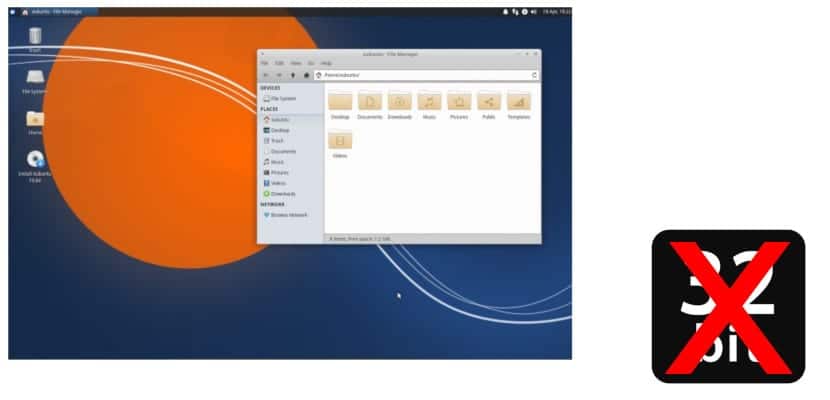
¿Qué es Enso OS? Se trata de un sistema relativamente nuevo. Hace un par de años que lanzó su primera versión, pero aún está en fase beta. La versión actual está basada en Ubuntu 18.04 LTS e incluye el escritorio Xfce (con base de Xubuntu) combinado con Gala, el gestor de ventanas/compositor basado en Mutter diseñado para su uso en elementary OS y su Pantheon.

Enso OS está basado en Ubuntu 18.04

El lanzador de aplicaciones que usa Enso es Panther y su dock Frank, es una versión modificada de Plank. Como elementary OS, esta nueva distro incluye un panel superior totalmente funcional. Cualquier persona que use Ubuntu sabrá a lo que me refiero: una barra superior que incluye la hora, la bandeja del sistema (tray) y algunos accesos rápidos accesibles desde la misma.

Gala no es nuevo. Fue lanzado junto a elementary OS en 2011. Lo que sí es nuevo es combinarlo con Xfce, lo que le hace tener un imagen más minimalista al mismo tiempo que moderna. Las animaciones son suaves, y Gala es el responsable de esta suavidad y fluidez. Creo que Enso OS es una opción que deben tener en cuenta algunos usuarios de Xfce, como los que actualmente están trabajando con Xubuntu.

Rápido y ligero

No son pocos los usuarios que se han quejado de que Xfce ya no es tan ligero como hace años. Esa es una de las razones de ser de este sistema operativo: recuperar en la medida de lo posible parte de estas sensaciones. Como otras versiones más antiguas de Xfce, Enso funciona bien en equipos de recursos limitados, lo que también puede permitirnos resucitar un viejo PC.

Otra cosa a tener en cuenta es que incluye soporte para paquetes Snap y APT de fábrica, lo que nos facilita la instalación de software a todos aquellos que estamos acostumbrados a usar X-buntu. Hablando de instalar software, la tienda de aplicaciones/centro de software de Enso es AppHive, una versión modificada del AppCenter de elementary. Si no recuerdo mal, elementary no nos facilita la instalación de software que no esté disponible en su AppCenter, por lo que creo que Enso está por encima en este sentido (facilidad de uso). Cierto es que esto es una opinión personal de alguien que por lo general usa sistemas operativos de la familia Ubuntu.

Lo mejor de Enso OS

Aunque aún está en fase beta, está más maduro que muchas versiones cuyo lanzamiento ya es estable. Sin duda, lo mejor es su interfaz de usuario y su fluidez. Durante todo el tiempo en el que estamos usando Enso, sentimos que estamos ante algo nuevo al mismo tiempo que conocido. Algunas veces sentimos que estamos ante una versión de escritorio de Android o un sistema operativo móvil portado al escritorio.

La versión más actualizada, la que podemos descargar desde su página web, es la v0.3.1. Fue lanzada el 7 de junio y, como ya hemos mencionado, está en fase beta. Personalmente, animo a que lo probéis, pero desde GNOME Cajas (GNOME Boxes), lo que nos permite ejecutar una ISO en perfectas condiciones sin tener que instalar ningún componente extra, como las Guest Additions de Virtualbox. También podéis crear un Live USB y ejecutarlo como otras muchas distribuciones en una Live Session.

¿Ya has probado Enso OS? ¿Crees que merece la pena instalarlo como sistema operativo principal?

Artículo relacionado:
Nuevo clavo en su tumba: Xubuntu 19.04 deja de ofrecer soporte a los 32bits

El artículo Enso OS: cuando unes elementary OS y Xfce en el mismo sistema operativo ha sido originalmente publicado en Linux Adictos.

from Linux Adictos http://bit.ly/2FlIjq2
via IFTTT