KDE y GNOME se unen para crear el escritorio Linux de la nueva era

Hay muchos usuarios de Linux allá afuera y a pesar de eso, no se ha logrado alcanzar la popularidad de sistemas como Apple o Windows.

Según Linus Torvalds, una de las causas es la “fragmentación que existe entre los diferentes desarrolladores de software.” A diferencia de Windows, en Linux hay muchos desarrolladores, lo que evita que se unifique el sistema.

De cualquier forma, hoy tenemos una noticia muy agradable, dos de los competidores más populares en escritorios de Linux, GNOME y KDE Foundation, unirán sus fuerzas para trabajar en un escritorio de Linux y soluciones de nueva generación. Ambos gigantes del código abierto serán los patrocinadores del Linux App Summit (LAS) 2019 que se llevará a cabo del 12 al 15 de noviembre de 2019.

https://platform.twitter.com/widgets.js

Esta no es la primera vez que dos compañías rivales comparten el escenario. Hace más de una década diversas organizaciones rivales decidieron trabajar juntos, pero nada muy fructífero ha salido de eso.

Este evento podría ser donde veamos un gran cambio y decisiones concretas para el futuro de los escritorios Linux. Trabajando juntos, GNOME y KDE, quieren unificar a la comunidad de Linux y a la gran diversidad de distribuciones. La meta es obtener una aplicación de sistema que sea escalable.

Tanto Neil McGovern, jefe ejecutivo de GNOME, como Aleix Pol Gonzalez, Vicepresidente de KDE, dijeron que esperan que esta decisión solidifique a la comunidad Linux brindándoles una plataforma en la que el software de la siguiente generación pueda estar basado.

Esperamos que LAS 2019 traiga buenas noticias a la comunidad de Linux y que haya novedades en la sección de entornos gráficos que unifiquen un mercado que lo necesita.

from Linux Adictos https://ift.tt/2yE4rsa
via IFTTT

GoGo: atajos de rutas complicadas para Linux

Cartel de camino con atajos

En muchas ocasiones, quizás estés usando rutas hacia ficheros o directorios que son bastante largas o complicadas de recordar. En otras ocasiones, puede que sean complicadas de introducir porque tienen caracteres unicode raros, espacios, o simplemente te da pereza teclearlas enteras. Para acortar caminos puedes usar programas como GoGo que permitirá crear rutas cortas para tus archivos más usados.

Para ello, GoGo se comporta como la herramienta para crear alias que tiene Linux. De la misma forma que creas alias para tus comandos, también puedes crear un nombre corto e intuitivo para cualquier ruta que uses de forma frecuente y no te apetezca introducir completa. Para ello, lo primero que debes tener instalado es este programa del que te hablo. Es gratis, de código abierto, escrito en Python y se encuentra disponible en Github.

Para instalarlo, debes seguir los siguientes pasos:

git clone https://github.com/mgoral/gogo.git
cd gogo/
mkdir -p ~/bin
cp gogo.py ~/bin/
cat gogo.sh >> ~/.bashrc

Tras eso estaría instalado y listo para comenzar a usarlo en tu distribución favorita. Como ves, el procedimiento es general para cualquier distro, no varía en función de si tienes un sistema u otro.

Pero antes de comenzar a usar, debes configurarlo con las rutas que quieras acortar. Pero es muy sencillo. Tan solo dirígete al fichero ~/.config/gogo/gogo.conf. Ese es el fichero de configuración principal para GoGo. Con cualquier editor de texto que uses habitualmente, ábrelo para comenzar a editarlo con los atajos que necesites. Por ejemplo, imagina que quieres crear los siguientes alias de rutas y dejar un directorio como ruta predeterminada:


# Comentarios comienzan con # para que sean ignorados
default = ~/aqui/la/ruta/predeterminada
alias1 = /la/ruta/que/quieras/acortar
alias2 = /otra/de/las/rutas/que/quieras/acortar

Ahora, ya tendrías una ruta predeterminada en la que siempre se posicionará de forma predeterminada y dos alias más. Recuerda que en vez de alias1, alias2, etc., puedes usar los nombres que quieras. Para ir a una de estas rutas, la forma es muy sencilla, simplemente usando el nombre de alias que has usado. Por ejemplo:


gogo alias1

Por cierto, si quieres crear un alias de una ruta en la que te encuentres de forma rápida, puedes usar el comando “gogo -a alias” sin comillas. Sustituye el alias por el nombre que quieras darle y se agregará al fichero de configuración…

from Linux Adictos https://ift.tt/2GMYwp2
via IFTTT

GoGo: atajos de rutas complicadas para Linux

Cartel de camino con atajos

En muchas ocasiones, quizás estés usando rutas hacia ficheros o directorios que son bastante largas o complicadas de recordar. En otras ocasiones, puede que sean complicadas de introducir porque tienen caracteres unicode raros, espacios, o simplemente te da pereza teclearlas enteras. Para acortar caminos puedes usar programas como GoGo que permitirá crear rutas cortas para tus archivos más usados.

Para ello, GoGo se comporta como la herramienta para crear alias que tiene Linux. De la misma forma que creas alias para tus comandos, también puedes crear un nombre corto e intuitivo para cualquier ruta que uses de forma frecuente y no te apetezca introducir completa. Para ello, lo primero que debes tener instalado es este programa del que te hablo. Es gratis, de código abierto, escrito en Python y se encuentra disponible en Github.

Para instalarlo, debes seguir los siguientes pasos:

git clone https://github.com/mgoral/gogo.git
cd gogo/
mkdir -p ~/bin
cp gogo.py ~/bin/
cat gogo.sh >> ~/.bashrc

Tras eso estaría instalado y listo para comenzar a usarlo en tu distribución favorita. Como ves, el procedimiento es general para cualquier distro, no varía en función de si tienes un sistema u otro.

Pero antes de comenzar a usar, debes configurarlo con las rutas que quieras acortar. Pero es muy sencillo. Tan solo dirígete al fichero ~/.config/gogo/gogo.conf. Ese es el fichero de configuración principal para GoGo. Con cualquier editor de texto que uses habitualmente, ábrelo para comenzar a editarlo con los atajos que necesites. Por ejemplo, imagina que quieres crear los siguientes alias de rutas y dejar un directorio como ruta predeterminada:


# Comentarios comienzan con # para que sean ignorados
default = ~/aqui/la/ruta/predeterminada
alias1 = /la/ruta/que/quieras/acortar
alias2 = /otra/de/las/rutas/que/quieras/acortar

Ahora, ya tendrías una ruta predeterminada en la que siempre se posicionará de forma predeterminada y dos alias más. Recuerda que en vez de alias1, alias2, etc., puedes usar los nombres que quieras. Para ir a una de estas rutas, la forma es muy sencilla, simplemente usando el nombre de alias que has usado. Por ejemplo:


gogo alias1

Por cierto, si quieres crear un alias de una ruta en la que te encuentres de forma rápida, puedes usar el comando “gogo -a alias” sin comillas. Sustituye el alias por el nombre que quieras darle y se agregará al fichero de configuración…

from Linux Adictos https://ift.tt/2GMYwp2
via IFTTT

Los mejores trucos y consejos que todo usuario de Firefox debería conocer

Trucos de Firefox

En la actualidad, gran parte del consumo web proviene de dispositivos móviles. Ya no esperamos, no es necesario, a ponernos frente a un ordenador para realizar cualquier consulta, por no hablar de las aplicaciones móviles que nos permiten acceder a Facebook, Twitter o Instagram en cualquier parte del mundo. Pero la experiencia web completa sigue siendo desde un navegador de escritorio y en este artículo os vamos a enseñar varios trucos y consejos para que seáis más productivos usando Firefox.

Firefox es el navegador web que viene instalado por defecto en muchas distribuciones Linux. El más usado sigue siendo Chrome, en parte por el mencionado uso desde dispositivos móviles, pero Firefox nos ofrece todo lo que podamos desear, entre lo que tenemos una privacidad que no obtenemos usando el navegador de una compañía cuyos principales ingresos provienen de la publicidad. A continuación, paso a contaros los cambios que le podéis hacer a vuestro navegador junto a algunos trucos que están activados por defecto.

Smart Keywords de Firefox

Si usas DuckDuckGo, quizá esto no te interese. El buscador del pato tiene como una de sus funciones más interesantes lo que se conocen como !bangs: una especie de comandos que nos permiten buscar directamente en diferentes páginas web, como !yt para buscar en YouTube. Para los que usáis cualquier otro buscador, como Google, Firefox nos permite hacer algo parecido a los !bangs de DuckDuckGo.

Por ejemplo: si buscamos mucho en YouTube, podemos hacer lo siguiente:

  1. Vamos a la web de YouTube.
  2. Hacemos clic en la barra de búsqueda.
  3. Elegimos la opción “Añadir una palabra clave para esta búsqueda”.
  4. Podemos dejar en blanco “Buscar YouTube”, pero la palabra clave sí que hay que añadirla. Para este ejemplo, usaremos la palabra clave “yt” sin las comillas.
  5. Hacemos clic en “Guardar”.
  6. Por último, hacemos la prueba: ponemos “yt hola” en la caja de direcciones de Firefox, presionamos intro y veréis que nos muestra la búsqueda de vídeos “hola” en YouTube. Si queremos eliminar una Smart Keyword, lo haremos desde el menú de marcadores.

Atajos del ratón

Esta es una de las funciones que están activadas por defecto. Son los siguientes:

  • Clic central en un enlace lo abre en segundo plano.
  • Shift+abajo: página atrás.
  • Shift+arriba: página adelante.
  • Ctrl+arriba: aumenta el tamaño del texto.
  • Ctrl+abajo: disminuye el tamaño del texto.
  • Clic central en una pestaña para cerrarla.

Añadir una palabra clave para un favorito

Si tenemos muchos favoritos, encontrar el que queremos puede ser un problema. Ese problema podemos solucionarlo añadiendo una palabra clave para abrir dicho favorito. Añadir una palabra clave para un favorito es algo muy sencillo: solo tenemos que hacer clic secundario sobre el favorito, ir a las propiedades y, en la parte inferior, rellenar el campo “Palabra clave”.

Acelerar Firefox

Si tenemos una buena conexión, podemos acelerar la carga de las páginas. Lo que haremos con este cambio es que el navegador cargue varias cosas al mismo tiempo y no solo una a una. Podemos hacerlo siguiendo estos pasos:

  1. En la caja de búsqueda o URL, introducimos “about:config” sin las comillas.
  2. Si es la primera vez que entramos o no le hemos dicho que no nos vuelva a avisar, aceptamos la advertencia.
  3. Escribimos “network.http”, también sin las comillas. Cambiamos lo siguiente:
    • “network.http.pipelining” a “true”.
    • “network.http.proxy.pipelining” a “true”.
    • Configuramos “network.http.pipelining.maxrequests” a un número como 30. Esto nos permitirá cargar 30 cosas al mismo tiempo.
    • También tenemos que hacer clic derecho en cualquier parte, elegir “Nuevo/Entero”, lo nombramos “nglayout.initialpaint.delay” y le ponemos el valor “0”. Este será el tiempo que esperará el navegador antes de que actué en la información que recibe.

Este es un cambio importante, por lo que merece la pena guardarse los pasos anteriores por si el rendimiento no mejora y queremos volver atrás.

Limitar el uso que Firefox hace de la RAM

Firefox puede consumir muchos recursos, aunque a mí nunca me ha dado mayores problemas. Existen un par de opciones para evitarlo que son las siguientes:

Limitar el uso de RAM del navegador en general

Para ello, seguiremos estos pasos:

  1. Vamos a “about:config”.
  2. Buscamos “browser.cache.disk.capacity”.
  3. Hacemos clic derecho y elegimos “Modificar”.
  4. Bajamos el número que viene por defecto.

Reducir el uso de la RAM cuando Firefox está minimizado

A no ser que tengamos al navegador realizando alguna tarea, como escuchar música, quizá merezca la pena limitarle el uso de la RAM cuando está minimizado. Se consigue un aumento notable al restaurar el navegador, por lo que merece la pena. Lo haremos siguiendo estos pasos:

  1. Una vez más, vamos a “about:config”.
  2. Hacemos clic derecho en cualquier parte.
  3. Elegios “Nuevo/si-no”.
  4. Le ponemos el nombre de “config.trim_on_minimize”.
  5. Ponemos su valor en “True”.
  6. Reiniciamos Firefox.

Subir y bajar con la barra espaciadora

Probablemente y como muchos, para desplazaros por las páginas web lo haréis con la rueda del ratón, con dos dedos o en el borde del panel táctil o, lo que es peor, desde la barra de la derecha. Hay una manera más sencilla de hacerlo: con la barra espaciadora:

  • Barra espaciadora: da un salto hacia adelante (baja).
  • Barra espaciadora+Shift: da un salto hacia atrás (sube).

Artículo relacionado:
Mozilla lanza Firefox 68, un lanzamiento mayor de menor importancia

Pegar el contenido del portapapeles con el clic central

Lo normal para pegar el contenido del portapapeles es usar el atajo del teclado (Ctrl-V) o hacer clic derecho y elegir “Pegar”. Si es algo que vamos a hacer en repetidas ocasiones a lo largo del día, quizá merezca la pena activar el atajo del ratón. Lo haremos siguiendo estos pasos:

  1. Otra vez, abrimos “about:config”.
  2. Buscamos “middlemouse.paste”.
  3. Hacemos clic en “Modificar”.
  4. Cambiamos el valor a “True”.

Probablemente ya lo tengáis activado por defecto, en cuyo caso solo tendríamos que recordar que podemos hacerlo.

Abrir los enlaces a la derecha del todo

Firefox abre los enlaces en segundo plano en una pestaña al lado de la que tenemos activa. Esto puede estar bien, pero quizá no sea el comportamiento que necesitamos. Podemos hacer que se abran los enlaces a la derecha del todo, algo que conseguiremos de la siguiente manera:

  1. “about:config”.
  2. Buscamos “browser.tabs.insertRelatedAfterCurrent”.
  3. Hacemos clic en “Modificar”.
  4. Cambiamos el valor a “False”.

Instalar las extensiones de Firefox sin esperas

Cuando vamos a instalar una extensión de Firefox, el navegador nos hace esperar un segundo para que comprobemos lo que vamos a instalar antes de instalarlo. Yo nunca he tenido que rechazar una instalación de una extensión que he buscado yo mismo, por lo que puede ser buena idea eliminar dicha espera. Lo haremos siguiendo estos pasos:

  1. “about:config”.
  2. Buscamos “security.dialog_enable_delay”.
  3. Hacemos doble clic sobre él o clic derecho y “Modificar”.
  4. El valor que vemos es un segundo. Le ponemos un 0 y aceptamos.

Mejorar la visibilidad de los resultados de búsqueda

Hay dos cambios que podemos hacer para mejorar la visibilidad de los resultados de búsqueda. Aquí estamos hablando de lo que encontramos al presionar Ctrl+F en el navegador, lo que nos permite buscar texto en la página que tenemos activa.
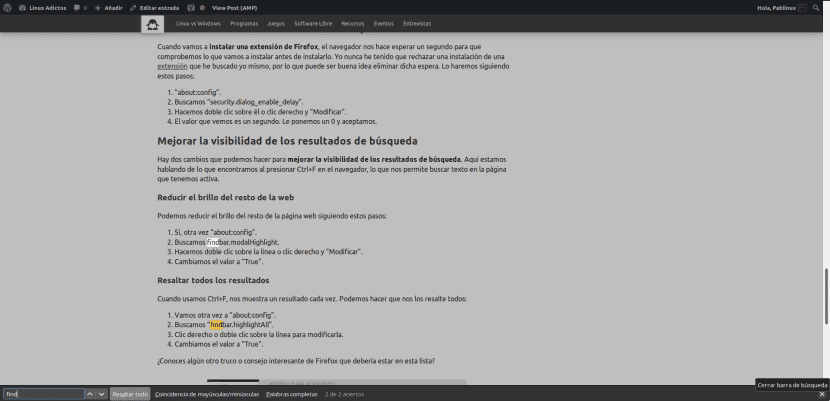
Resaltar todo y oscurecer el resto

Reducir el brillo del resto de la web

Podemos reducir el brillo del resto de la página web siguiendo estos pasos:

  1. Sí, otra vez “about:config”.
  2. Buscamos “findbar.modalHighlight”.
  3. Hacemos doble clic sobre la línea o clic derecho y “Modificar”.
  4. Cambiamos el valor a “True”.

Resaltar todos los resultados

Cuando usamos Ctrl+F, nos muestra un resultado cada vez. Podemos hacer que nos los resalte todos:

  1. Vamos otra vez a “about:config”.
  2. Buscamos “findbar.highlightAll”.
  3. Clic derecho o doble clic sobre la línea para modificarla.
  4. Cambiamos el valor a “True”.

¿Conoces algún otro truco o consejo interesante de Firefox que debería estar en esta lista?
Artículo relacionado:
Firefox 70 seguirá centrándose en la seguridad. Así puedes probar sus próximas funciones en Linux


from Linux Adictos https://ift.tt/2OI1vp5
via IFTTT

Glibc 2.30: nuevo lanzamiento de la biblioteca C

glibc esquema

Fuente: Wikipedia

Para los que aún no lo sepan, la biblioteca Glibc (GNU Library C) es una biblioteca muy común empleada en tiempo de ejecución para el software escrito en lenguaje C. Este proyecto de GNU está bajo licencia LGPL y proporciona a los sistemas una serie de llamadas al sistema (syscalls) y otras funciones básicas definidas en ella. Casi todos los programas en lenguaje de programación C hacen uso de ella (incluido el propio kernel).

Está disponible para sistemas GNU basados en el núcleo Linux, aunque es muy portable para soportar varios sistemas y gran cantidad de hardware diferente. Otros sistemas como Kaiku, BeOS y Debian GNU con núcleo Hurd, kFreeBSD también están soportados por esta biblioteca tan importante. Si haces una búsqueda por tu distro, la encontrarás como libc en alguna de sus versiones.

Pues bien, una vez presentada, debes saber que ahora se ha lanzado la versión glibc 2.30 con interesantes mejoras. Tras este lanzamiento del proyecto GNU C Library 2.30, las optimizaciones y nuevas características van desde soporte para Unicode 12.1 hasta otras mejoras algo más insignificantes. También destaca el soporte para el agrumento –preload para el linker dinámico para precargar objetos compartidos como alternativa a la variable de entorno LD_RELOAD.

Además de eso, tiene nuevas funciones en Linux como getgents64(), gettid(), y tgkill(). En cuanto al soporte POSIX propuesto, también hay novedades con funciones como pthread_cond_clockwait, pthread_mutex_clocklock, pthread_rwlock_clockrdlock, pthread_rwlock_clockwrlock y sem_clockwait. Incluso se ha optimizado el rendimiento para la arquitectura ARM y también concretamente para los procesadores ARM destinados a HPC denominados ThunderX2, se han corregido algunos errores de seguridad, etc.

Espero que para la próxima versión ahora en desarrollo, la 2.31, te pueda comentar muchas más novedades en LxA… Esa estará prevista para febrero de 2020, así que aún quedan unos meses para ver el resultado del desarrollo.

Para más información – Sitio del proyecto

from Linux Adictos https://ift.tt/2M3Hnf4
via IFTTT

Liberada la tercera versión preliminar de Xfce 4.14 con varias correcciones

Ya fue liberado el tercer prelanzamiento de la próxima versión estable a largo plazo del clásico entorno de escritorio Linux, Xfce 4.14. Esta tercera versión de Xfce está listo para pruebas y es tan buena como la versión final en términos de características, ya que esta nueva liberación es un congelamiento final.

Ya que en esta nueva liberación no hay grandes cambios grandes ni tantos por destacar si tomamos en cuenta en comparación con Xfce 4.14pre2, lo que si hay son muchas correcciones de errores y pequeños ajustes, pero no hay nada innovador.

Dentro de las correcciones que llegaron en esta nueva versión se encuentran para xfce4-session, el riesgo de condiciones de carrera se minimiza debido a la aplicación de la configuración de xfsettingsd (que aplica todo tipo de configuraciones relacionadas con X y Gtk como fuente, tema, diseño de pantalla) simultáneamente con el lanzamiento de otros componentes de Xfce.

En el administrador de ventanas xfwm4 se han introducido varias soluciones relacionadas con la composición en el lanzamiento, especialmente ayudando, por ejemplo con aplicaciones basadas en Electron.

Así como también se han mejorado la búsqueda de iconos de repuesto para ventanas y de forma predeterminada, las ventanas se abren en la pantalla con el cursor activo.

Para el caso del gestor de archivos Thunar se ha agregado el soporte para arrastrar y soltar elementos con el botón derecho del mouse, soluciona problemas con el montaje de unidades externas y corrige un error que causa una carga del 100% en la CPU cuando no hay derechos para leer el directorio principal.

Por otro lado también se corrigieron varios errores en los complementos del panel xfce4 y se devolvió la posibilidad de usar complementos basados en GTK 2

Para el caso de xfce4-panel se recibieron varias correcciones de errores, la mayoría de los cuales afectan a los complementos. Al igual que con Xfwm4, también se mejoro la búsqueda alternativa de iconos de ventana para el panel.

Se consideró deshabilitar la compatibilidad con Gtk + 2 de forma predeterminada, pero luego se revirtió debido a problemas con la creación de documentos. En general, el soporte para los complementos Gtk + 2 permanecerá como parte de la versión final 4.14 del panel y solo se eliminará en el ciclo 4.16.

En el caso de xfce4-power-manager se agregó soporte para protector de pantalla (xfce4-screensaver) y oculta automáticamente el indicador de administración de energía de la bandeja del sistema en caso de ejecutar un complemento de panel separado que muestra información similar.

Además, el administrador de energía ahora comprueba si el complemento del panel está presente y oculta automáticamente el elemento de la bandeja del sistema en este caso.

Esto es especialmente interesante para distribuciones como Fedora que envían una versión de Xfce vainilla y terminarían con el elemento de la bandeja del sistema (que está habilitado de forma predeterminada en el administrador de energía para tener siempre un respaldo para el usuario) y el complemento del panel (que se agregó a el nuevo diseño de panel predeterminado).

Se deshabilito la transición al modo de suspensión y apaga la pantalla durante la reproducción de video (incluso cuando ves YouTube en Chromium) la atenuación de pantalla y la acción de inactividad.

Del registro de cambios para xfce4-screensaver es el siguiente:

  • Limpieza de código
  • Descarte la dependencia libXxf86, ya no se implementa o no está disponible
  • Se eliminó el código de construcción de la ventana de inicio de sesión innecesaria
  • Se eliminó el temblor de la ventana en el inicio de sesión fallido
  • Se eliminó el código no utilizado de gs-manager / gs-window-x11
  • Código de bloqueo de pantalla simplificado
  • Activación de protector de pantalla simplificada y código de bloqueo
  • Se migró el comando xfce4-screensaver-command a GDBus

Finalmente para probar Xfce 4.14 pre3, se ha preparado una imagen de contenedor en formato Docker el cual puedes obtener desde el siguiente enlace.

La versión 4.14 final programada para ser lanzada el 11 de agosto solo contendrá correcciones para los muy pocos errores restantes.

from Linux Adictos https://ift.tt/2YnCx31
via IFTTT

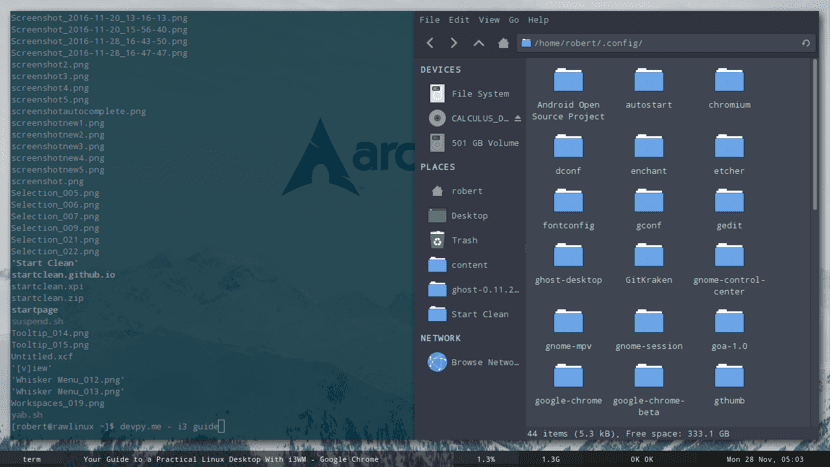
Ya fue liberada la nueva versión del gestor de ventanas i3wm 4.17

i3wm

Se acaba de anunciar el lanzamiento la nueva versión del administrador de ventanas i3wm 4.17, versión el la cual se ha añadido soporte para la transparencia y algunos elementos nuevos. Para quienes desconocen de i3wm deben saber que este es un gestor de ventanas diseñado para X11, inspirado en wmii y está escrito en el lenguaje de programación C.

El proyecto i3wm fue creado desde cero después de una serie de intentos de eliminar los defectos del administrador de ventanas wmii. I3wm se distingue por un código bien leído y documentado, utiliza xcb en lugar de Xlib, admite correctamente configuraciones de monitores múltiples, utiliza estructuras de datos en forma de árbol para el posicionamiento de ventanas, proporciona una interfaz IPC, admite UTF-8 y mantiene un diseño de ventana mínimo.

Soporta la superposición y agrupación de ventanas, que maneja dinámicamente. La configuración se maneja a través de un archivo de texto plano, e i3 se puede extender usando su Socket Unix e interfaz IPC basada en JSON con muchos lenguajes de programación.

I3 ofrece las ventajas de utilizar un gestor de ventanas de mosaico sin las molestias de tener que escribir guiones largos ya veces confusos para la configuración. I3wm utiliza un archivo de configuración de texto sin formato.

Como wmii, i3 utiliza un sistema de control muy similar a Vi. Por defecto, la selección de ventana activa es controlada por el ‘Mod1’ (Tecla Alt/Tecla Super) y las teclas de la fila central de la mano derecha (Mod1+J,K,L,;), mientras el movimiento de las ventanas es manejado añadiendo la Tecla Shift (Mod1+Shift+J,K,L).

El código del proyecto se distribuye bajo la licencia BSD.

¿Que hay de nuevo en la version de i3wm 4.17?

En esta nueva versión se añadió el soporte para la transparencia para I3bar (el indicador “–transparency”) y la capacidad de asignar anchos de borde arbitrarios en este.

De manera predeterminada, la configuración garantiza el lanzamiento de xss-lock, nm-applet, pactl (teclas de control de volumen) y el uso del archivo de configuración ~/.config/i3/config.

En ipc, hay una cola de mensajes involucrada y la retención del envío de un comando de reinicio está asegurada hasta que se complete el comando anterior.

También se corrigieron problemas con i3bar al cambiar entre escritorios con una gran cantidad de ventanas así como la representación implementada del borde izquierdo y derecho del encabezado en modo de pila.

Para el procesamiento correcto de emoji en el área del encabezado cuando se utilizan fuentes de píxeles, se agrega una conversión parcial de UTF-8 a UCS-2.

Se agregaron elementos para usar la grabadora de pantalla peek así como un Manual de usuario actualizado.

¿Como instalar i3wm en Linux?

Para quienes estén interesados en poder instalar este gestor de ventanas en su sistema, podrán hacerlo siguiendo las instrucciones que compartimos a continuación.

Para quienes sean usuarios de Debian, Ubuntu o cualquier otro derivado de estas distribuciones, basta con que abran una terminal en su sistema y en ella solo tienen que teclear el siguiente comando:

sudo apt install i3

Mientras que para el caso de Arch Linux, Manjaro, Arco Linux o cualquier otra distro que este basada en Arch Linux, pueden realizar la instalación desde una terminal tecleando lo siguiente en ella:

sudo pacman -Syy i3-wm i3status i3lock i3-gaps dmenu termite dunst

Ahora para quienes estén utilizando Fedora o cualquier otra distribución basada en esta, solo tienen que teclear en una terminal lo siguiente:

sudo dnf install i3 i3status i3lock terminator

sudo dnf install compton nitrogen udiskie

sudo dnf install pasystray network-manager-applet pavucontrol

sudo dnf install clipit

Finalmente para quienes sean usuarios de openSUSE en cualquiera de sus versiones para escritorio, solo tienen que teclear en una terminal lo siguiente:

sudo zypper install i3 dmenu i3status i3clock i3-gaps

Y listo con ello ya habrán realizado la instalación de este gestor de ventanas en su distribución de Linux. Lo siguiente es realizar una configuración de este gestor, para ello pueden consultar algunos tutoriales en la red o en Youtube para ello.

from Linux Adictos https://ift.tt/2OEGxHX
via IFTTT

Wine 4.13 ya disponible: 15 correcciones y soporte para redirecciones Passport HTTP

Wine 4.13 en Disco Dingo

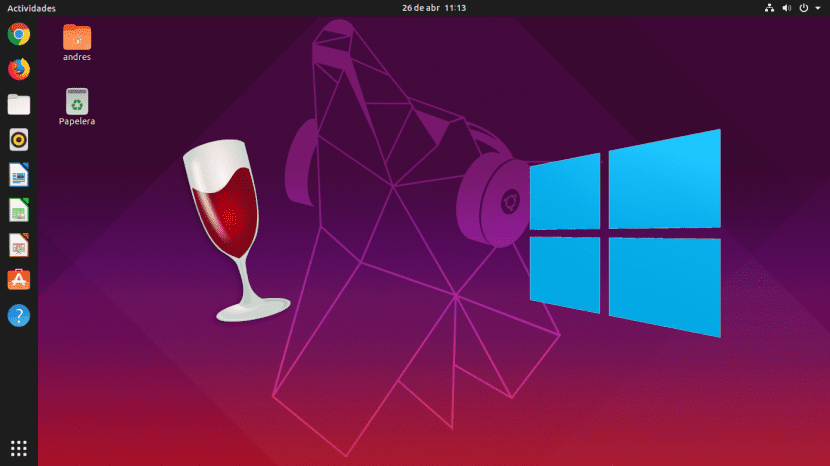
Muchos usuarios llegamos a Linux después de haber sufrido pasado por Windows. Si hubo una cosa que Bill Gates hizo bien fue hacer que su sistema operativo estuviera disponible en casi todos los ordenadores del mundo, motivo por el cual prácticamente todo el software más popular está para el sistema operativo de escritorio de Microsoft. Por esta razón existe Wine, un software diseñado para ejecutar aplicaciones de Windows que ayer lanzó Wine 4.13.

Wine 4.12 fue lanzado hace poco menos de un mes, el 5 de julio y, si nos basamos en el nuevo ciclo de actualización cada dos semanas, la siguiente versión debería haber llegado el 19 de julio. Si hemos tenido que esperar todo un mes, o cuatro semanas para ser más exactos, es porque Alexandre Julliard, el desarrollador principal del proyecto, ha estado de vacaciones de verano. Por lo que parece, Julliard no fue el único desarrollador de Wine en coger vacaciones, o eso es lo que pensamos al ver que Wine 4.13 no es un lanzamiento muy importante, ni habiéndose retrasado dos semanas.

Novedades incluidas en Wine 4.13

  • Soporte pare redireccinoes Passport HTTP.
  • Varias actualizaciones de encabezado.
  • Correcciones de los siguientes errores:
    • Algunas aplicaciones y juegos fallan al enumerar correctamente las propiedades del driver de pantalla/monitor en el registro usando setupapi.
    • Monitor Test 3.2 falla al enumerar los dispositivos/drivers de vídeo en el registro.
    • WSARecvMsc prohíbe incorrectamente los búfer del control nulos.
    • Corrección para el bloqueo de Honor en “doble libre o corrupción”.
    • Mal rendimiento de Second Sight.
    • A.R.E.S Extinction Agenda 1.x se bloquea en la introducción.
    • Solo errores echo por defecto.
    • TreeSize Free Portable se sale silenciosamente al iniciar por la ausencia del stub shell32.SHMultiFilePropierties.
    • bcrypt siempre elige el modo ECB al usar AES, aunque el programa indique lo contrario.
    • Final Fantasy XIV 5.0 se bloquea en el inicio al usar xaudio2_8.dll.
    • Error de compilación: “AT_NO_AUTOMOUNT” no declarado.
    • Ren’py no es capaz de crear pantallas en Wine 4.11.
    • La compilación armv7hl falla debido a llamadas de función variadic no AAPCS.
    • Muchos juegos D3D11 muestran la pantalla en negro o blanco con Wine 4.12.1.
    • El teclado Amazon Workspaces – ABNT2 no reconoce los caracteres.

La nueva versión de Wine con todas sus correcciones está disponible para Ubuntu, Debian, Fedora, SUSE, Slackware y FreeBDS, además de para Android y macOS, en este enlace.

Artículo relacionado:
Wine 4.9: la nueva versión está oficialmente fuera


from Linux Adictos https://ift.tt/2KmA6DR
via IFTTT

Llega Linux Mint 19.2 con mejoras para Cinnamon y mas

Linux Mint 19.2 xfce

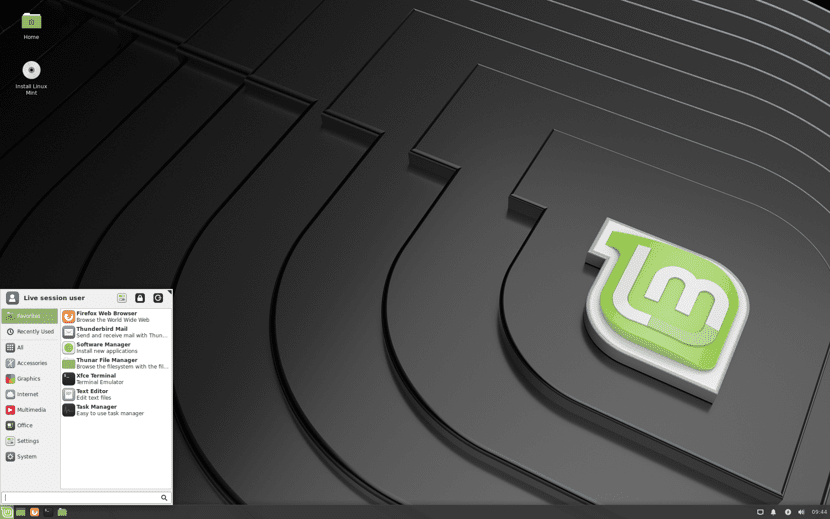
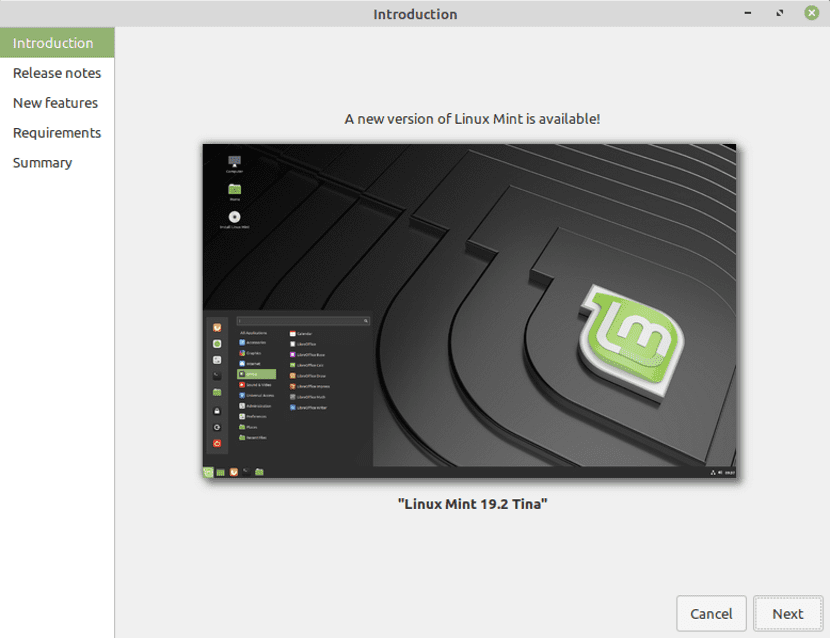
Se acaba de presentar el lanzamiento de la nueva versión de Linux Mint 19.2 la cual es la segunda actualización de la rama Linux Mint 19.x, formada en la base del paquete Ubuntu 18.04 LTS y soportada hasta 2023. La distribución es totalmente compatible con Ubuntu, pero difiere significativamente en el enfoque para organizar la interfaz de usuario y la selección de aplicaciones predeterminadas.

En esta nueva versión de la distribución se incluye las versiones de entornos de escritorio MATE 1.22 y Cinnamon 4.2, el diseño y la organización del trabajo en el que continúa el desarrollo de las ideas de GNOME 2: se le ofrece al usuario un escritorio y un panel con menús, un área de inicio rápido, una lista de ventanas abiertas y una bandeja de sistema con applets en ejecución.

Principales novedades de Linux Mint 19.2

Los entornos de escritorio se han actualizado y para el caso de Cinnamon 4.2 el consumo de memoria se reduce notablemente, por ejemplo, la versión 4.2 consume aproximadamente 67 MB de RAM, mientras que la versión 4.0 consume 95 MB.

Se agregó un applet para administrar la salida de impresión. Por defecto, la visualización de documentos abiertos recientemente está habilitada.

Ademas también fueron añadidos nuevos widgets para crear configuradores, simplificar la escritura de cuadros de diálogo de configuración y hacer que su diseño sea más completo y coherente con la interfaz Cinnamon. La apariencia y el grosor de las barras de desplazamiento se agregan al configurador.

En MintMenu, la barra de búsqueda se mueve a la parte superior. En el complemento para mostrar archivos abiertos recientemente, los documentos ahora se muestran primero.

Ademas de que también aumentó significativamente el rendimiento de MintMenu, que ahora se ejecuta el doble de rápido. La interfaz de configuración del menú se ha reescrito por completo, lo que se traduce a la API python-xapp.

Al instalar varios programas del mismo tipo, el nombre de cada programa ahora se muestra adicionalmente en el menú. Se ha agregado una indicación similar para aplicaciones duplicadas instaladas a través de Flatpak.

mintupgrade2

En el administrador de archivos de Nemo, se agregó la capacidad de anclar directorios y archivos favoritos en la parte superior de la lista.

En el Centro de instalación de aplicaciones se ha agregado una indicación de la actualización de la memoria caché y la capacidad de determinar los programas instalados manualmente. La interfaz está optimizada para su uso en pantallas de baja resolución.

Se han agregado botones a la utilidad “Fuentes de software” para buscar claves faltantes para repositorios PPA y para eliminar definiciones duplicadas de repositorios.

La interfaz de la utilidad de informes del sistema ha cambiado. Se agregó una página separada con información del sistema. Portado a systemd-coredump y descontinuado el uso de la aplicación Ubuntu, lo que hizo posible lograr la compatibilidad con LMDE y otras distribuciones.

La mejora continua de las aplicaciones desarrolladas como parte de la iniciativa X-Apps dirigida a unificar el entorno del software en las ediciones Linux Mint basadas en diferentes escritorios. Las X-Apps utilizan tecnologías modernas (GTK3 para admitir HiDPI, gsettings, etc.).

De los demás cambios que se destacan de esta versión encontramos:

  • Entre tales aplicaciones: editor de texto Xed, administrador de fotos Pix, reproductor multimedia Xplayer, visor de documentos Xreader, visor de imágenes Xviewer.
  • Se agregó soporte para atajos de teclado Ctrl + Q y Ctrl + W para el administrador de fotos, editor de texto, visor de documentos, reproductor de video y visor de imágenes.
  • El menú de la bandeja del sistema Blueberry tiene la capacidad de instalar y desconectar dispositivos emparejados con un solo clic.
  • El editor de texto Xed (una rama de Pluma / Gedit) tiene la capacidad de convertir líneas en comentarios (puede seleccionar un bloque de código y convertirlo en un comentario presionando “Ctrl + /” y viceversa).
  • La utilidad “Reparación de arranque” se ha agregado a la imagen de instalación, lo que le permite resolver los problemas más comunes al configurar el arranque.
  • El tema de diseño Mint-Y se ha modernizado. Por defecto, se utiliza el conjunto de fuentes de Ubuntu.

Descargar y obtener Linux Mint 19.2

Para quienes quieran obtener esta nueva versión lo podrán hacer desde el siguiente enlace en donde encontraran las versiones de MATE 1.22 ( 1.9 GB ), Cinnamon 4.2 ( 1.8 GB ) y Xfce 4.12 (1.9 GB).

El enlace es este. 

from Linux Adictos https://ift.tt/2YhJQJk
via IFTTT

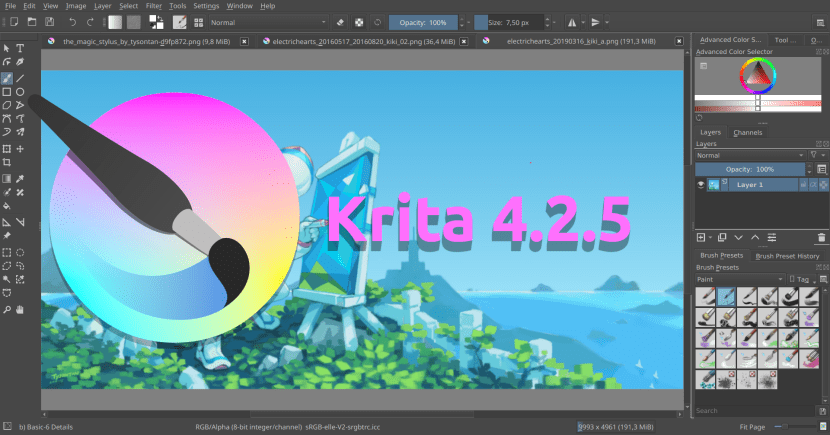
Krita 4.2.5, actualización express obligada por un fallo con los atajos del teclado

Krita 4.2.5

Hace aproximadamente 48 horas, KDE Community lanzó una actualización de Krita, la versión v4.2.4 que llegaba para corregir un total de 16 fallos. En la nota de su lanzamiento nos decían que había más correcciones en camino, pero lo que no sabíamos es algunas de ellas llegarían tan pronto. Por lo que parece, sus desarrolladores han lanzado una actualización, deducimos por su rapidez, “de emergencia” para solucionar un fallo que no han querido mantener durante más tiempo, por lo que hace unos instantes han lanzado Krita 4.2.5.

Tal y como leemos en la nota de su lanzamiento, se han dado cuenta de que la versión anterior de Krita aún tenía un fallo al gestionar los atajos cuando algunas herramientas estaban activas. El equipo de desarrolladores del programa “de dibujantes para dibujantes” ha trabajado todo lo rápido que han podido para reparar el fallo lo antes posible, por lo que han lanzado ya una versión que estaba programada para el 14 de agosto.

Fallos corregidos en Krita 4.2.5

Los desarrolladores de Krita han aprovechado el lanzamiento para corregir también estos otros fallos:

  • Arreglada una afirmación en la herramienta de transformación cuando se trabaja en una tablet o dispositivo táctil.
  • Corregida la transformación continua en la herramienta de transformación.
  • Reparadas las actualizaciones en la herramienta de transformación.
  • Muestra la hora de publicación en el teletipo de noticias de la página de bienvenida en el formato fecha/hora preferido por el usuario.
  • Reparado el uso de la brocha de tangente normal con la capa rodada o reflejada.
  • Vuelve a ser posible crear nuevas paletas y guardarlas en la carpeta de recursos, en vez del documento actual.
  • Krita ya no engulle toda la memoria disponible al cargar un archivo JPG con metadatos específicos.
  • Restringe a los editores de asistentes a la ventana gráfica para que siempre puedan ser manipulados.
  • Se han asegurado de que Krita almacene los cambios en los preajustes de pincel en la sesión actual de forma predeterminada.
  • Eliminada una afirmación que podía activarse al abrir la primera imagen en una sesión.
  • Actualizada la versión de la configuración de entrada predeterminada, de modo que la acción rotación/zoom se activa incluso si el usuario ya tenía un archivo local kritadefault.profile.
  • Corregido un bloqueo al usar la herramienta de movimiento mientras se abre la imagen.
  • Se han asegurado de que las herramientas de pintura ya no se bloqueen.
  • Han hecho que el sistema de manejo de accesos directos sea más tolerante cuando los accesos directos se superponen.
  • Corregido un bloqueo en la herramienta de transformación.
  • Han hecho las herramientas de transformación y movimiento más receptivas.

Descarga Krita en diferentes formatos

Tal y como explicamos en la versión anterior, Krita 4.2.5 ya estará pronto disponible para Windows, macOS y Linux desde este enlace. Para Linux llegará como paquete Flatpak, Snap, desde el repositorio de Ubuntu (https://ift.tt/2hGh27n) y la versión para Gentoo (layman -a bloody && emerge –sync && emerge krita). Desde la página web de descargas oficial podremos descargar su AppImage. La duda que queda, aunque la respuesta debería ser que sí, es si dentro de dos semanas lanzarán Krita 4.2.6 para seguir puliendo este gran programa para dibujantes.

from Linux Adictos https://ift.tt/2YklyP5
via IFTTT