Llega la nueva versión de Nmap 7.80 y estos son sus cambios mas importantes

nmap-logo

Después de casi un año y medio desde el último lanzamiento, se presentó el lanzamiento del escáner de seguridad de red Nmap 7.80, diseñado para auditar la red e identificar servicios de red activos. La estructura incluye 11 nuevos scripts NSE para proporcionar automatización de varias acciones con Nmap. Se han actualizado las bases de datos de firmas para definir aplicaciones de red y sistemas operativos.

Para quienes desconocen de Nmap, deben saber que esa es una utilidad de código abierto que sirve para efectuar el rastreo de puertos. Fue creado originalmente para Linux aunque actualmente es multiplataforma. Se usa para evaluar la seguridad de sistemas informáticos, así como para descubrir servicios o servidores en una red informática, para ello Nmap envía unos paquetes definidos a otros equipos y analiza sus respuestas.

Este software posee varias funciones para sondear redes de computadores, incluyendo detección de equipos, servicios y sistemas operativos. Estas funciones son extensibles mediante el uso de scripts para proveer servicios de detección avanzados, detección de vulnerabilidades y otras aplicaciones. Además, durante un escaneo, es capaz de adaptarse a las condiciones de la red incluyendo latencia y congestión de la misma.

Dentro de sus principales características se pueden destacar las siguientes:

  • Descubrimiento de servidores: Identifica computadoras en una red, por ejemplo listando aquellas que responden ping
  • Identifica puertos abiertos en una computadora objetivo.
  • Determina qué servicios está ejecutando la misma.
  • Determinar qué sistema operativo y versión utiliza dicha computadora, (esta técnica es también conocida como fingerprinting).
  • Obtiene algunas características del hardware de red de la máquina objeto de la prueba.

Principales novedades de Nmap 7.80

Como fue mencionado al inicio, recientemente fue liberada una nueva versión de Nmap, en la cual el trabajo principal se ha centrado en mejorar y estabilizar la biblioteca Npcap, la cual es desarrollada para la plataforma Windows como reemplazo de WinPcap y utilizando la moderna API de Windows para organizar la captura de paquetes.

Ademas, también se han realizado muchas mejoras menores en Nmap Scripting Engine (NSE) y sus bibliotecas asociadas. Nsock y Ncat han agregado soporte para sockets con direccionamiento AF_VSOCK, trabajando sobre virtio y utilizados para la interacción entre máquinas virtuales y el hipervisor.

Se implementó la definición del servicio adb (Android Debug Bridge), que está habilitado de forma predeterminada en muchos dispositivos móviles.

Otro de los cambios que se destacan de Nmap 7.80 es la adición de nuevos comandos NSE:

  • broadcast-hid-discoveryd: determina la presencia en la red local de dispositivos HID (dispositivo de interfaz humana) mediante el envío de solicitudes de difusión.
  • broadcast-jenkins-discover: define los servidores de Jenkins en la red local mediante el envío de solicitudes de difusión.
  • http-hp-ilo-info: extrae información de los servidores HP con soporte para la tecnología de control remoto iLO .
  • http-sap-netweaver-leak: determina la disponibilidad del portal SAP Netweaver con la Unidad de gestión del conocimiento habilitada, lo que permite el acceso anónimo.
  • https-redirect: identifica los servidores HTTP que redirigen las solicitudes a HTTPS sin cambiar el número de puerto.
  • lu-enum: itera sobre los bloques lógicos (LU, unidades lógicas) de los servidores TN3270E.
  • rdp-ntlm-info: extrae la información del dominio de Windows de los servicios RDP.
  • smb-vuln-webexec: comprueba la instalación del servicio WebExService (Cisco WebEx Meetings) y la presencia de una vulnerabilidad que podría permitir la ejecución del código.
  • smb-webexec-exploit: aprovecha una vulnerabilidad en WebExService para ejecutar código con privilegios de SYSTEM.
  • ubiquiti-discovery: extrae información del servicio Ubiquiti Discovery y ayuda a determinar el número de versión.
  • vulners: envía solicitudes a la base de datos de Vulners para verificar vulnerabilidades en función del servicio y la versión de la aplicación definida al iniciar Nmap.

¿Como instalar Nmap 7.80 en Linux?

Para quienes estén interesados en poder instalar Nmap junto con sus demás herramientas en su sistema, podrán hacerlo siguiendo los pasos que compartimos a continuación.

Debido a que el lanzamiento de esta nueva versión de Nmap fue hace poco, son pocas las distribuciones que han actualizado ya a esta versión. Por lo que deben esperar algunos días.

Aun que podemos recurrir a la compilación del código fuente de la aplicación en nuestro sistema. El código lo podemos descargar y compilar ejecutando lo siguiente:

wget https://nmap.org/dist/nmap-7.80.tar.bz2
bzip2 -cd nmap-7.80.tar.bz2 | tar xvf -
cd nmap-7.80
./configure
make
su root
make install

Para el caso de las distribuciones con soporte para los paquetes RPM, pueden realizar la instalación del paquete de Nmap 7.80 abriendo una terminal y ejecutando los siguientes comandos:

sudo rpm -vhU https://nmap.org/dist/nmap-7.80-1.x86_64.rpm
sudo rpm -vhU https://nmap.org/dist/zenmap-7.80-1.noarch.rpm
sudo rpm -vhU https://nmap.org/dist/ncat-7.80-1.x86_64.rpm
sudo rpm -vhU https://nmap.org/dist/nping-0.7.80-1.x86_64.rpm

from Linux Adictos https://ift.tt/2H858P2
via IFTTT
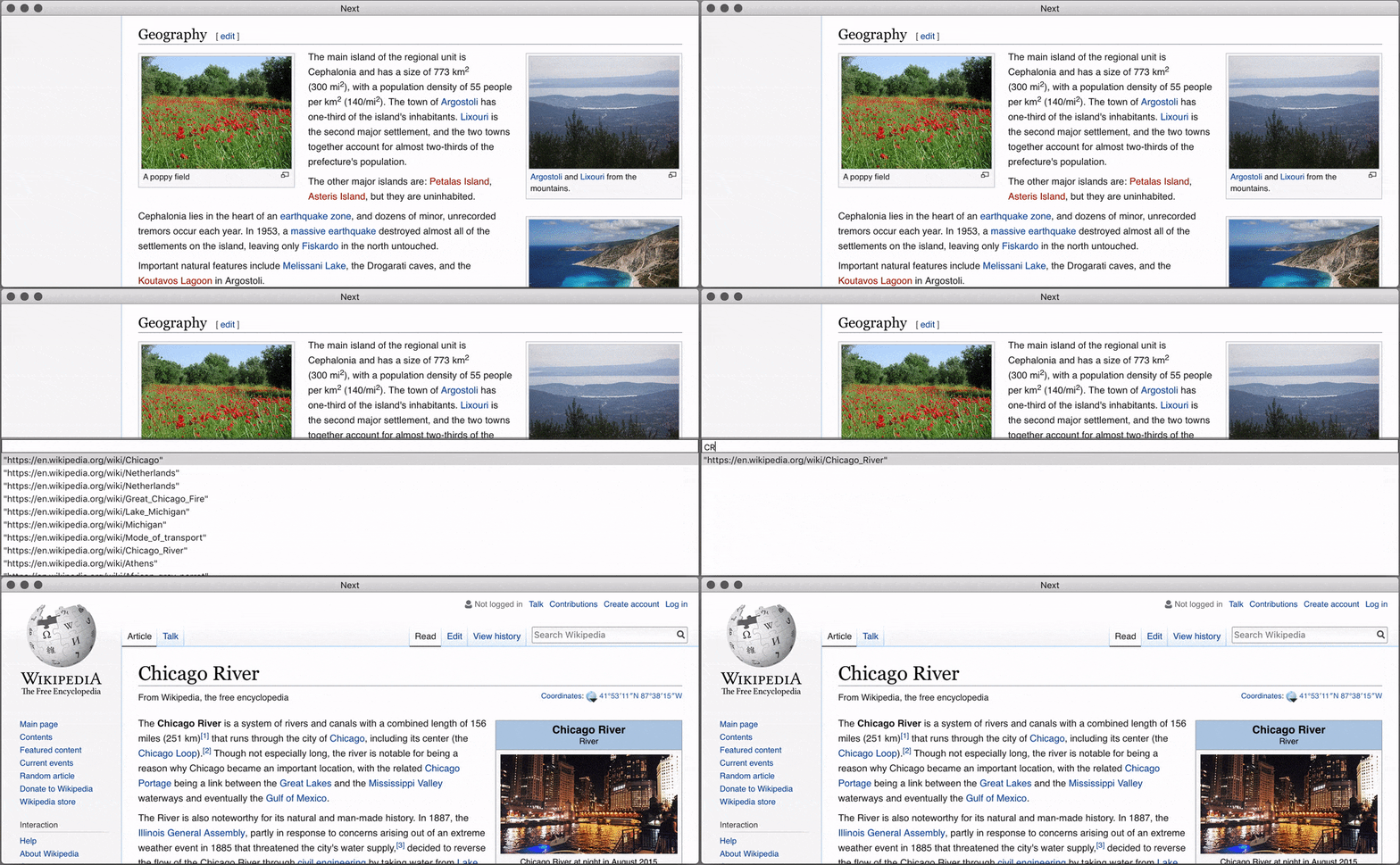
Liberada la nueva versión de Next 1.3.0, el navegador web programable

Next Browser

Next es un navegador web extensible orientado al teclado y totalmente diseñado para usuarios avanzados, este navegador web es único porque no expone una API , es completamente abierto y programable con lo cual no hay necesidad de reiniciarlo para probar sus cambios. Y a diferencia de proyectos similares (Konqueror o Vimperator que murió, Qutebrowser …), no está vinculado a un motor de renderizado en particular.

Next se construye alrededor de dos componentes: el núcleo y un port por plataforma. Actualmente cuenta con dos plataformas: GTK / WebKit y Qt / Blink. El núcleo está en Common Lisp, el port en GTK en C y Qt en Python (PyQt, Webengine).

Ambos componentes se comunican a través de D-Bus. También hace uso de XML-RPC antes de D-Bus y el cambio beneficia enormemente al navegador.

Además de las características mencionadas de este navegador web (la navegación difusa es realmente genial), se pueden destacar otras características prácticas, tales como:

  • la navegación por título
  • bloqueo de publicidad (por dominio)
  • selección aproximada /  difusa mejorada
  • Atajos de teclado en Vim
  • un administrador de descargas
  • un modo NoScript
  • un ” back-end ” basado en Blink, el motor de renderizado de Chrome (agregado al back-end de WebKit)
  • soporte para servidores proxy, de ahí Tor

Modo de uso

Como se menciono, este navegador web está orientado para su uso con el teclado, por lo que cuenta con una serie atajos de teclado que definen las diferentes funciones que se pueden realizar con este navegador.

Next-Browser

Las teclas de inicio rápido son las siguientes:

  • C-l: Cargar URL en la pestaña
  • M-l: Cargar URL en una pestaña nueva
  • C-x b: Cambiar pestaña
  • C-b: Historia hacia atrás
  • C-f: Historia de reenvíos
  • C-x C-c: Dejar
  • TAB: Candidato completo (en minibúfer)
  • Los símbolos representan modificadores:
  • C: Tecla de control
  • S: Super (tecla de Windows, tecla de comando)
  • M: Meta (tecla Alt, tecla Opción)
  • s: Tecla Shift

Las siguientes claves existen como claves especiales:

BACKSPACE, DELETE, ESCAPE, HYPHEN, RETURN, SPACE, TAB, Left, Right, Up,Down

¿Como instalar Next Browser en Linux?

Para quienes esten interesados en poder instalar, este navegador web, deben saber que su metodo es fácil para GNU / Linux y macOS, ya que los desarrolladores ofrecen un archivo Guix todo en uno y está en MacPorts.

Para el caso de Guix, basta con implementarlo en el sistema, esto lo hacemos siguiendo las instrucciones que comparto a continuación.

Primero descargamos:

wget https://ftp.gnu.org/gnu/guix/guix-binary-1.0.1.system.tar.xz.sig

gpg --keyserver pool.sks-keyservers.net \

--recv-keys 3CE464558A84FDC69DB40CFB090B11993D9AEBB5

gpg --verify guix-binary-1.0.1.system.tar.xz.sig

Después accedemos como root y debemos teclear lo siguiente:

cd /tmp

tar --warning=no-timestamp -xf \

guix-binary-1.0.1.system.tar.xz

mv var/guix /var/ && mv gnu /

mkdir -p ~root/.config/guix

ln -sf /var/guix/profiles/per-user/root/current-guix \
~root/.config/guix/current

GUIX_PROFILE="`echo ~root`/.config/guix/current" ; \

source $GUIX_PROFILE/etc/profile

cp ~root/.config/guix/current/lib/systemd/system/guix-daemon.service \

/etc/systemd/system/

systemctl start guix-daemon && systemctl enable guix-daemon

mkdir -p /usr/local/bin

cd /usr/local/bin

ln -s /var/guix/profiles/per-user/root/current-guix/bin/guix

mkdir -p /usr/local/share/info

cd /usr/local/share/info
for i in /var/guix/profiles/per-user/root/current-guix/share/info/* ;

do ln -s $i ; done

guix archive --authorize < \
~root/.config/guix/current/share/guix/ci.guix.gnu.org.pub

Salimos de la sesión root y podremos instalar el navegador tecleando:

guix pull

guix install next

Aun que también ofrecen el código fuente del navegador para realizar la compilación para quienes prefieren de este método. El código lo pueden descargar desde el siguiente enlace.

Finalmente para el caso de los que son usuarios de Arch Linux, Manjaro, Arco Linux o cualquier otra distribución basada en Arch Linux, pueden instalar el navegador desde AUR.

Solo tienen que teclear en una terminal el siguiente comando:

yay -S next-browser-git

Su desarrollador recomienda que para mejorar la seguridad mientras se navega por Internet, puede ejecutar Next con Firejail en Linux.

Firejail es un programa SUID que reduce el riesgo de violaciones de seguridad al restringir el entorno de ejecución de aplicaciones no confiables que usan espacios de nombres de Linux y seccomp-bpf. Permite que un proceso y todos sus descendientes tengan su propia vista privada de los recursos del núcleo compartidos globalmente, como la pila de red, la tabla de procesos y la tabla de montaje.

Para ello basta con abrir una terminal y en ella ejecutar el siguiente comando:

firejail --ignore = nodbus next-gtk-webkit

from Linux Adictos https://ift.tt/2Z7EEHB
via IFTTT

pyLinuxWheel y Oversteer: código abierto para gestionar tus volantes de juego

logos de Oversteer y pyLinuxWheel

Los volantes para gaming son dispositivos de control que aportan mayor realismo cuando se trata de videojuegos de simulación de carreras. Actualmente, con el creciente sector de los videojuegos para Linux y títulos disponibles como DiRT, Formula 1 2017, Speed Dreams, Grid Autosport y todos los que ha traído Steam Play nativos de Windows, las posibilidades son muchas.

Los controladores para este tipo de mandos también funcionan correctamente en Linux, pero siempre que el fabricante los aporta de forma oficial y eso no es así en algunos casos como el de Logitech.  Pero si quieres usar este tipo de volantes sin frustrarte por la falta de soporte, hoy te mostramos dos programas de código abierto que te ayudarán en la gestión de los volantes. Uno se llama pyLinuxWheel escrito en Python y el otro es Oversteer.

pyLinuxWheel está bajo licencia GPL y es compatible con Driving Force Pro, Driving Force GT, G25, G27 y G29 de Logitech, varios volantes muy populares de esta forma. Tiene traducción a español y está empaquetado en un paquete universal AppImage para que puedas instalarlo en cualquier distribución con unos simples clics. Si te interesa, lo puedes bajar desde la página GitLab o itch.io.

Y si por algo quieres otra alternativa a pyLinuxWheel, tienes Oversteer, también licenciado bajo GPL. En este caso funciona con volantes como Driving Force, Formula EX, Driving Force Pro, Driving Force GT, Momo Force, Momo Facing Force, Speed Force Wireless, G25, G27, G29 y G920 de Logitech. Una buena lista de volantes que podrás usar gracias a este software, con el que además podrás configurarlos como desees para juegos específicos. Además, puedes cambiar fácilmente entre configuraciones y solo preocuparte de conducir y divertirte…

from Linux Adictos https://ift.tt/307OfeS
via IFTTT

LiVES, un viejo y menos conocido editor de vídeo para quien aún busca alternativas

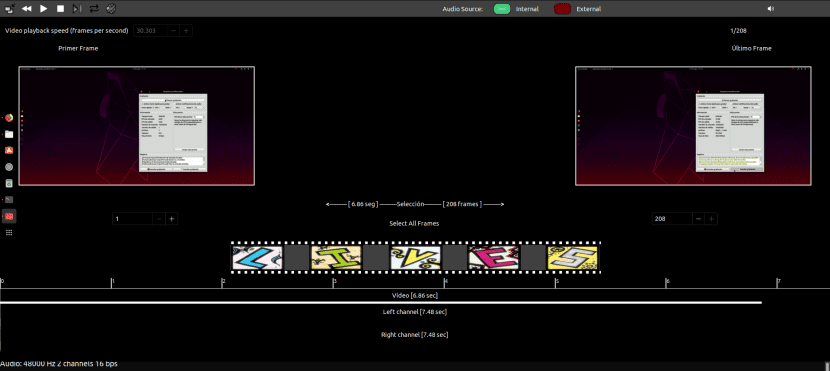
LiVES

Cuando pensamos en editar un vídeo, siempre y cuando no tengamos ya una opción favorita, el primer paso es pensar qué editor vamos a usar. Esto puede ser toda una pesadilla, y la pesadilla aún es más severa cuando usamos un Linux en el que tenemos disponibles Kdenlive, Openshot, Cinelerra, Olivia… Yo me decanto por Kdenlive porque nunca me falla y porque existen tutoriales para hacer prácticamente cualquier cosa, pero no está de más probar otras alternativas como LiVES.

Probablemente, muchos de vosotros leeréis sobre este editor de vídeo por primera vez, pero no es nuevo. Su primera versión fue lanzada hace ya más de 17 años y esta semana se ha lanzado la versión 3.0.1 del software, la primera actualización de mantenimiento de la serie 3. LiVES tiene todo lo necesario para que nuestros vídeos queden justo como esperamos, pero es cierto que podría ser más intuitivo. Quizá esa es la razón por la que no es tan famoso como algunos de sus “colegas”.

LiVES, un viejo rockero capaz de todo… si te acostumbras usarlo

LiVES está disponible en forma de paquete para muchas distribuciones Linux, entre las que están Debian, Ubuntu, Fedora, Suse, Gentoo, Slackware, Arch Linux, Mandriva y Mageia. En algunas distribuciones, como Ubuntu y sus derivados, está disponible en los repositorios oficiales, por lo que su instalación es tan sencilla como ir al centro de software, buscar “lives” e instalar el editor o abrir un terminal y escribir “sudo apt install lives” sin las comillas. Si lo hacemos así, instalaremos la versión 2.10.x de LiVES, pero podemos usar el repositorio de UbuntuHandbook para instalar LiVES 3.0.1:

sudo add-apt-repository ppa:ubuntuhandbook1/lives
sudo apt update
sudo apt install lives lives-plugins

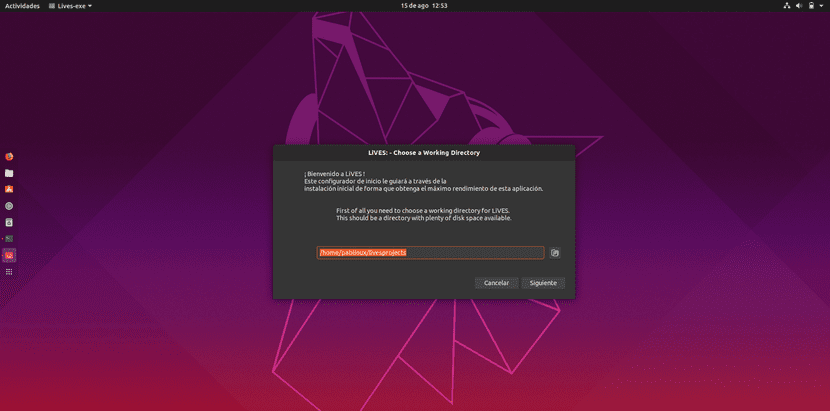
Una vez instalado, podremos ejecutar LiVES como cualquier otra aplicación, desde el lanzador de aplicaciones de nuestra distribución (o escribiendo “lives” sin las comillas en el terminal). La primera vez que lo ejecutamos, desde un icono que se nota que es muy viejo y podrían mejorar, se inicia el asistente de configuración:

  1. Le indicamos una ruta en donde se guardarán los proyectos. Se recomienda dejar la ruta por defecto.
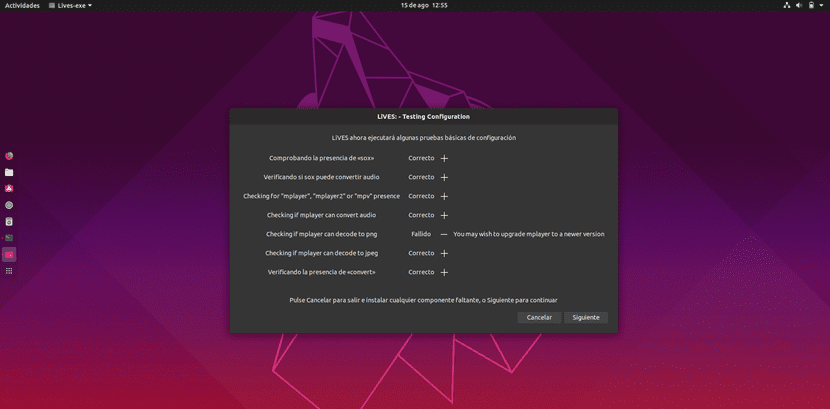
  2. Hace unas pruebas para ver si podemos ejecutar el programa (Siguiente).
  3. Le indicamos qué servidor de audio vamos a usar.
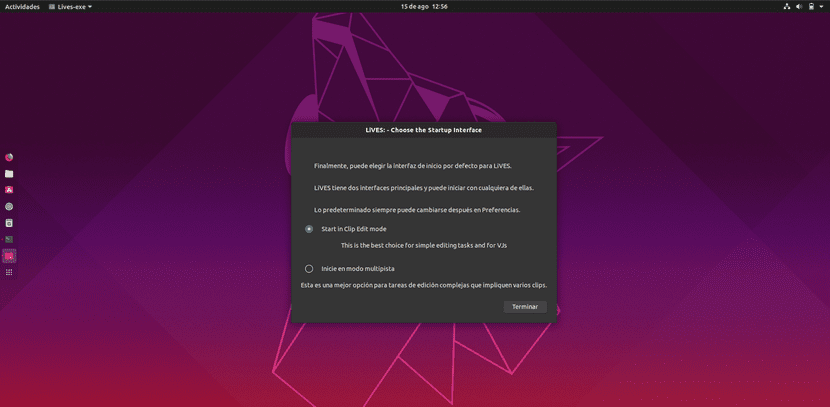
  4. Y elegimos la interfaz entre multipista y la Clip Edit Mode.

Asistente de LiVES
Comprobación de compatibilidades
Elegir servidor

Si queremos asegurarnos de que lo que añadamos al proyecto no nos falla, deberemos añadirlo desde el menú Archivo/Abrir archivo o directorio. Si los arrastramos a la ventana, por lo menos en mi caso, falla. LiVES tiene todo tipo de herramientas y efectos y la versión 3.0 llegó con estas novedades:

  • Renderiza un silencio al final del video si es necesario durante el renderizado.
  • Mejoras en el complemento de reproducción openGL, incluida una reproducción mucho más fluida.
  • Vuelve a habilitar las Opciones avanzadas para el complemento de reproducción openGL.
  • Permite “Suficiente” en VJ/Predescodificar todos los cuadros.
  • Código de refactorización para cálculos de la base de tiempo durante la reproducción (mejor sincronización a/v).
  • Revisa el audio externo y la grabación de audio para mejorar la precisión y usar menos ciclos de CPU.
  • Cambio automático al audio interno al ingresar al modo multitack.
  • Muestra el estado correcto de los efectos (activar/desactivar) al volver a mostrar la ventana del mapeador de efectos.
  • Elimina algunas condiciones de carrera entre los hilos de audio y video.
  • Ahora se pueden seleccionar mejoras en el descargador de videos en línea, el tamaño y el formato del clip, agregando una opción de actualización.
  • Se implementó el conteo de referencias para instancias de efectos en tiempo real.
  • Se ha rescrito ampliamente la interfaz principal, limpiando el código y haciendo muchas mejoras visuales.
  • Grabación optimizada cuando se están ejecutando generadores de video.
  • Mejoras en el envoltorio de filtro projectM, incluido el soporte SDL2.
  • Se agregó una opción para invertir el orden Z en el compositor multipista (las capas posteriores ahora pueden superponerse a las frontales).
  • Soporte agregado para musl libc.
  • Traducciones actualizadas para ucraniano

Disponible a finales de año para Windows

Como Kdenlive y otros editores open-source para Linux, LiVES dará el salto a Windows a finales de este año. Personalmente, yo que soy una persona a la que no le gustan los cambios, prefiero hacerme a un software y usarlo hasta que me falle, por lo que seguiré con Kdenlive en Linux y Windows (iMovie en macOS), pero esta es una opción cuya trayectoria, por lo menos en cuanto antigüedad, le avala. ¿Qué te parece LiVES?

from Linux Adictos https://ift.tt/2Z989c1
via IFTTT

Firefox 68.0.2 llega mejorando la compatibilidad con Google Maps

Pocas veces pasa tanto tiempo sin que Mozilla actualice su navegador web. Probablemente haya tenido algo que ver que no se han encontrado fallos de seguridad importantes en la versión anterior pero, más de mes y medio después, Mozilla ha lanzado Firefox 68.0.2. Se trata de la segunda versión de mantenimiento de esta serie y llega principalmente para corregir errores. Y sí, también han aprovechado la ocasión para corregir un fallo de seguridad.

En la lista de novedades solo encontramos una función nueva, aunque también está marcada como “bug”: Firefox 68.0.2 gana compatibilidad con algunos tipos de fuentes al abrir una página localmente. Por lo que parece, las versiones anteriores del navegador del zorro mostraban algunos documentos con algunos tipos de fuente concretos como texto plano, algo que han cambiado en esta versión.

Novedades incluidas en Firefox 68.0.2

  • Corregido un bug que causaba que algunos caracteres especiales fueran cortados desde los términos del final de la búsqueda al buscar desde la barra de la URL.
  • Permite que se carguen fuentes vía URLs file:// al abrir una página localmente.
  • Al imprimir emails desde la web app de Outlook ya no imprimirá solo la cabecera y el pie de página.
  • Corregido un fallo que causaba que algunas imágenes no se mostraran al recargar, incluidas las de Google Maps.
  • Corregido un error al iniciar aplicaciones externas configuradas como manejadores URI.
  • Se ha corregido el fallo de seguridad CVE-2019-11733 que permitía que las contraseñas guardadas en los inicios de sesión guardados se copiaran sin usar la contraseña maestra: “Cuando se ha configurado una contraseña maestra, se requiere su uso antes de que podamos acceder a las contraseñas guardadas en el diálogo de los inicios de sesión guardados. Se descubrió que las contraseñas almacenadas localmente podían ser copiadas al portapapeles desde el menú contextual “copiar contraseña” sin que antes se introdujera la contraseña maestra, permitiendo un potencial robo de las contraseñas almacenadas“.

Firefox 68.0.2 ya está disponible para su descarga desde la página web oficial para Linux, macOS y Windows. Muchos usuarios de Linux usamos la versión que hay disponible en los repositorios oficiales de nuestra distribución y aún tendremos que esperar unas horas/días para que aparezca la actualización.

Artículo relacionado:
Mozilla lanza Firefox 68, un lanzamiento mayor de menor importancia


from Linux Adictos https://ift.tt/2MfZMFz
via IFTTT

A partir de Chrome 77 se mostrara la verificación de certificados SSL por igual

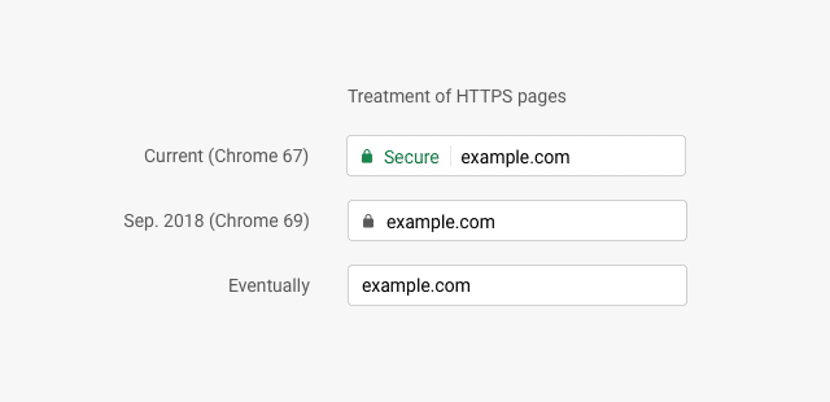
La semana pasada, desarrolladores de Google que se encuentran a cargo del proyecto del navegador web Google Chrome tomaron la decisión de inhabilitar el etiquetado separado de los certificados de nivel EV (Validación Extendida) en Google Chrome.

Si antes para los sitios con certificados similares se mostraba el nombre de la compañía verificada por el centro de certificación en la barra de direcciones, ahora para estos sitios se mostrará el mismo indicador de conexión segura que para los certificados con verificación de acceso al dominio. Y es que a partir de lo que será la próxima versión de Google Chrome 77, la información sobre el uso de certificados EV se mostrará solo en el menú desplegable que se muestra al hacer clic en el icono de conexión segura.

Tomando este movimiento como referencia, el año pasado (en el 2018), la gente de Apple tomó una decisión similar para el navegador Safari y lo implementó en iOS 12 y macOS 10.14.

Es importante recalcar que los certificados EV confirman los parámetros de identificación reclamados y requieren que el centro de certificación verifique los documentos en el dominio y la presencia física del propietario del recurso.

¿Por que ya no se mostraran las entidades que emiten los certificados en la barra del navegador?

Este movimiento por parte de los desarrolladores de Google se deriva de un estudio realizado por Google, en donde se mostró que el indicador utilizado anteriormente para los certificados EV no proporcionaba la protección esperada para los usuarios que no prestaban atención a la diferencia y no la usaban al tomar decisiones sobre la entrada de datos confidenciales en los sitios.

De permanencia en el estudio de Google se encontró que el 85% de los usuarios no se impidió entrar con la presencia credenciales en la barra de direcciones URL “accounts.google.com.amp.tinyurl.com” en lugar de “accounts.google.com“, si aparece en la página interfaz típica del sitio de Google.

A través de nuestra propia investigación, así como una encuesta de trabajos académicos previos, el equipo de Chrome Security UX ha determinado que la interfaz de usuario EV no protege a los usuarios según lo previsto.

Los usuarios no parecen tomar decisiones seguras (como no ingresar la contraseña o la información de la tarjeta de crédito) cuando se altera o elimina la IU, ya que sería necesario que la IU EV proporcionara una protección significativa.

Además, la insignia de EV ocupa un valioso espacio en la pantalla, puede presentar nombres de empresas que confunden activamente en una interfaz de usuario destacada e interfiere con la dirección del producto de Chrome hacia una pantalla neutral, en lugar de positiva, para conexiones seguras.

Debido a estos problemas y su utilidad limitada, creemos que pertenece mejor a la información de la página.

La alteración de la interfaz de usuario EV es parte de una tendencia más amplia entre los navegadores para mejorar sus superficies de interfaz de usuario de seguridad a la luz de los recientes avances en la comprensión de este espacio problemático.

Para despertar la confianza en el sitio para la mayoría de los usuarios, resultó ser suficiente solo para hacer que la página sea similar a la original.

Como resultado, se concluyó que los indicadores de seguridad positivos no son efectivos y vale la pena centrarse en organizar la salida de advertencias explícitas sobre los problemas.

Por ejemplo, recientemente se ha aplicado un esquema similar a las conexiones HTTP que están marcadas explícitamente como inseguras.

Al mismo tiempo, la información que se muestra para los certificados EV ocupa demasiado espacio en la barra de direcciones, puede generar confusión adicional al ver el nombre de la empresa en la interfaz del navegador, y también viola el principio de neutralidad del producto y se utiliza para suplantación de identidad.

Por ejemplo, la Autoridad de Certificación de Symantec emitió un certificado EV de Identity Verified, cuyo nombre mostraba a los usuarios engañados, especialmente cuando el nombre real del dominio abierto no cabía en la barra de direcciones.

Fuente: https://blog.chromium.org

from Linux Adictos https://ift.tt/2MY0c30
via IFTTT

Fue descubierta una nueva técnica para explotar vulnerabilidades en SQLite

versiones vulnerables de SQLite

Los investigadores de Check Point revelaron recientemente en la conferencia DEF CON los detalles de una nueva técnica que fue descubierta, esta es utilizada para atacar aplicaciones que usan versiones vulnerables de SQLite.

El método Check Point considera los archivos de base de datos como una oportunidad para integrar escenarios de explotación de vulnerabilidades en varios subsistemas SQLite internos que no son accesibles para la explotación de la frente. Los investigadores también prepararon una técnica para explotar vulnerabilidades con codificación de exploits en forma de una cadena de consultas SELECT en una base de datos SQLite, que permite evitar ASLR.

Sobre la vulnerabilidad

Los investigadores de Check Point detallan que para un ataque exitoso, un atacante debe poder modificar los archivos de la base de datos de las aplicaciones atacadas, lo que limita el método para atacar aplicaciones que usan bases de datos SQLite como formato para el tránsito y los datos de entrada.

Aun que también dan a conocer que el método también se puede utilizar para expandir el acceso local ya obtenido, por ejemplo, para integrar puertas traseras ocultas en las aplicaciones utilizadas, así como para evitar a los investigadores de seguridad al analizar malware.

La operación después de la suplantación de archivos se realiza en el momento en que la aplicación ejecuta la primera solicitud SELECT a la tabla en la base de datos modificada.

Como ejemplo, se demostró la capacidad de ejecutar código en iOS al abrir la libreta de direcciones, el archivo con la base de datos “AddressBook.sqlitedb” que se modificó utilizando el método propuesto.

Para el ataque, se utilizó una vulnerabilidad en la función fts3_tokenizer (CVE-2019-8602, la capacidad de desreferenciar un puntero), corregida en la actualización SQLite 2.28 de abril, junto con otra vulnerabilidad en la implementación de funciones de ventana.

Además, demuestra el uso del método para la incautación a control remoto de un servidor backend de atacantes escrito en PHP, que acumula contraseñas interceptadas durante la operación de código malicioso (las contraseñas interceptadas se transfirieron en forma de una base de datos SQLite).

El método de ataque se basa en el uso de dos técnicas, Query Hijacking y Query Oriented Programming, que permiten explotar problemas arbitrarios que conducen a la corrupción de la memoria en el motor SQLite.

La esencia del “Secuestro de consultas” está en reemplazar el contenido del campo “sql” en la tabla de servicio sqlite_master que define la estructura de la base de datos. El campo especificado contiene el bloque DDL (Lenguaje de definición de datos) utilizado para describir la estructura de los objetos en la base de datos.

La descripción se establece utilizando la sintaxis SQL normal, es decir. se utiliza la construcción “CREATE TABLE”, que se realiza durante la inicialización de la base de datos (durante la primera ejecución de la función sqlite3LocateTable) para crear estructuras internas asociadas con la tabla en la memoria.

La idea es que, como resultado de reemplazar “CREATE TABLE” y  “CREATE VIEW, sea posible controlar cualquier acceso a la base de datos a través de la definición de su vista.

Por su parte usando el comando “CREATE VIEW”, se adjunta una operación “SELECT” a la tabla, que se llamará en lugar de “CREATE TABLE” y le permite al atacante poder acceder a varias partes del intérprete de SQLite.

Además de esto, la forma más fácil de atacar sería llamar a la función “load_extension”, que le permite al atacante poder cargar una biblioteca arbitraria con la extensión, pero esta función está deshabilitada de manera predeterminada.

Para realizar un ataque bajo las condiciones de la posibilidad de realizar la operación SELECCIONAR, se propuso la técnica de programación orientada a la consulta, que permite explotar problemas en SQLite que conducen a la corrupción de la memoria.

La técnica recuerda a la Programación Orientada al Retorno ( ROP ), pero utiliza fragmentos de código de máquina no existentes, pero se inserta en un conjunto de subconsultas dentro de SELECT para construir una cadena de llamadas (“gadgets”).

Fuente: https://threatpost.com/

from Linux Adictos https://ift.tt/2OWbMOz
via IFTTT

Freedombone 4.0, una distribución para crear servidores domésticos

Freedombone 4.0

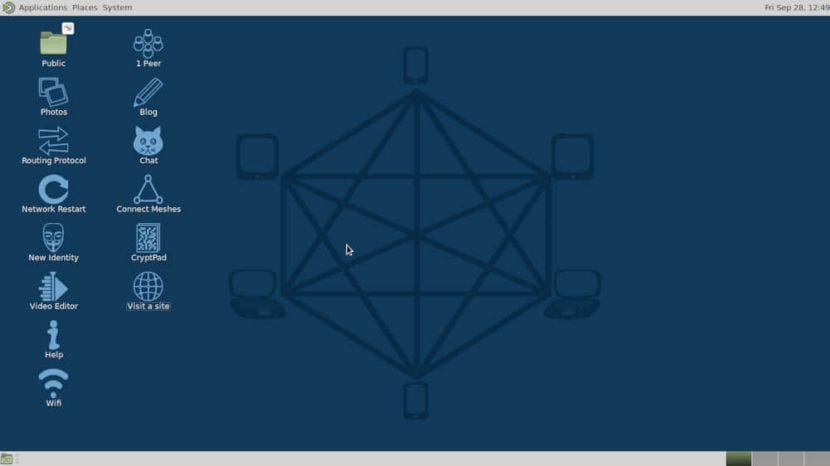
Hace poco fue anunciado el lanzamiento de la nueva versión del kit de distribución Freedombone 4.0, el cual está destinado a crear servidores domésticos que le permiten al usuario el poder implementar sus propios servicios de red en equipos controlados.

Los usuarios pueden usar dichos servidores para almacenar sus datos personales, iniciar servicios de red y garantizar comunicaciones seguras sin recurrir a sistemas centralizados externos. Freedombone se puede utilizar para organizar el trabajo a través de la red anónima de Tor (los servicios lanzados funcionan como servicios ocultos de Tor y son accesibles a través de una dirección de .onion).

O también como un nodo de red de malla, cada nodo en el que está conectado a través de nodos vecinos de otros usuarios (soportado como redes de malla independientes tener puertas de enlace a Internet). La red de malla se crea sobre Wi-Fi y se basa en el uso de batman-adv y BMX con la capacidad de seleccionar los protocolos OLSR2 y Babel .

Sobre Freedombone

El paquete de la distribución también proporciona al usuario aplicaciones para crear un servidor de correo, un servidor web (el paquete incluye paquetes para la implementación rápida de chats, correo web, redes sociales, blogs, Wiki), plataforma de comunicaciones VoIP, sistema de sincronización de archivos, almacenamiento multimedia, transmisión, VPN, copia de seguridad, etc.

Una diferencia clave de un proyecto similar de FreedomBox es el suministro de solo software gratuito y la ausencia de elementos de firmware y controladores que contengan componentes patentados.

Esta característica, por un lado, le permite a quienes prefieren el uso de esta distro sobre otras, el hacer que el producto sea completamente transparente y libre de componentes no controlados, pero, por otro lado, limita la gama de equipos compatibles (por ejemplo, las placas Raspberry Pi no son compatibles debido a la unión a insertos propietarios).

Además, FreedomBox se compila directamente desde Debian y Freedombone solo usa algunos paquetes, también ofrece aplicaciones adicionales que no están en los repositorios oficiales de Debian y cambia la configuración de cifrado de acuerdo con las recomendaciones de bettercrypto.org.

Freedombone también ofrece un servidor de correo predeterminado para usar GPG y brinda soporte para redes de malla.

El proyecto Freedombone se fundó a finales de 2013, mientras que FreedomBox se desarrolla desde febrero de 2011.

¿Que hay de nuevo en Freedombone 4.0?

Esta nueva versión de la distro se basa en la experiencia de Debian 10 e incluye versiones actualizadas de las aplicaciones suministradas.

La estructura incluye soporte el soporte de VPN para Wireguard y se agregan aplicaciones adicionales como PixelFed, mpd, Zap y Grocy, así como varios juegos, incluido Minetest.

Debido a la complejidad del mantenimiento, GNU Social, PostActiv y Pleroma se eliminaron de la entrega, en lugar de lo cual se planea agregar un servidor con soporte para el protocolo ActivityPub en el futuro.

El kit de herramientas nftables se usa como filtro de paquetes. Se agregaron componentes para el despliegue de redes controladas por la comunidad (redes comunitarias), en las que el equipo y la infraestructura de la red pertenecen a la comunidad.

Freedombone permite determinar la presencia de otros nodos en dichas redes y crear sus propios nodos para ellos.

Las imágenes de arranque de Freedombone se preparan para las arquitecturas AMD64, i386 y ARM (aun que tambien existen versiones para tableros Beaglebone Black). Los conjuntos están destinados a la instalación en unidades USB, SD / MMC o SSD, después de la carga desde la cual se proporciona de inmediato un entorno preconfigurado que funciona con control a través de la interfaz web.

Para quienes quieran probar Freedombone, primero deben de descargar GNOME MultiWriter, para poder realizar la creación de la imagen de instalación en un medio boteable.

La instalación de GNOME MultiWriter es bastante sencilla, solo deben abrir una terminal y en ella ejecutan el siguiente comando.

Si son usuarios de Arch Linux, Manjaro o cualquier otra distro basada en Arch Linux, solo tienen que teclear el siguiente comando:

sudo pacman -S gnome-multi-writer

Para el caso de los que son usuarios de Debian, Ubuntu o cualquier otro derivado solo deben teclear:

sudo apt-get install gnome-multi-writer

Ahora pueden descargar la imagen del sistema ejecutando el siguiente comando:

wget https://freedombone.net/downloads/freedombone-main-all-amd64.img.xz

O para 32 bits

wget https://freedombone.net/downloads/freedombone-meshclient-all-i386.img.xz

O ARM

wget https://freedombone.net/downloads/freedombone-main-beagleboneblack-armhf.img.xz

Y descomprimimos el contenido con:

unxz freedombone*.img.xz

Finalmente podremos grabar la imagen con ayuda de GNOME MultiWriter.

from Linux Adictos https://ift.tt/2H772PL
via IFTTT

VICE, un fantástico emulador de Commodore 64/128 para tu PC con Linux

VICE, emulador de Commodore

No estoy revelando ningún secreto si digo que la informática no siempre ha sido como la conocemos. Cuando yo tuve mi primero ordenador ya íbamos por Windows XP, no usaba Linux porque ni siquiera sabía que existía, pero siendo más pequeño sí que usé (con mi hermano siempre observando, puesto que era suyo) un Commodore 64. Aquello era simplemente otro mundo, peor, claro, pero con su encanto. Si, como yo, conociste aquel “gran” ordenador, tienes que saber que puedes puedes volver a disfrutar de él con VICE, un emulador disponible para Linux.

VICE es un emulador 2 en 1. Una vez instalado, lo que aparecerá en el menú de aplicaciones son dos iconos: uno para el Commodore 64 y otro para el de 128k. El funcionamiento del/los emulador/es es similar al de otros emuladores más conocidos: una vez iniciado, entraremos a la interfaz de usuario y podremos empezar a usar el sistema. Lógicamente hay que saber cómo funcionaban aquellos ordenadores y yo voy a enseñaros lo poco que recuerdo para ejecutar programas y juegos en VICE.

Cómo jugar a juegos de Commodore en VICE

Lo primero que tendremos que hacer es instalar el paquete Snap de VICE. Para evitar confusiones, paso a detallar los pasos a seguir:

  1. Instalamos el emulador con el siguiente comando:
sudo snap install vice-jz
  1. Abrimos el emulador. En este ejemplo, yo voy a usar el de Commodore 64.
  2. Ya dentro del emulador, el siguiente paso es usarlo. Si recordáis algún comando, lo podéis probar. Yo recuerdo más bien poco. En el tercer paso tenemos que buscar las ROMs, aunque en este caso también se llaman “Tape” (cinta). Por un tema de derechos de autor, no podemos añadir ningún enlace.
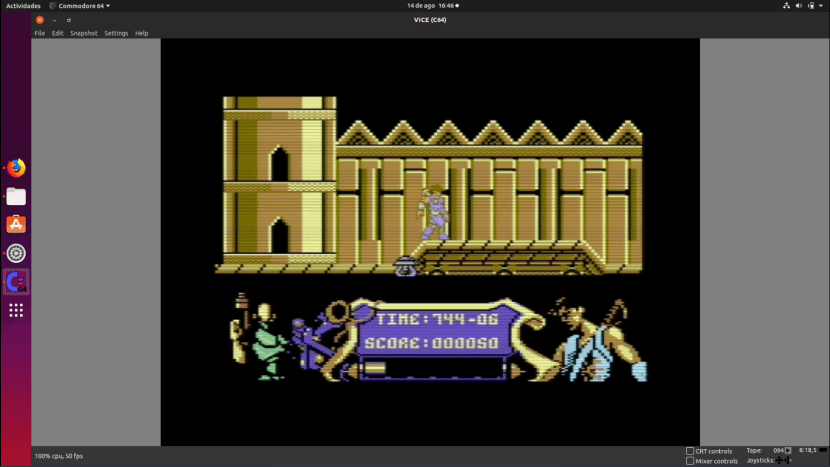
  3. Una vez descargada la ROM o “Tape”, tenemos que introducirla. Probablemente hayamos descargado un archivo .zip y a nosotros nos interesa lo que hay dentro. Para este ejemplo yo voy a ejecutar un juego que se llamaba “Strider”, más concretamente “Strider (Europe).tap”. Para meter la “cinta”. hacemos clic donde pone “Tape” y elegimos “Attach tape image…”.
  4. Elegimos el archivo “Strider (Europe).tap.
  5. Ya con la “cinta” dentro, vamos a cargarla: escribimos “load” sin las comillas y presionamos intro (“Return” se llamaba).
  6. Veremos el texto “PRESS PLAY ON TAPE” y eso es lo que tenemos que hacer. Volvemos al menú “Tape” y hacemos clic en “Start” (habría sido más sencillo si la opción pusiera “Play”, pero…).
  7. Aquí pueden pasar dos cosas:
    • Si ya funciona, esperamos y, una vez cargado, ya podríamos jugar.
    • Si aparece un mensaje que pone que ha encontrado algo, probablemente tengamos que poner load”strider” tal y como lo he escrito yo.
  8. Esperamos.
  9. Si nos pide que reseteemos la cuenta de la cinta, lo hacemos. Tendremos que presionar “Fuego”, lo que en su día era el botón de disparar del joystick.
  10. Esperamos a que se cargue y a jugar.

Tocando en las opciones podemos configurar los controles y otros parámetros del emulador. Os dejo con un vídeo en el que veréis cómo funciona VICE. ¿Qué te parece este viaje atrás en el tiempo?

Tenéis esta y más información aquí.

Artículo relacionado:
Redream: un emulador Dreamcast con soporte para Linux


from Linux Adictos https://ift.tt/2Z3INsa
via IFTTT

VICE, un fantástico emulador de Commodore 64/128 para tu PC con Linux

VICE, emulador de Commodore

No estoy revelando ningún secreto si digo que la informática no siempre ha sido como la conocemos. Cuando yo tuve mi primero ordenador ya íbamos por Windows XP, no usaba Linux porque ni siquiera sabía que existía, pero siendo más pequeño sí que usé (con mi hermano siempre observando, puesto que era suyo) un Commodore 64. Aquello era simplemente otro mundo, peor, claro, pero con su encanto. Si, como yo, conociste aquel “gran” ordenador, tienes que saber que puedes puedes volver a disfrutar de él con VICE, un emulador disponible para Linux.

VICE es un emulador 2 en 1. Una vez instalado, lo que aparecerá en el menú de aplicaciones son dos iconos: uno para el Commodore 64 y otro para el de 128k. El funcionamiento del/los emulador/es es similar al de otros emuladores más conocidos: una vez iniciado, entraremos a la interfaz de usuario y podremos empezar a usar el sistema. Lógicamente hay que saber cómo funcionaban aquellos ordenadores y yo voy a enseñaros lo poco que recuerdo para ejecutar programas y juegos en VICE.

Cómo jugar a juegos de Commodore en VICE

Lo primero que tendremos que hacer es instalar el paquete Snap de VICE. Para evitar confusiones, paso a detallar los pasos a seguir:

  1. Instalamos el emulador con el siguiente comando:
sudo snap install vice-jz
  1. Abrimos el emulador. En este ejemplo, yo voy a usar el de Commodore 64.
  2. Ya dentro del emulador, el siguiente paso es usarlo. Si recordáis algún comando, lo podéis probar. Yo recuerdo más bien poco. En el tercer paso tenemos que buscar las ROMs, aunque en este caso también se llaman “Tape” (cinta). Por un tema de derechos de autor, no podemos añadir ningún enlace.
  3. Una vez descargada la ROM o “Tape”, tenemos que introducirla. Probablemente hayamos descargado un archivo .zip y a nosotros nos interesa lo que hay dentro. Para este ejemplo yo voy a ejecutar un juego que se llamaba “Strider”, más concretamente “Strider (Europe).tap”. Para meter la “cinta”. hacemos clic donde pone “Tape” y elegimos “Attach tape image…”.
  4. Elegimos el archivo “Strider (Europe).tap.
  5. Ya con la “cinta” dentro, vamos a cargarla: escribimos “load” sin las comillas y presionamos intro (“Return” se llamaba).
  6. Veremos el texto “PRESS PLAY ON TAPE” y eso es lo que tenemos que hacer. Volvemos al menú “Tape” y hacemos clic en “Start” (habría sido más sencillo si la opción pusiera “Play”, pero…).
  7. Aquí pueden pasar dos cosas:
    • Si ya funciona, esperamos y, una vez cargado, ya podríamos jugar.
    • Si aparece un mensaje que pone que ha encontrado algo, probablemente tengamos que poner load”strider” tal y como lo he escrito yo.
  8. Esperamos.
  9. Si nos pide que reseteemos la cuenta de la cinta, lo hacemos. Tendremos que presionar “Fuego”, lo que en su día era el botón de disparar del joystick.
  10. Esperamos a que se cargue y a jugar.

Tocando en las opciones podemos configurar los controles y otros parámetros del emulador. Os dejo con un vídeo en el que veréis cómo funciona VICE. ¿Qué te parece este viaje atrás en el tiempo?

Tenéis esta y más información aquí.

Artículo relacionado:
Redream: un emulador Dreamcast con soporte para Linux


from Linux Adictos https://ift.tt/2Z3INsa
via IFTTT