SpaceX solicito la autorización para lanzar 30,000 satélites Starlink adicionales

Starlink

SpaceX, oficialmente Space Exploration Technologies Corporation, es una compañía estadounidense que trabaja en el campo de la astronáutica y los vuelos espaciales. Fundada por el empresario multimillonario Elon Musk, SpaceX es uno de los dos contratistas privados a quienes la NASA ha otorgado un contrato de Servicios Comerciales de Transporte Orbital a la Estación Espacial Internacional (ISS) como parte del programa COTS.

Hace algunos meses, SpaceX había logrado poder en órbita su primera flota de 60 satélites Starlink Constellation (el proyecto de Elon Musk para proporcionar Internet de alta velocidad desde el espacio en todo el mundo) en órbita terrestre baja y ahora busca la autorización por parte de la Unión Internacional de Telecomunicaciones para operar 30,000 satélites adicionales a una frecuencia, nivel de potencia y posición específicos en el espacio. El anuncio fue hecho el martes pasado martes por SpaceNews.

Este número de satélites adicionales se suma a los 12,000 satélites ya aprobados por la Comisión Federal de Comunicaciones de EE. UU.

Según los documentos presentados el pasado 7 de octubre a la Unión Internacional de Telecomunicaciones, que asigna el espectro radioeléctrico y las órbitas de los satélites, los 30,000 satélites adicionales operarían “a altitudes de entre 328 km y 580 km.

Un portavoz de SpaceX dijo en un comunicado que la compañía está tomando medidas para “dimensionar responsablemente” la capacidad total de la red y la densidad de datos para satisfacer las crecientes necesidades de los usuarios. Además de que la compañía anunció su intención de proporcionar velocidades de gigabit y una latencia de 25 ms, pero no reveló el costo del servicio.

Sin embargo, la compañía enfrenta desafíos técnicos a gran escala en la construcción de componentes de alta tecnología de este satélite a un costo accesible para los usuarios, con un nivel de confiabilidad que puede colocarlo por encima de la competencia terrestre y en el futuro en el espacio.

La compañía que obtiene ingresos del lanzamiento de satélites para clientes comerciales y gubernamentales se enfrenta a la competencia en el mercado naciente de satélites de baja velocidad de OneWeb, Space Norway, Telesat y Amazon.

“SpaceX cuenta con Starlink para aumentar sus ingresos”, dijo Laura Forczyk, propietaria de la empresa de consultoría espacial Astralytical.

“Tienen muchos proyectos ambiciosos en marcha para los que necesitan fondos”, “cuanto mayor es la cobertura global, mayor es el mercado, además de que para aumentar las ganancias con Starlink, SpaceX debería aumentar su cobertura.”

La banda ancha proporcionada por este tipo de satélite debería ofrecer velocidades y tiempos de retraso más rápidos que los satélites tradicionales, que gravitan a altitudes muy altas.

Musk dijo en mayo que SpaceX no había contratado a un cliente porque quería esperar a que el sistema funcionara correctamente pero que la compañía estaba interesada en una asociación con gobiernos o compañías de telecomunicaciones. El contratista agregó que no cree que Starlink reemplazaría a las compañías de telecomunicaciones.

Para usar los 30,000 satélites adicionales, SpaceX debe buscar la autorización de la FCC y proporcionar más detalles técnicos, incluidos los planes para minimizar los desechos y evitar colisiones.

Y es que para enero de 2019, alrededor de 8,950 satélites se habían colocado en órbita terrestre desde 1957 y alrededor de 5,000 de ellos todavía estaban en el espacio, según la Agencia Espacial Europea (ESA).

Solo 1.950 de ellos todavía trabajan. La cobertura global podría seguir poco después si las predicciones de SpaceX demuestran ser precisas. De hecho, la compañía recordó esta semana que podría proporcionar una cobertura completa del mundo justo después de 24 lanzamientos y que podría hacer 24 lanzamientos de Starlink en 2020.

Antes de este anuncio, SpaceX ya estaba bajo revisión para determinar si realmente necesitaba una mega constelación de miles de satélites para ejecutar Starlink.

“La necesidad de más satélites depende de lo que está tratando de hacer y de lo que necesitan sus satélites, la capacidad que tenga y su caso de uso. Cada satélite Starlink está optimizado para servir a un número definido de usuarios” dice Ted Muelhaupt de la compañía.

from Linux Adictos https://ift.tt/35OstQm
via IFTTT

Deepin v20 será uno de los entornos gráficos más atractivos que hemos visto

Lanzador de Deepin v20

Si queremos usar Windows o macOS, las opciones de personalización son más bien escasas. Tal y como me dijo mi mentor, “en Linux se puede cambiar todo”, tanto es así que cambiar totalmente la imagen de nuestro escritorio está a un comando de distancia. Personalmente, estoy muy contento con todo lo que ofrece KDE (Plasma), pero Deepin v20, la próxima versión de entorno gráfico chino, tiene tan buena pinta que consigue hacerme pensar.

Durante esta semana, el canal de YouTube de Deepin Linux ha publicado un vídeo en el que podemos ver Deepin v20 Launcher, lo que es solo una parte del sistema operativo que será lanzado en diciembre o ya en 2020. Como podéis ver, la imagen es diferente a todo lo que hemos visto al mismo al mismo tiempo que nos resulta familiar. Recuerda un poco a macOS, aunque el panel inferior no es algo que desarrollarían en Cupertino.

Deepin v20 lanzará una beta en noviembre

Del lanzador de aplicaciones llama un poco la atención que hay tres opciones bien visibles: un panel clásico, una en la que las apps están ordenadas por orden alfabético y otra similar a la segunda en la que están por secciones a las que accedemos desde los diferentes iconos (red, música, juegos, etc).

Hace unos meses que está disponible Deepin Linux 15.11, la última versión que llegó con novedades interesantes como la sincronización de los ajustes en la nube (Cloud Sync), pero las versiones que se lancen a partir de 2020 serán aún más atractivas. El paso más cercano se dará en noviembre, cuando Deepin v20 se lance en forma de versión beta. Por lo que parece, los desarrolladores de Deepin incluirán la mayoría de novedades presentadas este año en la próxima versión  de Deepin Linux.

Deepin no es solo un sistema operativo. También está disponible en forma de entorno gráfico, como GNOME, Plasma, MATE o Pantheon. Si estáis interesados en probarlo, y como con cualquier otro entorno o sistema operativo, lo mejor es bajar Deepin Linux y probarlo en una máquina virtual. GNOME Boxes nos permite ejecutar las imágenes en Live Session sin tener que instalar el sistema operativo y sin que tengamos que ver la ventana pequeña como en VirtualBox. Sinceramente, creo que es algo que merece la pena, aunque sea solo por probarlo. Y quién sabe, a lo mejor se convierte en vuestra opción Linux favorita.

from Linux Adictos https://ift.tt/33JN0Un
via IFTTT

Juegos clásicos para jugar online

juegos clásicos online

Si eres amante de los videojuegos clásicos, del retro gaming, seguro que lo que te voy a contar aquí te va a gustar. ¿Te imaginas poder jugar a videojuegos vintage como Prince Of Persia, Wolfenstein, Warcraft, etc., sin tener que instalar ningún tipo de emulador? Simplemente abrir tu navegador web, elegir el videojuego al que quieres jugar e iniciar tu partida GRATIS. Pues eso es posible con la página PlayClassic.

En esta página vas a encontrar un amplio catálogo de videojuegos clásicos de plataformas como la Nintendo, MS-DOS, SEGA, etc. Y para ello, sus creadores han puesto en marcha este servicio online haciendo uso de un servidor con varios emuladores instalados para que puedas ejecutar el videojuego y jugar desde el cliente, es decir, desde tu sistema operativo con el simple uso de un navegador web.

Entre los emuladores que han usado para poder revivir este catálogo de títulos retro se encuentran algunos tan conocidos como DOSBox, un emulador que está también disponible para Linux y que permite ejecutar software nativo de la plataforma DOS de Microsoft, como sabrás si lees LxA, ya que no es la primera vez que hablamos de él. Pero también se usan otros emuladores para otras plataformas, como las consolas clásicas que he citado anteriormente.

En la web puedes acceder a su menú para ir a las diferentes categorías, como los más jugados, los de DOS, los de Windows, los de las consolas como la SEGA, Nintendo NES, SNES, etc. Selecciona la categoría, usa filtros para buscar el que quieres, haz clic sobre él, y podrás ver información sobre el videojuego elegido y un boton que pone “Play it online!”, si pulsas comenzará a cargar el videojuego, pulsa Play en el recuadro que aparece para que puedas entretenerte… ¡Así de simple!

Por cierto, si pulsas ENTER se anclan los controles a la ventana, para liberar el cursor y poder salir, solo tienes que pulsar ESC.

from Linux Adictos https://ift.tt/2oV0kqj
via IFTTT

Juegos clásicos para jugar online

juegos clásicos online

Si eres amante de los videojuegos clásicos, del retro gaming, seguro que lo que te voy a contar aquí te va a gustar. ¿Te imaginas poder jugar a videojuegos vintage como Prince Of Persia, Wolfenstein, Warcraft, etc., sin tener que instalar ningún tipo de emulador? Simplemente abrir tu navegador web, elegir el videojuego al que quieres jugar e iniciar tu partida GRATIS. Pues eso es posible con la página PlayClassic.

En esta página vas a encontrar un amplio catálogo de videojuegos clásicos de plataformas como la Nintendo, MS-DOS, SEGA, etc. Y para ello, sus creadores han puesto en marcha este servicio online haciendo uso de un servidor con varios emuladores instalados para que puedas ejecutar el videojuego y jugar desde el cliente, es decir, desde tu sistema operativo con el simple uso de un navegador web.

Entre los emuladores que han usado para poder revivir este catálogo de títulos retro se encuentran algunos tan conocidos como DOSBox, un emulador que está también disponible para Linux y que permite ejecutar software nativo de la plataforma DOS de Microsoft, como sabrás si lees LxA, ya que no es la primera vez que hablamos de él. Pero también se usan otros emuladores para otras plataformas, como las consolas clásicas que he citado anteriormente.

En la web puedes acceder a su menú para ir a las diferentes categorías, como los más jugados, los de DOS, los de Windows, los de las consolas como la SEGA, Nintendo NES, SNES, etc. Selecciona la categoría, usa filtros para buscar el que quieres, haz clic sobre él, y podrás ver información sobre el videojuego elegido y un boton que pone “Play it online!”, si pulsas comenzará a cargar el videojuego, pulsa Play en el recuadro que aparece para que puedas entretenerte… ¡Así de simple!

Por cierto, si pulsas ENTER se anclan los controles a la ventana, para liberar el cursor y poder salir, solo tienes que pulsar ESC.

from Linux Adictos https://ift.tt/2oV0kqj
via IFTTT

Descubrieron una versión falsa de Tor rusa que robaba bitcoins y Qiwi

tor fake

Tor es un proyecto cuyo objetivo principal es el desarrollo de una red de comunicaciones distribuida de baja latencia y superpuesta sobre internet, en no revela la identidad de sus usuarios, es decir, su dirección IP se mantienen en el anonimato. Bajo este concepto el navegador ha ganado mucha popularidad y se ha vuelto muy usado en todas partes del mundo, generalmente su uso es atribuido a actividades ilícitas dadas sus caracterizaras de permitir el anonimato.

Aun que el navegador es ofrecido a los usuarios con la finalidad de ofrecer una navegación mas segura y sobre todo ofrecer el anonimato de este. Los investigadores de ESET dieron a conocer recientemente que han descubierto la propagación de una versión falsa del navegador Tor por parte de desconocidos. Ya que se realizo una compilación del navegador que se posicionó como la versión oficial rusa del navegador Tor, mientras que sus creadores no tuvieron nada que ver con esta compilación.

El investigador principal de malware de ESET, Anton Cherepanov, dijo que la investigación había identificado tres billeteras bitcoin utilizadas por los piratas informáticos desde 2017.

“Cada billetera contiene un número relativamente grande de pequeñas transacciones; consideramos que esto es una confirmación de que estas billeteras fueron utilizadas por el navegador Tor troyanizado ”

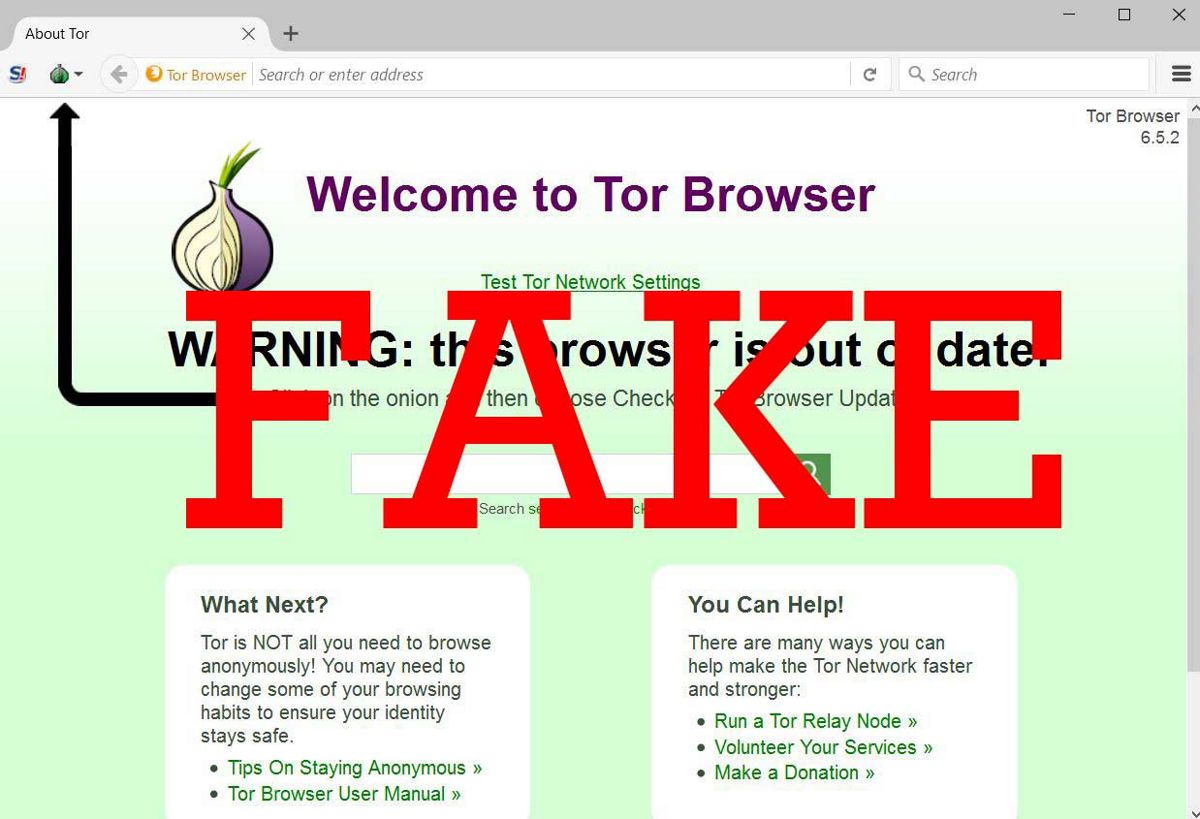
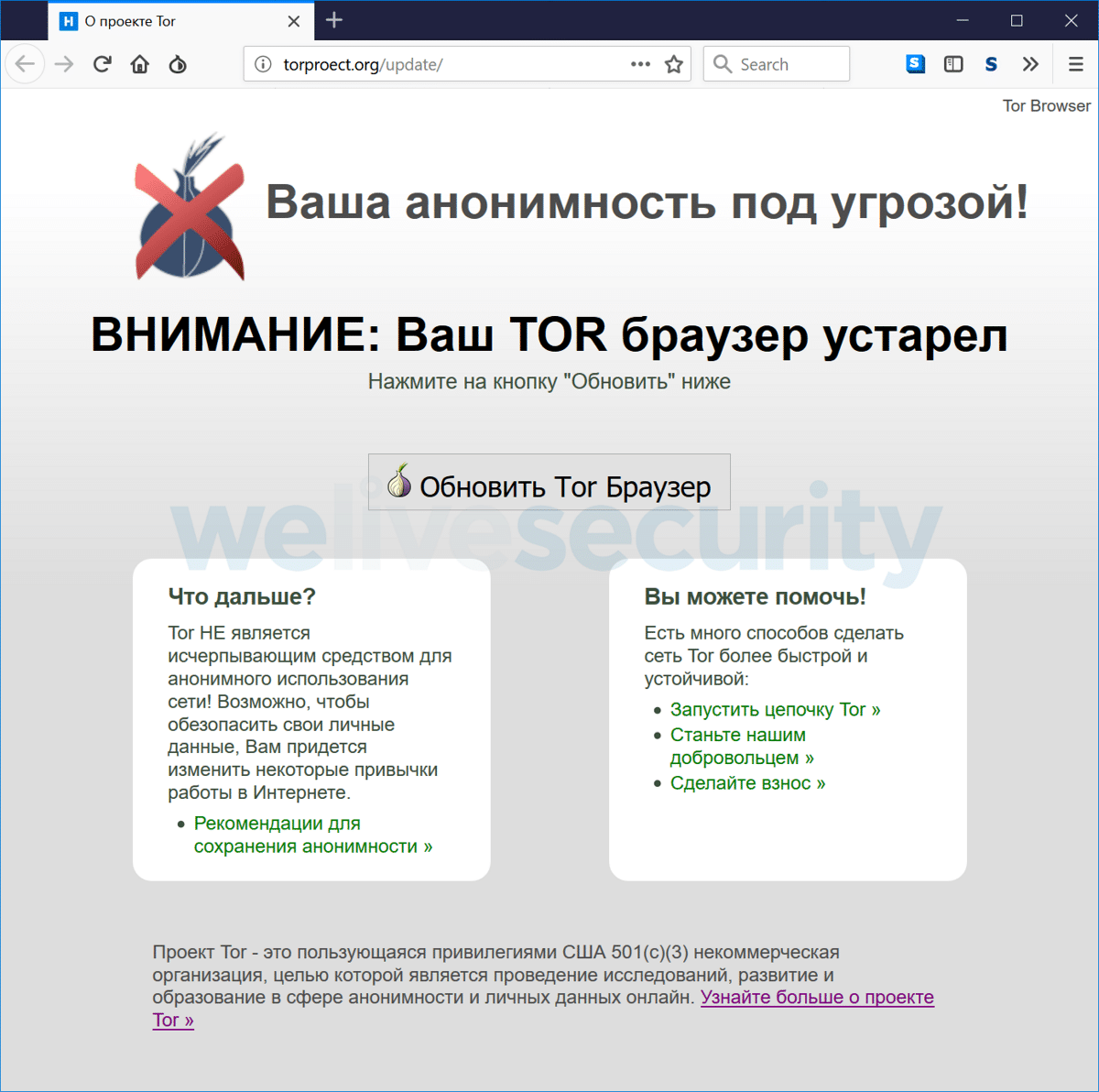
El objetivo de esta versión modificada de Tor era reemplazar las billeteras Bitcoin y QIWI. Para engañar a los usuarios, los creadores de la compilacion registraron los dominios tor-browser.org y torproect.org (difiere del sitio oficial torproJect.org en ausencia de la letra “J”, que muchos usuarios de habla rusa pasan desapercibidos).

El diseño de los sitios fue estilizado como el sitio oficial de Tor. El primer sitio mostró una página de advertencia sobre el uso de una versión desactualizada del navegador Tor y una propuesta para instalar una actualización (en donde el enlace proporcionado ofrece la compilacion con el software troyano) y en el segundo el contenido repitió la página para descargar el navegador Tor.

Es importante mencionar que la versión maliciosa de Tor se configuró solo para Windows.

Desde 2017, el navegador malicioso de Tor se ha promocionado en varios foros en ruso, en discusiones relacionadas con darknet, criptomonedas, evitando los bloqueos de Roskomnadzor y problemas de privacidad.

Para distribuir el navegador en pastebin.com, también se han creado muchas páginas que están optimizadas para mostrarse en la parte superior de los motores de búsqueda sobre temas relacionados con diversas operaciones ilegales, censura, nombres de políticos famosos, etc.

Las páginas que anuncian una versión falsa del navegador en pastebin.com se han visto más de 500 mil veces.

El conjunto ficticio se basó en la base de código Tor Browser 7.5 y además de las funciones maliciosas incorporadas, los ajustes menores de agente de usuario, la desactivación de la verificación de firma digital para complementos y el bloqueo del sistema de instalación de actualizaciones, era idéntico al navegador oficial de Tor.

La inserción maliciosa consistía en adjuntar un controlador de contenido al complemento HTTPS Everywhere regular (se agregó un script script.js adicional a manifest.json). Los cambios restantes se realizaron a nivel de ajustes de configuración y todas las partes binarias se mantuvieron en el navegador oficial de Tor.

El script integrado en HTTPS Everywhere, cuando se abrió cada página, se dirigió al servidor de administración, que devolvió el código JavaScript que debería ejecutarse en el contexto de la página actual.

El servidor de gestión funcionaba como un servicio oculto de Tor. A través de la ejecución del código JavaScript, los atacantes pueden organizar la intercepción de los contenidos de los formularios web, la sustitución u ocultación de elementos arbitrarios en las páginas, la visualización de mensajes ficticios, etc.

Sin embargo, al analizar el código malicioso, solo se registró el código para sustituir los detalles de QIWI y las billeteras de Bitcoin en las páginas de aceptación de pagos en darknet. En el curso de la actividad maliciosa, se acumularon 4.8 Bitcoins en las billeteras para reemplazarlos, lo que corresponde a aproximadamente 40 mil dólares.

from Linux Adictos https://ift.tt/33HUIOT
via IFTTT

Instala y ejecutar aplicaciones de Android con Anbox en Fedora 30

Anbox

Emuladores para Android existen pocos para Linux aun que existe la posibilidad de poder instalar Android en un ordenador, muchas veces esta posibilidad resulta poco atractiva debido a que a cuanto a capacidades el sistema está muy limitado como para ser utilizado en un ordenador de escritorio ya que generalmente los usuarios requieren aplicaciones usos más específicos.

Hasta cierto punto el poder utilizar Android dentro de tu sistema operativo resulta bastante llamativo ya sea por que quieres poder disfrutar de alguna aplicación en particular o algún juego. Aquí es donde entran los emuladores para Android, que permiten poder ejecutar el sistema dentro de una maquina virtual, aun que este último punto requiere utilizar una cantidad considerable de recursos de tu sistema.

Sobre Anbox

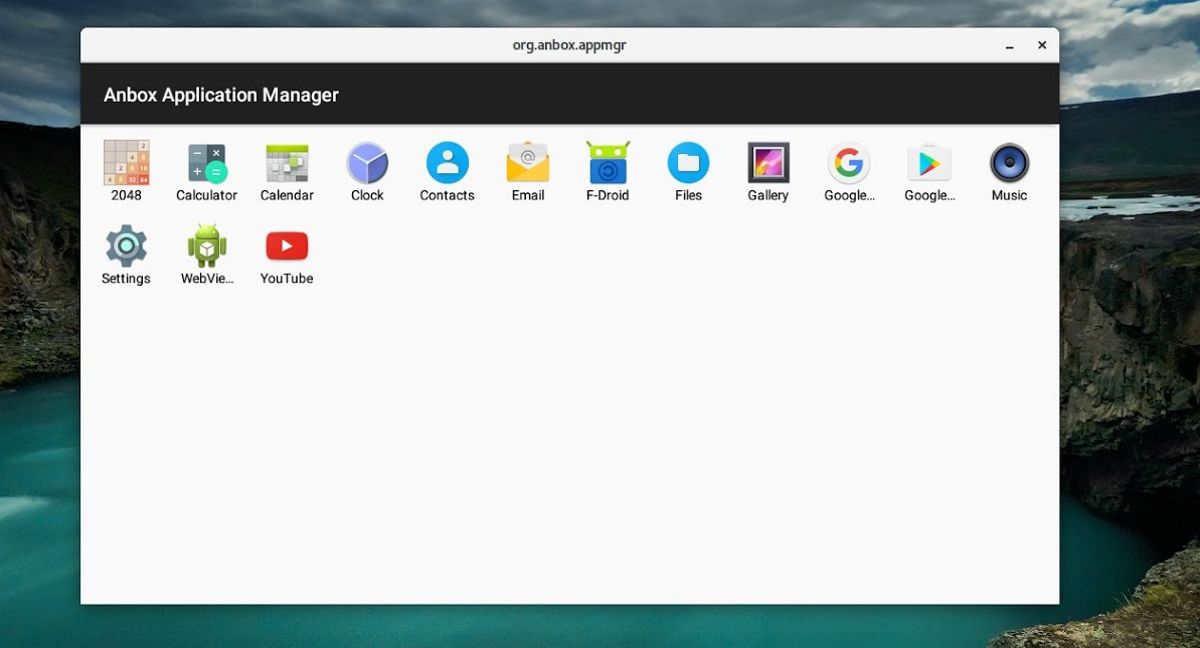
Aquí es donde entra Anbox, el cual es un software que permite ejecutar Android dentro de un contenedor y de esa manera permite al usuario poder ejecutar aplicaciones de Android dentro de su distribución de Linux sin tener que sacrificar tantos recursos de su equipo.

La forma en que se construye es que el software integra una aplicación con el sistema e intenta ejecutar la aplicación como un software nativo que se encuentra instalado en el sistema. Siendo esta una buena forma de poder ejecutar aplicaciones de Android en su sistema.

Para quienes estén interesados en poder instalar este software en Fedora 30, podrán hacerlo siguiendo las instrucciones que compartimos a continuación.

Es importante mencionar que Anbox es un software beta, por lo que aún tiene bastantes fallos y puede causar algunos problemas. Dicho esto, es bajo su propia responsabilidad el uso de este software.

¿Como instalar Anbox en Fedora 30?

El primer paso para poder instalar Anbox en Fedora 30 es abrir una terminal y en ella vamos a ejecutar los siguientes comandos con los cuales vamos a instalar DKMS y herramientas para construir módulos de kernel.

sudo dnf install dkms

sudo dnf install kernel-devel

sudo dnf install android-tools

Hecho esto, ahora vamos a teclear lo siguiente en la terminal.

cd ~

git clone https://github.com/anbox/anbox-modules

cd anbox-modules

sudo cp anbox.conf /etc/modules-load.d/

sudo cp 99-anbox.rules /lib/udev/rules.d/

sudo cp -rT ashmem /usr/src/anbox-ashmem-1

sudo cp -rT binder /usr/src/anbox-binder-1

sudo dkms install anbox-ashmem/1

sudo dkms install anbox-binder/1

sudo modprobe ashmem_linux

Después de haber teclado lo anterior, ahora vamos a instalar Anbox en nuestro sistema, para ello vamos a hacer uso de los paquetes de Snap, por lo que si no cuentas con el soporte instalado, basta con que tecleamos lo siguiente en la terminal:

sudo dnf install snapd

sudo ln -s /var/lib/snapd/snap /snap

Ya con el soporte de Snap en el sistema, podremos instalar Anbox. Para ello en una terminal solo tenemos que teclear lo siguiente:

snap install --devmode --beta anbox

Y bueno, para casos posteriores en caso de que exista una actualización o quieran verificar si existe y quieran que se instale, solo tienen que teclear:

snap refresh --beta --devmode anbox

Y listo, ya tienen instalado Anbox en su sistema. Ahora antes de comenzar a utilizar Anbox en Fedora 30 es necesario configurar el modulo de seguridad SELinux de tu sistema, ya que este impide el correcto lanzamiento de Anbox.

Para ello solo tenemos que teclear en una terminal los siguientes comandos:

sudo ausearch -c servicemanager --raw

sudo semodule -X 300 -i my-servicemanager.pp

sudo ausearch -c anboxd --raw

sudo semodule -X 300 -i my-anboxd.pp

sudo ausearch -c gatekeeperd --raw

sudo semodule -X 300 -i my-gatekeeperd.pp

Hecho todo esto, ahora estamos listos para poder instalar y ejecutar nuestras aplicaciones favoritas de Anbox en nuestro sistema, pero no antes de primero realizar un reinicio de nuestro equipo para que todos los cambios que realizamos se carguen al inicio de nuestra sesión del sistema.

Ya habiendo reiniciado ya podremos utilizar Anbox en nuestro sistema. Pueden realizar una prueba instalado alguna aplicación.

Para ello basta con obtener una .apk de la aplicación de tu interés en la red y en una terminal vamos a teclear el siguiente comando:

adb install filename.apk

Si quieres conocer mas al respecto sobre el uso de Anbox, puedes consultar su documentación en el siguiente enlace. 

from Linux Adictos https://ift.tt/2J0WQcC
via IFTTT

Chrome mejora Site Isolation en Chrome 77 y llega también para Android

Chrome 77

Google ha anunciado un refuerzo para “Site Isolation” en Chrome, que permite el procesamiento de páginas de diferentes sitios en procesos aislados por separado. El modo de aislamiento a nivel del sitio permite proteger al usuario de ataques que pueden llevarse a cabo a través de bloques de terceros utilizados en el sitio, como insertos de iframe o para bloquear la fuga de datos al incrustar bloques legítimos en sitios maliciosos.

Cuando se separan los controladores en relación con un dominio, solo se encuentran datos de un sitio en cada proceso, lo que dificulta la realización de ataques destinados a la captura de datos entre sitios. En las versiones de escritorio de Chrome, la separación de controladores en un enlace a un dominio, no una pestaña, se ha implementado desde Chrome 67 . En Chrome 77, se activó un modo similar para la plataforma Android.

Para reducir la sobrecarga, el modo de aislamiento del sitio en Android se habilita solo si la página está bloqueada con una contraseña.

Chrome recuerda el hecho de usar una contraseña e incluye protección para todas las visitas posteriores al sitio. La protección también se aplica inmediatamente a una lista seleccionada de sitios predefinidos populares entre los usuarios de dispositivos móviles.

El método de activación selectiva y las optimizaciones adicionales permitieron mantener el crecimiento del consumo de memoria debido a un aumento en el número de procesos en ejecución en un nivel promedio de 3-5%, en lugar del 10-13% observado al activar el aislamiento para todos los sitios.

Site Isolation en Chrome para mejorar la seguridad

En la versión de escritorio de Chrome, el modo de Site Isolation mencionado ahora se fortalece para contrarrestar los ataques destinados a comprometer completamente el proceso de contenido.

Un modo de aislamiento mejorado protegerá los datos del sitio de dos tipos adicionales de amenazas: fugas de datos como resultado de ataques a través de canales de terceros, como Spectre y fugas después de un compromiso completo del proceso al explotar con éxito las vulnerabilidades que permiten obtener el control sobre el proceso, pero no lo suficiente como para eludir aislamiento de la sandbox. En Chrome para Android, esta protección se agregará más adelante.

La esencia del método es que el proceso de control recuerda a qué sitio tiene acceso el flujo de trabajo y prohíbe el acceso a otros sitios, incluso si el atacante obtiene el control del proceso e intenta obtener acceso a los recursos de otro sitio.

Las restricciones cubren recursos relacionados con la autenticación (contraseñas almacenadas y cookies), datos descargados directamente a través de la red (filtrados y vinculados al sitio actual HTML, XML, JSON, PDF y otros tipos de archivos), datos en almacenamientos internos (localStorage), permisos (emitidos por sitio de permiso de acceso de micrófono, etc.) y mensajes transmitidos a través de las API postMessage y BroadcastChannel.

Todos estos recursos están vinculados por una etiqueta con el sitio de origen y se verifican en el lado del proceso de control para la posibilidad de transferencia por solicitud desde el flujo de trabajo.

De los eventos relacionados con Chrome, también podemos observar el comienzo de la declaración de que Chrome admitirá el soporte de desplazamiento a texto, lo que permite vincular palabras o frases individuales sin etiquetar explícitamente el documento utilizando la etiqueta “a name” o la propiedad “id”. Se planea que la sintaxis de dichos enlaces se apruebe como un estándar web, que aún se encuentra en la etapa de borrador .

Otro cambio próximo interesante en Chrome es la posibilidad de congelar pestañas inactivas, lo que le permite descargar automáticamente de las pestañas de memoria que están en segundo plano durante más de 5 minutos y no realizar acciones significativas.

¿Como activar Site Isolation en Chrome?

Site Isolation

El nuevo modo de aislamiento se activa para el 99% de los usuarios de Chrome 77 y también en dispositivos Android equipados con al menos 2 GB de RAM (para el 1% de los usuarios, el modo permanece desactivado para monitorear el rendimiento).

Para quienes estén interesados en habilitar esto, pueden habilitar o incluso deshabilitar esta funcion manualmente a través de la configuración “chrome://flags/#enable-site-per-process”.

from Linux Adictos https://ift.tt/2J3XeHp
via IFTTT

Saber la temperatura de tu disco NVMe en tu distro Linux favorita

NVMe SSD

Los discos duros de estado sólido o SSD han ido evolucionando, con la tecnología NVMe entre los preferidos por muchos usuarios que buscan un gran rendimiento. Estos discos duros son mucho más rápidos que los discos duros magnéticos convencionales o HDDs. Además, los precios van bajando de forma considerable, a la par que las capacidades van subiendo progresivamente. Por tanto, ya no hay tantos impedimentos para tener uno de estos discos duros, que ofrecen unas prestaciones que se notan bastante a la hora de abrir programas o el arranque.

Pues bien, si tienes uno de estos discos duros en tu equipo con una distro GNU/Linux, como es el caso de los ordenadores de Slimbook, podrás ver la temperatura de tu disco duro de una forma muy sencilla que te describo aquí. Así podrás mantenerlos bajo control funcionando a unos rangos adecuados o detectar posibles anomalías si las temperaturas son demasiado elevadas, según los rangos de funcionamiento seguro que especifica cada fabricante en sus datasheets.

Para poder leer el valor de temperatura del sensor de estos discos NVMe, lo primero que debes hacer es instalar el cliente nvme-cli en tu distro favorita. Para eso, puedes usar alguno de los siguientes comandos en función de la distro que tengas:

<br data-mce-bogus="1">

sudo apt-get install nvme-cli<br data-mce-bogus="1">

sudo zypper install nvme-cli<br data-mce-bogus="1">

sudo yum install nvme-cli<br data-mce-bogus="1">

sudo pacman -S nvme-cli<br data-mce-bogus="1">


Así se instalará en Debian/Ubuntu, openSUSE/SUSE, CentOS/RHEL/Fedora, y Arch Linux respectivamente. Una vez instalado, para leer el valor de la temperatura, solo tienes que hacer lo siguiente:

sudo nvme smart-log /dev/nvme0 | grep '^temperature'


Así te mostrará la temperatura en la pantalla. Si no usas grep como filtro, te aparecerá toda la información referente al disco NVMe, pero así te ahorrarás tenerla que buscar en la salida. Por cierto, ya sabes que si tienes más discos NVMe, puedes sustituir /dev/nvme0 por el número de dispositivo que quieras consultar…

from Linux Adictos https://ift.tt/2W11wVm
via IFTTT

Saber la temperatura de tu disco NVMe en tu distro Linux favorita

NVMe SSD

Los discos duros de estado sólido o SSD han ido evolucionando, con la tecnología NVMe entre los preferidos por muchos usuarios que buscan un gran rendimiento. Estos discos duros son mucho más rápidos que los discos duros magnéticos convencionales o HDDs. Además, los precios van bajando de forma considerable, a la par que las capacidades van subiendo progresivamente. Por tanto, ya no hay tantos impedimentos para tener uno de estos discos duros, que ofrecen unas prestaciones que se notan bastante a la hora de abrir programas o el arranque.

Pues bien, si tienes uno de estos discos duros en tu equipo con una distro GNU/Linux, como es el caso de los ordenadores de Slimbook, podrás ver la temperatura de tu disco duro de una forma muy sencilla que te describo aquí. Así podrás mantenerlos bajo control funcionando a unos rangos adecuados o detectar posibles anomalías si las temperaturas son demasiado elevadas, según los rangos de funcionamiento seguro que especifica cada fabricante en sus datasheets.

Para poder leer el valor de temperatura del sensor de estos discos NVMe, lo primero que debes hacer es instalar el cliente nvme-cli en tu distro favorita. Para eso, puedes usar alguno de los siguientes comandos en función de la distro que tengas:

<br data-mce-bogus="1">

sudo apt-get install nvme-cli<br data-mce-bogus="1">

sudo zypper install nvme-cli<br data-mce-bogus="1">

sudo yum install nvme-cli<br data-mce-bogus="1">

sudo pacman -S nvme-cli<br data-mce-bogus="1">


Así se instalará en Debian/Ubuntu, openSUSE/SUSE, CentOS/RHEL/Fedora, y Arch Linux respectivamente. Una vez instalado, para leer el valor de la temperatura, solo tienes que hacer lo siguiente:

sudo nvme smart-log /dev/nvme0 | grep '^temperature'


Así te mostrará la temperatura en la pantalla. Si no usas grep como filtro, te aparecerá toda la información referente al disco NVMe, pero así te ahorrarás tenerla que buscar en la salida. Por cierto, ya sabes que si tienes más discos NVMe, puedes sustituir /dev/nvme0 por el número de dispositivo que quieras consultar…

from Linux Adictos https://ift.tt/2W11wVm
via IFTTT

Bug de Linux nos deja expuestos ante ataques vía Wi-Fi

Bug en WiFi y RealtekSegún un investigador de seguridad, ingeniero importante en Github, hay un bug en Linux que podría permitir que dispositivos cercanos a nosotros usaran las señales WiFi para bloquear o comprometer los equipos vulnerables. El fallo de seguridad está presente en el driver RTLWIFI, usado para soportar los chips WiFi de Realtek en dispositivos que ejecuten sistemas operativos Linux. Lo peor de todo es que no tenemos que hacer nada para que un usuario malintencionado pueda explotar la vulnerabilidad, solo cumplir con ciertos requisitos.

El bug activa una sobrecarga del buffer en el kernel de Linux cuando un equipo con un chip WiFi de Realtek está dentro del radio de acción de un dispositivo malicioso. En el mejor de los casos, el exploit causaría que el sistema operativo se bloqueara, pero también podría permitir a un atacante conseguir control total del ordenador. En teoría. Lo más preocupante es que el fallo está sin corregir desde que se descubrió en 2013, cuando el kernel más actualizado era Linux 3.10.1.

Un bug presente en Linux desde 2013

El bug se está siguiendo bajo el nombre CVE-2019-17666 y, seis años más tarde, ya se ha propuesto un parche para corregirlo, el pasado miércoles para ser exactos. Se espera que dicho parche se incluya en el kernel de Linux en los próximos días, pero no han dejado claro si esto se traduciría en que el fallo estaría corregido con el lanzamiento de Linux 5.4 que tendrá lugar a finales de noviembre o principios de diciembre.

Pero si hay alguien preocupado por este fallo, es probable que no se haya tomado demasiado en serio por un motivo: Nico Waisman, un investigador de seguridad, dice que aún no ha conseguido una prueba de concepto en la que se explote la vulnerabilidad para ejecutar código malicioso, por lo que aún están hablando de algo teórico. Por otra parte, Waisman dice que “el fallo es serio“, por lo que lo mejor es atajarlo antes de que alguien consiga pasar de la teoría a la práctica.

“Todavía estoy trabajando en la explotación, y definitivamente… tomará algo de tiempo (por supuesto, podría no ser posible). Sobre el papel, es un desbordamiento que debería ser explotable. En el peor de los casos, es una denegación de servicio; mejor escenario, obtienes un shell”.

Solo los dispositivos con chip Realtek se ven afectados

La vulnerabilidad puede ser activada cuando un dispositivo afectado está dentro del radio de un dispositivo malicioso, siempre y cuando el WiFi esté activado, y no requiere interacción por parte del usuario final, es decir, nosotros. El dispositivo malicioso explota la vulnerabilidad usando la función de ahorro de energía conocida como “Aviso de ausencia” (Notice of Abscence) que incluye Wi-Fi Direct, un estándar que permite que dos dispositivos se conecten a través del WiFi sin la necesidad de un punto de acceso. El ataque funcionará si se añaden elementos de información específica del vendedor a los beacons del WiFi. Cuando un equipo vulnerable los recibe, activa la sobrecarga del buffer del kernel de Linux.

Este bug solo afecta a dispositivos que usen sistemas operativos Linux y un chip Realtek cuando el WiFi esté activado. Si usamos un chip WiFi de otro fabricante o lo tenemos apagado, algo que merece la pena si nos conectamos solo vía Ethernet y no tenemos otros equipos con los que comunicarnos en la misma red, no podrán activar el fallo y la sobrecarga.

Por el momento, nadie de Realtek o Google ha salido al paso con alguna declaración que pueda tranquilizarnos (o preocuparnos), por lo que se desconoce la gravedad real del fallo. Lo único cierto es que seis años son muchos para una vulnerabilidad presente en el núcleo de Linux. Eso y que los fallos de seguridad que se puedan explotar remotamente deben ser atajados cuanto antes, por lo que más pronto que tarde habrá nueva versión del driver de Realtek para Linux que corrija este fallo. Esperemos que sea pronto.

from Linux Adictos https://ift.tt/2BpDIB4
via IFTTT