Software libre para Fotolectura. Utiliza una técnica de aprendizaje acelerado con Linux

Software libre para FotolecturaLa Fotolectura es una técnica de aprendizaje acelerado. Dicen que cuando la limosna es grande hasta el santo desconfía. Y, si lees los resultados que el autor promete en su libro, sin dudas, que desconfiarás. De todas formas, probarla es gratis, y con ayuda de estos programas de código abierto hacerlo también es muy fácil.

En lo personal, aunque nunca logré los resultados prometidos, encuentro que después de aplicarla me resulta mucho más fácil comprender un texto. Siendo justos, la falta de éxito completo podría deberse a que soy muy corto de vista y el método requiere ser capaz de ver un texto a cierta distancia. Por otra parte, sus detractores sostienen que es el procedimiento previo y posterior a la Fotolectura el que logra los resultados

Software libre para Fotolectura

Comencemos por el principio. Con la definición de Fotolectura. Todos (al menos en Occidente) leemos de la misma manera, de izquierda a derecha y de arriba para abajo. Si hiciste algún curso de lectura veloz, habrás aprendido el concepto de “patrones de fijación”. El consejo es dejar de desplazar la vista por cada palabra y saltar con la mirada por la página dejando que el ojo capte el contenido.

La Fotolectura va aún más lejos. Sostiene que el cerebro humano es capaz de incorporar el contenido de una página con solo verla un segundo. Para esto, el método utiliza el procesamiento preconsciente y la percepción subliminal. Por supuesto que la cosa no es tan fácil. Se requiere de un procedimiento para que ese conocimiento incorporado en el cerebro salga a la superficie.

Es interesante saber cómo su inventor, un consultor en formación llamado Paul Scheele terminó desarrollando un método que según el permite leer 25000 palabras por minuto.

Scheele tenía problemas de comprensión lectora y eso lo llevó a seguir diversos cursos de lectura veloz Hablando con especialistas, se interesó en los últimos descubrimientos sobre como aprendemos los seres humanos y terminó desarrollando el método.

Por supuesto que el tipo no dirige una organización de hermanitas de la caridad. Cobra por el libro, los cursos y el material adicional. Pero, si sabes donde buscar en Internet puedes encontrar todo lo que necesitas para aplicar la técnica en forma gratuita.

Con respecto a su utilidad, no puedo dar fe de que se obtengan los resultados prometidos. El trabajo que me llevaría adaptar un texto grande para poder fotoleerlo es mayor al que me llevaría usar una técnica de estudio tradicional. Reitero que esto es una limitación de mi discapacidad visual.

De todas formas, los otros pasos de la técnica son similares al de otras muchas técnicas de estudio que se demostraron efectivas, por lo que si decides probar la técnica, no perderás el tiempo.

Los pasos de la Fotolectura

El método de la Fotolectura consta de los siguientes pasos:

1) Preparación: Tener en claro que es lo que queremos hacer con el material que vamos a estudiar. También necesitamos programas que nos permitan leer los textos. Si están en formpato Epub deberíamos utilizar Calibre. En tanto para documentos en formato pdf, todas las distribuciones Linux incluyen un visor adecuado con la posibilidad de visualizarlo a pantalla completa.

2) Lectura previa: Esta etapa es para familiarizarse con el material y la forma en la que está organizado. Dado que probablemente estemos trabajando con textos escaneados también es una forma de eliminar aquellas partes del texto que no necesitemos. En esta etapa nos serán útiles herramientas que nos permitan editar documentos pdf como Xournal++, PDFsam o pdftk.

3) Fotolectura: Esta es la etapa donde se produce “el milagro”. Aquí es donde nuestro cerebro procesará la información del texto a nivel preconsciente. Básicamente se trata de que nuestro ojo vea la página completa durante un segundo. Esto puede hacerse con un programa de presentaciones como LibreOffice Impress o los ya mencionados visores de pdf.

4) Activación: Ya tenemos el conocimiento en nuestra mente preconsciente. Ahora necesitamos llevarlo a un lugar donde nos sirve de algo. Lo que se recomienda es que un tiempo después de la fotolectura retomemos el texto dejando correr nuestra vista por el texto y deteniéndose en aquellas partes en las que sintamos la necesidad de hacerlo. Resulta útil mientras leemos ir creando un mapa mental con herramientas como View Your Mind o Freemind.

5) Lectura final: En este paso leemos como lo hacemos normalmente. Podemos ir a mayor velocidad en aquellas partes que nos resulten irrelevantes e ir más lento en las que nos parezcan interesantes o nos resulten un poco más complejas de entender.

En el próximo artículo vamos a ver más extensamente las diferentes etapas y la utilización de los distintos programas.

from Linux Adictos https://ift.tt/35WapDF
via IFTTT

Ya fue liberada la nueva versión de Sailfish OS 3.2.1 y estos son sus cambios mas importantes

Jolla anuncio el lanzamiento de la nueva version del sistema operativo Sailfish 3.2.1. Para quienes aun desconocen de Sailfish OS deben saber que este utiliza una pila gráfica basada en Wayland y la biblioteca Qt5, el entorno del sistema está construido sobre la base de Mer, que se ha desarrollado como una parte integral de Sailfish desde abril y los paquetes de Nemo.

El shell de usuario, las aplicaciones móviles básicas, los componentes QML de Silica para construir la GUI de Android, la capa para lanzar aplicaciones de Android, el motor de entrada de texto inteligente y el sistema de sincronización de datos son propietarios, pero su código estaba planeado para abrirse en 2017.

¿Que hay de nuevo en Sailfish OS 3.2.1?

En la nueva versión los desarrolladores han agregado un indicador del uso de la conexión HTTPS a la barra de direcciones del navegador, en el cliente de correo ahora se incorporó la capacidad de redirigir mensajes con marcado HTML en forma de archivo adjunto, además de que se añadieron el soporte para cuentas en el almacenamiento en la nube de NextCloud (se activará en la próxima versión).

Otro de los cambios en esta nueva versión, es que la capa de compatibilidad con Android se ha actualizado a la plataforma Android 8.1, junto con el cual el enrutamiento de sonido mejorado en aplicaciones de Android con lo que se solucionaron los problemas con WhatsApp y YouTube.

La administración remota de un dispositivo móvil (MDM, Administración de dispositivos) agrega la administración de la configuración de VPN a través de Connman y la capacidad de bloquear el navegador.

Se ha agregado soporte para el formato CSV al visor de documentos, se ha mejorado el soporte para XLSX y RTF, se han resuelto los problemas con la representación cirílica de los datos en RTF.

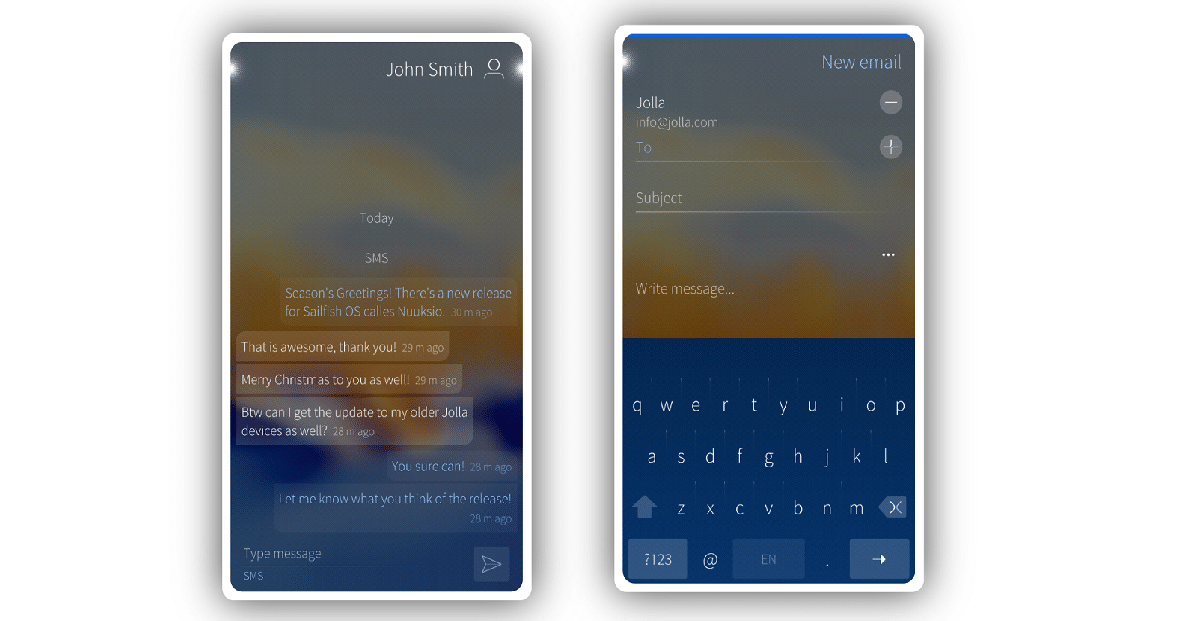
En el messenger, la interfaz de visualización de mensajes se ha rediseñado y se ha mejorado la interfaz para mostrar información detallada.

Se han resuelto los problemas con el uso de SSH sobre USB en modo desarrollador. Para conectarse a través de SSH, se utiliza la autenticación de clave en lugar del usuario raíz

De los demás cambios que se destacan de esta nueva versión:

  • Se corrigieron problemas con las cuentas de Twitter y Nextcloud.
  • Se corrigieron problemas con ActiveSync en el planificador de calendario.
  • Se agregó la capacidad de usar iprange y comparaciones basadas en ip basadas en el protocolo GRE (para filtrar paquetes en PPTP).
  • Se proporciona soporte para habilitar el modo de desarrollador en ausencia de una conexión a Internet y una cuenta en Jolla.
  • El reproductor multimedia proporciona una definición dinámica de códecs de hardware.
  • Soporte implementado para etiquetas NFC SmartPoster.
  • Estilo de interfaz rediseñado para hacer llamadas.
  • Encabezados de pestañas rediseñados.
  • Manejo mejorado de conexiones VPN e identificación de errores de autenticación para VPN.
  • Soporte mejorado para L2TP VPN, PPTP VPN, OpenConnect y OpenVPN.
  • Continuó modernizando el diseño de la interfaz para mensajería.
  • Sincronización mejorada del planificador de calendario con Google Calendar.
  • El visor de documentos ahora detecta automáticamente la codificación en archivos de texto.
  • El diseño del campo con los parámetros del remitente se ha cambiado en el cliente de correo.
  • Los dispositivos Sony Xperia admiten decodificación de video por hardware h.265 (HEVC).
  • El dispositivo Xperia 10 tiene la capacidad de cifrar una sección con datos del usuario
  • Se ha agregado una sección con la configuración de cifrado a la configuración (“Configuración> Cifrado”).

Obtener Sailfish OS 3.2.1

Esta nueva version de Sailfish OS 3.2.1 sus compilaciones están preparadas para los dispositivos Jolla 1, Jolla C, Sony Xperia X, Xperia XA2, Gemini, Sony Xperia 10 y ya están disponibles en forma de actualización OTA.

Para ello basta con dirigirse a Configuración – Actualizaciones del sistema operativo Sailfish, aqui deben desplazarse hacia abajo para buscar una actualización (si actualmente tiene una versión antigua del sistema operativo, utilicen el menú “Configuración – Información – Acerca del producto. Con ello la nueva versión debe aparecer para que puedan actualizar a ella. 

from Linux Adictos https://ift.tt/2EPdFF6
via IFTTT

Linux necesita una plataforma para triunfar, esto es lo que cree Tobias Bernard 

Linux-desktop

Tobias Bernard, es un diseñador de Gnome que trabaja para Purism para llevar el entorno en los dispositivos móviles de la compañía, los “Librem 5” el comenta que el verdadero problema de Linux es que, a diferencia de Windows y macOS, no existe realmente una plataforma Linux.

Si bien Linux es el proyecto comunitario más grande en el mundo del desarrollo y pese a ello seguimos escuchando la famosa frase, “este año, es el año de Linux” básicamente como decir que “este año es el bueno”, pero esto no pasa. Linux, por más que integre innovaciones, sigue fracasando en el escritorio y aun que varios han tratado de explicar esto por muchos problemas, incluida la falta de fabricantes que ofrecen PC con Linux preinstalado, soporte para controladores y software propietarios, interfaces de usuario que las personas a veces encuentran muy básicas, o el problema de la fragmentación del ecosistema.

Pese a ello se han realizado muchos esfuerzos para mejorar cada vez mas el ecosistema en Linux, ya que anteriormente uno de los grandes problemas debido a la fragmentación eran las aplicaciones, pues incluso esto sugería un problema para desarrolladores ya que ofrecían su aplicación mediante la opción de compilación para evitar tener que invertir mas tiempo en la creación de paquetes específicos para las diferentes distribuciones de Linux o básicamente invertían ese tiempo en lo cual ambos casos eran parte del problema.

Aun que esto ha cambiado con el tiempo y la llegada de las aplicaciones universales para Linux, dígase “Flatpak”, “Snap” o AppImage, para Tobias Bernard esto no soluciona la raíz del problema.

Pues él dice:

“Creo que el meollo del asunto es en realidad la capa inferior: antes de que podamos tener ecosistemas saludables, necesitamos plataformas saludables para construirlos.

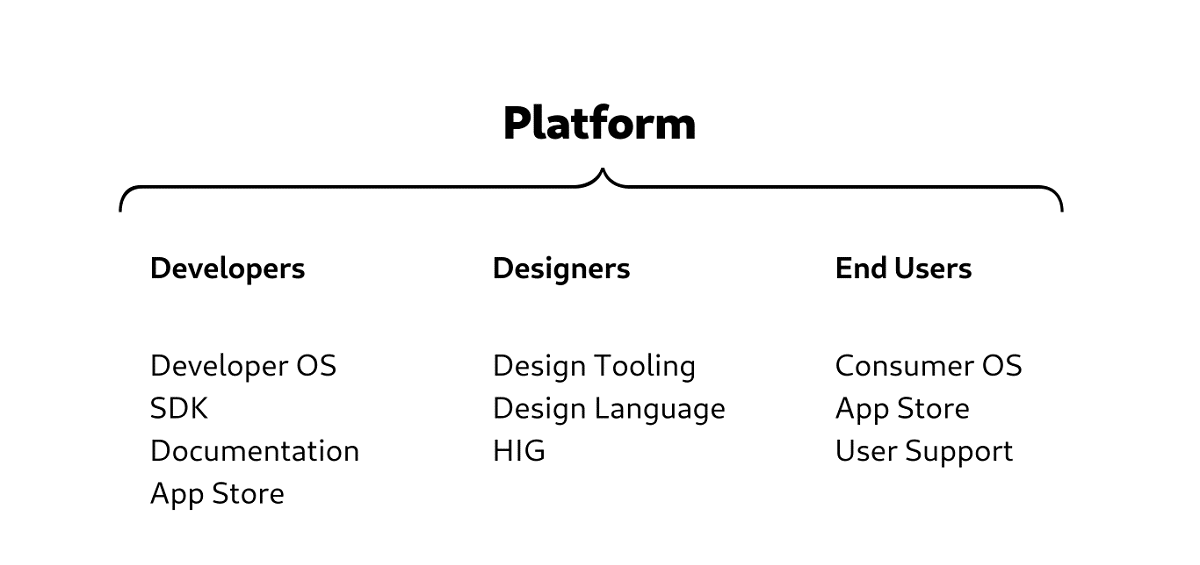
Para él, las plataformas exitosas se distinguen por diferentes elementos que pueden perderse fácilmente simplemente mirando la superficie.

platform-parts-1

En el lado del desarrollador, por ejemplo, tienen un sistema operativo que los desarrolladores pueden usar para crear aplicaciones y ofrecen un SDK y herramientas de desarrollador integradas en el sistema operativo.

También necesitan documentación del desarrollador, tutoriales, etc. para que las personas puedan aprender a desarrollar para la plataforma. Y una vez que se crean las aplicaciones, debe haber una tienda de aplicaciones para enviarlas.

Pero los desarrolladores no pueden crear grandes aplicaciones por su cuenta. Dicho esto, también necesitas diseñadores. Y los diseñadores necesitan herramientas para simular y crear prototipos de aplicaciones, plantillas de interfaz de usuario para cosas como el diseño y la navegación.

Del lado del usuario final, Tobias Bernard explica que necesita un sistema operativo para el consumidor con una tienda de aplicaciones integrada, donde las personas puedan obtener aplicaciones creadas por desarrolladores.

El sistema operativo principal puede ser el mismo que el sistema operativo desarrollador, pero no necesariamente (por ejemplo, este no es el caso para Android o iOS).

Los usuarios también deben tener una forma de obtener ayuda o soporte cuando tienen problemas con su sistema (ya sea tiendas físicas, un sitio web de ayuda o lo que sea).

En otras palabras, Tobias Bernard cree que no se puede hablar de una plataforma antes de cumplir cuatro condiciones esenciales: un sistema operativo, una plataforma de desarrollador, un lenguaje de diseño y una tienda de aplicaciones.

Linux, No, porque Linux es un núcleo, que se puede usar para crear sistemas operativos alrededor de los cuales se pueden crear plataformas, como Google ha hecho con Android. Pero un núcleo por sí solo no cumple las cuatro condiciones y por lo tanto, no es una plataforma.

Ubuntu todavía no es una plataforma, porque no tiene los elementos más críticos, es decir, un SDK o una pila tecnológica para desarrolladores y un lenguaje de diseño. Otras distribuciones se encuentran en una situación similar a Ubuntu, pero peor porque no tienen tiendas de aplicaciones.

Mientras que para el caso de Gnome, el comenta que es una pila de escritorio más popular en el mundo del software libre y tiene un SDK y un lenguaje de diseño. Sin embargo, no tiene un sistema operativo. Muchas distribuciones vienen con GNOME, pero todas son diferentes de una forma u otra, por lo que no proporcionan un objetivo de desarrollo unificado.

Fuente: https://blogs.gnome.org/

from Linux Adictos https://ift.tt/2POzQl1
via IFTTT

China quiere su propio sistema operativo y solo utilizar hardware y software local

China OS

Dos compañías de China planean crear una nueva compañía en la cual tendrá como objetivo la creación de un nuevo sistema operativo, las dos partes interesadas en ello son China Standard Software Co., Ltd y Tianjin Kylin Information Ltd. Co, las cual tienen vínculos conocidos con el gobierno.

Tianjin Kylin Information Ltd. Co es el creador de Kylin, un sistema operativo basado en FreeBSD para el ejército chino y presentado por primera vez en 2007, mientras que China Standard Software Co. Ltd por su parte está detrás de NeoKylin, un producto de una asociación con la Universidad Nacional de Tecnología de Defensa. NeoKylin se basa en el kernel de Linux y es el más popular de los dos sistemas operativos con versiones para escritorios, servidores y sistemas integrados bajo licencias comerciales y gratuitas.

La nueva compañía que se creará se encargará del desarrollo del nuevo sistema operativo, las decisiones tecnológicas, el marketing, la gestión de la marca, las finanzas y las ventas. Las dos compañías firmarán un acuerdo formal en el futuro. Las versiones actuales de Kylin y NeoKylin formarán la base del nuevo sistema operativo.

En el cual el nuevo sistema operativo combinará el logotipo actual del sistema operativo Kylin y el logotipo del sistema operativo NeoKylin. Las dos compañías aún no han lanzado el nombre del nuevo sistema operativo.

Todo este movimiento se generó debido a que, en China se ha creado cierta incitación al uso de tecnologías locales. De hecho, se pidió a las oficinas gubernamentales que eliminaran todo el hardware y software de diseño extranjero.

Ya que como recordaran, a mitad de año, la noticia de que el ejército chino planea dejar de usar Windows como su sistema operativo.

En términos generales, la maniobra está destinada a salir de la dependencia de las tecnologías estadounidenses en medio de la guerra comercial entre Estados Unidos y China.

Desde mediados de noviembre, la administración Trump ha publicado un nuevo decreto que extiende el período de gracia en 90 días (ahora hasta febrero de 2020) durante el cual autoriza a las empresas estadounidenses a hacer negocios con Huawei.

Por lo tanto, las compañías tecnológicas estadounidenses obtuvieron la luz verde de Washington para reanudar sus negocios con el fabricante de teléfonos inteligentes, pero puede ser demasiado tarde ya que la compañía actualmente está construyendo teléfonos inteligentes sin un chip estadounidense.

Según los comentarios de muchos el último Mate 30 de Huawei presentado en septiembre no contenía ningún chip hecho en Estados Unidos. Por lo tanto, el decreto de la administración Trump a mediados de mayo solo habría provocado que Huawei progresara en la reducción de su dependencia de las empresas estadounidenses.

Es en términos de software que el gigante chino sigue luchando, pues, de hecho, Huawei presentó HarmonyOS (su sistema operativo) en agosto como una alternativa a Android de Google estadounidense.

En una nota informativa publicada recientemente, el fabricante chino anuncia su intención de equipar más de sus productos con su sistema operativo. Sin embargo, parece que los teléfonos inteligentes, las computadoras y las tabletas de la marca, que se encuentran entre sus productos más populares, no se ven afectados.

Por lo tanto, todo sugiere que el sistema operativo móvil de Google y sus servicios Gmail, Google Pay, Play Store, etc.) aún estarán presentes el próximo año en los teléfonos inteligentes y tabletas producidos por Huawei.

Al final, lo único que ha hecho Trump y política contra China es hacer que esta superpotencia apresure las cosas para dejar la dependencia con los productos estadounidenses y todos aquellos en los que se vea afectado por esta guerra comercial.

Por la parte de la base del sistema operativo que se planea crear aún no se ha informado sobre si será escrito desde cero o tendrá alguna base, ya sea FreeBSD o Linux. Aunque también China quiere dejar de lado Linux, pese a que en Rusia han apostado por ello, pues tal es el ejemplo de Astra linux que estará incluso en los dispositivos móviles de los políticos y militares rusos.

from Linux Adictos https://ift.tt/371LnTD
via IFTTT

Buttercup, un administrador de contraseñas open source multiplataforma

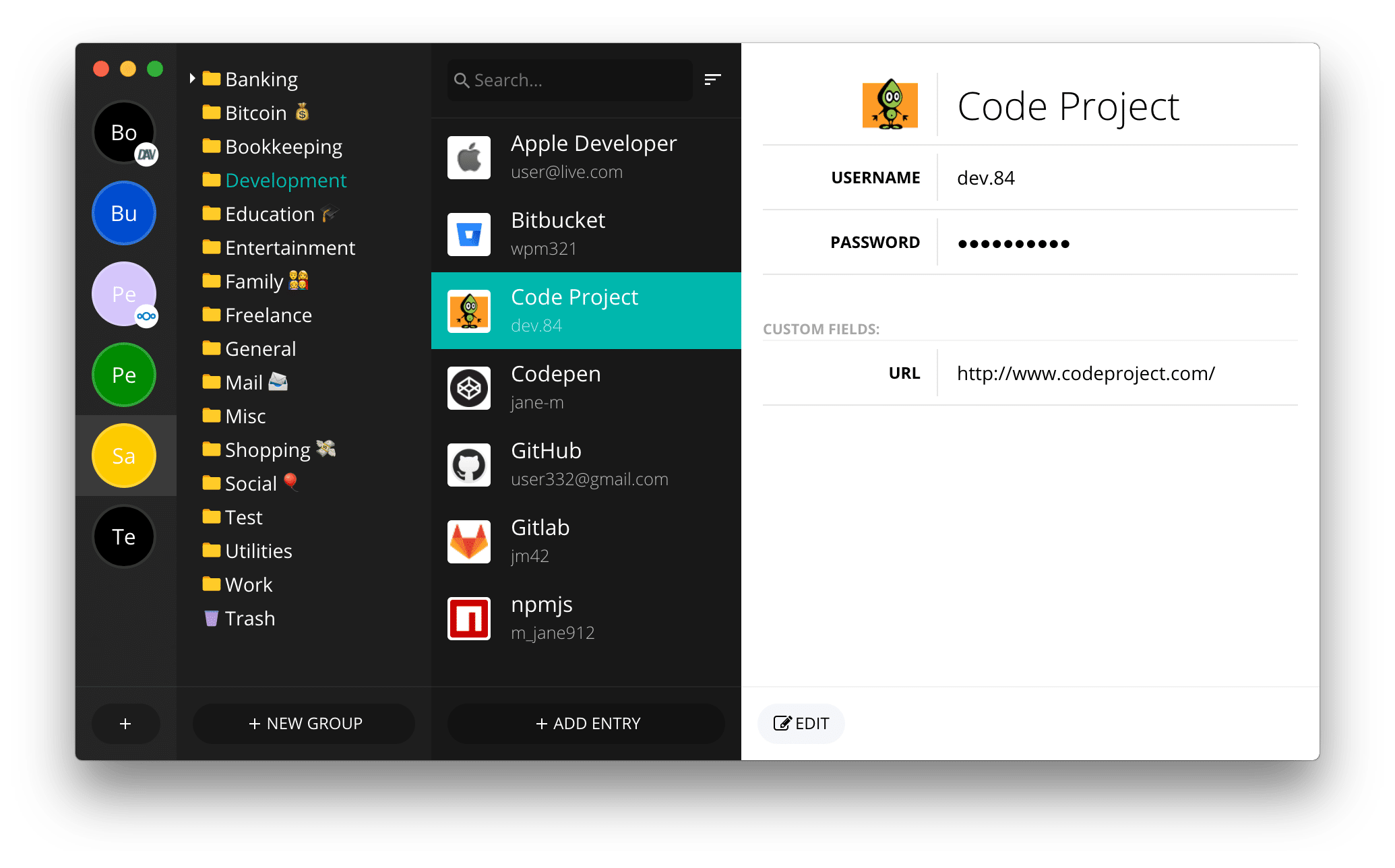
El día de ayer hablábamos sobre Dashlane, el cual es un administrador de contraseñas que funciona como un complemento sobre Firefox o Chrome, en esta ocasión hablaremos sobre otro excelente administrador de contraseñas que es multiplataforma (Windows, Linux, macOS e iOS y Android), también está disponible como extensiones de navegador para Chrome y Firefox.

Buttercup tiene un plus, pues es open source, con lo cual todos los interesados en conocer su funcionamiento pueden acceder a su código fuente. Además de ello Buttercup es un administrador de contraseñas, gratuito que almacena las contraseñas en una codificación cifrada AES de 256 bits. Buttercup se lanza bajo licencia de código abierto GNU/GPL Versión 3.

Sobre Buttercup

Buttercup proteger las contraseñas del usuario con una sola contraseña maestra, con la cual toda la información se sincronizará en todos tus dispositivos en donde tengas instalada la aplicación, solo se necesita recordar la contraseña maestra.

Las contraseñas se almacenan en un archivo seguro, que luego se puede almacenar en su propia computadora o en cualquier otro Dropbox, Google Drive, ownCloud, Nextcloud, WebDAV como servicios en la nube, de los cuales el usuario elige dónde se almacena la bóveda de contraseñas.

Buttercup viene con una resolución básica de conflicto de fusión para la seguridad del usuario. Evita cuando se realizan 2 cambios a la vez en el archivo, local o remotamente. Admite contraseñas de importación de otros administradores de contraseñas populares como Password, Lastpass y KeePass.

Bettercup

De las características principales que se destacan de este administrador de contraseñas podremos encontrar:

  • Buttercup encripta todas sus contraseñas en la codificación AES de 256 bits, asegurando que sus datos estén seguros e intocables de los malos actores.
  • Buttercup es de uso gratuito e incluso tiene una aplicación móvil complementaria que puede usar para llevar sus contraseñas mientras viaja.
  • El administrador de contraseñas Buttercup se integra muy bien con los navegadores web que son compatibles con Linux como Firefox y Google Chrome.
  • Funciona de manera similar a KeePass en que el usuario controla todos los datos de contraseña. Sin embargo, a diferencia de KeePass, puede sincronizar la base de datos de contraseñas con Dropbox, NextCloud, ownCloud o WebDAV.
  • También viene con un generador de contraseñas incorporado fácil de usar para crear una contraseña segura aleatoria. También puede exportar sus contraseñas como en formato CSV.

¿Cómo instalar Buttercup en Linux?

Para usar el administrador de contraseñas Buttercup en Linux, pueden hacerlo de dos formas, ya sea instalando la aplicación en el sistema o la otra es solo utilizando la extensión de navegador en Chrome o Firefox.

En el caso de la primera opción basta con ir a su sitio web oficial. Una vez en el sitio, nos vamos a dirigir a las opciones de descarga que para el caso de Linux están disponibles los paquetes DEB, RPM o para su uso general en un formato Appimage.

De igual forma podremos obtener el paquete más actual desde Github en el siguiente enlace.

DEB 32 bits

wget https://github.com/buttercup/buttercup-desktop/releases/download/v1.18.1/buttercup-desktop-1.18.1.i686.rpm

DEB 64 bits

wget https://github.com/buttercup/buttercup-desktop/releases/download/v1.18.1/buttercup-desktop_1.18.1_amd64.deb

RPM 32 bits

wget https://github.com/buttercup/buttercup-desktop/releases/download/v1.18.1/buttercup-desktop-1.18.1.i686.rpm

RPM 64 bits

wget https://github.com/buttercup/buttercup-desktop/releases/download/v1.18.1/buttercup-desktop-1.18.1.x86_64.rpm

AppImage 32 bits

wget https://github.com/buttercup/buttercup-desktop/releases/download/v1.18.1/Buttercup-1.18.1-i386.AppImage

AppImage 64 bits

wget https://github.com/buttercup/buttercup-desktop/releases/download/v1.18.1/Buttercup-1.18.1.AppImage

Para realizar la instalación de estos paquetes (deb o rpm) puedes hacerlo con tu gestor de paquetes preferido o desde la terminal con el siguiente comando (acorde al paquete que descargaste).

DEB

sudo dpkg -i buttercup*.deb

RPM

sudo rpm -i buttercup*.rpm

En el caso del archivo AppImage deben darle antes de su ejecución los permisos necesarios, estos los pueden hacer con el siguiente comando:

sudo chmod +x Buttercup-1.18.1-i386.AppImage

O

sudo chmod +x Buttercup-1.18.1.AppImage

Y pueden ejecutar el archivo dando doble clic sobre él o desde la terminal con:

./Buttercup-1.18.1-i386.AppImage

O

./Buttercup-1.18.1.AppImage

Ahora para quienes son usuarios de Arch Linux, Manjaro, Arco, entre otros derivados de Arch Linux pueden instalar el administrador de contraseñas desde AUR con el siguiente comando:

yay -S buttercup-desktop

Finalmente para quienes prefieren su uso como una extensión en su navegador, pueden realizar la instalación desde los siguientes enlaces.

Google Chrome

Firefox

from Linux Adictos https://ift.tt/2shcVWp
via IFTTT

Cómo eliminar archivos residuales tras desinstalar una aplicación en Linux

Eliminar residuos en Linux

Este artículo puede parecer el mismo que el que acaba de publicar mi compañero Isaac hace unos minutos, pero no lo es. Su artículo nos explicaba cómo liberar espacio y en este nos vamos a centrar en otro tipo de limpieza. Cuando desinstalamos un programa en Linux, éste suele dejar restos y lo que vamos a explicar aquí es cómo eliminar archivos residuales tras desinstalar una aplicación en Linux, para lo que tenemos varias opciones.

Desde hace algunos años, en Linux tenemos lo que se conocen como paquetes de nueva generación. Con los Flatpak y Snap a la cabeza, aunque también existen las AppImage, se trata de paquetes que incluyen software principal y dependencias en un mismo paquete, lo que significa que son más limpios que sus equivalentes en repositorios. Aún así, pueden dejar algunos restos y en este artículo aprenderás todo lo necesario para que en tu equipo solo tengas instalado lo que necesitas.

Las diferentes vías para eliminar archivos residuales en Linux

Sobre todo cuando conseguimos el software por internet, hay muchas apps que incluyen cómo eliminar los archivos residuales en un archivo que suele llamarse “Install” o “Readme”. Esto es algo que no podemos encontrar cuando el software lo hemos instalado desde repositorios oficiales, pero sí hay vías generales para limpiar lo máximo posible, como las siguientes:

apt purge

Para eliminar un software y todos sus archivos relacionados, tenemos que ejecutar el siguiente comando:

sudo apt purge nombre-del-paquete

.

Del comando anterior, tenemos que cambiar “nombre-del-paquete” por el paquete en cuestión, lo que para VLC sería “sudo apt purge vlc” (sin las comillas). Una vez escrito el comando, presionado Intro e introducido nuestra contraseña, hará la lectura, nos mostrará los paquetes a eliminar y nos preguntará, momento en el que tendremos que presionar la Y(es) o la S(í) seguido de Intro para eliminar todos los residuos que nos habían quedado de esa aplicación y ya no necesitamos.

apt autoremove

Si estamos acostumbrados a usar el comando “apt remove” para eliminar software en Linux, nos quedarán muchos archivos residuales. Podemos eliminarlos todos de golpe con el siguiente comando:

sudo apt autoremove

Como con purge, realizará la lectura, nos mostrará lo que va a eliminar y lo eliminará. Me parece importante mencionar que este comando eliminará también versiones viejas del kernel, por lo que hay que tenerlo en cuenta si queremos mantenerlos por alguna razón.

yum remove

Si vuestra distribución usa YUM en vez de APT, el comando será diferente. El comando para VLC sería el siguiente:

sudo yum remove vlc

Si hemos instalado paquetes usando la función de grupos de YUM, tendremos que eliminarlos como un grupo usando este otro comando:

sudo yum remove @"nombre del grupo"

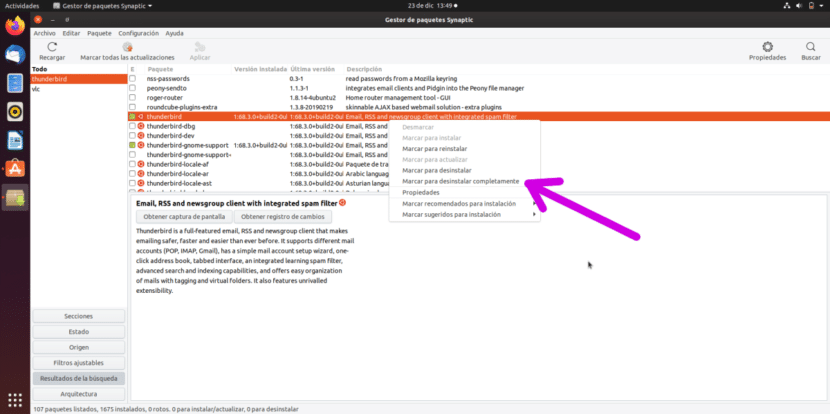
Opción con GUI: Synaptic

Si no nos gusta el terminal, también tenemos opciones con interfaz de usuario como Synaptic. Se trata de un gestor de paquetes que muchos conoceremos porque venía incluido por defecto en distribuciones Linux populares como Ubuntu. Si no lo tenemos instalado de manera predeterminada, podemos hacerlo desde nuestro centro de software o con el siguiente comando:

sudo apt install synaptic

Una vez lo iniciemos, nos pedirá que introduzcamos nuestra contraseña de usuario porque necesita privilegios para realizar los cambios. Y para eliminar completamente una app, solo tenemos hacer lo siguiente:

Eliminar archivos residuales con Synaptics

  • La buscamos desde el icono de la lupa (Buscar).
  • Hacemos clic derecho sobre ella
  • Elegimos la opción “Marcar para desinstalar completamente”.
  • En la ventana que nos aparece con los paquetes relacionados, hacemos clic en “Marcar”.
  • Por último, hacemos clic en “Aplicar”.

Eliminar archivos residuales de configuración

Desinstalar las aplicaciones no limpia todo lo relacionado con ellas; aún es probable que queden archivos de configuración. Para eliminarlos, tenemos que navegar y buscar el nombre de la app en estas rutas (donde ~/ es nuestra carpeta personal y las carpetas con un punto delante están ocultas):

  • ~/
  • /usr/bin
  • /usr/lib
  • /usr/local
  • /usr/share/man
  • /usr/share/doc
  • /var
  • /run
  • /lib
  • ~/.cache
  • ~/.local
  • ~/.local/share
  • ~/.thumbnail
  • ~/.config/
  • Los paquetes Flatpak suelen limpiarlo todo automáticamente, pero los Snap dejan sus archivos de configuración en ~/snap.

Y así podemos tener limpio de paquetes residuales nuestro sistema operativo basado en Linux.

from Linux Adictos https://ift.tt/2PQvYzP
via IFTTT

Consejos: libera espacio de tus discos y medios extraíbles en GNU/Linux

disco duro por dentro

Es posible que en tu disco duro tengas gran cantidad de archivos, muchos de ellos copias que vas almacenando durante el tiempo y que no recuerdas si ya lo había guardado o no. Lo mismo ocurre con pendrives o discos duros externos, donde se van haciendo copias de seguridad de tus datos y finalmente se llenan con gran cantidad de duplicados. Pero también es probable que contengan temporales, cache y otra basura que no sirve para nada.

Si quieres localizar esos duplicados de forma automática y eliminarlos, así como eliminar todo lo que no sirva para que no ocupen tanto espacio, dejando hueco para otros, en Linux tienes varias alternativas para hacerlo de una forma rápida. Eso te evitará tener que eliminar otras cosas prácticas de tus medios o a tener que comprar cada vez más y más discos adicionales para poder almacenar todos los datos que generas.

Ten en cuenta que es probable que en un disco haya cientos o miles de directorios, con miles o millones de ficheros. Es imposible ir mirando uno a uno y acordarse de los que has visto para saber si están o no duplicados, ni tampoco saber todos los directorios donde se suele almacenar todos esos residuos que no sirven ya. Por eso lo mejor es dejárselo en manos de herramientas…

  • Localizar y eliminar los duplicados: uno de los problemas más frecuentes son los duplicados. Imágenes, vídeos, y otros muchos tipos de archivos que pueden estar duplicados en tus medios. Para localizarlos te recomiendo una herramienta fácil e intuitiva como es FSlint que puedes instalar desde el Centro de Software de tu distro o desde los repositorios con el gestor de paquetes de tu distro. Aunque si prefieres el terminal, hay otras como fdupes, rfind, etc., pero debes usarlas con cuidado si no quieres eliminar lo que no quieres… Con FSlint solo tienes que:
    • Abrir la app.
    • Pulsar en el botón Añadir y selecciona la carpeta o disco que quieras analizar para buscar duplicados.
    • Si existe otra ruta agregada previamente donde no quieres buscar, puedes seleccionarla y pulsar Quitar.
    • Selecciona la opción Recursivo si quieres que busque también en los subdirectorios que pueda contener esa unidad o directorio.
    • Una vez lo tengas, pulsa Buscar para que comience el análisis. En función del tamaño de la unidad y de la cantidad de ficheros, puede tardar más o menos. Si es un disco grande te puedes ir mientras a hacer otra cosa, puesto que tardará…
    • Cuando termine verás que muestra la lista de duplicados que ha localizado. Si le das a Seleccionar los selecciona todos. Puedes ir uno a uno dejándolo marcado o deseleccionándolo si lo quieres mantener.
    • Una vez estén marcados solo los que quieres eliminar, pulsa en Borrar para que se eliminen.
  • Eliminar residuos molestos: debes instalar la app Bleachbit en tu sistema. Una vez instalada, su uso es muy simple. Puedes marcar todos los campos que quieras eliminar. Luego pulsar en Limpiar para que comience a borrar todo eso que has marcado. Yo personalmente suelo eliminar lo siguiente:
    • Marca tu gestor de paquetes para que elimine todos esos paquetes, cache y listas que se hayan almacenado cuando has instalado o actualizado y ya no sirven. Por ejemplo, si trabajas con Debian y derivados, te aparecerá una entrada llamada APT y varias subopciones. Marca todo.
    • El historial de Bash no suelo eliminarlo, porque hago uso de él, pero si tú no lo usas, puedes marcarlo también.
    • El Escáner profundo es recomendable solo si sabes bien lo que haces, además, si lo marcas podría tardar una eternidad… Por eso yo prefiero no marcarlo, y en todo caso lo hago manualmente en otras tareas de mantenimiento. Además, algunas de las opciones tienen como objetivo un disco que esté compartido o haya pertenecido a Windows, ya que busca los dichosos Thumbs.db que genera el sistema de Microsft en algunas carpetas con archivos multimedia. Pero si no es tu caso, no lo selecciones.
    • Navegadores, si tienes uno o varios navegadores, así como otros programas que generan cache o temporales, como pueden ser clientes de correo, etc., marca todo si sabes bien lo que haces. De lo contrario, no lo hagas o marca solo ciertos campos. Por ejemplo, es posible que tu Firefox tenga contraseñas, configuraciones web, y formularios que deseas conservar por comodidad. En cambio, es probable que la cache, el historial, y las cookies sí que quieras eliminarlas.
    • Por último, el apartado Sistema tampoco te recomiendo que lo marques (al menos todo) si no sabes bien lo que estás haciendo. Podrías eliminar temporales, cache, papelera y portapapeles si no lo usas. Pero, por ejemplo, los registros podrías necesitarlos para consultarlos, etc.
  • Kernels antiguos: otra de las cosas que pueden ocupar bastante espacio es si tienes varias imágenes de kernels antiguos intalados que no usas. Si has compilado un nuevo kernel, no debes eliminar el anterior para que el sistema pueda arrancar con el funcional en caso de que el nuevo no funcione. También hay algunos que por cuestiones de desarrollo o cualquier dependencia necesitan trabajar con varios a la vez. Pero en la mayoría de los casos, los usuarios normales no necesitan varios kernels. Aunque lo puedes hacer desde la línea de comandos, puede que si eres novato no sepas muy bien cómo. En ese caso te aconsejo lo siguiente:
    • Ukuu: es una app con interfaz gráfica sencilla para gestionar tus kernels en Ubuntu, aunque ya está en desuso, ya no se sigue desarrollando, pero sigue funcionando. Te aparecerán el listado de kernels que puedes seleccionar y Remove (eliminar) si no los quieres. ¡Cuidado con no borrar el que usas!
    • KittyKernel: similar a la anterior, con una sencilla GUI con la que poder gestionar las versiones de kernel que tienes instaladas para eliminar lo que no necesites.

from Linux Adictos https://ift.tt/2Zia0c5
via IFTTT

Dashlane, un administrador de contraseñas multiplataforma

Dashlane_logo

Los administradores de contraseñas suelen ser una excelente opción para aquellos que quieren utilizar contraseñas seguras y únicas para cada sitio web, servicios de correo electrónico, banca digital, redes sociales etc, aunque también es una buena herramienta para quienes no quieren molestarse en recordar contraseñas y simplemente quieren iniciar sección con solo un clic.

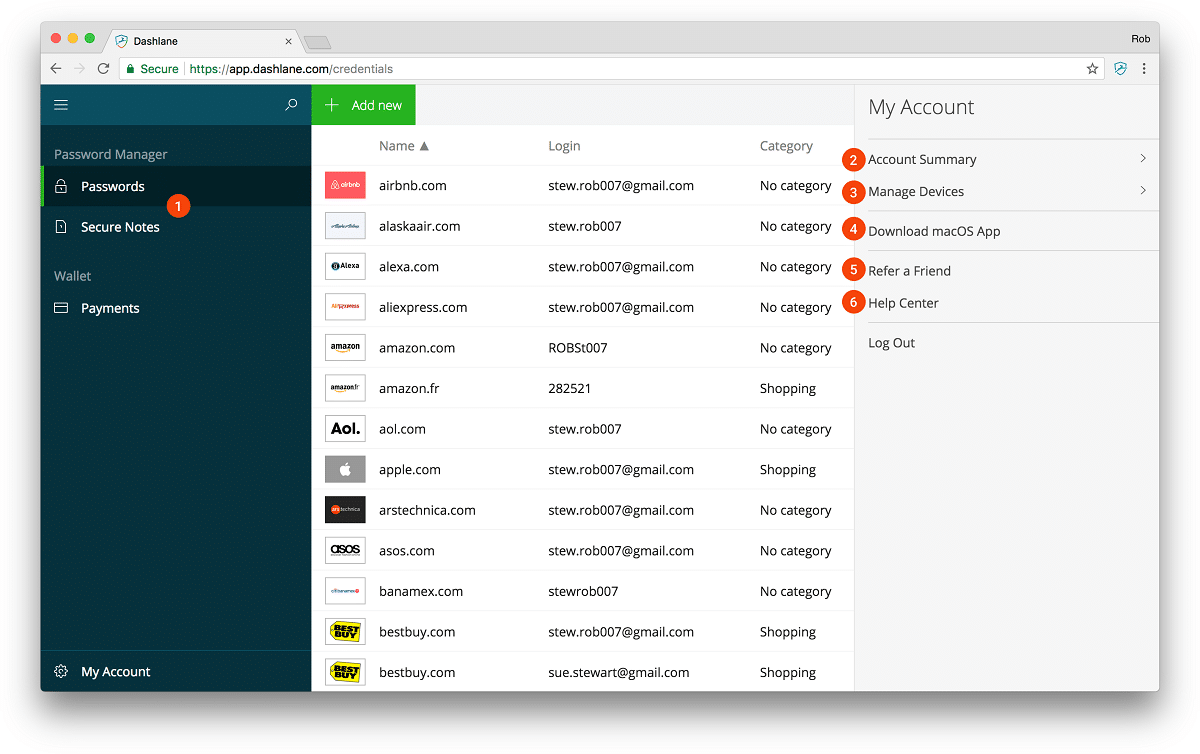
El día de hoy vamos a hablar sobre Dashlane, el cual es un administrador de contraseñas para Linux, Mac y Windows. Este funciona como una extensión de navegador para Firefox, Chrome y otros navegadores y promete mantener las contraseñas seguras en una base de datos en la nube encriptada.

Dentro de las características más notables de Dashlane, podremos encontrar:

  • Puede completar automáticamente las contraseñas en el navegador web.
  • No solo maneja contraseñas, además también puede cifrar notas y documentos en el almacén de contraseñas.
  • Tiene un “Tablero de identidad”, que informa si las contraseñas del usuario han sido comprometidas previamente en una violación de seguridad.
  • Dashlane incluye una VPN que tiene la finalidad de ser utilizada cuando el usuario se conecta a redes publicas (parques, restaurantes, hoteles, etc.)
  • Dashlane almacena las contraseñas y las mantiene actualizadas en los diferentes dispositivos donde se encuentre vinculada la cuenta del usuario (teléfono, computadoras, tabletas y otros dispositivos).
  • Cuenta con la opción de crear contraseñas complejas únicas para todas las cuentas personales, del usuario.

Además de ello, Dashlane tiene una política estricta de no registro, con la cual la información con la que se registró un usuario, como su nombre, dirección, número de teléfono e información de pago, se cifrará y almacenará localmente en su dispositivo, así como en la nube de Dashlane.

Ahora, en el caso de la información más importante, que es el correo electrónico y la contraseña maestra no se almacenan en ningún lugar.

Por otra parte, dentro de las contras de este gestor de contraseñas que uno puede encontrar es que solo permite almacenar 50 contraseñas y formularios de autocompletar gratis en un dispositivo, ya que este gestor de contraseñas maneja una modalidad Freemium que incluye tanto un nivel gratuito como una suscripción premium.

Dashlane

Otra contra que tiene es que no cuenta con soporte para la autenticación de múltiples factores, pues no admite la autenticación biométrica como la huella digital o el reconocimiento facial, aunque ofrecen autenticación de dos factores.

Finalmente, un último punto negativo (para el caso de Linux) es que desafortunadamente, el administrador de contraseñas de Dashlane no es compatible con Linux con una aplicación nativa.

Ya que de momento la única forma de usarlo en Linux es con su extensión de navegador para Google Chrome y Mozilla Firefox. Aun que los desarrolladores no han mencionado sobre una aplicación nativa, Dashlane no era compatible con Linux hace unos años, hasta que trabajaron en una extensión para navegador, faltaría esperar la confirmación de una app nativa.

¿Cómo instalar Dashlane en Linux?

Para quienes estén interesados en probar este gestor de contraseñas en su navegador web, tal y como se menciono Dashlane de momento solo trabaja sobre Google Chrome y Mozilla Firefox.

Y basta con buscar la extensión dentro de los catálogos de complementos de nuestro navegador para poder instalar Dashlane en él.

O por otra parte si eres usuario de Google Chrome, puedes realizar la instalación de Dashlane desde el siguiente enlace.

Mientras que para quienes son usuarios de Firefox, deben dirigirse al siguiente enlace.

Hecho esto en la página de extensión, nos pedirá que realicemos un registro en el servicio si aún no lo ha hecho, de caso contrario solo deben iniciar sesión.

En el caso de ser primera vez, deben llenar los datos pertinentes y al momento de registrar su cuenta, Dashlane les pedirá que asignen una contraseña maestra, la cual sirve como una contraseña que bloquea todas las demás contraseñas en una “bóveda”. Es importante que esta contraseña maestra la recuerden ya que es la que utilizaran en todo momento cuando quieran utilizar el servicio.

from Linux Adictos https://ift.tt/2roZCD6
via IFTTT

¿Cómo instalar Chromium OS en una Raspberry Pi?

Chromium_OS

Muchos de ustedes conocerán o han escuchado sobre Chrome OS, el cual es el sistema operativo de Google que envía a sus chromebooks y aun que existen compilaciones de este sistema, que son proporcionadas por terceros, no todos se animan a poder probarlo.

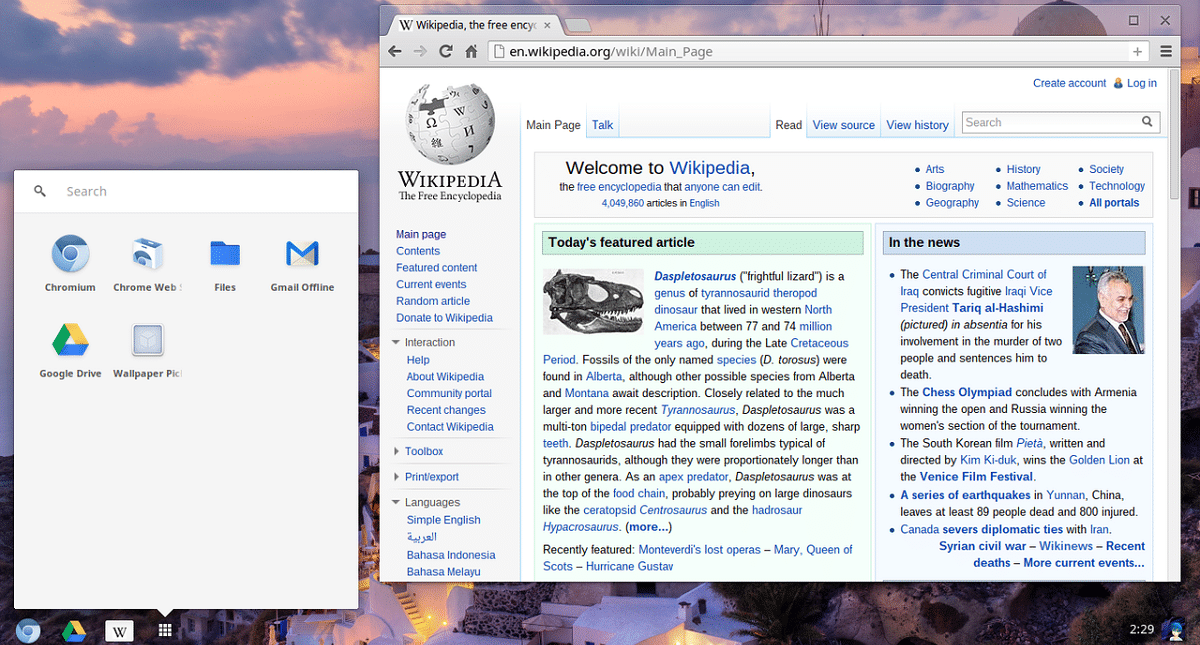
En este caso, para quienes cuenten con una Raspberry Pi 3 o 4 y tengan la curiosidad de poder utilizar este sistema, deben saber que existe Chromium OS el cual es de código abierto y se basa en las versiones de desarrollo de Chrome OS. Chromium OS fue construido sobre la base de un núcleo Linux, en un entorno Ubuntu 10.04, utilizando el gestor de paquetes oficial de la distribución Linux Gentoo, Portage. Por lo tanto, es un híbrido entre Ubuntu y Gentoo, basándose en ambas distribuciones Linux.

Chromium OS utiliza pestañas de página incluidas en Google Chrome para abrir las aplicaciones web. Chromium OS proporciona un reloj, indicador de batería y el indicador de estado de la red.

Antes de pasar a los enlaces de descarga y ¿cómo instalarlo?, es importante mencionar que actualmente las compilaciones no oficiales de Chromium OS para Raspberry Pi está en modo “prueba” y como mencionábamos solo es compatible con la Raspberry Pi 3, 3B + y 4.

Dado que está en modo “prueba”, algunas características del sistema operativo aún no están disponibles, además de que los errores están presentes y las cosas pueden fallar en momentos aleatorios.

Además de que todavía no hay soporte de aceleración de hardware para decodificar la transmisión de video.

Descargar Chromium OS para Raspberry PI

Para quienes estén interesados en poder probar Chromium OS en su Raspberry Pi, pueden descargar la imagen ya compilada desde el GitHub de FydeOS, el cual pueden acceder a él desde el siguiente enlace.

En estos momentos el sistema se encuentra en su versión 77 r2, por lo que para descargar la imagen de esta versión basta con abrir una terminal y en ella teclear lo siguiente si tienes una Raspberry Pi 3/3B:

wget https://github.com/FydeOS/chromium_os_for_raspberry_pi/releases/download/r77-r2/chromiumos_test_image_r77r2-rpi3b.img.xz

Ahora, para el caso de los que tienen una Raspberry Pi 4:

wget https://github.com/FydeOS/chromium_os_for_raspberry_pi/releases/download/r77-r2/chromiumos_test_image_r77r2-rpi4b.img.xz

Instalación

La instalación de la imagen de Chromium OS en una Raspberry Pi 3 o 4 funciona exactamente igual que la instalación de cualquiera de los otros sistemas operativos disponibles para nuestro dispositivo, ya que solo tenemos que flashear un archivo IMG.XZ a una tarjeta Micro SD.

Para ello nos podemos apoyar de diversas herramientas, desde la terminal hasta aplicaciones con interfaz de usuario, de las más conocidas podemos hacer uso de una herramienta multiplataforma (en caso de que no utilices Linux, ya que es multiplataforma funciona igual en Windows y Mac).

La herramienta de la que les hablo se llama Etcher y es una herramienta que es muy fácil de usar y funciona muy bien con las imágenes de cualquier sistema para una Raspberry Pi.

Basta con dirigirnos a nuestro navegador web para descargar la herramienta, puedes apoyarte de tu buscador preferido o ir directamente a su sitio web oficial.

Ahí podrán descargar la versión más actual e instalarla en su ordenador, para Windows se ofrece en un exe, mientras que para Linux se ofrece como una AppImage con lo que solo deben dar permisos de ejecución y dar doble clic sobre el archivo.

Una ves abierta la aplicación, podrán ver que tiene una interfaz bastante intuitiva ya que solo tienen que conectar su tarjeta SD con ayuda de algun adaptador o si tienen la ranura para ello basta con colocarla.

Inmediatamente Etcher reconocerá la tarjeta y si cuentan con algun otro dispositivo de almacenamiento USB conectado este aparecerá en la lista ya que solo mostrará esos, los discos duros y particiones las omite (a excepción de los HDD externos).

Ya identificado tu dispositivo basta con que selecciones la ruta donde colocaste la imagen y dar clic en iniciar.

Al finalizar te será notificado.  Ahora solo basta con que coloques la SD en tu Raspberry y la conectes a la corriente para que inicie el sistema.

Como paso final, solo te tocará realizar una pequeña configuración, la cual es bastante familiar cuando inicias un nuevo dispositivo android o lo reinicias de fábrica.

Te pedirá que conectes tu teclado, mouse y cualquier otro dispositivo con el que vas a trabajar en el sistema, que configures la red y finalmente que inicies sesión con tu cuenta de Google. Y listo ya con ello podrás comenzar a trabajar con Chromium OS en tu Raspberry Pi.

from Linux Adictos https://ift.tt/2riiMdC
via IFTTT

Ya fue liberada la nueva versión de SUSE Linux Enterprise 12 SP5

SUSE-Linux-Enterprise-12-SP5Los desarrolladores que están a cargo de la versión para empresas de SUSE han anunciado el lanzamiento de la nueva versión de SUSE Linux Enterprise 12 SP5. En la que, al igual que en las actualizaciones anteriores de la rama SUSE 12, la distribución ofrece el kernel Linux 4.4, GCC 4.8, el escritorio basado en Gnome 3.20 y versiones anteriores de los componentes del sistema.
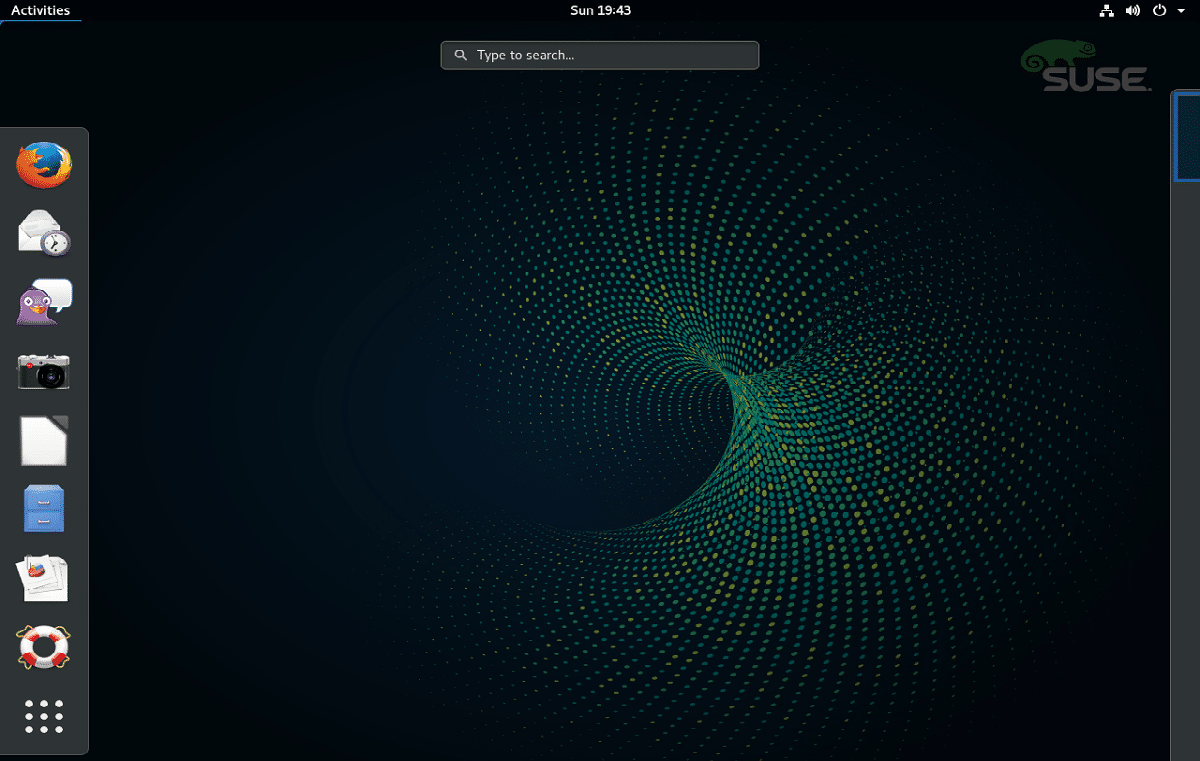
SUSE Linux Enterprise cuenta con un tiempo de soporte de 13 años (hasta 2024 + 3 años de soporte extendido) y SUSE Linux Enterprise Desktop 12 es de 7 años (hasta 2021). Para aquellos que desean versiones más recientes, se recomienda cambiar a la nueva rama SUSE Linux Enterprise 15.

¿Qué hay de nuevo en SUSE Linux Enterprise 12 SP5?

Los cambios de esta nueva versión de SUSE Linux Enterprise 12 SP5 se centran principalmente en el nuevo soporte de hardware y virtualización.

Tal es el caso que para la GPU Intel versión 2.2, se actualizó el controlador VAAPI, se agregó el controlador intel-media (Intel Media Driver for VAAPI). Además de que se incluye la biblioteca gmmlib (Biblioteca de administración de memoria de gráficos Intel), que proporciona memorias intermedias y dispositivos para Intel Graphics Compute Runtime para OpenCL e Intel Media Driver para VAAPI y también se agregó Intel Media SDK (C API para acelerar la codificación y decodificación de video).

Otro cambio importante en esta nueva versión es el soporte experimental para paquetes Flatpak (1.4.x), por lo que de momento para Flatpak, actualmente es posible instalar solo aplicaciones que se ejecutan en la línea de comandos.

Por otro lado para quienes utilizan constantemente los servicios de virtualización, podrán encontrar que esta nueva versión el soporte para el reenvío de IOMMU está habilitado de forma predeterminada, por lo que en la configuración del grub ya no se necesita especificar iommu=pt o iommu.passthrough=on.

En cuanto al software, se menciona que se actualizaron los diferentes paquetes que conforman el sistema y que también se añadió el soporte básico para python 3.6, aunque se mantiene python 3.4.1 por defecto).

Para PostgreSQL, se han agregado algunas utilidades y adiciones tales como postgis, pgloader (herramienta de migración de base de datos), pgbadger (un analizador de registros para PostgreSQL), orafce y psqlODBC.

Las imágenes de JeOS (compilaciones minimalistas de SUSE Linux Enterprise para contenedores, sistemas de virtualización o lanzamientos de aplicaciones independientes) para Hyper-V y VMware ahora se entregan en formatos .vhdx y .vmdk y se comprimen usando el algoritmo LZMA2.

OpenSSL agrega una implementación de los algoritmos Chacha20 y Poly1305, que utilizan instrucciones SIMD para acelerar, lo que permite el uso de Chacha20 y Poly1305 en TLS 1.3.

Para la Raspberry Pi, se ha agregado el controlador cpufreq y se proporciona la capacidad de emitir sonido a través del puerto HDMI (para Raspberry Pi 3).

Se ha proporcionado la salida correcta de notificación sobre el desmontaje de una unidad en Nautilus.

Se agregó soporte para chips Intel OPA (Omni-Path Architecture) e Intel Optane DC Persistent Memory.

De los demás cambios que se destacan:

  • Se incluye el paquete kiwi-templates-SLES12-JeOS, que incluye utilidades para crear sus propios ensamblajes JeOS.
  • Soporte de memoria NVDIMM actualizado y utilidades de configuración mejoradas como ndctl.
  • Se eliminó la restricción del tamaño de los archivos principales (en /etc/systemd/system.conf se establece el valor DefaultLimitCORE=0).
  • Los scripts de inicialización para ebtables se reemplazan con el servicio Systemd.
  • Systemd incluye la salida de trazas de pila compatibles con GDPR para problemas.
  • Se agregó soporte de herramientas de cuota para Xfs.
  • Soporte agregado para CPUs Hygon Dhyana chinas basadas en tecnologías AMD.
  • Se agregó la capacidad de habilitar NVDIMM en modo de memoria a través de la opción de kernel page_alloc.shuffle=1.
  • Vsftpd agregó soporte para usuarios virtuales.
  • Se agregó el paquete policycoreutils con utilidades para configurar las políticas de SELinux.
  • De forma predeterminada, el parámetro del núcleo fs.protected_hardlinks está activado, lo que incluye protección adicional contra ataques mediante enlaces duros.
  • Compilación agregada para entornos WSL (Subsistema de Windows para Linux).

Descarga

Finalmente para obtener esta nueva versión, deben saber que la distribución se puede descargar y usar de forma gratuita, pero el acceso a actualizaciones y parches está limitado a un período de prueba de 60 días.

El enlace de descarga es este.

from Linux Adictos https://ift.tt/2PL848X
via IFTTT