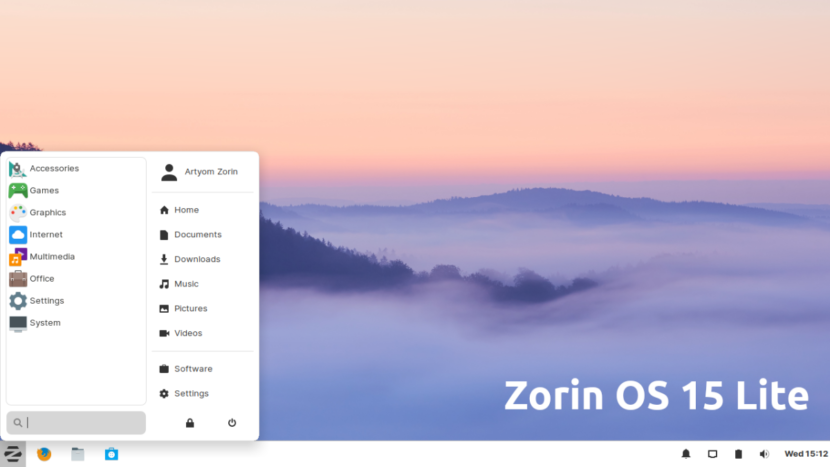
Zorin OS 15 Lite llega con soporte para Snap y Flatpak tras la instalación de cero, entre otras novedades

Zorin OS 15 lite

El pasado junio, Zorin lanzó una nueva versión de su sistema operativo. Se trataba de Zorin OS 15, la última entrega de un sistema operativo que se ha diseñado pensando en los usuarios que están acostumbrados a usar Windows. Casi cuatro meses después, la compañía lanzó la misma actualización para su versión Education y hoy, dos meses después de la versión para la educación, la compañía ha lanzado Zorin OS 15 Lite.

Zorin OS está disponible en 4 opciones diferentes, siendo de pago solo la versión más completa que tiene de nombre Ultimate. Si no necesitamos el soporte completo, y si no queremos la versión más básica (Core) ni la educativa, lo que han lanzado hoy es la opción más interesante para la mayoría de usuarios. Basado en Ubuntu 18.04, Zorin OS 15 Lite ha llegado con las novedades más destacadas de Zorin OS 15. Tenéis las más interesantes tras el corte.

Novedades más destacadas de Zorin OS 15 Lite

  • Linux 5.0.
  • Basado en Ubuntu 18.04, con soporte hasta abril de 2023.
  • Escritorio basado en XFCE 4.14.
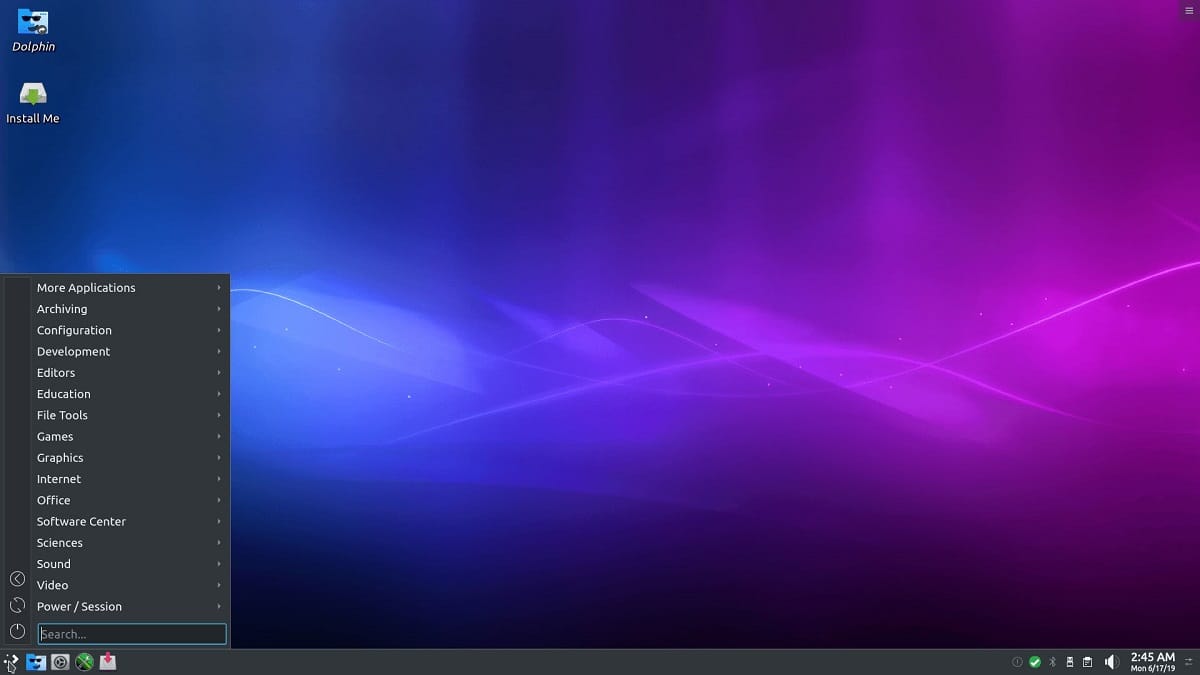
  • Escritorio con nueva imagen, lo que incluye nuevas animaciones y nuevos colores. También hay temas claro y oscuro.
  • Cambio de tema automático, lo que cambia del tema claro al oscuro dependiendo de la hora del día. Esto es un giro más de tuerca a opciones como el Color Nocturno disponible en Ubuntu.
  • Soporte para Flatpak y Snap tras la instalación de cero. El soporte para los paquetes Snap ya estaba disponible desde Zorin 12, pero se ha añadido el de Flatpak que nos permite agregar repositorios como Flathub.
  • Indicador de notificaciones y modo No Molestar.
  • Muchas mejoras internas y en aplicaciones del sistema.

Los usuarios interesados, podéis descargar Zorin OS 15 Lite desde este enlace. Está disponible en versiones de 64-bit y 32-bit, algo que tiene sentido porque, entre otras cosas, Zorin promociona su sistema operativo como uno que puede devolver a la vida ordenadores más viejos que funcionan con menos de 2GB de RAM.

from Linux Adictos https://ift.tt/37ppsXN
via IFTTT

PinePhone, un teléfono con Plasma capaz de ejecutar aplicaciones de escritorio

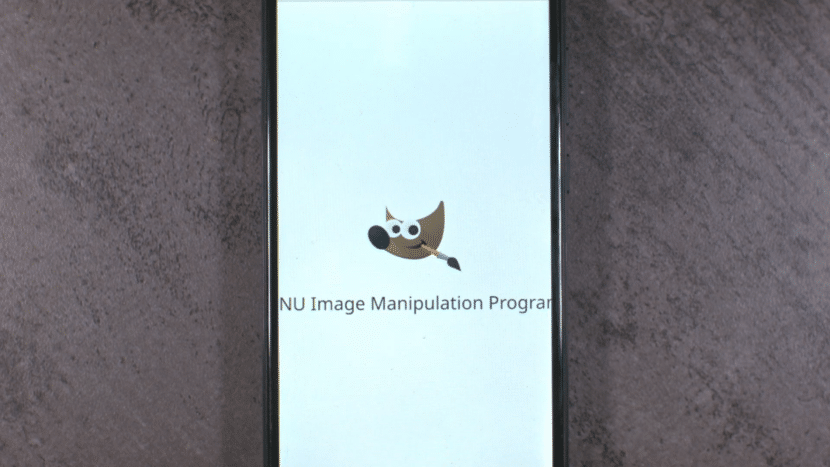
PinePhone ejecutando GIMP

Los teléfonos móviles que más nos gustan lo hacen principalmente por su software. Parte de la culpa la tienen unas aplicaciones que nos facilitan mucho las cosas, entre las que tenemos los mejores clientes de Twitter, Instagram o Facebook o juegos diseñados para usarlos con los dedos y sensores del terminal. Otros teléfonos, como el PinePhone de Pine64, no cuentan con el App Store (iOS) o la Google Play (Android), pero sí tienen disponibles otras opciones ¿mejores?

En el canal de YouTube de Martijn Braam se ha publicado un vídeo interesante, el que tenéis debajo de estas líneas. En él podemos ver un PinePhone, que usa un sistema operativo basado en Plasma que han llamado postmarketOS, ejecutando aplicaciones de escritorio. Básicamente, lo que vemos es un teléfono en el que se pueden usar programas que usamos en ordenadores, como el famoso editor de imágenes GIMP. Eso sí, ahora mismo no lo hace a la perfección.

PinePhone ejecutando apps de escritorio

Entre las aplicaciones de escritorio que ejecuta este PinePhone tenemos Firefox, el mencionado GIMP, un par de apps de LibreOffice o Quaternion. Pero hay un problema que salta a la vista: aunque todas las funciones de las aplicaciones están disponibles, las apps no están adaptadas a pantallas tan pequeñas, por lo que es complicado moverse por los menús y realizar ciertas (de hecho todas) tareas.

El PinePhone se puede reservar desde el pasado 15 de noviembre. Lo que se puede pedir ahora mismo es la edición BraveHeart, lo que la misma Pine64 dice que debe ser solo para desarrolladores y “Early Adopters”. De hecho, la compañía dice que lo que llegará ni siquiera tiene el sistema operativo instalado, en parte porque aún está todo en una fase temprana. Probablemente, dentro de unos meses hagan algo para que las apps de escritorio queden mejor en el PinePhone, entre lo que podría estar poder ejecutar las aplicaciones en modo apaisado.

¿Te parece interesante esto que puede hacer el PinePhone?

from Linux Adictos https://ift.tt/2KCqcic
via IFTTT

La aplicación de calendarios de GNOME. Empieza el 2020 bien organizado

La aplicación de calendarios de GNOME

La aplicación de calendarios de GNOME permite ver las citas de una semana o un mes.

Una de las tradiciones que se fueron perdiendo en la Argentina es el obsequio de almanaques publicitarios que hacían las empresas y comercios. Solía empezar en esta época del año e iban desde los artísticos con obras especialmente diseñadas por pintores famosos a señoritas que habían olvidado vestirse para la foto. En el medio estaban los de fotos de animales. Después de todo, antes de que se inventara Youtube e Instagram, los gatos necesitaban un lugar donde mostrarse.
Hoy, con tantos smartphones dando vuelta, ni los calendarios ni las agendas en formato papel parecen tener sentido para gran parte de la gente. En este post vamos a comentar la aplicación de calendarios que forma parte del escritorio GNOME.

La aplicación de calendarios del escritorio GNOME

GNOME es un entorno de escritorio con su propio ecosistema de aplicaciones. Esto incluye un programa que cumple las mismas funciones que Outlook de Microsoft. Se llama Evolution y es de instalación opcional.

Evolution cumple las funciones de cliente de correo electrónico y gestor de calendarios. Pero, como saben que muchas distribuciones prefieren a Thunderbird como cliente de correo, GNOME incluye una aplicación solo para la gestión de calendarios llamada precisamente así. Calendarios de GNOME.

Por otro lado, Thunderbird ahora incluye la posibilidad de manejar calendarios con una extensión llamada Lightning. Por supuesto que no hay manera de integrarlas salvo que uses un servicio en la nube como los calendarios de Google. Para terminar de complicar todo, si configuraste la cuenta de Google en línea y agendaste algo en su calendario online, el aviso en tu computadora te lo dará Evolution (algunas funciones del programa se instalan con el escritorio)

Usando Calendarios de GNOME

Si hiciste una instalación mínima de una distribución con escritorio GNOME, probablemente tengas que instalar Calendarios desde el gestor de paquetes. Además, si quieres sincronizar con un servicio de agenda en la nube, deberás iniciar sesión utilizando el gestor de cuentas. Para hacer esto último:

1) Abre la herramienta de configuración.

2) Pulsa en cuentas en línea.

3) Selecciona el servicio.

4) Completa los datos.

5) Dependiendo del servicio es posible que tengas que confirmar la autorización para la conexión.

La aplicación de GNOME nos permite tener múltiples calendarios. Para cada uno de ellos nos ofrece 3 formatos de visualización; día, mes y año. La vista por defecto es la correspondiente al mes. También, trae dos calendarios predefinidos; Cumpleaños y aniversarios y Personal. Si ya sincronizaste con un servicio en la nube, verás los que hayas creado en él.

El calendario local preinstalados Cumpleaños y aniversarios no se puede editar desde la aplicación. Cumpleaños y aniversarios toma los datos de otra aplicación de GNOME llamada Contactos. Por algún motivo tampoco puedo editar el calendario Personal. Como no parece haber otras personas con el mismo problema supongo que es porque estoy usando la instalación mínima de Ubuntu y falta alguna aplicación. Tal vez haya que instalar Evolution.

Agregando datos al calendario de Cumpleaños y aniversarios

1) Si no la tienes instalada desde el gestor de paquetes, instala la aplicación Contactos.

2) Abre la aplicación y elige utilizar una libreta de direcciones local.

3) Pulsa en el signo más para agregar un nuevo contacto.

4) Verás un formulario con campos predefinidos. Completa los datos. Si algún campo no te interesa elimínalo pulsando en el icono del cesto de basura.

5) Pulsa en el botón Detalle nuevo y en el menú desplegable pulsa en Cumpleaños.

6) Completa la fecha del cumpleaños. Da igual que completes el año o lo dejes como está.

7) Pulsa en Añadir.

A partir de ahora verás los cumpleaños de tus contactos en la fecha correspondiente.

Agregando un calendario local nuevo

Para agregar un calendario local que si pueda editarse desde la aplicación, haz lo siguiente:

1) Pulsa en el icono con forma de rectángulo al lado de la lupa.

2) Pulsa en Añadir calendario.

3) Ponle nombre y determina un color que lo identifique.

4) Pulsa en Añadir.

El procedimiento para eliminar un calendario es el mismo. Solo tienes que ir a Gestionar calendarios, pulsar sobre el calendario y luego en Eliminar.

Agregando citas al calendario

Pulsando el botón del rectángulo (se supone que es un calendario) podemos determinar que calendarios locales y en línea se muestran. La ventana es una sola, es decir que si tienes agendados 5 compromisos diferentes en 5 calendarios distintos, todos se mostrarán en el recuadro correspondiente a ese día.

Para agregar una cita a un calendario haz lo siguiente.

1) Posa el puntero del ratón sobre el día en cuestión.

2) Escribe el nombre del evento y selecciona el calendario en el menú desplegable.

3) Pulsa en Editar Detalles y completa el formulario.

4) Pulsa en Hecho.

Para eliminar una cita pulsa sobre ella y luego en Eliminar eventos.

También puedes acceder directamente al editor de detalles pulsando el signo + en la parte superior izquierda de la aplicación. En este caso deberás escribir la fecha de la cita.

Recuerda que si hiciste cambios en el calendario de un servicio online usando otra aplicación o la web, deberás pulsar en Sincronizar calendarios.

from Linux Adictos https://ift.tt/339zity
via IFTTT

Mozilla anuncio la nueva version de WebThings Gateway 0.10, Gateway para Smart Home y dispositivos IoT

WebThings Gateway

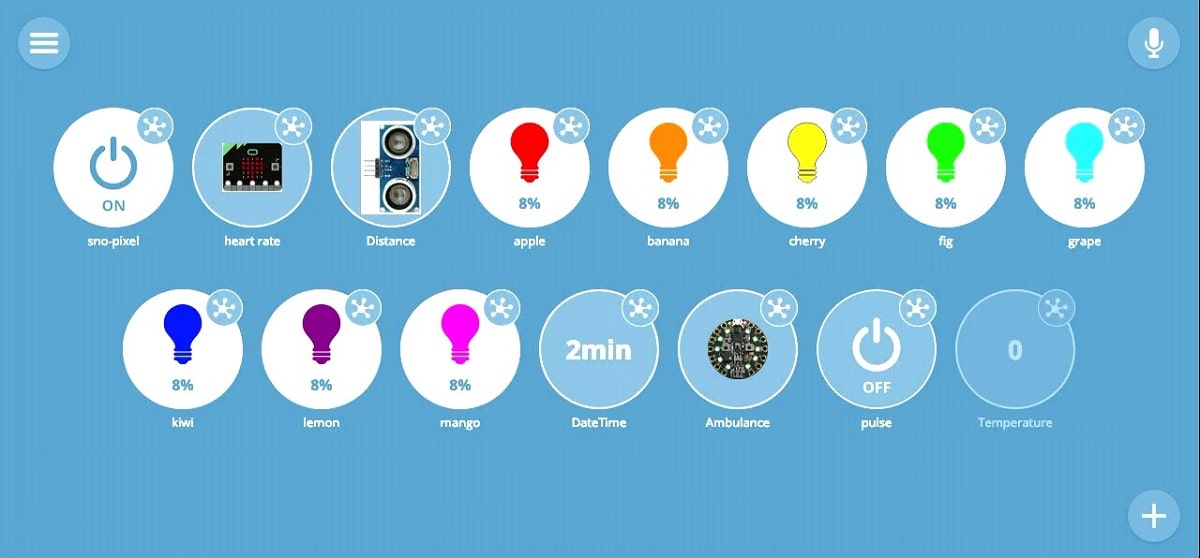
Mozilla ha publicado una nueva versión de WebThings Gateway 0.10 que, combinada con las bibliotecas de WebThings Framework la plataforma WebThings para proporcionar acceso a varias categorías de dispositivos de consumo y utilizar la API universal de Web Things para organizar la interacción con ellos.

WebThings Gateway es una capa universal para organizar el acceso a varias categorías de consumidores y dispositivos de IoT, ocultando las características de cada plataforma y sin requerir el uso de aplicaciones específicas para cada fabricante. El código del proyecto está escrito en JavaScript utilizando la plataforma del servidor Node.js.

Puede utilizar los protocolos ZigBee y ZWave, WiFi o la conexión directa a través de GPIO para interactuar con las plataformas de IoT. El firmware de Gateway está preparado para varios modelos de Raspberry Pi, también están disponibles paquetes para OpenWrt y Debian.

Principales novedades de WebThings Gateway 0.10

En esta nueva versión de WebThings Gateway se agregó el soporte para termostatos inteligentes utilizados para controlar la temperatura ambiente.

Los modelos admitidos incluyen el termostato Zigbee Zen, Centralite HA 3156105 y Z-Wave Honeywell TH8320ZW1000. A través de la interfaz web proporcionada por la plataforma, puede controlar de forma remota la temperatura en la casa, configurar los modos de calefacción o refrigeración y cambiar la temperatura objetivo.

También se pueden crear reglas que respondan a los cambios de temperatura, por ejemplo, incluyendo un dispositivo de calefacción o aire acondicionado cuando se alcanzan ciertos límites de temperatura o en relación con la hora del día.

Se agregó la capacidad de controlar bloqueos inteligentes que admiten el protocolo Zigbee o Z-Wave, como Yale YRD226 Deadbolt y Yale YRD110 Deadbolt. Mientras está fuera de casa, el usuario puede asegurarse de no haber olvidado cerrar la puerta y, si es necesario, abrir o cerrar la cerradura de forma remota. Al establecer las reglas, puede automatizar el bloqueo de la puerta en un momento específico o enviar una notificación si el bloqueo permanece abierto.

Otro de los cambios que se destacan en esta nueva versión, es un nuevo tipo de complementos para ampliar las capacidades de la interfaz de usuario.

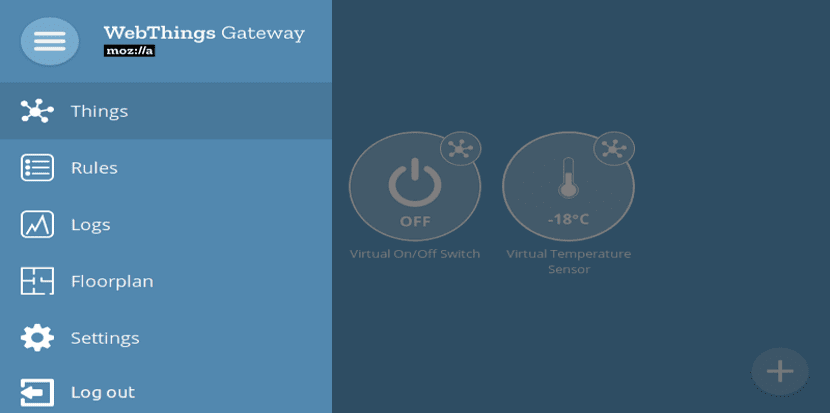
webthings_gateway_main_menu

Por ejemplo, con la ayuda de complementos, se puede agregar nuevas secciones al menú principal o implementar nuevas pantallas con funcionalidad adicional. Para crear complementos, se propone un nuevo formato de archivo de manifiesto, creado por analogía con los manifiestos de complementos del navegador basados ​​en la tecnología WebExtensions.

Se ha agregado una nueva sección de configuración dedicada a la localización. El usuario ahora puede seleccionar el país, la zona horaria y el idioma en la interfaz web principal, y esta configuración se tendrá en cuenta en todos los complementos y reglas utilizados al procesar datos dependientes de la ubicación, como el clima, el amanecer, atardecer y la información de las mareas.

Por ejemplo, las reglas con límite de tiempo tendrán en cuenta la conversión de horas a horario de verano o invierno, y en la interfaz la temperatura se mostrará en las unidades de cambio habituales.

Tambien se añadió la capacidad de acceder a todas las plataformas API web a través de una conexión WebSocket (anteriormente se requería abrir una conexión separada para cada dispositivo). El grupo comunitario de protocolo de Web Thing se creó en el consorcio W3C, que estandarizará el protocolo basado en WebSocket para la interacción con los dispositivos de Web of Things.

Se espera que la próxima versión integre el soporte de control de voz utilizando dispositivos Mycroft e implemente nuevos métodos de instalación.

¿Como obtener WebThings Gateway?

Para quienes estén interesado en WebThings Gateway, pueden obtenerlo de una manera muy sencilla. Simplemente deben descargar el firmware proporcionado a la tarjeta SD de tu Raspberry Pi.

Para grabar la imagen puedes hacer uso de Etcher, la cual es una herramienta multiplataforma.

Así mismo este se encargara de encontrar los dispositivos IoT existentes los cuales te dará la opción de poder configurar los parámetros para el acceso externo y poder añadir los dispositivos más populares la pantalla.

Enlace de descarga.

from Linux Adictos https://ift.tt/2CZ5aX1
via IFTTT

Ya fue liberada la nueva versión de PCLinuxOS 2019.11

PCLinuxOS 2019.11

Recientemente fue liberada la nueva versión de PCLinuxOS 2019.11, versión que llega con las actualizaciones de los diferentes componentes del sistema, entre los cuales se destacan una nueva versión del Kernel de Linux así como también de los entornos de escritorio, entre otras. Para quienes desconocen de PCLinuxOS deben saber que esta es una distribución de Linux la cual tomaba anteriormente la base de Mandriva Linux, pero luego se ramificó en un proyecto independiente.

PCLinuxOS difiere en el uso del kit de herramientas para administrar los paquetes APT de Debian en combinación con el administrador de paquetes RPM, que pertenece a la clase de distribuciones móviles en las que las actualizaciones de paquetes se publican constantemente y el usuario puede acceder a las últimas versiones de software sin esperar.

El paquete básico incluye aplicaciones como la utilidad de copia de seguridad Timeshift, el administrador de contraseñas Bitwarden, el sistema de procesamiento de fotos Darktable, el editor de imágenes GIMP, el sistema de gestión de recopilación de imágenes Digikam, la utilidad de sincronización en la nube Megasync, el sistema de acceso remoto Teamviewer, el sistema de gestión de aplicaciones Rambox, Programa de toma de notas Simplenotes, centro multimedia Kodi, interfaz de lector electrónico Calibre, paquete financiero Skrooge, navegador Firefox, cliente de correo electrónico Thunderbird y el reproductor multimedia VLC.

Ademas de ello PCLinuxOS cuenta con un script llamado mylivecd, que le permite al usuario tomar una ‘instantánea’ de su instalación del sistema ctual (todas las configuraciones, aplicaciones, documentos, etc.) y comprimirla en una imagen ISO CD, DVD o USB.

Aun que en PCLinuxOS podremos encontrar que KDE es el entorno de escritorio del sistema, también existe otra alternativa la cual es Mate. Por lo que los usuarios nuevos podrán elegir si descargar la imagen del sistema con KDE o Mate.

Adicionalmente si no gustan de estos entornos deben saber que por separado, la comunidad que existe de esta distribución de Linux desarrolla versiones con otros entornos de escritorio. Las compilaciones creadas por la comunidad se basan en los escritorios Xfce, MATE, LXQt, LXDE y Trinity.

¿Qué hay de nuevo en PCLinuxOS 2019.11?

Tal y como se mencionaba al inicio esta nueva versión llega con diversas actualizaciones tales el kernel Linux 5.3.10, el controlador NVIDIA 430.64, el escritorio KDE Plasma 5.17.3, las aplicaciones KDE 19.08.3 y KDE Frameworks 5.64.0.

Mientras que, por el lado de la edición basada en Xfce, en esta se actualizó Thunar 1.8.10, xfce4-whiskermenu-plugin 2.3.4, xfce4-Screenshooter 1.9.7, xfburn 0.6.1. Se ha agregado una aplicación Myliveusb actualizada para crear entornos en vivo en unidades USB, incluidas aquellas con un hardware rediseñado de acuerdo con las preferencias del usuario.

Por el lado de la versión de MATE, esta se ha actualizado a la misma versión del Kernel de Linux 5.3.10 y las aplicaciones y bibliotecas se han actualizado a sus últimas versiones estables de la versión anterior.

Además de que todas las imágenes ISO del sistema recibieron una actualización de tema en todos los ámbitos desde grub, bootsplash y el escritorio.

También se destaca el trabajo para mejorar el soporte Bluetooth en el sistema, con lo que se consiguieron mejoras.

Finalmente si quieres conocer más al respecto sobre esta distro de Linux asi como de este lanzamiento, puedes consultar el siguiente enlace.

Descargar y obtener PCLinuxOS 2019.11

Si no eres usuario de la distribución y quieres utilizarla en tu equipo o probarla en una máquina virtual. Puedes obtener la imagen del sistema, solamente debes de dirigirte a la pagina web oficial del proyecto donde podrás encontrar los enlaces en su sección de descargas.

El enlace es el siguiente.

En este enlace podremos encontrar dos variantes de la distribución que están preparadas para descargar, una que es la versión completa (2 GB) y la otra que es la reducida(1.2 GB) basadas en el entorno de escritorio KDE. Por separado, la comunidad se está desarrollando compilaciones basadas en los escritorios Xfce, MATE, LXQt, LXDE y Trinity.

La imagen del sistema está diseñada para usarse en modo en vivo, pero también admite la instalación en el disco duro.

from Linux Adictos https://ift.tt/333bgjH
via IFTTT

El reproductor multimedia VLC. Algunas características interesantes

El reproductor multimedia VLC

El reproductor multimedia VLC permite buscar y reproducir contenido online.

El reproductor multimedia VLC es uno de esos programas que instalaría aun cuando no fueran gratuitos y de código abierto. A decir verdad, llamarlo reproductor es quedarse corto. Además de reproducir la mayor parte de los formatos multimedia (tanto contenido alojado localmente como disponible online) tiene capacidades de transmisión y conversión de formatos.

En este artículo repasamos algunas funcionalidades que no todo el mundo tiene en cuenta.

Cosas que puede hacer el reproductor multimedia VLC

Mostrar y guardar un video de Youtube

Menciono Youtube porque es el servicio que tengo comprobado, pero debería funcionar con otro contenido multimedia online que permita compartir enlaces.

Para hacer esto sigue el siguiente procedimiento

1) Ve a Medio → Abrir ubicación de red.

2) Pega el enlace.

3) Si solo quieres ver el video pulsa en Reproducir.

4) Si quieres descargar el video fíjate que el botón es en realidad un menú desplegable. Aquí debes seleccionar Convertir.

5) Si quieres ver el video al mismo tiempo que se convierte Pulsa en Mostrar la salida. Selecciona un perfil de video o audio (el primero de la lista suele servir y selecciona una ubicación. Ponle nombre al archivo de destino.

6) Pulsa en Iniciar.

Conversión entre formatos

El método que usamos para la descarga de un video online también sirve para convertir el formato de contenido almacenado en nuestro disco o en algún otro contendor físico. La forma de hacerlo es la siguiente

1) Ve a Medio →Convertir.

2) Pulsa en Añadir para seleccionar archivos.

3) Pulsa el botón Convertir.

4) Aquí tenemos la oportunidad de agregar un archivo de subtítulos. En este caso tenemos que marcar la casilla correspondiente y agregarlo desde su ubicación.

5) Seleccionamos el perfil. Si queremos que el subtítulo esté incurstado en el video, debemos pulsar sobre la herramienta. Pulsa en la pestaña Subtítulo, cliquea en la ventanita y en la de Superponer título sobre el video. Pulsa en Guardar.

6) Selecciona una ubicación para guardar el video. Escribe un nombre y pulsa en Guardar.

7) Pulsa en Iniciar.

Filtros de audio

Aunque muchos nos decantamos por los servicios de música en línea, también hay bastante personas que prefieren disfrutar de contenido almacenado en su propio disco. En ese caso VLC ofrece distintas herramientas. Una de ellas es el ecualizador gráfico.

Podemos acceder al ecualizador en el menú Herramientas →Efectos. En la misma pestaña Llamada Efectos de audio contamos además con otros filtros también con controles deslizantes; compresor, espacializador, ampliador estéreo y, bajo el título de Avanzado, un control de tono.

Si no quieres quedarte sordo, VLC dispone de la función de normalización del volumen para asegurar que el audio reproducido se mantenga dentro de ciertos parámetros.

Puedes hacer esto de la siguiente manera:

1) Ve a Herramientas →Preferencias.

2) Pulsa en la pestaña Audio.

3) Pulsa en la ventanita de Normalizar audio.

4) Selecciona el valor y pulsa en Guardar.

5) Cierra y vuelve a abrir el programa.

Escuchar radios online y podcast

Si conoces el enlace de una radio online, puedes utilizar la función de volcado de red que vimos al principio del artículo. Pero VLC te permite además, buscar contenido en Shoucast o Jamendo.

La forma de hacerlo es la siguiente.

1) Ve al menú Ver→ Lista de reproducción.

2) Bajo el apartado Internet tienes la opción de ver el contenido disponible en alguno de los dos servicios. Selecciona uno y pulsa sobre el contenido que te interese para empezar la reproducción.

Agregando más controles

Normalmente el reproductor de VLC trae los siguientes controles:

  • Reproducir contenido.
  • Ir al medio anterior a la lista de reproducción.
  • Pausar la reproducción.
  • Ir al contenido siguiente de la lista.
  • Cambiar a pantalla completa.
  • Mostrar los controles de efectos y filtros.
  • Ver la lista de reproducción.
  • Repetir el contenido.
  • Reproducir los medios de la lista en forma aleatoria.

Seleccionando en el menú Ver→Controles avanzados disponemos de controles para:

No va a ser este el último artículo dedicado a VLC ya que nos quedaron muchas características en el tintero (¿debería decir teclado?) Si nunca lo probaste puedes hacerlo instalándolo desde el gestor de paquetes de tu distribución Linux o descargandolo desde la página del proyecto la versión para WIndows o Mac. También está disponible para móviles en las respectivas tiendas de aplicaciones.

from Linux Adictos https://ift.tt/2pwRDml
via IFTTT

ACBackdoor, nuevo malware que afecta a Linux y Windows

ACBackdoor

Hace escasos minutos hemos publicado un artículo en el que decíamos que no existe el software perfecto. Y es que navegadores como Chrome, Edge o Safari son “fáciles” de hackear. En el artículo, decíamos que el software es imperfecto, y lo es tanto en programas/apps como en sistemas operativos, pero se hablaba de vulnerabilidades encontradas en programas. Ahora nos toca hacer lo mismo, pero sobre sistemas operativos: se ha descubierto un nuevo malware que afecta a Linux y Windows y su nombre es ACBackdoor.

Tal y como ha informado Bleeping Computer, investigadores de seguridad han descubierto un nuevo backdoor multiplataforma que afecta sistemas operativos Windows y Linux. Este malware podría ser usado para ejecutar código malicioso y binarios en los equipos comprometidos. Por lo que parece, está desarrollado por un grupo con experiencia en desarrollar herramientas maliciosas para Linux, todo según palabras de Ignacio Sanmillan de Intenzer.

ACBackdoor es más peligroso en Linux que en Windows

Hay dos variantes y las dos comparten el mismo servidor de órdenes y control (C2). Las vías de infección que usan son diferentes: la versión de Windows se está promoviendo mediante publicidad maliciosa con la ayuda del Fallout Exploit Kit, mientras que la carga útil de Linux se deja caer a través de un sistema de entrega aún desconocido.

La última versión del malware tiene como objetivo las vulnerabilidades CVE-2018-15982, relacionada con Flash Player, y la CVE-2018-8174, relacionada con el motor VBScript de Internet explorer. En ambos casos, la intención es infectar a los visitantes de páginas web controladas por el atacante. Podríamos decir que, aunque insistimos en que no existe el software perfecto, en el caso de Flash Player llueve sobre mojado.

Lo más extraño, o digamos menos habitual, es que la versión de Windows no representa una amenaza compleja. La versión de ACBackdoor de Windows es un “port” de la de Linux:

El implante de Linux se ha escrito notablemente mejor que el implante de Windows, destacando la implementación del mecanismo de persistencia junto con los diferentes comandos de puerta trasera y características adicionales que no se ven en la versión de Windows, como la creación de procesos independientes y el cambio de nombre de procesos.

Cómo funciona este backdoor

Después de infectar un ordenador, el malware empezará a recoger información del sistema, lo que incluye su arquitectura y dirección MAC. Para conseguirlo, usa herramientas específicas de la plataforma, con funciones Windows API en Windows y el programa uname UNIX usado comúnmente para imprimir información del sistema en Linux. Una vez termina con las tareas de recolección de información, ACBackdoor añadirá una entrada en el registro de Windows y creará varios enlaces simbólicos, mientras que en Linux creará un script initrd para conseguir persistencia y lanzarse automáticamente en cada reinicio.

En Windows, el backdoor también intentará camuflarse como un proceso MsMpEng.exe, la utilidad antimalware y spyware Windows Defender de Microsoft. En Linux se camuflará emulando la utilidad de notificaciones de nuevas actualizaciones (UpdateNotifier) de Ubuntu y renombrará su proceso como [kworker/u8:7-ev], lo que está relacionado con el kernel de Linux.

ACBackdoor envía información vía HTTPS

Para comunicarse con el servidor C2, ambas variantes del malware usan HTTPS como canal de comunicación, enviando toda la información recogida como una carga codificada BASE64. Por otra parte, ACBackdoor puede recibir información, ejecutar y actualizar comandos desde dicho servidor C2, lo que permite a sus dueños ejecutar comandos de Shell, binarios y actualizar el malware ya presente en un sistema infectado.

La mejor manera de evitar este y otros problemas con software malicioso es el sentido común. Lo primero es no visitar páginas webs de dudosa procedencia, algo a lo que ayuda un navegador moderno que nos avisa si una web es/puede ser peligrosa. Por otra parte, y esto vale para cualquier sistema operativo, merece la pena tener siempre bien actualizado el software que estamos usando. No existe el software perfecto, lo que incluye los sistemas operativos, y ACBackdoor es la última prueba de ello.

from Linux Adictos https://ift.tt/2CTzaUf
via IFTTT

¿Cómo migrar una redacción? El caso de un diario hindú

¿Cómo migrar una redacción?

Un diario hindú decide usar Scribus en lugar de software privativo.

¿Cómo migrar una redacción al software libre? Se sabe que los diarios de papel están siguiendo el camino de los dinosaurios. Por otra parte, los costos de producción son cada vez más caros y las licencias del software especializado hay que pagarlas bajo pena de persecusiones judiciales y multas.

Janayugom es un diario de papel que se edita en idioma malayo en la región hindú de Kerala. Cuenta con más de cien empleados (cada uno con su computadora) distribuídos en 14 oficinas y su tirada es de al menos cien mil ejemplares (número estimado de suscriptores).

El problema de Janayugom

Estoy siguiendo la historia a partir del relato de uno de los participante en el equipo asesor en la migración. Esta persona tiene firmes opiniones políticas, incluyendo algunas  sobre el actual gobierno de la India y el software privativo (en contra). Evita mencionar otros aspectos de la crisis de los diarios de papel como el cambio en las preferencias de los lectores, y, como no hablo malayo, no puedo descartar que el diario pierda lectores porque sea malo.

Pero dejando de lado todo eso, y un cierto triunfalismo a mi juicio prematuro, la historia es interesante.

Haste el momento, Janayugom usaba Adobe PageMaker para todo lo relacionado con la maquetación y producción. Adobe discontnuó PageMaker en el 2001. La falta de actualización los obligaba a utilizar el estándar de codificación de caracteres ASCII. Cuando decidieron que debían actualizarse a un software mejor con muchas más funciones esenciales, incluida la compatibilidad con Unicode, la opción más lógica parecía otro producto del mismo desarrollador; Adobe InDesign.

Adobe InDesign está disponible bajo el modelo de suscripción. Estamos hablando de casi 100 computadoras (aunque pueden ser menos, nuestra fuente no aclara cuantos de ellos son empleados administrativos) Y, aunque el autor no lo menciona, imagino que los fotógrafos también tendrían que utilizar Photoshop, Illustrator y Lightroom.

¿Cómo migrar una redacción?

El proceso de migración se dividió en dos partes:

  • Determinación del software a utilizar.
  • Capacitación del personal

Determinación del software a utilizar

Los objetivos en esta etapa del proyecto eran dos; Empezar a utilizar Unicode como estándar de codificación de caracteres y no pagar por el software utilizado.

Para lograr el primero, se le pidió a un especialista que desarrollara tipografías para el idioma malayo. Una de ellas ya está disponible bajo licencia abierta.

En el caso del software, se optó por utilizar su propia distribución Linux que incluyera los siguientes programas; Scribus, Gimp, Inkscape y LibreOffice, además de un convertidor ASCII a Unicode de desarrollo propio llamado Janayugom Edit.

La distribución Linux utilizada se llama Janayugom GNU/Linux. Está basada en Kubuntu porque se determinó que Ubuntu incluye un mejor soporte al hardware, tiene repositorios más completos y KDE es más eficiente en el consumo de recursos que GNOME y más fácil de aprender para quienes vienen de Windows.

Janayugom GNU/Linux incluye los siguientes programas:

  • Scribus: Creación y maquetación de publicaciones de escritorio como alternativa a Adobe InDesign.
  • Gimp: Edición de fotografías digitales como alternativa a Adobe Photoshop.
  • Inkscape: Edición de imágenes vectoriales como alternativa a Adobe Illustrator.
  • LibreOffice: Suite ofimática como alternativa a Microsoft Office.
  • Janayugom Edit: Basado en Freaknz-qt, es un conversor de ASCII a Unicode que también permite escribir y almecenar noticias en texto sin formato.

La instalación del software se hizo en dos partes; primero se instaló en aquellas computadoras necesarias para la formación. Luego que las dos terceras partes del personal fuera capacitados se instaló en todas las demás.  También se hizo la migración a Linux del servidor de archivos compartidos.

Capacitación del personal

Janayugom tenía el desafío de capacitar a más de 100 empleados e instalar el nuevo software en casi el mismo número de ordenadores repartidos en 14 oficinas en todo Kerala. Al mismo tiempo tenían que seguir con la actividad de todos los días. El equipo responsable se decidió por un curso de 5 días y dividir al personal en tres grupos.

Los cinco días se dividieron de la siguiente forma:

  • Un día para aprender el uso básico del sistema operativo y empezar a entender toda la pila de software y el flujo de trabajo,
  • Otro día para la formación relacionada con los gráficos, incluyendo GIMP e Inkscape.
  • Tres días dedicados a la formación en el uso de Scribus.
  • Una sesión especial centrada en los fotógrafos y el equipo gráfico, animándoles a utilizar la licencia Creative Commons y a contribuir a Wikimedia Commons.
  • También se proporcionó una formación separada de administración de sistemas GNU/Linux a los dos administradores de sistemas de Janayugom.

La compatibilidad con el hardware, salvo en el caso de alguno de los modelos de impresoras no requirió intervención adicional.


from Linux Adictos https://ift.tt/2XroANH
via IFTTT

Chrome, Safari y Edge son hackeados con facilidad el primer día de un concurso

Chrome, Safari y Edge hackeados

Por más que se intente, no existe el software perfecto, ni en cuanto a programas ni en cuanto a sistemas operativos. Todo el software del mundo contiene fallos y algunos de ellos son vulnerabilidades que pueden usarse para hackearlo. Eso es lo que se ha vuelto a demostrar en la Tianfu Cup de China, donde han hackeado tres de los navegadores web más usados: Chrome, Edge y Safari, siendo los dos últimos las propuestas instaladas por defecto en Windows y macOS respectivamente.

La Tianfu Cup de China (Vía ZDnet) es una alternativa a Pwn2Own. En ambos casos, se ponen a prueba tanto software como dispositivos buscando bugs “Zero-Day”, es decir, vulnerabilidades no corregidas y desconocidas que pueden ser explotadas por un usuario malintencionado. Lo más “preocupante”, entre comillas, es que Chrome, una versión más antigua de Edge (la “Chromium” sigue en fase beta) y Safari fueron hackeados durante el primer día del concurso.

Chrome, Safari y Edge cayeron el primer día

Otro software y aparatos que cayeron en el concurso fueron Adobe Reader, Microsoft Office 365, el router D-Link DIR-878 y Qemu-KVM ejecutándose en Ubuntu, esto el primer día. El segundo día, Adobe Reader y los routers de D-Link volvieron a caer, lo que empezó a ser más preocupante, junto al software de emulación de sistemas operativos VMware Workstation.

El concurso no es demasiado famoso pero, como Pwn2Own, sirve para tres cosas: encontrar fallos que puedan solucionar, los ganadores consiguen dinero y, lo que podría ser incluido en el segundo punto, que los investigadores de seguridad se den a conocer. Que no sea famoso también hace que no se conozcan todos los detalles de unos fallos encontrados que sí entregan a los creadores del software.

Lo bueno para los usuarios de Firefox es que el navegador de Mozilla no ha sido mencionado, por lo que se supone que no consiguieron hackearlo en este concurso. Motivo de más para abandonar Chrome y usar la propuesta del zorro de fuego.

from Linux Adictos https://ift.tt/37fUmBD
via IFTTT

La calculadora de GNOME. Poco glamour, mucha utilidad

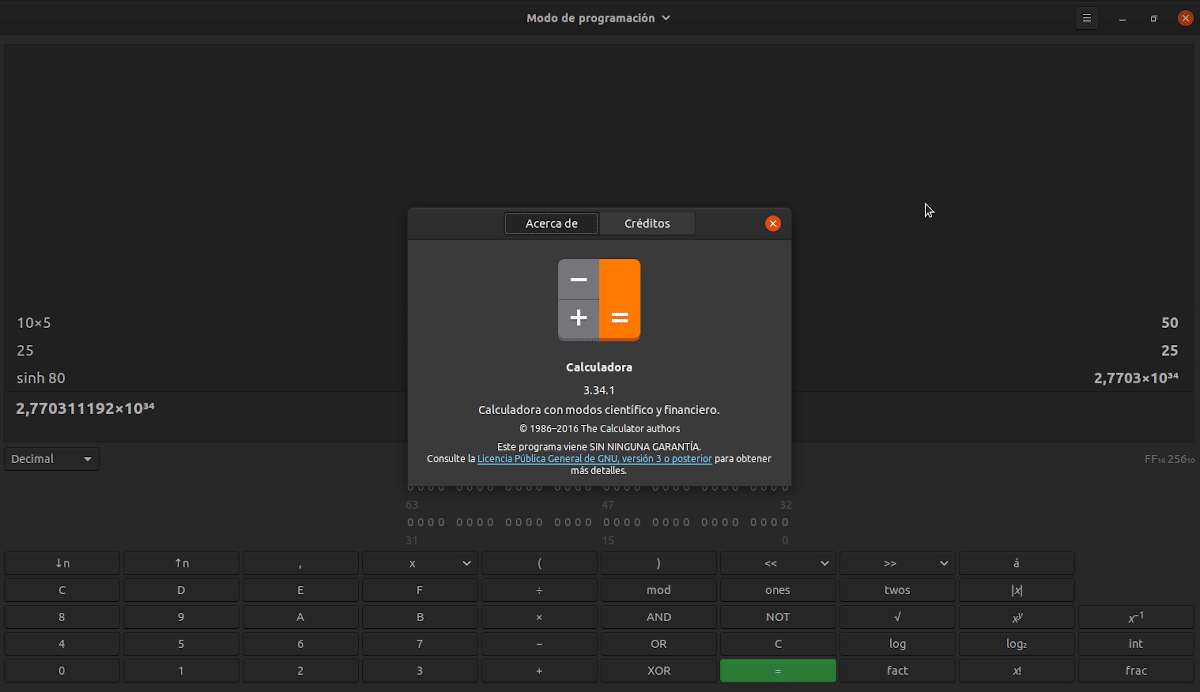
Información de copright de la calculadora de GNOME

La calculadora de GNOME es una de las aplicaciones más veteranas del entorno de escritorio

La calculadora de GNOME es uno de esos programas a los que nunca presté demasiada atención. Está ahí desde al menos el 2006 cuando empecé a usar Linux (La información de Copyright da 1986 como fecha de inicio). En mi caso, la habré abierto como mucho 5 veces debido que para cálculos sencillos tengo más a mano la calculadora del móvil, y para los complejos uso la planilla de cálculo.

Sin embargo, a pesar de ser un programa que no se actualiza desde el 2016, es sin duda una aplicación digna de tener en cuenta.

¿Para que sirve la calculadora de GNOME?

No voy a tener la presunción de decidir que es lo que usan los usuarios basado en mis preferencias personales. Supongo que si sigue estando en GNOME y se mantiene en la instalación mínima de Ubuntu, debe tener su público.

Dependiendo del uso que quieras darle, la calculadora te presenta 5 interfaces diferentes:

Modo básico: En este modo puedes realizar las 4 operaciones básicas. Además puedes obtener potencias y raíces cuadradas.

Modo avanzado: Ideal si quieres trabajar con ecuaciones, funciones y operaciones trigonométricas.

Modo financiero: Te permite realizar en forma fácil operaciones financieras. En la lista de mondedas no está el Peso argentino, pero teniendo en cuenta que mis compatriotas prefieren los dólares, no es nada que afecte demasiado.

Modo de programación: Aquí puedes trabajar con otras bases numéricas y realizar algunas operaciones relacionadas con la programación.

Modo de teclado: Permite hacer conversiones entre magnitudes utilizando el teclado.

Ingresando datos a la calculadora

Desde el teclado se pueden introducir todas las funciones matemáticas simplemente tipeando el nombre con el que aparecen en las teclas.

Los operadores matemáticos básicos son

Suma +
Multiplicación *
Resta –
División /
Potencia **
Raíz cuadrada CTRL + R
Número Pi CTRL+P
Subíndice CRTL + número
Subíndice ALT + Número

Cuando se usa el teclado no es necesario intercambiar los modos de la interfaz de usuario. Si es necesario hacerlo si ingresamos datos con el ratón.

El ingreso de datos utilizando el ratón no tiene mayor secreto. Simplemente seleccionamos el modo adecuado, El puntero del ratón actúa de la misma forma en que lo haría el dedo en una calculadora normal.

Realizando cálculos complejos

La manera de realizar las operaciones de la calculadora de GNOME sigue las convenciones matemáticas. Es decir que las operaciones de multiplicación y división se realizarán primero. Por ejemplo:
4 + 5 * 3
Se considera como
4 + 15

Podemos resolver esto con el uso de paréntesis
(4 + 5) * 3
Lo que es igual a
9 * 3

Utilizando funciones

El programa nos permite utilizar tanto las funciones predefinidas como las creadas por el usuario. Para establecer una función propia utilizamos el formato

nombre_de_función( argumento 1; argumento 2)= argumento 1 operación argumento 2

Por ejemplo; supongamos que queremos calcular el IVA del precio de un producto y que ese mporte se sume en forma automática al precio base. definimos la funcion como

IVA(precio_base; impuesto)= precio_base*impuesto

Para que se sume automáticame el porcentaje debemos dividirlo por 100 y sumarle 1, es decir que si el porcentaje es el 21 por ciento, en el argumento lo ingresamos como 1,21

Si queremos saber el cuanto sería el precio con IVA con un precio base de 500 con impuesto del 21% escribimos.
IVA(500; 1,21)

Yo usé dos argumentos para simplificar el ejemplo. Pero es posible utilizar más argumentos en caso de ser necesario.

También puedes programar las funciones que usas habitualmente para no tener que definirlas cada vez que utilizas la calculadora usando el asistente de funciones adicionales

Puedes hacer esto de la siguiente manera:
1) En el modo Avanzado pulsa sobre la tecla f(x).
2) En la ventana escribe el nombre de la función.
3) Determina la cantidad de argumentos.
4)Ahora escribe la operación en la pantalla de la calculadora.

Ten en cuenta que aquí a las variables se les asigna letras. por lo que deberás usar esas letras para definir las operaciones.

No hay mucho más que pueda decir sobre el tema de la calculadora. La descripción de las diferentes funciones las podrás encontrar en los libros de matemáticas (o en Google). Pero, no deberías dejar de jugar con esta aplicación.

from Linux Adictos https://ift.tt/37aIZei
via IFTTT