Kali Linux 2019.4 introduce un nuevo tema Windows 10 por si necesitas disimular

Undercover Mode: el nuevo tema Windows 10 de Kali Linux 2019.4

A finales del mes pasado, Offensive Security lanzó Kali Linux 2019.4. Nos habían prometido algo importante y ese algo fue la cuarta versión del año de su sistema operativo. Llegó con novedades muy interesantes, como el NetHunter KeX que nos permite ejecutar Kali Linux de escritorio desde un teléfono Android. Otra novedad destacada era lo que llamaron Undercover Mode, pero ¿qué es este modo clandestino? Se trata de una interfaz diseñada especialmente para que nadie sepa que estamos usando una distribución Linux de hacking ético.

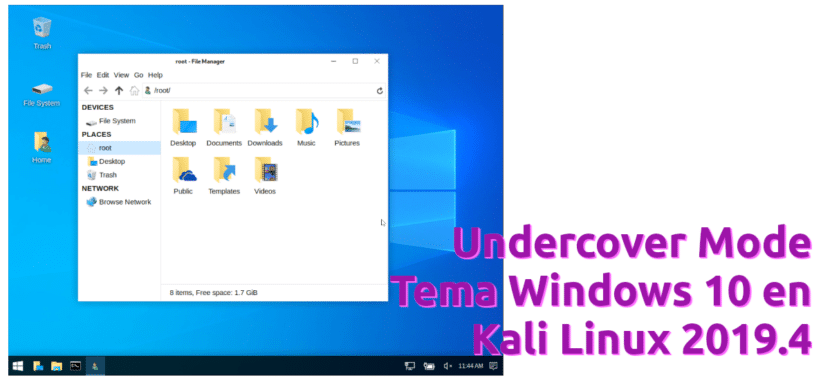
¿Y cómo lo hace? De una manera muy sencilla: cambiando todo el tema del escritorio para usar uno que imita la imagen de Windows 10. Como era de esperar, hay muchos apartados que no se parecen en nada al sistema operativo de Microsoft, quizá los mejoren en el futuro, pero sí que es prácticamente igual el fondo de pantalla, el panel inferior, los iconos del escritorio y el explorador de archivos. Lo que personalmente creo que deberían mejorar es un menú de inicio que sí desentona.

Activa el Undercover Mode desde el menú “Otros”

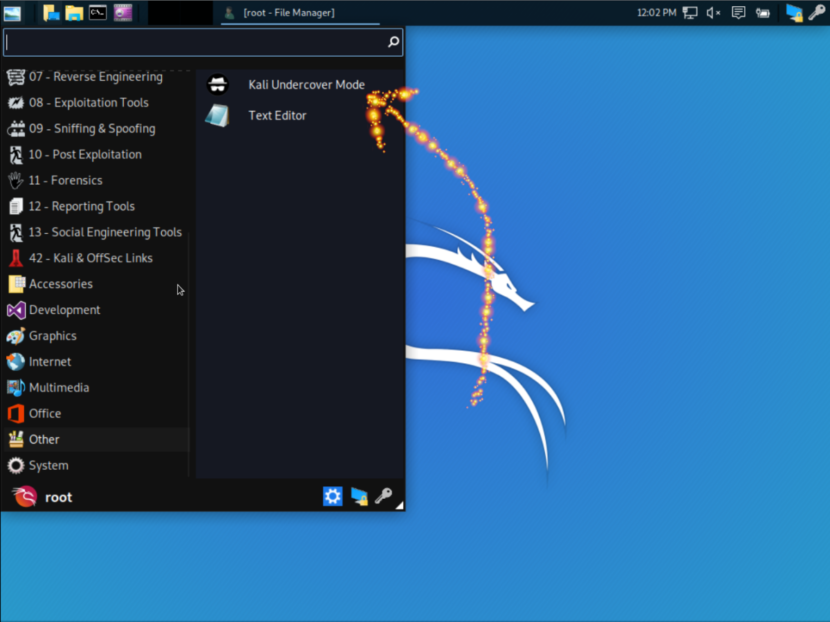
Activar el Undercover Mode de Kali Linux 2019.4 es muy sencillo. No hay que volverse locos buscando entre los ajustes de Apariencia y cambiarlo todo manualmente. Lo que hay que hacer es ir al menú “Others” (otros) y elegir “Kali Undercover Mode”. Llegados a este punto tengo que decir que yo lo he probado en una máquina virtual en inglés y que en español podría aparecer con otro nombre (hay que instalar el sistema para poder cambiar el idioma).

Activar el modo clandestino en Kali Linux

Una vez hecho el clic, el cambio será instantáneo, pasando el panel a la parte inferior, añadiendo el logotipo de Windows en Inicio, cambiando el fondo y los iconos del escritorio y la bandeja del sistema. Mucho hay que fijarse para darse cuenta de que no estamos en Windows 10.

Los usuarios interesados, podéis descargar la última versión de Kali Linux desde este enlace con entornos gráficos MATE, GNOME, KDE, LXDE y ARMhf, además del XFCE ahora por defecto.

from Linux Adictos https://ift.tt/361lUcv
via IFTTT

Buenas prácticas de seguridad para tu distro GNU/Linux

Seguridad : candado sobre circuito

Si te preocupa la seguridad en tu sistema operativo, estas son algunas buenas prácticas y consejos que puedes desarrollar en tu distro GNU/Linux favorita para estar un poco más seguro. Ya sabes que por defecto, los sistemas *nix son más seguros que Microsoft Windows, pero no son infalibles. Nada es seguro al 100%. Pero con esa seguridad extra y con la ayuda de estas recomendaciones, estarás un poco más tranquilo en cuanto a posibles ataques.

Además, son consejos muy sencillos que no resultan complicados para la mayoría de usuarios, pero por dejadez o pereza muchos descuidan. Ya sabes que pasar un rato configurando adecuadamente tu sistema y demás programas te puede ahorrar sustos. Si quieres saber cuáles son esas cosas que podrías hacer para blindar tu sistema, aquí tienes nuestras recomendaciones…

Los 10 mandamientos de la seguridad:

  1. Siempre descarga software desde fuentes fiables. Y eso también implica la imagen de tu distro, los controladores y apps. Por ejemplo, si descargas aplicaciones, intenta usar el centro de software de tu distro, los repositorios oficiales, o en su defecto, la web oficial del proyecto, pero nunca webs de terceros. Eso no garantiza nada, podrían haber atacado al servidor oficial y cambiado el binario o las fuentes, pero al menos eso es más complicado. Si intentas descargar controladores, puedes hacerlo desde GitHub si son de código abierto, o desde la web oficial del dispositivo de hardware si son propietarios. Y para videojuegos ídem, por ejemplo, desde Steam de Valve. Eso te evitará descargar software con posibles códigos maliciosos. Recuerda que si usas Wine, las vulnerabilidades de esos programas de Windows también podrían afectarte…
  2. Desactiva el usuario root cuando sea posible. Usa siempre sudo.
  3. Nunca uses X Windows o navegadores como root. Tampoco otros programas de los que no tienes confianza plena.
  4. Usa una contraseña robusta. Eso es tener al menos 8 caracteres como mínimo. No debe estar compuesta por ninguna palabra conocida, ni fechas de nacimiento, etc. Lo ideal es usar una combinación de letras minúsculas, mayúsculas, números y símbolos. Por ejemplo: aWrT-z_M44d0$
  5. No uses esa misma contraseña para todo, es decir, evita las contraseñas maestras. Ya que si la consiguen averiguar, podrán tener acceso a todo. Mientras que si parcelas (fencing), pueden entrar a un sistema, pero no a todos los servicios.
  6. Desinstala todo el software que no vayas a usar. Haz lo mismo con los servicios, debes desactivar todos aquellos servicios que no consideras necesarios en tu caso. Cierra puertos que no uses.
  7. Si crees que has sido víctima de un ataque o que tienen tu contraseña, estaría bien cambiar tus contraseñas. Si es posible la verificación en dos pasos en tus sistemas, hazlo.
  8. Mantén el sistema siempre actualizado. Los nuevos parches tapan algunas vulnerabilidades conocidas. Eso evitará que sean aprovechadas.
  9. No des detalles excesivos cuando te registres a servicios online. Es mejor que uses fechas o nombres falsos si no es estrictamente necesario usar los verdaderos. Tampoco exhibas detalles técnicos o de tu sistema en foros públicos.
  10. Si te llegan mensajes de correo con adjuntos raros, con extensiones tipo .pdf.iso, etc, no descargues nada. Evita también navegar por webs raras o descargar programas que aparezcan en ellas. Ignora también posibles mensajes SMS o de cualquier otro tipo pidiendo reactivar un servicio, o ceder la contraseña de algún servicio. Podrían ser prácticas de phishing.

Por otro lado, también te aconsejo algo más:


Política Para usuario normal
Para un servidor
Deshabilita el protocolo SSH Si, si no lo vas a usar. En cualquier caso, deshabilita el acceso como root, pon una contraseña segura, y cambia el puerto por defecto. No, por lo general hará falta para la administración remota. Pero puedes asegurarlo con una buena configuración.
Configura iptables Deberías tener al menos algunas reglas básicas definidas. Es imprescindible tener un complejo sistema de reglas para proteger al servidor.
IDS No es necesario. Sí deberías tener sistemas de protección auxiliares como un IDS, etc.
Seguridad física / arranque No es imprescindible, pero no estaría de más que pongas una contraseña a tu BIOS/UEFI y a tu GRUB. Es imprescindible restringir el acceso mediante protección física.
Cifrado de datos No es imprescindible, pero sí muy recomendable cifrar tu disco. Dependerá de cada caso. En algunos sí debería hacerse, en otros no. O tal vez solo en algunas particiones. Dependerá del tipo de servidor.
VPN Sería recomendable usar una VPN configurada para tu router y así todos los dispositivos que conectes estarán asegurados. O por lo menos, hazlo en el que más usas. No, por la naturaleza de servidor, no debe estar tras una VPN.
Habilita SELinux o AppArmor Sí, deberías configurarlo. Sí, es imprescindible.
Vigila los permisos, atributos, y lleva una buena política de administración. Recomendable. Imprescindible.


from Linux Adictos https://ift.tt/2rXj4q9
via IFTTT

El final del desafío. Instalar dos sistemas operativos que no son Linux

Para el final del desafío proponemos instalar dos sistemas operativos

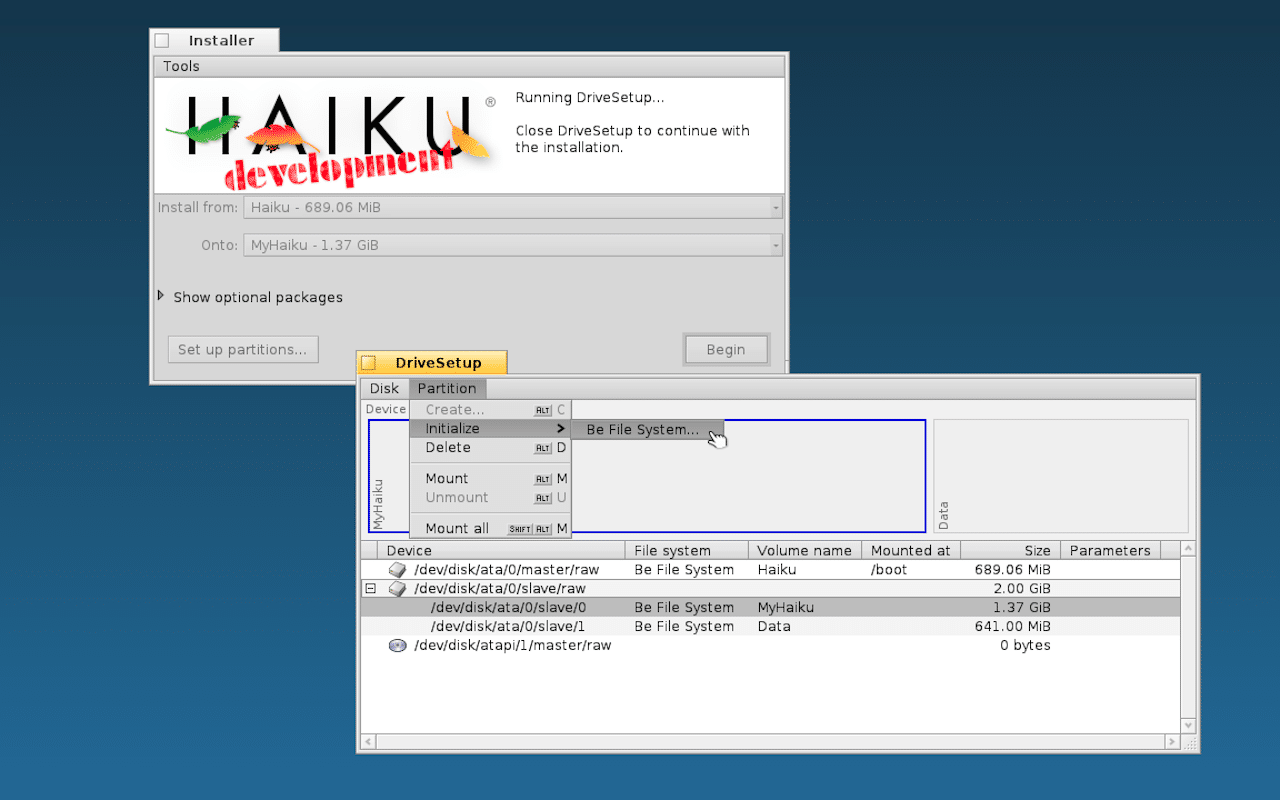
Escritorio de Haiku

Si te perdiste los artículos anteriores, te cuento en que consiste el desafío. Se trata de comenzar el año instalando 12 programas que normalmente no instalarías, o darles un uso que normalmente no le darías a los que ya tienes instalado. Los repositorios de Linux tienen una enorme cantidad de programas que no conocemos. Y a eso hay que sumarle los que están en formato Snap, Flatpak, Appimage o pueden descargarse de sitios como SourceForge, Fosshub o GitHub.

De todas formas, ni las reglas están escritas en piedra, ni me las dieron en la cima del Monte Sinaí. Si leíste los 3 artículos anteriores, verás que fui haciendo variaciones a medida que avanzaba. Y tú puedes hacer lo mismo para hacerlo más divertido.

Solo recuerda que nos encantaría que nos contaras en la sección de comentarios qué fue lo que hiciste.

El final del desafío. Dos sistemas operativos que no son Linux.

A principio de este año me quejaba de que ya no hay nada sorprendente en Linux. Las versiones se suceden sin cambios relevantes. Por suerte, el mundo del código abierto nos da alternativas para aquellos de nosotros que nos encanta tener que buscar dos horas en Google para poder usar la impresora o que el sistema se cuelgue cuando faltan 30 segundos para que finalice la instalación.

Kolibri OS

Si los sistemas operativos actuales te parecen demasiado pesados, deberías darle una oportunidad a KolibriOS.

El espacio en disco que necesita se mide en megabytes, lo mismo que la memoria RAM imprescindible para un buen funcionamiento, solo 8 megabytes.

Pero, no creas que esto restringe en algo el rendimiento. Después de todo, en los 80 nos las arreglábamos de maravilla para trabajar y jugar con 64 kb.

Entre las aplicaciones incluidas hay un procesador de textos, un visor de imágenes, eun editor gráfico, un navegador web y más de 30 juegos.

Por supuesto, que no todo es perfecto. Kolibri solo tiene soporte completo para el formato de archivo FAT12/16/32. En el caso de otros formatos como NTFS, ISO9660 y Ext2/3/4 solo puede leerlos.

Con respecto al soporte para hardware solo soporta algunos determinados modelos de tarjetas gráficas de Intel y AMD. También hay soporte limitado para ciertos modelos de hardware de audio y de red. En cuanto a conectividad, puede trabajar con USB 1.1 y 2.0.

La particularidad de que este sistema operativo no se instala. Hay que copiarlo en una partición Fat y actualizar el Grub con

Sudo update-grub.

KolibriOS está escrito en lenguaje ensamblador y nació como un fork de otro sistema operativo llamado MinuetOS. En la actualidad, la mayoría de su código está liberado bajo licencia GPLv2.

Más información

Haiku

Haiku está inspirado en BeOS, un sistema operativo desarrollado en los 90 optimizado para presentaciones multimedia. Con respecto al sistema operativo que estamos comentando, se propone ser eficiente, rápido, fácil de usar y de propósito general. Está pensado para ser usado en computadoras personales.

Requerimientos de hardware

La versión x86 de 32 bits de Haiku requiere una CPU Pentium o superior con 256 MiB de RAM (siempre y cuando la memoria virtual esté activada), 1,5 GiB de espacio de almacenamiento y una tarjeta de vídeo compatible con VESA. Pero para aprovechar al máximo el sistema operativo, lo mejor es contar con como mínimo con un Pentium4 con 512 MiB de RAM y 2 GiB de espacio de almacenamiento. Para compilar Haiku dentro de sí mismo, se recomiendan 2 GiB de RAM.

Haiku tiene mayor soporte de hardware que KolibriOS, en gran parte gracias a que puede utilizar controladores desarrollados para FreeBSD. En la página web del proyecto, también hay una guía sobre como instalarlo en una máquina virtual.

Aplicaciones

A Haiku no le faltan aplicaciones. Tiene su propio gestor de paquetes y además pueden descargarse programas de sitios de software dedicados a BeOS. También puede correr aplicaciones en Java, Python y Ruby.

Muchos de los programas disponibles son viejos conocidos. Entre las suites de oficina, están LibreOffice y Calligra. Si te gusta la música podrás usar Cantanta y Clementine o el editor de video Openshot. Otros son propios del sistema operativo. O, como dijimos, originarios de BeOS.

Haiku está disponible bajo licencia MIT y puede probarse en modo live, instalarse en una máquina virtual o en nuestra computadora. De todas formas, el proyecto está en fase beta.

Más información

from Linux Adictos https://ift.tt/2RfLzdn
via IFTTT

elementary OS 5.1 Hera llega con soporte nativo para paquetes Flatpak y otras novedades

elementary os 5.1

A principios de esta década, “gracias” a Canonical que decidió pasarse a Unity, empecé a probar muchos sistemas operativos y entornos gráficos. Uno de los que más me gustó por diseño y rendimiento (yo tenía un portátil de 10.1″) fue elementary OS, pero algunas limitaciones me hicieron volver a Ubuntu, más concretamente Ubuntu MATE. En cualquier caso, no puedo dejar de alegrarme cada vez que leo noticias sobre este gran sistema operativo, como una que se ha producido hace unos instantes: elementary OS 5.1 ha sido lanzado oficialmente.

elementary OS 5.1, de nombre en clave “Hera” y versión que sucede a Juno, es un lanzamiento importante. Tal y como leemos en la nota de su lanzamiento, Hera llega con muchas novedades interesantes, entre las que destaca el soporte nativo para instalar aplicaciones Flatpak. Junto a los Snap, los Flatpak son paquetes de nueva generación que incluyen software y dependencias en un mismo paquete, lo que, en teoría, hace que todo sean ventajas. Los desarrolladores de elementary OS se decidieron por este tipo de paquete por encima de los Snap de Canonical.

Novedades más destacadas de elementary OS 5.1 “Hera”

El equipo de desarrolladores ha resaltado 5 novedades destacadas:

  • Una nueva experiencia de primera ejecución con Greeter y Onboarding.
  • Soporte para Flatpak con Sideload y AppCenter. Sideload es una utilidad gráfica nueva que nos permite instalar apps en formato Flatpak con un solo clic.
  • Principales actualizaciones sobre accesibilidad y Configuración del sistema.
  • Mejoras iterativas en casi todas las aplicaciones.
  • Ultimo soporte de hardware con un nuevo kernel de Linux (5.0) y una pila de habilitación de hardware.

Hera ha llegado tras todo un año de desarrollo. Entre las mejoras tenemos que la imagen se ve más brillante y que funciona mejor en pantallas HiDPI. Por otra parte, la app Onboarding nos facilita configurar los equipos tras una primera instalación, algo que agradecerán sobre todo los usuarios menos experimentados. Entre los apartados que podremos configurar con Onboarding tenemos la luz nocturna, configurar el sistema para que elimine automáticamente los archivos temporales y eliminados o instalar nuestras aplicaciones favoritas. Otras mejoras dignas de mención están relacionadas con los paneles de las preferencias del sistema, entre los que están los de sonido, ratón y panel táctil, apariencia del escritorio o ajustes de pantalla, Bluetooth, hora, lenguaje y región, redes, energía y seguridad y privacidad.

Los usuarios interesados podéis descargar elementary OS 5.1 Hera desde este enlace.

from Linux Adictos https://ift.tt/33HxCaD
via IFTTT

Firefox 72 activa por defecto la opción Picture-in-Picture en Linux. Te enseñamos cómo activarlo ya

Picture-in-picture en Firefox 72 para Linux

Esta tarde, de hecho no podemos descartar que llegue mientras escribo este artículo, Mozilla hará oficial el lanzamiento de Firefox 71. Lo hará actualizando la página de novedades y haciendo que se pueda descargar desde la página web oficial (nada de FTP). Una de las novedades destacadas de la nueva versión es que trae activada por defecto la opción de ver vídeos Picture-in-Picture… para Windows. Los usuarios de Linux tendremos que esperar un poco más, más concretamente hasta Firefox 72.

El mismo día en el que llega una nueva entrega del navegador del zorro, Mozilla empieza un baile de versiones en el que los canales Beta y Nightly también ofrecen software más actualizado. Hoy, el canal Beta ha empezado a ofrecer Firefox 72, mientras que el Nightly ha hecho lo propio con Firefox 73. Una novedad que hemos podido comprobar que estará disponible para Linux es la opción para ver vídeos Picture-in-Picture en Linux.

Firefox 72 ofrecerá PiP en Linux a partir del 7 de enero

Una vez activada la opción, y en Linux ya lo está en la primera beta de Firefox 72, ver el vídeo en una ventana flotante es muy sencillo: al mover el puntero por encima del vídeo, aparece a la derecha un pequeño cuadro azul con un icono que parece dejar claro su función. Si no es así, al pasar el puntero por el cuadro se abre y podemos leer el texto Picture-in-Picture. Al hacer clic sobre él, algo que creo que deben mejorar antes de que el lanzamiento sea oficial, la ventana flotante aparece, pero es muy muy pequeña, por lo que tenemos que redimensionarla un poco como haríamos con cualquier otra ventana de un sistema operativo con escritorio.

Si queremos disfrutar ya mismo de esa función en Linux, desde Firefox 68 podemos activarla manualmente siguiendo estos pasos:

  1. En la barra de direcciones, ponemos “about:config” sin las comillas.
  2. Si es la primera vez que lo hacemos o si no hemos pedido que no nos vuelva a salir, tenemos que aceptar el aviso del peligro de entrar a esa sección.
  3. En la caja de búsqueda, ponemos “picture” sin las comillas.
  4. De los resultados que aparecen, hacemos clic derecho en media.videocontrols.picture-in-picture.enabled y elegimos “Modificar”. El valor tiene que cambiar de “false” a “true”. Tenemos que hacer lo mismo en la entrada “media.videocontrols.picture-in-picture.video-toggle.enabled”, o de lo contrario no veremos el botón azul a la derecha desde donde podremos activarlo.
  5. Reiniciamos Firefox y ya lo tendremos todo configurado.

Firefox 71, en donde la función estará ya activada en Windows, aparecerá como actualización en cualquier momento desde su página web oficial.

from Linux Adictos https://ift.tt/2LxvgoT
via IFTTT

Liberada la nueva versión del software de diseño de PCB, LibrePCB 0.1.3

LibrePCB

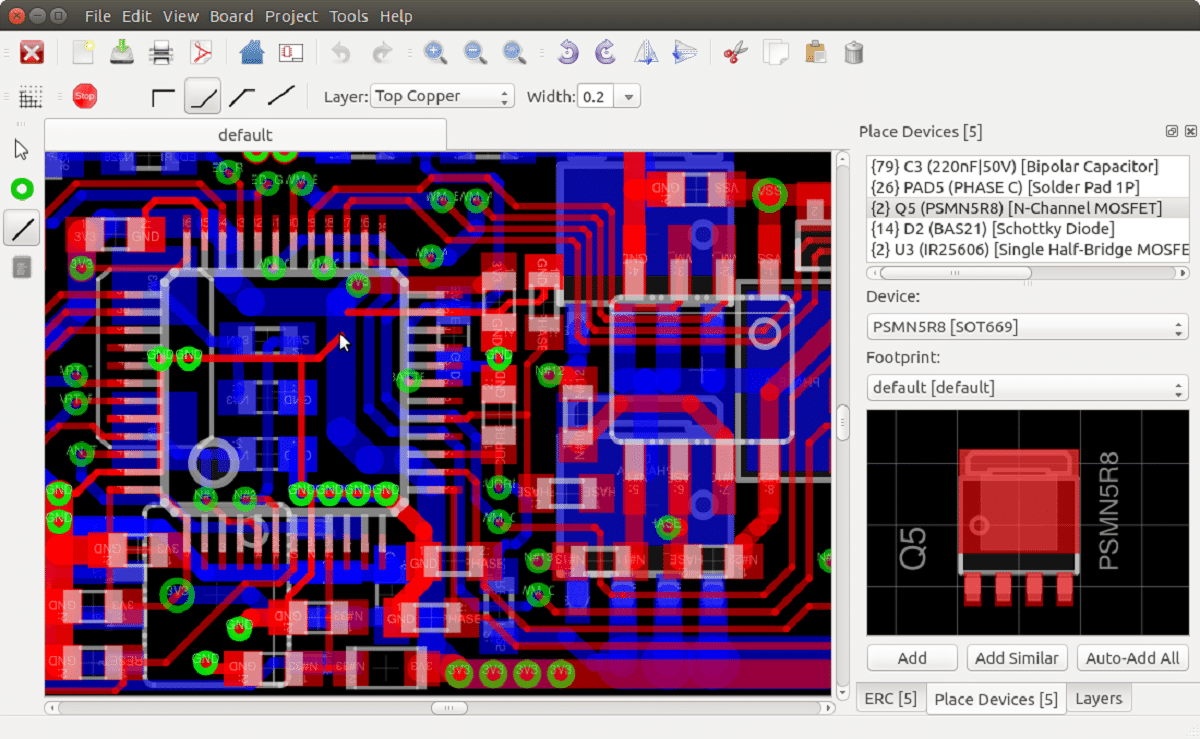
Después de varios meses de desarrollo se acaba de presentar la nueva versión del paquete gratuito para la automatización del diseño de PCB LibrePCB 0.1.3. El cual es un programa que se posiciona como un paquete intuitivo para el rápido desarrollo de placas base simples, que se queda muy por detrás de KiCad en funcionalidad, pero es mucho más fácil trabajar con él.

Y a diferencia de otras herramientas EDA, tampoco es necesario preocuparse por asignar manualmente los pines de símbolos a los bloques de huellas más adelante en el editor de paneles.

Sobre LibrePCB

El editor esquemático es muy fácil de usar y aún poderoso. Gracias al innovador concepto de biblioteca, no es necesario preocuparse de elegir huellas al dibujar el esquema. Al agregar componentes al esquema, la mayoría de las herramientas EDA permiten elegirlos de una lista simple de las bibliotecas instaladas (a menudo nombradas por el fabricante).

LibrePCB cuenta con una interfaz gráfica bastante intuitiva además de su panel de control nos dará acceso a los proyectos que tenemos en desarrollo, con una gestión ideal de los últimos editados y los proyectos que más utilizamos.

Además de ello LibrePCB permite al usuario el poder incorporar cualquier biblioteca de proyectos pasados, con lo cual de una manera sencilla simplemente se descarga e instala la biblioteca deseada a utilizar.

¿Qué hay de nuevo en LibrePCB 0.1.3?

En esta nueva versión se agregaron herramientas para verificar el cumplimiento de las reglas de diseño (DRC, Design Rule Checking), que permiten identificar errores típicos en el diseño de la placa de circuito impreso, como conexiones faltantes, espacios muy estrechos entre pistas y elementos de cobre demasiado delgados. Los problemas identificados se muestran en la barra lateral. Cuando hace clic en una notificación, el problema se resalta claramente en el tablero.

Tambien se destaca una nueva interfaz para exportar listas de materiales (BOM) en formato CSV. La declaración contiene la especificación de todos los elementos y partes involucradas, así como su cantidad requerida para la producción del tablero final, ademas de que se pueden agregar columnas arbitrarias para indicar atributos adicionales en la declaración.

Otra novedad es la posibilidad de imprimir el tablero y exportar capas visibles en formato PDF.

¿Cómo instalar LibrePCB en Linux?

La instalación de este software es bastante sencillo ya que ademas de ofrecer la el código para su compilación, cuenta con paquetes ya construidos uno de ellos es de los paquetes de Flatpak, con los cuales simplemente debemos de contar con el soporte para poder instalar aplicaciones de este tipo en nuestro sistema.

Si no cuentas con este soporte añadido a tu sistema, puedes visitar el siguiente artículo en el cual te explicamos cómo hacerlo.

Ahora ya teniendo el soporte Flatpak, podemos instalar la aplicación abriendo una terminal y ejecutando el siguiente comando:

flatpak install --user https://flathub.org/repo/appstream/org.librepcb.LibrePCB.flatpakref

Si ya contaban con este tipo de instalación, pueden verificar si existe una versión más actual, ejecutando el siguiente comando en su terminal.

flatpak --user update org.librepcb.LibrePCB

Y listo con ello ya tendrán instalada la última versión de este editor de circuitos libre, solo tienen que buscar el lanzador en su menú de aplicaciones para poder ejecutarlo en su sistema.

Si no encuentran el lanzador, pueden abrir la aplicación con ayuda del siguiente comando:

flatpak run org.librepcb.LibrePCB

Otro de los métodos que tenemos para poder obtener esta aplicación, es con ayuda de una AppImage, la cual podremos descargar abriendo una terminal y en ella ejecutando los siguientes comandos:

wget https://download.librepcb.org/releases/0.1.3/librepcb-0.1.3-linux-x86_64.AppImage -O librepcb.AppImage

Hecha la descarga ahora debemos darle permisos de ejecución a la aplicación descargada con el siguiente comando:

chmod +x ./librepcb.AppImage

Y finalmente podremos ejecutar esta aplicación dando doble clic sobre el archivo descargado o desde la terminal lo podremos ejecutar con el siguiente comando:

./librepcb.AppImage

Instalación en Arch Linux

Para los que son usuarios de Arch Linux podrán instalar esta herramienta desde AUR, por lo que deben de contar con un asistente de AUR para su instalación.

Te puedo recomendar algunos en esta publicación. Ahora abrimos una terminal y en ella ejecutamos el siguiente comando:

yay -S librepcb

from Linux Adictos https://ift.tt/2OIlqm0
via IFTTT

Firefox 71 ya disponible desde el servidor FTP de Mozilla. Lanzamiento oficial en 24 horas

Firefox 71

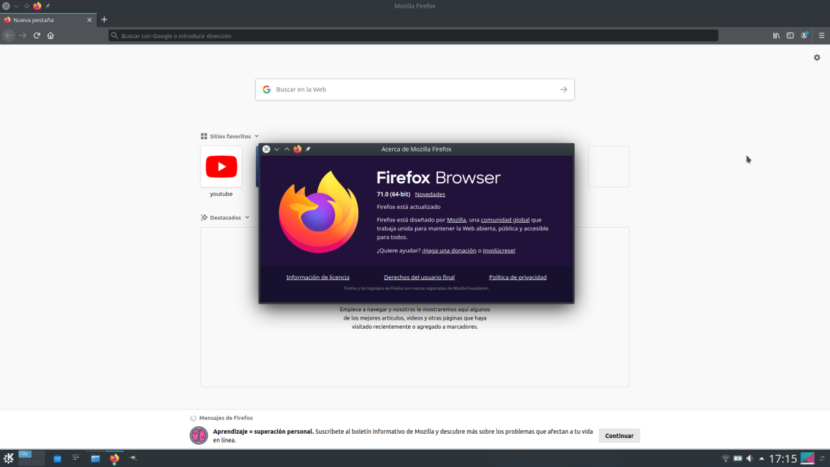
Hace unos instantes hemos publicado un artículo en el que os hablamos de un lanzamiento no oficial: Linux Mint 19.3 Beta ya se puede descargar, pero el lanzamiento oficial (no estable) será mañana. Mañana también habrá otro lanzamiento oficial, en este caso estable: Firefox 71 llegará en aproximadamente 24 horas. Pero si estamos escribiendo este artículo hoy es porque, como la beta de la próxima versión de Linux Mint, la v71 del navegador del zorro ya está disponible para su descarga.

Insistiendo en que el lanzamiento no es oficial, los usuarios interesados podéis descargar la nueva versión desde el servidor FTP de Mozilla al que podéis acceder desde aquí. Como veis, la ruta que aparece arriba es /pub/firefox/releases/71.0, y en el apartado “Releases” solo aparecen versiones “Lanzadas”. Esto significa que lo que hay disponible ahora es lo mismo que habrá mañana, por lo que ya podemos instalar la nueva versión con 24 horas de antelación.

Firefox 71 introducirá un nuevo modo Kiosk

En el momento de escribir estas líneas y como es lógico, la lista de novedades de Firefox 71 aún no ha sido revelada. La página en donde las incluirán ya está habilitada (aquí), pero no añadirán las novedades hasta que el lanzamiento sea oficial. Sí se conocen algunas que ya estaban disponibles en la última beta, como un nuevo modo Kiosk que nos permitirá abrir una instancia de Firefox en la que entramos directamente en pantalla completa y no tendremos acceso a la barra de URL. Para lanzarla, tendremos que escribir “firefox –kiosk”, sin las comillas, en el terminal.

Otra de las novedades más destacadas, y como lamentablemente es habitual, es que los usuarios de Windows tendrán activada por defecto la opción de ver vídeos en Picture-in-Picture: empezando con Firefox 71 en Windows, cuando reproduzcamos un vídeo de servicios como YouTube, aparecerá un pequeño cuadro azul a la derecha que nos permitirá despegar el vídeo del navegador. Los usuarios de Linux deberemos esperar a una versión futura del navegador de Mozilla o activarlo manualmente desde about:config.

Si, como yo, preferís esperar al lanzamiento oficial, Firefox 71 aparecerá como actualización mañana en Windows, macOS y en la versión en binarios de Linux, pero habrá que esperar un poco más si lo que estamos usando es una versión de repositorios oficiales.

from Linux Adictos https://ift.tt/34FH4wA
via IFTTT

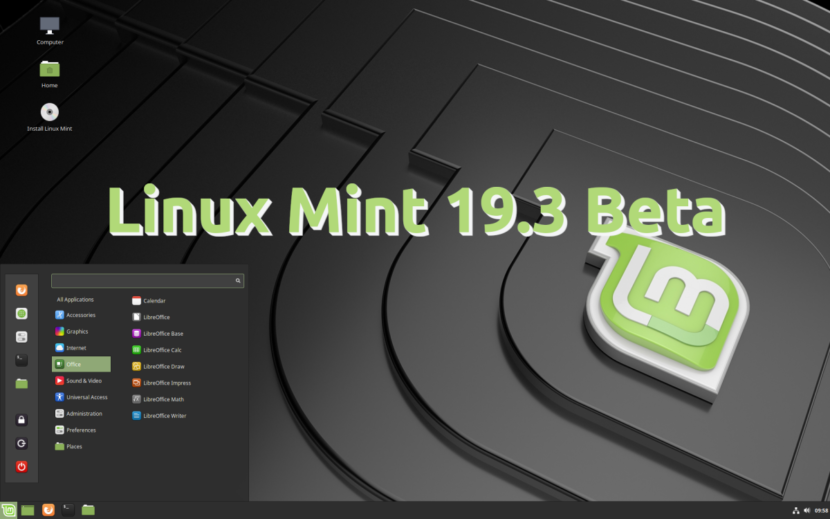
Ya puedes descargar la beta de Linux Mint 19.3 “Tricia”, pero el lanzamiento será oficial mañana

Linux Mint 19.3 Beta

Ha sido todo muy rápido. Ayer, Clement Lefebvre publicó el boletín informativo de diciembre sobre el sistema operativo que desarrolla. En la entrada da poca información, pero sí que avanza algo importante: mañana martes se lanzará Linux Mint 19.3 BETA. Dentro de unas 24 horas, el lanzamiento de la versión de prueba será oficial pero, como es habitual, ya tenemos noticias sobre un lanzamiento no oficial que, según sus palabras, tiene al equipo muy emocionado.

El equipo de Lefebvre dice que la emoción la sienten porque la serie 19 de Linux Mint ya tiene unos dos años de edad y ya está bastante pulida. Además, es probable que esa emoción también la tengan porque habrá algo nuevo que no mencionaron en la nota informativa publicada ayer. Lo bueno es que, el que quiera averiguar por su cuenta qué novedades no han mencionado y estarán presentes, pueden intentarlo: las imágenes ISO ya están disponibles.

Linux Mint 19.3 BETA será oficial mañana

Probablemente sepas que estamos apuntando a un lanzamiento navideño este año 🙂 ¡Las 3 ediciones de Linux Mint 19.3 aprobaron el control de calidad y anunciaremos el lanzamiento BETA el martes! Estamos realmente entusiasmados con este lanzamiento. La serie 19.x tiene dos años y se siente muy pulida. Hay características interesantes en 19.3 de las que aún no hemos hablado en el blog. La selección de software cambió y están entrando tres nuevas aplicaciones. La obra de arte es nueva y hace que 19.3 se sienta realmente fresca.

Esto de subir el software antes de tiempo es habitual. Para evitar sorpresas, muchas compañías lo preparan todo con algún día de antelación, y eso es algo que ha vuelto a hacer el equipo de Linux Mint. Hay que tener en cuenta que el lanzamiento aún no es oficial, pero si pensamos que se trata de un lanzamiento no estable, creo que no es necesario esperar a mañana si lo que queremos es probar la beta de Linux Mint 19.3 “Tricia”. Si es vuestro caso, podéis descargar las versiones Cinnamon, MATE y XFCE en 32-bit y 64-bit desde este enlace. El lanzamiento de la versión estable llegará en las vacaciones de Navidad. ¿Podrás esperar?

from Linux Adictos https://ift.tt/2RbXhG4
via IFTTT

Seguimos con la lista de 12 programas para instalar el 1 de enero. Ahora 4 utilitarios

Seguimos con la lista del desafío

Krules es una regla que permite medir en píxeles el tamaño de un objeto en pantalla.

Continuando con los 12 programas para el desafío del 1 de enero, ahora les toca el turno a 4 programas utilitarios. Si no leíste los artículos dedicados a los juegos y a los programas multimedia, te recuerdo de que van estos artículos. Linux tiene montones de programas en sus repositorios. Se trata de elegir 12 que nunca instalaríamos e instalarlos. Y, por supuesto, usarlos.
Algunos lectores se quejaron en las redes de que los programas de mi lista son irrelevantes. Esa es la idea. No creo que abunde la gente dispuesta a pasarse el primer día del año aprendiendo a programar un árbol de decisión en R. Lo que elegí fueron programas lo suficientemente fáciles de aprender, pero lo suficientemente interesantes como para hacerme pasar un buen rato.

De todas formas, esta es mi lista. Tú puedes hacer la tuya y si lo haces, me encantaría que la compartieras en la sección de comentarios.

Siguiendo con el desafío, llegamos a los utilitarios

Gromit

Gromit es la sigla en inglés de “gráficos sobre cosas misceláneas”. Se trata de un lápiz que te permite marcar un sector de la pantalla. Puedes hacerlo usando el ratón o una tableta gráfica.

Para activar el marcador se pulsa en la tecla de pausa (usualmente a la izquierda de la de bloqueo del teclado numérico)
Otros comandos del programa son:

  • Mayúscula + tecla de pausa: Limpia la pantalla.
  • CTRL + tecla de pausa: Cambia la visibilidad.
  • Alt +tecla de pausa: sale del programa.

El programa puede manejarse desde la terminal con los siguientes comandos:

gromit –quit

Cierra el programa

gromit –toggle

Conmuta la pulsación del cursor.

gromit –visibility

Cambia la visibilidad de la ventana.

gromit –clear

Limpia la pantalla

Cuando el programa está activado, no se puede usar el ratón para otra cosa que no sea pintar.

Los parámetros del programa se pueden cambiar modificando el archivo .gromitrc que se encuentra en la carpeta personal. Allí, entre otras cosas podemos cambiar el color del lápiz.

A decir verdad, me pareció un programa de poca utilidad y excesivamente complicado de configurar. De hecho, no es demasiado preciso a la hora de seleccionar la zona a marcar.

El programa está en los repositorios de las distintas distribuciones Linux.

Obfuscate

Muchas veces, quienes tenemos que incluir capturas de pantalla en un blog, nos vemos obligados a tapar información personal. Lo que yo hago es seleccionar los datos que quiero ocultar con la herramienta de selección de El Gimp y rellenar con el color de frente.

Obfuscate (en el lanzador aparece como Ofuscador) lo que te permite es poner automáticamente el recuadro negro en la parte de la imagen que queremos tapar.

El programa está disponible en formato Flatpak.

Kruler

Este programa, parte del proyecto KDE, es ni más ni menos una regla para usar en la pantalla. ¿Para qué nos puede servir una regla? Por ejemplo, las capturas de pantalla de este blog tienen que tener un ancho mínimo de 1280 píxeles. Para saber que tamaño tiene una foto tienes que fijarte en sus propiedades. O, puedes medirla con Kruler.

La regla permite las siguientes configuraciones:

  • Ajuste del tamaño arrastrando con el ratón.
  • Posición vertical y horizontal.
  • Deteminación del color y la tipografía.
  • Grado de opacidad.

El programa está disponible en los repositorios de la mayoría de las distribuciones Linux y en formato Snap.

Manuskript

Dicen que toda persona debería plantar un árbol, tener un hijo y escribir un libro. La jardinería no es algo que me atraiga, además de que carezco de espacio. Lo del hijo, seamos sinceros, estoy escribiendo sobre pasar el primero de enero instalando software, no creo que sea muy probable. Es decir, que no me queda otra que ir por el libro.

La cantidad de programas pensados para ayudar a los escritores a planificar su novela, bien podrían justificar un post completo. Repito que estamos hablando de la planificación, no de la redacción.

Manuskript es ideal para la utilización del método de escritura del copo de nieve desarrollado por el escritor Randy Ingermanson. Este método alterna sucesivamente las etapas de creación del argumento y el desarrollo de los personajes.

La gran ventaja de Manuskript es que no solo sirve para escribir ficción (novelas, novelas cortas y cuentos). Además, nos facilita el trabajar en libros de no ficción y artículos de investigación.

El programa está disponible para Windows, Linux y Mac. Podemos encontrarlo en los repositorios de las principales distribuciones y en la tienda de Snap.

from Linux Adictos https://ift.tt/2q8RSV9
via IFTTT

Seguimos con la lista de 12 programas para instalar el 1 de enero. Ahora 4 utilitarios

Seguimos con la lista del desafío

Krules es una regla que permite medir en píxeles el tamaño de un objeto en pantalla.

Continuando con los 12 programas para el desafío del 1 de enero, ahora les toca el turno a 4 programas utilitarios. Si no leíste los artículos dedicados a los juegos y a los programas multimedia, te recuerdo de que van estos artículos. Linux tiene montones de programas en sus repositorios. Se trata de elegir 12 que nunca instalaríamos e instalarlos. Y, por supuesto, usarlos.
Algunos lectores se quejaron en las redes de que los programas de mi lista son irrelevantes. Esa es la idea. No creo que abunde la gente dispuesta a pasarse el primer día del año aprendiendo a programar un árbol de decisión en R. Lo que elegí fueron programas lo suficientemente fáciles de aprender, pero lo suficientemente interesantes como para hacerme pasar un buen rato.

De todas formas, esta es mi lista. Tú puedes hacer la tuya y si lo haces, me encantaría que la compartieras en la sección de comentarios.

Siguiendo con el desafío, llegamos a los utilitarios

Gromit

Gromit es la sigla en inglés de “gráficos sobre cosas misceláneas”. Se trata de un lápiz que te permite marcar un sector de la pantalla. Puedes hacerlo usando el ratón o una tableta gráfica.

Para activar el marcador se pulsa en la tecla de pausa (usualmente a la izquierda de la de bloqueo del teclado numérico)
Otros comandos del programa son:

  • Mayúscula + tecla de pausa: Limpia la pantalla.
  • CTRL + tecla de pausa: Cambia la visibilidad.
  • Alt +tecla de pausa: sale del programa.

El programa puede manejarse desde la terminal con los siguientes comandos:

gromit –quit

Cierra el programa

gromit –toggle

Conmuta la pulsación del cursor.

gromit –visibility

Cambia la visibilidad de la ventana.

gromit –clear

Limpia la pantalla

Cuando el programa está activado, no se puede usar el ratón para otra cosa que no sea pintar.

Los parámetros del programa se pueden cambiar modificando el archivo .gromitrc que se encuentra en la carpeta personal. Allí, entre otras cosas podemos cambiar el color del lápiz.

A decir verdad, me pareció un programa de poca utilidad y excesivamente complicado de configurar. De hecho, no es demasiado preciso a la hora de seleccionar la zona a marcar.

El programa está en los repositorios de las distintas distribuciones Linux.

Obfuscate

Muchas veces, quienes tenemos que incluir capturas de pantalla en un blog, nos vemos obligados a tapar información personal. Lo que yo hago es seleccionar los datos que quiero ocultar con la herramienta de selección de El Gimp y rellenar con el color de frente.

Obfuscate (en el lanzador aparece como Ofuscador) lo que te permite es poner automáticamente el recuadro negro en la parte de la imagen que queremos tapar.

El programa está disponible en formato Flatpak.

Kruler

Este programa, parte del proyecto KDE, es ni más ni menos una regla para usar en la pantalla. ¿Para qué nos puede servir una regla? Por ejemplo, las capturas de pantalla de este blog tienen que tener un ancho mínimo de 1280 píxeles. Para saber que tamaño tiene una foto tienes que fijarte en sus propiedades. O, puedes medirla con Kruler.

La regla permite las siguientes configuraciones:

  • Ajuste del tamaño arrastrando con el ratón.
  • Posición vertical y horizontal.
  • Deteminación del color y la tipografía.
  • Grado de opacidad.

El programa está disponible en los repositorios de la mayoría de las distribuciones Linux y en formato Snap.

Manuskript

Dicen que toda persona debería plantar un árbol, tener un hijo y escribir un libro. La jardinería no es algo que me atraiga, además de que carezco de espacio. Lo del hijo, seamos sinceros, estoy escribiendo sobre pasar el primero de enero instalando software, no creo que sea muy probable. Es decir, que no me queda otra que ir por el libro.

La cantidad de programas pensados para ayudar a los escritores a planificar su novela, bien podrían justificar un post completo. Repito que estamos hablando de la planificación, no de la redacción.

Manuskript es ideal para la utilización del método de escritura del copo de nieve desarrollado por el escritor Randy Ingermanson. Este método alterna sucesivamente las etapas de creación del argumento y el desarrollo de los personajes.

La gran ventaja de Manuskript es que no solo sirve para escribir ficción (novelas, novelas cortas y cuentos). Además, nos facilita el trabajar en libros de no ficción y artículos de investigación.

El programa está disponible para Windows, Linux y Mac. Podemos encontrarlo en los repositorios de las principales distribuciones y en la tienda de Snap.

from Linux Adictos https://ift.tt/2q8RSV9
via IFTTT