Ubuntu 22.04 también usará Wayland por defecto con el driver propietario de NVIDIA

Nuevo inicio en Ubuntu 22.04

En las próximas semanas habrá dos lanzamientos importantes en el mundo Linux: Fedora 36 y Ubuntu 22.04. Acercándonos a estas fechas, cada vez se irán publicando más noticias sobre estos sistemas operativos, como que Jammy Jellyfish usará GNOME 42 o el nuevo logotipo que usará el sistema de Canonical a partir de abril. Hoy tenemos que volver a hablar del sistema cuyo logo es un círculo de amigos, más concretamente para las instalaciones en equipos que usen hardware de NVIDIA.

En la actualidad, Ubuntu ya usa Wayland por defecto, pero no si se está usando el driver propietario de NVIDIA. Algo pasa con este hardware y Linux, ya que en algunos sistemas o escritorios es fácil leer comentarios de usuarios asegurando que les ha dejado de funcionar y otro software como WayDroid no funciona con tarjetas NVIDIA. Por lo menos en lo que respecta a Ubuntu, parece que las cosas están mejorando, ya que ahora mismo ya funciona por defecto en Wayland en equipos con su driver propietario.

Ubuntu 22.04 se lleva mejor con NVIDIA

Canonical decidió pasarse a Wayland con el lanzamiento de Hirsute Hippo (21.04), pero sólo para equipos con tarjetas AMD Radeon o Intel. Si se quería usar el driver propietario de NVIDIA, el sistema iniciaba en X.Org.  NVIDIA ha estado trabajando para corregir sus problemas con Wayland, y ha mejorado el soporte para GBM, entre otras cosas.

Hay que dejar claro que sólo funcionará en la serie NVIDIA 510 o posterior; no funcionará si se usa el driver propietario en una versión anterior. Es esa versión ya que se lleva mucho mejor con Wayland y Mutter, por lo que ya se activará por defecto cuando Ubuntu 22.04 sea lanzado el mes que viene. De hecho, ya lo está en la Daily Build.

Ubuntu 22.04 llegará el próximo 21 de abril con novedades como esta u otras como la posibilidad de cambiar el color de acento y el nuevo logotipo.

from Linux Adictos https://ift.tt/f28hd13
via IFTTT

Ubuntu dará el salto de GNOME 40 a GNOME 42, y ya están usando el nuevo logotipo en la información del sistema

GNOME 42 en Ubuntu 22.04

En abril del año pasado, en la comunidad Linux tuvimos dos grandes lanzamientos: GNOME 40 y GTK4. Fedora no se lo pensó e hizo lo que hace siempre, es decir, añadir a su sistema operativo la última versión del software que había disponible. Canonical pensó que era muy pronto para dar un salto, de hecho dos, tan grandes, por lo que se quedó en GNOME 3.38 y fue realizando los cambios con más paciencia. En algún momento tenía que volver a la normalidad, y esa normalidad llegará junto al lanzamiento de Ubuntu 22.04.

Como Fedora, Ubuntu siempre ha usado la última versión de GNOME en su sistema operativo, salvo en los dos últimos lanzamientos para evitar que su sistema operativo terminara siendo un poco «buggy». GNOME 40 fue un salto enorme, y con el salto ya dado en Impish Indri, el salto de la v40 de GNOME a la v42 ya no es tanto en comparación. Así que en las Daily Build ya están usando GNOME 42, y raro es el caso en el que un sistema operativo da pasos atrás, y menos cuando estamos a justo un mes del lanzamiento de la versión estable.

Ubuntu 22.04 LTS Jammy Jellyfish llegará el 21 de abril

Además de la nueva versión de GNOME, que actualmente está usando la beta, hay otros cambios interesantes. Por ejemplo, desde los ajustes de apariencia podremos cambiar el color de acento. Por defecto seguirá siendo en naranja, pero se podrán elegir otros colores como el rojo o el morado. Si lo hacemos, cambiarán, por ejemplo, las bandas de selección o el color de las carpetas de Nautilus, así como el centro de software (Snap Store). Además, y sin instalar extensiones ni introducir nada en el terminal, podremos convertir el panel en un dock como en la captura de cabecera, y los iconos, como el de la carpeta personal, aparecen de inicio abajo a la derecha, y no arriba a la izquierda como en Impish Indri y anteriores.

Menú en 22.04

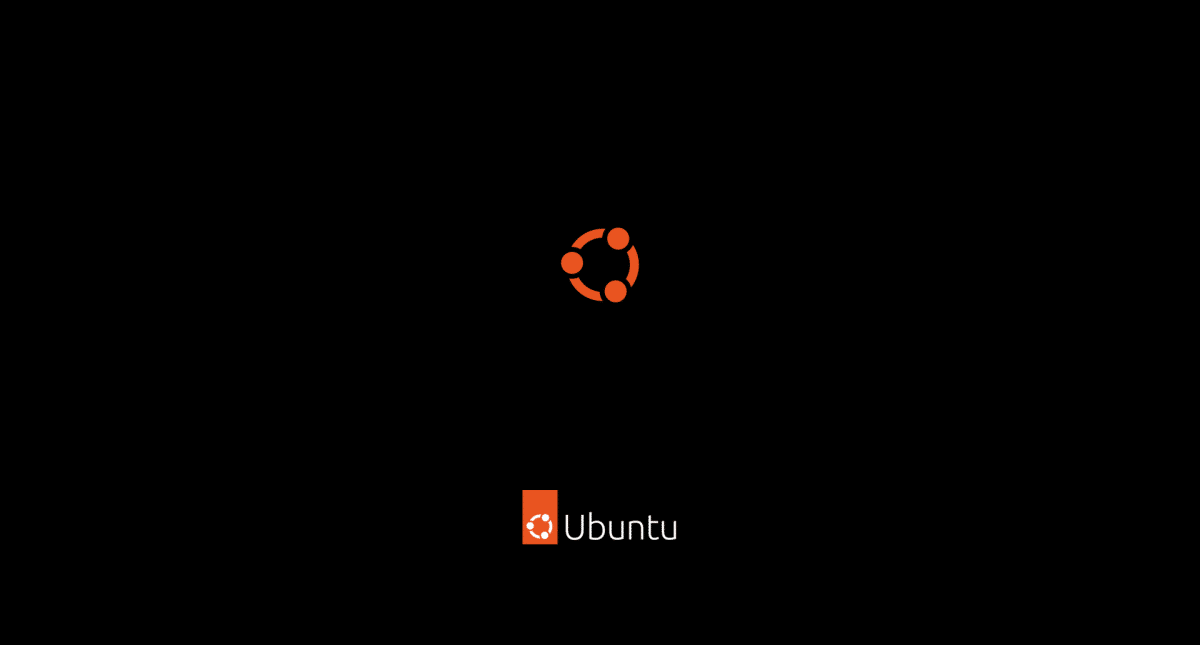
Tampoco deja de llamar la atención que ya están usando el nuevo logotipo, tal y como podéis ver en la captura, desde el apartado «Acerca de», y lo que aparece mientras está iniciando el sistema operativo; no lo están usando aún en la página web oficial. Nos guste o no, tendremos que empezar a acostumbrarnos. Y una cosa más, por lo menos de las que he notado, en el menú de arriba a la derecha, al elegir alguna opción, como la de apagado, ahora se despliega un menú, en vez de aparecer en forma de ventana emergente.

Ubuntu 22.04 llegará el próximo 21 de abril, y será una versión LTS con muchas novedades, por lo que merecerá la pena actualizar el mismo día.

from Linux Adictos https://ift.tt/Rn1SXjZ
via IFTTT

Red Hat demando a Daniel Pocock el uso del nombre de dominio WeMakeFedora.org

Hace pocos dias se dio a conocer la noticia de que Red Hat está demandando a Daniel Pocock por infringir en la marca registrada de «Fedora», bajo el uso del nombre de dominio WeMakeFedora.org, que criticó a los contribuyentes de Fedora y Red Hat.

Ante ello, representantes de Red Hat exigieron que se transfirieran los derechos del dominio a la empresa, ya que viola la marca registrada, pero el tribunal se puso del lado del demandado y dictaminó que el actual propietario conservaba los derechos del dominio.

El Tribunal sostuvo que de acuerdo con la información publicada en el sitio web WeMakeFedora.org, que la actividad del autor entra dentro de la categoría de uso justo de la marca, ya que el nombre Fedora es utilizado por el demandado para identificar el tema del sitio que publica críticas de Red Hat. El sitio en sí no es comercial y su autor no intenta hacerlo pasar como resultado de las actividades de Red Hat o engañar a los usuarios.

No hay anuncios en el sitio web del Demandado. No hay evidencia de que el Demandado sea un competidor del Demandante, ni tampoco hay evidencia de que el Demandado haya operado el sitio web con fines comerciales. El Panel rechaza la afirmación del Demandante, sin apoyo de pruebas, de que es probable que la conducta del Demandado se haya llevado a cabo con fines comerciales.

El Panel determina que el Demandado está operando un sitio web genuino y no comercial desde un nombre de dominio que contiene un apéndice («hacemos») que, como se indica en la Respuesta, es claramente un identificador de los colaboradores del sitio web del Demandante. Al registrar el nombre de dominio utilizando un apéndice que identifica a los contribuyentes del Demandante, el Demandado no intenta hacerse pasar por el Demandante ni desviar a los usuarios de Internet de manera engañosa. Más bien, el Demandado está utilizando la marca FEDORA en el nombre de dominio para identificar al Demandante con el fin de operar un sitio web que contiene algunas críticas al Demandante. Dicho uso generalmente se describe como «uso justo» de una marca registrada.

En consecuencia, el Panel determina que el Demandado tiene derechos o intereses legítimos en el nombre de dominio <wemakefedora.org> tanto porque el Demandante consintió en el uso del nombre de dominio por parte del Demandado siempre que el sitio web siguiera las pautas de marca registrada del Demandante y porque el Demandado está haciendo una uso legítimo, no comercial o justo del nombre de dominio, sin la intención de obtener una ganancia comercial para desviar engañosamente a los usuarios de Internet o empañar la marca registrada FEDORA del Demandante.

Daniel Pocock fue anteriormente mantenedor de Fedora y Debian y mantenedor de varios paquetes, pero a raíz del conflicto se enfrentó a la comunidad, comenzó a trollear a algunos participantes y a publicar críticas, principalmente contra la imposición de un código de conducta, injerencia en la comunidad y promoción de diversas iniciativas realizadas por activistas del movimiento por la justicia social.

Por ejemplo, Daniel trató de llamar la atención sobre las actividades de Molly de Blanc, quien, en su opinión, bajo el pretexto de promover un código de conducta, se dedicaba al hostigamiento de quienes no estaban de acuerdo con su punto de vista y trataba de manipular el comportamiento de los miembros de la comunidad (Molly es la autora de una carta abierta contra Stallman).

Por sus comentarios cáusticos, Daniel Pocock fue expulsado de las plataformas de discusión o excluido del número de participantes en proyectos como Debian, Fedora, FSF Europe, Alpine Linux y FOSDEM, pero continuó atacando sus sitios.

Red Hat intentó apoderarse de uno de sus sitios con el pretexto de una infracción de marca registrada, pero el tribunal se puso del lado de Daniel.

Finalmente si estás interesado en poder conocer un poco más al respecto de la nota, puedes consultar los detalles en el siguiente enlace.

from Linux Adictos https://ift.tt/W3tpZeA
via IFTTT

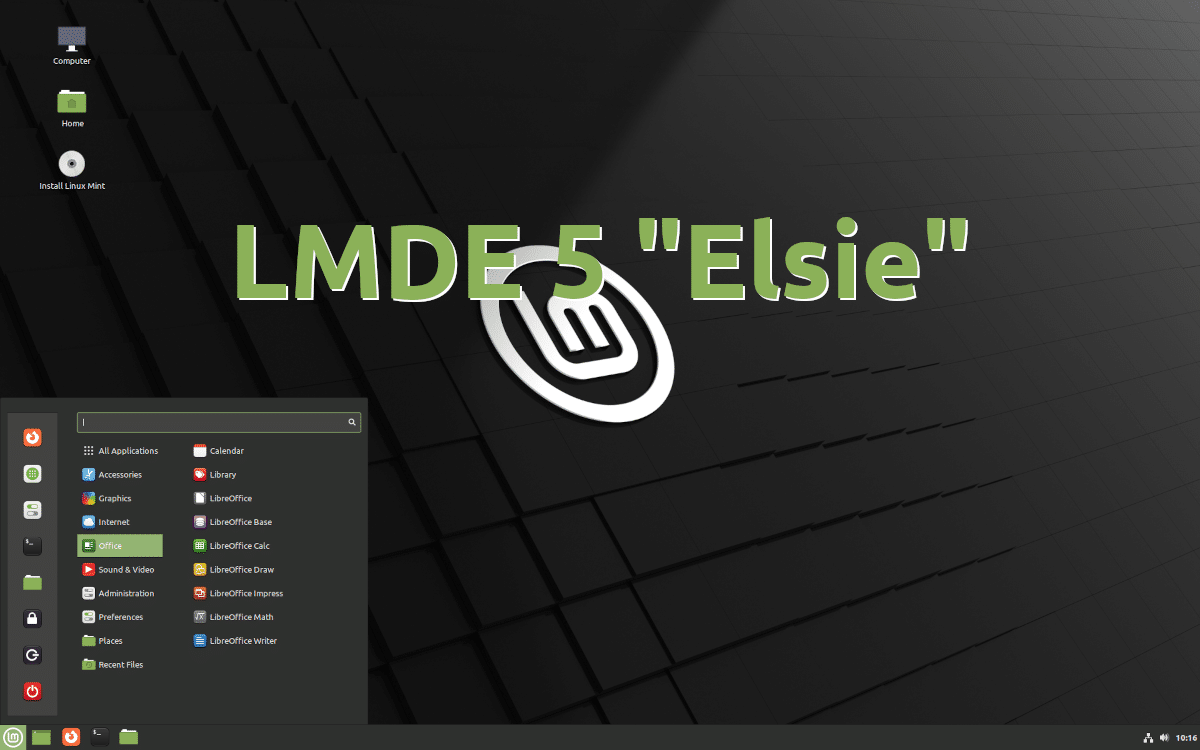
LMDE 5 «Elsie» ya disponible, basado en Debian 11.2 y con Linux 5.10

LMDE 5

A principios de año, un par de semanas más tarde de lo esperado, Clement Lefebvre lanzó Linux Mint 20.3. Este sistema operativo con sabor a menta se basa en Ubuntu, como muchos otros, pero el proyecto también ofrece una versión basada directamente en Debian para el que prefiera algo más refrenado y, en teoría, estable. Hace unos días subieron las nuevas ISO, pero hoy han hecho oficial el lanzamiento de LMDE 5, de nombre en clave «Elsie».

Si Linux Mint 20.3 se basó en Ubuntu 20.04.5, LMDE 5 se ha basado en Debian 11.2, ya que ya incluye los paquetes de la versión de Debian lanzada en diciembre de 2021. Como Debian Project recuerda en cada lanzamiento de punto, esa versión es eso, una actualización de mantenimiento con nuevas versiones de paquetes, pero no es una versión totalmente nueva, por lo que no tienen que hacer nada especial para actualizar, y mucho menos realizar la instalación de cero.

Otras novedades de LMDE 5 «Elsie»

  • Basado en Debian 11.2 «Bullseye».
  • Linux 5.10.
  • Paquetes y aplicaciones de Linux Mint 20.3.
  • Cinnamon 5.2.7.

La principal diferencia entre LMDE 5 y Linux Mint 20.3 es la base; por todo lo demás son más o menos lo mismo. En este caso, la versión basada en Debian tiene un kernel más actualizado, el LTS Linux 5.10, pero al recoger los paquetes de los repositorios de Debian, algunos estarán menos actualizados que en el Linux Mint basado en Ubuntu.

Para el que ya estaba usando la beta, no es necesario reinstalar. Sólo hay que abrir un terminal (Ctrl + Alt + T) y escribir lo siguiente:

Terminal

apt install network-manager-config-connectivity-debian plymouth-label pipewire plocate
apt remove mlocate brltty
sudo updatedb

Para instalaciones de cero, LMDE 5 «Elsie» se puede descargar desde la página web oficial, o haciendo clic aquí. La instalación no es diferente a la de Linux Mint; sólo hay que abrir el instalador e ir rellenando los campos. Tras un tiempo que variará de la potencia de nuestro equipo, Linux Mint 5 estará instalado y ya se podrá iniciar desde el disco duro.

from Linux Adictos https://ift.tt/w6HOIU9
via IFTTT

Un año después de hacerlo Fedora, Ubuntu estrenará nuevo logo, y no te dejará indiferente

Logo de Ubuntu 22.04 en adelanteHace un año, Fedora anunció que iba a cambiar el diseño de su logotipo. A veces, los cambios son difíciles de encajar, y más si esos cambios son en la interfaz de un software y terminan por dificultar dar con algunas opciones. Lo que hizo Fedora en su día fue más bien estilizar su logotipo, simplificarlo, dándole una imagen más moderna pero sin alejarse mucho de lo que ya tenían. Canonical ha decidido hacer lo mismo para Ubuntu, pero en este caso parece que se nota algo más, y lo hace por tres motivos.

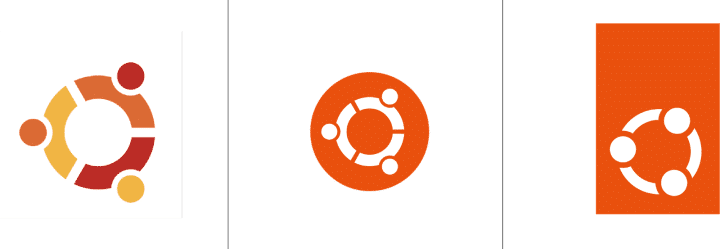
Lo más importante es el círculo de amigos, lo que es el logotipo en sí. En 2004 se creó un logotipo en el que los círculos representaban cabezas y las líneas curvas representaban brazos. Al diseño se le conoce como CoF, por las siglas en inglés de «Circle of Friends», y cuando se actualizó hace cerca de una década se mantuvo el diseño, cambiando sólo que pasaría a ser blanco sobre un círculo naranja. Ya en 2022, el logotipo cambiará de forma, lo que por sí mismo no es un cambio tan drástico, pero sí cuando lo sumamos todo.

Nuevo logotipo de Ubuntu, con nuevo fondo y escrito de diferente manera

Si vamos ahora mismo a la página web oficial del proyecto, arriba a la izquierda, debajo del nombre de Canonical, vemos cómo sería todo junto, con nombre y logotipo. Aparece la palabra «ubuntu», en minúsculas, con el logotipo arriba a la derecha. El fondo es naranja, y texto y logotipo son blancos. Tal y como vemos en el siguiente vídeo, las cosas cambiarán mucho dentro de más o menos un mes.

El logotipo aparece en un rectángulo, más concretamente en su parte inferior, y la palabra «Ubuntu» aparece a su derecha. La inicial pasará a ser mayúscula, algo que en lo personal me resulta tan raro que incluso me he llegado a plantear referirme al sistema operativo en minúsculas porque así lo escribe Canonical en la actualidad. Si no lo he hecho es sencillamente porque, aunque sí escribimos otros como «elementary OS» o «postmarketOS», «ubuntu» no queda tan bien, probablemente porque no tiene ninguna otra mayúscula como los «OS» anteriores.

Canonical contrató al mismo diseñador que hizo el cambio de la versión 1 a la versión 2 del CoF, pero en esta ocasión creo que el cambio es mucho más grande. Ya veremos cómo aparece la página web oficial el próximo 21 de abril, cuando se lance Ubuntu 22.04 LTS Jammy Jellyfish, pero yo ya puedo decir que, como mínimo, esa «U» no debería estar así. Cuestión de gustos, pero los comentarios al vídeo de YouTube parecen ser unánimes: Canonical, no. Puedes hacerlo mejor, y estás a tiempo de dar marcha atrás.

from Linux Adictos https://ift.tt/9eGSzwK
via IFTTT

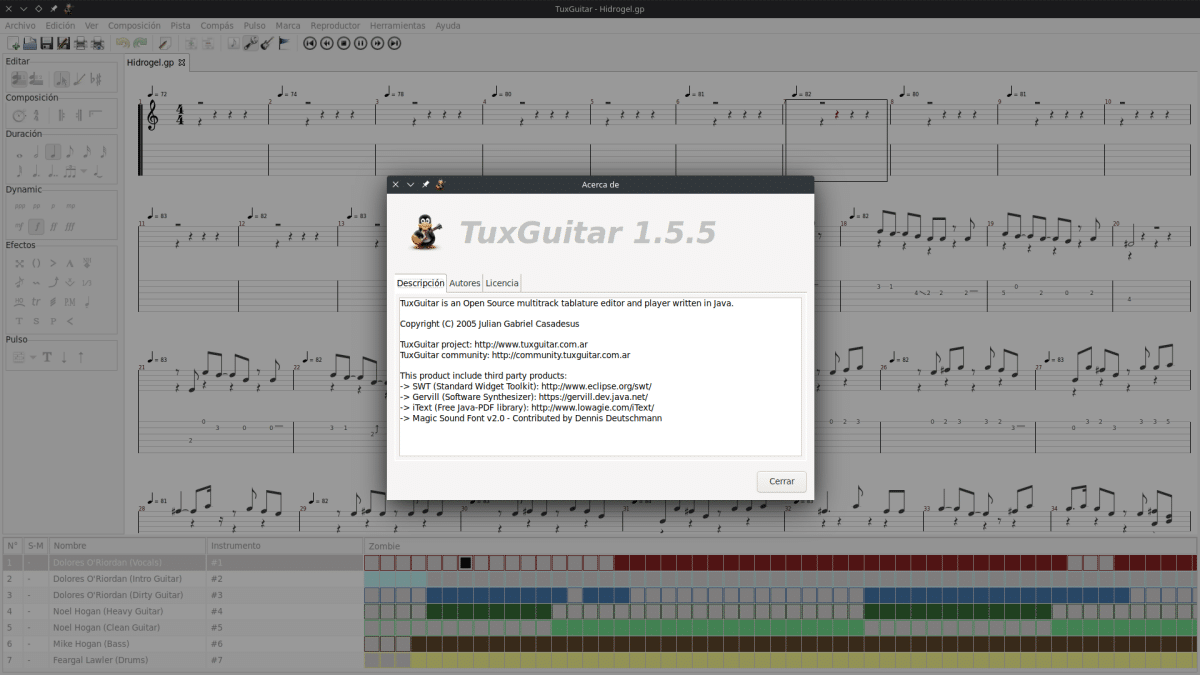
TuxGuitar 1.5.5 llegó con grandes novedades… no, es broma, sólo fue una versión «bugfix»

TuxGuitar 1.5.5

Hace algo menos de un año escribí un artículo en el que explicaba cómo instalar Guitar Pro 7 en Linux por medio de PlayOnLinux. Si lo hice fue porque, aunque me gustaría, el Tux guitarrista está lejos del Pro de pago que hay para Windows y macOS. Empezando por la interfaz y terminando por los sonidos disponibles. Pero sí nos puede sacar de un apuro, y de hecho hace mucho tiempo me sorprendió lo bien que se llevaba con mi teclado compatible con el MIDI. Hoy he visto que me ha saltado la actualización de TuxGuitar 1.5.5, y no hay mucho que destacar.

No podemos decir que Tux Guitar esté abandonado, o de lo contrario no haría un mes que sacaron la beta de TuxGuitar 1.5.5 y no tendríamos disponible ya esta nueva actualización de punto, pero sí podemos decir que nunca será lo que a muchos nos gustaría. Y si cuando sacan una nueva versión, lo que leemos es que es un lanzamiento para corregir errores y nada más, pues nada, para el que quiera algo mejor siempre podrá tirar del tutorial que publicamos en mayo de 2021.

TuxGuitar 1.5.5 corrige fallos que experimentaban los usuarios

Leyendo en el foro del software en Sourceforge, hay comentarios de gente que dice que los problemas que estaban experimentando se han resuelto, por lo que puede que no sea un gran lanzamiento, que no lo es, pero cualquier actualización merece la pena si soluciona algo que nos está haciendo la vida imposible en un software que usamos regularmente. Por mi parte, que sólo lo abro de vez en cuando para echar un vistazo rápido a algunos archivos, no he notado nada, ni para bien ni para mal.

Lo que sí estaría bien es que le modernizaran un poco la interfaz, y si alguien conoce un buen archivo para mejorar el sonido, que lo comparta, que muchos lo agradeceremos. Por el momento, TuxGuitar 1.5.5 es lo que tenemos (enlace a Flathub), y algunos usuarios han salido beneficiados con el cambio.

from Linux Adictos https://ift.tt/8rjWmqN
via IFTTT

Cómo hacer capturas de pantalla en Linux

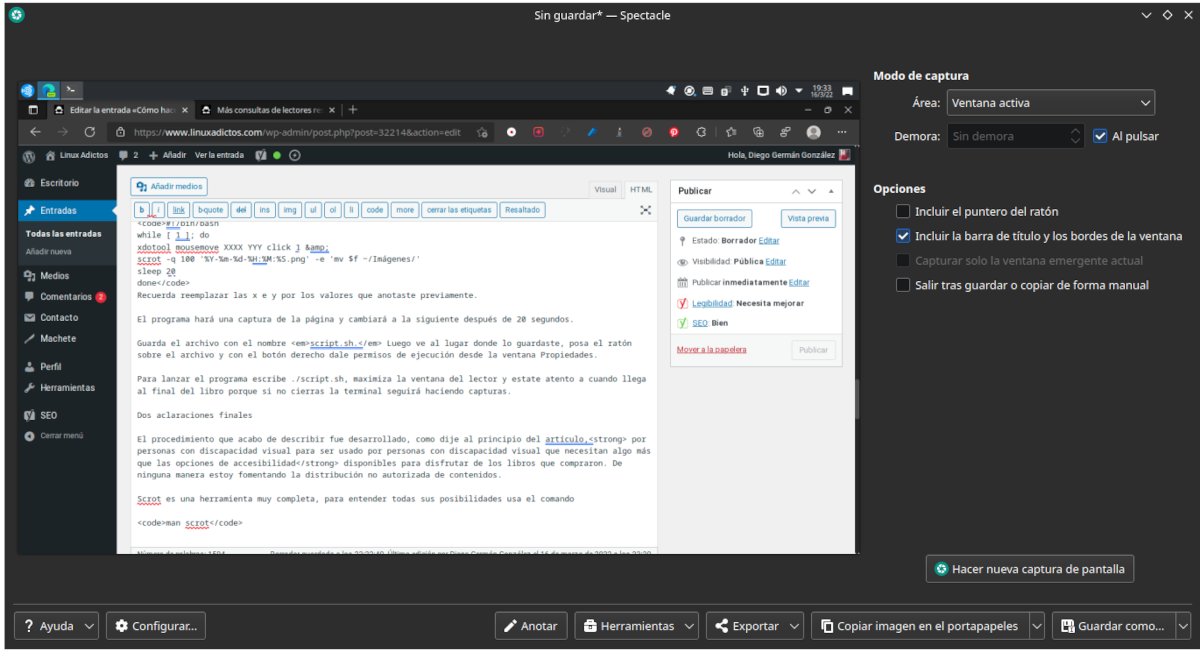
Captura de pantalla de Spectacle

Todos los escritorios incluyen una herramienta de captura de pantalla que puede iniciarse pulsando la tecla ImprPant.

Una de las cosas que hacemos los linuxeros es compartir fotos de nuestros escritorios en redes sociales. Algunas personalizaciones son verdaderas obras de arte y, aunque no hay una competencia declarada, es indudable que existe. Ya sea que quieras sumarte o porque te interese realizar tutoriales o necesitas ayuda de los foros, saber cómo realizar capturas de pantalla en Linux es una habilidad que deberías aprender.

También hay otros usos. Para muchos discapacitados visuales las opciones de accesibilidad de los lectores de libros electrónicos no son suficientes, y dado que por estar protegidos por DRM no se pueden hacer modificaciones de formato, la alternativa es realizar capturas de las páginas y pasarlas por un programa de reconocimiento óptico de caracteres. También veremos como automatizar ese proceso.

Cómo hacer capturas de pantalla

Para que se entienda de qué va este post, comienzo definiendo la captura de pantalla como una fotografía o un vídeo que muestra lo que se ve en el monitor. La captura puede ser de toda la pantalla, de parte de ella o de una ventana.

De las capturas de pantalla en vídeo hablé en un artículo anterior, por lo que voy a concentrarme de las herramientas para la captura en imágenes.

La forma más fácil de hacer una captura de pantalla es pulsar la tecla ImprPant en el teclado. En la mayoría de las distribuciones Linux esto debería abrir la aplicación correspondiente en la cual podrás seleccionar diferentes opciones.

Cada aplicación tiene sus propias capturas de pantalla para acelerar el proceso.

Herramientas para hacer capturas de pantalla

Spectacle

Es la herramienta que viene incluida en el escritorio KDE y es la que se abre cuando pulsas la tecla ImprPant. Disponemos de las siguientes opciones de captura:

  • Pantalla completa.
  • Región rectangular.
  • Ventana activa.
  • Ventana bajo el cursor.

La diferencia entre las dos últimas opciones es que la ventana activa es la que está en primer plano, mientras que con la última opción puedes seleccionar cualquier otra ventana abierta con el puntero del ratón.

Spectacle nos permite establecer una demora desde el momento que pulsamos la tecla ImprPant o el botón Hacer nueva captura o realizarla inmediatamente.

En la captura puede incluirse:

  • Incluir el puntero
  • Incluir la barra de título y el borde de la ventana.
  • Capturar una ventana emergente.

Las capturas de pantalla pueden guardarse en los formatos de archivos gráficos más comunes, copiarse en el portapapeles o exportarse a los programas de edición o visualización de gráficos que tengamos instalados en el equipo.

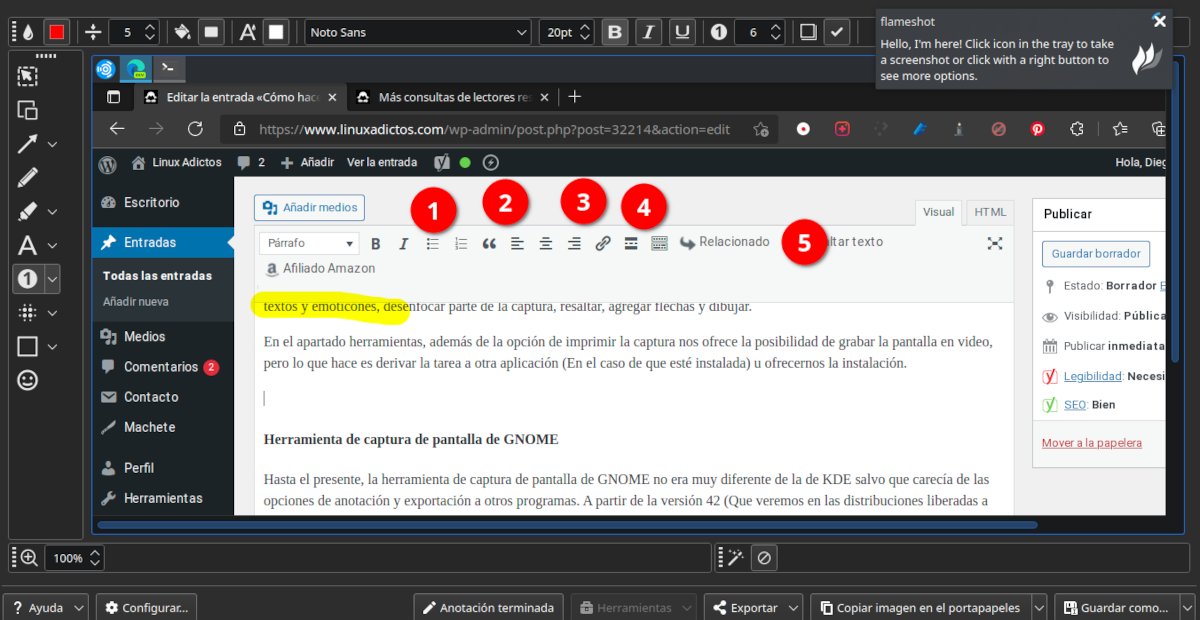
La herramienta de anotación nos provee de un pequeño editor gráfico que nos permite marcar zonas de la pantalla, agregar textos y emoticones, desenfocar parte de la captura, resaltar, agregar flechas y dibujar.

En el apartado herramientas, además de la opción de imprimir la captura nos ofrece la posibilidad de grabar la pantalla en video, pero lo que hace es derivar la tarea a otra aplicación (En el caso de que esté instalada) u ofrecernos la instalación.
Herramienta de anotación de Spectacle

La función de anotación de Spectacle nos permite agregar información gráfica y de texto a la captura de pantalla

Herramienta de captura de pantalla de GNOME

Hasta el presente, la herramienta de captura de pantalla de GNOME no era muy diferente de la de KDE salvo que carecía de las opciones de anotación y exportación a otros programas. A partir de la versión 42 (Que veremos en las distribuciones liberadas a partir de abril) hay una nueva herramienta que aprovecha las nuevas posibilidades gráficas del escritorio y fusiona en una las actuales aplicaciones de captura de pantalla en imagen y video.

Más allá de la interfaz espectacular no tiene demasiadas prestaciones. Permite grabar toda o parte de una pantalla o una ventana en video o capturarla en imagen, pero no hay opción de modificar las opciones de guardado.

Flameshot

Si vas a hacerle muchas modificaciones a la captura de pantalla y no quieres andar cambiando entre aplicaciones, sin dudas, deberías probar Flameshot. Está disponible en los repositorios de algunas de las distribuciones Linux principales, así como en formato Flatpak y Snap.

Cuando instalamos el programa vemos un pequeño aviso que nos informa de la aparición de un icono en la barra superior. Podemos lanzar el programa pulsando sobre él.

Cuando lo hacemos, vemos una lista de atajos de teclado sobre la ventana activa oscurecida. Cuando seleccionamos una región con el cursor esta aparece con los colores normales y se muestran una serie de herramientas en el borde. Con ellas podemos:

  • Poner por encima de todas las ventanas la imagen capturada.
  • Subir la imagen a Imgur.
  • Abrir con otra aplicación la captura.
  • Guardar la captura en los principales formatos gráficos.
  • Copiar al portapapeles.
  • Deshacer o rehacer la última modificación.
  • Desplazar la ventana de selección.
  • Mostrar las coordenadas cartesianas de la ventana de selección
  • Invertir los colores.
  • Pixelar zonas de la captura.
  • Numerar diferentes zonas de la captura.
  • Agregar texto a la captura.
  • Resaltar zonas.
  • Dibujar un círculo vació
  • Dibujar un rectángulo lleno
  • Dibujar el borde de un rectángulo.
  • Incorporar flechas.
  • Trazar líneas.
  • Dibujar a mano alzada.

No podemos asignar nombres arbitrarios, pero sí que parámetros y en qué orden formarán parte del título con el que se van a guardar las capturas.

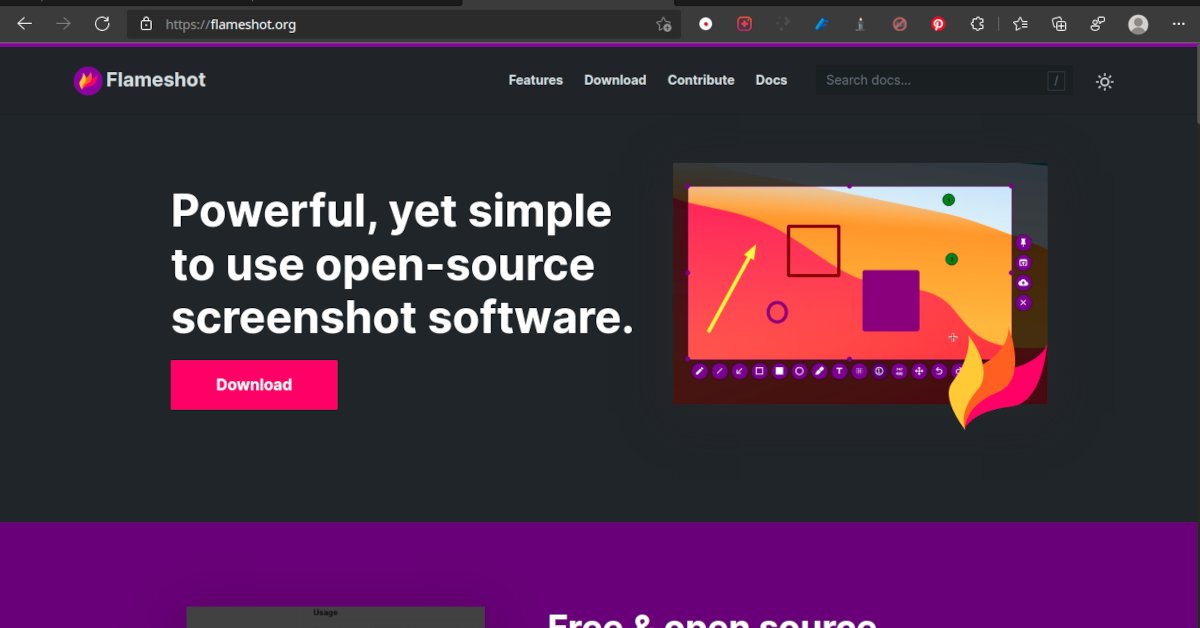
Flameshot también está disponible para Windows y Mac desde su página web.
Web de Flameshot

Flameshot es un programa de código abierto para realizar capturas de pantalla con varias herramientas de edición.

Scrot

Scrot es una herramienta pensada para hacer capturas de pantalla desde la terminal. Su mayor utilidad como veremos un poco más adelante es que permite automatizar el proceso de captura de pantalla.

Se instala de la siguiente manera:

Debian, Ubuntu y derivados

sudo apt install scrot

Fedora

sudo dnf install scrot

Hacer captura de pantalla completa

scrot
Esto guardará la pantalla completa en la carpeta personal y el nombre conformado por la fecha y el tamaño.

Elegir destino y nombre de la imagen

scrot ~/Imágenes/captura_scrot.png

Seleccionar ventana o región

Si probaste los comandos anteriores, te habrás dado cuenta del problema. La terminal aparece siempre en la captura. Esto se soluciona con el siguiente comando.
scrot -s

Solo tienes que posar el cursor sobre la ventana y pulsad el botón izquierdo o marcar una zona con el puntero y soltar el botón.
Por supuesto que los comandos se pueden combinar
scrot ~/Imágenes/captura_scrot3.png -s

Podemos evitarnos escribir todo esto yendo directamente al directorio donde queremos guardar la imagen. lo hacemos con
cd Imágenes

Establecer un tiempo de retardo

Otra forma de asegurarnos de capturar lo que queremos capturar es establecer un lapso en segundos antes de que se produzca la captura. El comando es el siguiente:
scrot -s -d 10

En este caso establecemos una demora de 10 segundos antes de la captura.
Manual de Scrot

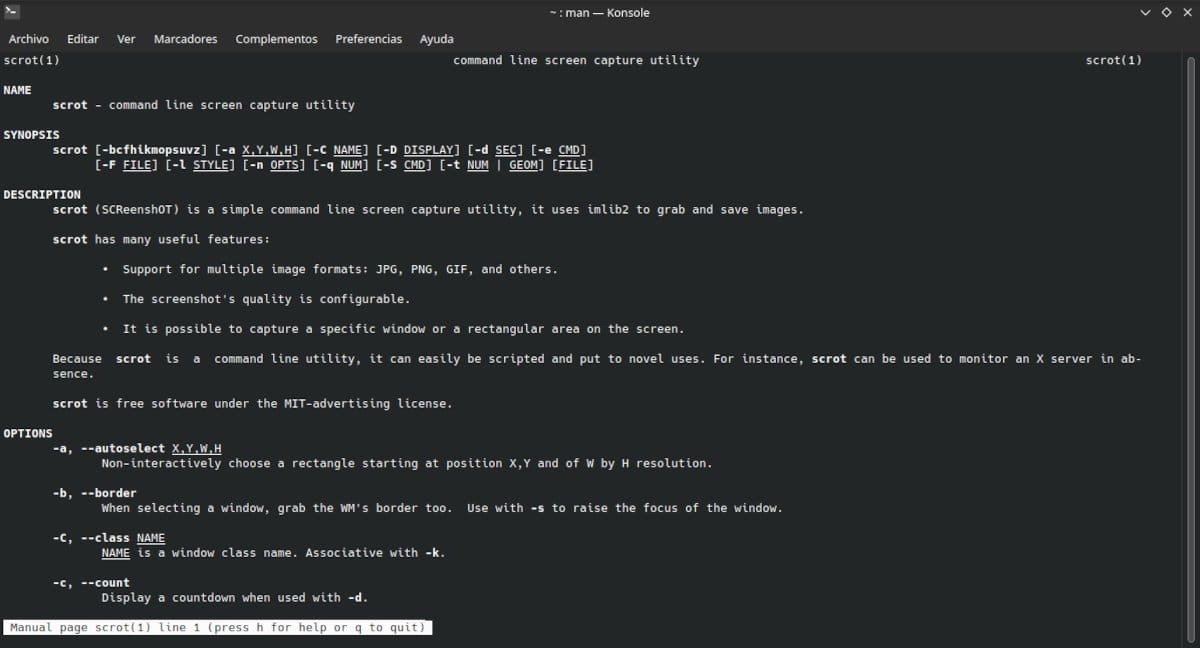
Scrot es una completa herramienta de captura de pantalla que se usa desde la terminal

Determinando la calidad

Cuanto mayor sea la calidad de la imagen, más será su peso y el tiempo que tarde en cargarse si la vas a usar en un sitio web. Podemos ajustar este parámetro estableciendo un porcentaje.
scrot -q 70

Establece la captura con una calidad del 70%

Fijando el tamaño

Los editores de Linux Adictos establecen que las imágenes deben tener un ancho máximo de 1200 píxeles. Esto, con las habituales herramientas de captura de pantalla, significa que hay que pasarlas por El Gimp o algún otro servicio web para ajustarlas al tamaño. Por suerte scrot me va a ahorrar el trabajo. Veamos:

Según me indica el nombre de la captura, mi pantalla tiene un ancho de 1366 píxeles, yo necesito 1200. Aplicando una simple operación matemática calculamos el parámetro del porcentaje del tamaño
1200*100/1366=87,8477..

Probemos
scrot -s -d 10 -t 87.85
La idea es buena, pero hay demasiados decimales para que pueda obtener el resultado deseado

Haciendo capturas múltiples con simulación de pulsación del ratón

Vamos a poner un ejemplo puramente hipotético. Una librería online con nombre de zona geográfica no te deja ver los libros que compraste fuera de sus dispositivos o el navegador. Una solución es automatizar el proceso de captura y de cambio de página y luego pasar esas imágenes por una herramienta de reconocimiento óptico de caracteres.

Además de Scrot vamos a necesitar otra herramienta de los repositorios llamada Xdotools. Con ella vamos a simular la presión del botón del ratón para el paso de la página.

Una vez instalado el programa debemos hacer lo siguiente.

  1. Abre la web del servicio de lectura en la nube.
  2. Abre la terminal y redúcela de tamaño.
  3. Coloca la terminal a la izquierda de la ventana del lector.
  4. En la terminal escribexdotool getmouselocation y no pulses enter.
  5. Lleva el puntero al botón de cambio de página del lector cloud y pulsa enter.
  6. Toma nota de los valores de X e Y que verás en la terminal.
  7. Copia el siguiente script en el editor de textos:

#!/bin/bash
while [ 1 ]; do
xdotool mousemove XXXX YYY click 1 &
scrot -q 100 '%Y-%m-%d-%H:%M:%S.png' -e 'mv $f ~/Imágenes/'
sleep 20
done

Recuerda reemplazar las x e y por los valores que anotaste previamente.

El programa hará una captura de la página y cambiará a la siguiente después de 20 segundos.

Guarda el archivo con el nombre script.sh. Luego ve al lugar donde lo guardaste, posa el ratón sobre el archivo y con el botón derecho dale permisos de ejecución desde la ventana Propiedades.

Para lanzar el programa escribe ./script.sh, maximiza la ventana del lector y estate atento a cuando llega al final del libro porque si no cierras la terminal seguirá haciendo capturas.

Dos aclaraciones finales

El procedimiento que acabo de describir fue desarrollado, como dije al principio del artículo, por personas con discapacidad visual para ser usado por personas con discapacidad visual que necesitan algo más que las opciones de accesibilidad disponibles para disfrutar de los libros que compraron. De ninguna manera estoy fomentando la distribución no autorizada de contenidos.

Scrot es una herramienta muy completa, para entender todas sus posibilidades usa el comando

man scrot

from Linux Adictos https://ift.tt/TWr2zNF
via IFTTT

Cómo hacer capturas de pantalla en Linux

Captura de pantalla de Spectacle

Todos los escritorios incluyen una herramienta de captura de pantalla que puede iniciarse pulsando la tecla ImprPant.

Una de las cosas que hacemos los linuxeros es compartir fotos de nuestros escritorios en redes sociales. Algunas personalizaciones son verdaderas obras de arte y, aunque no hay una competencia declarada, es indudable que existe. Ya sea que quieras sumarte o porque te interese realizar tutoriales o necesitas ayuda de los foros, saber cómo realizar capturas de pantalla en Linux es una habilidad que deberías aprender.

También hay otros usos. Para muchos discapacitados visuales las opciones de accesibilidad de los lectores de libros electrónicos no son suficientes, y dado que por estar protegidos por DRM no se pueden hacer modificaciones de formato, la alternativa es realizar capturas de las páginas y pasarlas por un programa de reconocimiento óptico de caracteres. También veremos como automatizar ese proceso.

Cómo hacer capturas de pantalla

Para que se entienda de qué va este post, comienzo definiendo la captura de pantalla como una fotografía o un vídeo que muestra lo que se ve en el monitor. La captura puede ser de toda la pantalla, de parte de ella o de una ventana.

De las capturas de pantalla en vídeo hablé en un artículo anterior, por lo que voy a concentrarme de las herramientas para la captura en imágenes.

La forma más fácil de hacer una captura de pantalla es pulsar la tecla ImprPant en el teclado. En la mayoría de las distribuciones Linux esto debería abrir la aplicación correspondiente en la cual podrás seleccionar diferentes opciones.

Cada aplicación tiene sus propias capturas de pantalla para acelerar el proceso.

Herramientas para hacer capturas de pantalla

Spectacle

Es la herramienta que viene incluida en el escritorio KDE y es la que se abre cuando pulsas la tecla ImprPant. Disponemos de las siguientes opciones de captura:

  • Pantalla completa.
  • Región rectangular.
  • Ventana activa.
  • Ventana bajo el cursor.

La diferencia entre las dos últimas opciones es que la ventana activa es la que está en primer plano, mientras que con la última opción puedes seleccionar cualquier otra ventana abierta con el puntero del ratón.

Spectacle nos permite establecer una demora desde el momento que pulsamos la tecla ImprPant o el botón Hacer nueva captura o realizarla inmediatamente.

En la captura puede incluirse:

  • Incluir el puntero
  • Incluir la barra de título y el borde de la ventana.
  • Capturar una ventana emergente.

Las capturas de pantalla pueden guardarse en los formatos de archivos gráficos más comunes, copiarse en el portapapeles o exportarse a los programas de edición o visualización de gráficos que tengamos instalados en el equipo.

La herramienta de anotación nos provee de un pequeño editor gráfico que nos permite marcar zonas de la pantalla, agregar textos y emoticones, desenfocar parte de la captura, resaltar, agregar flechas y dibujar.

En el apartado herramientas, además de la opción de imprimir la captura nos ofrece la posibilidad de grabar la pantalla en video, pero lo que hace es derivar la tarea a otra aplicación (En el caso de que esté instalada) u ofrecernos la instalación.

Herramienta de anotación de Spectacle

La función de anotación de Spectacle nos permite agregar información gráfica y de texto a la captura de pantalla

Herramienta de captura de pantalla de GNOME

Hasta el presente, la herramienta de captura de pantalla de GNOME no era muy diferente de la de KDE salvo que carecía de las opciones de anotación y exportación a otros programas. A partir de la versión 42 (Que veremos en las distribuciones liberadas a partir de abril) hay una nueva herramienta que aprovecha las nuevas posibilidades gráficas del escritorio y fusiona en una las actuales aplicaciones de captura de pantalla en imagen y video.

Más allá de la interfaz espectacular no tiene demasiadas prestaciones. Permite grabar toda o parte de una pantalla o una ventana en video o capturarla en imagen, pero no hay opción de modificar las opciones de guardado.

Flameshot

Si vas a hacerle muchas modificaciones a la captura de pantalla y no quieres andar cambiando entre aplicaciones, sin dudas, deberías probar Flameshot. Está disponible en los repositorios de algunas de las distribuciones Linux principales, así como en formato Flatpak y Snap.

Cuando instalamos el programa vemos un pequeño aviso que nos informa de la aparición de un icono en la barra superior. Podemos lanzar el programa pulsando sobre él.

Cuando lo hacemos, vemos una lista de atajos de teclado sobre la ventana activa oscurecida. Cuando seleccionamos una región con el cursor esta aparece con los colores normales y se muestran una serie de herramientas en el borde. Con ellas podemos:

  • Poner por encima de todas las ventanas la imagen capturada.
  • Subir la imagen a Imgur.
  • Abrir con otra aplicación la captura.
  • Guardar la captura en los principales formatos gráficos.
  • Copiar al portapapeles.
  • Deshacer o rehacer la última modificación.
  • Desplazar la ventana de selección.
  • Mostrar las coordenadas cartesianas de la ventana de selección
  • Invertir los colores.
  • Pixelar zonas de la captura.
  • Numerar diferentes zonas de la captura.
  • Agregar texto a la captura.
  • Resaltar zonas.
  • Dibujar un círculo vació
  • Dibujar un rectángulo lleno
  • Dibujar el borde de un rectángulo.
  • Incorporar flechas.
  • Trazar líneas.
  • Dibujar a mano alzada.

No podemos asignar nombres arbitrarios, pero sí que parámetros y en qué orden formarán parte del título con el que se van a guardar las capturas.

Flameshot también está disponible para Windows y Mac desde su página web.

Web de Flameshot

Flameshot es un programa de código abierto para realizar capturas de pantalla con varias herramientas de edición.

Scrot

Scrot es una herramienta pensada para hacer capturas de pantalla desde la terminal. Su mayor utilidad como veremos un poco más adelante es que permite automatizar el proceso de captura de pantalla.

Se instala de la siguiente manera:

Debian, Ubuntu y derivados

sudo apt install scrot

Fedora

sudo dnf install scrot

Hacer captura de pantalla completa

scrot
Esto guardará la pantalla completa en la carpeta personal y el nombre conformado por la fecha y el tamaño.

Elegir destino y nombre de la imagen

scrot ~/Imágenes/captura_scrot.png

Seleccionar ventana o región

Si probaste los comandos anteriores, te habrás dado cuenta del problema. La terminal aparece siempre en la captura. Esto se soluciona con el siguiente comando.
scrot -s

Solo tienes que posar el cursor sobre la ventana y pulsad el botón izquierdo o marcar una zona con el puntero y soltar el botón.
Por supuesto que los comandos se pueden combinar
scrot ~/Imágenes/captura_scrot3.png -s

Podemos evitarnos escribir todo esto yendo directamente al directorio donde queremos guardar la imagen. lo hacemos con
cd Imágenes

Establecer un tiempo de retardo

Otra forma de asegurarnos de capturar lo que queremos capturar es establecer un lapso en segundos antes de que se produzca la captura. El comando es el siguiente:
scrot -s -d 10

En este caso establecemos una demora de 10 segundos antes de la captura.

Manual de Scrot

Scrot es una completa herramienta de captura de pantalla que se usa desde la terminal

Determinando la calidad

Cuanto mayor sea la calidad de la imagen, más será su peso y el tiempo que tarde en cargarse si la vas a usar en un sitio web. Podemos ajustar este parámetro estableciendo un porcentaje.
scrot -q 70

Establece la captura con una calidad del 70%

Fijando el tamaño

Los editores de Linux Adictos establecen que las imágenes deben tener un ancho máximo de 1200 píxeles. Esto, con las habituales herramientas de captura de pantalla, significa que hay que pasarlas por El Gimp o algún otro servicio web para ajustarlas al tamaño. Por suerte scrot me va a ahorrar el trabajo. Veamos:

Según me indica el nombre de la captura, mi pantalla tiene un ancho de 1366 píxeles, yo necesito 1200. Aplicando una simple operación matemática calculamos el parámetro del porcentaje del tamaño
1200*100/1366=87,8477..

Probemos
scrot -s -d 10 -t 87.85
La idea es buena, pero hay demasiados decimales para que pueda obtener el resultado deseado

Haciendo capturas múltiples con simulación de pulsación del ratón

Vamos a poner un ejemplo puramente hipotético. Una librería online con nombre de zona geográfica no te deja ver los libros que compraste fuera de sus dispositivos o el navegador. Una solución es automatizar el proceso de captura y de cambio de página y luego pasar esas imágenes por una herramienta de reconocimiento óptico de caracteres.

Además de Scrot vamos a necesitar otra herramienta de los repositorios llamada Xdotools. Con ella vamos a simular la presión del botón del ratón para el paso de la página.

Una vez instalado el programa debemos hacer lo siguiente.

  1. Abre la web del servicio de lectura en la nube.
  2. Abre la terminal y redúcela de tamaño.
  3. Coloca la terminal a la izquierda de la ventana del lector.
  4. En la terminal escribexdotool getmouselocation y no pulses enter.
  5. Lleva el puntero al botón de cambio de página del lector cloud y pulsa enter.
  6. Toma nota de los valores de X e Y que verás en la terminal.
  7. Copia el siguiente script en el editor de textos:

#!/bin/bash
while [ 1 ]; do
xdotool mousemove XXXX YYY click 1 &
scrot -q 100 '%Y-%m-%d-%H:%M:%S.png' -e 'mv $f ~/Imágenes/'
sleep 20
done

Recuerda reemplazar las x e y por los valores que anotaste previamente.

El programa hará una captura de la página y cambiará a la siguiente después de 20 segundos.

Guarda el archivo con el nombre script.sh. Luego ve al lugar donde lo guardaste, posa el ratón sobre el archivo y con el botón derecho dale permisos de ejecución desde la ventana Propiedades.

Para lanzar el programa escribe ./script.sh, maximiza la ventana del lector y estate atento a cuando llega al final del libro porque si no cierras la terminal seguirá haciendo capturas.

Dos aclaraciones finales

El procedimiento que acabo de describir fue desarrollado, como dije al principio del artículo, por personas con discapacidad visual para ser usado por personas con discapacidad visual que necesitan algo más que las opciones de accesibilidad disponibles para disfrutar de los libros que compraron. De ninguna manera estoy fomentando la distribución no autorizada de contenidos.

Scrot es una herramienta muy completa, para entender todas sus posibilidades usa el comando

man scrot

from Linux Adictos https://ift.tt/TWr2zNF
via IFTTT
Cómo instalar Lubuntu desde un dispositivo USB

Cómo instalar Lubuntu desde usb

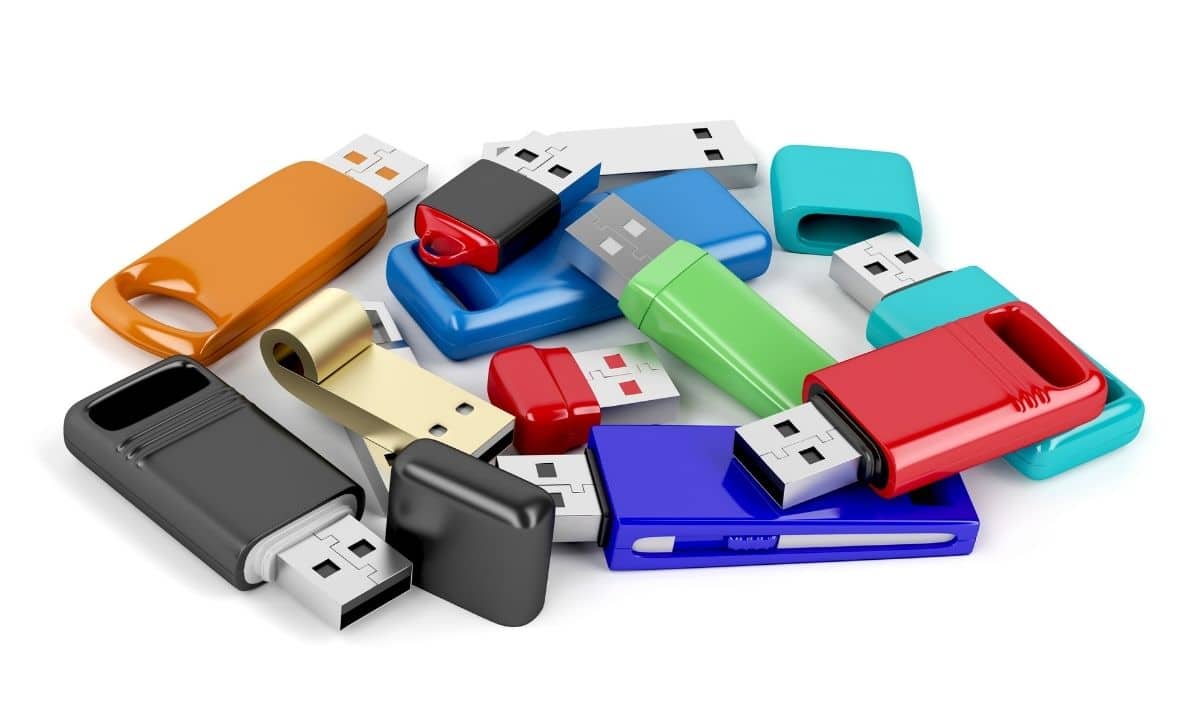
Hoy en día el uso de medios de almacenamiento conectados por el puerto USB es la principal forma de instalación de sistemas operativos.

En un artículo anterior comenté algunas herramientas para instalar Ubuntu desde un dispositivo conectado al puerto USB. En este caso voy a hablar de la instalación de Lubuntu. Es cierto que todas las herramientas comentadas en dicho post también sirven para Lubuntu, y lo mismo sucede con las que comentamos en este artículo y Ubuntu. Pero, tratándose de una publicación dirigida fundamentalmente a usuarios novatos, viene bien la excusa para explicar las diferencias entre ambas distribuciones, así como de las características particulares de las herramientas que mencionaremos.

De todas formas, te recomiendo que leas el artículo anterior ya que en él hablo de algunos conceptos importantes a tener en cuenta para la creación de un medio de instalación usando un dispositivo USB.

Diferencias entre Lubuntu y Ubuntu

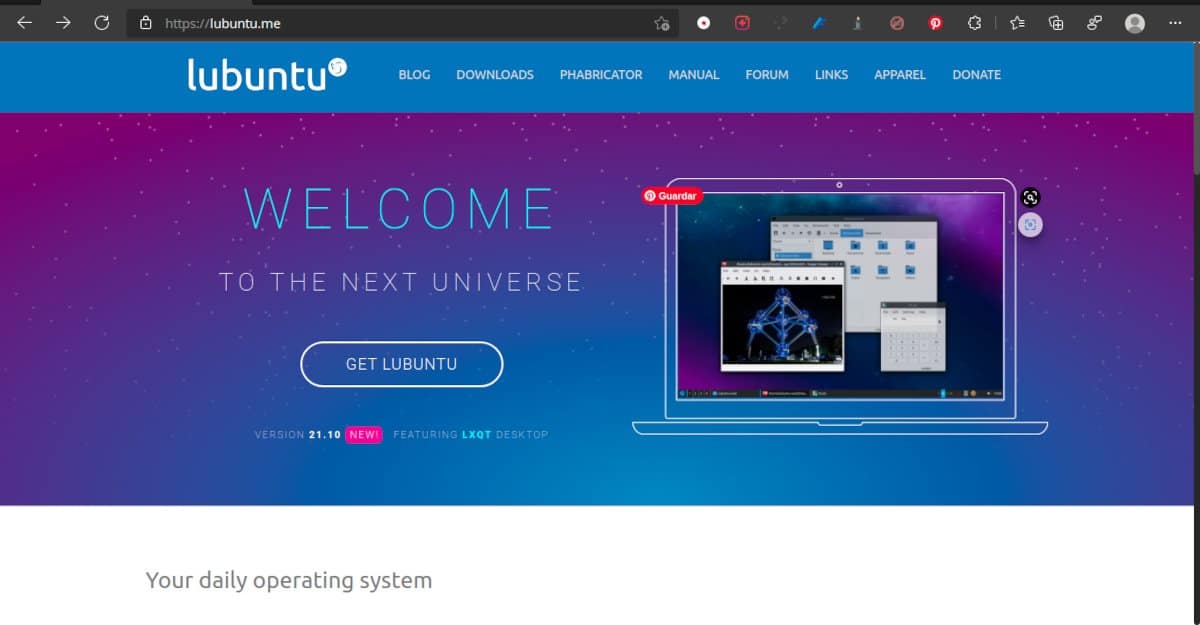
Página web de Lubuntu

Lubuntu es una distribución Linux enfocada en el bajo consumo de recursos del sistema.

Todas las distribuciones Linux tienen una porción de código en común. Esa porción se conoce como núcleo y es la encargada de interactuar entre el ordenador y los distintos programas utilizados por el usuario.

Sobre esa base, diferentes grupos de desarrolladores agregan diferentes capas de contenido como servidores gráficos, gestores de ventanas, escritorios hasta llegar a los programas utilitarios con los que trabaja el usuario final.

Cada una de las combinaciones se denomina distribución o «distro» Linux. Cuando una distribución se basa en otra se conoce como distribución derivada.

De acuerdo con los componentes que se combinen, las distribuciones resultantes serán adecuadas para diferentes usos.

Lubuntu por ejemplo, es una distribución derivada de Ubuntu, pero con componentes que exigen menos recursos haciéndola adecuada para equipos más antiguos o con prestaciones limitadas. Lubuntu incluye las aplicaciones y servicios esenciales para el uso diario: aplicaciones de oficina, lector de PDF, editor de imágenes, reproductores de música y vídeo, etc.

Otros objetivos del proyecto son:

  • Ofrecer a los usuarios una experiencia funcional y modular aprovechando las tecnologías y programas modernos basados en las bibliotecas QT.
  • Crear y mantener una completa documentación incluida por defecto en el sistema operativo, que permita al usuario de cualquier nivel para utilizar y contribuir a su posterior desarrollo.
  • Aunque la distribución por defecto apuntará al uso racional de los recursos, los usuarios pueden instalar los componentes de su preferencia siempre que sean compatibles con la distribución madre o los formatos de paquetes auto contenidos.
  • Se facilita la traducción a otros idiomas.

Cómo instalar Lubuntu desde un dispositivo USB

La única diferencia en la instalación de Lubuntu desde un dispositivo USB o un DVD está en la creación del medio de instalación. De lo demás se encarga el asistente de instalación. Veamos entonces algunas de las opciones para crear un medio de instalación basado en un pendrive.

Recuerda que además de estas herramientas necesitas una imagen de Lubuntu, la puedes descargar desde aquí

Herramientas para la creación de discos de arranque

Creador de discos de arranque

Creador de discos de arranque de Ubuntu

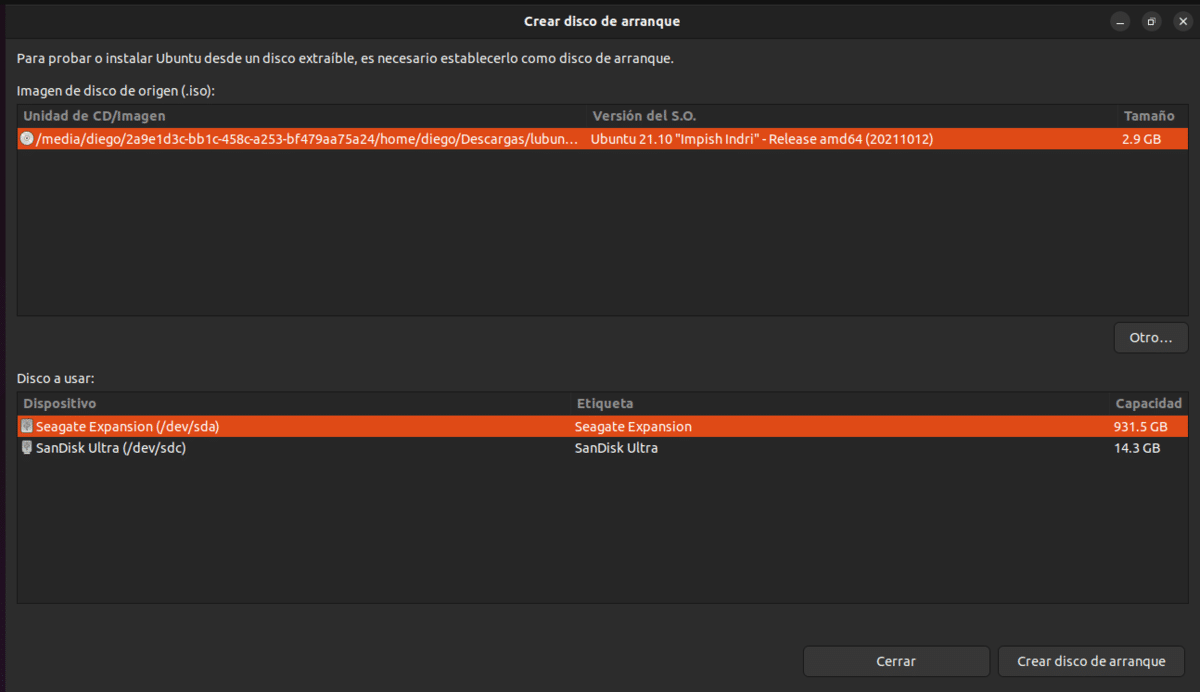
El creador de discos de arranque es la herramienta preinstalada en las distribuciones basadas en Ubuntu para crear medios de instalación

Es la herramienta oficial incluida en algunos de los principales derivados de Ubuntu.  Dependiendo de las bibliotecas gráficas que utilice el escritorio variará la interfaz, pero el funcionamiento del programa es el mismo. En aquellas que no lo traen instalado puede buscarse el programa como usb-creator-gtk (Escritorios GNOME, Mate y Cinnamon) o usb-creator-kde (Escritorios KDE y LXQT).

El uso es muy simple, pero requiere cierto cuidado (Aquí estoy hablando por experiencia). La pantalla está dividida en dos partes, En la parte superior vemos las imágenes de distribuciones Linux que tenemos almacenadas en nuestro disco rígido. En caso de que no aparezca la que buscas, pulsando en Otro abres el explorador de archivos.

Es en la pantalla inferior donde te digo que debes tener cuidado. Allí se lista no solo los dispositivos aptos para la creación de un medio de instalación sino también los discos rígidos externos. Si te equivocas al seleccionarlo perderás todos los datos.

Para seleccionar la imagen de origen y el medio de instalación, pulsa en cada uno de ellos y luego en Crear disco de arranque. El programa te pedirá que confirmes que quieres iniciar el procedimiento. Como medida de seguridad deberás escribir tu contraseña.

Cuando culmina el proceso de escritura, puedes reiniciar el equipo y arrancar desde el medio de instalación

Fedora Media Writer

Aunque fue pensada para crear medios de instalación de Fedora, funciona con la mayoría de las imágenes de Linux incluyendo por supuesto toda la familia Ubuntu. Las versiones para Windows y Mac pueden descargarse desde su página web mientras que para instalarla en distribuciones Linux que no sean Fedora hay que usar el formato de paquetes Flatpak.

El uso es muy sencillo. En el caso de que el programa detecte en el dispositivo una imagen grabada previamente nos ofrecerá la opción de borrarla. Una vez hecho esto debemos optar por la opción de crear una imagen personalizada. Esto abrirá el administrador de archivos y podremos seleccionar la imagen de Lubuntu.

Fedora Media Writer nos advierte que vamos a perder los datos. Cuando pulsamos en Crear el disco nos pide, como medida de seguridad adicional, escribir nuestra contraseña. El proceso de creación demora cierto tiempo.

Cuando el programa termina te da la opción de cerrarlo o crear otro medio de instalación. También puedes borrar la imagen guardada en el disco, pero no te recomiendo hacerlo hasta que no estés seguro de que el medio de instalación funciona.

Captura de pantalla de Fedora Media Writer

Aunque fue pensado para descargar y crear medios de instalación de Fedora, Fedora Media Writer puede utilizarse con cualquier distribución Linux

Rufus

Aunque en el caso de Lubuntu no hay mayor diferencia entre utilizar cualquier otra herramienta o Rufus para crear el medio de instalación, es bueno que la tengas en el radar ya que permite cosas como saltearte algunos de los requisitos de seguridad que exige Microsoft para instalar Windows 11. Además, cuenta con opciones de configuración aptas para equipos quisquillosos de las cuales carecen las otras alternativas que comento.

En este caso se trata de una aplicación solo disponible para Windows. Tiene dos versiones, una instalable y una portable.

El proceso, es el siguiente:

  1. Ve a la página del proyecto.
  2. Baja hasta Descargas y elige la versión portable.
  3. Inicia el programa haciendo doble clic.
  4. Si quieres ganar tiempo no selecciones la opción de comprobar actualizaciones.
  5. Conecta el dispositivo que vas a usar como medio de instalación. Deberías verlo bajo el encabezado Dispositivo.
  6. Pulsa en Seleccionar para elegir la imagen de Lubuntu.
  7. Establece el tamaño del espacio de persistencia. De nuevo te remito al artículo sobre cómo instalar Ubuntu desde un dispositivo USB.
  8. Deja los demás parámetros cómo están.
  9. Pulsa en Empezar.
  10. Acepta si el programa te pide permiso para descargar archivos adicionales.
  11. Deja el modo recomendado cuando te muestre la advertencia de que estás usando una imagen híbrida. Pulsa en OK.
  12. Pulsa en OK en la advertencia de que se van a borrar todos los datos.

El proceso de creación dura unos 10 minutos. Una barra deslizante te irá indicando el progreso.

Yumi

Las herramientas que comenté más arriba permiten grabar una sola imagen lo que desaprovecha la capacidad de los pendrives de más de 4 GB. El programa que sigue, solo disponible para Windows, al igual que Ventoy, ya comentado en el artículo anterior, puede almacenar varias imágenes y seleccionar la que nos interesa desde un menú que veremos cuando iniciamos el sistema desde el dispositivo.

El nombre está conformado con las iniciales en inglés de la frase «Su Instalador Multiboot Universal».

El programa viene en dos variantes:

  • Yumi Legacy: Es la versión adecuada para equipos antiguos. Aunque muchas de las placas madre más modernas pueden soportarlo, las más recientes no son compatibles. Puede descargarse desde aquí.
  • YUMI UEFI: Esta versión es compatible tanto con equipos antiguos como modernos y es compatible con dispositivos de más de 32 GB.

La forma de utilizarlo es la siguiente:

  1. Descarga la versión UEFI del programa.
  2. Instala el programa
  3. Conecta un dispositivo USB e inicia el programa.
  4. Selecciona el dispositivo. En caso de que no lo veas cliquea en el recuadro para que te muestre todos los dispositivos.
  5. Selecciona Lubuntu en la lista desplegable
  6. Carga la imagen desde el Explorador de archivos.
  7. Selecciona el tamaño de la partición de persistencia moviendo el control deslizante.
  8. Marca el recuadro para formatear el dispositivo.
  9. Pulsa en Crear.
  10. Acepta la advertencia de seguridad.

Cuando termina el procedimiento, te dará la opción de agregar más imágenes. Debes seguir los mismos pasos, pero sin formatear el pendrive.

Existen muchas distribuciones Linux y muchas herramientas para instalarlas. Cada uno de los autores tenemos nuestras preferidas y, las defendemos como si nos pagaran por eso. Mi mejor consejo es que no nos hagas caso y las pruebes todas (Distribuciones y herramientas) hasta encontrar la combinación que te resulte más adecuada.

Habiendo dicho eso. Lubuntu y Fedora Media Writer (En Windows) o el Creador de discos de arranque (Ubuntu) me parecen buenas alternativas para iniciarse.

Para finalizar, una advertencia. En algunas recopilaciones de herramientas se menciona un programa llamado MultiBootUSB, los enlaces de descarga remiten a una página de publicidad y el proyecto parece no tener movimiento desde hace dos años. Mi recomendación es no instalarlo, aunque puedas descargarlo desde otro lugar.

from Linux Adictos https://ift.tt/grxPIm4
via IFTTT

Offpunk un navegador web CLI que puede trabajar sin conexion 

Navegando por la red me encontré un interesante proyecto que estoy seguro de que les encantara a los amantes de la terminal y es que el proyecto del que vamos habar el día de hoy se llama Offpunk.

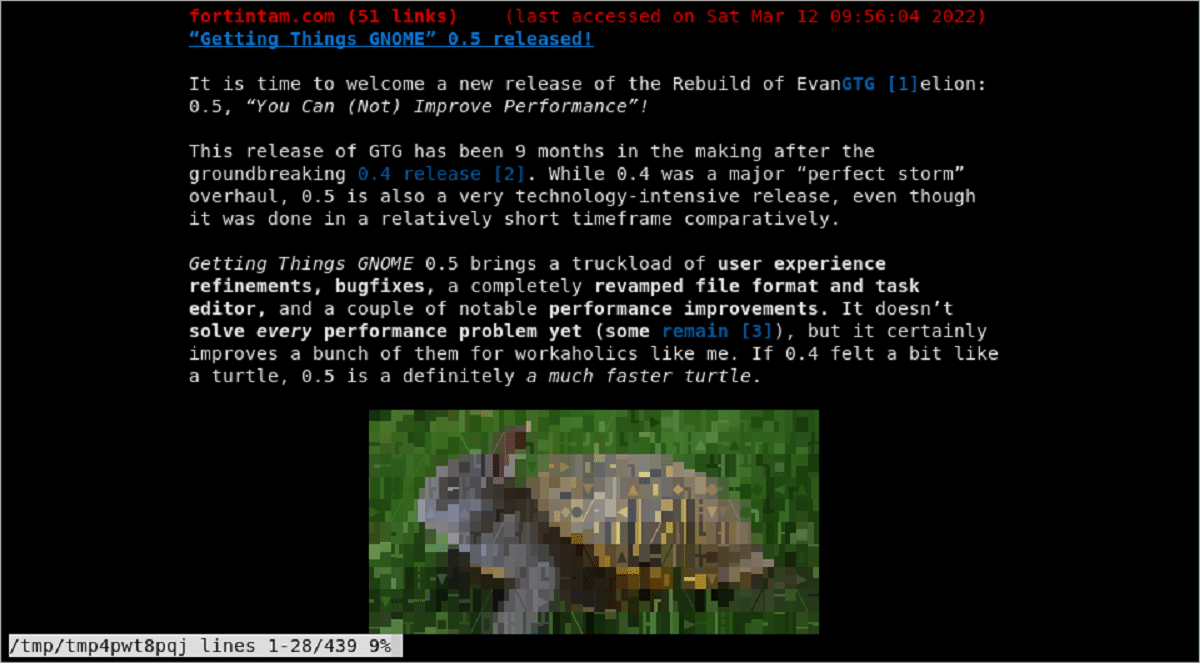
Offpunk es un navegador web de consola (CLI) y el cual recientemente se ha liberado su primera versión. Este navegador, que además de abrir páginas web, funciona utilizando los protocolos Gemini, Gopher y Spartan, además de leer feeds de noticias en formatos RSS y Atom. 

Sobre Offpunk

La gestión se realiza a través de un sistema de comandos y atajos de teclado. Existe un sistema flexible para mantener marcadores de varios niveles, suscripciones y contenido archivado para diferentes tipos de MIME, ademas de que se puede conectar sus propios controladores. El análisis y la visualización de páginas HTML se realizan mediante las bibliotecas BeautifulSoup4 y Readability, ademas de que las imágenes se pueden convertir a gráficos ASCII utilizando la biblioteca chafa.

De las características que se destacan de Offpunk:

  • Navega por https/gemini/gopher/spartan sin moverte del teclado y sin distracciones
  • Documentación integrada: basta con teclear help para obtener la lista de comandos o una ayuda específica sobre un comando.
  • Modo sin conexión para navegar por el contenido almacenado en caché sin conexión. Los elementos solicitados se recuperan automáticamente durante la próxima sincronización y se agregan a su recorrido.
  • Las páginas HTML están embellecidas para centrarse en el contenido. Lea sin ser molestado o vea la página completa con view full.
  • Los feeds RSS/Atom son descubiertos subscribey procesados ​​automáticamente como gemlogs. Se pueden explorar con view feedy view feeds.
  • Admite «suscripciones» a una página. El nuevo contenido que se ve en las páginas suscritas se agrega automáticamente a su próximo recorrido.
  • Gestión de marcadores complejos a través de múltiples listas, edición integrada, suscripción/congelación de listas y archivado de contenidos.
  • Herramientas de navegación avanzadas como toury mark(según VF-1). A diferencia de AV-98, el recorrido se guarda en el disco entre sesiones.
  • Habilidad para especificar programas controladores externos para diferentes tipos de MIME (use handler)
  • Creación de caché no interactivo con profundidad configurable a través del comando –sync. El caché puede ser utilizado fácilmente por otro software.
  • Compatibilidad con IPv6
  • Admite cualquier codificación de caracteres reconocida por Python
  • Criptografía: validación de certificado de servidor TOFU o CA
  • Criptografía: amplia compatibilidad con certificados de clientes si hay un opensslbinario disponible

Para automatizar la ejecución de acciones, se utiliza un archivo RC que define la secuencia de comandos al inicio. Por ejemplo, a través de un archivo RC, puede abrir automáticamente la página de inicio o descargar el contenido de algunos sitios para verlos más tarde sin conexión.

El contenido descargado se almacena en el directorio ~/.cache/offpunk/ como una jerarquía de archivos .gmi y .html, lo que le permite cambiar el contenido, limpiarlo manualmente o ver las páginas en otros programas si es necesario.

El proyecto continúa el desarrollo de los clientes Gemini y Gopher AV-98 y VF-1, creados por el autor del protocolo Gemini. El protocolo Gemini es mucho más simple que los protocolos usados ​​en la Web, pero más funcional que Gopher. La parte de la red de Gemini se asemeja a un HTTP sobre TLS muy simplificado (el tráfico siempre está encriptado) y el marcado de la página está más cerca de Markdown que de HTML.

El protocolo es adecuado para crear sitios de hipertexto ligeros y compactos, sin las complicaciones inherentes a la Web moderna.

Mientras que el protocolo Spartan está diseñado para transferir documentos en formato Gemini, pero difiere en la organización de la interacción de red (no utiliza TLS) y amplía las capacidades de Gemini con medios para intercambiar archivos binarios y admite el envío de datos al servidor.

Finalmente para quienes estén interesados en poder conocer más al respecto del navegador, deben saber que el programa está escrito en Python y se distribuye bajo la licencia BSD. Puedes consultar los detalles en el siguiente enlace.

Para poder probar este navegador basta con abrir una terminal y teclear:

git clone https://tildegit.org/ploum/AV-98-offline.git

cd AV-98-offline

./offpunk.py

O tambien pueden probar con:

python3 offpunk.py

from Linux Adictos https://ift.tt/HzxyaXl
via IFTTT