Ayer a última hora, Google lanzóAndroid Q Beta 2. La nueva beta de la versión que, si no pasa nada, usará el número 10 llega con novedades entre las que tenemos las típicas correcciones de errores, unas correcciones que serán más numerosas por tratarse de software en fase de pruebas. Además, también se ha incluido un SDK actualizado para desarrolladores. Por otra parte, también se han incluido todos los parches de seguridad de abril de 2019.
Quizá lo más interesante del lanzamiento de ayer esté en un nuevo modo de la multitarea al que han llamado Bubbles (burbujas). “Bubbles” permitirá a los usuarios dar prioridad a cierta información y echar un vistazo a las tareas que se están ejecutando. También se ha activado el espacio de almacenamiento para nuevas instalaciones de apps por defecto para permitirles ejecutarse en un sandbox privado sin permiso, un nuevo emulador con soporte para dispositivos plegables, mejoras en las opciones para compartir y soporte para micrófonos direccionales y ampliables.
Android Q estará disponible este verano y entre las mejoras que se incluirán, que no son novedad de la beta 2, tendremos un buen cúmulo de mejoras de seguridad. También se incluirá soporte para gráficos Vulkan 1.1 para mejorar la experiencia en los juegos, soporte para dispositivos plegables, nuevos codecs multimedia o nuevas opciones en la cámara. Y es que las cámaras móviles son uno de los puntos fuertes en cualquier teléfono inteligente puntero que se precie.
Quien quiera probar esta y futuras betas de Android Q puede hacerlo uniéndose al programa Android Beta desde este enlace. En un principio sólo está disponible para teléfonos Pixel y quien la pruebe tiene que tener en cuenta que podría encontrarse con muchos fallos. No se recomienda su instalación a no ser que se sea desarrollador o se use en dispositivos en los que no dependamos. Si la probáis, no dudéis en dejar vuestras experiencias en los comentarios.
Te recomendamos:Android Q entra en fase beta, será más seguro que nunca
En el más reciente anuncio mensual, el líder del proyecto Linux Mint, Clement Lefebvre, hablo sobre lo que viene después en cuestión de lanzamientos y revelo el nombre clave que tendrá la siguiente versión de la serie Linux Mint 19.x.
Después de Linux Mint 19 Tara y Linux Mint 19.1 Tessa, vendrá Linux Mint 19.2 Tina, que sigue teniendo como base Ubuntu 18.04 LTS Bionic Beaver.
Es muy probable que Linux Mint 19.2 Tina reciba todas las actualizaciones de Ubuntu 18.04.2 LTS, que fue lanzado el pasado febrero con Linux Kernel 4.18, desde Ubuntu 18.10.
Como se espera, Linux Mint 19.2 Tina tendrá soporte para arquitecturas de 32 y 64 bits, vendrá en tres ediciones distintas; Cinnamon, MATE y Xfce. Lefebvre también confirmo que Linux Mint 19.2 Tina tendrá soporte hasta abril del 2023.
Linux Mint 19.2 tendrá arte y aplicaciones mejoradas
Como todos los lanzamientos de Linux Mint, Linux Mint 19.2 Tina tendrá varias mejoras en las aplicaciones y el arte general. De acuerdo a Clement Lefebvre, el próximo lanzamiento tendrá las fuentes de Ubuntu por defecto, iconos con colores vivos y mejor contraste para el tema Mint-Y.
El administrador de actualizaciones también recibió varios ajustes, y la edición Cinnamon prometió ventanas más brillantes y trabajadas, la habilidad de encender y apagar la función VSYNC sin reiniciar Cinnamon y un nuevo applet de impresión por defecto. Linux Mint 19.2 Tina Beta 1 llegará al público en las siguientes semanas.
Collabora una de las más conocidas consultorías de código abierto, formación y productos a empresas, recientemente dio a conocer que está desarrollando un nuevo proyecto de código abierto que tiene como principal enfoque permitir crear un entorno aislado para lanzar aplicaciones de Android, proporcionando integración de la interfaz de datos de la aplicación con shells gráficos basados en Wayland.
El nombre que tiene este proyecto es “SPURV“con la ayuda de SPURV, un usuario puede ejecutar aplicaciones de Android en Linux junto con las aplicaciones gráficas habituales suministradas en las distribuciones de Linux.
Para poder lograr esto el entorno de Android se ejecuta en un contenedor aislado. En el entorno, los componentes estándar de la plataforma Android están instalados, suministrados en los repositorios de AOSP (Proyecto de código abierto para Android).
Sobre SPURV
SPURV es más una colección de herramientas que se pueden usar para configurar un contenedor de Android, instalar aplicaciones de Android en su interior y luego ejecutar esas aplicaciones en pantalla completa en un escritorio de Linux de Wayland sobre el kernel de Linux.
Para ejecutar el contenedor, se hace el uso de systemd-nspawn. Para las aplicaciones de Android, se proporciona soporte para la aceleración 3D completa y para que esto funcione, el escritorio de Linux debe estar utilizando el servidor de pantalla Wayland.
SPURV hace uso de algunos componentes para poder lograr la interacción del sistema con el contenedor de Android.
Ya que SPURV para Android se comporta como un dispositivo simulado de Android y adapta la compilación de Android a nuestros requisitos.
Hay algunas partes funcionales de SPURV:
Personalizar valores por defecto
Configurar red
Habilita un puente de audio desde Android a PulseAudio.
Permite un puente de gráficos de Android a Wayland
Estos componentes son los siguientes:
SPURV Audio
Este sirve para organizar la salida de audio a través de la pila de audio de Linux. El componente se implementa en la forma de una capa que reenvía las llamadas a la HAL de audio de Android (capa de extracción de hardware) al subsistema ALSA.
SPURV HWComposer
Está destinado a integrar las ventanas de las aplicaciones de Android en un entorno basado en Wayland. El componente convierte las solicitudes a la API de HWC (Compositor de hardware) en una llamada a Wayland.
SPURV HWComposer proporciona herramientas para mostrar datos en la pantalla, procesar buffers de pantalla y combinar buffers de pantalla de diferentes aplicaciones en un solo escritorio. El protocolo utilizado en el HWC se parece conceptualmente al protocolo de Wayland, por lo que la traducción no causa problemas.
Además de traducir la API de HWC a Wayland, el componente SPURV HWComposer también maneja el procesamiento de entrada, captura, en el lado de Wayland, eventos de entrada relacionados con Android, como la información de la pantalla táctil, y su sustitución en Android.
SPURV DHCP
Esta es una implementación sencilla del protocolo DHCP, que permite la conexión en red entre el sistema principal y el entorno Android.
Con esto, los desarrolladores de Collabora argumentan que este proyecto tiene partes positivas, así como negativas:
La forma en que se implementa SPURV significa que se está ejecutando un sistema operativo completo en un contenedor, lo que tiene implicaciones tanto positivas como negativas.
Uno de los efectos positivos es un mayor aislamiento de las aplicaciones de Android, lo que significa una mayor seguridad y privacidad para aplicaciones potencialmente no confiables.
Las desventajas se relacionan con el acceso y el rendimiento del hardware. Todo el acceso al hardware que necesita Android debe pasar al contenedor.
Además de tener que configurar manualmente el acceso systemd-nspawn, también hay costos de rendimiento asociados con la ejecución de un contenedor.
¿Probar SPURV?
SPURV está en sus primeros pasos, por lo que aun hay mucho por pulir, pero esto no quita que podamos realizar algunas pruebas y conocer el potencial que nos puede ofrecer este proyecto.
Por lo que si estas interesado en ello, puedes consultar sus intrusiones para realizar la compilación de todo desde la fuente (Gitlab).
Escribir bien cuesta mucho. O poco, según se mire. Si no es fácil escribir correctamente en nuestro idioma, con todo lo que hay que tener en cuenta, escribir en una idioma que no es nuestra lengua materna es aún más complicado. Lo bueno es que hoy en día hay mucho software que puede ayudarnos a mejorar nuestros escritos y en este post os hablaremos de ispell, un comando que nos servirá como corrector de inglés.
ispell está disponible en muchas distribuciones Linux por defecto. Se trata de un corrector de palabras que podemos lanzar desde el Terminal y cuyo uso es muy sencillo. En este post os hablaremos de él y de otra opción que también podemos usar sin conexión a internet, pero esta segunda opción hará uso de un software más completo y, digamos, menos linuxero que uno que podemos lanzar desde el Terminal. Si queréis saber a cuál me refiero, seguid leyendo.
Para abrir el corrector ispell bastará que escribamos el comando y añadamos la ruta al archivo de texto que queramos examinar. Hay dos maneras de hacerlo: la primera es escribirlo todo a mano, lo que quedaría algo así como:
ispell /home/pablinux/Escritorio/Prueba
La otra opción es simplemente escribir “ispell” y arrastrar el archivo de texto a la ventana del Terminal. Si lo arrastramos tenemos que tener en cuenta que cada sistema operativo lo gestiona de una manera: algunos (como Ubuntu) añaden la ruta entrecomillada y tenemos que quitar esas comillas manualmente. En otros sistemas como Kubuntu, al arrastrarlo dentro tenemos que elegir la opción “Pegar aquí la ruta”, pero no añadirá nada de más. Una vez lo tenemos, presionamos Intro y veremos lo que tenemos en la imagen de cabecera.
Las opciones que hay disponibles son las siguientes:
R: sustituir (replace) palabra. Cuando está marcada una palabra, presionaremos la R para sustituirla por una de las que aparecen en la lista. Veremos un “promt” que pone “Replace with”, a lo que le tenemos que añadir el número de la opción y presionar Intro. Automáticamente saltará a la siguiente palabra que está mal escrita.
A: acepta la palabra sólo por esta sesión.
I: la acepta y añadirá la palabra al diccionario con la primera letra en mayúsculas.
L: busca palabras en el directorio del sistema.
U: acepta la palabra y la añade sin mayúsculas al diccionario.
Hay otra opción que nos servirá para palabras sueltas, a la que podemos acceder escribiendo sólo “ispell”. Una vez pulsado Intro veremos la versión del programa y un prompt que pone “word:” (palabra), en ese momento tenemos que introducirla y pulsar Intro. Si es correcta, veremos “Ok”. Si no lo es, nos sugerirá opciones que sí lo son. En el ejemplo de arriba yo he escrito mal “hello” (hola) y me ha sugerido halo, held, hell, hello, helm, helot, help, he lo y he-lo. En este caso la correcta ha sido la cuarta.
Por seguridad, ispell no destruye los archivos que queremos corregir, o no directamente. Sí los sobreescribe, pero justo al lado nos crea un archivo .bak que podremos abrir desde cualquier editor de texto. Este tipo de medidas de seguridad nunca están de más.
Como dato extra, si queremos editar las palabras que hemos añadido al diccionario tendremos que hacerlo editando el archivo .ispell_default que se nos crea en nuestra carpeta personal tan pronto en cuanto añadamos una palabra al diccionario de ispell. Si lo que queremos es resetear el diccionario lo único que tenemos que hacer es eliminar dicho archivo. Recordamos que el punto delante significa que está oculto por defecto.
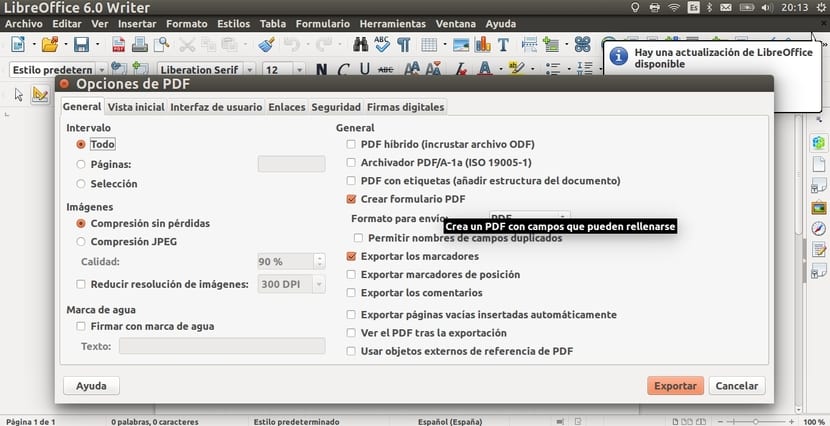
Te recomendamos:LibreOffice: Crear PDF rellenable o editable
Corrigiendo nuestros escritos con LibreOffice
La segunda opción “menos linuxera” de la que os hablaba es hacerlo con cualquier editor de textos que incluya diccionarios. Por ejemplo, LibreOffice. Para usar el corrector de inglés (o cualquier otro idioma) de LibreOffice haremos lo siguiente:
O bien abrimos LibreOffice Writer y abrimos el archivo que queremos corregir desde Archivo/Abrir o hacemos clic derecho sobre el mismo y le decimos que lo abra con Writer.
A continuación iremos a Herramientas/Ortografía. Lo que veremos será como lo que veis en la captura que hay encima de estas líneas: una caja de texto arriba con lo que hay en el archivo, una caja de texto debajo con las sugerencias y las opciones a la derecha.
Por defecto, el corrector de ortografía de LibreOffice siempre empieza en el idioma principal, es decir, en español para la mayoría de los lectores de Linux Adictos. Si queremos que corrija en inglés, desplegaremos el menú que hay arriba al centro y elegiremos “Inglés”. Por defecto, el inglés que hay disponible es el de Estados Unidos, pero podemos añadir más desde los ajustes generales del sistema operativo. Claro está, el inglés no aparecerá si previamente lo hemos eliminado del sistema.
Una vez elegido el inglés, todo es muy sencillo: en rojo veremos la palabra mal escrita. Lo más rápido es buscar la mejor opción entre las sugerencias y hacer doble clic sobre ella. Automáticamente la cambiará y pasará a la siguiente que esté mal escrita. Tenemos opciones de:
Ignorar una vez.
Ignorar todo (siempre en ese escrito).
Añadir al diccionario (para esta vez y todas las futuras).
Corregir (lo mismo que hacer doble clic).
Corregir todo (corrige todas las palabras iguales).
Corregir siempre.
Una vez todo corregido, se hace clic en Cerrar.
Por último, no tendría mucho sentido corregir todo un documento para nada, por lo que lo guardamos desde el menú Archivo/Guardar. Por mencionarlo todo, no está de más decir que podemos hacer uso del resto de opciones, como “Guardar como” o Exportar.
Lo que está claro es que Linux siempre nos ofrece un mundo de posibilidades. No solo podemos usar programas como en Windows, sino que tenemos el Terminal que en muchas ocasiones nos sirve como atajo para realizar esta y muchas otras tareas. Yo prefiero usar opciones como la del corrector de inglés y cualquier otro idioma que hay disponible en LibreOffice, más que nada porque me siento mucho más cómodo con un programa con GUI en el que puedo hacer uso del ratón o touchpad. ¿Qué opinas tú?
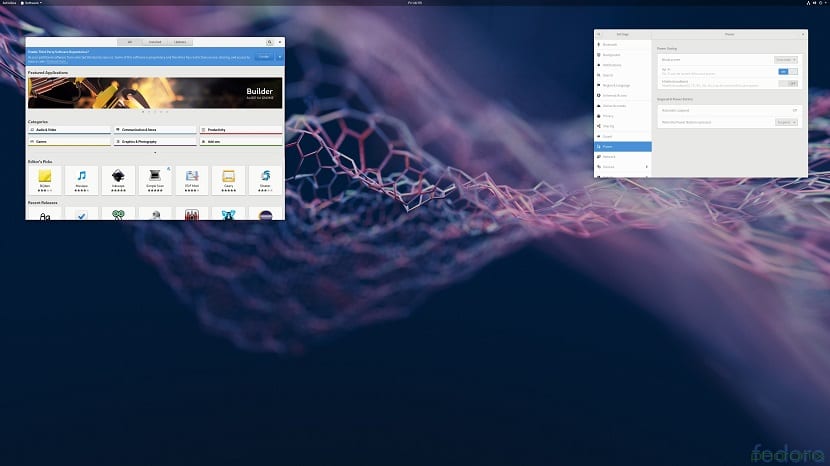
Hace unas horas, Fedora Project ha tenido el placer de anunciar el lanzamiento de la beta de Fedora 30. Estamos hablando de una de las distribuciones Linux más populares y, como tal, no podía estar disponible en un par de entornos gráficos, no. Fedora 30 incluye dos entornos gráficos más a los que ya usaba: Deepin y Pantheon, el segundo el atractivo entorno creado por el equipo elementary OS. Los otros entornos en los que ya estaba disponible son KDE Plasma, GNOME, Xfce, LXDE, LXQt, Cinnamon, MATE y SoaS.
Fedora 30 beta ha estado en desarrollo desde hace tres meses y en su lanzamiento incluye novedades como GNOME 3.32 o el Linux Kernel 5.0.x, además de mejoras en su gestor de paquetes DNF: los metadatos del repositorio dnf de Fedora 30 beta están comprimidos con el formato zchunk además de xz o gzip. Tal y como explican en su nota informativa, “zchunk es un nuevo formato de compresión diseñado para permitir deltas de alta eficiencia. Cuando los metadatos de Fedora están comprimidos con zchunk, dnf descargará sólo las diferencias entre las copias previas de los metadatos y la versión actual“.
Fedora 30 beta también incluye mejoras internas, entre las que hay mejoras en la biblioteca GNU C, Bash, Python y Golang. Teniendo en cuenta que el lanzamiento oficial se producirá el 7 de mayo, lo más probable es que aún se incluyan más mejoras en todos estos y otros componentes hasta el momento de su aterrizaje oficial.
El equipo de Fedora pide ayuda a los usuarios para que prueben la nueva beta y reporten fallos que puedan corregir antes del lanzamiento oficial de Fedora 30. Esto es algo que se puede hacer instalando el sistema operativo en el disco duro o en un Live USB, pero la segunda no es la mejor de las opciones si tenemos en cuenta que no guardará ningún cambio. Si la probáis, esperamos vuestros comentarios.
Te recomendamos:Ya fue liberada al público la nueva versión de Fedora 29
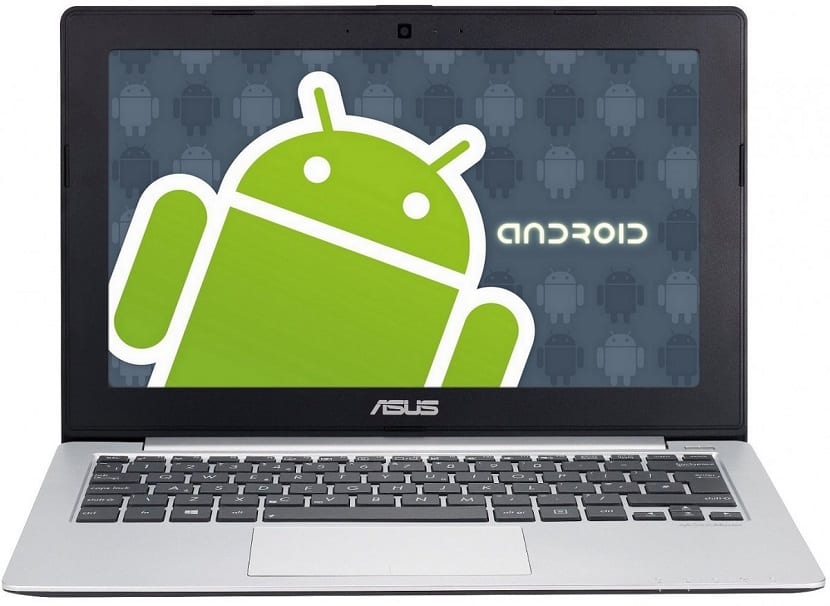
Con los sistemas operativos de escritorio podemos hacer de todo y son la mejor opción para los ordenadores, pero estos sistemas aún podrían mejorar un poco más. ¿Cómo? Pues, entre otras cosas, haciéndose compatibles con las aplicaciones móviles. Compañías como Microsoft y Apple ya están trabajando (o consiguiendo) en ello, pero ¿y si lo que queremos es todo un sistema operativo móvil en nuestro PC? Para eso existen proyectos como Android-x86 o AndEX, un proyecto más joven basado en el primero.
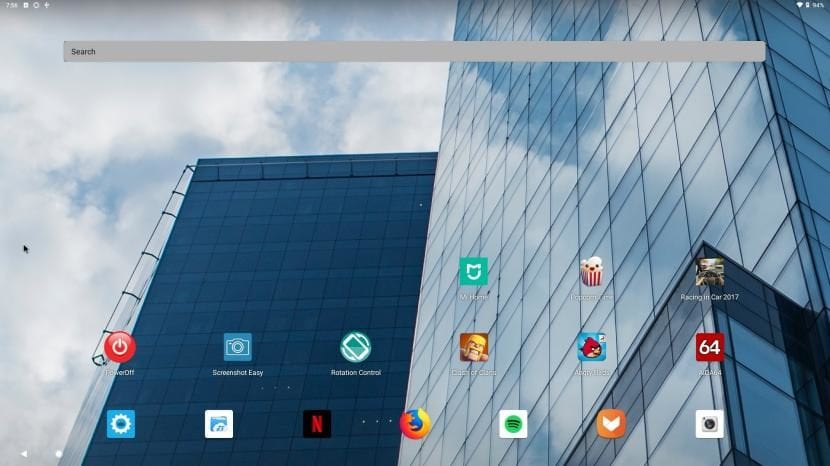
AndEX Pie 9.0 ya está disponible y viene con muchas aplicaciones instaladas por defecto, todas ellas populares, como Firefox o Clash of Clans. Y hablando de las aplicaciones instaladas tenemos que hablar de un pequeño problema: las Google Apps no están disponibles, algo que sí están en Android-x86. Ni siquiera tiene Google Play Store, pero sí tiene instalada por defecto la tienda Aptoide, una tienda alternativa donde todas las apps son gratuitas y en donde encontraremos algunas que Google no acepta en su tienda oficial.
AndEX Pie se puede instalar y funcionar en prácticamente cualquier ordenador, algo que también podemos hacer por dualboot. También se puede ejecutar como Live USB o instalarlo en un pendrive. El problema es que para instalarlo de nativo hay que retocar el GRUB manualmente, algo que, por seguridad, no recomendamos a usuarios poco expertos. Las notas de instalación las tenéis aquí.
AndEX Pie 9.0 no es gratuito. Tiene un precio de 9$. Personalmente, habiendo probado la versión en la que está basado yo recomendaría, antes de comprarlo, asegurarse de que existe posibilidad de devolución. Esto lo comento porque es probable que algunas aplicaciones no se abran y si éstas son las que más necesitáis, vuestro AndEX Pie no os servirá de mucho. Entre las que me fallaron a mí cuando instalé Android-x86 tenemos Kodi y Movistar +.
Si estáis interesados en comprarlo y probarlo, no dudéis en dejar vuestras experiencias en los comentarios.
Hay mucha gente, sobre todo los usuarios de Windows (y alguno de macOS), que piensa que a los usuarios de Linux nos gusta complicarnos la vida. De hecho, he llegado a leer comentarios de gente que nos etiqueta de “flipaos que sólo quieren vacilar” o algo así. Nada más lejos de la realidad. Esas personas piensan así porque creen que TODO se hace desde el terminal… Claro, nunca han tocado Linux… El Terminal se usa, pero en ocasiones sirve para ahorrar tiempo o realizar tareas más complejas como eliminar el cache del navegador.
Está claro que cualquier navegador permite eliminar el cache desde alguna parte de sus opciones, pero este artículo sí va dirigido un poco a los que se sienten cómodos con el Terminal o a aquellos que quieran guardar estos comandos en un script que lanzar desde el dock o cualquier acceso directo. En este post hablaremos de cómo hacerlo para Firefox, el navegador que viene incluido por defecto en la mayoría de distribuciones Linux, y Google Chrome, otra de las opciones más usadas por ser la mejor para algunas tareas..
De lo anterior, “rm” significa “eliminar” (remove), “-r” dirá que elimine directorios y su contenido y el resto son las rutas. Recordamos que “~/” se refiere a nuestro directorio personal. Una vez introducidos los comandos, reiniciamos el navegaor.
NOTA: la teoría dice que los asteriscos que he añadido yo detrás de los directorios “.default” no deberían estar ahí, pero yo los he añadido porque en mi caso me decía que no estaba. Los asteriscos significan “todos” los que cumplan con algo. Al añadir uno delante (*.) y otro detrás le estamos diciendo todo lo que contenga la palabra “default” independientemente de si tiene algo delante o detrás.
Cómo hacerlo en Chrome
Igual que en Firefox, primero haremos las copias de seguridad de los archivos de Chrome. Usaremos los siguientes comandos, uno a uno:
Bien. Ya sabemos cómo eliminar la cache de Firefox y Chrome desde el Terminal pero, ¿merece la pena? Desde mi punto de vista diría que sí y no. Estáis leyendo a un usuario al que no le gusta tener que hacer varios clics para apagar o reiniciar el ordenador. Tanto es así que hace tiempo me creé unos archivos .desktop para añadirme las órdenes “poweroff” y “reboot” al dock de Ubuntu. Y es que, para mí, si lo que queremos es que la eliminación de la cache de nuestro navegador sea eficiente, lo mejor es crearnos un archivo .desktop que podemos añadirlo a las diferentes barras y docks disponibles en Linux.
Esto es algo que yo tengo para redimensionar imágenes JPG a 830px de ancho, siempre y cuando esas imágenes estén en mi escritorio. Para asegurarnos de que funciona tendremos que crear dos archivos: un archivo de texto que contenga todas las líneas y un archivo .desktop que ejecute el primer archivo. Además, también nos aseguraremos de que podemos poner el .desktop en prácticamente cualquier barra o dock. Para ello haremos lo siguiente:
Abrimos un editor de textos.
Copiamos y pegamos los comandos para eliminar la cache, cada uno en una línea. Alternativamente, se pueden poner en la mísma línea añadiendo “&&” sin las comillas.
Guardamos el archivo.
Hacemos clic derecho sobre él y marcamos la casilla de “es ejecutable” o lo que ponga en la distribución Linux que estemos usando.
A continuación vamos a crear el archivo .desktop, para lo que creamos otro archivo de texto con lo siguiente:
De lo anterior podemos ponerle el nombre (Name) que queramos, en “Icon” ponemos la ruta al icono que queremos que tenga el acceso directo, en “Exec” ponemos la ruta al otro archivo de texto y en “GenericName” le ponemos un comentario a gusto del consumidor.
Lo siguiente es poner el acceso directo o .desktop en un sitio bien accesible, como en una barra (en MATE o Plasma, por ejemplo) o un dock (como en Ubuntu). En el caso de entoros gráficos muy personalizables como KDE o MATE podemos arrastrar el .desktop donde queramos, pero no es así en otros sistemas operativos. En otros sistemas operativos tenemos que meter el .desktop en la ruta de los accesos directos del resto de las aplicaciones, como es usr/share/applications en Ubuntu y derivados. Al meter ahí un acceso directo lo detectará como aplicación y ya podremos añadirla a favoritos.
¿Qué crees que es mejor: usar el método descrito en este post o darte un paseo por los ajustes del navegador y eliminar la cache manualmente?
Hay mucha gente, sobre todo los usuarios de Windows (y alguno de macOS), que piensa que a los usuarios de Linux nos gusta complicarnos la vida. De hecho, he llegado a leer comentarios de gente que nos etiqueta de “flipaos que sólo quieren vacilar” o algo así. Nada más lejos de la realidad. Esas personas piensan así porque creen que TODO se hace desde el terminal… Claro, nunca han tocado Linux… El Terminal se usa, pero en ocasiones sirve para ahorrar tiempo o realizar tareas más complejas como eliminar el cache del navegador.
Está claro que cualquier navegador permite eliminar el cache desde alguna parte de sus opciones, pero este artículo sí va dirigido un poco a los que se sienten cómodos con el Terminal o a aquellos que quieran guardar estos comandos en un script que lanzar desde el dock o cualquier acceso directo. En este post hablaremos de cómo hacerlo para Firefox, el navegador que viene incluido por defecto en la mayoría de distribuciones Linux, y Google Chrome, otra de las opciones más usadas por ser la mejor para algunas tareas..
De lo anterior, “rm” significa “eliminar” (remove), “-r” dirá que elimine directorios y su contenido y el resto son las rutas. Recordamos que “~/” se refiere a nuestro directorio personal. Una vez introducidos los comandos, reiniciamos el navegaor.
NOTA: la teoría dice que los asteriscos que he añadido yo detrás de los directorios “.default” no deberían estar ahí, pero yo los he añadido porque en mi caso me decía que no estaba. Los asteriscos significan “todos” los que cumplan con algo. Al añadir uno delante (*.) y otro detrás le estamos diciendo todo lo que contenga la palabra “default” independientemente de si tiene algo delante o detrás.
Cómo hacerlo en Chrome
Igual que en Firefox, primero haremos las copias de seguridad de los archivos de Chrome. Usaremos los siguientes comandos, uno a uno:
Bien. Ya sabemos cómo eliminar la cache de Firefox y Chrome desde el Terminal pero, ¿merece la pena? Desde mi punto de vista diría que sí y no. Estáis leyendo a un usuario al que no le gusta tener que hacer varios clics para apagar o reiniciar el ordenador. Tanto es así que hace tiempo me creé unos archivos .desktop para añadirme las órdenes “poweroff” y “reboot” al dock de Ubuntu. Y es que, para mí, si lo que queremos es que la eliminación de la cache de nuestro navegador sea eficiente, lo mejor es crearnos un archivo .desktop que podemos añadirlo a las diferentes barras y docks disponibles en Linux.
Esto es algo que yo tengo para redimensionar imágenes JPG a 830px de ancho, siempre y cuando esas imágenes estén en mi escritorio. Para asegurarnos de que funciona tendremos que crear dos archivos: un archivo de texto que contenga todas las líneas y un archivo .desktop que ejecute el primer archivo. Además, también nos aseguraremos de que podemos poner el .desktop en prácticamente cualquier barra o dock. Para ello haremos lo siguiente:
Abrimos un editor de textos.
Copiamos y pegamos los comandos para eliminar la cache, cada uno en una línea. Alternativamente, se pueden poner en la mísma línea añadiendo “&&” sin las comillas.
Guardamos el archivo.
Hacemos clic derecho sobre él y marcamos la casilla de “es ejecutable” o lo que ponga en la distribución Linux que estemos usando.
A continuación vamos a crear el archivo .desktop, para lo que creamos otro archivo de texto con lo siguiente:
De lo anterior podemos ponerle el nombre (Name) que queramos, en “Icon” ponemos la ruta al icono que queremos que tenga el acceso directo, en “Exec” ponemos la ruta al otro archivo de texto y en “GenericName” le ponemos un comentario a gusto del consumidor.
Lo siguiente es poner el acceso directo o .desktop en un sitio bien accesible, como en una barra (en MATE o Plasma, por ejemplo) o un dock (como en Ubuntu). En el caso de entoros gráficos muy personalizables como KDE o MATE podemos arrastrar el .desktop donde queramos, pero no es así en otros sistemas operativos. En otros sistemas operativos tenemos que meter el .desktop en la ruta de los accesos directos del resto de las aplicaciones, como es usr/share/applications en Ubuntu y derivados. Al meter ahí un acceso directo lo detectará como aplicación y ya podremos añadirla a favoritos.
¿Qué crees que es mejor: usar el método descrito en este post o darte un paseo por los ajustes del navegador y eliminar la cache manualmente?
Hay mucha gente, sobre todo los usuarios de Windows (y alguno de macOS), que piensa que a los usuarios de Linux nos gusta complicarnos la vida. De hecho, he llegado a leer comentarios de gente que nos etiqueta de “flipaos que sólo quieren vacilar” o algo así. Nada más lejos de la realidad. Esas personas piensan así porque creen que TODO se hace desde el terminal… Claro, nunca han tocado Linux… El Terminal se usa, pero en ocasiones sirve para ahorrar tiempo o realizar tareas más complejas como eliminar el cache del navegador.
Está claro que cualquier navegador permite eliminar el cache desde alguna parte de sus opciones, pero este artículo sí va dirigido un poco a los que se sienten cómodos con el Terminal o a aquellos que quieran guardar estos comandos en un script que lanzar desde el dock o cualquier acceso directo. En este post hablaremos de cómo hacerlo para Firefox, el navegador que viene incluido por defecto en la mayoría de distribuciones Linux, y Google Chrome, otra de las opciones más usadas por ser la mejor para algunas tareas..
De lo anterior, “rm” significa “eliminar” (remove), “-r” dirá que elimine directorios y su contenido y el resto son las rutas. Recordamos que “~/” se refiere a nuestro directorio personal. Una vez introducidos los comandos, reiniciamos el navegaor.
NOTA: la teoría dice que los asteriscos que he añadido yo detrás de los directorios “.default” no deberían estar ahí, pero yo los he añadido porque en mi caso me decía que no estaba. Los asteriscos significan “todos” los que cumplan con algo. Al añadir uno delante (*.) y otro detrás le estamos diciendo todo lo que contenga la palabra “default” independientemente de si tiene algo delante o detrás.
Cómo hacerlo en Chrome
Igual que en Firefox, primero haremos las copias de seguridad de los archivos de Chrome. Usaremos los siguientes comandos, uno a uno:
Bien. Ya sabemos cómo eliminar la cache de Firefox y Chrome desde el Terminal pero, ¿merece la pena? Desde mi punto de vista diría que sí y no. Estáis leyendo a un usuario al que no le gusta tener que hacer varios clics para apagar o reiniciar el ordenador. Tanto es así que hace tiempo me creé unos archivos .desktop para añadirme las órdenes “poweroff” y “reboot” al dock de Ubuntu. Y es que, para mí, si lo que queremos es que la eliminación de la cache de nuestro navegador sea eficiente, lo mejor es crearnos un archivo .desktop que podemos añadirlo a las diferentes barras y docks disponibles en Linux.
Esto es algo que yo tengo para redimensionar imágenes JPG a 830px de ancho, siempre y cuando esas imágenes estén en mi escritorio. Para asegurarnos de que funciona tendremos que crear dos archivos: un archivo de texto que contenga todas las líneas y un archivo .desktop que ejecute el primer archivo. Además, también nos aseguraremos de que podemos poner el .desktop en prácticamente cualquier barra o dock. Para ello haremos lo siguiente:
Abrimos un editor de textos.
Copiamos y pegamos los comandos para eliminar la cache, cada uno en una línea. Alternativamente, se pueden poner en la mísma línea añadiendo “&&” sin las comillas.
Guardamos el archivo.
Hacemos clic derecho sobre él y marcamos la casilla de “es ejecutable” o lo que ponga en la distribución Linux que estemos usando.
A continuación vamos a crear el archivo .desktop, para lo que creamos otro archivo de texto con lo siguiente:
De lo anterior podemos ponerle el nombre (Name) que queramos, en “Icon” ponemos la ruta al icono que queremos que tenga el acceso directo, en “Exec” ponemos la ruta al otro archivo de texto y en “GenericName” le ponemos un comentario a gusto del consumidor.
Lo siguiente es poner el acceso directo o .desktop en un sitio bien accesible, como en una barra (en MATE o Plasma, por ejemplo) o un dock (como en Ubuntu). En el caso de entoros gráficos muy personalizables como KDE o MATE podemos arrastrar el .desktop donde queramos, pero no es así en otros sistemas operativos. En otros sistemas operativos tenemos que meter el .desktop en la ruta de los accesos directos del resto de las aplicaciones, como es usr/share/applications en Ubuntu y derivados. Al meter ahí un acceso directo lo detectará como aplicación y ya podremos añadirla a favoritos.
¿Qué crees que es mejor: usar el método descrito en este post o darte un paseo por los ajustes del navegador y eliminar la cache manualmente?
Hay mucha gente, sobre todo los usuarios de Windows (y alguno de macOS), que piensa que a los usuarios de Linux nos gusta complicarnos la vida. De hecho, he llegado a leer comentarios de gente que nos etiqueta de “flipaos que sólo quieren vacilar” o algo así. Nada más lejos de la realidad. Esas personas piensan así porque creen que TODO se hace desde el terminal… Claro, nunca han tocado Linux… El Terminal se usa, pero en ocasiones sirve para ahorrar tiempo o realizar tareas más complejas como eliminar el cache del navegador.
Está claro que cualquier navegador permite eliminar el cache desde alguna parte de sus opciones, pero este artículo sí va dirigido un poco a los que se sienten cómodos con el Terminal o a aquellos que quieran guardar estos comandos en un script que lanzar desde el dock o cualquier acceso directo. En este post hablaremos de cómo hacerlo para Firefox, el navegador que viene incluido por defecto en la mayoría de distribuciones Linux, y Google Chrome, otra de las opciones más usadas por ser la mejor para algunas tareas..
De lo anterior, “rm” significa “eliminar” (remove), “-r” dirá que elimine directorios y su contenido y el resto son las rutas. Recordamos que “~/” se refiere a nuestro directorio personal. Una vez introducidos los comandos, reiniciamos el navegaor.
NOTA: la teoría dice que los asteriscos que he añadido yo detrás de los directorios “.default” no deberían estar ahí, pero yo los he añadido porque en mi caso me decía que no estaba. Los asteriscos significan “todos” los que cumplan con algo. Al añadir uno delante (*.) y otro detrás le estamos diciendo todo lo que contenga la palabra “default” independientemente de si tiene algo delante o detrás.
Cómo hacerlo en Chrome
Igual que en Firefox, primero haremos las copias de seguridad de los archivos de Chrome. Usaremos los siguientes comandos, uno a uno:
Bien. Ya sabemos cómo eliminar la cache de Firefox y Chrome desde el Terminal pero, ¿merece la pena? Desde mi punto de vista diría que sí y no. Estáis leyendo a un usuario al que no le gusta tener que hacer varios clics para apagar o reiniciar el ordenador. Tanto es así que hace tiempo me creé unos archivos .desktop para añadirme las órdenes “poweroff” y “reboot” al dock de Ubuntu. Y es que, para mí, si lo que queremos es que la eliminación de la cache de nuestro navegador sea eficiente, lo mejor es crearnos un archivo .desktop que podemos añadirlo a las diferentes barras y docks disponibles en Linux.
Esto es algo que yo tengo para redimensionar imágenes JPG a 830px de ancho, siempre y cuando esas imágenes estén en mi escritorio. Para asegurarnos de que funciona tendremos que crear dos archivos: un archivo de texto que contenga todas las líneas y un archivo .desktop que ejecute el primer archivo. Además, también nos aseguraremos de que podemos poner el .desktop en prácticamente cualquier barra o dock. Para ello haremos lo siguiente:
Abrimos un editor de textos.
Copiamos y pegamos los comandos para eliminar la cache, cada uno en una línea. Alternativamente, se pueden poner en la mísma línea añadiendo “&&” sin las comillas.
Guardamos el archivo.
Hacemos clic derecho sobre él y marcamos la casilla de “es ejecutable” o lo que ponga en la distribución Linux que estemos usando.
A continuación vamos a crear el archivo .desktop, para lo que creamos otro archivo de texto con lo siguiente:
De lo anterior podemos ponerle el nombre (Name) que queramos, en “Icon” ponemos la ruta al icono que queremos que tenga el acceso directo, en “Exec” ponemos la ruta al otro archivo de texto y en “GenericName” le ponemos un comentario a gusto del consumidor.
Lo siguiente es poner el acceso directo o .desktop en un sitio bien accesible, como en una barra (en MATE o Plasma, por ejemplo) o un dock (como en Ubuntu). En el caso de entoros gráficos muy personalizables como KDE o MATE podemos arrastrar el .desktop donde queramos, pero no es así en otros sistemas operativos. En otros sistemas operativos tenemos que meter el .desktop en la ruta de los accesos directos del resto de las aplicaciones, como es usr/share/applications en Ubuntu y derivados. Al meter ahí un acceso directo lo detectará como aplicación y ya podremos añadirla a favoritos.
¿Qué crees que es mejor: usar el método descrito en este post o darte un paseo por los ajustes del navegador y eliminar la cache manualmente?

 Ayer a última hora, Google lanzó Android Q Beta 2. La nueva beta de la versión que, si no pasa nada, usará el número 10 llega con novedades entre las que tenemos las típicas correcciones de errores, unas correcciones que serán más numerosas por tratarse de software en fase de pruebas. Además, también se ha incluido un SDK actualizado para desarrolladores. Por otra parte, también se han incluido todos los parches de seguridad de abril de 2019.



 Escribir bien cuesta mucho. O poco, según se mire. Si no es fácil escribir correctamente en nuestro idioma, con todo lo que hay que tener en cuenta, escribir en una idioma que no es nuestra lengua materna es aún más complicado. Lo bueno es que hoy en día hay mucho software que puede ayudarnos a mejorar nuestros escritos y en este post os hablaremos de ispell, un comando que nos servirá como corrector de inglés.



 Hay mucha gente, sobre todo los usuarios de Windows (y alguno de macOS), que piensa que a los usuarios de Linux nos gusta complicarnos la vida. De hecho, he llegado a leer comentarios de gente que nos etiqueta de “flipaos que sólo quieren vacilar” o algo así. Nada más lejos de la realidad. Esas personas piensan así porque creen que TODO se hace desde el terminal… Claro, nunca han tocado Linux… El Terminal se usa, pero en ocasiones sirve para ahorrar tiempo o realizar tareas más complejas como eliminar el cache del navegador.

