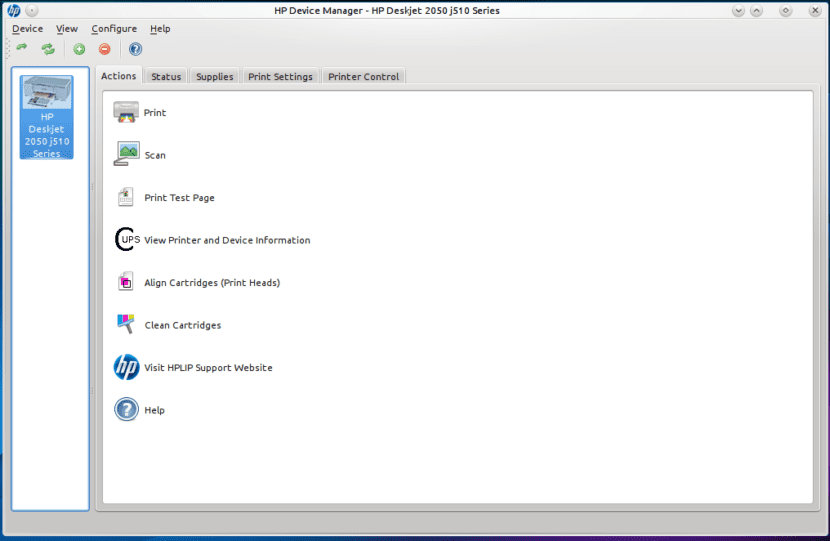
HPLIP se ha actualizado a la versión 3.19.3. La nueva versión ha estado en desarrollo durante más de dos meses y ahora es compatibles con muchas más impresoras, las tenéis todas tras el corte. Y no sólo eso, sino que también se han hecho compatibles con nuevos sistemas operativos, entre ellos dos de los sistemas más populares de los muchos que existen en el mundo Linux.
Los nuevos sistemas operativos compatibles con HP Linux Imaging and Printing son Debian 9.7, Red Hat Enterprise Linux 7.6 y Linux Mint 19.1, un sistema que no tenemos que confundir con “Tina” (19.2) que ha entrado ya en fase de desarrollo. Recordamos que HPLIP es un software que incluye software y drivers para su uso en impresoras HP. La v3.19.3 ha añadido compatibilidad para un total de 27 impresoras más que tenéis a continuación.
Estas son las nuevas impresoras compatibles con HPLIP
HP OfficeJet Pro All-in-One 9010.
HP OfficeJet Pro All-in-One 9020.
HP OfficeJet All-in-One 9010.
Impresoras HP PageWide XL 4100 y 600.
Impresoras HP PageWide XL 4100 y 4600PS MFP.
Las HP Color LaserJet Managed MFP E77422a, E77422dv, E77422dn y E77428dn.
HP LaserJet MFP E72425a, E72425dv, E72425dn y E72430dn.
HP LaserJet Managed MFP E62655dn y E62665hs.
HP LaserJet Managed Flow MFP E62665h, E62675z y E62665z.
HP LaserJet Managed E60155dn, E60165dn y E60175dn.
HP Color LaserJet Managed E65150dn y E65160dn.
HP Color LaserJet Managed MFP E67650dh y HP Color LaserJet Managed Flow MFP E67660z.
Por otra parte, HPLIP 3.19.3 también incluye soporte al driver Gen2 Class y soporte para la impresión de folletos para la HP LaserJet Managed MFP E82540-50-60 dn-du-z, HP Color LaserJet Managed MFP E87640-50-60 dn-du-z, HP Color LaserJet Managed MFP E77422a-dv-dn, HP Color LaserJet Managed MFP E77428dn, HP LaserJet MFP E72425a-dv-dn y dispositivos HP LaserJet MFP E72430dn.
Se puede descargar la última versión de HPLIP desde este enlace y eligiendo nuestra versión de Linux. Para algunos sistemas operativos, como Ubuntu, se descargará un archivo .run que tendremos que configurar como ejecutable (clic derecho/permisos), hacer doble clic sobre él y aceptar los cambios.
Te recomendamos:Añadir una impresora en red en GNU/Linux
Recuerdo hace algún tiempo cuando no era precisamente un fan de GIMP. Seguro que los que lleváis mucho tiempo usándolo recordaréis cuando se abrían tres ventanas del mismo programa y yo no sé vosotros, pero yo recuerdo que su distribución era un caos. Poco después se actualizó con una interfaz mucho más intuitiva y en una ventana, lo que ha ayudado a que me haga a él y me olvide de Photoshop (vía Wine). Y si ya estaba contento, GIMP 2.10.10 hará que aún lo esté más.
Hace unas horas, The GIMP Developer Team ha anunciado el lanzamiento de la nueva versión. En su nota informativa nos dicen que llevaban bastante tiempo sin haber actualizado nada, pero que la espera ha merecido la pena. Aunque la espera ha finalizado sólo para los usuarios de Linux: las versiones para Windows y macOS serán lanzadas más adelante, no dicen cuándo, y serán anunciadas por separado.
Varias mejoras de usabilidad en las herramientas de transformación.
Opción de Muestra Fusionada añadida a la opción Sanear y corregida la herramienta Clonar.
Los pinceles paramétricos ahora tienen una precisión por canal de 32-bits.
Creación de flujos de trabajos de pinceles y patrones más sencilla.
Selección de capas sobre el lienzo.
Exportación/guardado más rápido del renderizado por grupos de capas.
Soporte inicial para DDS.
Muchas mejoras en GEGL, el motor de procesado de imágenes.
En su nota informativa tenéis más detalles de qué significa todo esto con imágenes incluidas como la siguiente:
Pero, como ya sabréis, que se haya lanzado un software para Linux no quiere decir que se pueda instalar de la manera más cómoda. En estos momentos, si queremos instalar GIMP 2.10.10 tendremos que hacerlo manualmente descargando sus binarios desde su página de descargas o su versión Flatpak. Si queréis la opción cómoda, en unos días debería aparecer la nueva versión en todos los centros de software de cualquier sistema operativo Linux.
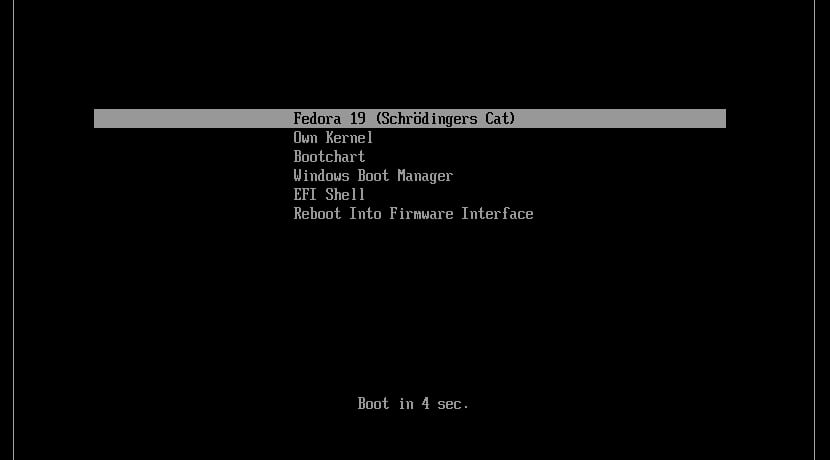
SysV ha sido desplazado de GNU/Linux y sustituido por systemd. No obstante, no gusta a todos por igual, y han sido muchas las críticas sobre systemd que incluso han llevado a crear distros derivadas sin este sistema tan complejo que poco tiene que ver con la sencillez y filosofía de UNIX que estaba presente en los anteriores sistemas. Pues bien, también existe un bootloader, es decir, un gestor de arranque relacionado con systemd.
Una alternativa a nuestro querido GRUB y que puede gestionar todo el proceso de arranque para tu distribución. Su nombre es systemd-boot. ¿Realmente te compensa sustituir GRUB por systemd-boot? Ahora te explicamos todo lo que debes saber sobre estos dos gestores de arranque para que puedas decidir con cuál te quedas.
Anteriormente systemd-boot se conocía como gummiboot, un nuevo competidor con GRUB compatible con sistemas EFI. De hecho, systemd-boot, al ser un sistema de alto nivel, se enlaza con el bootlader nativo de la propia UEFI y ofrece un subconjunto de funciones básicas para seleccionar el sistema operativo. En cambio, GRUB es deiferente en ese sentido, y carga un sistema más completo para ofrecerte más opciones para administrar el sistema y con mayores capacidades.
En cuanto al código, ya sabéis que ambos son de código abierto, pero en el caso de systemd-boot es software con miles de líneas que no depende del resto de systemd, aunque se agregó a éste por su simplicidad. Al estar relacionado con éste, las unidades de arranque no tendrán la misma nomeclatura que GRUB, sino que se llamarán por su nombre registrado en el fichero de configuración de systemd.
Si tienes un BIOS, es decir, un sistema sin EFI, ya sabes que GRUB puede funcionar bien, y para sistemas EFI las nuevas versiones de GRUB también lo hacen. En cambio, systemd-boot solo trabaja con sistemas EFI puesto que depende de éste. En cuanto a simplicidad, ya dije que no ofrece opciones de configuración como GRUB, es veloz por su simplicidad y más robusto, pero te limita a la hora de realizar administraciones como se pueden hacer en GRUB antes de acceder al sistema operativo.
Por otro lado, systemd-boot usa ficheros de configuración separados por cada kernel o sistema operativo presente, y resulta simple de mantener cuando hay varios de ellos. Así mismo, puedes directamente copiar los ficheros de configuración para los nuevos sistemas que quieres arrancar en el directorio donde se encuentran los ficheros de configuración para agregar multiboot para esos nuevos sistemas.
Resumiendo, si quieres mayor flexibilidad, más capacidad de configuración/administración, GRUB sigue siendo tu mejor opción. En camio, si quieres algo simple, veloz y robusto, sencillo de mantener y configurar, pero sin tantas opciones, entonces puedes elegir systemd-boot…
Hace poco la Apache Software Foundation realizo el anuncio de la nueva versión del entorno de desarrollo integrado Apache NetBeans 11.0. Esta nueva versión llega con pocos cambios dado que se ha agregado el soporte experimental a algunas nuevas expresiones.
Apache NetBeans 11.0 pasa a ser la tercera versión preparada por Apache Foundation después de la transferencia del código NetBeans a Oracle.
La versión contiene soporte para los lenguajes de programación Java SE, Java EE, PHP, JavaScript y Groovy. La transferencia de soporte de C / C ++ desde el código base transferido por Oracle se espera en una de las siguientes versiones.
Sobre NetBeans
NetBeans es un entorno de desarrollo integrado libre, hecho principalmente para el lenguaje de programación Java. Existe además un número importante de módulos para extenderlo. NetBeans IDE es un producto libre y gratuito sin restricciones de uso.
NetBeans es un proyecto de código abierto de gran éxito con una gran base de usuarios, una comunidad en constante crecimiento.
Actualmente, el proyecto aún se encuentra en el desarrollo de Apache, que prepara la infraestructura, audita la pureza de la licencia y prueba la capacidad de adherirse a los principios de desarrollo adoptados en la comunidad de Apache.
En el futuro, tan pronto como el proyecto se muestre listo para una existencia independiente que no requiera supervisión adicional.
La plataforma ofrece servicios reusables comunes para las aplicaciones de escritorio, permitiendo a los desarrolladores centrarse en la lógica de sus aplicaciones.
Algunas de las características principales de NetBeans son:
Gestión de la interfaz de usuario (menús y barras de herramientas).
Gestión de configuración de usuario.
Gestión de almacenamiento (guardar o cargar algún tipo de dato).
Gestión de ventana.
Marco Asistente (soporta diálogos paso a paso).
Librería visual de Netbeans.
Herramientas de desarrollo integrado.
NetBeans IDE es libre, código abierto, multiplataforma con soporte integrado para el lenguaje de programación Java.
Principales novedades de Apache NetBeans 11.0
Con la llegada de esta nueva versión de Apache NetBeans 11.0 y con la ayuda de diversas discusiones llevadas por la comunidad durante el año pasado, en esta nueva versión se tomó la decisión de cambiar el diseño del asistente de la creación de un nuevo proyecto.
Que además de apoyar a Apache Ant, dada la posibilidad se añadieron dos nuevas opciones: “Java con Maven” y “Java con Gradle”.
Por otro lado, también se puede destacar que el Soporte JDK 12 ya fue añadido en esta versión, así como la inclusión de una nueva versión del compilador nb-javac con soporte para Java 12.
El resaltado de sintaxis, el autocompletado, las sugerencias y la alineación de las expresiones de “cambio” se han ampliado significativamente.
Por otro lado, tal como comentábamos al inicio se agregó soporte experimental para la nueva forma de expresiones de ” switch” que apareció en Java 12 (incluida en el modo “–enable-preview”) y la capacidad de convertir la forma antigua en una nueva.
Se revisaron las licencias de componentes de Java para empresas y se devolvió el soporte de JavaEE.
Así mismo se implementó la capacidad de crear aplicaciones JavaEE utilizando Ant, Maven o Gradle. Debido a la incompatibilidad con la licencia de Apache, JBoss 4, WebLogic 9 y el módulo websvc.switmodellext han sido descontinuados.
El soporte para el sistema de construcción Gradle fue añadido en esa version y se proponen interfaces para navegar a través de scripts y tareas de ensamblaje de Gradle, se proporciona la capacidad de crear proyectos de Gradle, se agrega soporte para usar Gradle con marcos de prueba de unidades (JUnit 4/5, TestNG), se implementa soporte para NetBeans JPA y Spring.
¿Cómo instalar NetBeans 11.0 en Linux?
Para aquellos que quieran obtener esta nueva versión de NetBeans 11.0 deberán contar como mínimo con la versión Java 8 de Oracle o Open JDK v8 instalado en su sistema y Apache Ant 1.10 o superior.
Ahora deben descargar el código fuente de la aplicación la cual podrán obtener desde el siguiente enlace.
Una vez que tengas todo instalado entonces, descompriman el archivo recién descargado en un directorio de su agrado.
Y desde la terminal vamos a ingresar a este directorio y luego ejecuten:
ant
Para construir el IDE de Apache NetBeans. Una vez construido puedes ejecutar el IDE escribiendo
Además de manejar las colecciones de películas, Kodi permite reproducirlas.
Aunque muchos usuarios nos pasamos a los servicios de streaming como Netflix o Spotify (somos personas respetuosas de la ley que jamás usaríamos Popcorn Time ni volveremos a hacerlo) hay quienes prefieren seguir teniendo almacenado su contenido multimedia en el disco rígido. En este post voy a comentar mis dos aplicaciones preferidas para gestionar colecciones de ibros, música y videos.
Tengo que disculparme por la falta de originalidad de las recomendaciones. La idea de este post nació cuando alguien me comentó que gestionaba su extensa colección de discos usando Excel. En general soy partidario de que la gente use el programa que le resulte más cómodo. Pero, si en la misma suite ofimática que le estás pagando a Microsoft tienes un gestor de base de datos como Access, no esperes que tenga una buena opinión sobre tu inteligencia. Estuve a punto de comentarle las alternativas gratuitas y de código abierto, pero preferí no hacerlo.
Me fui, pensando que lo mejor era compartir mis recomendaciones con gente en condiciones de apreciarlas. En este artículo voy a hablar de dos programas para manejo de colecciones específicas. En el que le sigue comentaré programas para la gestión de colecciones en general. Aunque para la mayoría de los usuarios de programas de código abierto sean conocidos, tengo la esperanza de que coleccionistas con un poco más de sentido común que mi amigo, las encuentren útiles
Manejo de colecciones de libros con Calibre
Podemos estar horas discutiendo cuál es el mejor navegador. Seguramente llegaríamos a las manos tratando de decidir cuál es la mejor distribución Linux. Pero, una cosa es segura. No existe una herramienta mejor que Calibre para la gestión de colecciones de libros.
Entre sus características más destacables podemos mencionar:
Es multiplataforma. Incluso tiene una versión portable que puedes usar en un pendrive.
Permite convertir libros entre los formatos más populares y adaptar el archivo convertido a la pantalla de diferentes dispositivos móviles.
Descarga metadatos de los libros desde Internet o nos permite crearlos de forma personalizada.
Tiene un potente motor de búsqueda.
Facilita transmitir contenido entre dispositivos en forma inalámbrica o cableada.
Dispone de un editor que nos permite crear nuestros propios libros electrónicos.
Su visor de libros electrónicos permite cambiar la tipografía y los colores de fondo y texto.
Descarga contenidos de The Economist, New York Times, New Yorker Magazine, The Guardian, BBC News, National Geographic, CNN, The Wall Street Journal, The Washington Post, The Atlantic, Scientific American, Wired Magazine, The Telegraph, Forbes, Ars Technica y cualquier otra fuente RSS que agreguemos.
Permite hacer copias de seguridad de nuestra colección de libros.
Aunque Calibre está en los repositorios de las principales distribuciones Linux, no siempren cuentan con la versión más actualizadas. Lo mejor es utilizar el comando que nos indican en su página de descarga.
Manejo de colecciones de música y videos con Kodi
En mi caso particular, Kodi es como usar el Ferrari para ir al Carrefour. Pero si tienes una gran colección de música o videos, ya deberías tenerlo instalado. Y ni te digo si puedes dedicar un dispositivo exclusivamente para el programa.
Kodi permite reproducir audio, video, podcast y otros tipos de contenidos digitales, tanto almacenados localmente como en línea.
En el caso de los archivos de audio, Kodi puede reproducir los formatos más populares: entre ellos mp3, flac, wav y wma. Tiene un buen motor de búsqueda de etiquetas y permite la creación de listas de reproducción inteligente.
Si te gustan las películas, con este programa puedes ver películas online o ver las que tengas guardadas. Si instalas los complementos correspondientes puedes encontrar y descargar subtítulos.
La biblioteca de programas de televisión admite vistas de episodios y temporadas con carteles o pancartas, etiquetas, descripciones de programas y actores.
Con respecto a las fotografías, pueden importarse y visualizarse como presentaciones.
Kodi le permite ver y grabar TV en vivo desde una interfaz fácil de usar. Funciona con una serie de backends populares, incluyendo MediaPortal, MythTV, NextPVR, Tvheadend y muchos más.
El programa dispone de una interfaz remota que nos permite usarlo desde el navegador de otros dispositivos.
Instalando complementos podemos obtener prestaciones adicionales. Sin embargo hay que tener cuidado. Solo hay que instalar los de la página oficial.
Había un problema con Kodi y las distribuciones Linux que sacan nuevas versiónes periódicamente. La incompatibilidad de dependencias. Pero eso está solucionado ya que Kodi está disponible en formato Flatpak.
Por supuesto que hay otras muchas opciones. Para manejar solo música están Rhythmbox,Amarok o Banshee. csBook tiene todo lo que necesitas si Calibre te parece demasiado. Plex es una excelente alternativa a Kodi, aunque algunas prestaciones son de pago.
Recientemente un desarrollador introdujo una nueva extensión para el editor de código de código abierto de Microsoft, Visual Studio Code (editor que ya está disponible en paquete snap).
La extensión de nombre de Gimli es una herramienta de programación visual para desarrolladores de aplicaciones para usuario que les permite diseñar, manipular el código de una plantilla existente, importar fragmentos personalizados etc.
La creación de diseños dinámicos complejos a menudo requiere el uso de Grid y Flexbox. Aprender todas las propiedades posibles y su interacción puede ser difícil.
Gimli resuelve este problema al proporcionar herramientas visuales que simplifican enormemente este proceso.
En “mode présentation”, Gimli activa las herramientas de presentación de acuerdo con el elemento seleccionado.
Por ejemplo, si la propiedad de visualización de un elemento se establece en Grid, se habilitará un conjunto de herramientas basadas en Grid.
Si un elemento tiene un elemento primario con una propiedad de visualización configurada en Flex, se habilitará un conjunto de herramientas enfocadas en elementos flexibles, y así sucesivamente.
Con Gimili se puede navegar fácilmente a través de sus archivos con la función “search source” de Gimli.
La extensión permite encontrar instantáneamente el código fuente de las reglas CSS y los elementos HTML.
Cuando selecciona un elemento HTML de su plantilla, un simple clic en el botón “source” abrirá instantáneamente el código fuente de ese elemento o una regla CSS.
Gimli también permite aplicar estilos con la función “Apply styles” de Gimli, puede ver qué estilos se han agregado, eliminado o modificado. A continuación, puede aplicar la totalidad o parte de estos estilos diferentes.
Al igual que las herramientas de desarrollo de cualquier navegador, Gimli está diseñado para funcionar con cualquier marco o biblioteca con el que haya elegido trabajar.
Según sus diseñadores, hasta ahora, Gimli ha sido probado con React, WordPress, Bootstrap, VueJS, Angular y Stencil.
Además, según su creador, estas cuatro características mencionadas anteriormente constituyen solo un anticipo del poder de la extensión.
Estas características representan las que realmente funcionan para la extensión Gimli en este momento.
Gimli aun estado en estado beta
El desarrollador dio a conocer esta herramienta que aún se encuentra actualmente en versión beta y debería estar disponible para fines del tercer trimestre o principios del cuarto trimestre de 2019 y su primera versión estable está programada para principios de 2020.
Actualmente hay pocas explicaciones sobre Gimli de su diseñador. Una cosa que prometió rectificar a medida que el diseño de Gimli progresa.
“A diferencia de otras plataformas de desarrollo, Gimli es para desarrolladores front-end. Gimli no es una solución “sin código”.
En su lugar, intenta combinar las herramientas visuales que a menudo se encuentran en las soluciones “sin código” con su entorno de desarrollo de Visual Studio Code “, explicó.
Para su funcionamiento, Gimli tiene un pequeño script que debe incluir durante su desarrollo, su configuración sería muy simple y podría hacerse con la ayuda de las herramientas de compilación como webpack o manualmente.
Con el tiempo y los recursos necesarios, se continuarán mejorando las funciones existentes e implementar nuevas funciones tales como la tipografía y herramientas de texto, la capacidad de importar fragmentos de código personalizados, herramientas de transformación y perspectiva, exportación y formateo de HTML, una vista de árbol de DOM y herramientas para colores y marcas.
Dicho esto, no hay una versión beta de la extensión disponible para pruebas, que la comunidad está solicitando.
Ellos creen que esto ayudará al creador de Gimli a tener algunas contribuciones más de la comunidad y más comentarios sobre cualquier error o mejora que pueda corregir o aportar al producto.
Por otro lado, otras personas han comentado que el proyecto sea de código abierto.
“Una sugerencia que puedo hacer es hacer que el proyecto sea de código abierto o al menos gratuito para uso personal.
Esto traerá muchos usuarios que querrán tener las mismas herramientas en su lugar de trabajo. Entonces puedes tener licencias comerciales que cobras a las empresas”, dice uno de ellos.
Un día después del lanzamiento oficial de la nueva versión del editor Visual Studio Code 2019 de Microsoft. Canonical ahora ha anunciado la disponibilidad de este editor Visual Studio Code como un paquete “Snap” el cual puede ser utilizado en Linux.
Esta nueva disponibilidad del editor de Microsoft “Visual Studio Code” en Ubuntu Snap Store es una asociación entre Microsoft y Ubuntu, con la cual sigue un esfuerzo de la comunidad por ofrecer este editor de código para la comunidad.
Para quienes aun desconozcan de Visual Studio Code, les podemos decir que este es un editor multiplataforma por lo que puede ser utilizado en Windows, Linux y macOS.
Es bastante útil para crear aplicaciones web y en la nube modernas, con soporte incorporado para la depuración, la ejecución de tareas y el control de versiones para una variedad de Lenguajes y marcos.
Actualmente Visual Studio Code cuenta con soporte para diversos lenguajes de programación de los cuales podemos destacar a Batch, C, C#, C++, CSS, Go, HTML, JSON, Java, JavaScript, JavaScript React, Less, Lua, Makefile, Markdown, Objective-C, PHP, Perl, Perl, PowerShell, Python, R, Ruby, Rust, SQL entre otros muchos mas.
Entre varios de los lenguajes mencionados Visual Studio Code cuenta con el autocompletado de código, lo que lo vuelve una excelente opción.
Incluye soporte para la depuración, control integrado de Git, resaltado de sintaxis, finalización inteligente de código, fragmentos y refactorización de código.
Visual Studio Code llega a la Snap Store
A partir de hoy, Microsoft Visual Studio Code está disponible para Linux como un paquete snap, con lo cual cualquier usuario con una distribución de Linux que admita el soporte de estos paquetes podrá instalar este editor.
Con la llegada de Visual Studio Code llega a la Snap Store, Canonical argumento lo siguiente al respecto:
Los usuarios se beneficiarán de las actualizaciones automáticas de la aplicación, Visual Studio Code. Un solo snap puede ejecutarse universalmente en más de 40 distribuciones de Linux, lo que facilita la creación del paquete, lo que permite que el equipo de Visual Studio Code se centre en ofrecer un producto excelente.
También ayuda al equipo a administrar compilaciones consistentes en múltiples distribuciones de Linux.
João Moreno, ingeniero de desarrollo de software de Microsoft Visual Studio Code dijo:
“La funcionalidad de actualización automática de los paquetes Snap es un beneficio importante.
Está claro que hay una comunidad próspera alrededor de este tipo de paquetes y que está avanzando a gran velocidad. El respaldo de Canonical garantiza nuestra confianza en su desarrollo continuo y futuro a largo plazo”.
Visual Studio 2019 ¿Qué tiene de nuevo?
Con la llegada de Visual Studio 2019 a Linux como paquete Snap añade las nuevas funcionalidades que se recibieron en la actualización lanzada por parte de Microsoft.
Ya que Visual Studio 2019 mejora Visual Studio 2017 en todas las áreas.
Por ejemplo, este incluye una nueva ventana de inicio que permite a los desarrolladores integrar su código más rápido (simplificando la clonación de un repositorio Git o abriendo un proyecto o carpeta existente).
Además de que se ha mejorado la pantalla de selección de modelo, viene con un mayor espacio de codificación.
Por otro lado, también se puede destacar que viene con una nueva experiencia de búsqueda y que nos ofrece más capacidades de refactorización.
También se proporciona un indicador de estado del documento y más depuración inteligente.
Y finalmente también de lo que podemos destacar es la nueva interfaz de usuario la cual se ha actualizado en Visual Studio 2019, con un nuevo menú de inicio que aparece justo después del inicio del IDE.
En donde nos muestra una lista de los proyectos utilizados más recientemente.
Esto hace que Visual Studio 2019 sea más rápido al principio, porque solo tiene que cargar un menú más ligero, a diferencia de la interfaz completa.
Otro cambio que notará en Visual Studio 2019 es actualizar los íconos de la versión.
Si quieres conocer una lista completa de los cambios puedes consultarlos en el siguiente enlace.
¿Cómo instalar el snap de Visual Studio 2019?
Y bien finalmente, para poder instalar Visual Studio 2019 en nuestra distribución de Linux con ayuda de los paquetes de Snap, lo podremos hacer abriendo una terminal y tecleando en ella lo siguiente:
sudo snap install code –classic
Y listo con ello ya podrás comenzar a utilizar este editor de código.
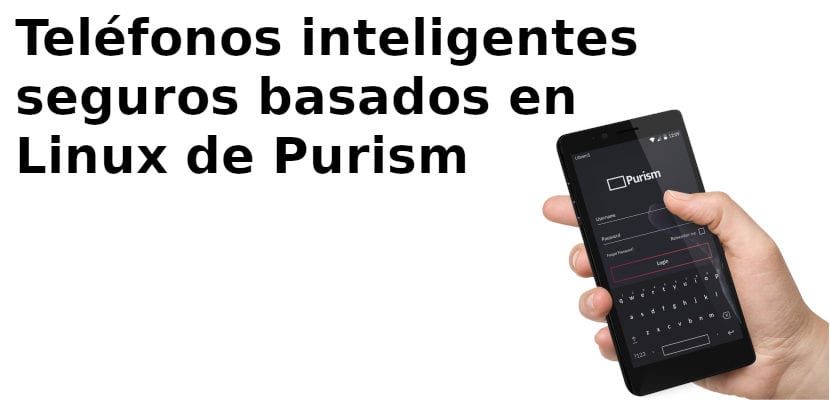
Parece que cada día que pasa, usuarios y compañías entendemos lo importante que es la privacidad. Esta semana, Cloudflare ha anunciado el lanzamiento de WARP, un VPN para dispositivos móviles gratuito que nos permitirá navegar con total seguridad. Esto es algo que quiere hacer por defecto Purism, implementando un VPN privado a sus seguros teléfonos inteligentes basados en Linux. Esto será posible gracias a la sociedad de la compañía con Private Internet Access.
Private Internet Access (PIA) es una de las referencias a nivel mundial en cuanto a VPN se refiere, y lo es por soportar tecnologías VPN como OpenVPN, PPTP, L2TP/IPsec y SOCKS5. Purism se ha convertido en la primera compañía en asociarse con Private Internet Access para ofrecer sus servicios por defecto.
Librem 5, el primer smartphone de Purism con el VPN de PIA
Purism integrará los servicios VPN de Private Internet Access por defecto en su sistema operativo PureOS, un sistema basado en Debian. PureOS también viene instalado por defecto en ordenadores de la compañía como Librem 13 o Librem 15. El primer teléfono en usar estos servicios será en Librem 5, un dispositivo cuyo lanzamiento está programado para el tercer trimestre de 2019.
Pero como usuario que ha estado buscando VPNs de calidad en las últimas semanas, a mí me queda una duda: ¿significa esta sociedad que los dispositivos de Purism podrán hacer uso de los servicios VPN de Private Internet Access gratuitamente? Es algo que no mencionan en la nota informativa de PIA ni en la de Purism, pero lo más probable es que así sea. De lo contrario, esta sociedad no tendría mucho sentido.
Para usuarios que quieran usar los servicios VPN de Private Internet Access, su precio es de poco menos de 10€ un més, 6€/mes bajo suscripción o algo menos de 4€/mes si elegimos un suscripción de dos años. ¿Qué te parece que Purism vaya a incluir los servicios de PIA a sus teléfonos?
Te recomendamos:El Librem 5 de Purism vendrá con el entorno GNOME 3.32
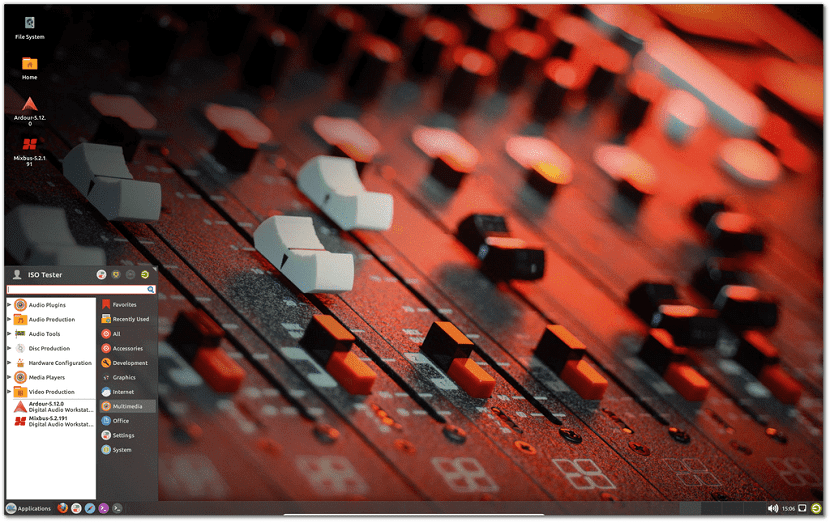
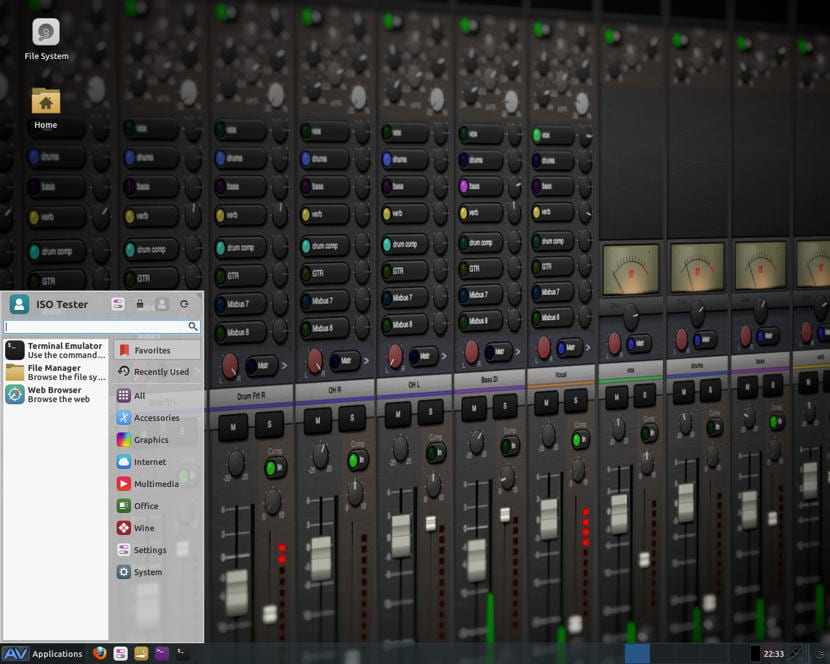
Hace poco fue dada a conocer la noticia de la liberación de la nueva versión de la distribución de Linux AV Linux 2019.4.10, que se basa en el paquete “Stretch” de Debian 9 y en el repositorio KXStudio con paquetes adicionales de su propia compilación (Polyphone, Shuriken, Simple Screen Recorder, etc.).
El entorno de escritorio de esta nueva versión se basa en Xfce. Esta versión es básicamente una actualización de la ISO que corrige un par de errores molestos de la versión 2018.6.25 con algunas notables actualizaciones y adiciones.
Además de que marcará la última versión basada en Debian Stretch y que lamentablemente, también será la última versión de la versión de 32 bits. El desarrollo futuro de AVL se centrará en Debian ‘Buster’ y solo en 64 bits.
Sobre AV Linux
Para quienes aun desconocen de Linux AV Linux, les puedo decir que esta es una excelente distribución de Linux destinada a la creación de contenido multimedia, por lo cual ha comenzado a ganar popularidad entre los creadores de contenido que prefieren el uso de Linux.
El kernel de Linux esta distro, viene con un conjunto de parches de RT para aumentar la capacidad de respuesta del sistema durante la ejecución del trabajo relacionado con el procesamiento de sonido.
El paquete de aplicaciones que se destacan en esta distro incluye editores de audio Ardour, ArdourVST, Harrison, Mixbus, sistema de diseño 3D Blender, editores de video Cinelerra, Openshot, Kdenlive, LiVES y herramientas para convertir formatos de archivos multimedia.
Para cambiar de dispositivo de audio, se ofrece el kit de conexión de audio JACK (utilizando JACK1 / Qjackctl, no JACK2 / Cadence). La distribución incluye una guía ilustrada detallada (PDF, 130 p.)
Está construido con soporte para arquitecturas i386 y x86-64 y gracias a su núcleo personalizado, ofrece a los usuarios una producción de audio de baja latencia para obtener el máximo rendimiento.
Una de las cosas que lo hacen excelente como una distribución en vivo son sus muchos controladores adicionales para una gran cantidad de hardware de audio y video, como tarjetas de sonido, tarjetas gráficas, controladores midi y más.
Su método de instalación es Systemback, usa APT para actualizaciones y dpkg para la administración de paquetes.
¿Qué hay de nuevo en AV Linux 2019.4.10?
Con la liberación de esta nueva versión de AV Linux 2019.4.10, esta versión sincronizó los cambios con Debian y repositorios de terceros, incluido KXStudio.
Por otro lado, también se destaca que las versiones de las aplicaciones de la distribución fueron actualizadas, incluyendo Mixbus Demo 5.2.191, LSP Plugins 1.1.9, Dragonfly Reverb Plugins 1.1.2, KPP-Plugins 1.0 + GIT y LinVST 2.4.3. Agregado nuevo tema Numix Circle Theme.
Además, se ha corregido el script de eliminación de VirtualBox Guest Additions para permitir que el archivo en /etc/rc.local permanezca ejecutable y habilite el montaje automático de unidades externas.
También se corrigió la falta de ‘linvstconverttree’ en LinVST y se eliminaron algunas reglas obsoletas de udev.
También podemos destacar que las claves de repositorio expiradas para WineHQ y Spotify se actualizaron, así como los repositorios se actualizaron y se corrigieron en el nuevo sitio de Cinelerra-GG.
Esta nueva versión propuesta esta basada última en la base de datos de los paquetes de Debian 9, por lo que se espera que la próxima versión se actualizará a Debian 10 “Buster”.
En la próxima versión, también se planea detener la liberación de conjuntos para sistemas de 32 bits, por lo que esta distro solo se construirá a partir de la base de Debian 10 para la arquitectura de 64 bits.
Descarga y obtener AV Linux 2019.4.10
Para quienes estén interesados en descargar y probar esta nueva versión de AV Linux 2019.4.10, solo debes dirigirte a su página web oficial y en su sección de descargas encontraras los links para descargar esta distro de Linux.
Ahora si ya eres usuario de esta distro y quieres obtener las nuevas actualizaciones proporcionadas en esta liberación, solo basta con que ejecutes los comandos de actualización en tu distro desde la terminal.
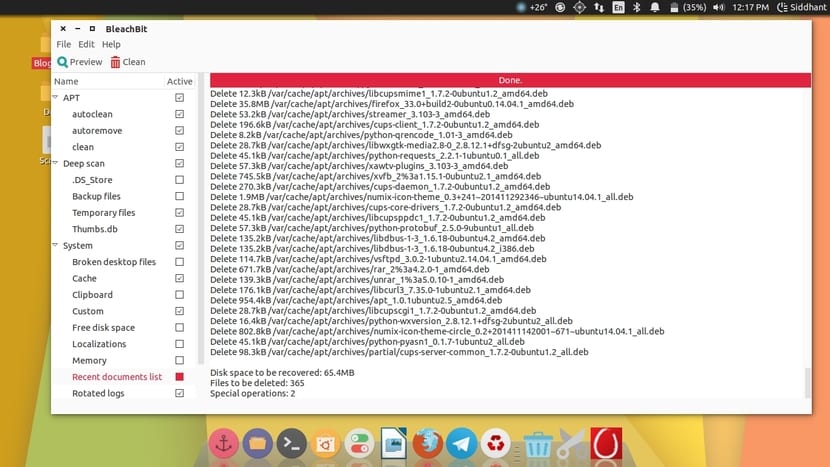
BleachBit es por defecto una excelente utilidad de limpieza de discos (como cookies, fragmentado, etc.) y en cierta medida de protección y optimización de la privacidad.
Este software está disponible desde el 2008 inicialmente bajo GNU / Linux, ahora es multiplataforma: Windows, pero también Blackberry y macOS (línea de comando).
Muchos programas de software son compatibles con la limpieza de archivos, cada uno con su propio granito de arena (archivos temporales, caché, registros, cookies, compactación / desfragmentación de bases de datos SQLite incrustadas, etc.).
BleachBit es a menudo comparado con CCleaner en Windows. Sin embargo, este último es propietario y las prácticas de su editor han dejado algo que desear recientemente (ventanas emergentes, instalación de programas no deseados).
Aunque los dos programas tienen características similares, me puedo atrever a decir que BleachBit puede hacerlo también o incluso mejor a pesar de una interfaz que podría describirse como menos atractiva (y aun así, es mucho más fácil de utilizar en mi humilde opinión) .
La limpieza puede ser simple, pero también segura (reescritura en particular) para evitar una mayor recuperación. También puede sobrecargar el espacio libre para garantizar que los archivos destruidos anteriormente no sean recuperables.
Sobre nueva versión 2.2
Hace algunos días fue liberada una nueva versión de esta aplicación la cual llega con nuevas características además de las correcciones de errores tradicionales.
Esta actualización incluye una nueva función de eliminación de archivos, mejora la eliminación de datos de los navegadores, agrega soporte para nuevos programas, actualiza algunas funciones y también contiene muchas mejoras internas.
Entre las novedades destacadas podemos encontrar la Transición de GTK+ de la versión 2 a 3, así como de Python 2.7 a Python 3.
Esta versión 2.2, lanzada en marzo pasado, trae algunas de las siguientes características nuevas. Principalmente mejoras significativas con respecto a:
Se ha agregado una nueva función al menú Archivo para eliminar completamente los archivos copiados en el portapapeles.
Es decir, el usuario puede copiar archivos en el sistema operativo, luego de lo cual, utiliza la función para eliminarlos permanentemente. Esto funciona solo para usuarios con derechos de administrador.
Mejora significativamente la limpieza de los navegadores de datos Firefox, Google Chrome y otros navegadores basados Chromium. Entre otras cosas, se agregó soporte para la limpieza de la sincronización de datos de Google Chrome.
Mejora de la limpieza del navegador Opera.
Se agregó un nuevo comando de línea de comandos: limpiar espacio libre para limpiar el disco (función “Borrar espacio libre”).
Mejora de la velocidad de lanzamiento del programa. En algunas computadoras, el aumento de velocidad puede ser significativo.
Se agregó el ícono del programa actualizado para una mejor visualización a altas resoluciones.
Añadido soporte para la limpieza de datos de Waterfox.
Soporte mejorado para el programa de limpieza de datos aMule.
Errores corregidos.
¿Cómo instalar BleachBit 2.2?
Para quienes estén interesados en instalar esta nueva versión de BleachBit 2.2 en su distribución de Linux. Podrán hacerlo siguiendo las instrucciones que compartimos con ustedes a continuación.
Los que sean usuarios de cualquier versión de Ubuntu con soporte, deben descargar alguno de los siguientes paquetes acorde a la versión que estén utilizando.
Ubuntu 18.10 (Cosmic Cuttlefish) el paquete deben descargar es este.
Para Ubuntu 18.04 LTS (Bionic Beaver) el paquete que van a descargar es este.
Ubuntu Ubuntu 16.04 LTS (Xenial Xerus) el paquete para su version es este.
Para Ubuntu 14.04 LTS (Trusty Tahr) el paquete que van a descargar es este.
Para el caso de los que sea usuarios de Linux Mint, deben descargar este paquete.
Mientras que para los que sean usuarios de Debian 9 o cualquier otra distro basada en esta, el paquete para su sistema es este.
Finalmente, instalan el paquete descargado con su gestor de paquetes preferido o desde la terminal tecleando el siguiente comando:
sudo dpkg -i bleachbit_2.2*.deb
Ahora para los que son usuarios de OpenSUSE el paquete para su distroes este.
Usuarios de Fedora 28 o superior, este paquete es el que deben descargar.
Para quienes utilicen Centos 7 este paquete van a descargar.
Y para instalar lo pueden hacer desde la terminal con:

 Recuerdo hace algún tiempo cuando no era precisamente un fan de GIMP. Seguro que los que lleváis mucho tiempo usándolo recordaréis cuando se abrían tres ventanas del mismo programa y yo no sé vosotros, pero yo recuerdo que su distribución era un caos. Poco después se actualizó con una interfaz mucho más intuitiva y en una ventana, lo que ha ayudado a que me haga a él y me olvide de Photoshop (vía Wine). Y si ya estaba contento, GIMP 2.10.10 hará que aún lo esté más.




 Parece que cada día que pasa, usuarios y compañías entendemos lo importante que es la privacidad. Esta semana, Cloudflare ha