La historia de Tux, la mascota más famosa del software libre

La historia de Tux

Aprovechando que mi compañero Pablinux resucitó involuntariamente la cuestión sobre la verdadera naturaleza del logo de Firefox, que el domingo es un día ideal para lecturas livianas y, que mi computadora principal está en el servicio técnico con todo lo que necesito para terminar la serie sobre Jekyll, es buen momento para hacer un breve resumen de la historia de la más famosa mascota del mundo del software libre y del código abierto.

La historia de Tux

En orden cronológico, Tux no fue la primera mascota del mundo del software libre. Sin embargo, dado que es la más popular, permítanme empezar con el pingüino.

La idea de utilizar este animal como mascota del núcleo Linux fue, como era de esperar, de Linus Torvalds. A lo largo del tiempo dio tres explicaciones diferentes. La más popular cuenta que:

Siempre me han gustado los pingüinos, y cuando estuve en Canberra hace unos años fuimos al zoo local. Allí tenían un pingüino feroz que me mordió y me contagió una enfermedad poco conocida llamada “pingüinitis”. La “pingüinitis” hace que te quedes despierto por las noches sólo pensando en los pingüinos y sintiendo un gran amor hacia ellos. Así que cuando Linux necesitó una mascota, lo primero que se me ocurrió fue esta imagen del majestuoso pingüino, y el resto es historia.

Posteriormente contó lo que pasó en realidad:

Sí, me mordió un pingüino, pero en verdad, no era muy feroz. En verdad, era un pingüino pigmeo de unos 15 centímetros o algo así, y fue más bien un tímido mordisco («¿este dedo que veo delante de mí es un pececito, o qué?»). Aun así, me gustan mucho los pingüinos.

Finalmente, terminaría reconociendo que simplemente le gustaban los pingüinos y no le gustaban los logotipos aburridos de las empresas tecnológicas.

Se ocupó deja en claro que no cualquier pingüino servía, es por eso por lo que instó a los desarrolladores a centrarse en la creación de la imagen de un pingüino mimoso lindo y contento. Llegó incluso a definir el porque estaba contento el pingüino dando dos opciones; o bien acababa de tener sexo o bien estaba repleto de arenques.

Hágame caso, Soy un experto en pingüino, esas son realmente las dos únicas opciones.

Sin embargo, sugirió que, aunque algunos desarrolladores podrían simpatizar con la idea de un pingüino cachondo lo mejor era la opción apta para todo público de un pingüino relleno de arenques.

Es así, que pidió que se lo imaginarán como un animalito con un poco de sobrepeso, sentado después de haberse llenado con su comida preferida y acabado de eructar. Él está sentado con una sonrisa beatífica ya que el mundo es un buen lugar para estar cuando acabas de comer unos cuantos kilos de pescado crudo y puedes sentir que viene otro eructo.

Tal vez pensando en que la venta de los muñecos podría ser una buena forma de financiar el proyecto dijo a los desarrolladores que sabrían que tenía un diseño exitoso los niños pequeños saltarían y gritarían pidiéndole a sus madres que le compren uno.

El diseño que conocemos fue creado utilizando Gimp por Larry Ewing quién autoriza su utilización siempre y cuando se cite al creador y el programa utilizado.

Para definir el nombre los desarrolladores realizaron un concurso mientras Linus estaba ocupado en otra cosa. Cuenta la historia que pudo llamarse Homer, a algunos les recordaba a un Homero Simpson en forma de ave que en lugar de donas se perdía por los arenques.

Finalmente fue elegido uno formado por letras de las palabras Torvald’s Unix (El Unix de Torvalds.

Tuz

Como dato curioso hay que decir que Tux se tomó unas vacaciones en el año 2009 para la versión 2.6.29 de núcleo Linux. Su lugar fue ocupado por Tuz, un demonio de Tasmania con una máscara de pingüino.

Tuz se creó primero como mascota de la conferencia Linux de Australia que se celebró ese mismo año. El cambio fue para difundir el pedido de extinción de esta especie motivado por una variedad muy contagiosa de cáncer.

from Linux Adictos https://ift.tt/36QoPHn
via IFTTT

Transport Fever 2: Llega el gran «Summer Udpate»

Transport Fever 2

Si eres un fanático de los videojuegos de simulación de transportes seguro que conoces el título Transport Fever 2. Toda una referencia en este sentido y que también cuenta con su port para Linux. Pues bien, hay grandes noticias para las vacaciones de verano, ya que llega la Summer Update, es decir, una enorme actualización veraniega con multitud de novedades.

Good Shepherd Entertainment y los desarrolladores Urban Games han lanzado la gran actualización para Transport Fever 2 que toca todas las partes del juego para mejorar cada aspecto. En algunos puntos se notan grandes cambios, como podrás comprobar si te haces con ella.

De hecho, en el comunicado de prensa que lanzaron sus responsables para anunciar esta actualización de Transport Fever 2, aseguraban que el videojuego ha alcanzado uno de los tiempos de juego promedio más largos en las plataformas existentes. Y es que podrás tener más de 75 horas de pura diversión gestionando los diferentes medios de transporte de la ciudad.

Algunas de las cosas que se han actualizado en Transport Fever 2 incluyen:

  • Más control sobre vehículos de los que dispone este título y también en las líneas de transporte.
  • Interfaz de usuario más intuitiva y mejores herramientas para mejorar la jugabilidad.
  • Un mundo aún más bonito y con mejoras en los escenarios.
  • Mejor menú de juegos y nuevas configuraciones disponibles.
  • Más rendimiento y estabilidad en el videojuego.
  • Y muchas otras mejoras que deberás descubrir en esta Summer Update…

Si quieres ver las novedades al completo, puedes pinchar aquí para ver todos los cambios incluidos. En cuanto a dónde conseguir el contenido descargable, puedes comprarlo tanto en Humble Store, como en GOG y también en la tienda Steam de Valve. Si te das prisa, en ésta última encontrarás un descuento del 50% que no durará mucho. Así podrás ahorrar unos euros en la compra…

from Linux Adictos https://ift.tt/3zlSchl
via IFTTT

vizex: una forma de visualizar el uso de disco desde el terminal

vizex

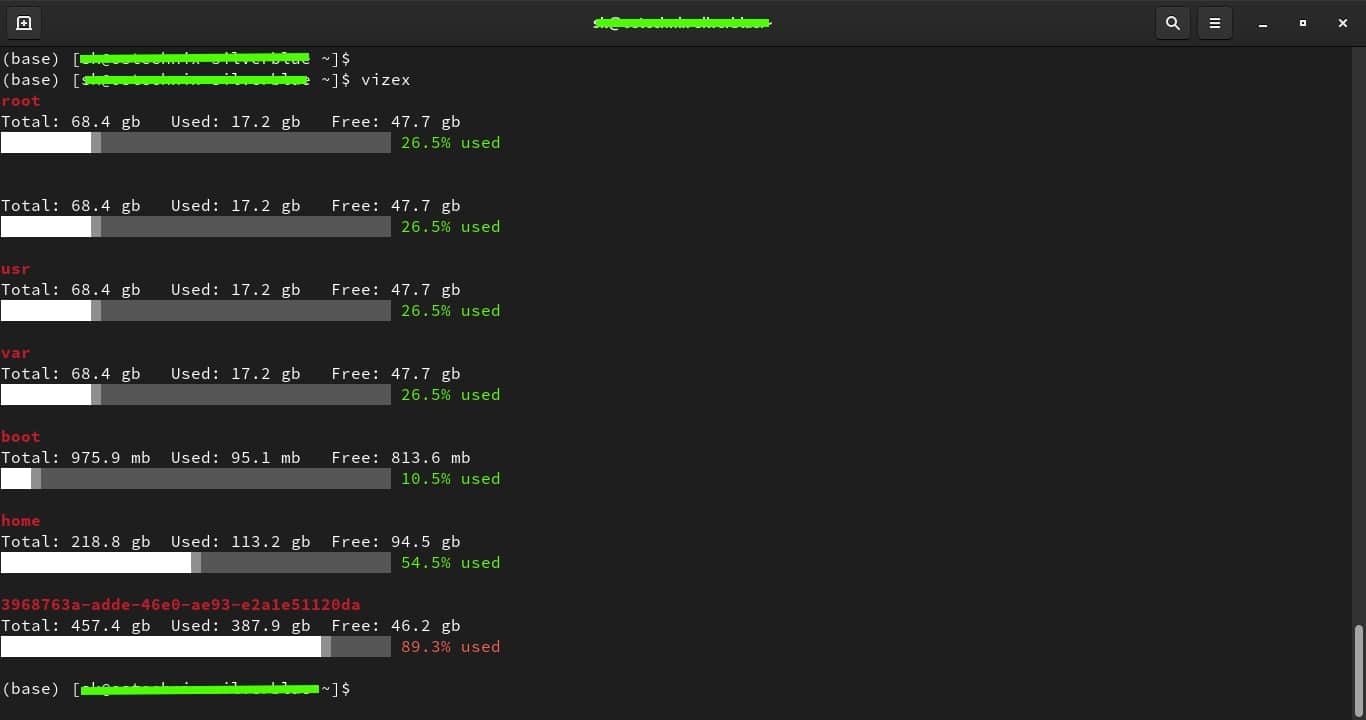
Además de la famosa herramienta du de Linux, así como otras alternativas tanto gráficas como con GUI que hemos ido comentando en este blog, como ncdu, también existe otro interesante programa de terminal para sistemas Unix y GNU/Linux que ayudará al usuario a visualizar el espacio de disco usado para cada partición o medio de almacenamiento de una máquina. Su nombre es vizex.

Lo positivo de vizex, además de ser rápido y efectivo, es que se puede personalizar mucho, pudiendo realizar multitud de ajustes para adaptarlo a tus necesidades y preferencias de cada usuario. Eso es una clara ventaja frente a otros, que tan solo te posibilitan visualizar la información y poco más…

Cuenta con una función llamada vizexdf que permite organizar e imprimir datos de directorios en el terminal. En la versión más reciente, esta característica realiza un análisis de los directorios mediante la ejecución ascíncrona, lo que mejoró notablemente el rendimiento en tiempo de ejecución en hasta un 400%.

Por supuesto, vizex es de código abierto y es gratuito. Se basa en Python, por lo que podrás instalarlo fácilmente como cualquier otro paquete basado en este lenguaje de programación interpretado. Por supuesto, tendrás que tener Python (v3) instalado para que funcione, y puedes instalar fácilmente con la herramienta pip (PyPackage Index) como tantas veces hemos descrito en este blog.

Una vez instalado, funciona de forma muy simple. Tan solo tienes que ejecutarlo con el comando siguiente:


vizex

Eso te mostrará la información en pantalla, con barras gráficas sobre el espacio usado. También puedes usar opciones que puedes conocer con la opción –help. Y, en cuanto a su otro complemento, se ejecuta con:


vizexdf

Lo que mostrará los directorios, con su fecha, tamaño y tipo. Esta otra herramienta también tiene sus opciones, como –tree para mostrar la información de directorios en forma de árbol jerárquico.

Más información de vizex – Sitio de GitHub

from Linux Adictos https://ift.tt/3eo5pOf
via IFTTT

GNOME 40 llega a la Daily Build de Ubuntu 21.10, y Canonical mantiene el dock a la izquierda

Ubuntu 21.10 con GNOME 40

Hace ya algunos días que la Shell de GNOME 40 estaba en la rama «proposal» de Impish Indri. Pero si descargábamos la última Daily Build o actualizábamos la versión en desarrollo del sistema operativo de Canonical, aún no veíamos la nueva versión que tanto está gustando a la comunidad. Hoy, quien quiera probar GNOME 40 en Ubuntu 21.10 ya puede hacerlo de manera oficial, o por lo menos todo lo oficial que puede ser algo que aún tardará tres meses en lanzar su versión estable.

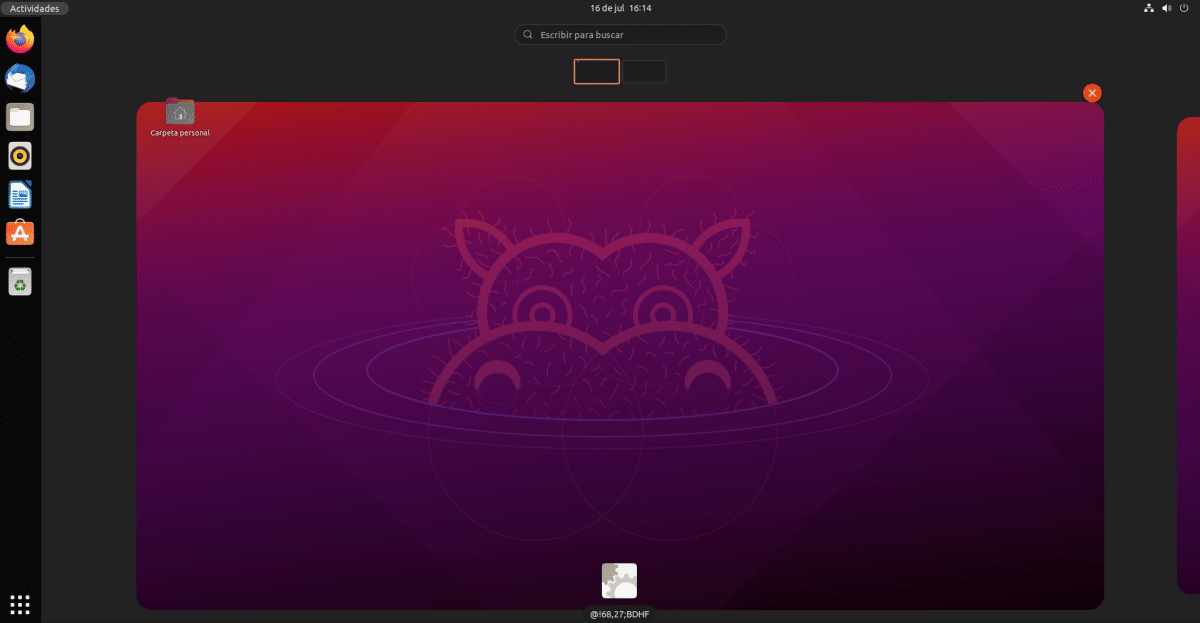
Por lo que parece, Canonical pretende mantener su sello. Nada más iniciar el sistema operativo, entraremos a lo que vemos en la captura de cabecera. Sí, ese pequeño icono en la parte inferior está ahí, pero también estaba en Manjaro Unstable. El dock se mantiene a la izquierda, algo que gusta a los más puristas pero no a un servidor que cree que la interfaz queda asimétrica.

GNOME 40 personalizado en Ubuntu 21.10

Por el momento, la decepción más grande al haber probado GNOME 40 en Manjaro es que no todos los gestos están disponibles. Project GNOME creó su nuevo entorno gráfico para que deslizando tres dedos hacia arriba aparecieran las actividades, y deslizando un poco más lo haría el cajón de apps. Por mis pruebas y por algún vídeo que he visto, esto no funciona en Ubuntu: para entrar a las actividades tenemos que presionar la tecla META, y para entrar al cajón de apps debemos hacer clic en el icono con los 9 cuadrados de siempre.

Aunque, para calmar un poco los ánimos, he de comentar que en la información del sistema aparece «X11». ¿Por qué es esto un dato importante? Porque los gestos con los tres dedos sólo funcionan en Wayland y la Daily Live (Session) no permite elegir esa opción. Sin un equipo disponible para instalarlo de manera nativa, de hecho, el instalador a mí me da error, no podemos confirmar si el gesto estará ahí o no (imaginamos que sí).

ACTUALIZADO: tras probar instalando el sistema en un USB con almacenamiento persistente, confirmamos que el gesto sí está.

El resto, dock aparte, sí está ahí. Por ejemplo, hay un apartado separado para las aplicaciones abiertas en donde también está la papelera y en Configuración aparece la información sobre nuestro equipo, pero no es el GNOME 40 tal y como se imaginó. Dentro de tres meses saldremos de toda duda, incluida aquella que asegura que darán el salto directo a GNOME 41.

from Linux Adictos https://ift.tt/3erGklM
via IFTTT

Steam Deck es como un PC y se le puede instalar Windows para convertirla en una Xbox portátil

Steam Deck

Hace poco menos de 24 horas que Valve ha anunciado su Steam Deck. En un principio, se trata de una consola portátil con la que podemos acceder a nuestro catálogo de Steam, pero leyendo un poco más a fondo vemos que usa un sistema SteamOS especial que está basado en Arch Linux y KDE. Si leemos un poco más a fondo, tal y como explican en The Verge, llamar «consola» a este aparato es quedarse un poco cortos.

Sobre el papel, la Steam Deck es una consola portátil, sólo hay que echarle un vistazo para darse cuenta de ello. Pero lo que lleva en su interior es en realidad un PC, por lo que se le pueden instalar otros sistemas operativos y software. A falta de probar ese SteamOS especial y por lo que dice Valve, probablemente se le puedan instalar emuladores como RetroArch.

La Steam Deck es un PC portátil, dice Valve

El problema de Linux con los juegos es evidente, y más si no queremos tirar de WINE. En el mismo Steam, casi todos están disponibles para Windows, hay menos para macOS y muchos menos para Linux, por lo que la consola estaría un poco limitada (no estoy seguro de esto último). Y aquí estamos hablando de juegos, no de trabajar en un sistema operativo rápido y estable. Por lo tanto, mirar de reojo al sistema de Microsoft no parece un pecado muy grave.

La idea sería la siguiente: se instala Windows en la Steam Deck y se usa para el mismo Steam que ya se puede usar por defecto, pero también con los juegos de Xbox que Microsoft promete que también llevará al PC. Además, también se podrían instalar otros emuladores, aunque yo no aseguraría que los controles funcionaran de manera sencilla y no recomendaría ser un «early adopter» en este sentido.

La dejemos con SteamOS, Windows o cualquier otro sistema operativo, la Steam Deck es un PC portátil, y ahí se explica la duda del precio que un servidor tenía ayer. Por lo tanto, si eres un jugón, creo que te interesa.

from Linux Adictos https://ift.tt/2VQvijB
via IFTTT

Steam Deck: Valve anuncia una consola portátil para juegos de PC por 419€

Steam Deck

Yo no soy un gran aficionado a los videojuegos. Ahora mismo paso mis tiempos muertos con PPSSPP, lo que es un emulador para la ya descontinuada PSP, pero a los jugones de verdad les gustan las consolas más nuevas o los PC más potentes. Entre estos dos tipos de jugadores, creo que la mayoría opta por un ordenador, por lo que me ha sorprendido, en parte, leer que Valve ha anunciado Steam Deck.

Como podemos suponer por su nombre y la imagen de cabecera, Steam Deck será una consola que no solo será compatible con Steam, sino que ese sera el lugar desde donde se conseguirán los juegos. En la página web oficial lo promocionan como una consola que se enciende, se pone el usuario y contraseña y se empieza a jugar a nuestra biblioteca de Steam.

Especificaciones de la Steam Deck

  • Procesador Zen 2 + RDNA 2 que ofrece un rendimiento más que suficiente para ejecutar los últimos juegos AAA en una potencia envolvente muy eficiente.
  • Cruceta a la izquierda y 4 botones a la derecha.
  • Sticks analógicos, 4 gatillos y 4 botones en la empuñadura.
  • Dos trackpads.
  • Pantalla táctil de 7 pulgadas.
  • Giroscopio.
  • Sonido de alta fidelidad.
  • 7 u 8 horas de autonomía.
  • Slot para tarjeta SD.
  • Posibilidad de conectarla a un monitor externo, ratón y teclado.
  • Almacenamientos de 64GB, 256GB y 512GB.
  • Movido por una nueva versión de SteamOS basada en Arch Linux y escritorio KDE.
  • Proton incluido.
  • Lista detallada en este enlace.

La Steam Deck ya se puede reservar por 419€ la versión de 64GB, 549€ la de 256G o 679€ la de 512GB. Todas incluyen un estuche, pero las más caras usan una memoria de almacenamiento más rápida y la más alta de la gama también cuenta con una pantalla antirreflectante. Los que se decidan a reservarla la tendrán disponible en diciembre, por lo que puede ser un buen regalo navideño para los jugones.

La duda que me queda es si el precio es justo o no. Estamos hablando de una consola portátil capaz de mover juegos de PC, lo que explicaría que tenga un precio similar al de las consolas como la PlayStation y Xbox. Lo único que sé es que no está hecha para mí, alguien que es feliz terminando juegos como el Dungeon Siege: Throne of Agony en PPSSPP.

from Linux Adictos https://ift.tt/2UhYdfZ
via IFTTT

PineTime, el reloj inteligente de código abierto, ya disponible por sólo 27$

PineTime ya disponible

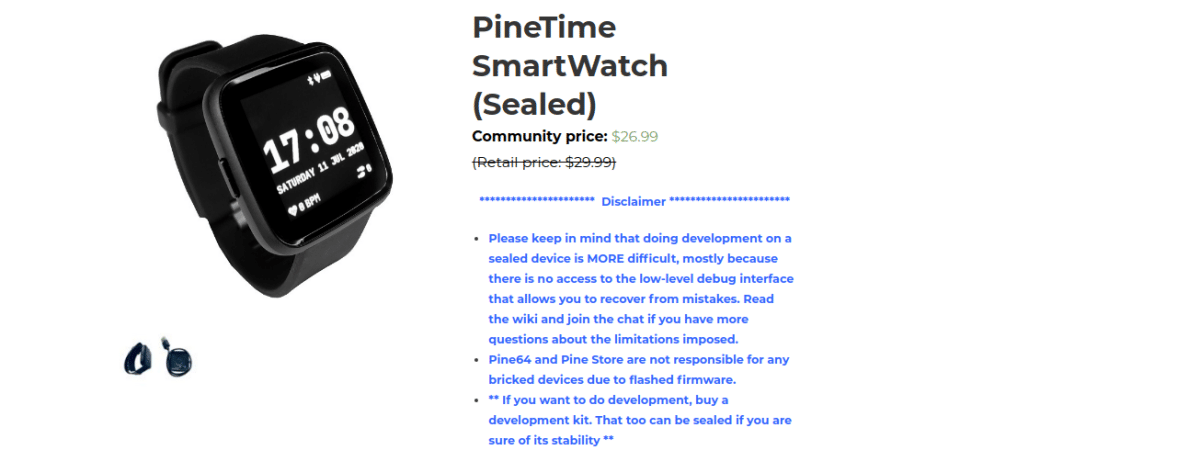
Hace casi dos años os hablamos del PineTime. Como todo lo que ofrece PINE64, es un dispositivo en el que software y hardware es de código abierto. Mucho más populares, en parte porque existen desde hace más tiempo, son los PineBook, PinePhone y PineTab, todo aparatos con precios que llaman la atención. Esto también es así con este reloj inteligente, hasta el punto de que cuesta unas diez veces menos que otros smartwatches, incluso veinte (o más) si lo comparáramos con el Apple Watch.

Así lo han publicado en la nota de julio. Accediendo a este enlace podemos reservar parece que comprar el PineTime por 26.99$. Su precio será de 29.99$, por lo que comprándolo ahora nos estaríamos ahorrando un 10%. Hay que recordar que PINE64 pone los precios sin IVA ni otros impuestos, por lo que el precio final podría estar por encima de los 35€ en España.

Especificaciones técnicas del PineTime

  • Dimensiones: 37.5mm x 40mm x 11mm.
  • Peso: 38gr.
  • Caja: aleación de zinc y plástico.
  • Pantalla táctil capacitativa IPS, RGB 65k colores. 1.3″ con resolución 240×240.
  • SoC: NORDIC Semiconductor nRF52832
  • CPU: 64MHz ARM Cortex-M4F
  • Memoria interna Flash de 512KB y 64KB de RAM. Adicional de 4MB SPI NOR.
  • Bluetooth 5, lo que incluye el de bajo consumo.
  • Sensores: acelerómetro y sensor de pulso.
  • Vibrador.
  • Batería: LiPo de 170-180mAh. Carga: 2 pins con conexión USB A.

No podemos decir que sea el mejor del mercado, pero tampoco lo pretenden. Es más un reloj para el que quiere algo inteligente que además sea de código abierto, como su teléfono y su tablet, pero aún más limitado (y barato). En la nota mensual se ve una imagen en movimiento que muestra cómo funcionaría el firmware. Parece que se mueve bien, pero creo que está un poco (bastante) limitado. Pero bueno, tampoco es que mi PineTab sea la mejor tablet que he probado.

from Linux Adictos https://ift.tt/3z3tAK0
via IFTTT

X2Go: escritorios remotos fáciles en tu distro GNU/Linux

X2Go

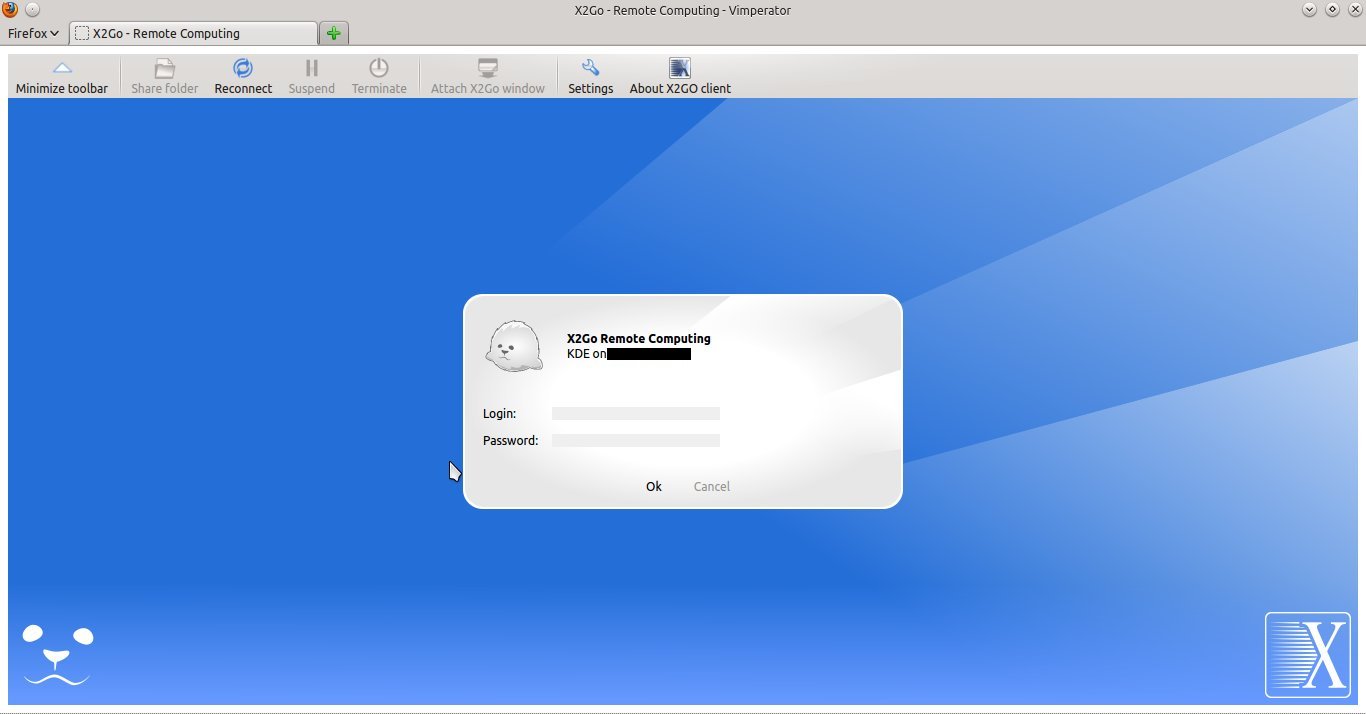
Cada vez es más frecuente emplear escritorios remotos, ya sea para dar o recibir asistencia técnica, o por cuestiones de teletrabajo. Sea como sea, existen muchas alternativas para facilitarte la vida en Linux para poder trabajar con estos escritorios remotos. Una de ellas es el software X2Go, un programa de código abierto que emplea el protocolo NX Technology.

X2Go da acceso remoto a la interfaz gráfica de usuario o escritorio remoto. También se puede emplear para acceder a escritorios remotos de sistemas operativos Microsoft Windows, y no solo para GNU/Linux. Para mayor seguridad, también proporciona sesiones remotas seguras vía SSH.

Como suele ser habitual en este tipo de software, existe un paquete servidor y un paquete cliente. El servidor se debe instalar en el equipo Linux anfitrión. Generalmente es compatible con la mayoría de escritorios, aunque algunos pueden necesitar algunas configuraciones específicas para garantizar la compatibilidad.

En cuanto al paquete cliente, se instalará en la otra máquina. Éste otro software está disponible tanto para distros Linux, como también para macOS y Windows. Una vez instalados servidor y cliente en los equipos, se podrá establecer la conexión y se puede ver el escritorio remoto y operar sobre él como si fuese local desde el otro equipo…

Este software es libre, bajo licencia GPLv2+, y es gratuito. Además, X2Go ha sido escrito en lenguaje de programación Perl. Lo encontrarás empaquetado para múltiples distros, como Ubuntu, Debian, Fedora, SUSE, RHEL, etc. También cuenta con add-on para extender sus capacidades y tiene disponible una GUI escrita en Python para el cliente llamada PyHoca-GUI.

El paquete cliente está disponible en formato DMG para macOS, .exe para Windows. Y en el sitio web encontrarás una fantástica wiki e información por si tienes algún problema en la instalación, aunque es extremadamente sencillo…

Más información de X2Go – Ver sitio web

Ver repositorio de código – Repositorio

from Linux Adictos https://ift.tt/3idueOj
via IFTTT

El traductor ya funciona en Firefox 92, pero solo para un idioma

Traductor en Firefox 92

Cuando lanzaron Firefox 89, una de las novedades que se descubrieron en la nueva Nightly (91) fue que ya se estaba preparando el terreno para que el navegador del zorro pudiera traducir paginas web de manera nativa. En su día lo probamos y no vimos nada, no conseguimos hacer funcionar la extensión, pero ya parece que se puede activar en Firefox 92. La última versión estable es la 90, por lo que aún quedan ocho semanas para lo que actualmente está en el canal Nightly vea la luz.

Tal y como explicamos el pasado junio, lo que tenemos que hacer para poder ver lo que Mozilla se trae entre manos es acceder a about:config y marcar como «false» la opción extensions.translations.disabled, con la principal diferencia de que, tras reiniciar el navegador, ahora el traductor sí aparece. Lo hace igual que en cualquier otro navegador en el que instalamos una extensión para traducir o ya la trae por defecto: nos muestra una barra desde donde podemos confirmar que queremos traducir o no y algunas opciones más.

Firefox 92 llegará en septiembre

El problema es que, por lo menos en mis pruebas, yo no he podido encontrar la manera de que traduzca al español. Cuando hacemos clic en «Traducir», empieza a trabajar, algo que no podemos decir que haga rápido, para llevarnos la sorpresa de que el texto traducido pasa a estar en inglés. Una broma pesada para aquellos que tampoco conocen esa lengua. Si alguien averigua cómo hacerlo, que comente y añado al artículo la solución.

De momento, lo único que sí me llama la atención para bien es el icono de la extensión y las animaciones, algo en lo que ahora mismo tendremos tiempo de ver detenidamente porque, como hemos mencionado, tarda bastante en traducir las páginas si lo comparamos con otros navegadores. Si al final no dan marcha atrás, la posibilidad de traducir empezará a estar disponible en la versión estable en el Firefox 92 que llegará en septiembre. Esperemos que para entonces ya traduzca al español.

from Linux Adictos https://ift.tt/2T8Z41S
via IFTTT

Tails 4.20 llega con cambios en el proceso de conexión de Tor, actualizaciones de paquetes y mas

La nueva versión de Tails 4.20 ya fue liberada y en esta nueva versión de la distribución además de las actualizaciones de los componentes del sistema de los cuales se destaca la nueva versión de Linux 5.10.46, tambien se destaca el cambio en el proceso de conexión a la red Tor.

Para aquellos que desconocen de Tails, deben saber que está es una distribución que esta basada en la base del paquete Debian 10 y diseñada para proporcionar acceso anónimo a la red, con la finalidad de preservar la privacidad y el anonimato del usuario en la red.

La salida anónima de Tails es proporcionada por Tor en todas las conexiones, ya que el tráfico a través de la red Tor, están bloqueadas por defecto con un filtro de paquetes, con lo cual el usuario no deja rastro en la red a no ser que quiera lo contrario. El cifrado se usa para almacenar datos de usuario en el modo guardar datos de usuario entre inicios, además de que presenta una serie de aplicaciones preconfiguradas pensadas en la seguridad y anonimato del usuario, tales como un navegador web, el cliente de correo, un cliente de mensaje instantánea entre otras más.

Principales novedades de Tails 4.20

En la nueva versión de Tails 4.20 el proceso de conexión a la red Tor ha cambiado por completo, ya que partir de ahora después de que aparece la conexión a la red local, se inicia el asistente de conexión de Tor, que permite elegir entre el modo de conexión automática y el modo de privacidad mejorada.

Este pequeño cambio, mencionan los desarrolladores que permite ocultar el hecho de trabajar a través de Tor de los analizadores de tráfico en la red local, además de que este asistente de conexión permite conectarse desde redes censuradas a través de pasarelas puenteadas para evitar el bloqueo sin cambiar la configuración predeterminada.

Tambien se menciona que en el futuro, será posible guardar una lista de puertas de enlace de puente en almacenamiento persistente, diagnosticar el estado de la red inalámbrica, determinar la conexión mediante el portal cautivo y obtener información sobre nuevas puertas de enlace de puente.

Otros de los cambios que se destacan de esta nueva versión de Tails 4.20 es la inclusión del kernel de Linux 5.10.46, versión la cual se ha añadido mejoras en el soporte de hardware y sobre todo tambien se han arreglado algunos problemas menores.

También podremos encontrar que se incluyo la actualización de la aplicación para compartir archivos OnionShare 2.2, versión en la cual se destaca la  capacidad de usar OnionShare como un servidor web para servir páginas estáticas.

También se han actualizado las versiones del administrador de contraseñas KeePassXC 2.6.2, el navegador Tor 10.5.2, el cliente de correo Thunderbird 78.11.0, Tor 0.4.5.9 y demás paquetes el sistema.

Finalmente si estás interesado en conocer más al respecto de esta nueva versión de Tails, puedes consultar los detalles en el siguiente enlace.

Descargar Tails 4.20

Si quieres probar o instalar esta nueva versión de esta distribución de Linux en tu equipo, puedes obtener la imagen del sistema la cual ya está disponible desde su página web oficial en su sección de descargas, en enlace es este.

La imagen que se obtiene desde la sección de descargas es una imagen ISO de 1.1 GB capaz de funcionar en modo en vivo.

Además es importante tomar en cuenta que esta nueva versión de Tails 4.20, como la mayoría de sus predecesores, también corrige algunos agujeros de seguridad por lo que sus desarrolladores recomiendan encarecidamente que se realice la actualización a esta nueva versión en caso de estar en una anterior.

¿Cómo actualizar a la nueva versión de Tails 4.20?

Para aquellos usuarios que tengan instalada una versión anterior de Tails y quieren realizar la actualización a esta nueva versión. Deben saber que la actualización directa a Tails 4.20 la pueden realizar directamente desde Tails 4.14 o superior.

Para ello podrán hacer uso de su dispositivo USB que utilizaron para instalar Tails, pueden consultar la información para llevar este movimiento en su ordenador en el siguiente enlace. 

from Linux Adictos https://ift.tt/2UcCBRZ
via IFTTT