Aside from its camera, the new and improved Skydio 2+ is tantalizingly close to the perfect drone.
from Gear Latest https://ift.tt/jRFpY8g
via IFTTT

Aside from its camera, the new and improved Skydio 2+ is tantalizingly close to the perfect drone.
from Gear Latest https://ift.tt/jRFpY8g
via IFTTT
An unassuming 60-year-old who takes a self-help seminar after her mother’s death is inspired to be more open and pursue a decades-younger co-worker.
from New On Netflix USA https://ift.tt/WBGX2wI
via IFTTT
A convicted murderer is on his way to prison when his jet nose-dives into the Louisiana bayou. He escapes, with a U.S. marshal hot on his heels.
from New On Netflix USA https://ift.tt/rS5GQ4f
via IFTTT

Calibre nos permite configurar los diferentes formaos de salida
(adsbygoogle = window.adsbygoogle || []).push({});
Estamos repasando las diferentes opciones de uso y configuración de Calibre, el gestor de colecciones de libros electrónicos de código abierto. Lo estamos haciendo porque, como sucede con muchos otros proyectos, el manual es incompleto y desorganizado.
Nos toca por comentar dos opciones más de configuración y luego seguiremos con los parámetros de conversión. Como siempre, los enlaces a los artículos anteriores están al final del post.
Las dos últimas opciones que nos quedan son las de personalizar las barras de herramientas y menús y, establecer los comportamientos de búsqueda. En el primer caso debemos seleccionar una barra de herramienta o menú del desplegable y ordenar los elementos agregando o eliminando.de acuerdo a nuestras necesidades.
(adsbygoogle = window.adsbygoogle || []).push({});
La configuración de las búsquedas se hace en tres paneles;
En este panel, marcando o desmarcando los recuadros correspondientes, podemos determinar que:
Los términos agrupados de búsqueda son nombres de búsqueda que permiten buscar automáticamente en más de una columna. Por ejemplo, si creamos un término agrupado de búsqueda policiales con el valor series, #negra, #clasica, entonces la búsqueda policiales:poirot buscará «poirot» en cualquiera de las columnas series, #negra y #clásica.
(adsbygoogle = window.adsbygoogle || []).push({});
Para crear un término agrupado de búsqueda debemos introduzca el nombre del término en el cuadro desplegable y luego la lista de columnas en las que buscar en el cuadro de valor. Para finalizar pulsamos en el botón Guardar.
Siempre el nombre del término agrupado de búsqueda se escribe con minúscula
Las categorías de usuario automáticas las podemos utilizar para ver fácilmente todos los elementos que están en las columnas contenidas en el término agrupado de búsqueda. Usando el ejemplo anterior de policiales, la categoría de usuario generada automáticamente contendrá todas las series que aparezcan en policiales, #negra y #clásica. Con esto podemos comprobar duplicados, encontrar qué columna contiene un elemento en particular o incluso establecer una jerarquía de categorías (categorías que contienen otras categorías).
Lo que marquemos en este panel le dice a Calibre como determinar que un libro es parecido a otro cuando hacemos esta búsqueda.
(adsbygoogle = window.adsbygoogle || []).push({});
Aquí determinamos el comportamiento de Calibre al momento de convertir libros entre formatos.
Aquí definimos opciones para los diferentes formatos utilizando un menú desplegable.:
Este tema lo cubrimos en un artículo anterior
Se pueden determinar las siguientes opciones:
Para la conversión al formato de Microsoft Word determinamos.
En el próximo artículo continuamos con la configuración de los formatos de salida
from Linux Adictos https://ift.tt/zSlwF4x
via IFTTT

(adsbygoogle = window.adsbygoogle || []).push({});
Recientemente le amplié la RAM y el disco duro a mi mejor portátil. Tiene tarjeta gráfica NVIDIA, pero en Manjaro suele dar problemas, por lo que terminé usando los drivers de código abierto, por lo que pudiera pasar. Al cambiarle el disco duro, y no tener copia de seguridad como las que hace Timeshift, empecé de cero. Para ser honesto, no sé si que me apareciera Wayland por defecto tiene que ver con los drivers de código abierto o que es así en las últimas versiones de Manjaro KDE, pero ahí está, y lo he probado.
Usando Visual Studio Code y otros programas, hay una cosa de GNOME que envidio: sus gestos en el panel táctil. Deslizando con varios dedos hacia arriba se entra a los escritorios virtuales, y si arrastramos un poco más sale el cajón de aplicaciones. Lo del cajón no me parece importante, pero eso de pasar de un escritorio a otro con el touchpad sí. Pues bien: en KDE también están disponibles, pero hay que usar Wayland, algo necesario también en GNOME. ¿Y cómo funciona?
(adsbygoogle = window.adsbygoogle || []).push({});
Antes de nada, tengo que decir que yo lo estoy probando en un portátil con procesador Intel i7, 32GB de RAM y disco SSD M.2 SATA, por lo que no voy corto de recursos. Explicado esto, lo que nos queda por analizar es lo que funciona y lo que no funciona en KDE en Wayland. La mayoría del software de KDE está adaptado para que funcione en Wayland, e incluso podemos entrar a la vista general deslizando cuatro dedos hacia arriba. Si los deslizamos hacia abajo veremos todas las ventanas abiertas en el escritorio actual. Se sabe que en el futuro se entrará a la nueva vista general, más parecida a la de GNOME, y que la animación seguirá la velocidad de nuestra mano, pero en la actualidad sólo podemos decir que funciona.
En cuanto a software de terceros, pues la cosa no está tan bien. Por ejemplo, mi grabador de pantalla favorito es SimpleScreenRecorder, y en Wayland tengo que usar OBS Studio. Lo bueno es que lo uso en un ordenador con hardware de sobra, por lo que la calidad del vídeo no se pierde como sí lo hace en mi portátil más flojo.
Entre el resto de cositas, y como reza el titular, tiene que mejorar un poco. Aún se notan pequeños bugs, y en ocasiones se me queda algún proceso abierto que impide apagar el equipo, algo que no me gusta nada, pero espero que se solucione más pronto que tarde. Wayland es el futuro, ya que mejora el rendimiento, la seguridad y permite el uso de gestos en el panel táctil, pero aún tiene que mejorar se use el escritorio que se use. En mi caso, y viendo que no hay nada imperdonable, seguiré usando Wayland, en parte para ayudar enviando informes de errores, pero ya se puede usar en el día a día. Y bueno, ya no envidio (casi) nada de GNOME.
(adsbygoogle = window.adsbygoogle || []).push({});
from Linux Adictos https://ift.tt/fnBc8DT
via IFTTT
Maybe you don’t want your phone number, email, home address, and other details out there for all the web to see. Here’s how to make them vanish.
from Gear Latest https://ift.tt/pXDsrzm
via IFTTT
The new bread-baking set from the top name in cast-iron cookware makes beautiful loaves—and commands a premium price.
from Gear Latest https://ift.tt/hSoAM2N
via IFTTT

(adsbygoogle = window.adsbygoogle || []).push({});
Lo cierto es que está disponible desde el mismo 21 de abril en el que también llegó Ubuntu 22.04 y todos los sabores oficiales, pero el joven desarrollador, Rudra Saraswat, no había publicado nada en redes sociales hasta hace unas horas. Canonical empezó el desarrollo de Unity para usarlo tanto en el escritorio como en dispositivos móviles, pero no le salió como esperaba, volvió a GNOME e incluso dejó en manos de UBports a Ubuntu Touch. Un joven indio, Rudra Saraswat, decidió resucitar a aquella odiada por muchos versión de Ubuntu, y hace poco ha lanzado Unity 7.6 beta.
Ubuntu Unity 22.04 no incluía Unity 7.6, pero Saraswat dice que llegará pronto. Para el que quiera probarlo ya, puede hacerlo desde Jammy Jellyfish, siempre y cuando tire de terminal, añada el repositorio y las claves. Aunque vamos a escribir aquí todo lo necesario, si tenemos en cuenta que llegará tarde o temprano, yo sólo lo recomendaría para los que quieran probar Unity 7.6, pero no en equipos de producción.
(adsbygoogle = window.adsbygoogle || []).push({});
Saraswat explica:
Unity 7.6 será la primera versión importante de Unity en 6 años (la última versión fue en mayo de 2016). Hemos reiniciado el desarrollo activo de Unity7 y lanzaremos nuevas versiones con más características regularmente. Puedes probarlo ejecutando los siguientes comandos en Ubuntu Unity 22.04 (también lo desplegaremos a los usuarios existentes de Ubuntu Unity 22.04, si no añades el PPA de prueba):
Terminal
sudo wget https://repo.unityx.org/unityx.key
sudo apt-key add unityx.key
echo 'deb https://repo.unityx.org/main testing main' | sudo tee /etc/apt/sources.list.d/unity-x.list
sudo apt-get update && sudo apt-get install -y unity
Ubuntu 7.6 beta se anunció el pasado 21 de abril, y Ubuntu Unity 22.04 llegó con Unity 7.5.1. La nueva versión del escritorio sigue sin estar disponible, pero Saraswat ha prometido que llegará en un futuro próximo.
from Linux Adictos https://ift.tt/EYegsIc
via IFTTT
(adsbygoogle = window.adsbygoogle || []).push({});
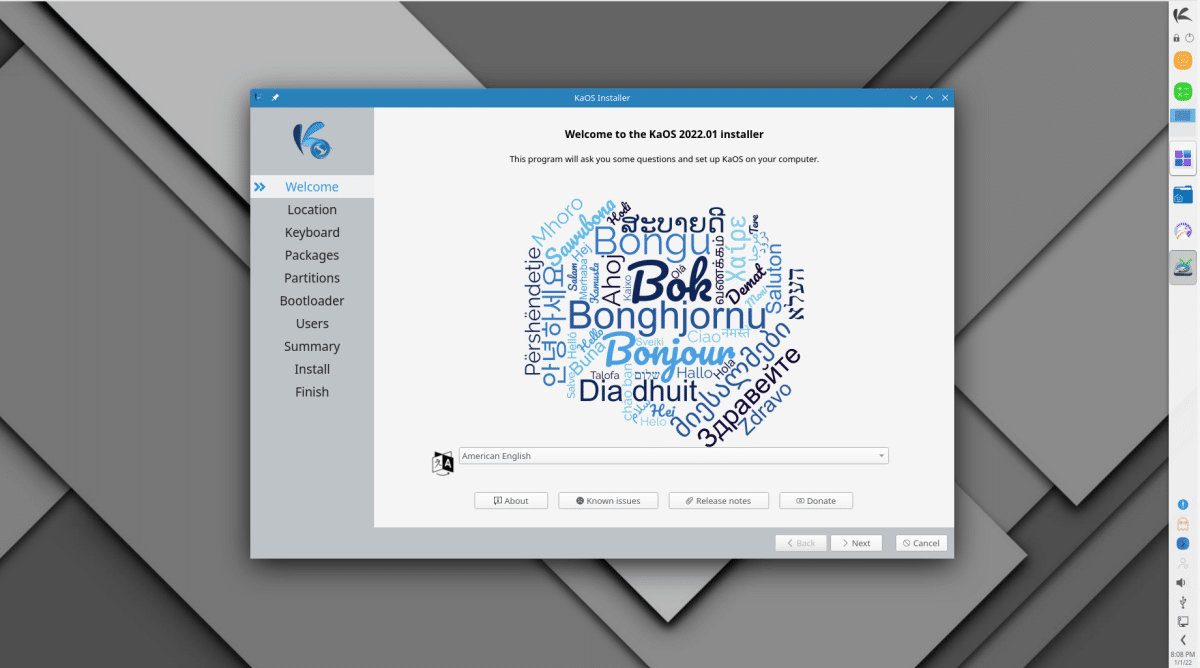
Tras un paréntesis de un mes, ya tenemos aquí KaOS 2022.04, la ISO de abril de esta distribución basada en Arch Linux. Está disponible desde el viernes, y ha llegado con novedades importantes, por lo menos en cuanto a aplicaciones se refiere. Y es que el proyecto KDE lanza actualizaciones mayores de sus aplicaciones en abril, agosto y diciembre, y la nueva ISO de KaOS ya cuenta con el KDE Gear 22.04 que se lanzó a principios del mes pasado.
A veces, cuando se introducen cambios, éstos no son una actualización o una evolución natural, sino toda una sustitución. Así ha pasado con IWD, que, tras casi dos años de pruebas, el proyecto ya ha considerado que está lo suficientemente maduro como para sustituir a wpa_suplicant como daemon del WiFi por defecto.
(adsbygoogle = window.adsbygoogle || []).push({});
Muchas de las novedades que mencionaron en la nota del lanzamiento guardan relación con KDE Gear 22.04, como las mejoras en Konsole, Kdenlive u Okular, pero también que usan Plasma 5.24.4 o Frameworks 5.93, los últimos en ambos casos. Y todo eso por encima de Qt 5.15.3+. También destaca que el instalador ofrece una nueva opción para ver las diapositivas con información de la distribución o ver lo que Calamares está haciendo si se elige la opción de la vista del log.
En cuanto a los paquetes base, KaOS 2022.4 incluye Glib2 2.72.1, Linux 5.17.5, Systemd 250.4, Boost 1.78.0, DBus 1.14.0, Mesa 22.0.2, Vulkan 1.3.212, Util-linux 2.38, Coreutils 9.1, Libusb 1.0.26; como opcionales, LibreOffice 7.3.2, Firefox 99.0.1, Chrome 103, Thunderbird 91.8, GIMP 2.10.30 0 Ardour 6.9.0. Cabe destacar que LibreOffice ha sido reemplazado por Calligra como aplicación de ofimática por defecto. Como problema conocido, actualmente no es posible la instalación en RAID.
Los usuarios interesados en instalar KaOS 2022.04 pueden descargar la última ISO desde este enlace. Los usuarios existentes pueden actualizar con el comando sudo pacman -Syu. El equipo de desarrolladores aconseja deshabilitar el Secure Boot, ya que no está soportado.
(adsbygoogle = window.adsbygoogle || []).push({});
from Linux Adictos https://ift.tt/rHNczAL
via IFTTT
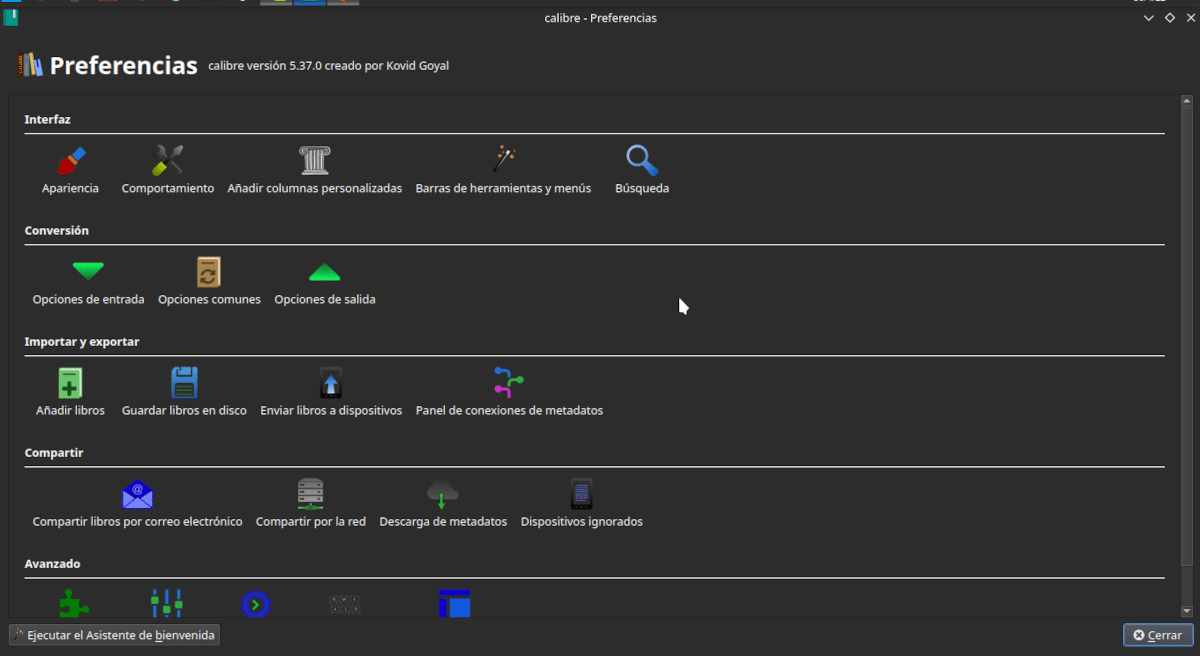
El panel de Configuración de Calibre nos permite personalizar al extremo el comportamiento de este gestor de libros electrónicos.
(adsbygoogle = window.adsbygoogle || []).push({});
Continuando con nuestra serie de artículos sobre Calibre, vamos a describir como seleccionar nuestras preferencias. Calibre es una suite de tres programas; un gestor de colecciones de libros electrónicos, un editor de libros en formato EPUB y AZW y un lector multiformato. Al final del artículo encontrarás los enlaces de los posts anteriores.
Para acceder al botón de preferencias tienes que pulsar en el costado derecho de la barra de menú.
(adsbygoogle = window.adsbygoogle || []).push({});
Posando en el botón de preferencias podemos:
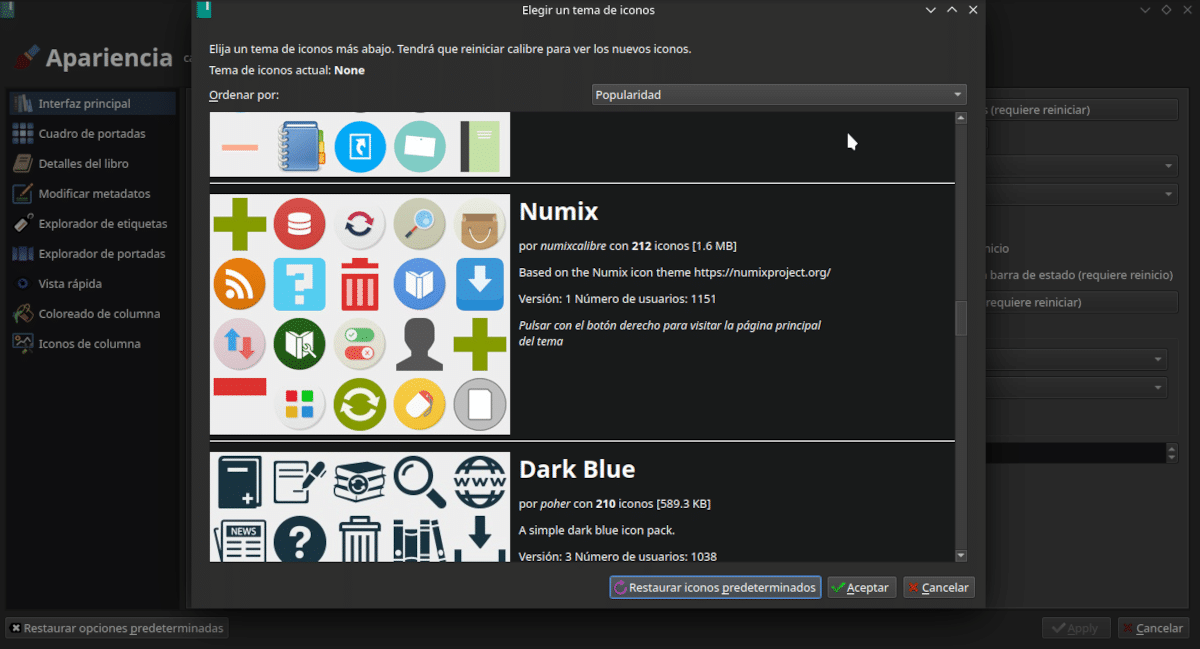
En Calibre podemos cambiar completamente la interfaz de usuario. El selector de iconos dispone de una amplia selección.
Pulsando en el botón Preferencias accedemos a un panel donde podemos cambiar distintas cosas. La primera de ella es Apariencia.
(adsbygoogle = window.adsbygoogle || []).push({});
Para la interfaz principal podemos:
Todo esto se hace con menús desplegables o marcando casilleros.
Con respecto a la visualización de las portadas se puede elegir el tamaño, que datos mostrar, y cuantas portadas mantener en memoria.
Una opción interesante es la de utilizar emblemas. Esto es pequeños iconos que nos indican que determinado libro cumple una condición. Estas condiciones son específicas para cada campo y se seleccionan desde un menú desplegable.
(adsbygoogle = window.adsbygoogle || []).push({});
En Detalles del libro elegimos si mostrar la portada y en caso de hacerlo de que tamaño y si enumerar o no la serie de libros con números romanos.
Podemos determinar el buscar automáticamente información sobre los libros y sus autores en Amazon, Google Libros, Goodreads y Wikipedia.
En este apartado, además podemos convertir cada indicador en enlace, establecer estilos para mostrar la información sobre el libro y que datos mostrar.
Modificar metadatos determina la forma en la que se muestra el formulario para modificarlos.
Las opciones del explorador de etiquetas determinan el comportamiento cuando el número de categorías es menor o mayor que un determinado número. Además, se puede elegir qué información adicional se muestra y con qué colores.
Con respecto al explorador de portadas se puede mostrar en una ventana separada y a pantalla completa, elegir cuantas portadas mostrar, establecer las proporciones y fijar un tiempo de desplazamiento automático.
En vista rápida se elige que columnas se muestran y como se cambia esto.
Para finalizar podemos fijar reglas de comportamiento para elegir los colores e iconos que se asignan a las columnas.
No todas las opciones de Calibre están explicitadas en el manual y, con algunas no es fácil saber para qué sirven. Por ejemplo, en este apartado hay una opción para determinar si las columnas de SI/No agregan la opción Indefinido al menú. Como en esta ventana hay muchas opciones diferentes, no tengo en claro de que está hablando.
Por lo demás, acá elegimos si nos notifica del lanzamiento de una nueva versión, si las noticias descargadas se envían al lector, el formato de salida por defecto, el orden de preferencias del formato de entrada y para que formatos se usa el lector de Calibre.
En el próximo post terminaremos con las opciones de la interfaz y hablaremos del cambio de parámetros en la converisónde Ebooks.
from Linux Adictos https://ift.tt/Zt7FwPa
via IFTTT

