Conecta tu Android desde Chrome con Vysor

vysor-desktop

Teniendo la necesidad de poder controlar mi teléfono Android desde el pc de mi trabajo, donde tengo casi todo limitado gracias a los sysadmin, tuve que buscar alguna aplicación que me permitirá conectarte de manera remota sin la necesidad de instalar algún cliente sobre el pc.

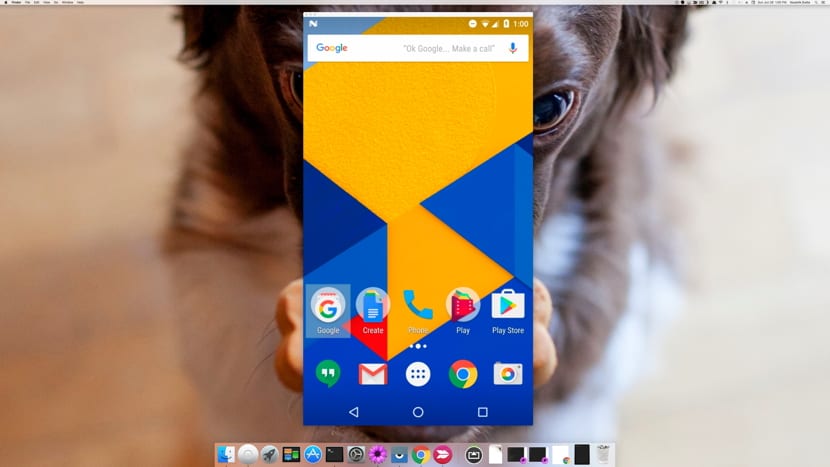
Y aquí fue donde me encontré con Vysor, una extensión diseñada para Chrome con el cual nos permite podernos conectar de manera remota a nuestro teléfono Android únicamente instalado su aplicación a nuestro teléfono y teniendo la extensión instalada en nuestro navegador.

Si bien Vysor es una excelente opción ante esa problemática con la que cuento por lo que decidí instalarla.  Al necesitar únicamente Chrome para esta tarea, esta opción la podemos instalar en cualquier sistema en el cual podamos instalar Chrome.

¿Cómo instalar Vysor?

Lo primero que debemos hacer es instalar la extensión en nuestro navegador, el link te lo dejo aquí para que puedas adquirirla.

Como segundo requisito debemos contar con los controladores ADB ya que debemos conectar nuestro teléfono al pc para que la aplicación lo reconozca e instale su apk en nuestro teléfono. En la mayoría de los sistemas actuales cuentan con los drivers para Android de manera nativa.

Hecho esto, nos dirigimos a “chrome://apps” y abrimos Vysor y damos clic en el botón de “Find Devices”, me cabe mencionar que debemos tener conectado por USB nuestro teléfono, nos mostrara nuestro dispositivo damos clic en él.

En la primera ocasión, como ya había comentado instalara su aplicación. De aquí cuentas con dos opciones la cual es la versión gratuita y la versión de paga.

En la primera versión como toda gratuita, contiene anuncios y la otra contra que he encontrado es que es forzosamente que el teléfono debe estar siempre conectado por USB.

Y en la versión de paga eliminan los anuncios y nos añaden la opción de poder hacer la conexión de manera inalámbrica.

Aunque existen otras opciones como TeamViewer en mi caso no tengo acceso a esta opción ya que es forzosamente instalar el cliente en el pc, por lo que la opción sin instalar algo más en el ordenador es esta.

El artículo Conecta tu Android desde Chrome con Vysor ha sido originalmente publicado en Linux Adictos.

from Linux Adictos http://ift.tt/2Be9r5p
via IFTTT

MegaMario: La versión libre para Linux del claso juego de nintendo

MEGAMARIO
MegaMario es un clon del clásico juego de Nintendo Mario, esta versión cuenta con una mayor resolución lo cual es ideal para las grandes pantallas, de ahí en fuera cuenta con todas las características del juego original.

Dentro de la trama del juego debes de rescatar a Luigi del malvado de Bowser, a través de los niveles que con el paso se van dificultando más y más encuentras una entretenida partida y lo genial que es este juego.

En su última versión lanzada cuenta con:

  • Más de 25 niveles
  • Añaden el soporte para gamepad
  • 10 tipos diferentes de enemigos
  •  Efectos de la sangre

De manera nativa debemos utilizar el teclado para poder jugar, pero como comentaba en su última versión añadieron el soporte para Gamepad, por lo que, esta parte puede ser un poco más abierta ya que no todos contamos con el mismo, entre los más populares son los controles de Xbox y Play Station que son fáciles de configurar, si cuentas con algún otro por ejemplo los de Logitech lo puedes configurar con joystick y jscalibrator.

MegaMario

¿Cómo instalar MegaMario en Ubuntu y derivados?

Esto lo podemos hacer desde los repositorios de playdeb, de momento solo se encuentra el paquete disponible hasta la versión 17.04, por lo que si lo requires instalar en la versión 17.10 te dejo el enlace del deb para que lo instales de manera manual.

Unicamente debemos de instalar las siguientes dependencias:

sudo apt-get install libsdl-image1.2 libsdl-mixer1.2 libsdl-ttf2.0-0 libsdl-gfx1.2-4 sudo apt-get install megamario

¿Cómo instalar MegaMario en ArchLinux y derivados?

Para el caso de ArchLinux el paquete se encuentra dentro de los repositorios Aur, para su instalación debemos contar con este repositorio. Los comandos para su instalación son estos:

yaourt -sy megamario

¿Cómo instalar MegaMario en Fedora y derivados?

Y finalmente para el coso de Fedora y sus derivados, este juego se encuentra dentro de los repositorios RPM Fusion, por lo debes de descargar el paquete indicado desde esta url.

Para 32 bits.
wget https://goo.gl/1ciPSS

sudo rpm -ivh megamario-1.7-2.fc27.i686.rpm

Para 64 bits
wget https://goo.gl/BgnZBM

sudo rpm -ivh megamario-1.7-2.fc27.x86_64.rpm


El artículo MegaMario: La versión libre para Linux del claso juego de nintendo ha sido originalmente publicado en Linux Adictos.

from Linux Adictos http://ift.tt/2rnQnlO
via IFTTT

¿Por qué debería aprobar los exámenes LPIC o LFCS y LFCE?

Granaja de servidores

Hay muchas formas de colaborar con la comunidad de software libre y código abierto, desde escribir artículos o manuales, traducir software, desarrollar, etc. Y lo mejor es que en esta gran comunidad tú no eres uno más como podrías ser en otros lugares, sino que eres uno de los nuestros. El código abierto está reinando y los sistemas con kernel Linux se ha convertido sin duarlo en los más usados y demandados de todo el mundo, a pesar de que muchos solo piensan que solo lo tienen instalados ‘unos radicales que intentan robarle secretos al gobierno’ o ‘una panda de frikis’.

Si has estado siguiéndonos hemos escrito multitud de artículos en LxA hablando sobre muchos proyectos que se sustentan gracias a Linux, y son muchas las empresas que necesitan de éste kernel. Por eso se ha transformado en algo que solo compartían algunos aficionados a la computación a principios de los años 90 a algo monstruoso que debes conocer si necesitas mejorar tu posición laboral o si queires conseguir empleo más rápidamente. Por eso en este artículo te vamos a hablar un poco de su importancia, las certificaciones oficiales que puedes realizar y que son más valoradas por el sector TI y también cómo puedes comenzar a aprender…

Linux en cifras: saber te acerca a los puestos de trabajo

acuerdo trabajo

Convertirte en un sysadmin (administrador de sistemas) especializado en sistemas operativos GNU/Linux o en un desarrollador puede ser una buena oportunidad de encontrar un gran trabajo. Linux no es un sistema poco usado, todo lo contrario Linux está en todas partes. ¿No te lo crees? Pues mira a tu alrededor. Si tienes acceso a un supercomputador o un gran servidor, como los de la granja de servidores de la imágen de la portada de este artículo, te toparás con que aquí Windows y macOS brillan por su ausencia y el gran rey es Linux y en menor media otros Unix. ¡Vale! Me has convencido, tal vez puedas pensar que este tipo de máquinas es inalcanzable para muchos de los mortales como nosotros… o tal vez si llegas a ser un buen sysadmin algún día tenga suno de ellos a tu cargo…

Tal vez tu smarttv, smartphone o tablet e incluso tu smartwatch tenga un kernel Linux si opera con un SO Android, Tizen, etc. ¿Y qué me dices de tu coche? Si posees un coche conectado muy probablemente también tenga un sistema operativo basado en Linux como Android e incluso si no se trata de un coche contectado también muchos tienen sistemas electrónicos embebidos con SoCs basados en Linux para el control de tracción, consumo, seguridad, etc. También está presente en el mundo del motorsport, los Formula 1 también los tienen en su centralita electrónica y también en las fábricas donde se diseñan estos monoplazas… Los dispositivso IoT tan de moda a hora, desde juguetes a cualquier otro tipo de dispositivos también pueden funcionar gracias a Linux. ¿Y los robots? Pues también estás en lo cierto, drones y robots domésticos como industriales y científicos como los usados en la NASA también funcionan con Linux y ROS.

Probablemente si tienes dispositivos domóticos en casa también funcionen gracias a Linux, y qué me dices de tus electrodomésticos, muchos de ellos también funcionan gracias a él. Tal vez en tu portátil u ordenador de sobremesa no lo tengas instalado o tal vez sí, pero todos los días accedes a servicios de Internet que están soportados gracias a maquinas GNU/Linux como Google Cloud, Amazon Web Services (AWS), Microsoft Azure, etc. ¿No lo haces? Entonces es probable que hayas visto películas como las de los estudios Pixar que están renderizadas gracias a máquinas con Linux o tal vez hayas visto Avatar, Spiderman, etc.  ¿Verdad?

Linux in everywhere

Pero… ¿Quieres más datos para pensar que Linux es una profesion de presente y de futuro? De acuerdo incoformista, así me gusta, entonces pudes echar un ojo a este otro artículo… Todas esas empresas dependientes de esos sistemas y todos los fabricantes de dispositivos basados en Linux necesitan trabajadores que dominen el uso de este sistema. Aún sigues con dudas, entonces puedes acceder a webs o apps de empleo y usar la palabra clave Linux, la cantidad de puestos que necesitan conocimientos linuxeros te sorprenderá. Cuando en otros sectores se despedía a gente durante el periodo de crisis muchas empresas necesitaban gente formada con conocimientos sobre Linux.

¿Sabías que?

9 de cada 10 administradores de sistemas trabajan a tiempo completo con sueldos anuales que pueden superar los 21.000€ anuales.

Desde 2013 la demanda de profesionales Linux viene incrementándose un 4% por año, con cifras cercanas al 27% estimado para 2020. ¡Presente y futuro! Recuerdalo.

Y lo mejor de todo, la demanda actual de profesionales cualificados no está satisfecha al 100%, es decir, se necesitan más profesionales de los que se forman actualmente.

Tal vez hayas pensado que deseas trabajar desde casa, pues esto es algo que también juega a favor del código abierto y Linux, ya que muchos desarrolladores y profesionales trabajan desde su hogar como administradors de sistemas a distancia, desarrollando software y realizando aportaciones o como deskhelp…

¿Qué exámenes me acreditan como profesional?

Logos de certificaciones Linux

Bien es cierto que existen muchas certificaciones disponible en el mercado pero no todas están tan bien valoradas, así que aquí intentaré orientarte de la forma más veraz posible y sin engaños. Quizás muchos te digan que pasar los primeros dos exámenes para conseguir las certificaciones LPIC-1 te pueda catapultar a trabajos de ensueño, pero lo cierto es que no. Esa certificación es demasiado básica, aunque existe otra aún más esencial que ni siquiera te recomiendo. Para poder optar por un buen trabajo y dedicarte a lo que te gusta necesitas al menos tener la LPIC-2 y similares.

También existen las certificaciones oficiales que te presenta SUSE o Red Hat. Personalmente las veo bastante buenas y de calidad, pero si quieres un consejo tampoco es lo que buscas, puesto que son muy específicas para sus ecosistemas y no para poder usar GNU/Linux con cualquier distribución de una forma más genérica. Tampoco veo muy adecuado tener la CompTIA Linux+, bueno, te explico… Sí que es una certificación bastante bien reconocida y tras ella está CompTIA que tiene mucho prestigio, pero al fin y al cabo la Linux+ es la misma que LPIC-1. Es decir, te puedes ir a cualquier centro autorizado de tu zona para realizar una u otra y el certificado que consigues es el mismo en ambos casos. Pero como he dicho en el párrafo anterior te recomendaría al menos sumar a ésta la LPIC-2 también, ya que ese nivel es bastante elevado como para ser un buen sysadmin.

Y por último tenemos las propias certificaciones de la Linux Foundation, que puedes realizarlo online conectando tu equipo con alguna de las distribuciones que ellos requieren para realizar el exámen (Ubuntu, CentOS u openSUSE). En todas tendrás que pagar, por supuesto, tanto las de LPI como las CompTIA, etc., y la Linux Foundation no es una excepción.  Pero en este caso puedes optar a conseguir la LFCS que es la más básica, aunque bastante avanzada y equivalentes a lo que tenemos con LPIC, y por otro lado la más avanzada para desarrollo como es la LFCE.

En conclusión, te recomendaría que optes tanto por las de la Linux Foundation como por los de LPIC (al menos hasta la LPIC-2), aunque si te animas y quieres ir más allá puedes conseguir la LPIC-3 en alguna de sus especialidades: seguridad, virtualización,… Con ellas tendrás un certificado oficial valorado por las empresas que hará tu CV mucho más jugoso.

¿Dónde puedo estudiar para prepararme para estos exámenes?

Ahora bien, prepararte para estos exámenes, sobre todo para los más avanzados, no es una tarea sencilla. No te basta con los conocimientos básicos, pero eso no quiere decir que sea imposible de conseguir o que tú no puedas. Cualquier persona podría optar a ellos. La mala noticia es que no existe demasiado material de estudio para estas certificaciones que merezca la pena. Y si existe, mucho no está traducido al español, sino que son libros o cursos en inglés u otros idiomas. ¿Entonces cómo me preparo?

Pues lo cierto es que hay algunos buenos materiales de estudio que te recomiendo y todos ellos en español:

  • Libros:
  • Cursos:
    • C2GL: es un curso que te prepara para varias certificaciones de una sola vez, como las LPIC-1, LPIC-2 y también para las LFCS y LFCE, así como para CompTIA (por supuesto) e incluso tiene partes del curso que pueden servirte como preparación para ciertas partes o exámenes LPIC-3. Se compone de PDFs de teoría (con la colaboración de algunos VIP del sector, como Jon “maddog” Hall, Richard Stallman, y más), máquinas virtuales para practicar, ficheros de código fuente, y vídeos tutoriales prácticos. Podrás comprobar tus conocimientos con pruebas prácticas tras cada bloque temático y con retos prácticos que te motivarán a investigar a la par que aprendes. ¡Te invito a unirte! Además se imparte online y desde cualqueir país…
  • Google: es otro de tus aliados, también puedes buscar información para ir aprendiendo por tu cuenta, aunque para certificaciones más esenciales podría ser suficientes, quizás no sea el mejor método para otras.

Conclusión, los libros tienen una información algo desactualizada, ya que las certificaciones como LPIC suelen atualizarse cada ciertos años, y puede que encuentres cosas algo desfasadas. Por otro lado ser autodidacta te aporta mayor libertad y es gratis, pero con el curso siempre tendrás a tu disposición un tutor dispuesto a resolver tus dudas y que te podrá asesorar en cada momento, además de tener un abolsa de trabajo a la que optar.

No olvides dejar tus comentarios con tus dudas, recomendaciones, o sugerencias…

El artículo ¿Por qué debería aprobar los exámenes LPIC o LFCS y LFCE? ha sido originalmente publicado en Linux Adictos.

from Linux Adictos http://ift.tt/2DMdCIU
via IFTTT

El Ubuntu Free Culture Showcase da comienzo

El Ubuntu Free Culture Showcase da comienzo

Ayer por la tarde, en una publicación en el blog oficial, se anunció el comienzo del Ubuntu Free Culture Showcase, evento que tiene como objetivo encontrar los fondos de pantalla y archivos multimedia que vestirán a Ubuntu 18.04 Bionic Beaver.

Ubuntu 18.04 es una versión LTS (Long Term Support), lo que quiere decir que recibirá actualizaciones y soporte por lo menos durante 5 años a partir de su lanzamiento, es por eso que este evento es tan importante.

Aparte de buscar el o los fondos de pantalla que tendrá el sistema por defecto, también se buscan archivos de audio y video que se colocan como ejemplo dentro del sistema.

Nathan Haines, creador de la publicación y miembro muy activo del equipo de Ubuntu, menciona que las versiones LTS se instalan diez veces más que las versiones interinas combinadas, por lo que recomienda que los artistas interesados en participar usen sus mejores trabajos.

El proceso de inscripción de Ubuntu Free Culture Showcase termina el 15 de marzo

Ubuntu Free Culture Showcase 2

Si te interesa participar en el Ubuntu Free Culture Showcase con un fondo de pantalla o un archivo de audio/video estas invitado a participar, la fecha límite para enviar tu trabajo es el próximo 15 de marzo de 2018.

Todos los trabajos serán recibidos con la licencia Creative Commons Atribución-CompartirIgual, Creative Commons Zero, Creative Commons Atribución.

Por supuesto, sólo se deben enviar trabajos propios, está prohibido enviar trabajos de otros. También se deben seguir los lineamientos de conducta de Ubuntu para ser apto en la elección.

Si quieres enviar tu trabajo puedes hacerlo en los grupos oficiales de Flickr, hay uno especial para videos, fotos y fondos de pantalla. Ahí mismo puedes ver los trabajos enviados y discutir sobre las elecciones.

Si tienes alguna duda respecto al envió de trabajos puedes visitar la wiki del concurso, todo se encuentra en la publicación oficial que enlazamos al inicio.

El artículo El Ubuntu Free Culture Showcase da comienzo ha sido originalmente publicado en Linux Adictos.

from Linux Adictos http://ift.tt/2mPzCv7
via IFTTT

EthOS: una bifurcación de Ubuntu destinada a la minería de criptomonedas

EthOS

EthOS es una distribución de Linux enfocada 100% a la minería de las criptomonedas, cabe destacar desde un principio que esta distribución de Linux es de paga por lo que en ningún caso cuenta con una versión de prueba.

EthOS es una bifurcación de Ubuntu, del cual ha sido especialmente adaptado con pipm la cual es una plataforma de minería de algoritmos múltiples destinada a mineros domésticos. Debo de mencionar que esta distribución esta únicamente disponible para la arquitectura de 64 bits, algo lógico si esta enfocado a la minería.

Por su parte EthOS se enfoca para la minera de Ethereum, Zcash, Monero y otras monedas de GPU-minable.

Requisitos

  • Al menos 8 gb USB 3.0 / HDD / SSD
  • Sistema de 64 bits
  • GPU

Características

  • Botas y minas: asigna de manera automática de IP / nombre de host, sin necesidad de instalar ningún controlador, configurar XWindows ni compilar ningún software.
  • Admite hasta 16 GPU de la serie AMD RX: incluye soporte para control de voltaje de la serie RX y chipsets Z170 / X / Z270 / X / Ryzen.
  • Admite hasta 16 GPU NVIDIA: cualquier serie de 2GB + GTX 900 y GTX 1000.
  • Admite hasta 8 GPU de la serie AMD R7 / R9: cualquier serie de 2GB + HD 7000, cualquier R9 200/300 / Fury / Nano.
  • Admite múltiples monedas: listas para extraer Ethereum, Zcash, Monero y muchas otras monedas de GPM.
  • Terminal basado en navegador: permita la configuración y configuración de equipos ethOS conectándose a sus direcciones IP a través de su navegador web.
  • Admite todos los hardforks y softforks: no se necesita almacenamiento extra de Blockchain, sincronización de blockchain manejada por pools y wallets.
  • Funciona en su hardware: se ejecuta en miles de plataformas con miles de componentes diferentes.
  • Configuración remota: instruya a la plataforma para el reinicio remoto, configure los relojes centrales, los relojes MEM, el control del ventilador, la información de la piscina y otras configuraciones de forma remota.
  • Extremadamente ligero: funciona con la CPU más débil posible en las últimas 5 generaciones con solo 2 gb de memoria RAM.
  • Protección de sobrecalentamiento de la GPU: las GPU se aceleran o apagan automáticamente si alcanzan los umbrales de temperatura.
  • Stratum enabled: configurado automáticamente para minar mediante un estrato eficiente.
  • Informes automáticos: panel web con estadísticas detalladas de la plataforma, cuadros e informes de eventos
  • Easy KVM: se abre una ventana de terminal con foco en el inicio, no se requiere mouse.
  • Actualización fácil: actualice a la última versión de ethOS con un solo comando.
  • Inicio rápido: arranque rápido del minero, bajo uso de disco / CPU y sin problemas de falta de espacio.
  • Bios flashing: la utilidad atiflash permite flashear bios rápidamente.

Señal de minería de Bitcoins

Obtener EthOS

Como comentaba, esta distribución es de paga, por lo que según su web oficial debemos de pagar cada copia instalada en cada equipo, si no te visitara una cabra de ojos rojos. O podría entender que tu trabajo de minera podría ser remunerable para otra cartera. El precio de la distribución tiene es de la módica cantidad de $39 USD. Te dejo el enlace si te interesa aquí.

Conclusión.

De mi parte puedo decir que yo por el momento paso de adquirir alguna licencia de este sistema, ya que de inicio no tengo la intención de momento de entrar en el mundo de la minera y no es por falta de interés si no por falta de inversión ya que por el momento no cuento con un equipo lo suficientemente capaz para ser rentable.

Lo que me gustaría saber dicho esto, es que si alguno de nuestros lectores se dedica a la minera y pueda compartir con nosotros su experiencia y características de su equipo y sobre todo si vale la pena tomarse el tiempo y la inversión para entrar en este mundo.

El artículo EthOS: una bifurcación de Ubuntu destinada a la minería de criptomonedas ha sido originalmente publicado en Linux Adictos.

from Linux Adictos http://ift.tt/2rcqeX4
via IFTTT

Instalación de Gentoo Linux paso a paso

Gentoo Linux

En esta ocasión les comparto un tutorial de como instalar Gentoo Linux desde un live cd ya que es una distribución Linux orientada a usuarios con cierta experiencia, por lo que si decides probar este sistema o simplemente te quieres aventurar en el espero que esta guía sea de tu utilidad.

Antes de iniciar con el proceso es sumamente necesario que tengas al menos la idea de como identificar tus discos duros, particiones, así mismo de cómo están asignadas estas, por lo en caso contrario te recomiendo primero hagas esto sobre una maquina virtual imitando lo que tienes actualmente ya que puede resultar en perdida de información si no conoces donde tienes almacenados tus datos importantes.

Instalación Gentoo Linux

El primer paso que debemos de realizar es descargar la imagen del sistema, lo podemos hacer desde su pagina oficial que te dejo en este enlace.

Preparar el medio de Instalación

La acción siguiente es grabar la imagen del sistema sobre algún medio ya sea sobre algún disco o en alguna USB por lo que te dejo los programas más comunes para cualquiera de los casos.

Medio de instalación CD/DVD

Windows: Podemos grabar el ISO con Imgburn, UltraISO, Nero o cualquier otro programa incluso sin ellos en Windows 7 y posteriores nos da la opción al dar clic derecho sobre la ISO.

Linux: Pueden utilizar en especial el que viene con los entornos gráficos, entre ellos son, Brasero, k3b, y Xfburn.

Medio de instalación USB

Windows: Pueden utilizar Universal USB Installer o LinuxLive USB Creator, ambos son sencillos de utilizar.

Linux: La opción recomendable es usar el comando dd:

dd bs=4M if=/ruta/a/ Gentoo.iso of=/dev/sdx && sync

Ya teniendo nuestro medio preparado solo falta tener configurada la BIOS para que el PC arranque desde la unidad de instalación configurada.

Ya iniciado el sistema lo primero que debemos hacer es abrir una terminal y comenzaremos con el proceso de instalación.

Creación de las particiones

Comenzaremos con crear y asignar las particiones necesarias para el sistema en donde las primordiales son:

  1. Boot: esta es donde se guardan los ajustes del arranque del sistema con 150-250Mb son suficientes para ella
  2. Home: aquí es donde se guardarán todas nuestras aplicaciones por lo que debes de considerar un buen espacio con al menos 80Gb están bien si no planeas más que trabajar.
  3. Root; aquí es donde se instalará todo el sistema por lo que con al menos 20Gb yo considero suficientes
  4. Swap: aunque hoy en día la mayoría cuenta con equipos con buenos recursos nunca esta de mas tener nuestro espacio de intercambio de información.

Ejecutaremos Cfdisk y creamos las particiones con este, es importante que apuntes o tengas bien identificados los puntos de montaje, en mi caso utilice el disco entero, por lo que si decidiste conservar particiones identifiques cuales son y evites esos puntos de montaje.

cfdisk

Hecho esto procedemos a darle formateo a las particiones. Como les comentaba en mi caso use todo el disco por lo que los puntos de montaje pueden deferir de los tuyos.

Para la partición de boot

mkfs.vfat /dev/sda1

Para root y home

mkfs.ext4 /dev/sda3

mkfs.ext4 /dev/sda4

Y para swap

mkswap /dev/sda2

swapon /dev/sda2

Montar particiones

Terminado este proceso procedemos a crear los directorios para la instalación de Gentoo

mkdir /mnt/gentoo

Procedemos a montar la particion de root

mount /dev/sda3 /mnt/gentoo

Hecho esto crearemos directorios para las particiones restantes y los montamos en sus respectivos puntos

Boot

mkdir /mnt/gentoo/boot

mount /dev/sda1 /mnt/gentoo/boot

Home

mkdir /mnt/gentoo/home

mount /dev/sda3 /mnt/gentoo/home

Finalizado esto nos volvemos a posicionar en el directorio principal

cd /mnt/gentoo

Instalación del sistema

Y comenzamos con la descarga de el stage 3 es importante siempre descargar la versión mas actual en mi caso y en este momento la que coloco aquí es la más actual y también en mi caso para un sistema de 64 bits, deben seleccionar el adecuado desde la sección de descargas de la web oficial.

wget http://ift.tt/2DkTa3J
tar Jxvf stage3-amd64-20180114T214501Z.tar.xz

Ahora procederemos a editar el make.conf

nano -w /mnt/gentoo/etc/portage/make.conf

Es sumamente importante que tengan identificado el hardware de su equipo ya que debemos de indicar en el makeopts el número de nuestros núcleos + 1, en la sección de video_card nuestra tarjeta de video, ya sea intel, Radeon, amdgpu, nvidia, etc,

pondremos march=native para que tome automaticamente las especificaciones del hardware, ACCEPT LICENCES para aceptar licencias, como yo todas aceptare pondre “*”

Cerramos y guardamos

Copiamos informacion de las DNS:

cp -L /etc/resolv.conf /mnt/gentoo/etc/resolv.conf

Y montamos:

mount -t proc none /mnt/gentoo/proc

mount --rbind /sys /mnt/gentoo/sys

mount --rbind /dev /mnt/gentoo/dev

Creamos el directorio portage:

mkdir /mnt/gentoo/usr/portage

Y entramos a nuestro nuevo sistema, nos hacemos chroot:

chroot /mnt/gentoo /bin/bash
source /etc/profile

export PS1="(chroot) $PS1"

Y  procedemos a sincronizar:

emerge-webrsync

En esta parte les aconsejo que seleccionemos un perfil diferente a uno que no tenga systemd ya que, si no, tendrán que crear su propio kernel. Para ver la lista de opciones lo hacemos con:

eselect profile list

En mi caso estaría entre KDE o GNOME pero prefiero kde en este momento:

eselect profile set 19

Y procedemos a actualizar

emerge --ask --update --deep --newuse @world

Ahora solo nos toca las configuraciones del sistema empezamos por nuestra zona horaria:

echo "America/Mexico_City" > /etc/timezone
emerge --config sys-libs/timezone-data
nano -w /etc/locale.gen

Y marcamos:

es_MX.UTF-8 UTF-8

Generamos las locales

locale-gen

Y la seleccionamos con eselect

eselect locale list
eselect locale set 3

Configuramos el teclado:

nano -w /etc/conf.d/keymaps

Y ponemos:

la-latin1

Ahora haremos un punto muy importante, descarga el Kernel y compilarlo, para esta instalación les recomiendo que descargen genkernel :

emerge gentoo-sources

eselect kernel list

O  el numero donde está el kernel

eselect kernel set 1
genkernel-all

Nos tocara editar el fstab

nano -w /etc/fstab

Configuramos el nombre de nuestro Host:

nano -w /etc/conf.d/hostname

Aquí en este paso si cuentas con una conexión wifi es importante que lo hagas,

emerge linux-firmware networkmanager

Indicamos que se active para cuando inicie el sistema:

rc-update add NetworkManager default

Ahora debemos asignar la contrasena de root:

passwd

E instalamos unas herramientas necesarias:

emerge dhcpcd pciutils gentoolkit

Bien ahora instalaremos “grub” y en mi caos cuento con uefi por lo que mi proceso queda así

GRUB_PLATFORMS="efi-64"

E instalamos grub:

emerge sys-boot/grub:2

E instalamos grub en la particion efi:

grub-install --target=x86_64-efi --efi-directory=/boot

Ahora solo debemos de ejecutar lo siguiente:

grub-mkconfig -o /boot/grub/grub.cfg

Finalmente salimos de todo

exit

cd ..

cd ..

umount -l /mnt/gentoo/dev{/pts,/shm,}

umount -l /mnt/gentoo{/boot,/home,/sys,/proc,}

Hecho esto ya tenemos instalado Gentoo en nuestro sistema.

El artículo Instalación de Gentoo Linux paso a paso ha sido originalmente publicado en Linux Adictos.

from Linux Adictos http://ift.tt/2mKwvEA
via IFTTT

BlankOn: Una distribución de indonesia basada en Debian

blankon tambora

BlankOn Linux es una distribución de Linux basada en Debian hecha en Indonesia. Esta distribución está diseñada y adaptada a las necesidades de los usuarios en general en Indonesia. BlankOn Linux se desarrolla abierta y conjuntamente para producir una distro distintiva de Linux en Indonesia, especialmente para educación, oficinas y gobierno.

Por su parte BlankOn Linux ha decidió mantener el soporte para la arquitectura de 32 bits esto con el fin de brindar un sistema a aquellos usuarios que aun utilizan equipos de bajos recursos, en donde los principales ordenadores que aun mantienen esto son las de instancias educativas primarias.

BlankOn Linux actualmente se encuentra en su décima versión la cual ha bautizado como nombre de código “Tambora” (que es un nombre de un volcán en Indonesia).

BlankOn Linux X Tambora

Dentro de las características de esta versión encontramos que utiliza el Kernel de Linux 4.6.0-1. En esta versión, la aplicación de Office utiliza la aplicación LibreOffice versión 5.1.4.2 que es la última versión.

Cuenta con el entorno de escritorio Gnome Shell en su versión 3.20 el cual incluye soporte mejorado para pantallas HiDPI y dispositivos de entrada MultiTouch, incluido soporte de movimiento.

MANOKWARI

Manokwari es un entorno de escritorio basado en el shell GNOME 3. Combinó Gtk + y HTML5 frontend (Gtk + es heredado aquí y sería reemplazado totalmente por HTML5 en el futuro). Es una evolución de un shell llamado panel en blanco. En este lanzamiento, Manokwari recibe muchas actualizaciones y varias funciones, entre ellas la función de búsqueda actualizada, panel lateral derecho, widget del clima, reproductor de música e iconos hermosos. Manokwari en BlankOn Tambora admite resoluciones de pantalla más altas, como la pantalla retina y también puede usarse en la pantalla 4k.

Manokwari cuenta con varios elementos, de los cuales están:

Panel izquierdo

Este es un menú bastante elegante que se despliega al hacer clic en la esquina superior izquierda, que básicamente nos recordara al viejo menú de Gnome 2 pero de manera vertical, además cuenta con un recuadro de búsqueda que resulta bastante útil.

Barra de tareas

Escritorio

En esta se nos mostraran las ventanas y procesos que están en ejecución, por lo que es algo bastante simple pero sumamente útil. Si el puntero se mantuvo en la barra de tareas, aparecerá una vista previa similar a la barra de tareas del shell de GNOME.

Indicadores

Aquí encontraremos lo más común como lo es la hora, indicador de red, indicador de sonido, indicador de entrada, indicador de aplicación e indicador de escritorio virtual.

Panel derecho

Del lado derecho encontramos otra barra, que como les comentaba, se asimila bastante a la que podemos encontrar en Deepin, puedo decir que también es bastante útil ya que nos muestra applets con acciones a las configuraciones principales, como lo son, teclado y mouse, red, monitor, región e idioma entre otros.

Base de aplicaciones

En la parte inferior encontrarás un muelle muy agradable y muy simple. Si hace clic con el botón derecho en el acceso directo de una aplicación en el menú desplegable del panel izquierdo y hace clic en “Agregar al escritorio”, el acceso directo a la aplicación se colocará en el dock.

BlankOn X Tambora utiliza una versión modificada del tema Arc GTK que se ve magnífico. Junto con un tema de icono agradable llamado Tebu, me encanta la totalidad de las ilustraciones de BlankOn X. Muy buen trabajo para el equipo de trabajo de BlankOn. BlankOn X Tambora también tiene un elegante diálogo de apagado.

Uso de Recursos

Requisitos para instalar BlankOn Linux

Como les decía esta distribución se puede ejecutar en equipos de bajos recursos por lo que el hardware necesario para que funcione perfectamente no es muy elevado, tan solo debemos tener:

  • Un CPU 1 GHz
  • 1 GB RAM
  • Al menos 15 GB de espacio en disco duro
  • VGA 256 MB

Descarga

Para descargar esta distribución solo debemos dirigirnos a su pagina web oficial y en la sección de descargas encontramos el enlace para ello. Te dejo el link aquí.

El artículo BlankOn: Una distribución de indonesia basada en Debian ha sido originalmente publicado en Linux Adictos.

from Linux Adictos http://ift.tt/2rcpSjc
via IFTTT

Nextcloud Talk, un rival libre y privado al WhatsApp

Nextcloud Talk

Las aplicaciones cloud y multiplataforma se han convertido en el software reina de nuestras vidas, sin embargo, muchas de estas aplicaciones no son propias sino que pertenecen a empresas privadas y suelen capturar o medir nuestros datos personales.

Frente a esto, los servidores Linux y las aplicaciones de Software Libre se presentan como la única solución privada y segura para nuestros datos e información privada. Recientemente la empresa encargada de Nextcloud ha lanzado NextCloud Talk, un servicio de mensajería instantánea que pretende rivalizar con Google Hangouts, Apple Facetime y WhatsApp de Facebook.

Nextcloud Talk es una app para móvil Android e iOS que utiliza la tecnología de Nextcloud para funcionar. Esto quiere decir que por un lado necesitaremos un servidor propio o privado donde instalar Nextcloud y asociar el servicio Nextcloud Talk y por otro lado tendremos la app que funcionará con cualquier dispositivo y que se podrá unir a cualquier conversación que tenga conexión con Nextcloud, la conversación no el usuario.

Nextcloud Talk necesitará de un servidor privado para funcionar correctamente

Puesto que Nextcloud es un software que podemos instalar en un servidor propio o usar los servicios de la empresa, como actualmente ocurre con WordPress, la seguridad y privacidad de Nextcloud Talk están aseguradas. Sin embargo, este software está aún en base beta. Nextcloud Talk necesita tener y usar Nextcloud 13, una versión en estado beta, por lo que la aplicación y el funcionamiento aún puede tener algún problema.

En cualquier caso, Nextcloud Talk nos permite hablar directamente con cualquier usuario, añadir usuarios a la conversión o hablar con el Administrador del servidor. Nos permite añadir y enviar cualquier archivo y la conversación la podemos realizar escrita o bien realizar una videoconferencia. Los archivos Log de la aplicación se almacenan en el servidor Nextcloud por lo que nuestros datos están a salvo y solo podrán ser manipulados por el administrador del servidor.

El uso de Nextcloud en empresas y servidores domésticos se ha multiplicado por siete; debido entre otras cosas a la facilidad de uso, a la seguridad que proporciona y sobre todo a la privacidad que ofrece frente a otras soluciones similares. Es por todo esto que el lanzamiento de Nextcloud Talk es interesante, siendo una alternativa real a WhatsApp, Facetime y Google Hangouts ¿no creéis?

El artículo Nextcloud Talk, un rival libre y privado al WhatsApp ha sido originalmente publicado en Linux Adictos.

from Linux Adictos http://ift.tt/2D2dkMF
via IFTTT

Nextcloud Talk, un rival libre y privado al WhatsApp

Nextcloud Talk

Las aplicaciones cloud y multiplataforma se han convertido en el software reina de nuestras vidas, sin embargo, muchas de estas aplicaciones no son propias sino que pertenecen a empresas privadas y suelen capturar o medir nuestros datos personales.

Frente a esto, los servidores Linux y las aplicaciones de Software Libre se presentan como la única solución privada y segura para nuestros datos e información privada. Recientemente la empresa encargada de Nextcloud ha lanzado NextCloud Talk, un servicio de mensajería instantánea que pretende rivalizar con Google Hangouts, Apple Facetime y WhatsApp de Facebook.

Nextcloud Talk es una app para móvil Android e iOS que utiliza la tecnología de Nextcloud para funcionar. Esto quiere decir que por un lado necesitaremos un servidor propio o privado donde instalar Nextcloud y asociar el servicio Nextcloud Talk y por otro lado tendremos la app que funcionará con cualquier dispositivo y que se podrá unir a cualquier conversación que tenga conexión con Nextcloud, la conversación no el usuario.

Nextcloud Talk necesitará de un servidor privado para funcionar correctamente

Puesto que Nextcloud es un software que podemos instalar en un servidor propio o usar los servicios de la empresa, como actualmente ocurre con WordPress, la seguridad y privacidad de Nextcloud Talk están aseguradas. Sin embargo, este software está aún en base beta. Nextcloud Talk necesita tener y usar Nextcloud 13, una versión en estado beta, por lo que la aplicación y el funcionamiento aún puede tener algún problema.

En cualquier caso, Nextcloud Talk nos permite hablar directamente con cualquier usuario, añadir usuarios a la conversión o hablar con el Administrador del servidor. Nos permite añadir y enviar cualquier archivo y la conversación la podemos realizar escrita o bien realizar una videoconferencia. Los archivos Log de la aplicación se almacenan en el servidor Nextcloud por lo que nuestros datos están a salvo y solo podrán ser manipulados por el administrador del servidor.

El uso de Nextcloud en empresas y servidores domésticos se ha multiplicado por siete; debido entre otras cosas a la facilidad de uso, a la seguridad que proporciona y sobre todo a la privacidad que ofrece frente a otras soluciones similares. Es por todo esto que el lanzamiento de Nextcloud Talk es interesante, siendo una alternativa real a WhatsApp, Facetime y Google Hangouts ¿no creéis?

El artículo Nextcloud Talk, un rival libre y privado al WhatsApp ha sido originalmente publicado en Linux Adictos.

from Linux Adictos http://ift.tt/2D2dkMF
via IFTTT

Cómo restablecer la contraseña de WordPress desde MySQL

wordpress_logo_contraseña

WordPress es quizá el CMS (Content Management System, o Sistema de gestión de contenidos) más popular y utilizado en el mundo entero, y creció desde un pequeño proyecto open source hasta encontrarse a día de hoy en alrededor del 29% de todos los sitios de la web y contar con más de 45.000 plugins. Por ello casi todos pensamos en el a la hora de comenzar con un blog o incluso un sitio web, ya que a estas alturas podemos decir que está probada de sobra la facilidad que ofrece para todo tipo de proyectos en la red.

Claro que más allá de su facilidad de uso, es normal que de tanto en tanto podamos toparnos con algún inconveniente, por ejemplo olvidarnos la contraseña de acceso. Y aunque desde luego tenemos métodos para restablecerla (mediante el enlace de ‘Olvide mi contraseña’) puede que hayamos perdido el acceso a la cuenta de email con el que nos registramos. Así que vamos a mostrar cómo restablecer nuestra contraseña de WordPress desde la línea de comandos de MySQL.

El procedimiento no es para nada complejo y consta de unos pocos pasos, a saber:

En primer lugar creamos una versión de nuestra contraseña con hash MD5, la cual será asignada a nuestra cuenta mediante el siguiente comando (reemplazamos “nuevacontraseña” por la que vayamos a utilizar:

#echo -n “nuevacontraseña” | md5sum

Se nos motrará un código del tipo e7018eb9d78e02ae40beeeacef203c1a, que deberemos copiar. Luego de esto tenemos que acceder a nuestro servidor MySQL como root:

#mysql -u root -p

Ejecutamos el siguiente comando, para seleccionar la base de datos de WordPress (si no estamos utilizando el nombre por defecto, cambiarlo por el apropiado):

use wordpress;

Ahora vamos a obtener el ID, nombre de login y contraseña de la cuenta que necesitamos modificar:

SELECT ID, user_login, user_pass FROM wp_users;

Nuevamente, wp_users es el nombre genérico con el que WordPress crea las tablas, pero si al momento de la instalación hemos optado por uno personalizado necesitaremos cambiarlo por el que hayamos elegido.

Ahora vamos a cambiar la contraseña, y para ello tomamos debida nota del ID de usuario que hemos obtenido en el paso anterior (para nuestro caso, vamos a suponer que es 12) e ingresamos la contraseña obtenida al comienzo de todo, con el hash MD5:

UPDATE wp_users SET user_pass= “e7018eb9d78e02ae40beeeacef203c1a” WHERE ID = 12;

Eso es todo, si ahora volvemos a ejecutar el comando:

SELECT ID, user_login, user_pass FROM wp_users WHERE ID = 12;

veremos que la contraseña ya no es la misma de antes, y que efectivamente ha sido modificada.

El artículo Cómo restablecer la contraseña de WordPress desde MySQL ha sido originalmente publicado en Linux Adictos.

from Linux Adictos http://ift.tt/2Dyrvu2
via IFTTT