Ubuntu 18.04 LTS vendrá con aceleración para el proceso de arranque

Ubuntu 18.04 LTS

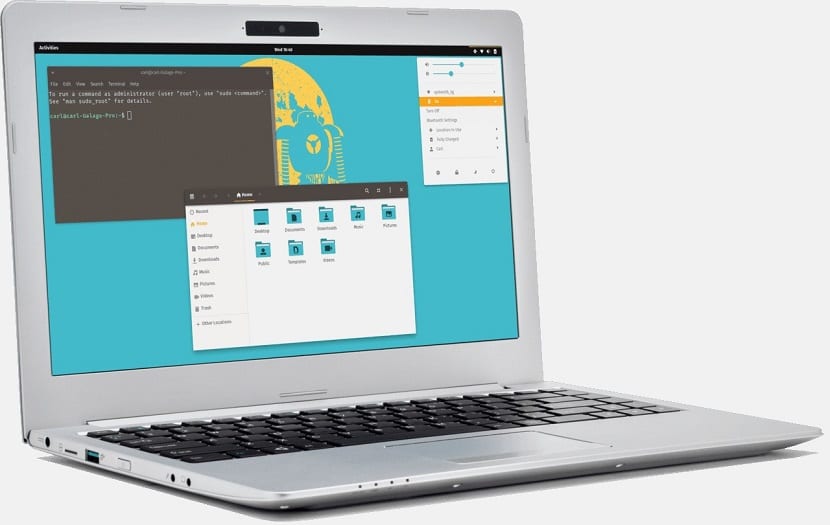
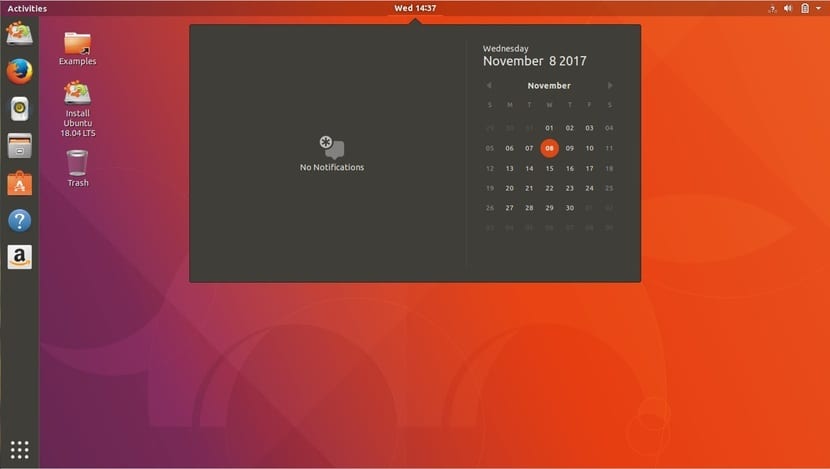
Canonical continúa con el desarrollo del futuro Ubuntu 18.04 LTS (con nombre clave Bionic Beaver) que vendrá con un aspecto renovado tras abandonar Unity y usar el mismo shell gráfico que trae de serie GNOME, aunque los desarrolladores mantendrán algunas características de Unity que han tenido éxito, por tanto se espera que la nueva distribución tenga importantes cambios de aspecto en su interfaz con respecto al GNOME base que puedas encontrar en otras distros. Pero además de estos detalles visuales también comenzamos a conocer otros aspectos técnicos que nos depara la nueva distribución…

De hecho, Will Cooke de Canonical, ha publicado hoy un boletín informativo con algunas novedades que traerá Ubuntu 18.04 LTS para informar a toda la comunidad del proceso de desarrollo del próximo sistema operativo de la compañía. Y parece ser que además de esas mejoras en el aspécto gráfico del entorno de escritorio GNOME, el equipo de Canonical también trabaja en mejorar la velocidad de arranque del sistema para que tardemos menos tiempo mirándo cómo nuestro equipo pasa de estar apagado a tener el escritorio totalmente disponible. Para eso se van a servir de algunas de las características de systemd que les ayudarán a identificar los procesos que puedan estar ralentizando el arranque.

Cuando terminen el estudio sobre qué pueden hacer para tener un arranque mucho más rápido comenzarán a trabajar en ello para que Ubuntu 18.04 LTS se enciénda como los rayos, o al menos lo más rápido posible como ha informado Will. Y no solo se actualizarán los paquetes, incluido el kernel, para ofrecer versiones más modernas y se corregirán algunos bugs como viene siendo habitual, parece que esta distro tendrá algo más de mimo y atención de los desarrolladores tras abandonar Ubuntu Phone y podremos tener temas nuevos, y un Network Manager renovado.

En cuanto al trabajo de los temas se trabajará no solo en el aspecto visual sino también en mejorar la capacidad de respuesta de las aplicaciones con el nuevo servidor gráfico Wayland en respuesta a los clics del ratón. Los desarrolladores del equipo Ubuntu Desktop que se encargan del apartado del escritorio también trabajan codo con codo con la comunidad de desarrollo de GNOME para corregir y mejorar algunas imperfecciones. Lo que también se ha conocido es que se quedarán con el gestor Nautilus para garantizar la compatibilidad. Y eso sin olvidar más actualizaciones para los famosos paquetes snaps, etc.

El artículo Ubuntu 18.04 LTS vendrá con aceleración para el proceso de arranque ha sido originalmente publicado en Linux Adictos.

from Linux Adictos http://ift.tt/2DBLgnw
via IFTTT

Instala Linux en tu Android con Linux Deploy

linuxonandroid

Hace algunos años cuando aun se consideraba uno de los mejores smartphones del mundo el primer Samsung Galaxy comencé a leer pequeños tutoriales donde estaba en prueba el poder instalar Ubuntu en este smartphone con ayuda del mismo sistema creábamos nuestra version ARM y era una aventura tratar de hacerlo.

Pues bien, con el pasar de los años han surgidos mejores y más sencillos métodos donde nos permiten poder alojar un sistema operativo dentro de Android, es por ello por lo que decido compartir una de esas aplicaciones que nos pueden ayudar.

En este caso nos serviremos de una aplicación que se encuentra alojada dentro de los repositorios de Google esta es “Linux Deploy” te dejo el link para que la puedas es instalar aquí, me es importante mencionarte que es necesario contar con privilegios root por lo que si no cuentas con tu teléfono rooteado esta app no te servirá.

Requisitos para Linux Deploy

  • Android superior a 2.1
  • Mas de 5 gb de memoria interna o en su defecto una SD con mas de 5GB y que sea de clase 10 o superior en caso de alojar el sistema aquí.
  • Descargar VNC desde la Play store
  • Descargar BusyBox desde la Play Sotre
  • Una conexión a internet o en su defecto un buen plan de datos ya que descargaras la imagen ARM del sistema que te interese, por regular son más de 2 GB.

Bien ya habiendo instalado Linux Deploy en nuestro android, procederemos con la configuración de la aplicación.

Screenshot

Dentro de la aplicación encontraremos tres Menus, dos en la parte superior y el restante en la parte inferior, el que nos interesa de momento es el de la parte inferior, el que esta en la parte inferior derecha justo al lado de “STOP”.

Estando dentro de este menú encontraremos varias opciones:

  • Distribución para instalar
  • Arquitectura (es importante saber que arquitectura es tu procesador si arm, arm64 armhf o armel)
  • Ruta de la descarga
  • Tipo de instalación (te recomiendo archivo)
  • Y finalmente la ruta (aquí defines si será en tu almacenamiento interno o externo).

Hechas las configuraciones que consideres que son las necesarias a tus necesidades, en las siguientes opciones que están por debajo de estas encontraremos que tipo de sistema de archivos por defecto es EXT2 , aquí sugiero dejar lo que tiene por defecto.

En las opciones finales en “GUI” habilitamos la casilla y aquí podremos configurar que entorno de escritorio que se instalara en la distribución.

Screenshot

Aquí tenemos dos opciones:

La primera es descargar la imagen del sistema que queremos instalar, esta la debemos de buscar en la red al guardarla debemos de identificar en que ruta esta ya que la debemos de indicar en el apartado de “Ruta de instalación” finalmente solo procedemos a regresar a la pantalla principal y en el menú superior derecho, seleccionaremos la opción de “Instalar”.

La segunda opción es dejar todo como esta en la configuración y dejar que Linux Deploy se encargue de lo siguiente:

Regresamos a la pantalla principal y en el menú superior derecho, seleccionaremos la opción de “Instalar” aquí procederá a conectarse a internet para poder descargar todo lo necesario para crear la imagen del sistema, solo debemos esperar a que finalice el proceso. Este proceso puede demorar desde 30 min en adelante ya que depende de la velocidad de descarga de tu conexión a internet.

Terminada la instalación solo debemos iniciar el sistema con ayuda del menú inferior donde esta “Start”.

Ahora solo debemos ir a VNC que descargamos desde la Play Store y colocaremos la dirección IP que nos aparece en la pantalla principal de Linux Deploy y con ello ya estamos dentro de nuestra distribución de Linux sobre Android.

Finalmente si cuentas con teclado y mouse Bluetooth tendrás una experiencia mejor, aunque debo de resaltar que tener entre mis manos un Pwn Phone seria mucho mejor, pero no cuento con el presupuesto para poder costear un smartphone de este calibre.

El artículo Instala Linux en tu Android con Linux Deploy ha sido originalmente publicado en Linux Adictos.

from Linux Adictos http://ift.tt/2DBZEfS
via IFTTT

Cattle and Crops: un videojuego de simulación y gestión agrícola

Click here to view the embedded video.

Si te gustan los videojuegos de simulación de maquinaria estás de enhorabuena. Seguramente estés o hayas disfrutado en grande del famoso simulador de camiones Euro Truck Simulator que está disponible también para los usuarios de Linux. Pues bien, si esperabas también conducir maquinaria agrícola como tractores, cosechadoras, etc., en el mundo digital, ahora llega Cattle and Crops, un videojuego de simulación y gestión de tu propia granja donde lo pasarás como un niño pequeño manejando todos estos vehículos…

Para más información sobre cómo conseguirlo o ver más sobre sus desarrolladores y el propio Cattle and Crops o C2C, puedes acudir a la web oficial de este proyecto. Sus desarrolladores iniciaron una campaña de financiación en Kickdstarter y desde octubre de 2016 consiguieron reunir 173.988 euros de aportaciones, una cantidad bastante jugosa. Desde entonces han continuado la financiación desde la web oficial y actualmente cuentan con más de 753.178€, por lo que cuentan con fondos suficientes.

En agosto del año pasado se agregó la versión para Linux junto a la ya existente de Windows, y aunque aún continúan trabajando en el videojuego, el soporte parece bastante decente. Utilizan un motor C4 para mover los gráficos, un motor de Terathon, aunque los desarrolladores alegan que han mejorado mucho ésto para trabajar con caractéristicas como el terreno dinámico, vegetación y sistemas climáticos que parecen bastante trabajados viendo el vídeo.

No a todo el mundo le gustan este tipo de videojuegos donde se maneja maquinaria agrícola, excavadoras o camiones, pero lo cierto es que este tipo de simuladores tienen su público y no son pocos los que les encantan aunque a priori parezcan aburridos. Con Cattle and Crops podrás conducir, como he dicho, numerosos vehículos y maquinaria en el campo a la vez que debes gestionar los recursos de tu granja para realizar compras y mejoras. La dinámica del videojueog no es nueva y puede recordarnos a otros videojuegos existentes similares, como Farming Simulator 2018 para Android o entre otros…


El artículo Cattle and Crops: un videojuego de simulación y gestión agrícola ha sido originalmente publicado en Linux Adictos.

from Linux Adictos http://ift.tt/2n6hxrT
via IFTTT

Librem 5 será más potente de lo que nos habían dicho

Librem 5

Muchos de vosotros conoceréis Librem 5 como el smartphone de Linux, un móvil que consiguió financiación suficiente para salir al mercado, pero que no ofrece un gran hardware o una gran empresa detrás, sino un gran software: Gnu/Linux.

El smartphone fabricado por Purism llegará en el 2019 pero no será como nos habían dicho sino que será un smartphone más potente de lo mencionado en su descripción de la campaña de crowdfunding.

Cuando se nos presentó Librem 5, el móvil estaba basado en un SoC de Freescale, el i.MX6. Un SoC bastante conocido y antiguo pero suficiente para muchas tareas que se ejecutan en un sistema operativo Linux. Recientemente el equipo de Purism ha informado que tal SoC no estará presente en el móvil sino que será un modelo más potente y actualizado, en concreto el Freescale i.MX8, un procesador más eficiente y nuevo que asegura una potencia mayor y un mejor rendimiento.

La pantalla del smartphone no será nada pequeña, algo útil si queremos utilizar el smartphone como una extensión de nuestro ordenador o portátil. Así, el smartphone tendrá una pantalla de 5 pulgadas o 5,5 pulgadas con una resolución de 1920 x 1080 pixeles, una gran resolución que posiblemente no tengan muchos ordenadores actuales que utilizan Gnu/Linux.

El equipo de Purism ha recalcado que sigue trabajando en conjunto con los proyectos de Gnome y KDE, algo interesante, pues no solo permitirá que los usuarios de Librem 5 puedan utilizar estos escritorios en su móvil sino que ayudará a que exista esa famosa “Convergencia” entre móvil y ordenador que aún no existe y que podría existir perfectamente gracias a Gnu/Linux.

Lamentablemente, ante estas noticias, tenemos la agria noticia de que no será hasta el 2019 cuando podamos tener este smartphone en nuestras manos. Una mala noticia para quienes buscan tener en sus manos un móvil que no sea ni Android ni iOS, pero habrá que esperar un poquito más.

El artículo Librem 5 será más potente de lo que nos habían dicho ha sido originalmente publicado en Linux Adictos.

from Linux Adictos http://ift.tt/2Bnb5BQ
via IFTTT

Ya disponibles los ISOs de Fedora 27 con el parche para Meltdown y Spectre

Fedora 27 parches Meltdown y Spectre

Ben Williams, embajador y fundador del proyecto Fedora Unity, ha anunciado el pasado miércoles que ya se encuentran disponibles las imágenes ISO de Fedora 27 actualizadas con el parche para Meltdown y Spectre.

Las ISO con numero de compilación F27-20180112 incluyen el kernel 4.14.13-300 que ya viene parchado contra ambas vulnerabilidades, además de contener otras actualizaciones y soluciones de seguridad.

Si haces una instalación a través de estos ISO con el parche incorporado no tendrás que preocuparte por actualizar el kernel para protegerte contra Meltdown y Spectre, ahorrándote tiempo y espacio.

Los ISOs actualizados están disponibles para Fedora 27 Workstation, Fedora 27 Xfce, Fedora 27 LXDE, Fedora 27 LXQt, Fedora 27 KDE, Fedora 27 Cinnamon, Fedora 26 MATE y Fedora 26 SoaS, por supuesto, también está la imagen sin modificaciones.

Los ISOs han sido pensados para instalaciones limpias

Los ISOs actualizados están pensados para instalación limpias, ahorrando hasta 800 megabytes de espacio que normalmente usarías en actualizar el kernel luego de instalar un ISO sin este parche de seguridad.

Por supuesto, gracias a la imagen original puedes crear tu propia imagen de Fedora. Los mismos desarrolladores han creado un tutorial para aquellos que busquen hacer sus propias distribuciones.

Cómo instalar Fedora 27 con los parches de Meltdown y Spectre

Para instalar Fedora 27 en tu computadora puedes usar cualquier creador de USB booteable que conozcas, te recomendamos que uses Etcher ya que es muy sencillo de usar.

Una vez que descargues la ISO correspondiente a tu máquina y ejecutes la herramienta solamente tendrás que seleccionar la USB y la imagen ISO, luego sólo hará falta pulsar Flash para proceder a la creación, si tienes Linux debes saber que Etcher también es compatible con cualquier distribución libre.

Sin nada más que añadir, puedes descargas los ISO F27-20180112 desde la página oficial que te dejamos a continuación.

Enlace: Fedora 27 – ISOS actualizadas

El artículo Ya disponibles los ISOs de Fedora 27 con el parche para Meltdown y Spectre ha sido originalmente publicado en Linux Adictos.

from Linux Adictos http://ift.tt/2n0it0N
via IFTTT

¿Qué nos traerá el kernel Linux 4.16?

Linux prompt

Linux 4.15 debería haber llegado pero no ha hecho aparición como se esperaba debido a una carga de trabajo extra. Así que aquí tenemos Linux 4.15 RC9. El motivo es que algunos errores que hemos tenido en los últimos días han generado una carga de trabajo mayor para los desarrolladores y por tanto se ha lanzado este noveno candidato a versión final del núcleo. Linus Torvalds ha indicado que hoy era el día en el que quería lanzar Linux 4.15 pero Davem tiene correcciones que añadir a los controladores de red, mientras que Laura Abbott encontró soluciones para los problemas de arranque…

Al creador no le ha gustado el retraso ni lanzar este noveno RC, pero como él mismo ha dicho le hubiese gustado aún menos lanzar algo que no está del todo pulido. Han pasado 7 años desde que otra versión del kernel necesitó al menos 9 RCs hasta transformarse en el final, por tanto estamos ante una de las versiones finales más “perezosas”. Dicho esto ahora nos vamos a empezar a centrar en lo que nos deparará la próxima versión: Linux 4.16 en la que se esperan grandes mejoras y novedades. Lo que se sabe por el momento del kernel Linux 4.16 es que se han puesto algunas mejoras y progresiones sobre la mesa de trabajo y que deberán ser implementadas por los desarrolladores, aunque esto es solo un avance, ya que se trabajará para aportar mucho más que esto:

  • Más optimizaciones para los parches para mitigar Meltdown y Spectre que no son ni mucho menos algo decente. El cabreo que tenía Linus Torvalds con ellos y que se ha vuelto a dar con acusaciones duras a Intel lo ha hecho aún más patente… Por tanto vendrń parches para mitigar la variante uno y optimizaciones para lo que ya hay (KPTI/Retpoline) además de compatibilidad con ARP64 KPTI.
  • Muchísimas mejoras para el controlador DRM AMDGPU y mejoras también para Intel Cannonlake y otros chips.
  • SoundWire finalmente llegará a Linux 4.16 como un nuevo subsistema.
  • Aportes para VirtualBox Guest Driver
  • Virtualización cifrada y segura para AMD con KVM para los usuarios de Ryzen Pro y EPYC.
  • Soporte para Jailhouse el hipervisor de Siemens.
  • Soporte para BPF.
  • Soporte para Skylake X P-State de Intel.
  • Nuevos controladores de sonido, especialmente para SoCs ALlwinner.
  • Actualizaciones para HID.
  • Soporte LightNVM 2.0.
  • Mjoras para RAID sobre sistemas de archivos Btrfs.
  • Agregado de ARMv8.4.
  • Más optimizaciones para BFQ con mejoras de rendimiento.
  • Y mucho más…

El artículo ¿Qué nos traerá el kernel Linux 4.16? ha sido originalmente publicado en Linux Adictos.

from Linux Adictos http://ift.tt/2rsHWFV
via IFTTT

Cómo habilitar sudo en Debian Stretch

Debian Stretch

Recientemente he tenido que cambiar la distribución de mi ordenador de sobremesa, pasando de Ubuntu a la distro madre, Debian. Aunque muchos decimos que ambas distribuciones son casi iguales, cierto es que existen pequeños detalles que hacen que ambas distribuciones sean diferentes e incluso que algunos usuarios tengan problemas, como me pasaba a mi.

Uno de los mayores problemas con los que me topé es que Debian no funciona de igual manera que Ubuntu con el programa sudo, al menos para los usuarios que no son root.

Sudo es el comando que se utiliza para ejecutar comandos como superusuario. Esto es necesario para realizar tareas como la instalación de paquetes, actualizaciones, grabar cambios en ciertos archivos, etc. Algo importante y que en Debian no podemos hacerlo como en Ubuntu sino entrando como usuario root o administrador del sistema.

Tras la instalación estándar de Debian 9, Stretch contiene sudo instalado por defecto, pero no contempla nuestro usuario como usuario capaz de usarlo, un pequeño problema que tiene solución, una solución simple y rápida para cualquier usuario.

Primero hemos de abrir la terminal y ejecutar el comando “su”. Una vez que estemos como administradores de sistema hemos de escribir lo siguiente:

nano /etc/sudoers

Esto nos mostrará un archivo de configuración del comando sudo. Ahora hemos de añadir la siguiente linea:

User privilege specification

root ALL=(ALL) ALL

Y hemos de añadir debajo de root la siguiente linea:

<span data-mce-type="bookmark" style="display: inline-block; width: 0px; overflow: hidden; line-height: 0;" class="mce_SELRES_start"></span>NOMBRE-USUARIO ALL=(ALL) ALL

Ahora hemos de guardar todo el contenido pulsando Control+O y luego salimos pulsando Control + X. Esta modificación también la podemos hacer con el programa Gedit, para ello cambiaremos el comando “nano” por el comando “gedit” tras ser usuarios root. Tras esto, reiniciamos el equipo para que las configuraciones se apliquen y voilá, ya tenemos el comando sudo listo para utilizar como si tuviéramos un Ubuntu en nuestro equipo.

El artículo Cómo habilitar sudo en Debian Stretch ha sido originalmente publicado en Linux Adictos.

from Linux Adictos http://ift.tt/2DrRX7D
via IFTTT

Antergos se ha actualizado a su nueva version 18.1

Antergos

Navegando por distrowatch me he encontrado con una estupenda noticia y es que la popular distribución basada en Arch Linux “Antergos” se ha actualizado a una nueva version llegando a su version 18.1 con lo cual la mayor parte de los cambios meramente en esta version son actualización de paquetes.

Para aquellos que aún no conocen Antergos únicamente les puedo decir que esta es una distribución de Linux basada en Arch Linux, al tener este como base toma varias de sus propiedades entre las cuales es una distribución Rolling Release.

Por otro lado, lo único que podría destacar en esta nueva actualización de Antergos 18.1 se ha integrado al escritorio Mate de su repositorio de pruebas a su repositorio estable.

Ahora si estas interesado en instalar o probar Antergos 18.1 debo de decirte que esta distribución requiere una conexión a internet de manera forzosa ya que cuenta con varias capas de personalización y descarga los programas y configuraciones necesarias.

Para descargar Antergos 18.1 debemos de dirigirnos a su sección de descargas, el link es este.

Aquí contamos con dos versiones, no, no es una de 64 bit y otra de 32, debo de decirte que Arch Linux dejo de dar soporte a los sistemas de 32 bits por lo que en Antergos es lógico que también lo dejen de lado.

Las dos versiones que vas a encontrar es la LIVE ISO y la MINIMAL que en la primera cuenta con la mayoría de los paquetes predeterminados y es mas completa, por lo que es la recomendada incluso para que pruebes el sistema sin necesidad de instalarlo.

En la version MINIMAL únicamente añaden lo esencial y esta enfocada para equipos con pocos recursos de hardware.

De mi parte puedo decir que Antergos es una excelente opción para recomendar para los novatos e incluso usuarios que tienen el pensamiento que Arch Linux es una distribución difícil.

El artículo Antergos se ha actualizado a su nueva version 18.1 ha sido originalmente publicado en Linux Adictos.

from Linux Adictos http://ift.tt/2DUYbOA
via IFTTT

Evita que tu portátil se suspenda al cerrarla con estos métodos

Portatil

Si cuentas con un ordenador portátil, tal vez te has topado con el problema de que al cerrarla por completo el sistema entra en modo de suspensión, este acto es lógico ya que en teoría al cerrar tu ordenador no tiene por qué estar consumiendo energía de más.

Pero que sucede cuando le conectas un monitor externo e independientemente del uso que le des, deseas cerrar tu ordenador para solo continuar con el monitor externo, inmediatamente el sistema pasa a suspenderse.

Esta es una problemática bastante sencilla de solucionar, pero para los recién llegados al mundo de Linux no tienen la idea de cómo hacerlo, es por ello que les comparto a los novatos este pequeño tip.

Para solucionar esto tenemos dos formas:

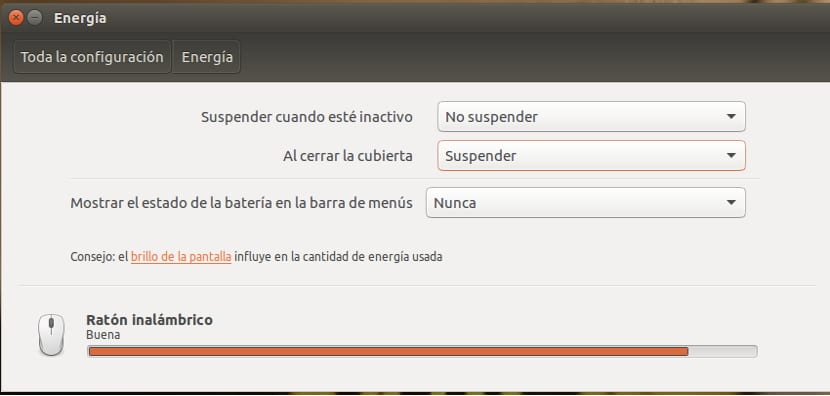
La primera es haciéndolo desde las preferencias del sistema, aquí se complica un poco ya que la ruta hacia donde te debas de dirigir dependerá de que entorno de escritorio estés usando, aunque la mayoría de ellos solo debes de dirigirte a las preferencias de energía y ahí encontraras las acciones que puedes editar.

Algo similar a esto:

suspencion

El segundo método es universal para Linux, esto lo hacemos editando un archivo, solo debemos abrir una terminal y hacer lo siguiente:

Primero debemos de hacer es un respaldo de este archivo que es el vamos a configurar:
cp /etc/systemd/logind.conf  logind.conf.back

Ahora procederemos a editarlo con nano:

sudo nano logind.conf

Debemos de buscar la siguiente línea:

#HandleLidSwitch=suspend

La editaremos y le quitaremos la #, debe de quedar asi:

HandleLidSwitch=ignore

Por último reiniciaremos systemd:

systemctl restart systemd-logind.service

Para volver a habilitar la función solo tenemos que colocar la # sobre esa línea.

Ahora para los usuarios de Debian buscando sobre su wiki, me encontré con el siguiente comando:

sudo systemctl mask sleep.target suspend.target hibernate.target hybrid-sleep.target

Y para volver a habilitar:

sudo systemctl unmask sleep.target suspend.target hibernate.target hybrid-sleep.target

Eso es todo, espero que a más de uno le sea de utilidad.

El artículo Evita que tu portátil se suspenda al cerrarla con estos métodos ha sido originalmente publicado en Linux Adictos.

from Linux Adictos http://ift.tt/2ETRhs7
via IFTTT

Wine alcanza su versión 3.0 estable, con mejoras para Direct3D

Wine logo

Después de un largo tiempo por fin ha salido a la luz la nueva versión estable de Wine, llegando esta vez a la tercera rama de este. Y está claro que sus desarrolladores se complacen en anunciar esta noticia.

Con esta nueva versión encontramos muchas mejoras y sobre todo nuevas adiciones a Wine. Con Wine 3.0 encontramos al fin un soporte directo para Direct3D 11 el cual es el API de gráficos para videojuegos desarrollada inicialmente para Windows 7.


En esta versión de Wine 3.0 encontramos a la versión a imitar por defecto a Windows 7 pasando a sustituir Windows XP, por otro lado, la herramienta de manipulación de registro Reg.exe admite la importación y exportación archivos de registro, también encontramos mejoras en los controladores, así como en los gráficos para Android.

Dentro de los demás cambios, lo más destacable encontramos:

  • Salida de flujo.
  • Una gran cantidad de shaders modelo 4 y 5 instrucciones de sombreado.
  • Modificadores de interpolación shader modelo 4 y 5.
  • Shader model 4 y 5 clip y distancias de descarte.
  • Mejora el soporte para contextos básicos de OpenGL en Direct3D

De ahí en fuera si te interesa conocer los cambios en esta versión, te dejo el enlace donde podrás leer detalladamente lo mas de 6000 que fueron aplicados

¿Cómo instalar Wine 3.0 en Ubuntu y derivados?

Primero tendremos que habilitar la arquitectura de 32 bits (si tienes un sistema de 64 bits), si tienes uno de 32 bits no es necesario este paso; para activarla, es con el siguiente comando:

sudo dpkg --add-architecture i386

Procedemos a instalar Wine, primero tendremos que agregar el repositorio oficial en nuestro sistema y actualizamos los repositorios.

wget https://dl.winehq.org/wine-builds/Release.key
sudo apt-key add Release.key
sudo apt-add-repository https://dl.winehq.org/wine-builds/ubuntu/

sudo apt-get update

Hecho esto, procedemos a instalar los paquetes esenciales para Wine pueda ejecutarse sin problemas.

sudo apt-get --download-only install winehq-devel
sudo apt-get install --install-recommends winehq-devel
sudo apt-get --download-only dist-upgrade

Podemos verificar que versión de Wine tenemos con:

Wine --version

¿Cómo instalar Wine 3.0 en Fedora y derivados?

Para el caso de Fedora y sus derivados, debemos agregar el repositorio adecuado a la versión que estemos utilizando.

Fedora 24:
dnf config-manager --add-repo https://dl.winehq.org/wine-builds/fedora/24/winehq.repo

Fedora 25:
dnf config-manager --add-repo https://dl.winehq.org/wine-builds/fedora/25/winehq.repo

Fedora 26:
dnf config-manager --add-repo https://dl.winehq.org/wine-builds/fedora/26/winehq.repo

Y finalmente debemos instalamos Wine con:

dnf install winehq-stable

¿Cómo instalar Wine en 3.0 en Arch Linux y derivados?

Para el caso de ArchLinux, de momento solo se encuentra en su versión RC, por lo que solo hay que esperar a que actualicen la versión estable, este lo encontramos en los repositorios Multilib. Por lo que es necesario tenerlos habilitados en nuestro pacman.conf

El comando para instalarlo es:

Sudo pacman -sy wine

¿Cómo usar Wine en Linux?

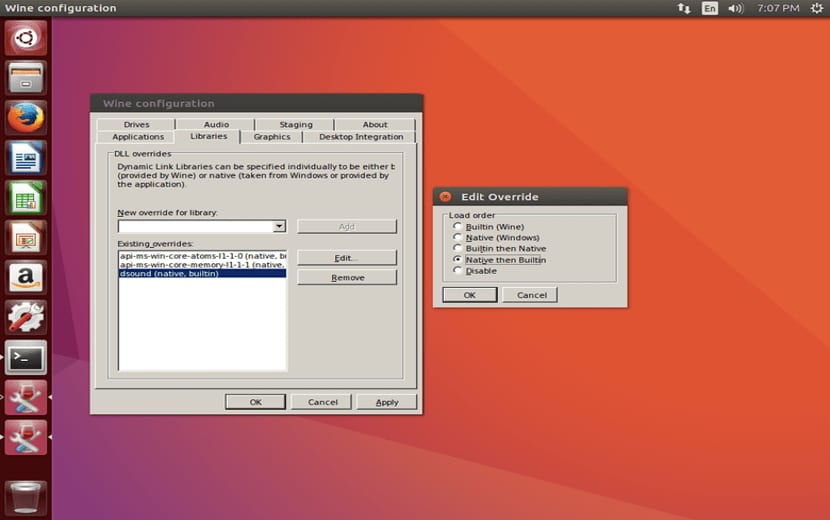
Lo primero que debemos hacer es configurar Wine según nuestras necesidades para ello podemos apoyarnos de su herramienta de configuración, solo debemos abrir una terminal y ejecutar:

winecfg

Con ella podemos realizar los ajustes que creamos necesarios, al finalizar solo guardamos los ajustes.

winecfg-libs

Ahora, para instalar un programa en Wine tenemos dos formas, la primera es haciendo doble clic sobre el programa y Wine se encargará de la instalación, aquí debes de tomar en cuenta que debes de haber hecho las configuraciones necesarias para el programa y sobre todo haberte informado si trabaja bien o tiene problemas, esto lo haces buscando en la página oficial de Wine.

La segunda manera es desde la terminal, para ello debemos tener ubicado donde tenemos nuestro programa que vamos a instalar.

Wine programa.exe

Los archivos y carpetas que se generan con Wine, las encontramos dentro de nuestra carpeta personal en la subcarpeta de .Wine.

De momento prefiero opengl y no una versión de Direcxt con Wine, aunque en algunos casos debo de utilizar las api de gráficos de Windows para algunos juegos que aún conservo en formato físico y los ejecuto sobre Wine, sin más es todo por el momento.

El artículo Wine alcanza su versión 3.0 estable, con mejoras para Direct3D ha sido originalmente publicado en Linux Adictos.

from Linux Adictos http://ift.tt/2mOFO5v
via IFTTT