CodeWeavers lanza su CrossOver 17.1.0 para Linux

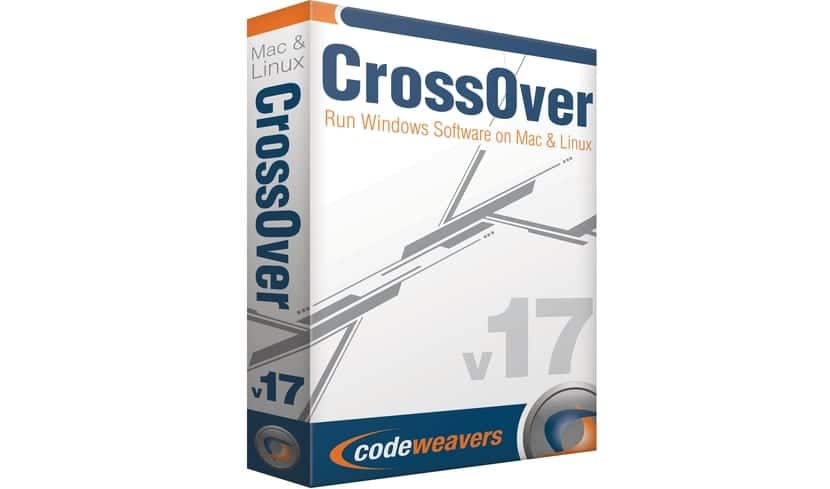
Crossover caja

Ya hemos hablado de la llegada de Wine 3.0 con las numerosas mejoras en la capa de compatibilidad para software nativo de Microsoft Windows en sistemas operativos Unix-like como Solaris, Linux, macOS y ahora, como bien sabes, en esta nueva rama también se añade Android a la lista. Por tanto podrás ejecutar aplicaciones de Windows en tu smartphone y tablet. Pero en este artículo no hablaremos de éste proyecto de software libre, sino con otro que tiene mucha relación, es decir, con CrossOver, el hermano propietario de éste.

Ya deberías conocer que es un derivado de Wine con varios parches y retoques en su código fuente que se añaden a esta versión privada en la que podemos conseguir algunas ventajas frente a la versión LGPL gracias al trabajo adicional realizado por CodeWeavers. De todas formas ambos proyectos se nutren, ya que Wine también se beneficia de los aportes de CodeWeavers y algunos de los programadores del proyecto libre cobran un sueldo de ésta compañía. Pues bien, ahora ya podemos disfrutar de CodeWeavers CrossOver 17.1.0 tanto en su versión para macOS como para GNU/Linux. La nueva capa de compatibilidad tiene mejoras específicas para ciertas aplicaciones bastante populares, así que puedes hacerte con la última versión descargándola desde el sitio web oficial y probar estas novedades por ti mismo. Por ejemplo, en esta versión de 2018 tenemos que es compatible con Quicken 2018 y Office 2016 tras solucionar algunos problemas relacionados con la iniciación de sesiones de la nueva suite ofimática de Microsoft.

Ahora los usuarios de Office 365 podrán registrarse sin problemas y disfrutar de Office en su última versión sin problemas. En cuanto al resto de novedades, son de una caracter menor y podemos hacernos una idea viendo lo que aporta Wine 3.0 para saber qué nos puede deparar CrossOver 17.1.0. Solo agregar que seguiremos atentos a las próximas novedades tanto del proyecto libre como del privado en futuras actualizaciones.

El artículo CodeWeavers lanza su CrossOver 17.1.0 para Linux ha sido originalmente publicado en Linux Adictos.

from Linux Adictos http://ift.tt/2BNoOGW
via IFTTT

Instala el gestor de descargas Jdownloader en Linux

Jdownloader

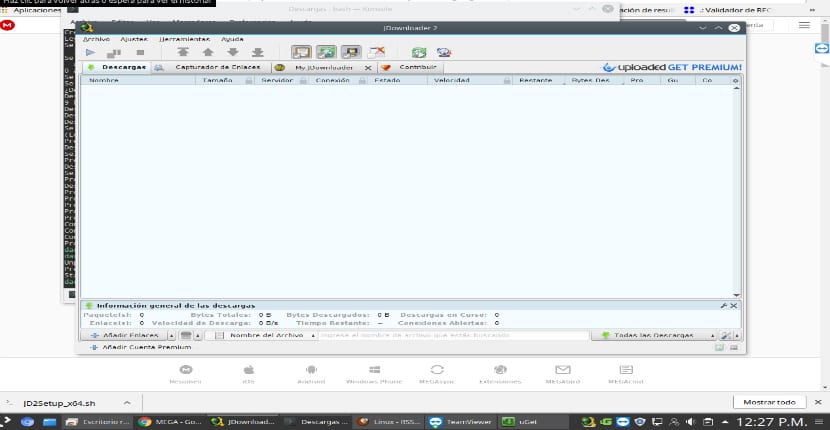
Jdownloader es un gestor de descargas gratuito escrito en Java, que está disponible para Linux, Windows y Mac OS X. Este gestor nos permite a los usuarios iniciar fácilmente, parar, pausar y detener descargas, cuenta además con un limítate el ancho de banda.

Por otro lado dentro las características con las que cuenta este gestor de descargas podemos destacar las siguientes: descarga varios archivos paralelamente, descarga con múltiples conexiones, desencripta RSDF, CCF y contenedores de archivos DLC ,descarga video y Mp3: Youtube, Vimeo, clipfish, extractor automático (incluye lista de búsqueda de contraseña).


Además de esto podemos añadirle plugins independientes creados por terceros, dentro de los más populares es el plugin anticapcha con el cual nos evitamos el tener que estar ingresando los captchas para la descarga de los servidores que lo requieren.

¿Cómo instalar Jdownlader en Linux?

Antes que nada tendrán que tener instalado java previamente, ya que Jdownlader está escrito en Java por lo que es sumamente necesario que lo tengamos instalado para su funcionamiento en nuestro sistema.
Para poder instalar este gestor en nuestro sistema primero debemos de descargar el instalador que nos ofrecen desde su página web oficial, lo puedes descargar desde este link.

En acto seguido abrimos una terminal y nos posicionamos sobre la carpeta donde quedo guardado el instalador, la carpeta más común es la de Descargas. Después procedemos a ejecutar el instalador, debido a que existe el instalador para sistemas de 64 o 32 bits la nomenclatura del archivo cambia pero con el siguiente comando lo instalan sin importar cual descargaron:

sudo sh JD*.sh

Lo único que debemos ahora hacer es proseguir con la instalación dando next a cada ventana, ya que si quieres hacer una instalación personalizada debes de hacer tus ajustes pertinentes en cada ventana que vaya saliendo antes de que des clic en next.
Por ultimo solo descargara los archivos necesarios y finalizara la instalación, al cerrar el instalador se abrirá Jdownlader o lo podemos encontrar comúnmente dentro de nuestro menú de aplicaciones en la sección de Internet.

Jdownloader2

Jdownlader cuenta con soporte para descarga de muchos sitios de descargas directas, en mi caso los tutoriales o sistemas que encuentro están alojados en Mega o por Torrent, rara mente están disponibles desde el mismo sitio o por algún otro servidor.
También existe la extensión para Google Chrome con la cual podemos complementar a nuestro gestor, el link para instalar la extensión en nuestro navegador es esta, ignoro si para Firefox u Opera exista ya que de momento no estoy manejando estos navegadores por cuestiones de uso personal.

¿Como usar Jdownlader? 

Lo primero que debemos de hacer es dirigirnos a los ajustes que encontramos en la barra del menú, y en opciones, nos abrirá una ventana así: 

Ajuestes Jdownloader

Aquí es donde podremos configurar el gestor a nuestras necesidades, en la primera sección encontramos los ajustes generales, donde podemos cambiar la carpeta por defecto donde se guardan las descargas, editamos cuantas descargas simultaneas se pueden realizar, el ancho de banda que utilizara Jdownloader para las descargas, si estamos descargando el mismo archivo que hacer, habilitar o deshabilitar las opciones de autoinicar las descargas cuando se ejecute Jdownloader asi mismo como el capturador de enlaces. 

En la segunda sección de Reconexión aquí editaremos los ajustes, aquí podemos crear tanto un script como un macro que se encargara de realizar las tareas que le asignemos, por ejemplo, de desconectar nuestra conexión para poder conseguir una IP nueva o estar renovando la IP, esto con el fin de que algunos servidores permiten ciertas descargas por IP, los ajustes de aquí dependen mucho de tu servidor de internet así mismo como tu modem o router.  

En la parte de gestor de conexiones aquí es por si deseamos usar algun proxy, aquí podemos añadir los datos de ello. 

En la siguiente sección de gestor de cuentas es para añadir nuestras cuentas premium de los servidores que soporta Jdownloader, esto con el fin de que las descargas que realices no las haga como si fueran free user y puedas utilizar tu cuenta al máximo, aunque hoy en día casi todo encuentras por Mega o MediaFire. 

Las siguientes secciones son más personalizables por lo que encontramos un planificador, el autoapagado de las descargas, editar la interfaz de Jdownloader y otras cosas. 

Pues de mi parte es todo y espero que te sea de utilidad. 

El artículo Instala el gestor de descargas Jdownloader en Linux ha sido originalmente publicado en Linux Adictos.

from Linux Adictos http://ift.tt/2EQAQxN
via IFTTT

KDE Plasma 5.12 LTS ya disponible con muchas mejoras

KDE Plasma 5.12 LTS ya disponible con muchas mejoras

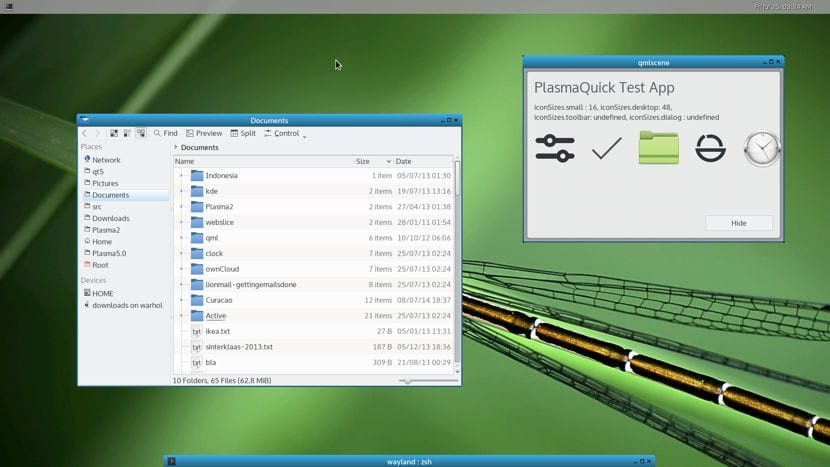
Los desarrolladores del popular entorno de escritorio KDE está de manteles largos, el día de hoy se anuncia la llegada de la versión 5.12 que tendrá soporte a largo plazo (LTS por sus siglas en inglés).

KDE Plasma 5.12 LTS es la segunda versión con soporte extendido desde que se lanzó Plasma 5, la primera fue KDE Plasma 5.8 LTS y trajo muchas mejoras en cuanto a estabilidad y rendimiento. En esta nueva versión encontraremos “velocidad y simplicidad” según relata la publicación oficial.

KDE Plasma 5.12 LTS, centrado en la estabilidad, rendimiento y mantenimiento

KDE Plasma 5.12 LTS se centra en mejorar la estabilidad y el rendimiento del entorno y también arregla algunos problemas que se habían presentado en versión anteriores. Si bien podemos encontrar algunos cambios, esta versión no se centra en novedades.

Según la publicación oficial, han hecho una limpieza de código que permitió acelerar el arranque del escritorio y mejorar el rendimiento general. Ahora Plasma consume menos recursos de CPU y RAM.

Como dijimos antes, no hay muchas novedades en esta versión del entorno, sin embargo, se hace notar que está enfocada a los usuarios con sistemas LTS, por lo que se da un repaso de los cambios de las versiones anteriores.

Quizá la novedad más importante de esta versión es el soporte para Wayland, el nuevo protocolo para gestionar ventanas, aunque la mayoría sigue usando Xorg y seguramente esto no cambiará pronto.

Los desarrolladores han prometido que seguirán lanzando actualizaciones de mantenimiento con respecto a Wayland a lo largo de esta versión, ahora mismo se pueden probar funciones como rotación de pantalla, rotación automática, pantalla completa para ventanas, selección automática del compositor, entre muchas otras cosas.

En el video de arriba se pueden observar todos los cambios de KDE Plasma 5.12 LTS, una versión que durará muchos años con soporte activo, por lo que vale la pena probarla.

El artículo KDE Plasma 5.12 LTS ya disponible con muchas mejoras ha sido originalmente publicado en Linux Adictos.

from Linux Adictos http://ift.tt/2sd4NWd
via IFTTT

Los mejores entornos de escritorio para empresas

Logos de escritorios

En algunos artículos hemos descrito listas de las mejores distribuciones GNU/Linux para ciertos nichos o para ciertas profesiones, cuáles eran las mejores distros para una empresa o para una tarea determinada. Pero ahora vamos a ir directos a los entornos de escritorio que tenemos a nuestra disposición en el sistema operativo GNU/Linux y entre los que podemos elegir. Pues bien, siempre se han tratado los entornos de escritorio desde el punto de vista de la usabilidad, aspectos gráficos, de configuración, etc., pero…

¿Qué entorno de escritorio sería más amigable para tu empresa? Pues bien, en este artículos vamos a tratar de describir algunos de los mejores entornos de escritorio para las empresas haciendo una breve descripción de lo que nos puede aportar cada uno, ya sea para una empresa mediana, pequeña o grande. Y es que en una empresa puede que los valores por los que nos guiamos en un entorno doméstico, como las sencillez o el aspecto visual no sean los más adecuados en un ámbito donde la eficiencia y la producitividad están a la orden del día.

  • KDE Plasma: para mi es uno de mis favoritos por la potencia y capacidad de configuración que tiene, aunque no se libre de tener algunos inconvenientes como todos los demás. Puede parecer algo pesado, pero si los equipos de tu empresa tienen un buen hardware con recursos suficientes, sus opciones de configuración podrían amoldar el entorno a tus necesidades de una forma mucho más íntima, lo que ahorrará tiempo a la larga, aumentando la productividad.
  • MATE: puede ser una mejor opción que GNOME, ya que tiene la simplicidad que tanto gustaba de GNOME 2 con funcionalidades modernas que se le pueden reclamar a un entorno de escritorio moderno. Además presenta un entorno liviano y confiable que puede funcionar bien en equipos que no tengan demasiados recursos. Y si sus características no son suficientes, siempre puedes extenderlas gracias a sus applets. Y si lo que buscas es mayor facilidad en cuanto a la configuración sin editar ficheros config, las herramientas de control gráfico permiten bastante margen de personalización…
  • XFCE: ya sabemos que es un entorno muy ligero, por lo que va a funcionar incluso en equipos más antiguos o sin tantos recursos, pero un escritorio liviano no solo es importante por eso, sino que también dejará más recursos disponibles para las acciones veraderamente importantes, como el software que estás ejecutando en tu empresa, haciendo que vaya más fluido y no le quita tantos recursos. Pero presenta un problema, y es la diferencia de sus applets y formas de presentar los elementos gráficos con respecto a otros entornos, por lo que una adaptación de los empleados a éste si no están acostumbrados podría ser contraproducente.
  • Cinnamon: si tienes una distribución Ubuntu o basada en éste, éste puede ser un buen entorno de escritorio, ya que fue creado específicamente sobre Linux Mint, y aunque funcione en todo tipo de distros, la adaptación no es tan perfecta. Una interfaz bonita, super rápida, y un menú tradicional son sus principales atractivos. Los usuarios que provengan de KDE pueden adaptarse bien a él, aunque ciertamente no es tan configurable como KDE Plasma.
  • GNOME: sinceramente me gustaba más Unity, aunque si se integran funcionalidades o aspectos de éste en el shell GNOME, puede que tengamos algo mejor. Sinceramente no es el entorno que más me gusta, y su aspecto me desagrada en ciertos sentidos. Pero hay que reconocer que es poderoso y aporta una experiencia de integración muy buena. Por otro lado, al igual que Plasma, encontrarás un gran número de apps bastante útiles integradas en él.

Pero esto solo es una opinión, como siempre digo, el mejor producto siempre es el que más te guste, el que mejor sepas manejar o el que mejor se adapte a tus necesidades. Algunas personas necesitan de una caja de herramientas para hacer cosas buenas y otros con una simple herramienta hacen maravillas… No olvides dejar tus comentarios u opiniones.

El artículo Los mejores entornos de escritorio para empresas ha sido originalmente publicado en Linux Adictos.

from Linux Adictos http://ift.tt/2EEn4hy
via IFTTT

Los mejores gestores de particiones para Linux

Disco duro con operarios

Ya sabrás que existen multitud de programas que nos ayudarán a gestionar nuestras particiones de disco en Linux, pero muchas veces esa enrome cantida de alternativas se trasnforma en un problema para los más novatos en el tema y los hace dudar cuál elegir. Como siempre digo, no hay un ranking de mejores o peores herramientas para el particionamiento, sino que unas te pueden gustar más que otras, pero todas tienen sus ventajas e inconvenientes, por tanto elige la que mejor se adapte a ti o a la que tú de adaptes mejor. No obstante, aquí te listamos unas de las mejores que podéis revisar…

Debes saber que administrar las particiones de un dicos duro es una práctica de “alto riesgo” porque si no sabes qué estás haciendo exáctamente puedes dejar el sistema inservible o puedes cargarte de un plumazo gran cantidad de información importante que no te gustaría perder. Por eso, lo debes usar estos programas si sabes bien lo que haces, sobre todo los de línea de comandos, que suelen ser algo más complicados para los principiantes. Si eres principiante te recomendaría empezar por las opciones gráficas de las herramientas de las que disponemos y olvidarte de las de línea de comandos.

No obstante, aquí te vamos a presentar dos de las mejores herramientas de línea de comandos que puedes usar para la gestiń de tus particiones y discos duros:

  • fdisk: se trata de una potente herramienta de línea de comandos con una interfaz en modo texto con la que podrás gestionar tus particiones. Su ayuda facilita operar con ella, pero eso no quiere decir que sea sencilla para alguien con pocos conocimientos. Cada comando de su menú interactivo puede invocarse con una sola letra, como por ejemplo m para la ayuda, n para crear nuevas particiones, p para listar la tabla de particiones, t para formatear, w para escribir la partición, etc.
  • parted: es otra herramienta en modo texto cuya principal diferencia con la anterior es que todos las acciones de los comandos enviados se aplicarán de forma inmediata. Por tanto hay que manejarla aún con más cuidado que la anterior…

Y por otro lado tres de las más relevantes en cuanto a herramientas con GUI:

  • GParted: yo creo que es la más recomendable para todo tipo de usuarios debido a que su interfaz gráfica es sencilla e intuitiva y permite realizar un montón de operaciones sobre las particiones del sistema. Desde reapar, crear nuevas, formatear, crear tablas de particiones, redimensionar, etc.
  • GNOME: trae su propia herramienta de discos instalada por defecto, su interfaz es sencilla pero sinceramente si quieres hacer cosas algo más allá de las posibilidades de esta herrameinta te recomiendo GParted.
  • KDE: como no podía ser de otra manera, KDE también ha dotado a sus entornos de escritorio Plasma con otra herramienta de particionamiento por defecto. En este caso la interfaz parece más similar a GParted y es sencilla, por lo que podría ser otra buena opción en potencia. En cuanto a las posibilidades que ofrece son más o menos similares a las anteriores.

El artículo Los mejores gestores de particiones para Linux ha sido originalmente publicado en Linux Adictos.

from Linux Adictos http://ift.tt/2nAkIJm
via IFTTT

La Free Software Foundation recibe una donación de 1 millón de dólares en bitcoins

Logotipo de Free Software Foundation

Por lo general, los proyectos de Software Libre son proyectos que reciben pocas donaciones o tienen poco dinero para sacar adelante los programas y su mantenimiento. En muchos casos, las donaciones se remiten a unos cientos de dólares que curiosamente sirve para mantener ese programa con vida durante bastantes meses.

Recientemente, la Free Software Foundation ha recibido una generosa donación que asciende a la cantidad de 1 millón de dólares. Una cifra que nunca había recibido la Fundación, a pesar de su larga y popular trayectoria.

Pero lo más llamativo de la noticia no es la donación, que es importante, sino el método de pago: el bitcoin. La criptomoneda más famosa del planeta, tanto como el dólar americano, también es utilizada por la Free Software Foundation. En concreto, se ha donado 91,45 bitcoins que al cambio ascienden a 1 millón de dólares. La generosa donación ha sido realizada por un fondo llamado Pineapple. Este fondo está realizando varias donaciones a asociaciones sin ánimo de lucro y con cuya moneda es el bitcoin. Así, el fondo no solo realiza una buena acción sino que populariza el uso del bitcoin, que especulaciones aparte, a penas tiene o no tantas como los pagos electrónicos o las monedas físicas.

La Free Software Foundation destinará este dinero a proyectos de Software Libre que necesiten dinero, no solo a los viejos proyectos sino también a nuevos proyectos. Así como también realizar diversos proyectos en los que la FSF está involucrada.

Personalmente creo que la noticia es muy buena para el Software Libre, no solo porque varios proyectos importantes de software se mantendrán sino por el hecho de que se da una uso positivo al bitcoin, una moneda famosa y polémica que ha tenido mucha negatividad por la especulación que ha tenido a su alrededor pero que realmente nunca ha sido éxitosa por su uso monetario. Esperemos que Pineapple sea el primer fondo o inversor de muchos que decidan apostar por el Software Libre.

El artículo La Free Software Foundation recibe una donación de 1 millón de dólares en bitcoins ha sido originalmente publicado en Linux Adictos.

from Linux Adictos http://ift.tt/2nx2YxV
via IFTTT

Cómo impedir el acceso a puertos USB de tu servidor

linux_logo

Siempre se hace todo lo posible para aumentar al máximo la seguridad de los dispositivos, pero lo cierto es que esto es verdaderamente difícil cuando hay acceso físico -esto es, hay personas que podrán estar sentadas frente a ellos- puesto que se puede extraer información de varias formas. Por ello hoy vamos a ver cómo evitar que se utilice el puerto USB de nuestros servidores GNU/Linux.

En nuestro sistema operativo esto es posible si primero identificamos que se ha cargado el módulo de almacenamiento que se utiliza en el kernel de Linux, y hacemos lo propio para obtener el nombre del mismo. El comando utilizado para esto es lsmod, que nos muestra los módulos que han sido cargados en el kernel en ejecución, y nos aprovechamos de la herramienta grep para filtrar y obtener únicamente información relacionada con ‘usb_storage’.

Abrimos una ventana de terminal e ingresamos:

# lsmod |grep usb_storage

Ello nos permite ver cual es el modulo del kernel que utiliza sub_storage, y luego de haberlo identificado lo que tenemos que hacer es descargarlo del kernel. Esto se hace con el comando modprobe junto con el parámetro “-r”  (por “remover”):

#modprobe -r usb_storage

#modprobe -r uas

#lsmod |grep usb

Ahora identificamos los directorios que alojan los módulos del kernel de GNU/Linux con el nombre de “usb-storage”:

# ls /lib/modules/’uname -r’/kernel/drivers/usb/storage/

Ahora, para impedir que estos módulos se carguen en el kernel, nos cambiamos al directorio de dichos módulos usb-storage y les agregamos el sufijo “blacklist”, con lo cual cambiamos su nombre a “usb-storage.ko.xz.blacklist”:

#cd /lib/modules/’uname -r’/kernel/drivers/usb/storage/

#ls

#mv usb-storage.ko.xz usb-storage.ko.xz.blacklist

En el caso de distribuciones basadas en Debian, el nombre de los módulos es ligeramente diferente, por lo cual los comandos anteriores serían como sigue:

#cd /lib/modules/’uname -r’/kernel/drivers/usb/storage/

#ls

#mv usb-storage.ko usb-storage.ko.blacklist

Eso es todo, a partir de ahora cuando se inserte un pendrive en el servidor los módulos relacionados fallarán al cargar, y no será posible leer su contenido ni copiar o mover archivos hacia allí. Y si en algún momento nos arrepentimos y queremos deshacer esto, simplemente hay que volver a dejar el nombre de los módulos como estaba al principio, es decir quitando la extensión o sufijo “blacklist”.

El artículo Cómo impedir el acceso a puertos USB de tu servidor ha sido originalmente publicado en Linux Adictos.

from Linux Adictos http://ift.tt/2FzpE7Y
via IFTTT

Octopi un potente gestor de software para Pacman

Si eres usuario de Manjaro Linux conocerás perfectamente a Octopi, el cual es un excelente gestor de software con el cual podemos realizar la instalación y manejo de los paquetes que se encuentran dentro de los repositorios.

Ahora si eres usuario de Arch Linux o alguna otra distribución basada en este que no cuente con Octopi te recomiendo le des una oportunidad y que conozcas todos los beneficios que puedes obtener al usar este gestor.

Lo primero que debemos hacer es entender que es Octopi.
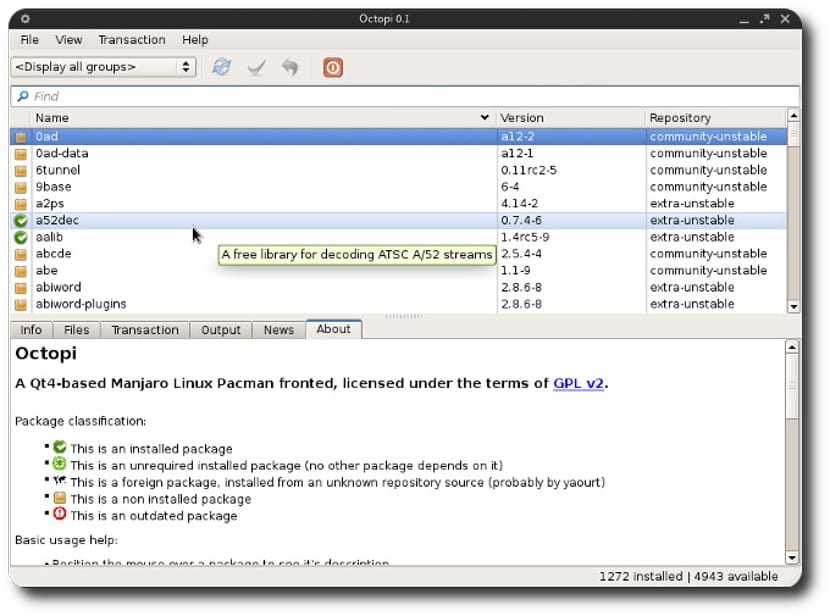
Octopi es un frontend diseñado para manejar los paquetes de pacman, con el cual nos permite poder administrar los paquetes dentro de los repositorios de Arch Linux o de Yaour de manera gráfica y más sencilla.

También cuenta con un notificador, el cual se encarga de estar monitoreando las nuevas versiones del Kernel y de los programas que tengamos instalados en nuestro sistema.
Este lo tendremos dentro de nuestra área de notificaciones, el cual podemos identificar de la siguiente manera, ya que el icono es de un fantasma y depende del color que tenga, sabremos que el status de nuestro sistema:

  • Color verde: sistema se encuentra actualizado.
  • Color rojo: hay actualizaciones para instalar.
  • Color amarillo: hay actualizaciones en el AUR.

También dentro de las otras funciones de Octopi, este en su ventana principal nos mostrara un listado de todos los paquetes que se encuentran dentro de los repositorios de Arch Linux o de Yaourt en caso de tenerlo activado, de igual manera podemos filtrar los paquetes para buscar uno de manera más específica.

Dentro de las otras funciones encontramos:
Sincroniza la base de datos.
Actualiza el sistema.
Limpia caché.
Instala/Reinstala/Actualiza/Desinstala paquetes seleccionados.
Instala paquetes (también del Arch User Repository).

¿Cómo instalar Octopi?

Finalmente podemos instalar este estupendo gestor únicamente con este comando:

yaourt -S octopi octopi-notifier

Sin más solo queda que disfrutes de los beneficios que te puede brindar Octopi y que quedes encantado con su sencillez y potencia.

El artículo Octopi un potente gestor de software para Pacman ha sido originalmente publicado en Linux Adictos.

from Linux Adictos http://ift.tt/2DOONew
via IFTTT

Juega Yu-Gi-Oh! en Linux con Ygo Pro

Joey-Wheeler

En esta ocacion les compartire algunos de mis mas preciados pasatiempos, aprovechare para enseñarles a como instalar YGO en nuestro sistema. Si no conoces el famoso juego de cartas de Yu-Gi-Oh! o ni si quiera has conocido alguna de las series de Anime que se han creado desde hace bastantes años, deberias de darte la oportunidad de conocer este estupendo juego.

Debo de comentar que existe la versión para Android creada directamente por Konoami, pero en este caso lo haremos directamente en nuestro sistema utilizando otra aplicación creada por terceros.

Si bien, el por que no utilizar la versión que nos da directamente Konoami, no es por menospreciarla pero en primera es por que no está actualizada a la ultima modalidad de juego que son los Links y por otro lado por que desde un punto de vista personal es lento el desarrollo del juego.

¿Como instalar YGO Pro en Linux?

El primer punto que debo de mencionar es que el juego de momento está diseñado para ser ejecutado sobre Windows, existe la versión para Linux y Mac OS pero unicamente esta hasta los Péndulo por lo que la nueva expansión de Links esta de momento para Windows.

En mi caso no me representa alguna molestia tener que ejecutarlo con Crossover aun que también podemos hacer uso de Wine para esta tarea.

Aqui es de tú elección que usaras para poder ejecutar YGO Pro bajo tu distribución si con CrossOver, Wine o PlayOnLinux, te dejo los enlaces de como instalar los dos últimos.

En acto seguido debemos descargar algunos paquetes de YGO Pro, el primero sera descargar el juego, debido a que la persona que sé está encargando de traducirlo al español nos pide respetar sus enlaces te dejo en enlace de su blog donde comparte su trabajo para todos, el enlace es este.

Debes de crearte una cuenta en Discord ya que cuenta con un canal donde,mantiene actualizados a los seguidores de su trabajo y aquí es donde nos comparte los enlace cada que actualiza la versión.

Ya habiendo creado nuestra cuenta de Discord y habiéndonos unido al canal, nos dirigimos a la sección de descargar donde encontramos la versión para Windows y Android con idioma en ingles y español respectivamente traducidos.

En nuestro caso descargaremos la versión para Windows el idioma que eligen es sobre su elección, necesitamos descargar estos paquetes:

  • YGOPro Percy 1.034.0 Beta | Windows
  • YGOPro IA 1.034.1
  • DLL
  • PICS CARDS LQ

Hecha la descarga de todo esto, procedemos a descomprimir cada archivo para tener estas carpetas de manera final.

Carpetas descargadas

Lo único que debemos de hacer es copiar todos las carpetas y archivos de YGOPro IA 1.034.1, DLL, PICS CARDS LQ dentro de la carpeta YGOPro Percy 1.034.0 Beta | Windows.

Ya terminado el proceso, procedemos a ejecutar el juego, debemos de ejecutar el archivo YGOProES.exe que se encuentra dentro de la carpeta YGOPro Percy 1.034.0 Beta | Windows.

Con CrossOver unicamente damos clic secundario sobre el archivo y damos en “abrir con > CrossOver Run” ya que no tenemos la necesidad de realizar alguna instalación.

Para el caso de PlayOnLinux debemos de crear una botella para después proceder a ejecutar el archivo.

Y finalmente para el caso de Wine lo podemos ejecutar dando doble clic sobre el o desde la terminal con el siguiente comando:

Wine YGOProES.exe

Para cualquiera de los casos solo debemos de esperar y nos aparecerá lo siguiente:

  • Lan Mode
  • Single Player
  • Watch Replay
  • Deck Edit
  • Exit

YGO Pro
La primera opción es para jugar en linea contra algún oponente que se conecte al mismo servidor.

Lan Mode

La segunda es para jugar contra una inteligencia artificial

La tercera opción es para ver las repeticiones de tus duelos guardados.

La cuarta es muy importante ya que aquí tendrás la posibilidad de poder editar tu deck, crear uno nuevo o eliminarlo, con el acceso a todas las cartas actualmente existentes y por salir próximamente.

La ultima es para salir del juego.

Finalmente solo me queda agregar que es una excelente opción para poder probar tu deck contra oponentes en todo el mundo ademas de poder mejorar tus habilidades y pulir tu deck. Para mi es una excelente opción debido a que me ayuda mucho a saber que cartas debo de comprar y evitar hacer gastos innecesarios.

Para quienes sean fanáticos de este juego me podrán encontrar como Darkcrizt, suelo jugar con D/D/D, Destiny Hero, Raidraptor o X-Saber aun que raras veces me encontrare probando algun otro arquetipo, pero como comento esos son los decks que uso y que cuento con las cartas en formato físico.

El artículo Juega Yu-Gi-Oh! en Linux con Ygo Pro ha sido originalmente publicado en Linux Adictos.

from Linux Adictos http://ift.tt/2GABZds
via IFTTT

Instala la nueva versión de LibreOffice 6.0 en Linux

LibreOffice

El día de hoy The Document Foundation ha anunciado el nuevo lanzamiento de su suite de Ofimática y con ello también celebrando su séptimo aniversario. En esta nueva versión de LibreOffice se han implementado diversas mejoras y correcciones y sobre todo se han añadido algunas nuevas funciones.

Para quienes aún no conocen LibreOffice, esta es una suite de Ofimática la cual cuenta con varios programas dentro de su catálogo entre los que encontramos Writer la cual está destinada para el procesamiento de textos e enriquecerlos, Calc es un software de hoja de cálculo, similar a Microsoft Excel, Impress está enfocada para el manejo de presentaciones y diapositivas, Base es un programa que nos permitirá la creación y gestión de bases de datos.


LibreOffice es una suite multiplataforma y de código abierto por lo que la podemos utilizar tanto en Linux como en Windows y Mac OS.

Dentro de las nuevas características de LibreOffice 6.0 encontramos:

  • Se ha añadido mejoras para Writer.
  • Se han mejorado los diccionarios personales.
  • La compatibilidad con Microsoft Office ha sido también mejorada.
  • Soporte para archivos AbiWord, QuarkExpress y PageMaker
  • Posibilidad de guardar documentos como archivos ebook ebook
  • Firma / cifrado de documentos OpenPGP

Si te interesa conocer un poco más acerca de los cambios y mejoras dentro de esta nueva versión te dejo este enlace donde podrás leer sobre todos ellos.

¿Cómo instalar LibreOffice 6 en Ubuntu y derivados?

Para poder instalar esta nueva versión de LibreOffice en nuestro sistema debemos de desinstalar primeramente la versión anterior en caso de tenerla, esto es con el fin de evitar problemas posteriores, para ello debemos abrir una terminal y ejecutar lo siguiente:

sudo apt-get remove --purge libreoffice*
sudo apt-get clean
sudo apt-get autoremove

Ahora solo debemos descargar, descomprimir e instalar la nueva versión con estos comandos:

wget https://www.libreoffice.org/donate/dl/deb-x86_64/6.0.0/es/LibreOffice_6.0.0_Linux_x86-64_deb.tar.gz
tar -xzvf LibreOffice_6.0.0_Linux_x86-64_deb.tar.gz
sudo dpkg -i LibreOffice_6.0.0_Linux_x86-64.deb

Mediante SNAP

Si eres de aquienes les gusta la instalación mediante paquetes snap, también puedes realizar la instalación de LibreOffice mediante su paquete SNAP, debo de recordar que debemos de esperarya que en estos momentos intente hacerlo pero aún no se encuentra la nueva versión, para la instalación solo debemos de ejecutar lo siguiente:

sudo snap install libreoffice --channel=stable

¿Cómo instalar LibreOffice 6 en Fedora y derivados?

Para el caso de Fedora,SUSE, Gentoo o cualquier otra distribución que admita los paquetes RMP, podemos realizar la descarga del paquete que nos ofrecen desde la página oficial de LibreOffice y proceder a instalarlo esto lo hacemos abriendo una terminal y ejecutando:
Para sistemas de 64 bits

wget https://es.libreoffice.org/colabora/dl/rpm-x86_64/6.0.0/es/LibreOffice_6.0.0_Linux_x86-64_rpm.tar.gz

Para sistemas de 32 bits

wget https://es.libreoffice.org/colabora/dl/rpm-x86/6.0.0/es/LibreOffice_6.0.0_Linux_x86_rpm.tar.gz

Finalmente solo descomprimimos el archivo resultante e instalamos con:

tar -xzvf LibreOffice_6.0.0_Linux_x86-64_deb.tar.gz
sudo rpm -Uvh LibreOffice*.rpm

¿Cómo instalar LibreOffice 6 en Arch Linux y derivados?

Para el caso de Arch y sus sistemas derivados, la versión que se encuentra dentro de los repositorios AUR aún es de la versión de pruebas por lo que en un par de días podemos instalar esta nueva versión en nuestro sistema, te dejo el comando para su instalación:

Sudo pacman -Sy libreoffice-fresh

Sin más solo queda que disfrutes de esta nueva versión.

El artículo Instala la nueva versión de LibreOffice 6.0 en Linux ha sido originalmente publicado en Linux Adictos.

from Linux Adictos http://ift.tt/2GAyDHw
via IFTTT