PureOS, una distribución para los más preocupados por su privacidad

La privacidad es algo que cada vez preocupa a más usuarios tecnológicos. Esto ha hecho que salgan distribuciones enfocadas en la privacidad y seguridad del usuario. Una de las más populares y también desconocidas por muchos usuarios se llama PureOS. PureOS es una distribución que se basa en Debian Testing de origen francés.

PureOS es una distribución que está ayudada y mantenida por la empresa Purism, la empresa que está detrás de Librem5, el smartphone libre. Y esto hará que PureOS sea la primera distribución que esté en el primer smartphone Linux de la Historia.

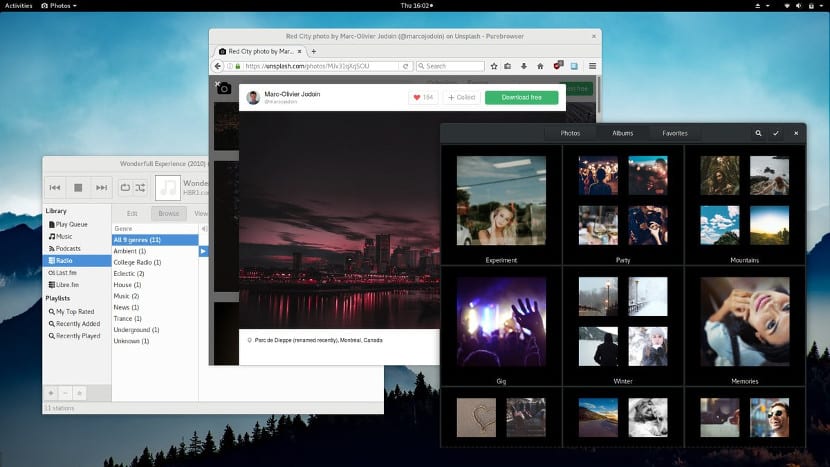
PureOS es una distribución que utiliza Gnome 3 como escritorio por defecto y Wayland como servidor gráfico. PureOS es una distribución certificada por la FSF, es decir, que es una distribución totalmente libre y segura, al igual que otras distribuciones como Trisquel, gNewSense o Parábola, entre otras. Esto quiere decir que muchos equipos que tienen problemas con estas distribuciones, también lo tendrán con PureOS.

PureOS incluye software libre, totalmente libre, algo ideal para muchos usuarios, pero que hace que tengamos menos aplicaciones que actualmente tenemos en otras distribuciones Gnu/Linux. En cualquier caso, PureOS ofrece scripts y personalizaciones muy interesantes como la configuración de Pure Browser. Pure Browser es un navegador web basado en Mozilla Firefox que utiliza DuckDuck Go como buscador por defecto y https everywhere para la navegación. PureOS va actualmente por su versión 7 aunque hemos de decir que ya está para descargar la beta de la versión 8. Una versión que podemos conseguir a través de la página web oficial de la distribución.

PureOS estará presente en Librem 5, por lo que si queremos utilizar este smartphone sería recomendable probar esta distribución aunque al tener Gnome 3, su proceso de adaptación no será tan duro como en otros smartphones nuevos o en otras distribuciones.

Personalmente me parece interesante esta distribución pues combina software con privacidad y seguridad, elementos que cada vez estamos dando de lado pero que son importantes para el trabajo del día a día. La única pega que veo a PureOS es su limitación a la hora de ofrecer versiones, es decir, que no existan “sabores” con escritorios y herramientas alternativas. Y vosotros, ¿ qué echáis en falta a esta distribución? ¿Habéis probado PureOS?

El artículo PureOS, una distribución para los más preocupados por su privacidad ha sido originalmente publicado en Linux Adictos.

from Linux Adictos https://ift.tt/2AYbgZy
via IFTTT

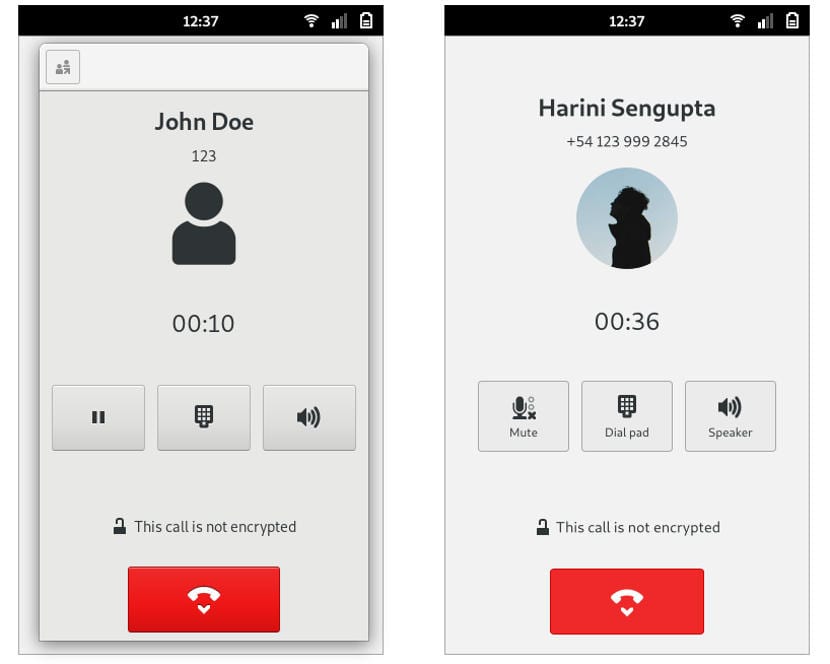
El Librem 5 lucirá hermoso con GNOME 3.30 asegura Purism

Purism continúa hablando sobre el desarrollo de su próximo teléfono con sistema operativo Linux Librem 5 que llegará a las calles en enero de 2019.

El equipo de desarrollo detrás del teléfono enfocado en privacidad y seguridad, Librem 5, no ha tenido vacaciones y está trabajando día y noche para lanzar el teléfono con Linux que todos los fanáticos del software libre han soñado.

En un reporte reciente, Purism ha mencionado que el Librem 5 lucirá hermoso gracias a un nuevo paquete de iconos creado por su equipo de diseño exclusivamente para el próximo entorno grafico GNOME 3.30.

GNOME 3.30 se encuentra actualmente en fase beta, pero será lanzado de forma oficial el próximo 5 de septiembre. Aparte del nuevo estilo en iconos que Purism usará en Librem 5, GNOME 3.30 tendrá muchas mejoras y novedades.

La interfaz de usuario basada en GNOME para el Librem 5 usará la siguiente generación del servidor grafico Wayland y no tendrá soporte para aplicaciones X11. Potenciado por PureOS, sistema basado en Debian, el teléfono Linux Librem 5 llegará al principio con aplicaciones básicas para hacer llamadas, enviar textos y navegar internet.

Mientras que Purism continúa trabajando con el fabricante potencial de las tarjetas de Librem 5, muchas de las cosas ya han sido pactadas y aquellos que reserven el dispositivo recibirán un kit que contiene EmCraft’s i.MX 8M System-On-Module (SoM), una pantalla de 5.7 pulgadas LCD con resolución de 720×1440 pixeles, así como el modem SIMCom 7100A or SIMCom 7100E para las bandas de Estados Unidos o Europa.

Adicionalmente, la tarjeta de desarrollo del Librem 5 tendrá un módulo Wi-Fi y Bluetooth Redpine RS9116 M.2 que soporta bandas de 2.4 GHz y 5 GHz para Wi-Fi, pero no 802.11ac y un chip Omnivision OV5640 CMOS que funciona como sensor de imagen para la cámara. Los kits, que se enviarán pronto, están pensados para los desarrolladores que quieran comenzar a desarrollar aplicaciones para el Librem 5.

El artículo El Librem 5 lucirá hermoso con GNOME 3.30 asegura Purism ha sido originalmente publicado en Linux Adictos.

from Linux Adictos https://ift.tt/2KF4MOD
via IFTTT

YACReader un lector de comics de código abierto multiplataforma

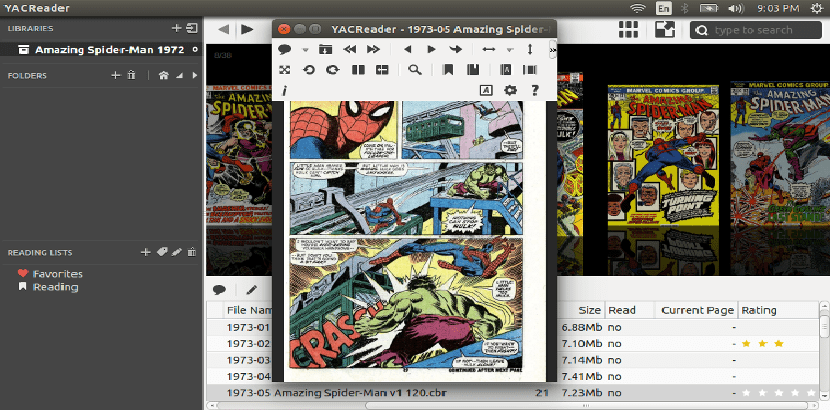
YACReader es un lector de cómics multiplataforma que soporta múltiples archivos de historietas (CBZ, CBR, ZIP, TAR, RAR y ARJ) y formatos de imagen (JPEG, GIF, PNG, TIFF y BMP).

La interfaz les permite centrarse sólo en la lectura, no ser distraídos por otras cosas, y al mismo tiempo incluye una serie de propiedades bastante interesantes.

Sobre YACReader

Este lector nos proporciona una biblioteca que nos permite navegar por las colecciones de historietas con tres efectos animados de la transición diferentes.

YACReader pueden aplicar las funciones básicas de la utilidad haciendo clic derecho sobre el historial de visualización, cómic o seleccionando el botón requerido en la barra de herramientas.

Puede abrir archivos arrastrándolos en la ventana de la utilidad o con el uso de las teclas de acceso de la barra de herramientas.

Adicional a esto la aplicación nos permite aplicar una lupa para ver detalles, cambiar a pantalla completa y el uso de teclas de acceso rápido para un mejor control sobre todo el proceso.

Tener la oportunidad de hacer marcadores, para desplazarse al siguiente o anterior cómic, poder rotar la imagen a diferentes ángulos, saltar a una página vista anterior o siguiente.

La aplicación ofrece soporte para el diccionario incorporado que le permitirá traducir palabras entre varios idiomas.

También cuenta con opciones de configuración adicionales que les permiten seleccionar el modo de visualización de cubiertas, guardar la página actual en formato JPG, y cambiar el valor gamma, el brillo y el contraste de la imagen.

Todo tipo de conexión e-cómics se pueden descargar en línea y abrir desde el navegador en YACReader. Además de esto, el programa incluye una lista completa de atajos de teclado, junto con algunas opciones útiles que pueden crear carpeta de archivos y configurar efectos de transición a través de una barra de herramientas.

Es importante mencionar que la característica principal o sobresaliente de la aplicación es su modo de doble vista que muestra dos páginas a la vez, lado a lado, al igual que la edición de papel.

Entre las principales características de YACReader que podemos encontrar, son las siguientes:

  • Soporte para múltiples archivos de cómic
  • Soporte para el formato de varias imágenes
  • A pantalla completa y modo de ventana
  • modos de ajuste de anchura y altura
  • puntos de vista de árbol y lista para una rápida navegación entre cómics
  • Opciones para actualizar borrar o renombrar varias colecciones de historietas
  • Varios efectos de animación

¿Cómo instalar YACReader en Linux?

Si quieren instalar esta aplicación en su sistema deben de seguir las instrucciones que compartimos a continuación acorde a la distribución de Linux que estén utilizando.

Los que son usuarios de Arch Linux, Manjaro, Antergos o cualquier distribución derivada de Arch Linux, pueden instalar esta aplicación desde los repositos de AUR.

Solamente tendrán que tener un asistente de AUR instalado, pueden consultar el siguiente articulo donde les comiendo algunos.

Abrimos una terminal y en ella ejecutamos el siguiente comando:

aurman -S yacreader-nopdf

Ahora para aquellos lectores que son usuarios de Debian, deben de añadir el siguiente repositorio al sistema para poder instalar la aplicación.

sudo echo 'deb http://download.opensuse.org/repositories/home:/selmf/Debian_9.0/ /' > /etc/apt/sources.list.d/home:selmf.list
wget -nv <a href="https://download.opensuse.org/repositories/home:selmf/Debian_9.0/Release.key%20-O%20Release.key">https://download.opensuse.org/repositories/home:selmf/Debian_9.0/Release.key -O Release.key</a>
sudo apt-key add - < Release.key
sudo apt-get update
sudo apt-get install yacreader

Mientras que para los que son usuarios de Ubuntu y distribuciones derivadas, deben e añadir el siguiente repositorio:

sudo sh -c "echo 'deb http://download.opensuse.org/repositories/home:/selmf/xUbuntu_18.04/ /' > /etc/apt/sources.list.d/home:selmf.list"
wget -nv https://download.opensuse.org/repositories/home:selmf/xUbuntu_18.04/Release.key -O Release.key
sudo apt-key add - < Release.key
sudo apt-get update
sudo apt-get install yacreader

Para los que tengan instalado Fedora o distribuciones derivadas deben de añadir el siguiente repositorio para instalar:

sudo dnf config-manager --add-repo https://download.opensuse.org/repositories/home:selmf:yacreader-rpm/Fedora_28/home:selmf:yacreader-rpm.repo
sudo dnf install yacreader

Finalmente, para los que son usuarios de openSUSE abrimos una terminal y ejecutamos en ella lo siguiente:

Si son usuarios de Tumbleweed

sudo zypper addrepo https://download.opensuse.org/repositories/home:selmf:yacreader-rpm/openSUSE_Tumbleweed/home:selmf:yacreader-rpm.repo

Para los que utilizan openSUSE Leap 42.3:

sudo zypper addrepo https://download.opensuse.org/repositories/home:selmf:yacreader-rpm/openSUSE_Leap_42.3/home:selmf:yacreader-rpm.repo

Para los que sean usuarios de openSUSE Leap 15.0:

sudo zypper addrepo https://download.opensuse.org/repositories/home:selmf:yacreader-rpm/openSUSE_Leap_15.0/home:selmf:yacreader-rpm.repo

Ya añadido el repositorio basta con teclear lo siguiente para instalar:

sudo zypper refresh
sudo zypper install yacreader

El artículo YACReader un lector de comics de código abierto multiplataforma ha sido originalmente publicado en Linux Adictos.

from Linux Adictos https://ift.tt/2MvopL1
via IFTTT

Los usuarios de Lenovo tendrán finalmente un firmware actualizado compatible con Gnu/Linux

El desarrollo de las distribuciones Gnu/Linux ha mejorado mucho durante los últimos años, hasta el punto que hay ciertos elementos que son copiados o llevados a sistemas operativos privativos. Pero, a diferencia de éstos, las distribuciones Gnu/Linux no cuentan con el apoyo de las empresas de Hardware, lo que hace que su difusión siga siendo aún muy pequeña en relación a otros sistemas operativos.

Afortunadamente se están dando buenos pasos en esa dirección y haciendo que las empresas de hardware trabajen para que lancen software, drivers y firmware compatible con Gnu/Linux. El último en hacer esto es el fabricante Lenovo, el cual se ha unido a la Linux Vendor Firmware Service.Linux Vendor Firmware Service es una iniciativa de varios proyectos de Software Libre, entre ellos el proyecto Gnome que consiste que lanzar un servicio de actualización automática del firmware del equipo. A esta iniciativa se ha unido Lenovo, por lo que en varios meses, los ordenadores de Lenovo serán más compatibles con Gnu/Linux, al menos los componentes de Lenovo.

Este servicio de actualización se integrará en la store del escritorio Gnome y no solo afectará a los equipos de los últimos años sino también a los equipos de hace más de 10 años, pero aún no está disponible debido al desarrollo y testeo que todo eso implica.

Lenovo fue popular a principios de este año debido a los problemas que presentaban sus equipos con la última versión de Ubuntu. Hasta el punto de que la propia Canonical tuvo que eliminar esa versión de sus servidores y ofrecer una que fuera compatible con los portátiles de Lenovo. Esto se debió a una configuración del kernel incompatible con ciertas bios de Lenovo. Esto es agua pasada y con esto será algo que no volverá a suceder pues el firmware ya estará disponible para desarrolladores y usuarios finales. Siempre es una buena noticia saber que un fabricante de hardware apuesta por Gnu/Linux, aunque hubiese sido mejor que Lenovo ofreciese equipos con Gnu/Linux ¿no creéis?

El artículo Los usuarios de Lenovo tendrán finalmente un firmware actualizado compatible con Gnu/Linux ha sido originalmente publicado en Linux Adictos.

from Linux Adictos https://ift.tt/2ANx7Tr
via IFTTT

Mozilla Thunderbird 60, una nueva versión de uno de los clientes de email más famosos

El día de ayer no solo conocimos la desagradable noticia del futuro cambio dentro de Firefox con respecto a las dns de Cloudflare sino también se nos presentó una nueva versión de Mozilla Thunderbird, Mozilla Thunderbird 60.

Esta nueva versión de Thunderbird es una auténtica renovación de este cliente de email, que en el caso de Gnu/Linux, se ha quedado como uno de los mejores clientes de email que existen.La nueva versión de Thunderbird tiene un aspecto totalmente renovado. Además de tener la base de las últimas versiones de Firefox, Thunderbird cuenta con dos nuevos temas, uno oscuro y otro claro que dan la idea de un aspecto renovado. El calendario se ha incorporado al núcleo de la aplicación, formando parte del cliente. Además, esta función que estaba presente a través de un complemento en versiones anteriores, ahora permite relacionar la fecha con una localización.

En el aspecto del email, Mozilla Thunderbird 60 cuenta con varias actualizaciones, pero no gran novedades. Mozilla Thunderbird 60 permite la creación de plantillas de email y poder enviar emails a través de estas plantillas con un botón que aparecerá en el panel de escritura de email. La nueva versión además incorpora el protocolo OAuth2 y la compatibilidad con las cuentas de email de Yahoo y AOL.

Estas son algunas de las novedades de esta nueva versión, una versión que muchos esperaban desde hace tiempo, pero no son las únicas. En las notas de la versión podemos encontrar todos los cambios de esta nueva versión.

Si tenemos Mozilla Thunderbird y tenemos una distribución rolling release, posiblemente ya habéis visto la nueva versión en vuestro ordenador. Si tenéis una distribución no rolling, como Ubuntu, será cuestión de días cuando recibamos la nueva versión y siempre podemos ir a la web del programa y descargarnos la nueva versión para utilizarlo.

El artículo Mozilla Thunderbird 60, una nueva versión de uno de los clientes de email más famosos ha sido originalmente publicado en Linux Adictos.

from Linux Adictos https://ift.tt/2APe0II
via IFTTT

WiFi hostapd AP una aplicación para crear puntos de acceso Wifi en Linux

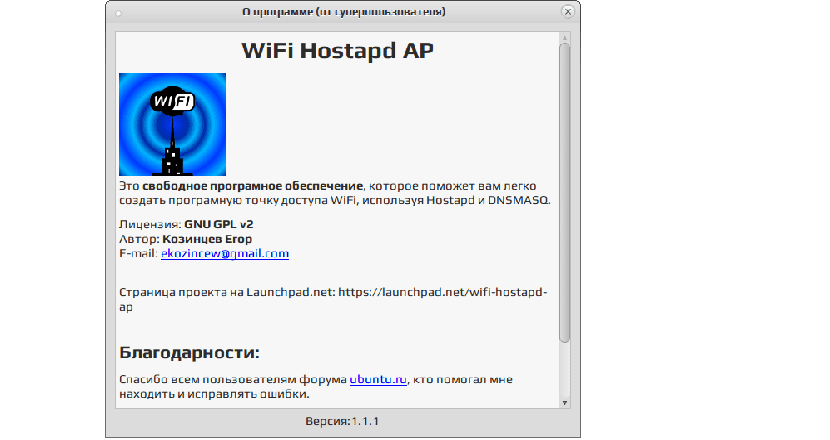
Hostapd WiFi AP es una pequeña aplicación escrita en C ++ QT, esta es una aplicación gráfica creada para crear puntos de acceso temporal estándar 802.11b / g (WiFi) en equipos de sobremesa y portátiles.

Hostapd WiFi AP es totalmente gratuita y de código abierto liberada bajo la licencia pública general de GNU versión 2.0 (GPLv2), este software está diseñado para facilitar la configuración del software y la conexión Wi-Fi en los diferentes entornos de los sistemas operativos GNU / Linux.

Con Wi-Fi hostapd AP se puede configurar rápidamente un punto de acceso, tales como un ordenador portátil con una tarjeta WiFi.

Esta aplicación nos da la posibilidad de poder proporcionar acceso a internet a otros dispositivos si no hay un router o para aquellos que les imposible crear un punto de acceso mediante NetworkManager o Wicd.

Para crear un punto de acceso con Wi-Fi hostapd AP utiliza las posibilidades de servicios públicos hostapd, el cual es demon del sistema que proporciona apoyo a los mecanismos de autenticación AEE 802.11 a la AP, IEEE 802.1X / WPA / WPA2 / EAP / RADIUS para los puntos de acceso inalámbrico.

Y Dnsmasq la cual es herramienta que combina un simple almacenamiento en caché de DNS y DHCP / BOOTP en un servidor que soporta DNS para la red privada.

WiFi hostapd AP soporta los protocolos de cifrado WPA, WPA2, WPA3 y WEP, con ello se apoya la creación de las redes ocultas y las estadísticas de visualización (conteo de tráfico, velocidad y visualizar una lista de clientes conectados)

Entre sus principales características de esta aplicación podemos destacar:

  • Crear un punto de acceso Wi-Fi en unos pocos clics
  • Soporte de cifrado WPA + WPA2 (WPA3) y WEP
  • Soporte para redes ocultas
  • Preestablecido por defecto
  • Máscara de archivos de configuración
  • Conteo de tráfico, velocidad, muestre una lista de clientes.

¿Cómo instalar WiFi hostapd AP en Linux?

Para poder instalar esta herramienta en tu sistema debes de seguir las siguientes instrucciones.

Si son usuarios de Debian, Ubuntu, Linux Mint o cualquier otra distribución derivada de estas, podemos descargar los siguientes paquetes para instalarlos en el sistema.

Debemos de abrir una terminal con Ctrl + Alt + t y ejecutar en ella el siguiente comando acorde a tu arquitectura de tu sistema.

Para los que tienen sistemas de 64 bits, deben de teclear lo siguiente:

wget https://launchpad.net/~ekozincew/+archive/ubuntu/ppa/+files/wifi-hostapd-ap_1.1.1-0~1~ubuntu15.04.1_amd64.deb

Mientras que para los que son usuarios de sistemas de 32 bits, pueden descargar el paquete con:

wget https://launchpad.net/~ekozincew/+archive/ubuntu/ppa/+files/wifi-hostapd-ap_1.1.1-0~1~ubuntu15.04.1_i386.deb

Hecha la descarga del paquete procedemos a instalar la aplicación con el siguiente comando:

sudo dpkg -i wifi-hostapd-ap*.deb

En caso de que tengamos problemas con las dependencias, podemos solucionarlo ejecutando en la terminal:

sudo apt-get install -f

En dado caso de que aun tengamos problemas con las dependencias podemos instalar las siguientes con este comando:

sudo apt-get install wireless-tools puente-utils hostapd dnsmasq libqtgui4

Para el caso de los que cuentan con sistemas con soporte para paquetes RPM tales como Fedora, CentOS, RHEL, openSUSE o cualquier distribución derivada de estas, podemos descargar el paquete rpm.

Para ello debemos de abrir una terminal en nuestro sistema y ejecutar en ella el siguiente comando:

wget https://build.opensuse.org/package/binary/download/home:DarkSS/wifi-hostapd-ap/openSUSE_Leap_15.0/x86_64/wifi-hostapd-ap-1.1.1-lp150.7.1.x86_64.rpm

Y podemos instalar este paquete descargado con el comando:

sudo rpm -ivh wifi-hostapd-ap-1.1.1-lp150.7.1.x86_64.rpm

Finalmente, para el caso especial de openSUSE podemos añadir el siguiente repositorio al sistema para instalar esta aplicación desde este.

Para los que son usuarios de openSUSE Tumbleweed ejecuten lo siguiente como root:

zypper addrepo https://download.opensuse.org/repositories/home:DarkSS/openSUSE_Tumbleweed/home:DarkSS.repo

zypper refresh

zypper install wifi-hostapd-ap

En caso de ser usuarios de openSUSE Leap 42.3 ejecuten lo siguiente como root:

zypper addrepo https://download.opensuse.org/repositories/home:DarkSS/openSUSE_Leap_42.3/home:DarkSS.repo

zypper refresh

zypper install wifi-hostapd-ap

Finalmente para los usuarios de openSUSE Leap 15.0 ejecuten lo siguiente como root:

zypper addrepo https://download.opensuse.org/repositories/home:DarkSS/openSUSE_Leap_15.0/home:DarkSS.repo

zypper refresh

zypper install wifi-hostapd-ap

Descargar el código fuente

Para el resto de las distribuciones tenemos la opción de poder descargar el código fuente de la aplicación y compilarlo en nuestro sistema.

Solamente debemos de descargarlo con ayuda de la terminal ejecutando el siguiente comando:

wget https://storage.googleapis.com/google-code-archive-downloads/v2/code.google.com/wifi-hostapd-ap/WiFi_Hostapd_AP_1.1.tar.gz

Y listo con ello ya podremos comenzar a utilizar esta aplicación en nuestro sistema.

El artículo WiFi hostapd AP una aplicación para crear puntos de acceso Wifi en Linux ha sido originalmente publicado en Linux Adictos.

from Linux Adictos https://ift.tt/2OhDAYI
via IFTTT

Ya es posible tener un smartphone Open Source ( o casi)

Las últimas novedades relacionadas con el mundo del Open Source no han ido dirigidas a crear un ordenador totalmente libre ni crear un gran sistema operativo o distribución Open Source, las últimas novedades van encaminadas en obtener y crear un smartphone Open Source.

Tenemos el famoso Librem 5, un smartphone que vendrá con Purism OS, una distribución Gnu/Linux. También tenemos Ubuntu Phone, Plasma Mobile, Firefox OS, Tizen, etc… Pero realmente ¿están al alcance de todos?

Personalmente creo que aún estamos muy lejos de tener un smartphone Open Source. Si es cierto que los anteriores proyectos están muy consolidados, pero no están al alcance de todos pues no es habitual conseguir un smartphone que tenga Tizen o tener un smartphone compatible con Ubuntu Phone o Plasma Mobile. Pero en los últimos días he dado con una solución eficaz a la par que interesante: utilizar un smartphone android libre.

En origen, Android es software Open Source, aunque cuando llega a nuestros smartphones, el sistema operativo se envilece con bloatware y con aplicaciones privativas y poco seguras. Esto lo podemos cambiar con una versión de Lineage OS para nuestro smartphone.

Lineage OS es una versión de Android Open Source cuyo código podemos ver, conseguir, compilar y personalizar. También tenemos ese código adaptado a diversos dispositivos con Android, entre los que es habitual encontrar nuestro smartphone. Una vez que instalemos Lineage OS en nuestro smartphone, ahora hemos de añadir una store de apps, en este caso recomiendo F-Droid, una store con aplicaciones que solo son Open Source. No están todas pero si que son Open Source las que están.

Con esto tendremos un smartphone Open Source, pero no completamento Open Source puesto que los drivers y ciertas librerías que utilizan los smartphones Android siguen siendo privativos, pero al menos, tendremos una alternativa más libre y que está al alcance de más personas que los mencionados proyectos, al menos por el momento.

Más Información – Liberar el móvil de PodcastLinux,

El artículo Ya es posible tener un smartphone Open Source ( o casi) ha sido originalmente publicado en Linux Adictos.

from Linux Adictos https://ift.tt/2M3CX7r
via IFTTT

Airnef: transfiere fotos y vídeos de cámaras Nikon, Sony, Canon a través del wi-fi

Airnef es una utilidad de código abierto que se utiliza principalmente para transferir y/o descargar fotos y vídeos de las cámaras Nikon, Sony y Canon al ordenador. Esta utilidad sólo es compatible con las cámaras equipadas con Wi-Fi.

La utilidad Airnef soporta casi todas las últimas versiones de las cámaras Nikon, también es compatible con las cámaras Nikon que tienen adaptador Wi-Fi externo como WU-la y WU-lb. esta interfaz también es compatible con diversas versiones de las cámaras Sony y Canon.

Sobre Airnef

La aplicación Airnef nos ofrece un modo de descarga en tiempo real, lo que significa que permite la transferencia de imágenes al ordenador mientras las graba.

Esta función sólo es aplicable para las cámaras que soporta esta función de grabación y transferencia en tiempo real por medio de Wi-Fi.

Con esta función, las fotos se pueden transferir automáticamente tan pronto como se encienda el Wi-Fi. Esto es posible sin la intervención del usuario en el ordenador.

Esta utilidad es compatible con varios sistemas operativos como Windows, Mac y Linux.

Algunas de las características de Airnef que podemos destacar:

  • Puede descargar fácilmente todas las imágenes y vídeos con un solo clic, ya sea en el ordenador o en las cámaras.
  • Airnef se ejecuta en el protocolo de transferencia multimedia (MTP) para la descarga rápida de imágenes y vídeos con lo cual mantiene el rendimiento de alrededor de 2,5 Mb / s.
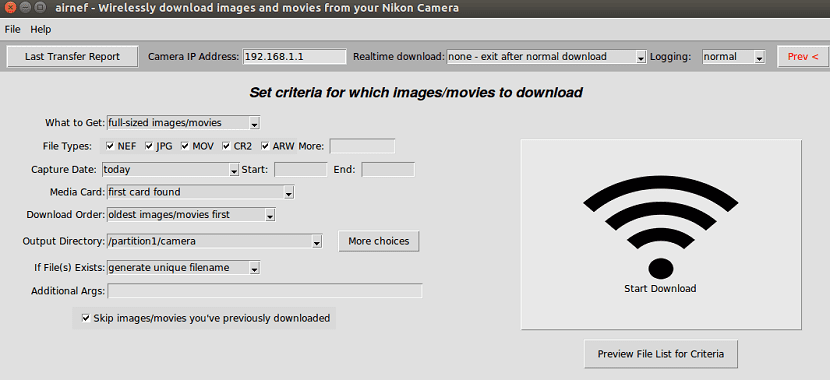
  • Ustedes pueden transferir fácilmente y/o descargar videos e imágenes con el uso de algunos criterios amplios como carpeta específica, tipo de archivo, imagen, vídeos fecha de captura, ranura para tarjetas y muchos más.
  • Mientras que la descarga de imágenes o vídeos se puede elegir el orden como la más reciente o más antiguo.
  • Esta utilidad ofrece un motor de cambio de nombre, que permite modificar los directorios y los archivos y nombres de las carpetas.
  • Siempre que falle cualquier transferencia, la aplicación continuamente vuelve a intentar comunicar los datos que han fallado.
  • Puede reanudar fácilmente los archivos en pausa exactamente desde donde lo dejó y también en el medio del archivo.
  • Se sincroniza automáticamente el tiempo de la cámara a la hora del sistema.
  • La utilidad Airnef tiene una interfaz gráfica de usuario (GUI) lo que ayuda a seleccionar visualmente la carpeta de archivos descargados o que tienen que transferir y así sucesivamente.

¿Cómo instalar Airnef en Linux?

Si quieren instalar esta utilidad en su sistema, pueden hacerlo siguiendo los pasos que compartimos con ustedes a continuación.

Debemos de abrir una terminal y ejecutar el siguiente comando:

wget http://www.testcams.com/airnef/Version_1.1/airnef_v1.1_Linux_Binary.tar.gz

Procedemos a descomprimir el paquete con:

tar -xvf airnef_v1.1_Linux_Binary.tar.gz

Entramos al directorio creado y ejecutamos la aplicación “airnef “dando doble clic o desde la terminal lo ejecutamos con:

python airnef.pyw

En el caso de Arch Linux y derivados podemos instalar la aplicación desde los repositorios de AUR, solo debemos de tener un asistente de AUR para esto.

Puedes revisar el siguiente articulo donde te recomiendo algunos.

Solo debemos de ejecutar desde la terminal el siguiente comando:

aurman -S python-airnef

Y listo con ello podremos comenzar a utilizar la aplicación en nuestro sistema y generar la sincronización con su cámara y la aplicación.

¿Cómo utilizar airnef en Linux?

Los pasos que seguir durante la transferencia de archivos son los siguientes:

En primer lugar, ustedes tienen que conectar la cámara a la misma red Wi-Fi del ordenador.

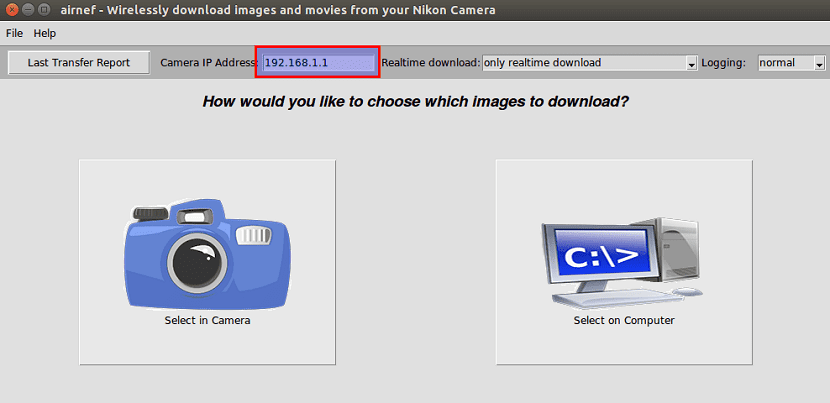
A continuación, en el equipo, inicien la aplicación de Airnef y asegúrense de que en la cámara la dirección IP  está ajustado a la dirección local “192.168.1.1”. Esta es la dirección IP por defecto para la cámara de Nikon.

Después hagan clic en “Seleccionar en el equipo”, seleccione los archivos que desea transferir, la ubicación de descarga y así sucesivamente y luego haga clic en el botón “Iniciar descarga”.

Después de hacer clic en “Iniciar descarga”, una ventana de terminal debería aparecer la conexión y el estado de la transferencia

Para detener la transferencia, pulse Ctrl + C en esta ventana.

El artículo Airnef: transfiere fotos y vídeos de cámaras Nikon, Sony, Canon a través del wi-fi ha sido originalmente publicado en Linux Adictos.

from Linux Adictos https://ift.tt/2Oa4P7p
via IFTTT

Clientes gráficos para Git en tu distro GNU/Linux

Si buscas clientes gráficos para gestionar Git porque eres de los que no les gusta tanto el trabajo desde el terminal, entonces este es el artículo que estabas buscando, ya que te presentamos tres interesantes alternativas para tiener un buen cliente para la herramienta Git y así gestionar tu código de una forma más gráfica e intuitiva en tu distribución GNU/Linux. Incluso para aquellos que ya están familiarizados con el trabajo con Git desde la consola en modo texto, quizás esto también les pueda parecer interesante si no lo conocían.

Como sabéis, Git es un programa para el control de versiones que más usan los desarrolladores, especialmente en Linux, ya que fue creado por Linus Torvalds. Pero como suele ocurrir en entornos UNIX, a excepción de macOS, la mayoría de trabajo se realiza usando la consola y los comandos que tenemos disponibles. Esto es algo que no gusta a algunas personas, en cambio encanta a otros que no quieren abandonar la consola por las herramientas gráficas por nada del mundo. Si eres de los que prefieren una GUI, te recomendamos 3 buenos clientes Git gráficos:

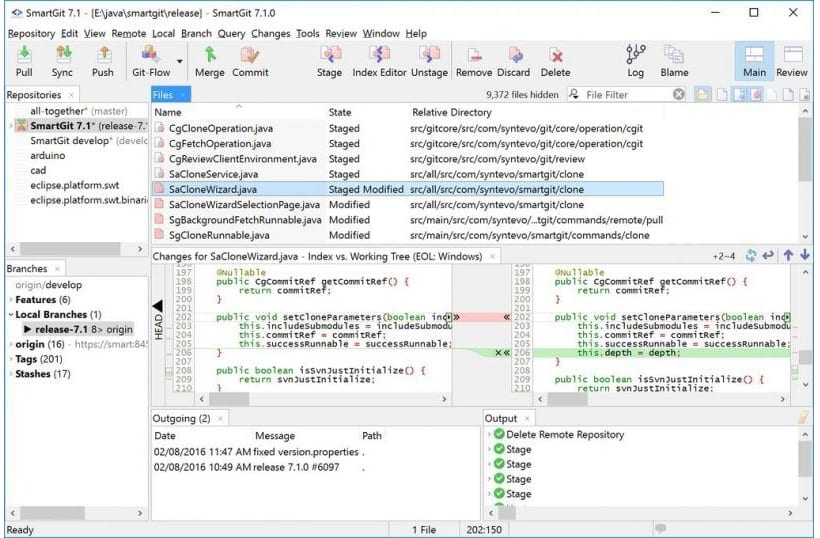
  • SmartGit: es un proyecto para implementar esta herramienta gratuita para uso no comercial (para uso comercial hay que pagar una licencia de unos 99$). Su interfaz es bastante completa, con multitud de funcionalidades y sencilla de usar al ser de las más intuitivas que existen. Además, está disponible para Linux, macOS y Windows.
  • GitKraken: es un proyecto que permite trabajar con Git y Github de forma gráfica. Al igual que SmartGit funciona tanto en macOS, Windows como en Linux, por tanto es una tool multiplataforma. Pero a diferencia de SmartGit que tiene una interfaz muy simplificada, en GitKraken se busca un diseño bonito pero con algunas funcionalidades extra en la palestra de herramientas disponibles. Para uso comercial es gratuita, pero para uso completo es de pago, aunque puedes probarla gratis durante 15 días.
  • Git Cola: es un proyecto de softare libre escrito en Python y creado para ser potente y sencillo. A diferencia de los dos anteriores es muy básico, aunque si te quieres librar de las licencias y pagar, puede ser la opción más interesante.

¡Espero que te sirva de ayuda!

El artículo Clientes gráficos para Git en tu distro GNU/Linux ha sido originalmente publicado en Linux Adictos.

from Linux Adictos https://ift.tt/2LSqZ1f
via IFTTT

Calibre una aplicación para organizar y leer tus libros electrónicos en Linux

Si eres de los que les gusta leer sus títulos favoritos en formatos digitales (ebooks) entonces para esto es necesario que tengas algún software para poder leer tus ebooks en tus dispositivos electrónicos.

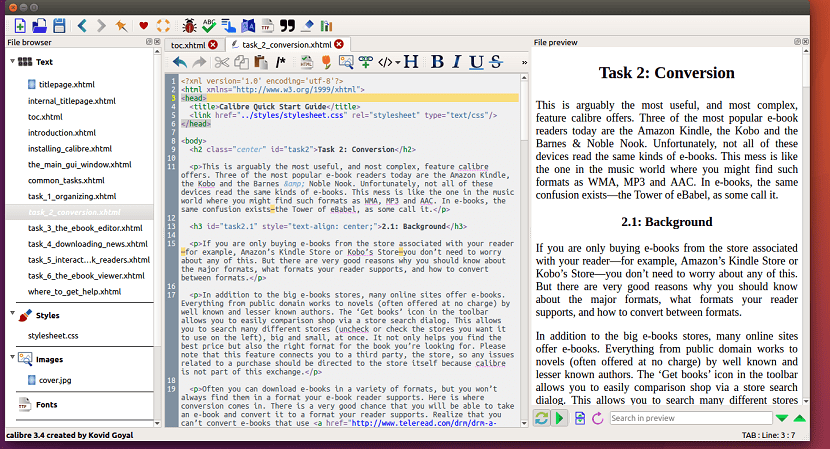
Calibre es un gestor y organizador de libros electrónicos gratuito, que permite la conversión de numerosos formatos de archivos para libros electrónicos. Calibre está programado en los lenguajes Python y C, usa la biblioteca Qt de Nokia y es multiplataforma, siendo compatible con los tres principales sistemas operativos: GNU/Linux, Mac OS X y Microsoft Windows.

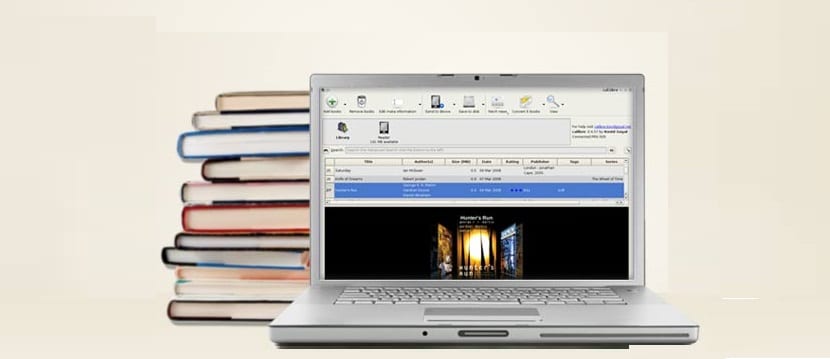
Esta aplicacion tiene una interfaz sencilla e intuitiva y es bastante sencillo de usar. Se necesita libros almacenados en su ordenador, esta aplicación se encarga de gestionarlos mediante la creación de una “biblioteca digital” en la aplicación.

Los libros pueden añadir a Calibre de manera manual, además de esto Calibre se encarga de leer automáticamente los metadatos del archivo de libro electrónico de cada título y mostrarlo dentro de su panel de detalles.

De esta forma se encarga de realizar un acomodo y ordenamiento de estos de la siguiente manera:

  • Título
  • Autor
  • Fecha
  • Editor
  • Clasificación
  • Tamaño (tamaño máximo de todos los formatos)
  • Serie

También soporta campos de metadatos adicionales que se pueden buscar en los campos de:

Comentarios: Un campo de propósito general que puede ser utilizado para describir el libro.

Etiquetas: Un sistema flexible para la clasificación de los libros.

Calibre también permite la recuperación de metadatos a través de Internet para un libro basado en el número de su ISBN, de su título y de su autor, en lugar de introducir manualmente los metadatos.

Características de Calibre

Sin duda una de las principales características de esta aplicación, es que nos permite poder realizar la conversión de nuestros ebooks a otros formatos.

De esta manera si desea transferir los libros electrónicos a otros dispositivos o convertir los libros electrónicos de otro tipo.

Calibre es compatible con los formatos de entrada: CBZ, CBR, CBC, CHM, EPUB, FB2, HTML, LIT, LRF, MOBI , ODT, PDF, PRC , PDB, PML, RB, RTF, SNB, TCR, TXT. Los formatos de salida: EPUB, FB2, OEB, LIT, LRF, MOBI, PDB, PML, RB, PDF, SNB, TCR, TXT.

Aunque esta función tiene sus limitantes, puesto que existen algunos formatos de e-books por ejemplo los que son descargados desde Amazon Kindle los cuales cuentan con un formato de protección que no permite que sean copiados a otros dispositivos.

Calibre utiliza un servidor web incorporado por lo que no tiene que instalar nada por separado. El servidor utiliza el puerto 8080 (por defecto, esto se puede cambiar) y es realmente fácil de configurar.

Una vez que esta configuración se haya hecho a sus necesidades, pueden dirigirse desde cualquier navegador web a la dirección IP (o dominio) en el que tienen instalado Calibre junto con su biblioteca de e-books y leer sus libros en línea.

Entre sus principales características de esta aplicación podemos destacar:

  • Gestión de Bibliotecas
  • E-libro de conversión
  • La sincronización con los dispositivos lectores de libros electrónicos
  • Descargar noticias de la web y su conversión en forma de libros electrónicos
  • visor integral de libros electrónicos
  • servidor de contenido para el acceso en línea a su colección de libros
  • multiplataforma (disponible para Linux, Windows y Mac).

¿Cómo instalar Calibre en Linux?

Para poder instalar esta aplicación en nuestro sistema, podemos hacerlo de la siguiente manera, solamente debemos de utilizar las instrucciones acordes a nuestra distribución de Linux.

Para la mayoría de las distribuciones de Linux, si no es que, en todas, podremos instalar la aplicación con ayuda del siguiente instalador.

Solamente debemos de abrir una terminal y ejecutar en ella:

sudo -v &amp;amp;amp;amp;&amp;amp;amp;amp; wget -nv -O- https://download.calibre-ebook.com/linux-installer.sh | sudo sh /dev/stdin

Otro de los métodos mas sencillos para instalar Calibre en nuestro sistema es con ayuda de Docker, aun que básicamente es solo instalar el servicio web y utilizar la aplicación desde el navegador.

Solamente debemos de tener instalado Docker en nuestro sistema y podremos instalar la aplicación con el siguiente comando:

docker pull janeczku/calibre-web

Instalado de esta forma solamente debemos de ingresar al servicio desde el navegador con:

localhost:8080

El artículo Calibre una aplicación para organizar y leer tus libros electrónicos en Linux ha sido originalmente publicado en Linux Adictos.

from Linux Adictos https://ift.tt/2vkLNnI
via IFTTT