BitWarden: un gestor de contraseñas multiplataforma de código abierto

El enorme número de contraseñas y nombres de usuario en nuestra vida han hecho necesario para muchos de nosotros utilizar un gestor de contraseñas para mantenerse organizado.

Pero hasta ahora, administradores de contraseñas eran o aplicaciones de escritorio independiente o servicios basados ​​en suscripción que sincronizan y guardar sus los datos a través de un servidor de terceros.

Por lo que ninguna de esas opciones son ideales. Seguramente todos sus accesos a diferentes sitios, aplicaciones y demás los utiliza en varios dispositivos, por lo que una contraseña en general para todos sus accesos seria lo peor que pueden hacer.

Al mismo tiempo, es posible que no se sienten cómodos con entregar su información más sensible, incluso en un formato codificado, a una empresa externa.

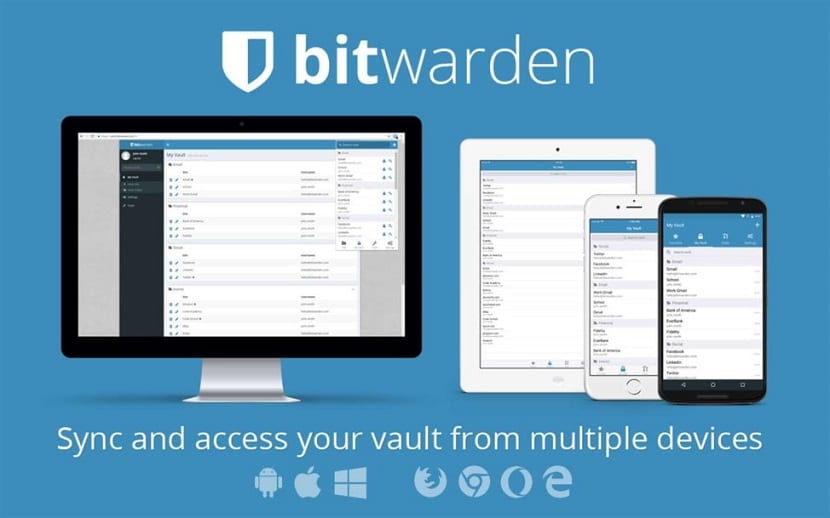
Para estos casos podemos hacer uso de una aplicación multiplataforma que tiene como nombre BitWarden.

Sobre BitWarden

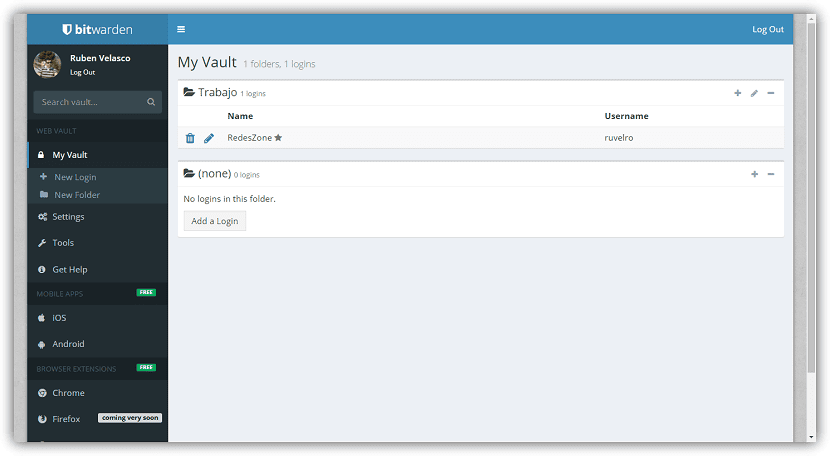
BitWarden es un gestor de contraseñas gratuito y de código abierto que se puede albergar en su propio entorno.

En comparación con soluciones como LastPass o 1Password, puede controlar donde se alojar su servidor BitWarden y la forma en que está asegurado.

Incluso para el ámbito empresarial, los datos que almacena en BitWarden se cifran en el cliente con su contraseña maestra antes incluso de que sean transmitidos al servidor de sincronización.

Debido a que es de código abierto BitWarden a diferencia de sus competidores, cualquier desarrollador con los conocimientos necesarios puede comprobar que no hay puertas traseras en la aplicación.

BitWarden tiene una funcionalidad de auto-llenado para todos los navegadores principales, incluyendo Chrome, Safari, Firefox, Microsoft Edge, Opera, Brave, Tor Browser, y Vivaldi.

También puede acceder a sus contraseñas usando la aplicación de escritorio de BitWarden para Windows, Mac, Linux, además de aplicaciones móviles para iOS y Android.

Si tiene scripts o aplicaciones que requieren acceso mediante programación a las credenciales dentro de su bóveda BitWarden, hay incluso una CLI proporcionada.

Y, por supuesto, se puede acceder a la interfaz basada en la web para ver sus contraseñas en cualquier momento.

Entre sus principales características podemos destacar:

  • El acceso e instalación todas las aplicaciones Bitwarden para todos los dispositivos móviles y de escritorio.
  • Posibilidad de sincronizar todos los dispositivos sin restricción.
  • Almacenar un número ilimitado de datos dentro de la bóveda de la aplicación.
  • Se pueden almacenar Nombres de usuario, notas de seguros, tarjetas de crédito, y las identidades
  • La autenticación de dos paso (2FA)
  • Cuenta con un generador de contraseña segura
  • Es posible resguardar los datos en un Auto-anfitrión en su propio servidor (opcional)

¿Cómo instalar el administrador de administrador de contraseñas Bitwarden en Linux?

Para instalar el administrador de contraseñas Bitwarden en lo podemos hacer de dos maneras en general.

La primera de ellas es descargando el archivo appimage que podemos encontrar en la pagina web oficial del proyecto.

Solamente debemos de dirigirnos al siguiente enlace.

Hecha la descarga debemos de darle permisos de ejecución al archivo con:

sudo chmod a+x Bitwarden*.appimage

Y ejecutan con:

./Bitwarden.appimage

El otro método que tenemos para instalar Bitwarden en la casi todas las distribuciones de Linux actuales, es con ayuda de los paquetes Flatpak.

Para ello debemos de tener soporte para poder instalar aplicaciones de este tipo en el sistema, puedes revisar el siguiente articulo donde comparto la forma de añadir este soporte a tu distribución de Linux, el enlace es este.

Ya sabiendo que tienes el soporte de Flatpak en tu sistema, basta con abrir una terminal en y ejecutar el siguiente comando en ella:

flatpak install --user https://flathub.org/repo/appstream/com.bitwarden.desktop.flatpakref

Y listo con ello ya habrás instalado la aplicación en tu sistema.

Basta con buscar la aplicación dentro de tu menú de aplicaciones para lanzarla en tu sistema.

En caso de no encontrarla puedes ejecutar la aplicación en tu sistema con el siguiente comando desde la terminal:

flatpak run com.bitwarden.desktop

Ahora si quieres eliminar esta aplicación, basta con que elimines el archivo appimage que descargaste o si realizaste la instalación con Flatpak solamente ejecutes este comando en la terminal:

flatpak uninstall com.bitwarden.desktop

El artículo BitWarden: un gestor de contraseñas multiplataforma de código abierto ha sido originalmente publicado en Linux Adictos.

from Linux Adictos https://ift.tt/2PivFe4
via IFTTT

Tres formas de trabajar con Enlightenment en tu ordenador

Actualmente no es habitual tener ordenadores con muy pocos recursos, los ordenadores de hace 10 años ya tienen 1 Gb de ram o más y sus procesadores son rápidos y todos cuentan con la plataforma de 64 bits. Esto no significa que los escritorios ligeros sean abandonados, ni mucho menos. A parte de equipos que si realmente lo necesitan, muchos usuarios instalan y/o utilizan escritorios ligeros para disponer de esos recursos para otras funciones.

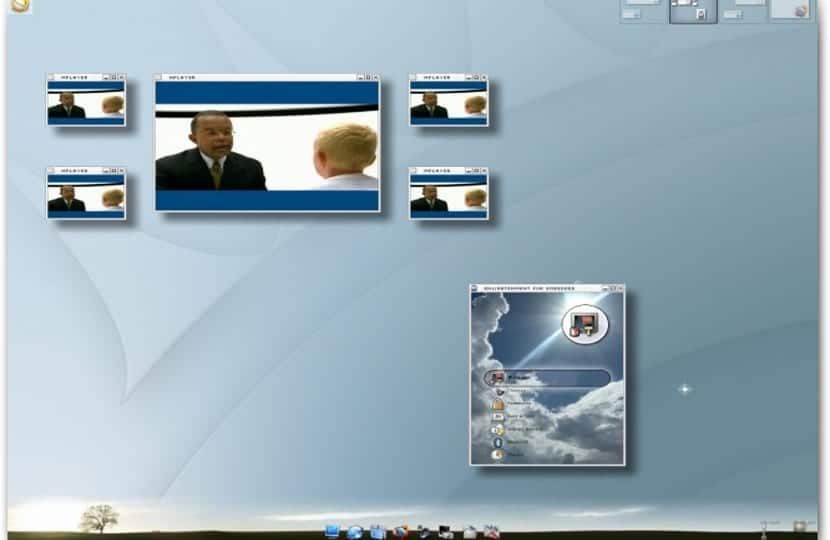
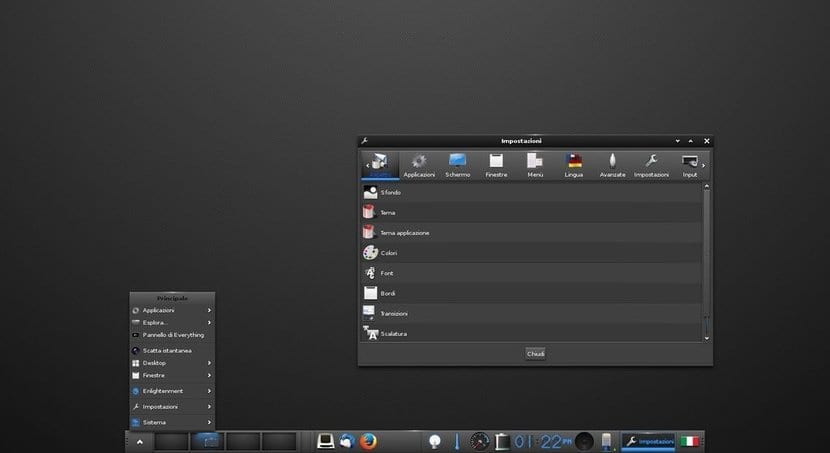
Uno de los escritorios más ligeros y bonito por igual es Enlightenment. Enlightenment es un escritorio muy completo que a diferencia del resto de escritorios como Plasma o Gnome, mantiene la belleza sin por ello elevar el consumo de recursos. Este escritorio lo podemos instalar en cualquier ordenador, pero a continuación os contamos tres formas de conseguir este escritorio y el consiguiente ahorro de recursos.

La forma más sencilla y popular está en la instalación del escritorio desde nuestra distribución preferida. Tanto en Ubuntu como en Debian, Fedora y Arch Linux cuentan con Enlightenment en sus repositorios oficiales y podemos instalarlo a través del gestor de software de la distribución.

Los puntos positivos de este método es que no necesitamos borrar nuestro ordenador, si ya tenemos Linux, y que podemos cambiar de escritorio sino nos gusta Enlightenment. El punto negativo de esta forma está en que la distribución y el escritorio no está totalmente optimizados y tendremos que hacer la optimización a mano.

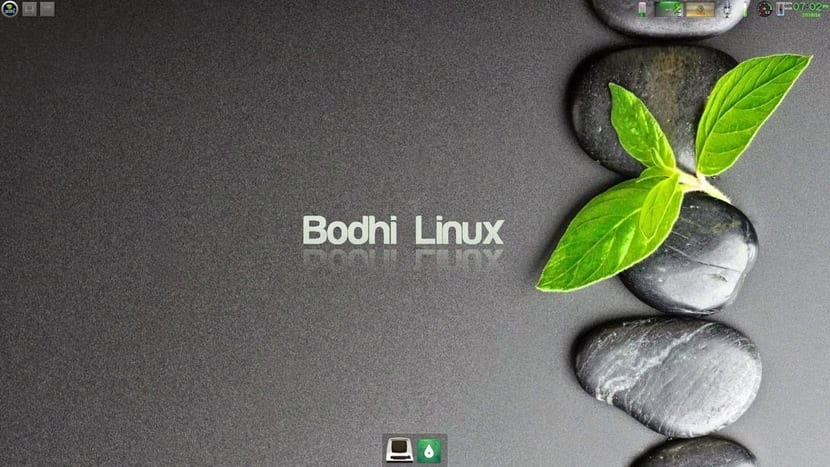
La siguiente forma consiste en utilizar Bodhi Linux. Bodhi Linux es una distribución que utiliza un fork de Enlightenment 17, una de las versiones más estables del escritorio Enlightenment. Esta distribución utiliza Ubuntu como base y sobre él instala el escritorio Enlightenment. El punto positivo es que Bodhi Linux nos ofrece una experiencia totalmente optimizada de este escritorio potenciado con la plataforma de Ubuntu. El punto negativo es precisamente esto último. Y es que no contamos con versiones de Fedora o Arch Linux de Bodhi Linux. Algo que puede ser una molestia para quienes buscan distribuciones Gnu/Linux similares a Fedora o Arch Linux.

La última forma es a través de la distribución Elive. Elive es una distribución que nació con el fin de funcionar en equipos sin casi recursos, en especial para netbooks. Elive se basa en Debian pero tiene una fuerte personalización que hace que nos sea difícil distinguir la distribución madre.

El punto negativo de Elive es que se basa en Debian y su software, aunque muy estable, es bastante antiguo. El punto positivo es que tenemos una gran optimización de Enlightenment que pocos escritorios tienen y que funcionará perfectamente en cualquier ordenador, incluidos los equipos de 32 bits.

Enlightenment es un gran escritorio, no solo por consumo de recursos sino también por cuestiones estéticas. Y es sorprendente que no existan sabores oficiales con este escritorio ligero. En cualquier caso, con estos tres métodos podemos disfrutar de Enlightenment.

El artículo Tres formas de trabajar con Enlightenment en tu ordenador ha sido originalmente publicado en Linux Adictos.

from Linux Adictos https://ift.tt/2onPuFl
via IFTTT

Tutorial paso a paso: pasar MKV a AVI

MKV es un formato de ficheros de vídeo del que ya hemos hablado en varias ocasiones en el blog LxA. Si eres un asíduo en las webs de descargas de vídeos, seguramente que te habrás encontrado con éste tipo de archivo con extensión .mkv. Ciertamente en los últimos años se ha popularizado mucho y cada vez se encuentran más y más vídeos en este formato, ya que tiene algunas ventajas como ahora comentaremos.

Pero no siempre el MKV es el mejor formato en cuanto a compatibilidad. Si tienes una tablet, smartphone, Android TV, PC, etc., no tendrás mucho problema, ya que existen multitud de apps o reproductores que admiten formatos MKV, como el fantástico centro multimedia Kodi del que también hemos hablado mucho. El problema es cuando trabajamos con un sistema empotrado o embebido que está algo más limitado, como algunas TVs, reproductores ópticos, etc., que solo suelen admitir MPEG o AVI y es entonces cuando se vuelve práctico la conversión.

¿Qué es MKV?

MKV o Matroska es un formato contenedor de vídeo abierto, los archivos en este formato pueden tener diferentes extensiones, pero la más popular es .mkv (también .mks, mka, .mk3d,…) como hemos citado anteriormente. Sirve como formato universal para almacenar contenido audiovisual y multimedia como subtítulos en varios idiomas, etc., por tanto no lo confundas con un codec de vídeo (algo que también traté en LxA, la diferencia entre contenedor, formato, y codec).

Además, MKV permite obtener características similares a otros contenedores cerrados como MP4, AVI, etc., pero totalmente de código abierto bajo licencia GNU LGPL:
  • Puede contener una o varias pistas de vídeo y audio.
  • Posibilidad de VFR (Framerate Variable).
  • Funciones avanzadas para subtítulos.
  • Posibilidad de varios capítulos y menús en el mismo archivo.
  • Buenas características para streaming.

Y al no ser un codec, el contenido puede estar codificado en diversos codecs de audio y vídeo, además ha sido diseñado cuidadosamente para ofrecer retrocompatibilidad, durabilidad y extensión para garantizar un futuro muy prometedor. No obstante no está libre de desventajas:

  • Compatibilidad, es una de los principales impedimentos para querer convertir de MKV a AVI u otro formato. Como dije, los dispositivos reproductores empotrados o embebidos como algunas TVs, reproductores mp3, mp4 portailes, reproductores ópticos de BD, DVD, etc., lo más seguro es que no lo admitan.
  • El tamaño del archivo MKV es a veces bastante grande, de varios gigas, lo que dificulta que sea óptimo para dispositivos móviles donde no se tienen altas capacidades de almacenamiento. Otro de los escenarios donde interesa pasar a otro formato.

En cualquier ade los casos, hay muchas alternativas para convertir.

¿Qué es AVI?

Desarrollado por Microsoft en 1992, AVI (Audio Video Interleave) es también un formato contenedor de audio y video como MKV, pero más primitivo y con grandes carencias frente a MKV. Una de ellas es que es un formato propietario, y también que fue creado hace tiempo y por tanto no se diseñó con algunas de las actuales necesidades en mente. Como el MKV puede usar varios tipos de codec para el codificar el contenido como DivX, Xvid, MP3, AC3, etc.

Pero a pesar de todas las desventajas y problemas que le podamos sacar al formato AVI tiene una ventaja tan grande e importante que casi hace que se obvien todas las desventajas. Hablo de la compatibilidad, ya que al ser un formato de Microsoft, se ha extendido mucho y ha tomado una popularidad tan extrema que casi todos los reproductores y aparatos que encontremos van a soportarlo. Por tanto, si lo reconocen significa que es casi un formato universal y no tendremos problemas.

Pasar de MKV a AVI

Si te enecuentras en esa necesidad imperiosa de transformar en fichero MKV en AVI ya sea para reproducir en algún dispositivo que no lo acepte o en un dispositivo móvil donde queramos ahorrar algo de espacio reduciendo el archivo, lo mejor es que transformes el MKV a AVI con estos pasos.

Lo primero será encontrar una herramienta que nos ayude a convertir. Para pasar MKV a AVI existen varias alternativas en nuestra distro Linux. Una de mis favoritas es instalar (si no lo tenemos ya) el paquete ffmpeg que es muy potente y flexible. Aunque quizás prefieras mencoder o winff, en cualquier caso todas son herramientas ligeras y trabajan desde la consola. Elige la herramienta que más te guste, e instalalá desde los repositorios o App Store de tu distro. Yo prefiero usar mencoder y ffmpeg para ello, por tanto te enseñaré los pasos a seguir con estas dos…

Conversión con ffmpeg

Ahora que las tenemos instaladas, podemos hacerlo con una u otra indiferentemente. Por ejemplo, si quieres hacerlo mediante la potente navaja suiza multimedia ffmpeg, el comando a ejecutar será:

<br data-mce-bogus="1">

ffmpeg -i nombre_video.mkv -codec copy nombre_video.avi<br data-mce-bogus="1">

Con ello hemos conseguido pasar del MKV a AVI conservando el mismo codec que tenía el archivo original, ya que hemos puesto copy en dicha opción. Si lo quisiesemos cambiar, podríamos haber especificado otro codec de los disponibles (consulta man ffmpeg). Y si quieres ser más específico para codecs de audio y vídeo iguales o diferentes, podrías echar un vistazo a estos ejemplos que te muestro:

ffmpeg -i nombre_video.mkv -vcodec copy -acodec copy nombre_video.avi
ffmpeg -i nombre_video.mkv -vcodec mpeg4 -acodec mp3 nombre_video.avi

La pérdida durante la conversión será mínima. Una vez termine de realizar el proceso ya tendremos nuestro fichero AVI creado en el directorio donde nos encontremos trabajando.

Conversión con mencoder

Aunque mencoder es una buena herramienta, prefiero ffmpeg, pero para gustos los colores. Por eso voy a describir también el precedimiento. Una vez intalada, te recomiendo que uses man mencoder para ver todas las opciones, ya que igual que la anterior tiene muchas opciones y es bastante compleja. Pero para ponerte un ejemplo para pasar MKV a AVI, el comando a ejecutar es:

mencoder nombre_video.mkv -ovc xvid -oac mp3lame -lameopts abr:br=192 -xvidencopts pass=2:bitrate=-700000 -o nombre_video.avi

Como puedes comprobar, aquí hemos añadido codec de video Xvid, y MP3 para el audio, con un bitrate específico, como se puede comprobar en las opciones…

Espero que este tutorial de conversión entre MKV y AVI te haya servido de ayuda, y ya sabes, no olvides dejar tus comentarios, sugerencias, o dudas…

El artículo Tutorial paso a paso: pasar MKV a AVI ha sido originalmente publicado en Linux Adictos.

from Linux Adictos https://ift.tt/2BWEs3w
via IFTTT

Llega la nueva versión de Telegram 1.3.13 con la exportación de chat y mas

Hace poco fue liberada la nueva versión del cliente de mensajería instantánea Telegram, el cual llega a su nueva versión 1.13.13 con la cual añade algunas nuevas mejoras y características.

Llamado por algunos “alternativa a WhatsApp”, Telegram es un programa de mensajería instantánea cifrada que se centra en la velocidad, es rápido, fácil de usar.

Telegram puede ser utilizado en múltiples plataformas y dispositivos conectados a su número de teléfono celular en lugar de un inicio de sesión tradicional.

Esta aplicación ofrece al usuario diferentes opciones, desde las opciones de crear grupos de chat con alrededor de 200 personas.

También es posible compartir vídeos de hasta 1 GB, es posible enviar numerosas fotografías a través de Internet.

Sobre la nueva versión de Telegram


El proyecto de telegram anunció la actualización de sus aplicaciones móviles y de escritorio con varias mejoras pequeñas.

En esta nueva versión de Telegram 1.3.13, su versión de escritorio tiene un nuevo tema nocturno, opciones para definir las notificaciones y la capacidad de búsqueda y de exportar el historial de chat.

Esta nueva función de exportación en Telegram se ha vuelto más seguro debido a la “mejora del algoritmo de hash de la contraseña” para proteger los datos del telegrama de pasaporte.

Para poder realizar la exportación de los chats de Telegram de la aplicación de escritorio, solamente deben de dirigirse a “Configuración” y “Exportar datos Telegram”, seleccionen los elementos que desea incluir y hagan clic en el botón Exportar.

Si desea exportar un chat de Telegram, basta con abrir la conversación, dar clic en el menú desplegable y seleccionar la opción de ‘Exportar historial de chat.’

Puede ver sus archivos HTML exportados “un formato atractivo” a un navegador web común.

Nuevos temas para Telegram

El cliente de escritorio también recibió un nuevo “Tema nocturno” el cual se puede establecer que se active automáticamente por la noche.

No es que usted está limitado a temas estándar, debido a que el cliente de mensajería ahora tiene carcasa.

Con la última actualización, puede asignar temas personalizados de día y de noche y cambiar rápidamente entre ellos.

Excepciones en las notificaciones

Las excepciones en las notificaciones son una característica que los usuarios querrán utilizar Telegram.

Si participa en varios grupos públicos, grupos privados, crea los canales de transmisión y tienen múltiples chats individuales, el servicio de notificaciones puede ser algo molesto.

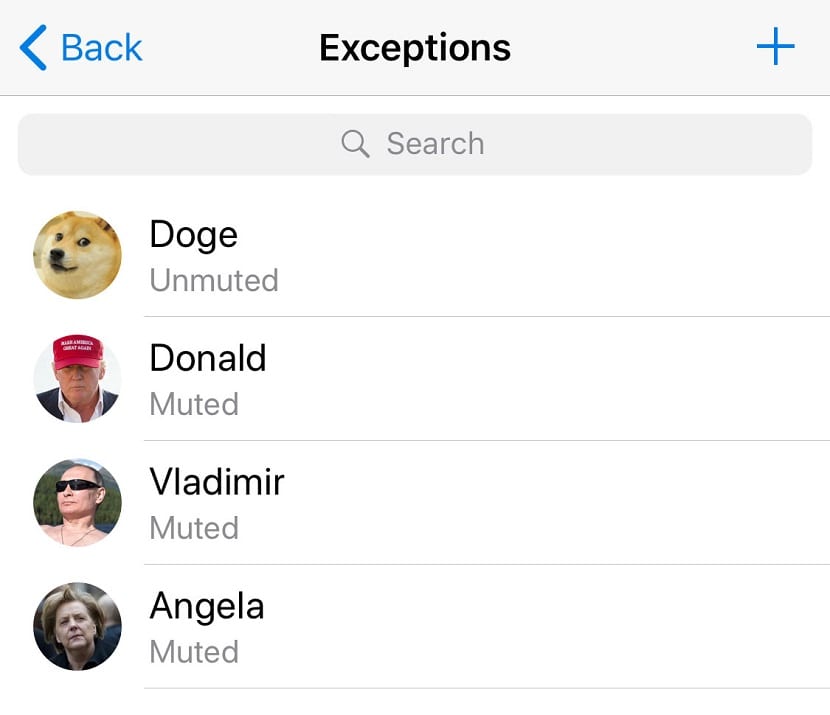
Con esta actualización en las aplicaciones para dispositivos móviles y ordenadores, se crearon reglas sobre lo que se ve notificaciones y lo que no.

Sólo tienes que ir a “Configuración” y “Notificaciones” y escribir los nombres de usuario cuyas notificaciones quiere cuestionar las reglas globales.

Por ejemplo, se puede optar por desactivar todas las notificaciones de Telegram, pero se puede hacer una excepción para ciertos contactos que ustedes elijan, para que ustedes puedan recibir alertas de sus mensajes.

Como alternativa, se puede activar las notificaciones para todos, pero excluir a las alertas cuando se trata de un individuo específico.

¿Cómo instalar la nueva versión del Telegram en Linux?

La aplicación oficial de escritorio Telegrama está disponible para sistemas Windows, MacOS y Linux.

En la mayoría de las distribuciones de Linux pueden encontrar los paquetes de Telegram dentro de los repositorios oficiales de estas.

Aunque también es posible instalar la aplicación de manera general en la mayoría de las distribuciones de Linux actuales.

Para ello nos centraremos en los paquetes Snap y Flatpak, los cuales son soportados por casi todas las distros de Linux.

En el primer caso podemos instalar la aplicación desde un paquete Snap, solamente debemos de tener habilitada esta tecnología en nuestro sistema.

Instalamos Telegram con el siguiente comando:

sudo snap install telegram-desktop

En caso contrario si no usas Snap y prefieres el uso de paquetes de Flatpak puedes instalar Telegram desde Flatpak en tu sistema con el siguiente comando:

sudo flatpak install --from https://flathub.org/repo/appstream/org.telegram.desktop.flatpakref

Finalmente me cabe recalcar, que esta nueva actualización no ha sido puesta en marcha dentro de los canales principales, por lo que solamente toca esperar algunos días para esto.

El artículo Llega la nueva versión de Telegram 1.3.13 con la exportación de chat y mas ha sido originalmente publicado en Linux Adictos.

from Linux Adictos https://ift.tt/2omaaNS
via IFTTT

Ya esta disponible la nueva versión de Kali Linux 2018.3

Hace algunos días los chicos de Offensive Security dieron a conocer la nueva versión de su sistema operativo Kali Linux el cual llega con nuevas herramientas, correcciones de errores y también correcciones de seguridad del sistema.

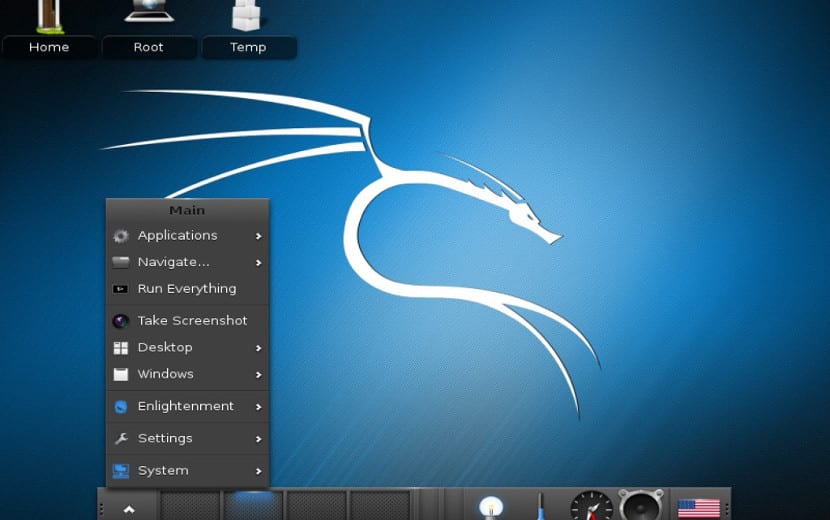
Anteriormente conocido como BackTrack Linux Kali Linux es un sistema operativo de pruebas de penetración basada en Debian, que ofrece lo último en tecnologías de componentes actualizados y Linux.

Kali Linux es una distribución que es prácticamente una plataforma de pruebas de seguridad, que puede ser utilizado como un Live CD.

Está disponible en 32 bits, 64 bits, con variantes para ARM, así como específica construye a muchas plataformas de hardware populares, de entre las cuales podemos destacar a la Raspberry Pi.

Incluye más de 300 herramientas de pruebas de penetración, en el cual FHS, es compatible con una amplia gama de dispositivos inalámbricos, viene con un Kernel de Linux personalizado parcheado para la inyección de paquetes, soporta múltiples idiomas y es completamente personalizable.

Novedades en el nuevo lanzamiento de Kali Linux 2018.3

Este nuevo lanzamiento del sistema operativo Kali Linux 2018.3 trae el nuevo núcleo de Linux en su versión 4.17.0.

Mientras que no introdujeron muchos cambios en cuanto al pasado núcleo 4.16.0 tenido un enorme número de adiciones y mejoras que incluye más las nuevas correcciones de seguridad contra Specter, mejoras en la gestión de energía y un mejor soporte GPU.

Dentro de las novedades que se pueden destacar en este lanzamiento se pueden encontrar la introducción del BID, una herramienta para investigación y pruebas de penetración en iOS.

Esta herramienta es una de las nuevas características más frescas de Kali Linux 2018.3 que los hackers o cazadores de errores se puede utilizar para la investigación y pruebas de penetración en el sistema operativo móvil iOS de Apple.

Otra de las novedades que se pueden encontrar son las herramientas para la evaluación Kerberoast Kerberos y el marco DataSploit OSINT para realizar diversas operaciones de reconocimiento.

También se encuentran nuevas herramientas y actualizaciones de las herramientas ya existenes dentro del sistema.

Dentro de las caracterisitcas nuevas que se pueden desctacar en este nuevo lanzamiento del sistema encontramos:

  • BID – BID es una herramienta para simplificar algunas tareas comunes para las evaluaciones de seguridad de aplicaciones iOS y la investigación.
  • GDB-peda – Python Exploit Ayuda al Desarrollo para el BGF que mejoran la visualización de GDB: los códigos de visualización de desmontaje, registros, información de la memoria durante la depuración
  • datasploit – Un marco #OSINT para realizar diversas técnicas de reconocimiento sobre las empresas, personas, número de teléfono, direcciones de Bitcoin, etc., todos los datos en bruto son añadidos y a estos datos se les puede dar múltiples formatos.
  • kerberoast – Kerberoast es una serie de herramientas para atacar las implementaciones de Kerberos MS.

Además de estos nuevos paquetes, también se mejoraron una serie de herramientas dentro de los repositorios incluyendo aircrack-ng, burpsuite, openvas, wifite y wpscan.

Descargar Kali Linux 2018.3

Si desean obtener este último lanzamiento de Kali Linux 2018.3, se pueden encontrar enlaces de descarga de las diferentes imágenes ISO y torrents en la página de descargas Kali junto con enlaces a las máquinas y ARM imágenes virtuales, que también han sido actualizados a esta nueva versión 2018.3.

Si ya disponen de una instalación de Kali Linux y quieren obtener esta nueva actualización, no hay necesidad de realizar una nueva instalación.

Basta con abrir su terminal y ejecutar en ella los siguientes comandos para actualizar a esta nueva versión del sistema.

apt update && apt -y full-upgrade

Con ello deberán de esperar a que todas las actualizaciones sean descargadas e instaladas en el sistema.

Al finalizar este proceso, lo recomendable es que reinicien sus equipos para que todos los cambios nuevos sean cargados al inicio junto con el nuevo Kernel del sistema.

Para corroborar que la versión del sistema es la más actual, primero asegúrese de que sus depósitos de paquetes Kali son correctos.

cat/etc/apt/sources.list

deb http://http.kali.org/kali kali-rodando main contrib non-free

Y después basta con ejecutar el siguiente comando para comprobar la versión actual instalada.

grep VERSION /etc/os-release

VERSION="2018.3"

VERSION_ID="2018.3"

El artículo Ya esta disponible la nueva versión de Kali Linux 2018.3 ha sido originalmente publicado en Linux Adictos.

from Linux Adictos https://ift.tt/2MX0gAs
via IFTTT

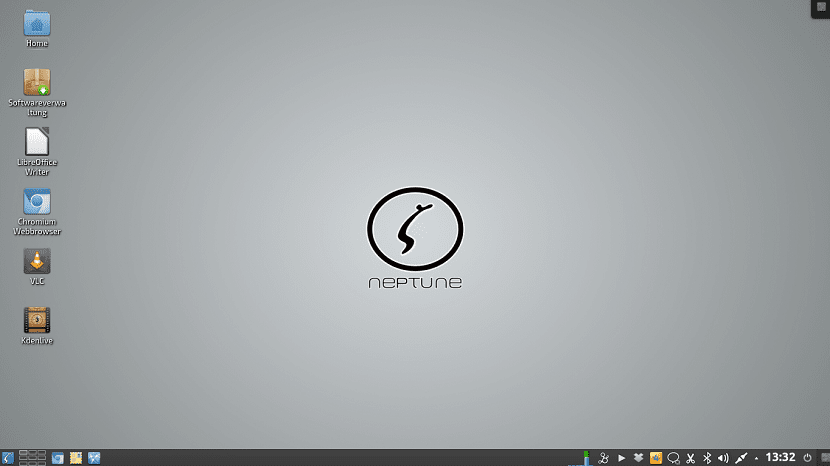
Ya esta disponible la nueva versión de Neptune OS 5.5

Hace poco el desarrollador a cargo del proyecto de la distribución GNU/Linux Neptune OS a dado a conocer que ya se encuentra disponible la nueva versión estable de este sistema operativo basado en Debian.

Esta nueva actualización de Neptune OS se ha renovado la imagen del sistema del archivo ISO, en el cual se incluyen las mas nuevas versiones de todas las herramientas y paquetes que conforman al sistema.

Sobre Neptune OS

Para aquellos lectores que aún no conocen el sistema les puedo decir que Neptune OS es una distribución de GNU/Linux basada en Debian 9.0 (‘Stretch’) que cuenta con el entorno de escritorio KDE Plasma.

Además de que ofrecen al usuario una versión “liviana” del entorno de escritorio KDE Plasma. Esto quiere decir que no ofrecen la última versión disponible del entorno, si no que los desarrolladores realizan sus pruebas y lo lanzan al sistema con ciertas modificaciones.

El desarrollo de la distribución de Linux Neptune tiene como principal enfoque en ser un sistema utilizado para las tareas multimedia, con lo cual este sistema viene cargado con un puñado de aplicaciones de este tipo.

La distribución cuenta con algunas herramientas propias con los cuales complementan el sistema y la experiencia del usuario en él. De las cuales podemos destacar son Recffmpeg, Encode y ZevenOS-Hardwaremanager.

Sobre la nueva actualización de la distribución de Linux Neptune 5.5

Este nuevo lanzamiento de la distribución es básicamente un lanzamiento incremental de la serie 5.x de Neptune OS con lo cual trae las últimas actualizaciones de tecnología y software.

El mes pasado se recibió la actualización 5.4 en el cual se realizo la introducción de un nuevo tema visual oscuro para el sistema y varios componentes actualizados.

Este nuevo lanzamiento de Neptune 5.5 bloquea la versión del núcleo para el núcleo Linux 4.17.8 y actualiza los gráficos mesa 18.1.6, 18.0.1 AMDGPU, Nouveau 1.0.15 y ATI / Radeon 18.0.1.

En el anuncio de esta nueva versión, su desarrollador compartió lo siguiente:

“Esta actualización representa el estado actual de Neptune 5.x y renueva el archivo ISO, por lo que si se instala el sistema operativo Neptune no es necesario descargar las toneladas de cambios. en esta nueva actualización de se añadió un soporte de hardware mejorado con los controladores mejorados y correcciones de errores, y el núcleo de Linux permanece en la versión 4.17.8 “.

El lanzamiento de Neptune 5.5 también cuenta con la última actualización del firmware de Intel que corrige algunas de las últimas vulnerabilidades de seguridad detectadas en los últimos dias(CVE-2018-3639 y CVE-2018-3640).

Otros cambios principales en esta versión son la actualización podemos encontrar a la versión 5.49 de KDE Frameworks y KDE Applications en su versión 18.08.

A medida que la nueva versión Rf5 no es compatible con Qt 5.7 se tuvieron que realizar algunas implementaciones a sus parches a la versión 5.45.

De las demás actualizaciones que podemos destacar en este nuevo lanzamiento podemos encontrar lo siguiente:

  • Escritorio Plasma ha sido actualizado a su versión 5.12.6 para proporcionar soluciones a fallos.
  • El navegador Chrome llega en su versión 68 en el cual corrige problemas con HTML5 de audio y reproducción de vídeo y proporciona un reproductor rediseñado.
  • LibreOffice ya está disponible en la versión  6.1 .
  • El entorno multimedia FFMpeg se actualizo a su versión 3.2.12.

Descargar Neptune OS 5.5

Si quieren descargar esta nueva versión de la distribución de Linux Neptune OS para probar en una máquina virtual o instalar en sus equipos, deben de hacer lo siguiente.

Pueden dirigirse a la página web oficial del proyecto y en su sección de descargas podrán obtener el enlace para descargar la imagen ISO del sistema. El enlace es este.

Pueden hacer uso de la aplicación “Etcher” para grabar la imagen ISO del sistema y crear un medio booteable en un pendrive USB.

Además, es importante mencionar que el sistema solamente está disponible para la arquitectura de 64 bits.

Los requisitos mínimos para poder instalar esta distribución en sus equipos son:

  • Procesador de 1 Ghz Intel/AMD de 64 bits o superior.
  • Memoria Ram: 1.6 GB o más.
  • Espacio en disco: 8 GB o más.


El artículo Ya esta disponible la nueva versión de Neptune OS 5.5 ha sido originalmente publicado en Linux Adictos.

from Linux Adictos https://ift.tt/2wraj7l
via IFTTT

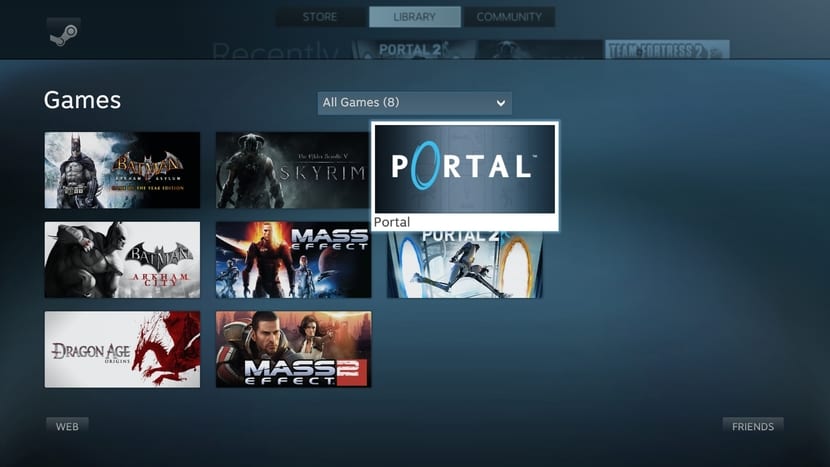
La ultima beta de SteamOS Linux llega con Mesa 18.1.6 y Nvidia 396.54

Valve ha publicado una nueva versión beta de su sistema operativo SteamOS (basado en Debian) en el canal de pruebas públicas y, tal como lo había prometido, actualiza las suites gráficas.

Cuando Valve actualizo su lanzo la última versión estable de SteamOS a finales de julio menciono que la actualización seria pequeña con el fin de tantear el terreno antes de hacer una actualización mayor al kernel y a la suite gráfica.

Una semana después, la compañía publico la primera versión beta de la siguiente actualización mayor de SteamOS que trajo consigo el Linux Kernel 4.16 con el nuevo framework Display Core (DC) activado por defecto para las nuevas tarjetas gráficas AMD Radeon pre-vega en el controlador grafico AMDGPU.

SteamOS 2.164 beta también movió la suite grafica Mesa a la versión 18.1.5 y el controlador propietario de Nvidia a su versión 396.45 para todos aquellos que tienen SteamOS con tarjetas dedicadas de la compañía.

Novedades en la SteamOS 2.166

Hoy, una nueva versión de Steam (con el número de compilación 2.166) ha visto la luz y actualiza la suite grafica Mesa a la versión 18.1.6 con muchos arreglos para Wayland, GLX y tecnologías DRI3, así como controladores gráficos RADV, VC4, SWR, Etnaviv, r600, Radeon, Nouveau e Intel i965.

SteamOS 2.166 también actualiza los controladores propietarios de Nvidia a la versión 396.54 que mejora el rendimiento hasta un 20% arreglando un problema de recursos que llego en la serie 390 en Linux, FreeBSD y Solaris. Esta versión también arregla un error con el inicio de sesión donde el botón de inicio se congelaba en el modo Big Picture en ciertas condiciones.

Por último, esta versión beta trae todas las actualizaciones de seguridad que ha recibido la última versión de Debian.

Si quieres descargar SteamOS 2.166 puedes hacerlo desde la página oficial, recuerda que esta es una versión pre-lanzamiento, así que lo mejor es no usarla buscando una experiencia gaming estable.

El artículo La ultima beta de SteamOS Linux llega con Mesa 18.1.6 y Nvidia 396.54 ha sido originalmente publicado en Linux Adictos.

from Linux Adictos https://ift.tt/2LASWWx
via IFTTT

Cómo transformar los juegos Linux en paquetes flatpak

El formato flatpak está pegando fuerte, al menos un poco más fuerte que los paquetes snap. Recientemente, un desarrollador del proyecto ha liberado un script que nos permitirá crear un paquete flatpak a partir de un instalador de juegos Linux. Así, podremos pasar cualquier juego Linux a formato universal y poder instalarlo en cualquier distribución Gnu/Linux.

Hemos de decir que este script no es válido para todos los juegos, solo son compatibles con los juegos nativos de Linux, no son compatibles instaladores que necesiten wine o dosbox. Esto es importante porque muchos estaréis deseando instalar juegos que necesiten dependencias de Windows o dependencias que deben de ser emuladas.Su instalación y proceso es muy sencillo. Primero hemos de descargar el script que realizará todo este proceso. Este script lo podemos conseguir a través del repositorio Github. Una vez que tengamos el script, hemos de descomprimirlo en la misma carpeta en la que está los instaladores de los juegos Linux que queramos convertir. Ahora abrimos la terminal y escribimos lo siguiente:

./game-to-flatpak NOMBRE-INSTALADOR

flatpak --user remote-add --no-gpg-verify --if-not-exists game-repo repo ( esto solo se hará una vez)

flatpak --user remote-ls game-repo ( esto revisa si el juego está disponible en los repositorios flatpak)

flatpak --user install game-repo com.gog.Call_of_Cthulhu__Shadow_of_the_Comet (esto último es el nombre del juego que debemos de cambiar por el nuestro)

Este script trabaja con el repositorio de Gog.com, un repositorio de juegos en el que encontraremos cientos de juegos para Gnu/Linux, para Windows y para macOS. Muchos de ellos son gratuitos y no necesitan de un cliente como Steam para funcionar.

Relación o no con gog.com, este script es muy interesante pues ayuda a convertir juegos al formato flatpak. Más interesante sería conseguir que juegos para Windows pasasen a formato flatpak y se pudiesen instalar gracias a Wine, ya que muchos usuarios tienen problemas con las librerías a la hora de instalar un juego de Windows en Gnu/Linux.

El artículo Cómo transformar los juegos Linux en paquetes flatpak ha sido originalmente publicado en Linux Adictos.

from Linux Adictos https://ift.tt/2BYMVmM
via IFTTT

Cómo actualizar la BIOS, UEFI o Microcódigo desde Linux

¿Sabes cómo actualizar la BIOS de tu PC? Con las vulnerabilidades como Spectre, Meltdown, y todas sus variantes y otros agujeros de seguridad detectados en el hardware, especialmetne en las CPUs, seguramente has leído en multitud de ocasiones que muchas de ellas se solucionan sabiendo cómo actualizar la BIOS o UEFI de tu equipo, ya que se necesita una actualización o parche para el microcódigo que emplea la CPU y así alterar la forma de operar de la Unidad de Control de la CPU para que no sea vulnerable a dichas amenazas.

Además de las vulnerabilidades, el firmware se puede actualizar por muchas otras cáusas, como un malfuncionamiento de un dispositivo de hardware, errores constantes en el software de manera inexplicable, actualizaciones para añadir algunas funcionalidades, etc. Pero como he dicho, en los últimos meses hemos escuchado demasiadas veces este término por problemas de seguridad bastante críticos en algunos casos y que tenían que ver con la forma en la que los modernos microprocesadores realizan el tratamiento de algunos saltos, de la cache, FPU y la ejecución especulativa, aunque en otros casos han sido detectados en otras partes del sistema como chipsets o ciertos procesadores de seguridad integrados en estas plataformas…

¿Qué es el firmware?

Todos tenemos bastante claro lo que es el hardware (parte física y palpable de un equipo, es decir, la electrónica) y el software (esa parte lógica que no se puede tocar: los programas). Pero entre el hardware y el software, o mejor dicho, entre el hardware y el kernel del sistema operativo existe algo más: el firmware. El firmware está presente en todos los dispositivos y partes de un ordenador, desde el ratón, la unidad óptica, hasta la GPU y CPU que operan con un microcódigo.

¿Pero qué es? Bueno, se puede decir que es código, es decir, software y por tanto un componente lógico pero en esta ocasión es inalterable. Opera a bajo nivel, y controla directamente las funcionalidades de los circuitos electrónicos. Este firmware, con ayuda de los controladores o drivers permiten que cuando el kernel del sistema operativo manda realizar alguna tarea al hardware, éste la ejecute. Este programa o código ha sido grabado por el fabricante del dispositivo en una memoria que normalmente es flash, o algún tipo de ROM como la EEPROM.

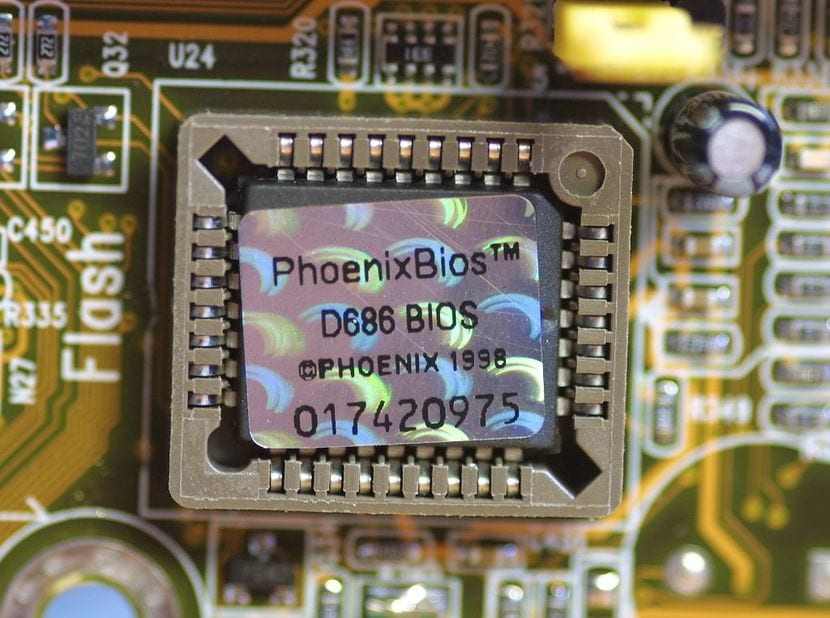
Pero uno de los firmware que más nos interesa en éste artículo es la BIOS o UEFI de un sistema, ya que se trata de un firmware muy importante que tiene diversas funciones durante el encendido y funcionamiento del equipo. Por ejemplo, éste código es el encargado de activar la máquina durante el arranque, detectar los discos duros o medios donde haya un sistema operativo disponible, realizar algunas comprobaciones interfiriendo con otros firmware de los componentes y periféricos, y ceder el control al kernel cuando el sistema comienza a iniciarse…

¿Por qué actualizándolo afecta a la CPU?
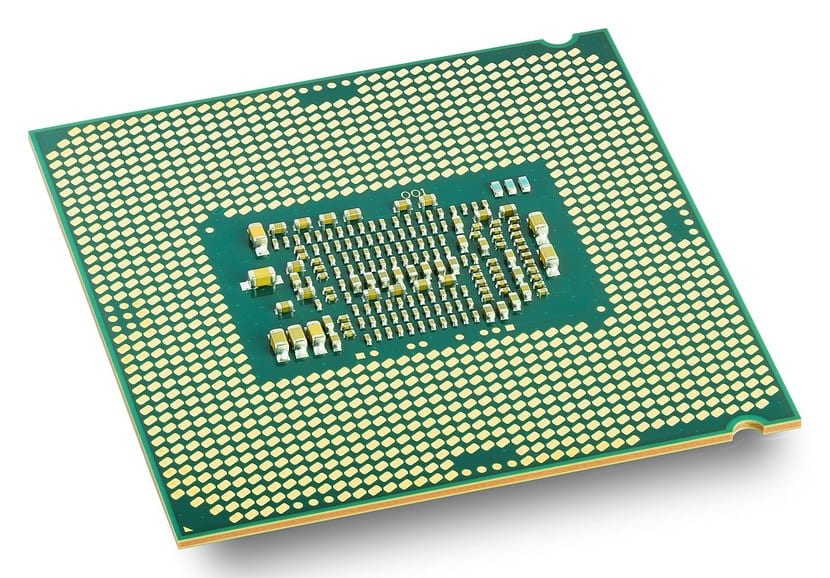
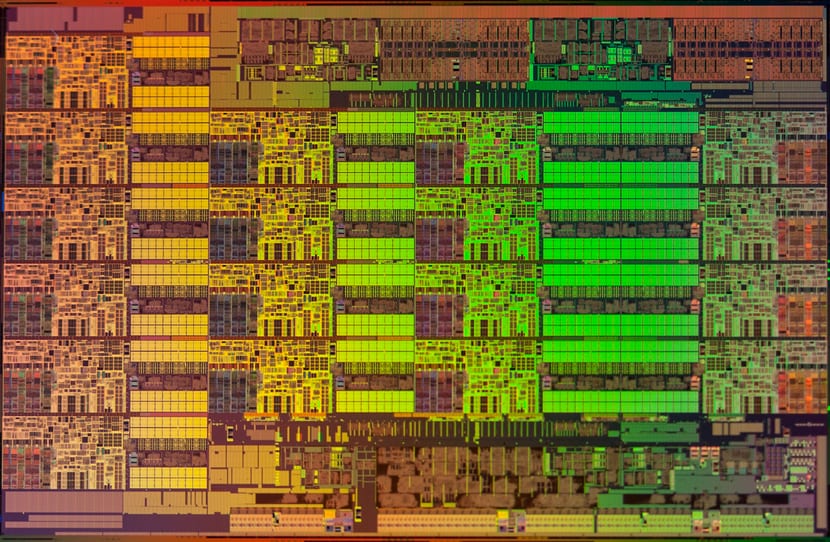
… y ésto qué tiene que ver con la CPU, pues bastante. Resulta que las CPUs tienen una unidad de control, esta unidad de control es una circuitería que se encarga de controlar el resto de partes del microprocesador o CPU, como por ejemplo decodificar las instrucciones y hacer que los datos con los operandos vayan a los registros oportunos para luego activar alguna unidad fucnional como una ALU o FPU y que ésta realice alguna operación sobre los datos en función del tipo de instrucción que se esté ejecutando. Esas instrucciones a su vez proceden del programa o código de software que se esté procesando en ese momento, ya que como debes saber, los programas están compuestos por una serie de instrucciones secuenciales.

Como puedes imaginar, ésta unidad de control opera de un modo como el fabricante o diseñador la haya creado. En algunos casos concretos puede que la unidad de control sea cableada, es decir, suelen ser bastante rápidas pero poco flexibles, ya que están implementadas directamente con una circuitería muy concreta. En cambio, también las hay programables, es decir, una circuitería algo más “abierta” que puede operar de un modo u otro según un microcódigo o firmware. Se deduce por tanto que s i cambiamos el firmware o microcódigo podemos hacer que la unidad de control y por tanto la CPU pueda operar de diferente modo o corregir algunos bugs o vulnerabilidades.

No quiero ponerme demasiado técnico, quiero que este artículo llegue a cuanta más gente mejor y que se entienda de forma fácil todo lo que quiero decir… Y en muchas máquinas resulta que dicho código suele estar integrado en la BIOS o UEFI , aunque en ocasiones el microcódigo puede ser actualizado mediante el kernel durante cada arránque guardando la actualización o parche en una memoria volátil, es decir, en la RAM, evitando que se tenga que alterar la BIOS/UEFI.

¿Cómo actualizar la BIOS/UEFI desde Linux?
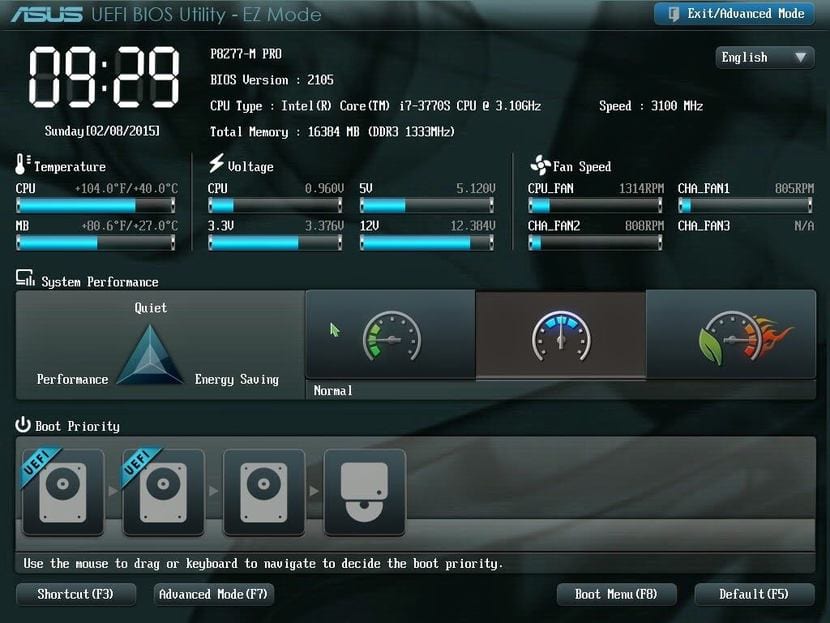
Para actualizar el BIOS/UEFI desde Linux o el microcódigo, vamos a desglosar ambos procedimientos.

Antes de realizar una actualización del microcódigo es muy importante que tengas el firmware del BIOS/UEFI actualizado, ya que de lo contrario podría no funcionar. Así que consulta el sitio web del proveedor de tu firmwre como Phoenix, Award, etc., o el de soporte técnico de tu modelo de placa base, que suelen tener paquetes para actualizar estos sistemas.

Actualizar la BIOS/UEFI es algo delicado como puedes comprobar en el último apartado de reisgos. Por eso te aconsejo que no lo hagas si no estás seguro de lo que estás haciendo y si quieres actualizar o lo necesitas, pero no tienes suficientes conocimientos, siempre consulta con un profesional. Además, te recomendaría echar un vistazo a proyectos como fwupd, BIOSDisck, Flashrom, etc., que son herramientas muy prácticas que nos van a ayudar  en el proceso.

Uno de los que más me gusta es Flashrom, se trata de un paquete que nos aporta una herramienta que permite identificar, leer, escribir, verificar, y borrar chips flash. Eso no solo sirve para flashear un BIOS/UEFI/CoreBoot, también nos sirve para modificar otras memorias flash de tarjetas de red, GPUs, etc., en otros dispositivos con firmware modificable. Además soporta varios sistemas operativos y multitud de marchas y modelos de dispositivos y placas.

  • Instala el paquete flashrom en tu distribución usando el gestor de paquetes que utilices normalmente, ya que es una herramienta que se encuentra entre los repositorios de las distribuciones más importantes.
  • Usa root o sudo, ya que para usarla se necesitan privilegios al ser algo delicado.
  • Identifica el firmware que usamos simplemente ejecutando el comando:

flashrom

  • Te recomiendo que hagas un backup de tu ROM actual, por si te encuentras con que la nueva actualizción no funciona y quieres volver atrás. Para ello:

flashrom -r copia_seguridad.bin

  • Si ya tenemos la nueva ROM que hemos descargado desde una fuente CONFIABLE, podemos usar el siguiente comando para flashear, por ejemplo, si nuestra nueva actualización se llama uefi-sm.bin:

flashrom -wv uefi-sm.bin

Para más información consulta el manual con man flashrom.

Actualizar microcódigo:

Para actualizar el microcódigo de nuestra CPU, sin tocar al BIOS/UEFI, es decir, con una simple modificación en el kernel de Linux, puedes optar por instalar los paquetes necesarios para tu CPU. Por ejemplo, si tienes una CPU AMD moderna, lo normal es que instales el paquete llamado amd64-microcode, y para una Intel el paquete intel-microcode (si usas openSUSE, SUSE, RHEL, CentOS, etc., el paquete se llama microcode_ctl, y para Arch intel-ucode o amd-ucode…) que podrás encontrar en webs confialbes…(eso si se trata de una máquina x86, si es ARM o diferente, acude a la web del fabricante). Insisto a pesar de parecer un pesado, no descargues este tipo de paquetes desde fuentes desconocidas, es muy importante. Bien, ahora que ya lo tenemos descargado e instalado, puede que el procedimiento sea diferente en cada distribución y que implique activar algunos paquetes o actualizaciones restringidos como los propietarios…

Con esos paquetes instalados y las configuraciones del sistema que hacen referencia a las actualizaciones bien configuradas, las propias actualizaciones de seguridad que instala el sistema operativo ya incluirán este tipo de parches para el microcódigo si se ha detecatado algunas vulnerabilidad grave como es el caso de Spectre, Meltdown, etc.

Si quieres, puedes obtener información del microcódigo de tu distro usando:


dmesg | grep microcode

Y con eso obtendremos detalles del microcódigo, de hecho, si hemos ejecutado este comando antes de instalar los paquetes que he comentado antes (tras instalar es necesario reiniciar) y después, veremos que nos muestra cambios si había alguna actualización disponible que ha sido instalada.

En ocasiones, AMD, Intel y otros fabricantes o diseñadores de CPUs, suelen aportar tarballs con blobs binarios para actualizar el microcódigo o firmware. Si has descargado uno de estos paquetes de un lugar confiable, sigue las instrucciones que te aporta el distribuidor o consulta los ficheros README.

Peligros y consejos antes de actualizar la BIOS
Una actualización del firmware o del microcódigo de la CPU supone en la mayoría de casos actualizar códigos cerrados que proporcionan los proveedores de la CPU que tengamos, controladores del kernel cerrados (blobs binarios), etc. Quiero dejar esto claro, ya que se desconoce su contenido y forma de operar y me parece lógico que lo sepas. En principio, si no usas hardware libre, no te queda otra que fiarte del fabricante o diseñador de tu CPU o placa base, pero eso sí, núnca jamás descargues microcódigo o firmware desde webs no oficiales, ya que es algo muy delicado.

De hecho no solo es delicado por cuestiones de seguridad, ya que también podrías dejar el equipo totalmente inservible. Incluso si has descargado el fimware de una web confiable, algo puede salir mal durante el proceso, como por ejemplo que haya un apagón y eso deje a medias la instalación de la actualización y el firmware completamente corrupto, lo que significa que ya puedes estar pensando en gastar dinero para comprar una nueva placa base.

Esto es lo que se conoce con el término de brick en el argot del hardware, es decir, dejar tu hardware como un ladrillo, sin ningún tipo de utilidad. Con esto te quiero decir que seas precabido y que no nos hacemos responsables de lo que pueda ocurrir si te decides a actualizar algún firmware o flashear el BIOS/EFI. Pero ojo, esto no siempre implica riesgos, como te he dicho antes, no siempre se necesita “tocar” el BIOS/EFI, también hay actualizaciones que solo son a nivel del SO y no implican esos riesgos…

Espero que haya sido de utilidad este tutorial, cualquier duda o sugerencia, no olvides dejar tus comentarios…

El artículo Cómo actualizar la BIOS, UEFI o Microcódigo desde Linux ha sido originalmente publicado en Linux Adictos.

from Linux Adictos https://ift.tt/2Lz8utz
via IFTTT

Lubuntu optara por el servidor grafico Wayland para sus próximas versiones

Se han venido presentado diversas novedades que serán incluidas en las próximas versiones de Lubuntu, algunas de las cuales han sido mencionadas aquí en el blog. Y en esta ocasión el desarrollador a cargo del desarrollo de Lubuntu ha dado a conocer una nueva noticia.

Simon Quigle (el desarrollador de Lubuntu) anunció importantes novedades respecto a las futuras liberaciones de Lubuntu, pues ha dado a conocer que el servidor grafico X.org será remplazado por Wayland.

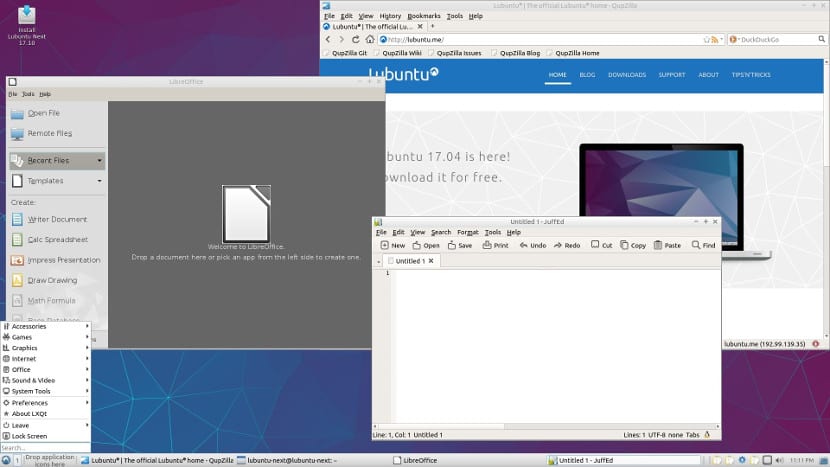
Para aquellos lectores que no conozcan Lubuntu les puedo decir que este es un sistema GNU/Linux el cual toma como base a Ubuntu, pero con la diferencia de que en lugar de utilizar el entorno de escritorio que utiliza Ubuntu, Lubuntu hace uso del entorno de escritorio LXDE.

El desarrollo de Lubuntu tiene como objetivo crear un sistema operativo que minimice los recursos necesarios para su funcionamiento en un equipo informático. Por ello no es de extrañar que su propio lema sea: “ligero, rápido, más fácil”

Lubuntu quiere remplazar a X.org por Wayland

Al tomar como base a Ubuntu actualmente Lubuntu utiliza por defecto el servidor grafico X.org. Es evidente que nadie ni nada le impide realizar los cambios que consideren necesarios para continuar con su objetivo de tener un sistema que minimice los recursos.

Como ya saben, desde el momento en que se puso en marcha hace 8 años, Lubuntu ha sido siempre un sabor de Ubuntu dedicado a las viejas computadoras.

Recientemente, sin embargo, dio a conocer incluso que este sabor de Ubuntu abandono el desarrollo a la arquitectura de 32 bits, los desarrolladores han decidido cambiar su enfoque y quiere convertirse en una moderna distribución Lubuntu.

Por lo que optar por Wayland y LXQt parece confirmar esta elección.

Ante esto han dado a conocer que las futuras versiones de Lubuntu tendrán un cambio en el servidor gráfico, reemplazando al X.org por el servidor grafico Wayland.

Esta situación no cambiará de manera repentina por lo que Lubuntu planea realizar esta migración a Wayland hasta su versión de 20.10, por lo que esto estará ocurriendo en el mes de octubre del año 2020.

También como la mayoría de los lectores que son usuarios de Ubuntu, sabrán que Canonical ya ha tratado de cambiar al servidor X.org por Wayland como el servidor grafico por defecto en Ubuntu 17.10 Artful Aardvark.

Aunque este cambio, le costó muchas críticas y varios problemas de compatibilidad, por lo que tuvo que volver a X.Org con la actual versión Ubuntu 18.04 LTS Bionic Beaver por razones relacionadas con la estabilidad del sistema.

Esta elección de Quigley podría dar a pensar que la misma decisión podría pronto ser tomado de Canonical para Ubuntu, incluso para las versiones LTS.

De momento este cambio les tomara poco mas de dos años, por lo que tienen bastante tiempo para comenzar a construir un sistema que sea estable con este servidor gráfico.

Entre lo que comento el desarrollador al respecto lo reflejo en tres simples preguntas con sus respuestas:

Q: ¿Por qué está cambiando a Wayland?

R: La aplicación X es viejo y no se actualizará para abordar el escritorio Linux manera se utiliza hoy en día. Los gestores de ventanas son una ocurrencia tardía, y muchas cosas no se aplican correctamente. Wayland es una versión moderna de la pantalla del sistema Linux.

Q: ¿Qué pasa con las personas con las tarjetas gráficas de NVIDIA?

R: Más detalles de resolver, pero el plan es conseguir este trabajo con esas tarjetas gráficas en ese momento.

Q: ¿pensé Mir fue abandonado cuando se abandonó la plataforma Ubuntu Touch?

R: Mir sobrevivido, y todavía tiene un equipo de empleados que trabajan en él de Canonical.

Como ya he mencionado en ocasiones anteriores Wayland tiene mucho futuro y en cuestión de tiempo puede llegar a ser el remplazo del servidor grafico X.org en la mayoría de las distribuciones de Linux.

Canonical se quiso aventurar a realizar este cambio, pero no le resulto como ellos planeaban, dado que el realizar un cambio de este tipo no es algo que se pueda establecer en un lapso tan corto de 6 meses.

Además de ello entran en juego las tarjetas de video la cuales son otro lio con lo que topo Canonical al realizar este cambio.

Si mas como se ha dicho dos años es un buen tiempo para planear y plantear las soluciones a los principales problemas que se tienen actualmente con Wayland.

El artículo Lubuntu optara por el servidor grafico Wayland para sus próximas versiones ha sido originalmente publicado en Linux Adictos.

from Linux Adictos https://ift.tt/2wiNJhb
via IFTTT