Llega la nueva versión de Chrome 70 con nuevos cambios

Hace pocas horas se dio a conocer la nueva versión del navegador web Chrome 70. Al mismo tiempo, está disponible una versión estable del proyecto Chromium.

Chromium es el proyecto de código abierto de navegador web del que Google Chrome obtiene su código fuente. ​ Los navegadores comparten la mayoría de código y características, aun así, hay algunas diferencias menores en las características y poseen diferentes licencias.

Principales novedades en Chrome 70

Dentro de las principales características que podemos encontrar en esta nueva versión de Google Chrome 70 podemos encontrar que el usuario tiene la oportunidad de activar complementos de forma selectiva solo para ciertos sitios.

De esta manera también puede hacer uso de la prohibición del uso de complementos para sitios que no están incluidos en la lista blanca.

También está disponible el modo de activación individual del complemento en cada página, en el que la adición se habilita solo después de un clic explícito en el icono en el panel.

Estas características pueden usarse para protegerse contra la comisión oculta de complementos de acciones no específicas, como la pesca de información personal de la página o la sustitución de publicidad.

Además de ello se agregó la capacidad de volver a cargar varias pestañas a la vez: ahora puede seleccionar un grupo de pestañas y presionar “Ctrl + R” o el botón “Recargar” en el menú contextual;

Podemos encontrar que esta nueva versión de Chrome 70 se agregó un modo experimental para cambiar rápidamente a una pestaña abierta de la lista de recomendaciones en la barra de direcciones para una página ya abierta en otra pestaña, se mostrará un botón para saltar rápidamente a esta pestaña.

Nuevos cambios

El proceso de tres pasos para cambiar la indicación de seguridad de la conexión se ha completado: el icono de candado para HTTPS se ha eliminado y el color del mensaje “No seguro” para las conexiones HTTP se ha cambiado de gris a rojo.

Se agregó el indicador “Archivo” a la barra de direcciones para resaltar el acceso a los recursos locales. El cambio propuesto anteriormente, que elimina la visualización del esquema “file: //” en la barra de direcciones, fue rechazado.

Además, se ha cambiado el indicador de entrada, que ahora le permite comprender de inmediato si un usuario está conectado o no y si la sincronización de datos está habilitada en la configuración.

Se proporciona una salida automática del modo de pantalla completa en caso de mostrar cuadros de diálogo, solicitudes de autenticación especiales, formularios de pago y ventanas de selección de archivos.

El modo Salir de pantalla completa está diseñado para eliminar situaciones en las que un atacante puede empujar al usuario a acciones incorrectas, manipulando el cambio en el contexto circundante.

Se agregó soporte para la especificación final del protocolo TLS 1.3 ( RFC 8446 ), que se distingue por la eliminación de primitivas criptográficas obsoletas y no confiables (MD5, SHA-224) y capacidades (compresión, renegociación, cifrados no AEAD, intercambio de claves estático RSA e DH, indicación de unix tiempo en mensajes Hello, etc.)

Funciona solo en el modo de secreto hacia adelante (comprometer una de las claves a largo plazo no permite descifrar la sesión interceptada), proporciona un mejor rendimiento, admite el modo 0-RTT (elimina los retrasos cuando se reanuda previamente) anovlennyh HTTPS conexiones), soportes de corriente de cifra ChaCha20 , el algoritmo de autenticación de mensaje (MAC) Poly1305, claves de autenticación basadas en las firmas digitales Ed25519, HKDF (función de derivación de clave de extracción y expansión basada en HMAC ), claves basadas en los algoritmos x25519 ( RFC 7748 ) y x448 ( RFC 8031 );

El método Array.prototype.sort está estabilizado.

El motor de JavaScript V8 implementa la compatibilidad con la técnica incorporada incorporada , que ahorra memoria mediante el uso del código común generado en varios controladores V8 aislados. La optimización está habilitada para todas las plataformas, excepto ia32.

¿Cómo obtener Google Chrome 70?

Debido a la gran popularidad del navegador web este está disponible en la mayoría de las distribuciones de Linux actuales.

Además de que, si ya lo tienes instalado, este navegador se actualizara de manera automática.

En caso de no tenerlo instalado, puedes dirigirte a su página web oficial para obtener el instalador de este.

El artículo Llega la nueva versión de Chrome 70 con nuevos cambios ha sido originalmente publicado en Linux Adictos.

from Linux Adictos https://ift.tt/2NOLzf0
via IFTTT

La startup nuclear Transatomic Power se vuelve open-source tras cerrar

No todas las startups triunfan, no todos los proyectos que parecen prometedores llegan a un buen puerto. Ese es el caso de Transatomic Power fundado por Mark Massie y Dr. Leslie Dewan en abril de 2011, una Nuclear Startup que pretendía crear su propio concepto de Reactor Nuclear mucho más eficiente que los convencionales. Pero para este tipo de proyectos fallidos siempre hay un salvavidas, en este caso ha sido el código abierto, ya que ahora el proyecto se ha liberado y sobrevive a pesar del cierre de este negocio.

No es la primera vez que hablamos de proyectos de código abierto fuera del software o del hardware, la libertad se expande más allá como hemos visto en otras noticias de LxA, como en proyectos de biología, proyectos de F1, etc. En esta ocasión es un proyecto de física nuclear, algo mucho más serio y que parece bastante cerrado en principio, pero que tras este precedente ya no lo será. Ahora el reactor nuclear que proponían se ha abierto para todos. El proyecto no fue construido dentro del plazo que prometieron y tuvieron que cerrar las operaciones el 25 de septiembre de 2018, pero no se ha tirado todo al a basura, sus diseños ahora están bajo las normas del código abierrto para que sigan adelante y mejoren lo que ya tenían. Como bien han declarado desde esta empresa cesada, siguen siendo entusiastas y optimistas sobre una gran mejora en el futuro de la energía nuclear, abriendo esta tecnología para todos, tanto investigadores como desarrolladores.

Así lo han dicho a través de su cuenta de Twitter, poniendo al diseño de este reactor de nuevo en el punto de mira. El reactor que están desarrollando es uno del tipo transatómico, es decir, que usa sales fundidas en vez de agua ligera como en los reactores térmicos convencionales. Este tipo de reactor usa combustible líquido en vez de sólido, lo que facilita el mantenimiento. Además producen una menor cantidad de residuos nucleares por año, siendo de unas 4.8 toneladas frente a las 10 toneladas anuales de los convencionales. Y si eso te parece poco, son significativamente más seguros ante accidentes y funcionan a presión atmosférica y no ha cien veces ésta como los otros…

El artículo La startup nuclear Transatomic Power se vuelve open-source tras cerrar ha sido originalmente publicado en Linux Adictos.

from Linux Adictos https://ift.tt/2q07LcN
via IFTTT

Algunos de los más conocidos emuladores de Android para Linux

Android ha ganado mucha popularidad realmente en poco tiempo y se ha convertido en uno de los sistemas de dispositivo móvil más usados actualmente.

Y no es por nada, dado que gracias a su gran versatilidad y al ser un sistema de código abierto existen muchos desarrolladores en el mundo que han implementado su propia versión de Android en los diferentes dispositivos que existen en el mercado.

Tal es el ejemplo de Cyanogenmod que hoy en dia tiene otro nombre, pero fue uno de los grandes proyectos en tomar Android y darle un plus.

Aunque Android es un sistema que se utilizar e instala en dispositivos mobiles, algunos grupos de desarrollo han trabajado para poder implementar este sistema para ordenadores de escritorio.

Un ejemplo práctico es Android X86 que es una versión de Android capas de instalarse en ordenadores con procesadores de 64 y 32 bits.

Pero el día de hoy vamos a conocer algunas aplicaciones que nos ayudaran a poder tener Android dentro de nuestro sistema operativo.

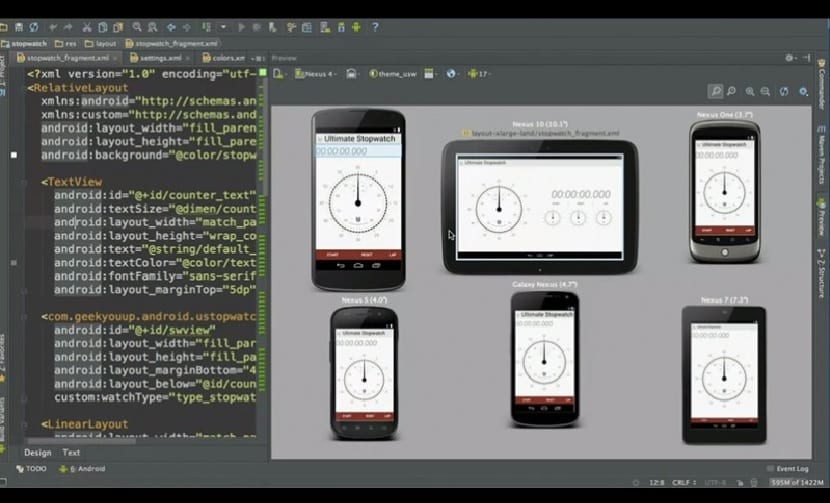
Android Studio

Con Android Virtual Device diseñado especialmente para probar su propio código al codificar desde Android Studio.

El emulador incorporado es superior para probar sus propias aplicaciones. Esto funciona mejor para usar el SDK de Android, pero puede usar el emulador de forma independiente.

Las imágenes ocupan mucho espacio en el disco y utilizan mucha memoria cuando se usan, pero todas las funciones están ahí y se ejecutan casi sin fallas.

Con este paquete también se puede emular el movimiento del teléfono, la batería baja y otras situaciones relacionadas con el hardware.

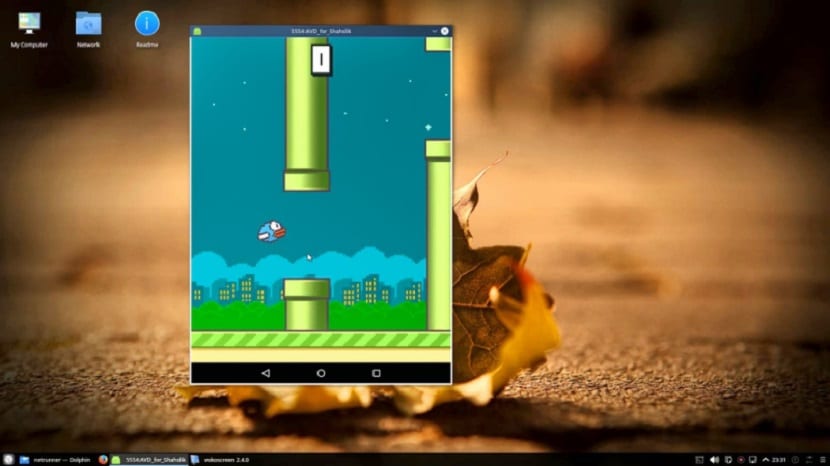
Shashlik

Shashlik es un programa que es capaz de correr aplicaciones nativas de Android en un sistema operativo GNU/Linux. Aunque esto ya se había logrado con emuladores o sistemas operativos basados en Android, es la primera vez que se logra instalar las aplicaciones como simples programas.

Esta utilidad aún funciona y es sorprendentemente poderoso y simple de comenzar.

Una vez que lo tienen instalado, pueden instalar aplicaciones de Android iniciando el emulador de Shaslik y conectándose a él usando adb.

Las aplicaciones se pueden iniciar directamente desde su escritorio. Se verán como aplicaciones normales, pero tardarán un poco en iniciarse, ya que la máquina virtual debe iniciarse antes que la aplicación en sí.

Para obtener esta herramienta debemos de seguir las instrucciones que nos dan en el siguiente enlace.

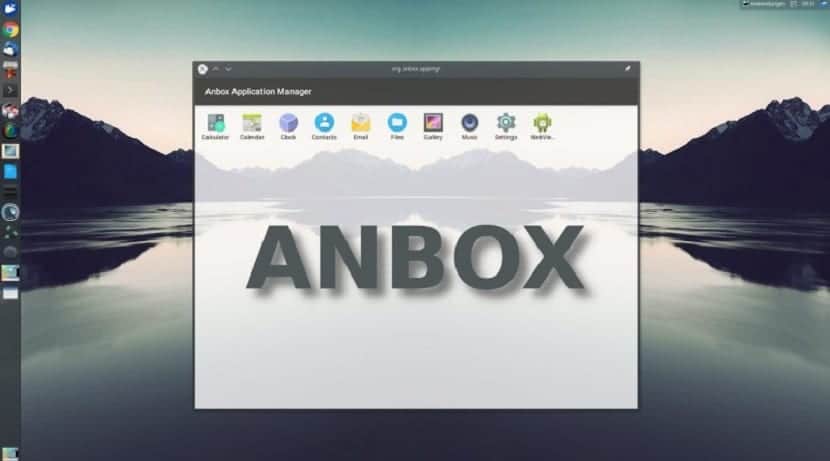
Anbox

Anbox coloca el sistema operativo Android en un contenedor, abstrae el acceso al hardware e integra los servicios centrales del sistema en un sistema GNU / Linux. Cada aplicación de Android se integrará con su sistema operativo como cualquier otra aplicación nativa.

Esta aplicación es excelente para ejecutar aplicaciones pequeñas directamente en su escritorio. Para instalar aplicaciones de Android, la forma más fácil es encontrar un administrador de paquetes y usarlo.

El programa adb se comunica con cualquier Android conectado a la computadora, Anbox actuará como un móvil conectado a la computadora en la que se ejecuta.

Anbox apunta a ser una excelente solución para ejecutar aplicaciones de Android en Linux.

Para poder instalar esta herramienta en el sistema, basta con que tengamos el soporte para poder instalar aplicaciones de Snap.

En una terminal debemos de teclear lo siguiente:

sudo snap install anbox-installer --classic

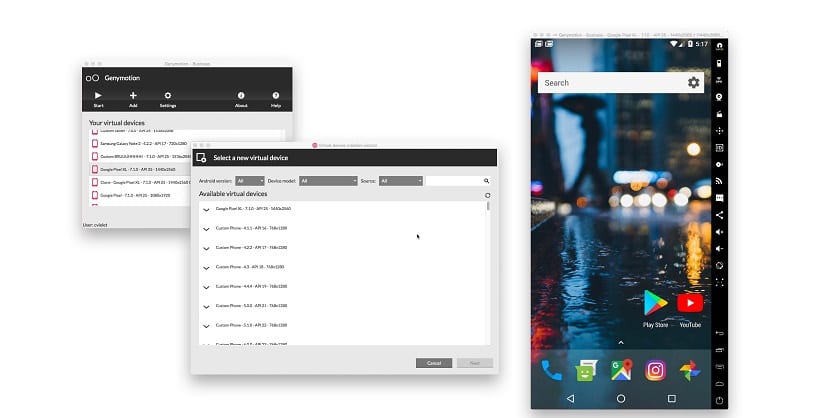
Genymotion

Genymotion es un emulador de Android rápido y fácil de usar para ejecutar y probar sus aplicaciones Android.

Tiene 20 dispositivos preconfigurados (Nexus, HTC, LG, Motorola, Samsung y Sony). También puede crear emuladores de teléfono / tableta personalizados. También puede integrarlo en Android Studio instalando el complemento Genymotion.

Esta herramienta se ejecuta rápidamente (incluso si ejecuta varios dispositivos al mismo tiempo) y tiene una interfaz fácil de usar.

Este emulador puede controlar sensores como la batería, el GPS y el acelerómetro, la calidad y el rendimiento de la red, el micrófono y la función multitáctil. También tiene API de Java y herramienta de línea de comandos.

Si quieres usar esta herramienta deberás de revisar en su web oficial los precios o planes que ofrece este, dado que existen versiones de pago y también la gratuita desde este enlace.

El artículo Algunos de los más conocidos emuladores de Android para Linux ha sido originalmente publicado en Linux Adictos.

from Linux Adictos https://ift.tt/2COTpV2
via IFTTT

AQUAMARINE posiblemente venga a Linux

Click here to view the embedded video.

AQUAMARINE es un videojuego de exploración y ciencia ficción en un océano alienígena que se sabe que vendrá para Windows y también para Mac, pero parece que podría agregar soporte también para Linux. Como se puede apreciar en las imágenes del vídeo no se trata de un videojuego tradicional, sino uno de esos títulos indie que se pueden trasnformar en éxitos bastante llamativos a pesar de los gráficos que se aprecian.

En la actualidad, el videojuego desarrollado por Moebial Studios está bajo la campaña de crowdfunding que han lanzado en la famosa plataforma Kickstarter para financiar el proyecto. Un periodista de música de Brooklyn fue el que inició estos estudios en enero de 2018, con Tonje Thiliesen, un creativo que tiene como hobby la fotografía y el diseño gráfico. Esa combinación dio pronto sus frutos para crear esta obra de narrativa interesante, música experimental y estos gráficos tan peculiares. Por el momento, la campaña parece que marcha bien y se encuentra en torno al 18% de lo que quieren recaudar para este proyecto. Pero lo interesante de la noticia es ese posible port que haban para Linux. Desde los estudios han asegurado que están usando Unity engine para mover los gráficos del juego y esperan tener un port Linux en el futuro, ya que el motor se lo permite. Pero esto vendría seguramente tras el primer lanzamiento de las versiones para Windows y Mac, momento en el que se pondrían a trabajar con la versión de Linux, aunque también dicen que el mercado de Linux es muy limitado actualmente y que tendrán que pensarlo…

Espero que no sea un simple guiño hacia la pasional comunidad de Linux que tanto les gusta este tipo de noticias y realmente se pongan a trabajar en la versión para la plataforma del pingüino. Habrá que esperar a la primavera de 2019 para ver aparecer al videojuego para Mac y Windows, y entonces sabremos con mayor seguridad si llegará a Linux. No obstante, siempre podemos jugar con Wine o incluso sabéis que se puede jugar a los videojuegos Windows a través de Steam Play desde vuestra distro favorita…

El artículo AQUAMARINE posiblemente venga a Linux ha sido originalmente publicado en Linux Adictos.

from Linux Adictos https://ift.tt/2P6cest
via IFTTT

Llega la nueva versión de desarrollo de Wine 3.18 con varios arreglos

No cabe duda que el equipo detrás del desarrollo de Wine se ha esmerado mucho este año y es que de un momento a otro sin aviso y sin más se comenzó a notar un incremento y mejoras en el desarrollo de Wine, cuando se tenía pensando hace algunos meses que era lento e incluso se estaría por ser abandonado ya que de la rama 1.xx no pasábamos.

Hace poco el equipo de Wine anuncio la disponibilidad de una nueva versión de desarrollo, llegando a la versión 3.18. Para aquellos que aún desconocen de esta utilidad les puedo comentar lo siguiente.

Wine es una capa de compatibilidad que ejecuta programas de Windows en Linux, MacOS y BSD.

Wine en sí no requiere soporte de Windows, ya que es una alternativa completamente gratuita a la API de Windows, pero Wine puede optar por usar el DLLS local de Windows si están disponibles.

Además, Wine proporciona un kit de desarrollo para portar el código fuente de Windows a Unix, así como un cargador de programas que permite a los desarrolladores modificar fácilmente muchos programas de Windows que se ejecutan en x86 Unix, incluidos Linux, FreeBSD y Mac OS X. Y Solaris.

Wine no es como una máquina virtual o un simulador que imita la misma lógica interna de Windows, pero la llamada a la API de Windows se tradujo en una llamada POSIX dinámica, eliminando el rendimiento y otros comportamientos de la huella de memoria, para que pueda configurar claramente la aplicación de Windows en su escritorio.

Sobre la nueva versión de desarrollo de Wine 3.18

Hace pocos días el sitio web oficial de Wine lanzó una versión de desarrollo 3.18, en la que se utiliza FreeType 2.8.1 para la representación de fuentes de subpíxeles.

Ademas de ello se admite el algoritmo OAEP en cifrado RSA y se solucionan los problemas de ordenamiento de matrices en DCOM y otros errores.

Como era de esperar, el equipo de Wine ha mantenido las actualizaciones aproximadamente cada dos semanas para mostrar en qué han estado trabajando. El progreso en el transcurso de este año ha sido bastante sorprendente.

Estos son los aspectos más destacados de las novedades de la versión Wine 3.18:

  • Representación de fuentes subpixel con FreeType> = 2.8.1.
  • Soporte para algoritmo OAEP en cifrado RSA.
  • Arreglo arreglando arreglos en DCOM.
  • Escala de DPI mejorada en la consola Wine.
  • Los informes de errores relacionados con la operación de juegos y aplicaciones están cerrados: PVSYST 5, Microsoft Office 365, Cegid Business Line, Spreaker Studio 1.4.2, Age of empires 3, Black Desert Online, Life On Mars, Rise of Nations Extended, Baidu Wifi Hotspot , League of Legends 8.12+, Fifa 19, AnyRail 6.

En cuanto a las correcciones de errores, notaron bastantes esta vez con 46 marcados como resueltos.

¿Cómo instalar la versión de desarrollo de Wine 3.18 en Linux?

Para instalar esta versión de Wine 3.18 en Ubuntu y derivados vamos a realizar lo siguiente, en una terminal tecleamos:

sudo dpkg --add-architecture i386

Ahora vamos a añadir al sistema lo siguiente:

wget https://dl.winehq.org/wine-builds/Release.key

sudo apt-key add Release.key

sudo apt-add-repository https://dl.winehq.org/wine-builds/ubuntu/

sudo apt-get update sudo apt-get --download-only install winehq-devel

sudo apt-get install --install-recommends winehq-devel

sudo apt-get --download-only dist-upgrade

Mientras que para los que son usuarios de Debian y sistemas basados en este, deben de realizar lo siguiente.

sudo dpkg --add-architecture i386
wget -nc https://dl.winehq.org/wine-builds/Release.key
sudo apt-key add Release.key
sudo nano /etc/apt/sources.list
deb https://dl.winehq.org/wine-builds/debian/stretch main
sudo apt-get update
sudo apt-get install --install-recommends winehq-devel

Para el caso de Fedora y sus derivados, debemos agregar el repositorio adecuado a la versión que estemos utilizando.

Fedora 28:

sudo dnf config-manager --add-repo https://dl.winehq.org/wine-builds/fedora/28/winehq.repo
sudo dnf install winehq-devel

Para el caso de Arch Linux, Manjaro, Antergos o cualquier distribución basada en Arch Linux podemos instalar esta nueva versión desde sus repositorios oficiales de la distribución.

sudo pacman -Sy wine

Si son usuarios de openSUSE pueden instalar Wine desde los repositorios oficiales de la distribución.

Solamente tendremos que esperar a que los paquetes sean actualizados, esto será en cuestión de días.

El comando para instalar Wine es el siguiente:

sudo zypper install wine

El artículo Llega la nueva versión de desarrollo de Wine 3.18 con varios arreglos ha sido originalmente publicado en Linux Adictos.

from Linux Adictos https://ift.tt/2yGZm1U
via IFTTT

WTF: Boyfriend Dungeon… juego RPG de citas en Kickstarter

¿Te gustan los videojuegos de mazmorras? ¿Te gustan los RPG? ¿Te gustan los videojuegos de citas e interacciones personales como The Sims, Singles, etc.? Pues bien, cuando he visto esta noticia he pensado WTF! Y he querido compartirla con vosotros, se trata del proyecto Boyfriend Dungeon que está ahora buscando financiación bajo la famosa plataforma de crowdfunding KickStarter y que parece que a pesar de lo raro tiene sus seguidores y finalmente llegará a Linux, Mac y Windows.

Resulta que parece ser que el videojuego de mazmorras y lucha al estilo RPG donde usarás armas para luchar, y te toparás con hermosas personas y así podrás tener citas en las que practicar tus habilidades de conquista y amorosas para subir de nivel y ser más poderosos juntos. Eso que parece raro es la esencia de Boyfriend Dungeon, y parece que gusta porque ya han superado un objetivo inicial de 50.000$ y quieren alcanzar el siguiente objetivo de casi 150.000$, pero un objetivo que se logrará teniendo en cuenta que ya van por 134.836…

Tu trabajo principal será saquear las mazmorras que se ven con un aspecto bastante clásico debido al estilo que han empleado los desarrolladores de este título. Te enfrentarás a mostruos peligrosos y enemigos que deberás liquidar si quieres pasar de nivel, pero además de eso, tendrás que tener citas románticas para poner a prueba tus dotes amorosas, algo que te servirá para ir conociendo historias y subir de nivel.

Podrás conseguir amistad o amor y hacer que tus parejas te ayuden a la conquista de la mazmorra. Contarás con siete armas desde espadas hasta dagas, acción garantizada, varios estilos de combate, sexualidad, romance, femininidad, …Un coćtel que te permitirá llevar a tus citas a clubs, playas, etc. Y todo este despropósito llegará a Steam en 2019 si todo va bien, por lo que siento que deberemos hablar en LxA de nuevo de él cuando lo lancen.

El artículo WTF: Boyfriend Dungeon… juego RPG de citas en Kickstarter ha sido originalmente publicado en Linux Adictos.

from Linux Adictos https://ift.tt/2PrHOO2
via IFTTT

How-to: cómo eliminar archivos duplicados en Linux

Cuando trabajamos con sistemas heterogéneos con archivos compartidos entre máquinas Windows y Unix, es posible que algunos sistemas operativos generen gran cantidad de ficheros que no son necesarios o prácticos en un sistema *nix como por ejemplo los famosos Thumbs.db entre otros, que son usados para indexar contenido multimedia en estos sistemas. En cambio, en nuestra distro pueden resultar molestos y lo que es peor, ocupan espacio de almacenamiento que podríamos estar aprovechando para otros fines.

Si además de esto tenemos ficheros o archivos duplicados ya sean por que hayamos hecho copias sin darnos cuenta o por cualquier otra razón, la cantidad de espacio de almacenamiento en nuestro disco duro ocupada innecesariamente puede ser bastante elevada. Yo he llegado a despejar algunos gigas solo eliminando este tipo de ficheros duplicados. Además, suelen ser muy molestos cuando hacemos backups periódicos, ya que engordan el tamaño de la copia de seguridad y aumentan el tiempo y espacio necesario…

Ya conocerás programas para liberar espacio de nuestro disco duro como BleachBit, que es capaz de eliminar los Thumbs.db que he citado anteriormente, cache, cookies, y otros ficheros innecesarios que se pueden estar acumulando en nuestro sistema por el uso diario que hacemos. Pero no puede eliminar archivos duplicados, no obstante es posible hacerlo con los turcos que te damos a continuación:

¿Cómo eliminar duplicados desde la consola?

Como suele ser habitual, para eliminar archivos duplicados existen dos formas de hacerlo, una es mediante comandos desde el terminal como, algo que aporta flexibilidad y potencia sin hacer uso de herramientas gráficas. Y si te decides a realizar el trabajo desde la consola, una de las mejores herramientas para eliminar duplicados que te puedo presentar es fdupes. Es una tool bastante común y está presente en la mayoría de repositorios de las distros conocidas, por tanto para su instalación bastará con usar el gestor de paquetes (apt-get, dnf, yum,…) que usemos en cada caso.

Una vez instalada, para que nos detecte todos los archivos duplicados inspeccionando su fecha de creación, contenido y nombre de los ficheros. Imagina que deseas buscar contenido duplicado en tu directorio /home, pues simplemente debes ejecutar lo siguiente:


fdupes /home

Si quieres usar una búsqueda recursiva, es decir, que encuentre también duplicados en los subdirectorios de éste, debes emplear la opción -r. Con la opción -S puedes también ver el espacio utilizado por estos duplicados. Por ejemplo:


fdupes -rS /home

Una vez detectados, si los queremos eliminar todos, solo usamos la opción -d, que te permitirá eliminar los que quieras:


fdupes -d /home

Para más información puedes usar man fdupes, ya que existen más opciones y posibilidades.

¿Cómo eliminar duplicados con herramientas gráficas?

En cambio, muchas personas no quieren hacer uso de la consola, y más concretamente los que provienen desde entornos más puramente gráficos como Microsft Windows y MacOS, posiblemente estén un poco perdidos al inicio. Para todos ellos la solución es usar una herrmaienta gráfica que permita localizar y eliminar los duplicados de una forma intuitiva, y existe, se llama FSlint.

Al igual que ocurre con fdupes, FSlint estará disponible en la mayoría de los repositorios de las distros más conocidas porque es una herramienta bastante popular, y por supuesto en las Apps Stores que suelen encontrarse en muchas distros, por lo que su instalación tampoco implica misterio alguno, simpelmente descargar e instalar desde la App Store o instalarla desde la consola usando el gestor de paquetes que uses en cada caso. Una vez instalada podrás comenzar a utilizarla.

Su GUI es bastante sencilla como puedes ver en la imagen que he puesto. Su uso es bien sencillo, pero para mayor facilidad te describiré los pasos de cómo se usa:

  • En el Dash de búsqueda, arriba, podrás añadir o eliminar directorios de tu sistema con los botones que tienes a la derecha. En el centro verás los que ya tienes agregados. Así que será necesario que agregues todas las rutas donde deseas encontrar duplicados o si quieres que analice el sistema completo añadir root /. Si te fijas, en el lateral derecho hay una pestaña que debes marcar si la búsqueda quieres que se haga de forma recursiva, es decir, que no solo busque dentro de ese directorio sino también en los subdirectorios que encuentre.
  • En la zona central tenemos el menú de resultados, con varias opciones en la columan izquierda para seleccionar lo que quieremos ver, como binarios. duplicados, enlaces incorrectos, etc., opciones que también encontrábamos en fdupes. El espacio blanco se rellenará con los resultados encontrados cuando hagas clic en el botón Búsqueda.
  • Por último, puedes seleccionar los ficheros encontrados solos o en grupo con el botón seleccionar para luego ejercer una acción sobre uno o sobre un grupo de ellos con los botones Guardar para que no elimine nada o Borrar para que sean eliminados los duplicados.

Ciertamente es una herramienta muy potente y sencilla… Solo me queda comentar la pestaña Parámetros de búsqueda avanzada, que si la pulsas verás un nuevo menú donde seleccionar otros parámetros o filtros para excluir ciertos ficheros de las búsquedas o aplicar reglas concretas para buscar ficheros concretos.

No olvides dejar tus comentarios con las dudas, sugerencias, etc. Espero que te haya servido de ayuda este tutorial…

El artículo How-to: cómo eliminar archivos duplicados en Linux ha sido originalmente publicado en Linux Adictos.

from Linux Adictos https://ift.tt/2wtW6GM
via IFTTT

The Universim disponible en Steam para los gamers que lo estaban esperando…

The Universim es un videojuego Indie de simulación y estilo Dios desarrollado por Crytivo Games. Es un juego prometedor y diferene que seguro que muchos gamers están esperando. En este tipo de simulador, el jugador toma el rol de Dios, con una serie de planetas a su cargo que tendrás que gestionar y desarrollar civilizaciones a través de diferentes épocas. PUes bien, tenemos buenas noticias, porque si lo que has leído te gusta, que sepas que ya está disponible en Steam y Humble Store para Microsoft Windows, Apple MacOS y para tu distro GNU Linux.

EL título trae una serie de ideas frescas y ambiciosas. Como he dicho, todo comienza desde un entorno humilde donde tú tendrás poderes de Dios y evolucionará hasta avanzar a través de las distintas edades. Además, tú podrás influir en las decisiones y evolución que lleven los mundos que tengas a tu cargo e incluso podrás castigar a los infieles con tus habilidades mágicas. Incluso podrás interactuar con los obetos de los mundos y crear desastres naturales, etc. Nada podrá impedir que te diviertas…

Bajo tu cuidado y guía, gestionarás las civilizaciones para que avancen de los tiempos antiguos a los más modernos, pero también podrás conocer a los Nuggets, una raza o espécie muy frágil y alocada que dependerá de tu liderazgo para constuir, investigar y avanzar. Es decir, este videojuego mezcla la estrategia y la simulación para esccribir tu pripia historia como todopoderoso de este universo que aporta Universim.

Los Nuggets tienen también sus necesidades, y necesitarán accider a ciertos recursos naturales para vivir, por lo que debes cuidar de ellos aportándoles agua para beber, comida, actividades recreativas para aumentar su felicidad, y calidad de vida, que cambiarán desde la edad de piedra hasta la era moderna con viajes espaciales y dominio de tecnologías avanzadas. Y todo eso adornado con unos buenso gráficos que descubrirás con Universim.

El artículo The Universim disponible en Steam para los gamers que lo estaban esperando… ha sido originalmente publicado en Linux Adictos.

from Linux Adictos https://ift.tt/2LP4Kog
via IFTTT

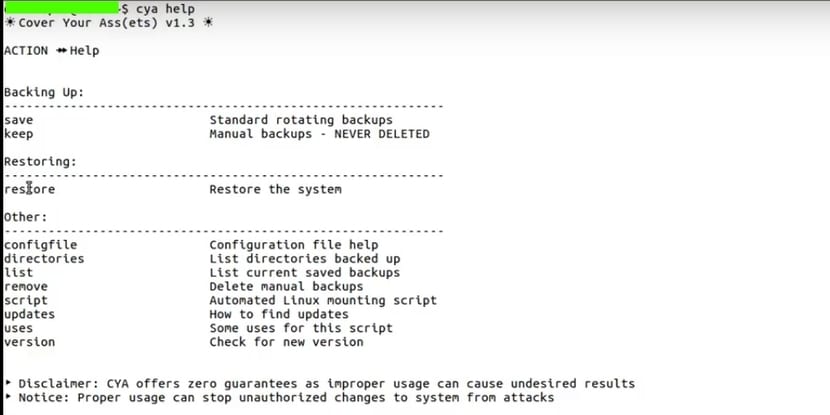
CYA: te enseñamos a usar esta potente herramienta para snapshots

Seguramente conozcas multitud de herramientas y alternativas para realizar copias de seguridad en entornos GNU/Linux, desde las típicas apps que vienen presintaladas en algunas distros como puede ser Dejavù en Ubuntu, u otras como Timeshift, e incluso scripts de bash que has podido hacer en algun momento de tu vida, has descargado de alguna web o has realizado copias directamente usando el comando dd, etc.

En este tutorial te presentamos una nueva herramienta llamada CYA que son las siglas de Cover Your Ass, es decir, cubre tu culo literalmente. Como puedes deducir de su nombre, esta tool para Bash en Linux te permite salvar el culo cuando algo va mal en tu sistema operativo y permitiendo crear un snapshot completo para poderlo restaurar y que el problema no se transforme en un drama, especialmente si tenemos información sensible, empresarial, o tenemos una compleja arquitectura montada que no queremos perder.

La importancia de realizar backups

Una copia de seguridad o backup o respaldo es una copia de los datos originales que se realiza con el objetivo de disponer de un medio alternativo al que acudir en caso de que los datos se pierdan, se corrompan o algo suceda al hardware o sistema que los deje fuera de servicio. En ese caso, no perderemos nada, ya que tendremos una copia exacta de la que tirar en caso de emergencia. Se pueden realizar sin comprimir, aunque en multitud de ocasiones pueden realizarse en discos duros, medios ópticos, en la nube, etc., incluso con compresión, aunque eso necesitará de más recrusos de hardware y tiempo para realizar la compresión y descompresión, además en ocasiones si el fichero comprimido se corrompe podría anular la copia de seguridad…

Las copias de seguridad parece algo obvio pero que muchos usuarios y peor, empresas, olvidan realizar de forma periódica. Y cuando vienen los problemas todos se acuerdan de ellas, pero ya es tarde. Especialmente ahora con las amenazas de ransomware es importante no descuidar las copias de seguridad, ya que este tipo de malware cifra los discos duros y mantiene los datos inacceibles a no ser que pagues el rescate que piden algunos ciberdelincuentes por facilitarte la key que lo puede descifrar. El dinero que suelen pedir es bastante elevado y aumenta según la importancia de la víctima afectada, por ejemplo si es una empresa con datos muy delicados la cifra que pedirán será mayor. En cambio, si hemos realizado copias de seguridad, nos evitaríamos este problema de una forma sencilla.

¿Qué es un Snapshot?

Un snapshot o copia instantánea es un caso algo especial de la copia de seguridad, ya que van más allá de copiar ciertos datos del medio de almacenamiento, y copian el estado de un sistema en un momento determinado. De ahí viene su nombre, ya que es como si sacásemos una foto instantánea de cómo esta el sistema operativo en un momento y mediante la herramienta de restauración oportuna poder recuperar ese mismo estado de configuración y estado real.

De aquí se deduce que la diferencia principal de un snapshot y una simple backup es que la primera está orientada al estado del SO y la segunda está más enfocada a la integridad de los datos. Muchos programas de copia de seguridad también ofrecen la opción de realizar una snapshot del sitema operativo, como es el caso de la herramienta CYA que te presentamos para realizar copias o instantáneas de tu sistema host, no del guest, aunque como explico en el siguiente párrafo es posible…

Muchos hipervisores o sistemas de virtualización ofrecen también capacidad para crera snapshots de los entornos virtualizados, algo muy práctico para realizar copias de las máquinas virtuales que tenemos en funcionamiento. Especialmente me gusta cuando tengo algún tipo de servidor montado en una MV, ya que una vez he instalado todos los paquetes necesarios y los tengo configurados y en funcionamiento, saco una instantánea para que en caso de que algo vaya mal, pueda recuperar el sistema desde ese mismo estado en el que funciona todo OK en cualquier momento.

Usar CYA en Linux

Si no conoces CYA te lo presento, aunque puedes obtener mucha información de él en la web oficial de sus desarrolladores. Como ya dije antes, permite realizar un snapshot de nuestro sistema desde Bash, ya que se trata de una herramienta de código abierto para este shell y cuyo código fuente puedes encontrar en la web de GitHub. No solo funciona en Linux, también en cualquier otro sistema operativo Unix con este shell como FreeBSD, OpenBSD, Solaris, etc.

CYA en principio funciona bajo cualquier filesystem, ya que es una tool totalmente independiente del FS y no se limita a los típicos FS nativos de estos sistemas *nix como ext2, ext3, ext4, UFS, XFS, ZFS, btrfs, etc., algo que se agradece cuando trabajamos con diversos de estos sistemas en nuestro SO, ya que algunas apps para realizar este tipo de copias sí que dependen o se limitan a ciertos FS.

Con CYA podremos automatizar de forma sencilla las copias de nuestro sistema y gestionarlas de forma fácil para mantenerlo siempre protegido contra cualquier amenaza, ya sea malware, fallos del propio software, problemas con los medios de almacenamiento, o errores administrativos.

Para usar CYA puedes seguir estos sencillos pasos:

  • Descarga el fichero ZIP de CYA desde el enlace que te dejé antes.
  • Descomprime y dale permisos 755 o 700 al fichero que se llama cya:

chmod 700 cya

  • Si quieres puedes copiar cya en la ruta /home/tu_nombre/bin/ o en /usr/local/bin para poderlo ejecutar simplemente invocando su nombre y no teniendo que ir al directorio donde se encuentra cada vez…
  • Ahora ya puedes comentar a ejecutarlo (para obtener el script de recuperación llamado recovery.sh y que deberás guardar en un USB o algún lugar seguro., mientras que el segundocomando es de ayuda para las opciones que puedes utilizar):

cya script

cya help

  • Para crear una copia de seguridad rolling estandar puedes ejecutar:

cya save

  • En cambio, si creastes el script recovery.sh con la ejecución de cya script, puedes recuperar el sistema desde alguna de las copias que has realizado ejecutando el script:

./recovery.sh

No olvides dejar tus comentarios, dudas, sugerencias, etc. Ahora ya no tienes escusa para no mantener una buena política de copias de tu sistema…

El artículo CYA: te enseñamos a usar esta potente herramienta para snapshots ha sido originalmente publicado en Linux Adictos.

from Linux Adictos https://ift.tt/2C3lacL
via IFTTT

¿Cómo instalar Google Chrome en las diferentes distribuciones de Linux?

Este tutorial es para principiantes en Linux, pues vamos a compartir algunas maneras de poder instalar el navegador Google Chrome en Linux.

Los desarrolladores Google Chrome ofrecen de manera oficial paquetes deb y rpm para la instalación de este navegador en las respectivas distribuciones de Linux con soporte para este tipo de paquetes.

Además, antes de pasar a la instalación directa del navegador Google Chrome en Linux, es indispensable que tenga en cuenta Google Chrome ya no incluyen soporte 32 bits para Linux.

Instalando Google Chrome desde el paquete deb

Para el caso de los sistemas basados en Debian tales como Deepin OS, Neptune, Tails o incluso sus derivados como Ubuntu, Linux Mint, Elementary OS o cualquier distribución con soporte para paquetes deb.

Deben de descargar el paquete desde la pagina oficial de Google Chrome, por lo que deberán de dirigirse al siguiente enlace para obtener el paquete.

O desde la terminal con:

wget https://dl.google.com/linux/direct/google-chrome-stable_current_amd64.deb

Hecha la descarga del paquete pueden realizar la instalación directa con su gestor de paquetes preferido, o desde la terminal pueden hacerlo tecleando el siguiente comando:

sudo dpkg -i google-chrome-stable_current_amd64.deb

Y en caso de tener problemas con las dependencias, estas las solucionas tecleando el siguiente comando:

sudo apt install -f

Instalando Google Chrome en Debian, Ubuntu y derivados desde repositorio

También es posible poder instalar el navegador sin necesidad de tener que descargar le paquete deb, para esto es necesario añadir un repositorio al sistema, el cual lo añaden con el siguiente comando:

sudo nano /etc/apt/sources.list.d/google-chrome.list

Y dentro del archivo debemos de añadir lo siguiente:

deb [arch=amd64] http://dl.google.com/linux/chrome/deb/ stable main

Guardamos con Ctrl + O y salimos con Ctrl + X. Hecho esto es necesario que importemos la llave pública del repositorio de Google Chrome, esto lo hacemos tecleando:

wget https://dl.google.com/linux/linux_signing_key.pub

Debemos de importarla al sistema con:

signing key chrome sudo apt-key add linux_signing_key.pub

Ahora debemos de actualizar nuestro listado de repositorios y aplicaciones con:

sudo apt update

Y finalmente instalamos la aplicación con:

sudo apt install google-chrome-stable

Instalando Google Chrome desde el paquete rpm

Para el caso de los sistemas con soporte para paquetes RPM tales como CentOS, RHEL, Fedora, openSUSE y derivados deben de descargar el paquete rpm, el cual pueden obtener desde el siguiente enlace. 

Hecha la descarga deben de instalar el paquete con su gestor de paquetes preferido o desde la terminal lo pueden hacer con el siguiente comando:

sudo rpm -i google-chrome-stable_current_x86_64.rpm

Instalando Google Chrome desde repositorio en CentOS, RHEL, Fedora y derivados.

Para estos sistemas podemos añadir un repositorio el cual nos ayudara a realizar la instalacion del navegador sin necesidad de descargar el archivo RPM.

En el caso especial de Fedora 28 si activaste los repositorios de terceros desde que instalaste, no hay necesidad de añadir nada, solamente pasar al comando de instalación.

Pero por el contrario si no fue asi solo debes de teclear:

dnf install fedora-workstation-repositories

dnf config-manager --set-enabled google-chrome

Para los demás sistemas para añadir el repositorio al sistema basta con teclear lo siguiente en la terminal para añadir lo correspondiente a /etc/yum.repos.d/google-chrome.repo

cat << EOF > /etc/yum.repos.d/google-chrome.repo

[google-chrome]
name=google-chrome
baseurl=http://dl.google.com/linux/chrome/rpm/stable/x86_64
enabled=1
gpgcheck=1
gpgkey=https://dl.google.com/linux/linux_signing_key.pub
EOF

Hecho esto, ya podemos instalar el navegador web en el sistema con cualquiera de los siguientes comandos:

dnf install google-chrome-stable
yum install google-chrome-stable

Instalando Google Chrome en Arch Linux y derivados.

Para el caso de Arch Linux y sistemas derivados de este, tales como Manjaro, Antergos y demás, podemos instalar la aplicación desde los repositorios de AUR.

Por lo que deben de contar con un asistente de AUR instalado en sus sistemas, pueden revisar el siguiente enlace donde les comparto algunos.

Simplemente deben de teclear en la terminal el siguiente comando:

yay -S google-chrome

Y listo con ello ya habrás instalado el navegador Google Chrome en tu sistema.

Aunque en la mayoría de las distribuciones el navegador esta dentro de los repositorios de estas, no siempre cuentan con la versión más actual. Por lo que si existe un canal oficial es mejor utilizarlo.

El artículo ¿Cómo instalar Google Chrome en las diferentes distribuciones de Linux? ha sido originalmente publicado en Linux Adictos.

from Linux Adictos https://ift.tt/2LAOA1z
via IFTTT