Offensive Security lanza Kali NetHunter App Store, tienda de apps de seguridad para Android

Kali NetHunter App StoreUna de las distribuciones de hacking ético más populares es Kali Linux. Se trata de una distribución desarrollada por Offensive Security, quien también desarrolla otras herramientas como un NetHunter que nos permite probar la seguridad de nuestros equipos desde nuestro dispositivo Android. Por lo que parece, a la compañía le gusta darle cariño al sistema operativo móvil de Google y su último movimiento en este sentido ha sido lanzar Kali NetHunter App Store.

Pero, ¿qué es Kali NetHunter App Store? Por su nombre, es fácil deducir que se trata de una tienda de aplicaciones. Android tiene disponibles muchas tiendas de aplicaciones, entre las que tenemos la oficial de Google (Google Play), la de Amazon, alguna más dudosa como Aptoide y, desde hoy en fase beta, una tienda de aplicaciones en la que solo encontraremos aplicaciones de seguridad de Android que sean relevantes. La nueva tienda de apps móviles de Offensive Security nos ofrecerá apps que servirán para dispositivos rooteados o sin rootear y sean o no NetHunter.

Kali NetHunter App Store, la tienda de la seguridad

Kali NetHunter App Store es una versión ligeramente modificada de F-Droid. También podemos acceder a ella desde su web con un navegador como Firefox, momento en el que comprobaremos que aún está en fase beta. Desde su apartado “Browse” podemos realizar búsquedas o ver las apps destacadas… o mejor dicho leer, porque en el momento de escribir este artículo no se ven los iconos de las mismas (y no, no es que la seguridad de Firefox “rompa” la página). Entre las aplicaciones destacadas que encontraremos, tenemos:

  • aLogcat.
  • bVNC Pro.
  • ConnectBot.
  • cSploit.
  • DriveDroid.
  • Hacker’s Keyboard.
  • Hash Droid.
  • Hijacker.
  • Intercepter-NG.
  • LTE Discovery.
  • NetHunter (app), NetHunter Store, NetHunter Terminal yNetHunter VNC.
  • NetHunterStore Privileged Extension.
  • Nexmon.
  • OONI Probe.
  • Orbot.
  • PixelKnot.
  • RF Analyzer.
  • Router Keygen.

La mayoría de las aplicaciones que encontraremos en esta app store resultarán poco atractivas para el usuario medio, pero sí serán interesantes para los que quieran usar herramientas de hacking ético en su teléfono Android. En cualquier caso y aunque podemos pensar que está de más, tener opciones siempre es bueno.

El artículo Offensive Security lanza Kali NetHunter App Store, tienda de apps de seguridad para Android ha sido originalmente publicado en Linux Adictos.

from Linux Adictos https://ift.tt/2k4BPoo
via IFTTT

KDE Connect ya permite conectar Android con macOS. La versión estable llega en agosto

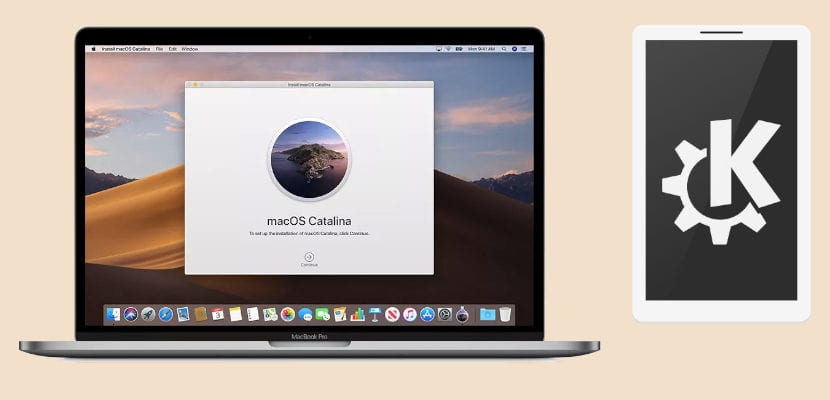
KDE Connect en macOSEn cuanto a un “ecosistema”, abro paraguas, creo que el mejor es el de Apple. La manera en la que se comunican su iPhone, iPad, Mac, Apple Watch, Apple TV y Homepod no tiene rival. Pero esto tiene un problema más que evidente: todos los dispositivos del ecosistema tienen que ser de la manzana. En Linux existe KDE Connect que, aunque es diferente, nos permite conectar nuestro teléfono Android con nuestro ordenador. Siempre ha sido compatible con Linux, más tarde lo fue (sigue en desarrollo) con Windows y ahora también es compatible con macOS.

Así lo ha publicado KDE Community a través de la página de Inoki. En su artículo también mencionan lo bien que funciona el ecosistema de Apple, pero ese ecosistema sirve 0 si nuestro ordenador es un Mac y nuestro teléfono no es un iPhone. Pronto, la imposibilidad de usar Android+macOS quedará en el pasado, puesto que ya están trabajando para que podamos conectar nuestro Android a nuestro Mac de la misma manera y herramienta que usamos para hacerlo en Linux. Eso sí, todo está en una fase de desarrollo que pasará a estable en aproximadamente un mes.

Cómo instalar KDE Connect en macOS

Para instalar KDE Connect en macOS tenemos que seguir estos pasos:

  1. Tenemos dos opciones y en las dos conseguiremos una imagen DMG:
    1. Descargamos el DMG de KDE Connect para macOS desde este enlace. Una vez más, avisamos de que aún no llega a ser una versión estable. Lanzarán la versión estable en agosto.
    2. Creamos nuestra propia versión siguiendo las instrucciones descritas aquí. Se recomienda esta segunda opción si se está ejecutando macOS 10.13 o anterior.
  2. Probablemente no nos permita ejecutar el software, pero es normal por una función de seguridad que macOS ha introducido en las ultimas versiones. Tras ejecutarlo, si falla, tenemos que permitir su ejecución desde los ajustes de seguridad del sistema.
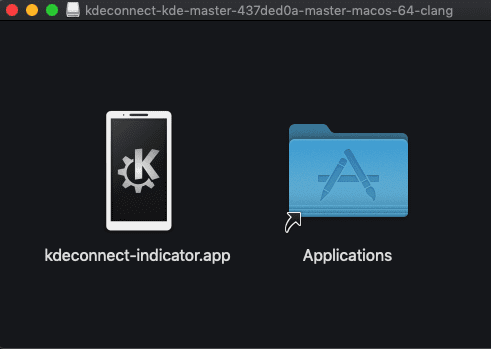
  3. Abrimos la imagen DMG: bastará con hacer doble clic sobre ella para ver lo siguiente:

DMG de KDE Connect

  1. macOS nos permite ejecutar muchas aplicaciones sin instalarlas, pero esto no tiene mucho sentido cuando se trata de una aplicación que vamos a usar con frecuencia y, menos aún, si queremos que esté bien integrada con el sistema. Para instalarla bastará con arrastrar el icono de kdeconnect-indicator-app a la carpeta Aplicaciones que aparecerá al lado.

Cómo se usa

  1. Ahora que ya está instalado, ya podremos usarlo. Una vez arrastrado el icono a la carpeta de aplicaciones estará disponible en dicha carpeta. Para ejecutar KDE Connect tenemos tres opciones:
    1. Hacemos doble clic sobre el icono que se ha creado en la carpeta aplicaciones.
    2. Hacemos en gesto de cerrar tres dedos sobre el Trackpad para abrir el Launchpad y hacemos clic sobre KDE Connect Indicator. También podemos abrir el Launchpad desde el icono del dock (si no lo hemos eliminado).
    3. Presionamos CMD+Spacio para lanzar Spotlight, buscamos la app y presionamos intro.
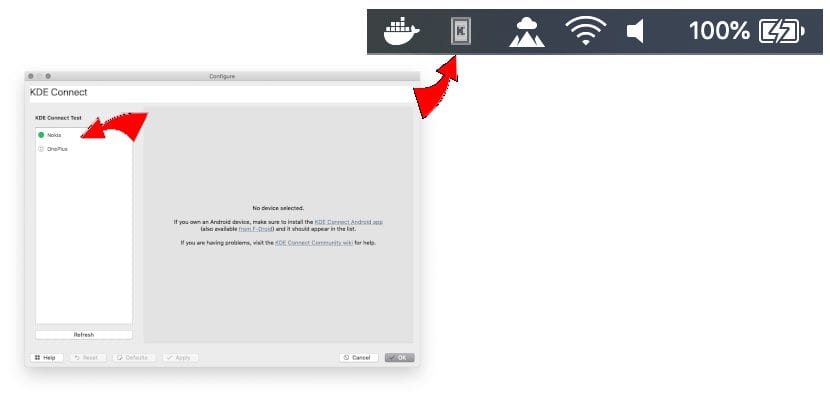
  2. Al abrir la app, aparecerá el icono en la bandeja del sistema. Hacemos clic sobre él y luego sobre “Configure” para abrir sus ajustes.
  3. En la ventana que aparece, veremos los dispositivos que hay disponibles. Buscamos y seleccionamos nuestro teléfono Android.

KDE Connect en la bandeja del sistema

Qué puedo hacer con KDE Connect para macOS

Ahora mismo, lo que se puede hacer con KDE Connect para macOS es:

  • Ejecutar comandos predefinidos de nuestro Mac desde dispositivos conectados.
  • Comprobar el nivel de la batería de nuestro teléfono desde el escritorio.
  • Hacer que nuestro teléfono suene para encontrarlo.
  • Compartir archivos y enlaces entre dispositivos.
  • Controlar el volumen del Mac desde el teléfono.
  • Mantener el Mac despierto mientras el teléfono está conectado.
  • Recibir las notificaciones de nuestro teléfono en nuestro ordenador (actualmente desactivado).

La ausencia más dolorosa e incluso diría que decepcionante es una que está, pero desactivada: la posibilidad de recibir las notificaciones de nuestro teléfono en el Mac. Se espera que la activen en agosto, cuando lancen la versión estable de KDE Connect para macOS. Creo que, hasta entonces, lo que hay disponible para los ordenadores de Apple estará un poco cojo. En cualquier caso, ya podemos usar KDE Connect con los ordenadores de Apple.

Artículo relacionado:
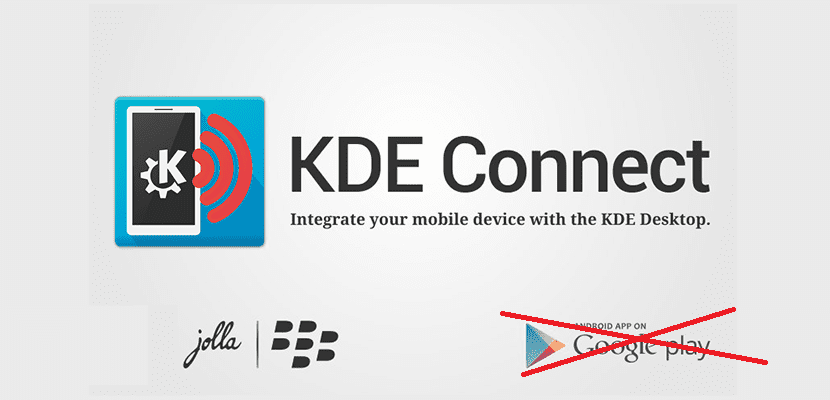
KDE Connect fue eliminado de Google Play por violación de política

El artículo KDE Connect ya permite conectar Android con macOS. La versión estable llega en agosto ha sido originalmente publicado en Linux Adictos.

from Linux Adictos https://ift.tt/2ldtoXH
via IFTTT

Path of Titans: nuevo título de supervivencia para Linux

Path of Titans es un nuevo título financiado por crowdfunding en la famosa plataforma Indiegogo y que vendrá en 2019. Este videojuego es un título de supervivencia que vendrá a Linux. Si te gustan los dinosaurios y la supervivencia, te va a encantar. Sus desarrolladores aseguran que tendrá soporte completo para Linux, lo cual es una gran noticia para nosotros. Además, tienen la intención de llevarlo también a dispotivos móviles.

No estarás caminando entre dinosaurios, sino que tú serás un dinosaurio que debe sobrevivir en un gran ecosistema rico en recursos. El videojuego tiene unos gráficos más que decentes y una potente inteligencia artificial. Permite el juego hasta 200 jugadores en este gran universo natural digitalizado. En él podrás explorar con gran realismo y detalles, completando objetivos para ir sobreviviendo en un entorno que puede llegar a ser hostil.

Si te preguntas por las características de Path of Titans son:

  • Caracteres permanentes y capacidad de personalizar de forma profunda la piel y los rasgos.
  • Un complejo sistema de búsqueda
  • Sistemas de grupo que permiten la búsqueda de packs o rebaños y servidores que admiten hasta 200 jugadores simultáneos.
  • Entorno exuberante lleno de dinosaurios y otras criaturas prehistóricas más pequeñas.
  • Posibilidad de nadar, bucear y pescar en lagos y ríos.
  • Funcionalidad multiplataforma, tanto PC, videoconsolas, SmartTVs, móviles.
  • Poderosas herramientas de modding bien documentadas para crear nuevos contenidos y modificaciones.

Si juegas desde diferentes dispositivos, y te conectas al mismo servidor, podrás jugar con usuarios que estén en plataformas diferentes. Es decir, no separa a los jugadores por plataformas cuando estás en multijugdor.

Sin duda un título con mucho potencial que quizás te parezca una copia de otro famoso título, pero que no lo es y va mucho más allá. El precio de pre-salida será de unos 30€ en diciembre. ¡Sin duda podría ser todo un éxito!

Más información – Web oficial

El artículo Path of Titans: nuevo título de supervivencia para Linux ha sido originalmente publicado en Linux Adictos.

from Linux Adictos https://ift.tt/2k3IXRW
via IFTTT

CoreCtrl una aplicación para controlar perfiles de hardware (parametros de GPU y CPU)

CoreCtrl

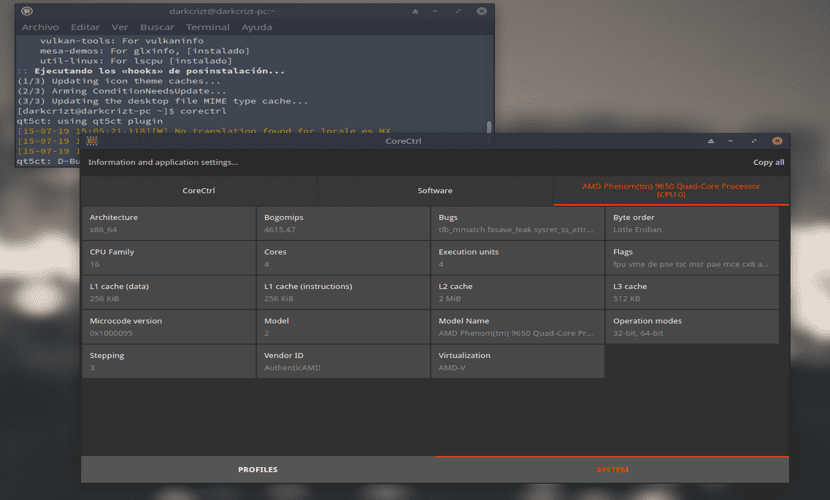
Hace pocos días se dio a conocer la primera versión de CoreCtrl, la cual es una nueva aplicación de Linux que esta destinada a permitir al usuario poder controlar con facilidad el hardware de su computadora utilizando los perfiles de las aplicaciones.

La configuración predeterminada se define en un perfil global. También permite al usuario poder crear tantos perfiles personalizados como desee, cada uno de ellos definiendo su propia configuración. Cada perfil personalizado está asociado a un programa ejecutable.

Cuando se inicie el programa asociado, la configuración del perfil se aplicará automáticamente. Posteriormente, cuando finaliza el programa, se restablecen los ajustes anteriores.

Se pueden elegir qué elementos del sistema estarán controlados por un perfil, incluso para el perfil global.

De esta manera, algunas partes del sistema quedarán intactas cuando se aplique el perfil. Esto permitirá controlar esas partes utilizando otras aplicaciones o definir un comportamiento global para una parte mientras controla otras partes con perfiles personalizados.

¿Como instalar CoreCtrl en Linux?

Para quienes estén interesados en poder instalar esta aplicación en su distribución podrán hacerlo siguiendo las instrucciones que compartimos a continuación.

CoreCtrl es una aplicación que apenas esta empezando a llegar a los canales principales de las distribuciones de linux por lo que es posible poder encontrarlo dentro de los repositorios de algunas de las distribuciones de Linux.

Pueden buscar la aplicación con la ayuda de su Centro de Software o de aplicaciones o desde la terminal utilizando el comando de búsqueda de su administrador de paquetes.

En el caso de las distribuciones a las que aún no ha llegado en estos momentos (Debian, Ubuntu y derivados, Fedora, openSUSE entre derivados de estos) tendremos que realizar la compilación de la aplicación en nuestros equipos.

Antes de realizar la compilación debemos de realizar la instalación previa de algunas dependencias las cuales son:

  • Componentes Qt (5.9+): Core, DBus, Gráficos, Widgets, Red
  • Qt5LinguistTools
  • KF5Auth
  • KArchive
  • Botan 2 (2.2.0+)
  • C++17 compiler (gcc 8+1, clang 7+)
  • CMake 3.3+2
  • extra-cmake-modules (para Ubuntu 18.04 LTS)

Compilación de CoreCtrl

Para ello vamos a abrir una terminal y descargar el código de CoreCtrl con:

git clone https://gitlab.com/corectrl/corectrl.git

Y procedemos a realizar la compilación con:

cd corectrl

mkdir build

cd build

cmake -DCMAKE_INSTALL_PREFIX=/usr -DCMAKE_BUILD_TYPE=Release -DBUILD_TESTING=OFF ..

make

Al finalizar vamos a instalar con:

sudo make install

Instalación de CoreCtrl en Arch Linux y derivados

Para el caso de los que sean usuarios de Arch Linux, Manjaro, Arco Linux y cualquier otra distribución derivada de Arch Linux, pueden realizar la instalación de CoreCtrl directamente desde los repositorios de AUR.

Solo deben de contar con un asistente de AUR instalado y el repositorio de AUR habilitado en su archivo pacman.conf

Para realizar la instalación basta con abrir una terminal y en ella vamos a teclear el siguiente comando:

yay -S corectrl

Y con ello solo tendremos que remover algunos paquetes que entrar en conflicto con las dependencias de corectrl (nada grave) y comenzara con la descarga, compilación e instalación (tomate tu tiempo)

Configuración de CoreCtrl

Después de haber instalado con éxito CoreCtrl vamos a abrir una terminal y sobre ella vamos a ejecutar el siguiente comando el cual añadirá a CoreCtrl al inicio de nuestra sesión de usuario:

cp /usr/share/applications/corectrl.desktop ~/.config/autostart/corectrl.desktop

Con ello, otro paso adicional que se puede hacer es evitar que el asistente de CoreCtrl te solicite tu contraseña para ejecutarse con privilegios root. Para ello tendrás que crear un archivo con el siguiente comando:

sudo nano /etc/polkit-1/rules.d/90-corectrl.rules

Y dentro de el añades lo siguiente:

polkit.addRule(function(action, subject) {

if ((action.id == "org.corectrl.helper.init" ||

action.id == "org.corectrl.helperkiller.init") &&

subject.local == true &&

subject.active == true &&

subject.isInGroup("your-user-group")) {

return polkit.Result.YES;

}

});

Finalmente para controlar las GPU AMD es importante añadir un parametro a una linea del grub ya que CoreCtrl hace uso del controlador amdgpu.

Solo tenemos que ejecutar lo siguiente en una terminal:

sudo nano /etc/default/grub

Aquí vamos a buscar la línea GRUB_CMDLINE_LINUX_DEFAULT y en ella añadimos:

GRUB_CMDLINE_LINUX_DEFAULT="<other_params>... amdgpu.ppfeaturemask=0xffffffff"

Guardamos y después ejecutamos lo siguiente:

sudo grub-mkconfig -o /boot/grub/grub.cfg

Finalmente si quieres conocer mas al respecto, puedes consultar el siguiente enlace donde podrás encontrar documentación sobre CoreCtrl.

El artículo CoreCtrl una aplicación para controlar perfiles de hardware (parametros de GPU y CPU) ha sido originalmente publicado en Linux Adictos.

from Linux Adictos https://ift.tt/2k5xNf8
via IFTTT

TiDB una base de datos NewSQL de código abierto llega a su versión 3.0

TiDB

TiDB es una base de datos NewSQL de código abierto que admite cargas de trabajo de Procesamiento analítico y transaccional híbrido (HTAP) que puede realizar transacciones en tiempo real (OLTP) y procesar solicitudes analíticas.

Es compatible con MySQL y puede proporcionar escalabilidad horizontal, consistencia fuerte y alta disponibilidad. Desarrollado bajo la impresión de las tecnologías Google Spanner y F1. El proyecto está escrito en Go y distribuido bajo la licencia Apache 2.0.

Sobre TiDB

TiDB cuenta con el soporte de SQL y la provisión de una interfaz de cliente compatible con el protocolo MySQL, que simplifica la adaptación de las aplicaciones existentes escritas para MySQL a TiDB y también le permite usar bibliotecas de clientes comunes. Además del protocolo MySQL, puede utilizar la API basada en JSON y el conector Spark para acceder al DBMS.

Las características de SQL admiten índices, funciones agregadas, expresiones GROUP GROUP, ORDER BY, DISTINCT, combinaciones, vistas, funciones de ventana y subconsultas. Las oportunidades proporcionadas son suficientes para organizar el trabajo con TiDB de aplicaciones web tales como PhpMyAdmin , Gogs y WordPress.

La posibilidad de escalado horizontal y tolerancia a fallos: el tamaño del almacenamiento y la potencia de cálculo se pueden aumentar simplemente conectando nuevos nodos. Los datos se distribuyen a los nodos con redundancia, lo que permite continuar trabajando en caso de fallo de nodos individuales. Los choques se manejan automáticamente.

El sistema garantiza la consistencia y para el software cliente parece un gran DBMS, a pesar del hecho de que los datos de varios nodos se utilizan para ejecutar una transacción.

Se pueden utilizar diferentes backends para el almacenamiento físico de datos en nodos, por ejemplo, los motores de almacenamiento local GoLevelDB y BoltDB o su propio motor de almacenamiento distribuido TiKV.

La capacidad de cambiar de forma asíncrona el esquema de almacenamiento, lo que le permite agregar columnas e índices sobre la marcha sin detener el procesamiento de las operaciones actuales.

Principales novedades de TiDB 3.0

Como mencionamos, TiDB 3.0 se encuentra disponible y con ello llegan nuevas mejoras para trabajar y aumentar la productividad.

En la prueba de Sysbench, la versión 3.0 está por delante de la rama 2.1 1.5 veces cuando realiza operaciones de selección y actualización y en la prueba TPC-C 4.5 veces. Las optimizaciones afectaron varios tipos de consultas, incluidas las subconsultas “IN”, “DO” y “NOT EXISTS”, las operaciones de combinación de tablas (JOIN), el uso de índices y mucho más.

En esta nueva versión los desarrolladores destacan la adicion de un nuevo motor de almacenamiento TiFlash, que permite un mejor rendimiento en la resolución de tareas analíticas (OLAP), gracias al almacenamiento basado en columnas.

TiFlash complementa el almacenamiento TiKV propuesto anteriormente, almacenando datos en el contexto de cadenas en un formato de clave / valor y más óptimo para las tareas de procesamiento de transacciones (OLTP).

TiFlash trabaja codo con codo con TiKV y los datos siguen replicándose como antes con TiKV utilizando el protocolo Raft para determinar el consenso, pero para cada grupo de réplicas Raft se crea una réplica adicional, que se usa en TiFlash.

Este enfoque le permite lograr una mejor división de recursos entre las tareas de OLTP y OLAP, y también hace que los datos de transacción estén disponibles instantáneamente para consultas analíticas;

Además se implementó un recolector de basura distribuido, que permite aumentar significativamente la velocidad de recolección de basura en grandes grupos y aumentar la estabilidad.

Se añadió soporte para funciones de ventana (funciones de ventana o funciones analíticas) compatibles con MySQL 8.0. Las funciones de la ventana permiten que cada línea de la consulta realice cálculos utilizando otras líneas.

A diferencia de las funciones agregadas que colapsan un conjunto agrupado de líneas en una línea, las funciones de ventana se agregan en función del contenido de una “ventana” que incluye una o más líneas del conjunto de resultados. Entre las funciones de ventana implementadas: NTILE, LEAD, LAG, PERCENT_RANK, NTH_VALUE, CUME_DIST, FIRST_VALUE, LAST_VALUE, RANK, DENSE_RANK y ROW_NUMBER.

Si quieres conocer mas al respecto sobre este lanzamiento puedes consultar la nota de los cambios así mismo para su descarga puedes obtener los enlaces en este mismo enlace.

El artículo TiDB una base de datos NewSQL de código abierto llega a su versión 3.0 ha sido originalmente publicado en Linux Adictos.

from Linux Adictos https://ift.tt/2jWWKK0
via IFTTT

SoftMaker Office y FreeOffice, clones de Microsoft Office, reciben actualizaciones importantes

softmaker-office-for-linuxCuando hablamos de suites de ofimática, la referencia es Microsoft Office. Es la que muchos conocemos y está muy extendida por ser propiedad de la compañía que desarrolla el sistema operativo de escritorio más usado del planeta. Lo peor de todo es que es de pago, motivo por el que muchos buscamos otras alternativas libres como LibreOffice, o no las buscamos porque vienen instaladas por defecto en muchas distribuciones Linux. Pero aún hay más alternativas, incluso de pago, como SoftMaker Office.

SoftMaker tiene dos versiones de su suite de ofimática, una gratuita y otra de pago. Ambas son de código abierto y ambas son clones de Microsoft Office, a diferencia de LibreOffice que tiene un diseño más personalizado. Tanto SoftMaker Office (de pago) como FreeOffice (gratis) han recibido actualizaciones importantes durante la semana pasada, llamándose “Summer Update” (actualización de verano, más discreta) la de la primera y “Anniversary Update” (actualización del aniversario) la de la segunda.

SoftMaker Office 2018 recibe actualización de verano

SoftMaker Office recibió la actualización del aniversario hace unos meses. Entre lo que trajo aquella actualización teníamos la interfaz “Ribbon” opcional, que podíamos poner por defecto los formatos nativos de Microsoft Office, soporte para pantallas táctiltes o una nueva interfaz “Tabbed”. Lógicamente, la actualización del aniversario debía ser mayor que la del verano, y así ha sido. Lo que trae la versión recientemente lanzada es:

  • Soporte para las fuentes TCC (TrueType Collections) para Linux y macOS.
  • Soportado el filtro al importar RTF.
  • Mejorada la capitalización automática.
  • Campos de usuario conservados en formato .docx.
  • Lista completa de cambios aquí.

Podemos descargar SoftMaker Office 2018 desde aquí. Está disponible para macOS, Windows y Linux, pero hay que recordar que es de pago y hay que suscribirse/pagar para poder el software. Si os estáis preguntando qué ganamos usando un clon de Microsoft Office en el que también tenemos que pagar, decir que dinero, puesto que es más barato, y que estaremos usando software open-source.

FreeOffice recibe actualización del aniversario

Interfaces Ribbon y Classic

Lo que sí recibe una actualización más importante es FreeOffice, la versión gratuita de SoftMaker Office desarrollada por la misma compañía. Entre sus novedades más destacadas, que también llegaron hace meses a SoftMaker Office, tenemos:

  • Las tres aplicaciones de la suite, TextMaker, PlanMaker y Presentations, ganan compatibilidad total con los últimos formatos de Microsoft Office, por lo que ahora podemos abrir, editar y guardar documentos en formatos como .docx.
  • Posibilidad de usar la interfaz “Ribbon” estándar o una más tradicional basada en menús.
  • Atajos de teclado mejorados.
  • Soporte para fuentes TTC (TrueType Collections) en macOS y Linux.
  • Posibilidad de marcar los archivos de TextMaker con compatibilidad específica con programas de procesado de Word.

La última versión de FreeOffice está disponible aquí. Tenemos que recordar que estamos hablando de la versión gratuita de SoftMaker Office, por lo que hay algunas restricciones como, por ejemplo, ausencia del tema oscuro, ausencia de una barra lateral extendida con comandos extra o la ausencia de pestañas de documentos en el navegador web. La comparativa completa está disponible aquí. ¿La probarás o seguirás con LibreOffice?

Artículo relacionado:
Las mejores suite ofimáticas de 2016 para Linux

El artículo SoftMaker Office y FreeOffice, clones de Microsoft Office, reciben actualizaciones importantes ha sido originalmente publicado en Linux Adictos.

from Linux Adictos https://ift.tt/2Obt2iL
via IFTTT

Bloquean a Office 365 en escuelas alemanas del Estado de Hessen

Declaran ilegal a Office 365

Microsoft Office 365 permite editar y almacenar documentos en la nube.

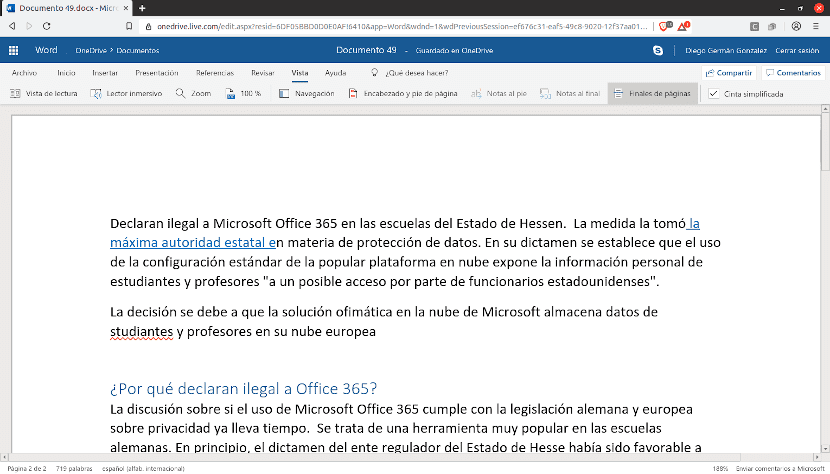
Declaran ilegal a Microsoft Office 365 en las escuelas del Estado de Hessen.  La medida la tomó la máxima autoridad estatal en materia de protección de datos. En su dictamen se establece que el uso de la configuración estándar de la popular plataforma en nube expone la información personal de estudiantes y profesores “a un posible acceso por parte de funcionarios estadounidenses”.

La decisión se debe a que la solución ofimática en la nube de Microsoft almacena datos de  estudiantes y profesores en su nube europea

¿Por qué declaran ilegal a Office 365?

La discusión sobre si el uso de Microsoft Office 365 cumple con la legislación alemana y europea sobre privacidad ya lleva tiempo.  Se trata de una herramienta muy popular en las escuelas alemanas. En principio, el dictamen del ente regulador del Estado de Hesse había sido favorable a Microsoft.  El uso de la solución ofimática era compatible con la legislación de protección de datos. Pero, con una condición, “Siempre y cuando las escuelas utilicen correctamente las herramientas proporcionadas por Microsoft”(por ejemplo, la configuración de roles, autorizaciones, y registro).

Lo que cambió es que cuando se emitió la resolución Microsoft alojaba los datos en una nube ubicada en Alemania. Sin embargo ahora tiene una solución cloud para toda Europa.

El problema no pasa por el almacenamiento de datos en la nube.  Muchas escuelas de Hessen ya están utilizando soluciones en la nube. Ya sea, por ejemplo, la plataforma de aprendizaje o el registro electrónico de clases: las escuelas pueden utilizar aplicaciones digitales que se ajusten a la normativa de protección de datos, siempre que se garantice la seguridad del procesamiento de datos y la participación de los alumnos.

El meollo de la cuestión es si las escuelas alemanas tienen derecho como institución pública a almacenar datos personales (de niños) en una nube (europea) que, por ejemplo, está expuesta a un posible acceso por parte de las autoridades estadounidenses. (Me pregunto si tienen algún problema con que las autoridades alemanas accedan a esos datos sin orden judicial)
De acuerdo a la legislación alemana, las instituciones públicas en Alemania tienen una responsabilidad especial con respecto a la permisibilidad y trazabilidad del tratamiento de datos personales. También debe garantizarse la soberanía digital del procesamiento de datos del Estado. En otoño de 2018, la Oficina Federal de Seguridad de la Información llamó la atención del público sobre otro problema. El uso del sistema operativo Windows 10 transmite una gran cantidad de datos de telemetría a Microsoft, cuyo contenido no ha sido aclarado de forma concluyente a pesar de las repetidas consultas a Microsoft. Estos datos también se transmiten cuando se utiliza Office 365. Hace un tiempo escribí en Linux Adictos qué datos se transmiten cuando usamos MIcrosoft Office 365.

¿Qué pasa si el usuario consiente?

La mayoría de los usuarios no lee la licencia y hace clic en Aceptar. Otros como en mi caso, entendemos que renunciar en parte a la privacidad es un precio a pagar por tener acceso a determinadas prestaciones. Este artículo lo escribí en el Word online de Microsoft Office 365. Por supuesto, que si tuviera que escribir algo que no quiero que se entere la CIA (O Microsoft) usaría LibreOffice. Como sea, en el caso de Office 365 en la nube, el consentimiento no ofrece una solución porque no se puede garantizar la seguridad y la trazabilidad de los procesos de procesamiento de datos.

¿Qué pasa con la competencia?

De acuerdo al ente regulador:

Lo que se aplica a Microsoft también se aplica a las soluciones en la nube de Google y Apple. Las soluciones en nube de estos proveedores tampoco se han presentado de forma transparente y comprensible. Por esta razón, también es cierto aquí que el uso conforme a la protección de datos no es actualmente factible para las escuelas.

De todas formas, no cierran las puertas a Microsoft

Tan pronto como el posible acceso de terceros a los datos almacenados en la nube y la cuestión de los datos de telemetría se hayan resuelto de forma comprensible y conforme a la protección de datos, Office 365 puede ser utilizado como una solución de nube por las escuelas. Hasta entonces, sin embargo, las escuelas pueden utilizar otros instrumentos como las licencias locales en los sistemas locales.

0, agrego yo, pueden utilizar LibreOffice en Owncloud/Nextcloud.

El artículo Bloquean a Office 365 en escuelas alemanas del Estado de Hessen ha sido originalmente publicado en Linux Adictos.

from Linux Adictos https://ift.tt/2jQQYt3
via IFTTT

Steam Play: cómo jugar a videojuegos Windows en en tu distro GNU/Linux

Steam Play Proton

Valve ha hecho grandes esfuerzos y ha aportado multitud de herramientas y bibliotecas para traer el entretenimiento también a Linux. Hace una década, si decía que eras gamer y usabas Linux para ello quizás pensarían que estabas loco, por la poca cantidad de videojuegos y la baja calidad que tenían. Pero ahora han brotado y ya se cuentan por miles, incluso superando a los de macOS en número y por supuesto la calidad es ahora espectacular.

Uno de los últimos proyectos de Valve ha sido Steam Play, un cliente desde el que jugar a videojuegos desde nuestro GNU/Linux, pero con el proyecto del que hablamos han conseguido más, y es integrar Wine en Steam Play bajo el nombre Proton. Con eso no solo consigue que puedas jugar a videojuegos nativos, sino que también podrás jugar a todos los videojuegos nativos de Windows agregados a la lista.

Si te preguntas cómo funciona, lo cierto es que Valve tiene una base de datos llamada ProtonDB con todos los títulos disponibles en su cliente para Windows. Puedes ver todos los títulos con los que puedes jugar desde Linux. Las categorías según la funcionalidad son Platinum, Gold, Silver, Bronze y Broken. Si un juego es Platinum, podrás jugar en Linux sin problema, Gold funcionará muy bien pero tal vez necesite algunos retoques, Silver funciona bien con algunos pequeños problemas, Bronze puedes tener problemas algo mayores y Broken no funciona.

Además, si te preguntas si se pueden agregar títulos de videojuegos a Steam Play que no sean de la tienda Steam de Valve, como puede ser GoG, etc., debes saber que también se puede. Si quieres saber cómo se puede configurar todo esto con Steam Play en tu distro Linux te mostramos cómo en LxA…

¿Qué es Proton exactamente?

Por Proton no debes preocuparte, no es algo con lo que tengas que lidiar de forma directa, tú trabajarás con el cliente Steam de Valve como de costumbre, pero al integrar este proyecto al cliente, te permitirá jugar a videojuegos que antes solo se podían en Windows.

Si lees LxA de forma frecuente ya sabrás qué es Proton, puesto que hemos hablado bastante de él. Básicamente es una capa de compatibilidad desarrollada por Valve y de código abierto para ejecutar videojuegos Windows en Linux. Está incluido en el cliente Steam para Linux por defecto, con una gran lista de títulos disponibles.

Proton no ha sido creado desde cero, sino que han usado Wine como base. Lo que pasa que Valve ha mejorado dicha base agregando componentes adicionales como DXVK, es decir, una biblioteca que traduce las instrucciones de la API gráfica Direct3D a llamadas de Vulkan al vuelo. Eso dota a los videojuegos de la potencia de esta nueva API de código abierto de la que tanto hemos hablado.

Si quieres ver y estudiar el código fuente de DXVK puedes hacerlo desde su página de GitHub, y también puedes hacer lo mismo con el código fuente de Proton.

Eso ha hecho que si ya existían miles de títulos de calidad para jugar de forma nativa en Linux, ahora otros muchos se agreguen a la lista para potenciar aún más el gaming en Linux.

Pasos para instalar Steam Play

Los pasos para poder ejecutar videojuegos nativos de Microsoft Windows en Linux son:

  1. Instala el cliente Steam en tu distro
  2. Ejecuta Steam y luego ve a Settings o configuración que aparece en la parte superior.
  3. En las opciones que aparecen en el lateral izquierdo debes seleccionar Account y luego pulsar en CHANGES.
  4. Selecciona Steam Beta Update, acepta y descargará todas las nuevas funciones y se reiniciará el cliente.
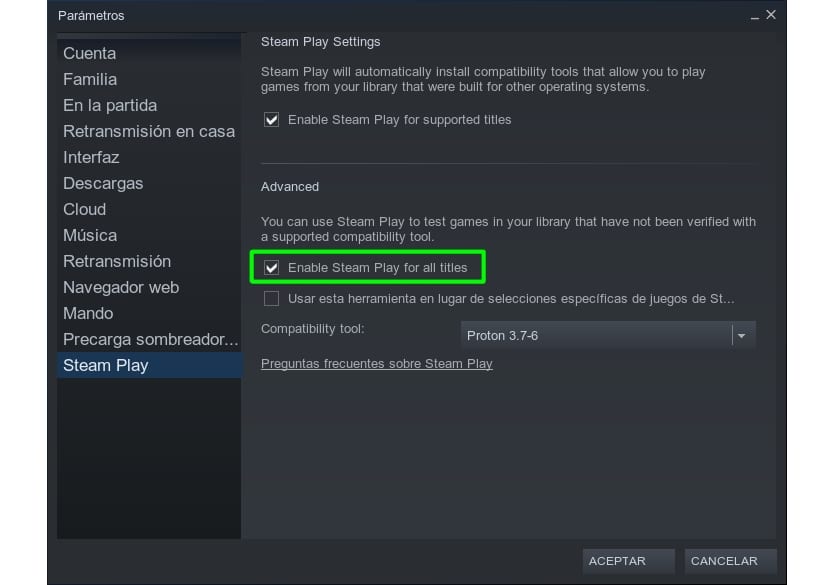
  5. Ahora en la lista de Settings aparecerá una opción Steam Play donde debes ir.
  6. Allí habilita Steam Play for supported titles y Steam Play for all titles y acepta.
  7. Ahora ya puedes volver a la pantalla principal y buscar los títulos que quieras conseguir
  8. El resto de pasos es igual a como lo harías en Steam para cualquier videojuego…
  9. ¡Y a disfrutar!

El artículo Steam Play: cómo jugar a videojuegos Windows en en tu distro GNU/Linux ha sido originalmente publicado en Linux Adictos.

from Linux Adictos https://ift.tt/2lmw0D3
via IFTTT

Steam Play: cómo jugar a videojuegos Windows en en tu distro GNU/Linux

Steam Play Proton

Valve ha hecho grandes esfuerzos y ha aportado multitud de herramientas y bibliotecas para traer el entretenimiento también a Linux. Hace una década, si decía que eras gamer y usabas Linux para ello quizás pensarían que estabas loco, por la poca cantidad de videojuegos y la baja calidad que tenían. Pero ahora han brotado y ya se cuentan por miles, incluso superando a los de macOS en número y por supuesto la calidad es ahora espectacular.

Uno de los últimos proyectos de Valve ha sido Steam Play, un cliente desde el que jugar a videojuegos desde nuestro GNU/Linux, pero con el proyecto del que hablamos han conseguido más, y es integrar Wine en Steam Play bajo el nombre Proton. Con eso no solo consigue que puedas jugar a videojuegos nativos, sino que también podrás jugar a todos los videojuegos nativos de Windows agregados a la lista.

Si te preguntas cómo funciona, lo cierto es que Valve tiene una base de datos llamada ProtonDB con todos los títulos disponibles en su cliente para Windows. Puedes ver todos los títulos con los que puedes jugar desde Linux. Las categorías según la funcionalidad son Platinum, Gold, Silver, Bronze y Broken. Si un juego es Platinum, podrás jugar en Linux sin problema, Gold funcionará muy bien pero tal vez necesite algunos retoques, Silver funciona bien con algunos pequeños problemas, Bronze puedes tener problemas algo mayores y Broken no funciona.

Además, si te preguntas si se pueden agregar títulos de videojuegos a Steam Play que no sean de la tienda Steam de Valve, como puede ser GoG, etc., debes saber que también se puede. Si quieres saber cómo se puede configurar todo esto con Steam Play en tu distro Linux te mostramos cómo en LxA…

¿Qué es Proton exactamente?

Por Proton no debes preocuparte, no es algo con lo que tengas que lidiar de forma directa, tú trabajarás con el cliente Steam de Valve como de costumbre, pero al integrar este proyecto al cliente, te permitirá jugar a videojuegos que antes solo se podían en Windows.

Si lees LxA de forma frecuente ya sabrás qué es Proton, puesto que hemos hablado bastante de él. Básicamente es una capa de compatibilidad desarrollada por Valve y de código abierto para ejecutar videojuegos Windows en Linux. Está incluido en el cliente Steam para Linux por defecto, con una gran lista de títulos disponibles.

Proton no ha sido creado desde cero, sino que han usado Wine como base. Lo que pasa que Valve ha mejorado dicha base agregando componentes adicionales como DXVK, es decir, una biblioteca que traduce las instrucciones de la API gráfica Direct3D a llamadas de Vulkan al vuelo. Eso dota a los videojuegos de la potencia de esta nueva API de código abierto de la que tanto hemos hablado.

Si quieres ver y estudiar el código fuente de DXVK puedes hacerlo desde su página de GitHub, y también puedes hacer lo mismo con el código fuente de Proton.

Eso ha hecho que si ya existían miles de títulos de calidad para jugar de forma nativa en Linux, ahora otros muchos se agreguen a la lista para potenciar aún más el gaming en Linux.

Pasos para instalar Steam Play

Los pasos para poder ejecutar videojuegos nativos de Microsoft Windows en Linux son:

  1. Instala el cliente Steam en tu distro
  2. Ejecuta Steam y luego ve a Settings o configuración que aparece en la parte superior.
  3. En las opciones que aparecen en el lateral izquierdo debes seleccionar Account y luego pulsar en CHANGES.
  4. Selecciona Steam Beta Update, acepta y descargará todas las nuevas funciones y se reiniciará el cliente.
  5. Ahora en la lista de Settings aparecerá una opción Steam Play donde debes ir.
  6. Allí habilita Steam Play for supported titles y Steam Play for all titles y acepta.
  7. Ahora ya puedes volver a la pantalla principal y buscar los títulos que quieras conseguir
  8. El resto de pasos es igual a como lo harías en Steam para cualquier videojuego…
  9. ¡Y a disfrutar!

El artículo Steam Play: cómo jugar a videojuegos Windows en en tu distro GNU/Linux ha sido originalmente publicado en Linux Adictos.

from Linux Adictos https://ift.tt/2lmw0D3
via IFTTT

Lucidor: un lector de libros electrónicos multiplataforma

lucidor-1

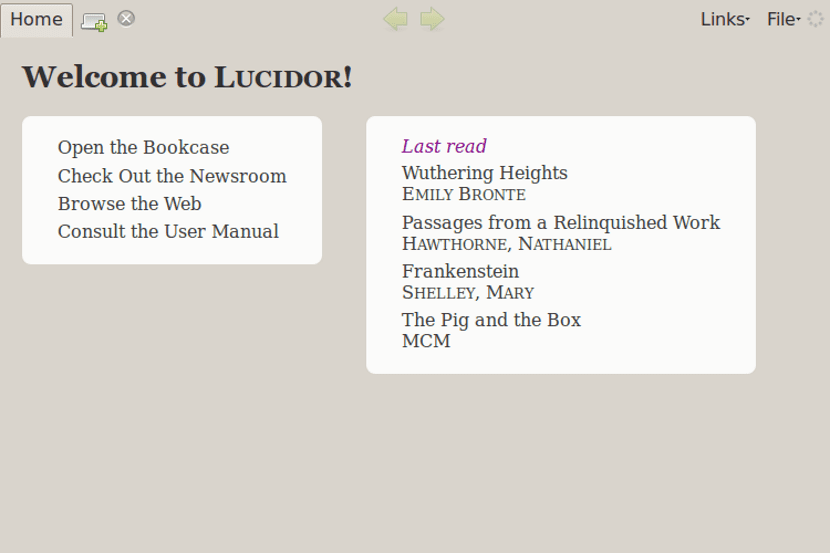
Lucidor es un gestor y lector de libros electrónicos multiplataforma que admite catálogos en formato OPDS y en formato de archivo EPUB. Lucidor es un aplicación XULRunner, esto simplemente significa que Lucidor está construido alrededor del mismo motor que constituye el núcleo de programas sofisticados como Firefox y Thunderbird.

Como una aplicación XULRunner, se parece a la apariencia del famoso navegador web Firefox con su diseño de pestañas y su panel de configuración.

Lucidor también se comporta como Firefox cuando se trata de almacenar datos (dentro de bases de datos SQLite) y archivos de configuración.

Tan simple como es, también puede ser usado para convertir páginas web y feeds en libros electrónicos, actualizar los metadatos de su biblioteca desde Internet e incluso buscar y descargar libros electrónicos en línea.

Características en Lucidor

Sus características de personalización incluyen opciones de desplazamiento, justificaciones de texto y la capacidad de buscar palabras resaltándolas.

Dentro de sus principales características podremos encontrar:

  • Lucidor se puede descargar y usar de forma gratuita, ya que se publica bajo la Licencia Pública General de GNU.
  • Multiplataforma: disfrute leyendo libros electrónicos con Lucidor independientemente de si está usando Linux, Mac o Windows.
  • Soporte para formatos de archivo OPDS y EPUB.
  • Una página de bienvenida con enlaces rápidos a los últimos libros leídos.
  • Una interfaz de usuario temática utilizando los temas del navegador Firefox.
  • Una ventana de aplicación personalizable con una barra lateral de toggable al leer libros.
  • Una interfaz de usuario con pestañas que permite abrir varios libros a la vez.
  • Librerías personales para guardar ciertos libros.
  • Navegue fácilmente en los catálogos en línea y actualice los metadatos de su biblioteca.
  • Un manual de usuario completo para principiantes y profesionales por igual.
  • Convertir páginas web y feeds en libros electrónicos.
  • Busque y descargue libros electrónicos en línea, por ejemplo, navegando en los catálogos de OPDS.

Otra de las características de Lucidor es puede quitar los marcadores para evitar distracciones o mostrarlos todos, ordenados por fecha, en el panel anotaciones.

Si haces clic en “Herramientas | Mostrar anotaciones fáciles de imprimir”, se abrirá una nueva pestaña que contiene todas las notas del libro electrónico actual, con el formato de una página HTML.

Lucidor cuenta con a opción de poder añadir extensiones adicionales para mejorar su funcionalidad, estas extensiones son las siguientes:

  • Lucifox: permite a los usuarios leer y examinar catálogos de libros electrónicos en un navegador web.
  • Luciwik: proporciona funcionalidad de catálogo utilizando OPDS, un estándar para publicar catálogos de libros electrónicos en Internet.
  • Lucimoo EPUB: ofrece la posibilidad de importar materiales de libros electrónicos del módulo de libro Moodle y exportar libros del módulo de libro Moodle a libros electrónicos en formato EPUB.

¿Como instalar el lector de libros electrónicos Lucidor en Linux?

Para quienes estén interesados en poder instalar este lector de libros en su distro, podrán hacerlo siguiendo las instrucciones que compartimos a continuación.

Lo primero que deberán hacer es dirigirse al sitio web oficial de la aplicación y en su sección de descargas podrán obtener los paquetes deb o rpm. El enlace es este.

Para el caso de los usuarios de Debian, Ubuntu y derivados, deben descargar el paquete deb el cual pueden instalar desde una terminal tecleando el siguiente comando:

sudo dpkg -i lucidor*.deb

Y para resolver las dependencias/ tecleamos el siguiente comando:

sudo apt-get install -f

Mientras que para los usuarios de Fedora, CentOS, RHEL, openSUSE o cualquier otro sistema con soporte para los paquetes RPM, este lo instalan desde una terminal tecleando:

sudo rpm install lucidor*.rpm

O para el caso de openSUSE

sudo zypper install lucidor*.rpm

Ahora para quienes sean usuarios de Arch Linux, Arco Linux, Manjaro o cualquier otra distribución basada en Arch Linux. Pueden instalar la aplicación desde los repositorios de AUR.

Solo deben contar con un asistente de AUR en su sistema y tener el repositorio habilitado, en caso de que no, pueden consultar la siguiente publicación.

La instalación la pueden hacer tecleando en una terminal el siguiente comando:

yay -S lucidor

El artículo Lucidor: un lector de libros electrónicos multiplataforma ha sido originalmente publicado en Linux Adictos.

from Linux Adictos https://ift.tt/2lftgao
via IFTTT