IBM colabora con Canonical para brindar servicios a la industria financiera

IBM colabora con Canonical

IBM colabora con Canonical para brindar soluciones a entidades financieras

IBM colabora con Canonical. Microsoft colabora con Google para lanzar un teléfono con Android. Si sigo escribiendo este tipo de artículos, Linux Adictos se va a convertir en la revista ¡Hola! de la blógsfera linuxera.

A decir verdad, no se trata de amor, se trata de negocios. Aunque algún mal pensado podría decir que es exactamente lo mismo que sucede con las parejas de las revistas del corazón.

¿Por qué IBM colabora con Canonical?

Hace tiempo que ambas empresas venían trabajando juntas. La diferencia es que ahora IBM es dueña de Red Hat. Y, Red Hat compite con Canonical por los mismos clientes a los que apunta esta colaboración.

Eso no impidió que Mark Shuttleworth, fundador y CEO de Canonical, la empresa matriz de Ubuntu Linux, y Ross Mauri, director general de IBM Z y LinuxONE, se presentaran juntos en una reunión con altos ejecutivos responsables de tecnología de la información en empresas de servicios financieros.

En el acto, llevado a cabo en la ciudad de Nueva York, los dos ejecutivos e xplicaron a los gerentes las ventajas de ejecutar servicios financieros en sistemas mainframe en nube basados en Ubuntu Linux.

Ahora ¿Por qué IBM necesita a Canonical cuando Red Hat Enterprise LInux pude ejecutarse perfectamente en sus equipos?

En una entrevista con un medio especializado, Shuttleworth esplicó:

Los clientes quieren la seguridad del mainframe y la flexibilidad de Ubuntu. Algunos preguntan por Ubuntu y Z e IBM les da esa opción.

Repito la frase por si no les quedó claro

Algunos preguntan por Ubuntu y Z e IBM les da esa opción.

Tenía que venir una empresa centenaria como IBM para recordar a la comunidad del software libre que el secreto del éxito es darle a los usuarios lo que piden, no lo que a los desarrolladores les gusta programar.

El fundador de Canonical no  piensa que la compra de Red Hat afecte al acuerdo.

Nos sentimos cómodos trabajando con IBM. Seguimos teniendo proyectos activos con Z, Power e IBM Cloud. Ubuntu está creciendo en todas estas plataformas.

También describió en que consiste el mercado de las instituciones financieras al que apuntan.

Los bancos y las compañías financieras más antiguas están empezando a entender la nube y el nuevo estilo de DevOps también. Algunas compañías nuevas también están combinando Z con Ubuntu.

En el momento de conocerse la compra de Red Hat por parte de IBM, Mark Shuttleworth había escrito:

La adquisición de Red Hat por parte de IBM es un momento significativo en el a vance del código abierto hacia la corriente principal. Felicitamos a Red Hat por el papel que desempeñó en la creación de marcos de código abierto como un sustituto familiar y retractilado de UNIX tradicional en términos de’Wintel’. En ese sentido, RHEL fue un paso crucial en el movimiento del código abierto.

Sin embargo, el mundo ha avanzado. La sustitución de UNIX ya no es suficiente. La disminución del crecimiento de RHEL, en contraste con la aceleración de Linux en general, es un fuerte indicador del mercado sobre lo que será la próxima ola del código abierto…

…Moverse a la velocidad de los desarrolladores significa adoptar el código abierto en formas que han llevado a las compañías más grandes del mundo, a las empresas de arranque más rápidas del mundo y a aquellos que creen que la seguridad y la velocidad se resuelven mejor juntos, a  confiar en Ubuntu.

Algunos servicios conjuntos que ofrecen IBM y Canonical

Servicios de custodia de activos digitales

Se trata de un sistema para gestionar de forma segura los contratos inteligentes y, al mismo tiempo, proporcionar un acceso rápido a los activos digitales.

Este servicio funciona en servidores IBM LinuxONE con Ubuntu como sistema operativo. La plataforma de hardware también se basa en IBM Crypto Express 6S Hardware Security Modules.

Soluciones para países con pocos recursos

Aunque no hay demasiado detalles, se sabe que IBM y Canonical también están trabajando junto con SLIB,  empresa francesa de software de valores; Phoenix Systems, compañía suiza especializada en brindar acceso digital; y Plastic Bank, una empresa de reciclaje ecológico. El objetivo es crear soluciones financieras para países afectados por la pobreza.

¿Por qué comprar Red Hat?

Algunos analistas de la industria no creen que Red Hat e IBM permanezcan como entidades separadas por mucho tiempo. De hecho especulan con que Jim Whitehurst, el principal ejecutivo de Red Hat suceda a Ginni Rommetty al frente de IBM en el corto plazo.

Desde que no supo responder al desafio de los clones en los comienzos de la computadora personal,IBM fue perdiendo cada vez más liderazgo. Aunque sus investigadores siguen desarrollando soluciones innovadoras, la firma es incapaz de traducirlas en productos que sean éxitos de mercado. Tampoco parece ser muy eficaz atrayendo clientes entre las empresas de creación más reciente en sectores más tradicionales o en las startup de nuevos sectores.

La teoría es que lo que se compró no fue la marca Red Hat ni sus tecnologías. Lo que se compró es una cultura de innovación y servicio que la transformó en la firma más exitosa del mundo del código abierto.

from Linux Adictos https://ift.tt/2LVzjvG
via IFTTT

El nuevo visor de ebooks de Calibre. Esta es mi experiencia

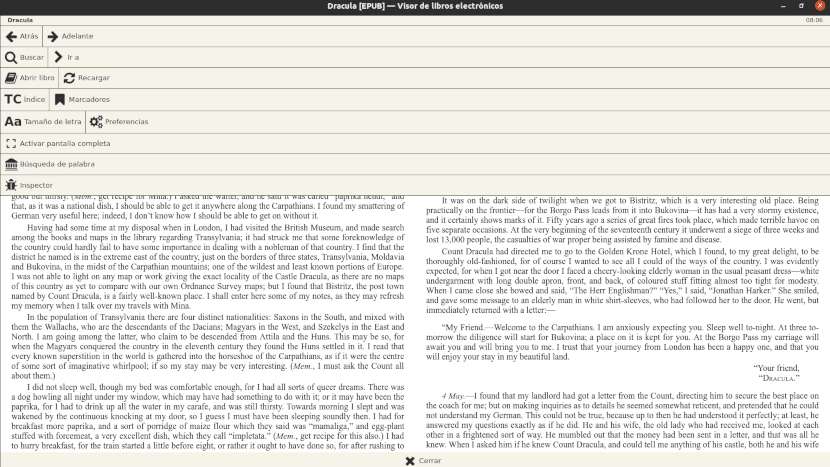
El nuevo visor de ebooks de Calibre permite ver varias páginas

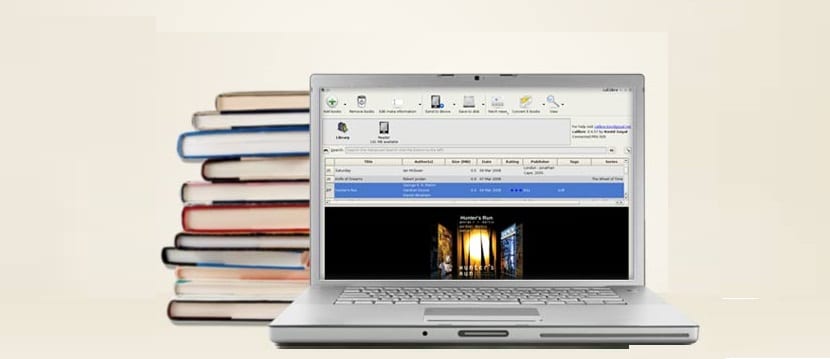
Este es el nuevo visor de ebooks de Calibre.

El nuevo visor de ebooks de Calibre es completamente diferente del anterior. Tanto, que a pesar de que Pablinux ya comentó sus características junto a las del resto de Calibre 4, creo que se justifica dedicarle un artículo contando mi experiencia.

Por cuestiones legales aclaro que todas las capturas de pantalla corresponden al libro Drácula de Bram Stoker cuyos derechos son de dominio público. Se trata de la versión Epub del proyecto Gutemberg.

Ya sabemos como nos ponemos los linuxeros (y los usuarios de Windows) cuando nos cambian la interfaz. Ninguno de nosotros es como los usuarios de Mac que ante cualquier cambio salen en procesión a alabar a San Steve Jobs.

Unas pocas palabras acerca de Calibre

Siempre se suma algún usuario nuevo, y es probable que no sepa lo qué es Calibre. Se trata de LA HERRAMIENTA (las mayúsculas son intencionales) para el trabajo con ebooks.

Su nave insignia es un gestor de colecciones de libros que te permite importar y exportar desde y hacia distintos dispositivos. También puedes catalogar los libros de acuerdo a diferentes criterios y convertir entre distintos formatos.

Como soy una persona respetuosa de la ley y que jamás viola los términos y condiciones de la licencia de usuario final, nunca les diré que mediante un plugin de terceros llamado DeDRM removal se puede quitar la protección que ponen las principales tiendas de ventas de libros electrónicos.

Las otras herramientas de Calibre son un editor de ebooks (hay que escribir código, no es visual como Sigil) un visor de libros electrónicos para los formatos más populares y uno específico para el formato utilizado por el lector de Sony.

El nuevo visor de ebooks. Estos son los cambios

Si tenías una versión anterior del lector de ebooks con tu configuración de lectura preferida, y estabas en la mitad de un libro interesante,  tendrás que hacer todo de nuevo. No guarda ni la configuración ni la posición de la versión 3.

Las versiones anteriores tenían los controles al costado. Ahora, tienes que cargar un libro para después acceder al panel de configuración con el botón derecho o la tecla Esc.

La carga del libro puede hacerse desde el menú de la aplicación o posando el puntero sobre el ebook y seleccionando el lector con el botón derecho.

Las diferentes opciones de configuración ahora están representadas como una serie de bloques. Da la sensación de que los desarrolladores buscan brindar una mayor comodidad a los usuarios de pantallas táctiles.

Las herramientas de configuración del visor de ebooks de Calibre

Este es el panel de herramientas de búsqueda y configuración del visor de ebooks de Calibre.

Las preferencias

En el panel de preferencias podemos configurar las siguientes opciones:

Colores

Acá nos encontramos con una opción ya conocida en otros softwares de lectura de ebooks como la versión Windows del Kindle. Podemos optar por uno de estos cuatro esquemas de colores:

  • Fondo blanco con letras negras.
  • Fondo negro con letras blancas.
  • Fondo sepia claro con letras negras
  • Fondo sepia oscuro con letras blancas.

Si no te convence ninguna de esas combinaciones, siempre puedes crear la que más te gusta.

Estructura de la página

Acá se establecen los márgenes del texto, cuantas páginas se mostrarán y como se hará el pasaje de una página a la siguiente.

A mi criterio, la opción por defecto (que el programa calcule la cantidad de páginas a mostar de acuerdo al tamaño de la pantalla) no funciona del todo bien. Con otro libro que probé se me mostraban 5 columnas con una página cada una.

Estilos

Cumple una función muy parecida a la sección de colores, salvo que en lugar de pulsar sobre los colores, lo hacemos escribiendo código CSS. También podemos optar por poner una imagen como fondo.

Es muy interesante que incluyeran un enlace donde se sugieren diferentes combinaciónes de código.

Encabezado y pie de página

En esta sección podemos determinar que información se mostrará al principio o al final de la página. Esto puede ser:

  • Información sobre el libro, sección o capítulo.
  • Información sobre tiempo estimado para terminar el capítulo o el libro.
  • Información sobre lo ya leído.
  • Hora.

Atajos de teclado

Aquí podemos determinar las diferentes combinaciones de teclas que nos permitirán acceder en forma fácil a las diferentes funciones.

Tipo de letra

Este apartado no requiere mayores explicaciones. Pero podemos usarlo para preguntarnos por qué la opción de cambiar el tamaño de la letra es una opción aparte y fuera de la pestaña de configuración.

Miscelánea

En esta última sección de la configuración podemos activar o desactivar alguna de las siguientes opciones:

  • Recordar el último tamaño y posición de ventana
  • Recordar la página actual al salir
  • Mantener una copia de las anotaciones y marcadores en el archivo del libro, para compartirlos
  • Ocultar las sugerencias del ratón en el texto del libro

Mi conclusión

¿Vieron cuando usaron un par de zapatos durante años y de repente se tienen que acostumbrar a un par nuevo? Me pasó lo mismo con el visor de ebook.

Hay cosas que no son demasiado intuitivas, por ejemplo que tienes que cerrar la ventana de la pestaña de configuración con la que estés trabajando para que los cambios se guarden.

La traducción de la interfaz al español no está del todo completa y también están las dos cosas que ya mencioné:

  1. Tener que ir a una sección diferente para definir el tamaño de la letra.
  2. Que la determinación por defecto de la cantidad de páginas que se muestran no siempre es adecuada para una lectura cómoda.

Superado esto, sin embargo, el lector funciona en una forma fluida permitiendo una lectura cómoda. Cuando uno lo piensa, el poder acceder a las herramientas sin tener que salir de pantalla completa es bastante más cómodo que tener que salir para pulsar alguno de los iconos del costado como pasaba en la versión anterior.

from Linux Adictos https://ift.tt/33j3Vx7
via IFTTT

Las mejores distribuciones GNU/Linux de 2019

Tux logo

Como de costumbre, hacemos el ranking de las mejores distribuciones GNU/Linux de 2019. Aunque ya sabes que es cuestión de gustos y necesidades… Lo que a unos les parece bueno para otros no lo es tanto, pero lo bueno de esta fragmentación es que hay casi para cualquier gusto. Y si no, pues te creas tu propia distribución desde cero con proyectos como Linux From Scratch, etc. Pero para esta elección de LxA se ha tenido en cuenta popularidad y aspectos técnicos.

Para hacer una mejor selección, he creado varias categorías diferentes para las que he seleccionado la distro ganadora de este 2019. De esta forma se cubre un mayor espectro de usuarios que seguramente encuentren su favorita dentro de esta selección. Además, he incluido algunas categorías que no las sueles encontrar en otros blogs, pero que me parecen importantes.  Y dicho esto, pasamos directamente a las categorías y las ganadoras, pero recuerda que puedes dejar tus comentarios con tu favorita, puesto que sé que algunos pueden no estar del todo de acuerdo y tendrán su preferida…

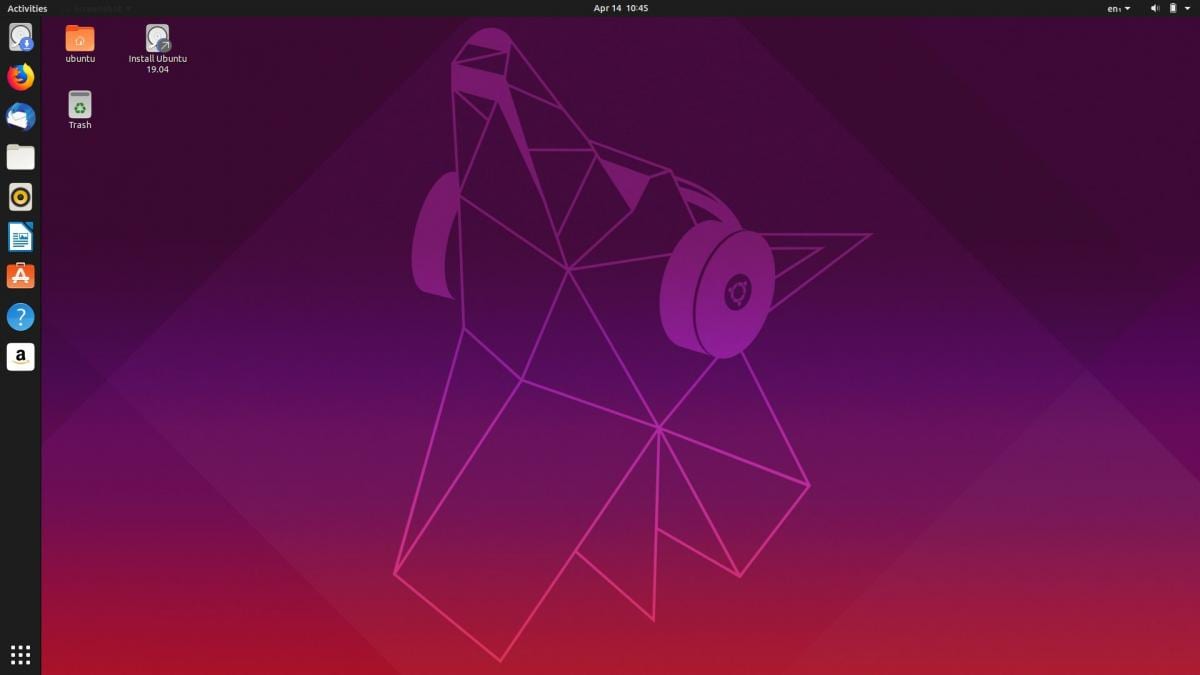
Mejor distribución para uso genérico: Ubuntu

Ubuntu

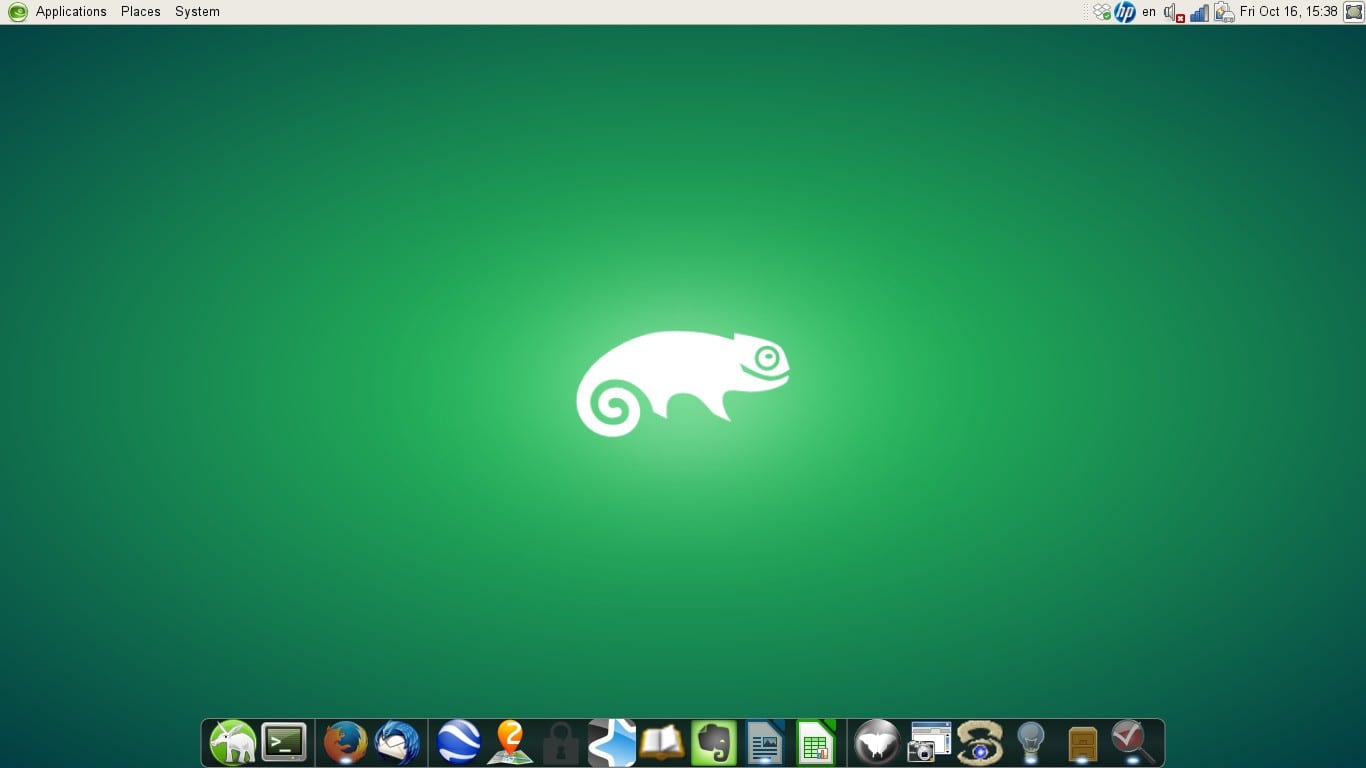
Una de las distros más usadas y que no puede faltar en ningún ranking es Ubuntu. La joya de Canonical se ha posicionado como la favorita de muchos. Uno de los motivos es que hace de Debian más sencillo y amigable, pero conservando la potencia, estabilidad, seguridad y solidez de éste proyecto.

Al ser tan popular, encontrarás muchos paquetes disponibles para ella, y una enorme comunidad de usuarios dispuestos a ayudar, multitud de sitios y tutoriales en la red para enseñarte a hacer casi cualquier cosa, etc. Por tanto, para mi es la primera opción casi para cualquier usuario que quiera probar Linux y tener una distro genérica para cualquier cosa. Es decir, una alternativa real a Windows y macOS.

¡Puedes descargar esta distro en la web oficial del proyecto!

Mejor distribución para gaming: SteamOS

SteamOS

Valve ha creado su distro SteamOS, basada en Ubuntu pero que incluye una serie de controladores originales de GPUs y otro hardware para videojuegos. Por supuesto, también tiene una integración de serie con el cliente Steam. Para que puedas disfrutar del gaming desde el principio y con los mejores resultados.

¡Puedes descargar esta distro en la web oficial del proyecto!

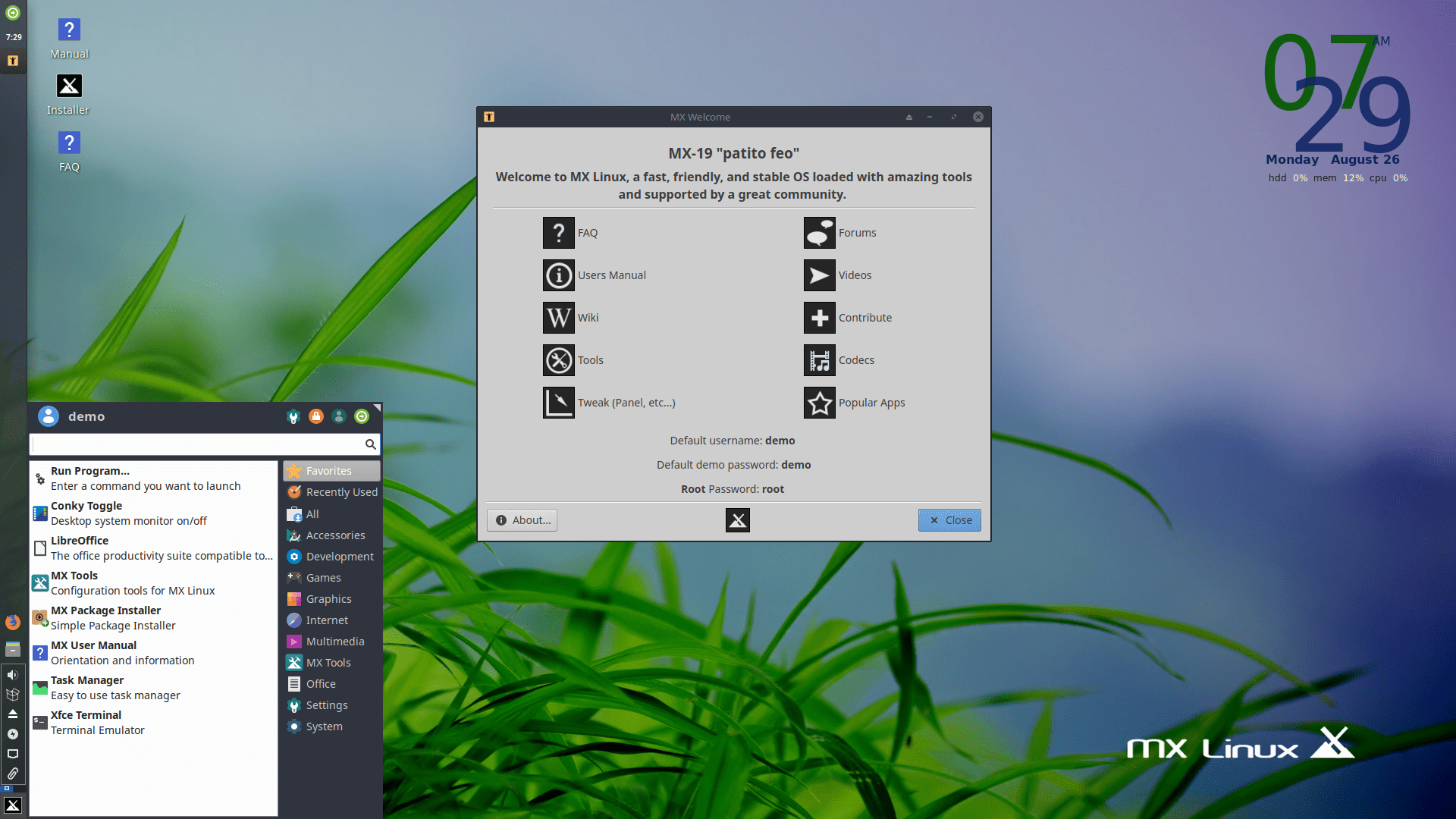
Mejor distribución para portátiles: MX Linux

MX Linux

MX Linux ha ido tomando popularidad con los años. Se basa en el proyecto antiX y MEPIS. Diseñada para ser elegante y eficiente en cuanto a consumo de recursos, lo que la hacen una buena opción para obtener un buen rendimiento y alargar la autonomía de tu portátil.

Además, es una distro fácil de configurar y usar, que ofrece un buen rendimiento a sus usuarios. Incluso si eres principiante te vas a encontrar cómodo en este ecosistema. Y su comunidad es bastante amplia y amigable para resolver tus dudas y problemas, si te topas con alguno.

¡Puedes descargar esta distro en la web oficial del proyecto!

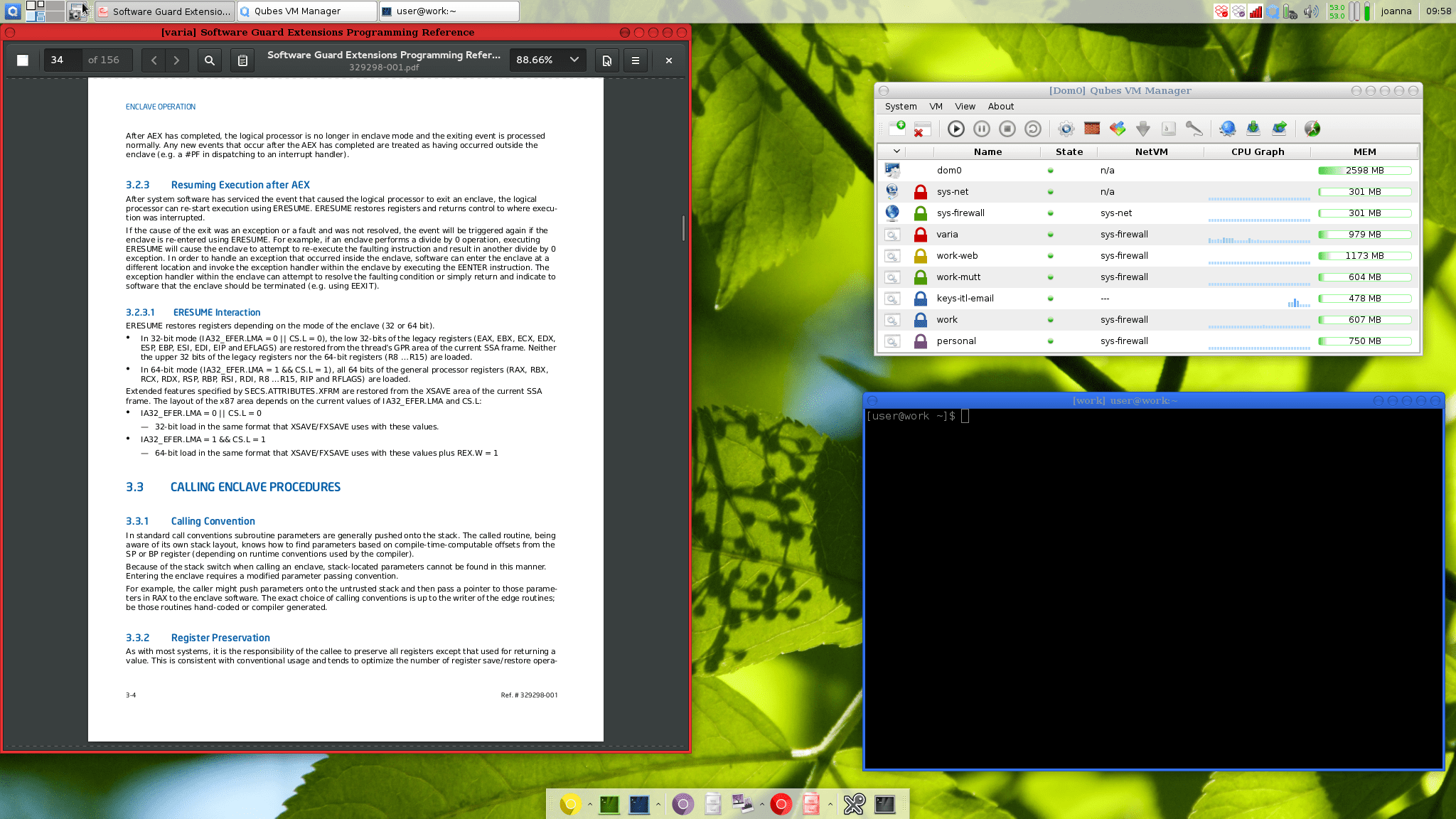
Distribución más segura: Qubes OS

QubeOS

Qubes OS es una distribución para paranoicos de la seguridad, como también otras como Whonix, etc. Es un proyecto del que hemos hablado en LxA. Para asegurar el sistema se basa en el aislamiento (fencing), usando virtualización implementada mediante Xen, separando varios entornos sobre máquinas virtuales para evitar ciertos tipos de ataques o limitar su impacto.

¡Puedes descargar esta distro en la web oficial del proyecto!

Mejor distro ligera para hardware antiguo: Puppy Linux

Puppy Linux

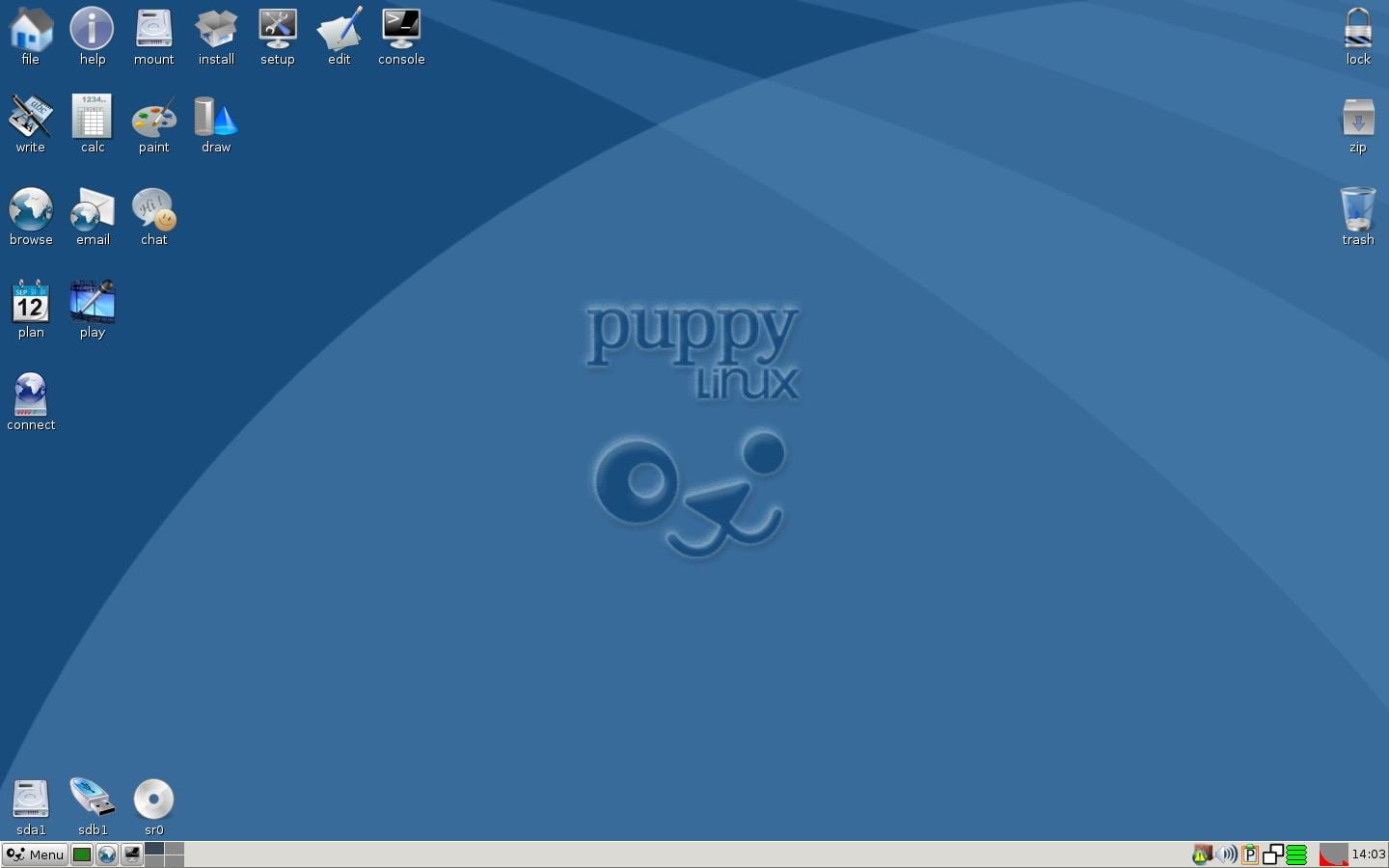
Puppy Linux es otro de los clásicos cuando se habla de entornos ligeros y para poder instalar en equipos con hardware antiguo. Con Puppy podrás hacer que tu equipo corra como nunca o poder resucitar viejos equipos que tengas abandonados porque se ralentizan con otros sistemas operativos modernos… Puede almacenarse en apenas 100 MB y ejecutarse con solo 64 MB de RAM.

¡Puedes descargar esta distro en la web oficial del proyecto!

Mejor distribución para preservar privacidad y anonimato: TAILS

tails

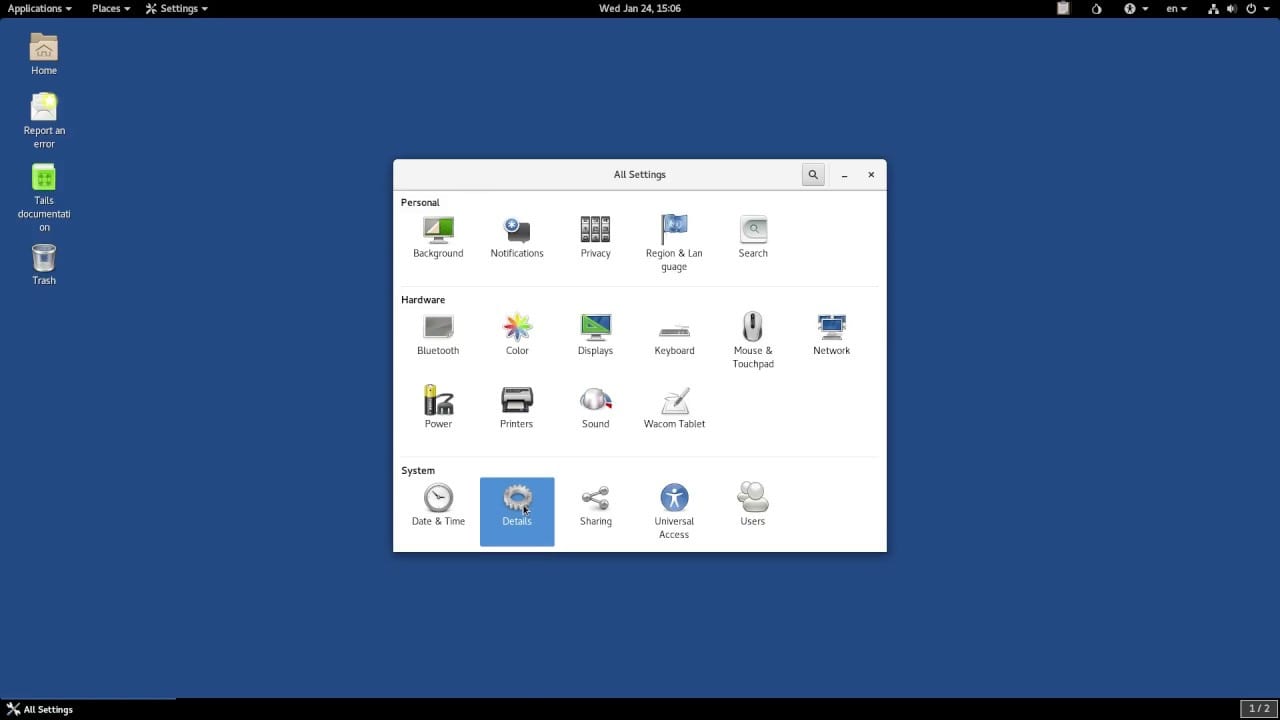
TAILS ya sabes que es la distribución que puedes usar en modo Live para navegar y hacer tu trabajo online sin dejar rastro o, mejor dicho, dejando el menor rastro posible. Sus actualizaciones de seguridad, y la configuración que ofrece por defecto, te garantizan poder preservar tu privacidad y anonimato. Sin duda, la mejor en este aspecto.

¡Puedes descargar esta distro en la web oficial del proyecto!

Mejor distribución para dispositivos móviles: KDE Plasma Mobile

Plasma Mobile

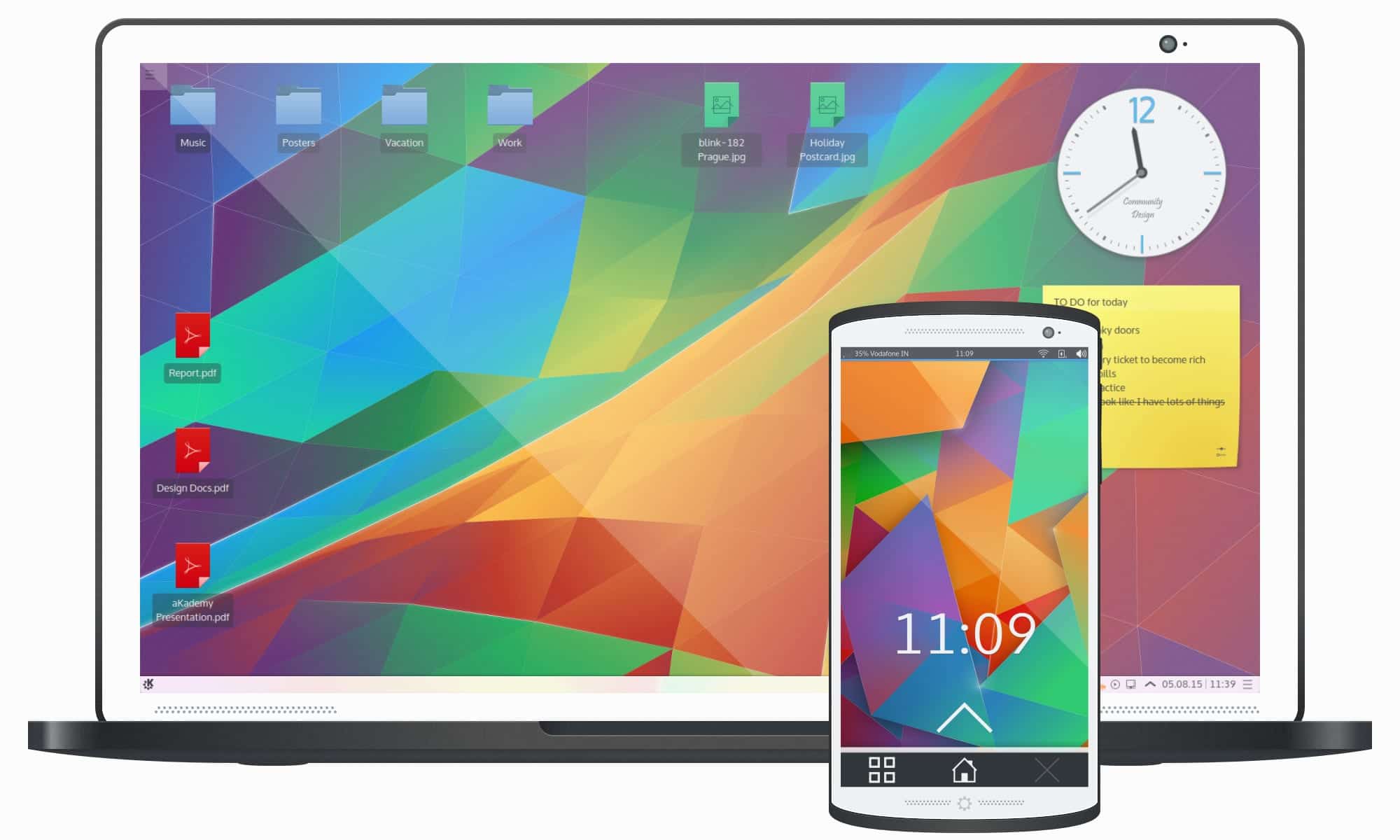
KDE Plasma Mobile es un sistema operativo para dispositivos móviles que debes conocer si quieres pasar del clásico Android. Lo puedes instalar en varios modelos de dispositivos y ofrece una buena experiencia. Es cierto que Ubuntu Touch también es una maravilla, y sigue latente, pero he preferido destacar este otro proyecto por algunas características que me gustan más. Un ejemplo es el poder usar un entorno gráfico tan poderoso como KDE Plasma en tu móvil.

¡Puedes descargar esta distro en la web oficial del proyecto!

Mejor distribución para desarrolladores: Ubuntu

Debian

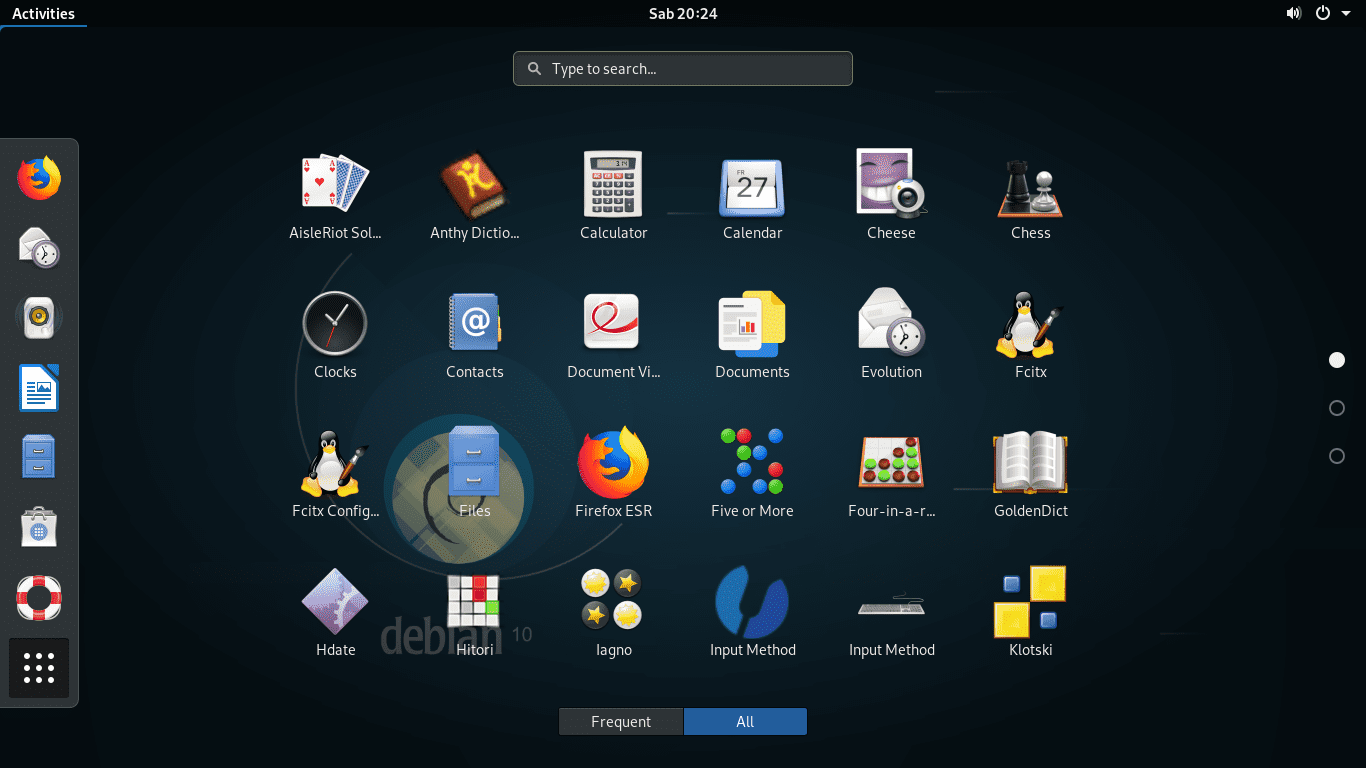
El apoyo de Canonical, el soporte de esta distro y todos los IDEs, herramientas de programación, y demás entornos de trabajo para los desarrolladores que están disponibles para esta distro Ubuntu, la hacen perfecta para estos trabajos. Otros, en cambio, prefieren otras como CentOS, Debian, Manjaro, Fedora o Arch Linux.

¡Puedes descargar esta distro en el link que dejé en el primer apartado!

Mejor distribución para servidores: CentOS & Debian

CentOS

Ya sabes que Fedora da paso a RHEL y RHEL a CentOS. Por tanto, con CentOS tenemos una distribución mantenida por la comunidad, gratuita y con las ventajas de RHEL al ser una bifurcación binaria de ésta. Así que si quieres montar un servidor basado en paquetería RPM y con SELinux, debes elegir CentOS.

Debian es su otro gran contrincante en este aspecto. Pero en este caso, para aquellos que quieran un sistema también fiable, seguro, robusto y sólido, pero con paquetería DEB y AppArmor como sistema de protección por defecto. Para mi personalmente, mejor para administración que SELinux…

¡Puedes descargar esta distro en la web oficial del proyecto CentOS! ¡O en la de Debian Project!

Mejor distribución para empresas: RHEL y SLES

openSUSE

SUSE, junto con Red Hat (ahora de IBM), son las dos distros más poderosas para entornos empresariales. Tanto SLES como RHEL mantienen una dura batalla para ser líderes en este sector. ¿Cuál es la clara ganadora? Pues yo diría que no hay una que pueda obtener la corona definitiva, puesto que las diferentes herramientas y servicios ofrecidos hacen cada una de ellas especial y, quizás, preferible para según qué tipo de empresas y tareas…

¡Puedes descargar esta distro en la web oficial del proyecto! RHEL / SLES

La distribución más personalizable: Arch Linux

Arch Linux

Arch Linux es complicado de instalar, junto con Gentoo y Slackware, de las más complicadas. Así que es apta para usuarios avanzados, ya que podría ser un problema para los principiantes. Pero a cambio, ofrece una capacidad de personalizarse y una flexibilidad sin igual. Por tanto, la puedes moldear a tu gusto “casi casi” como si creases tu propia distro desde cero.

¡Puedes descargar esta distro en la web oficial del proyecto!

Mejor distribución para principiantes: Linux Mint

Linux Mint

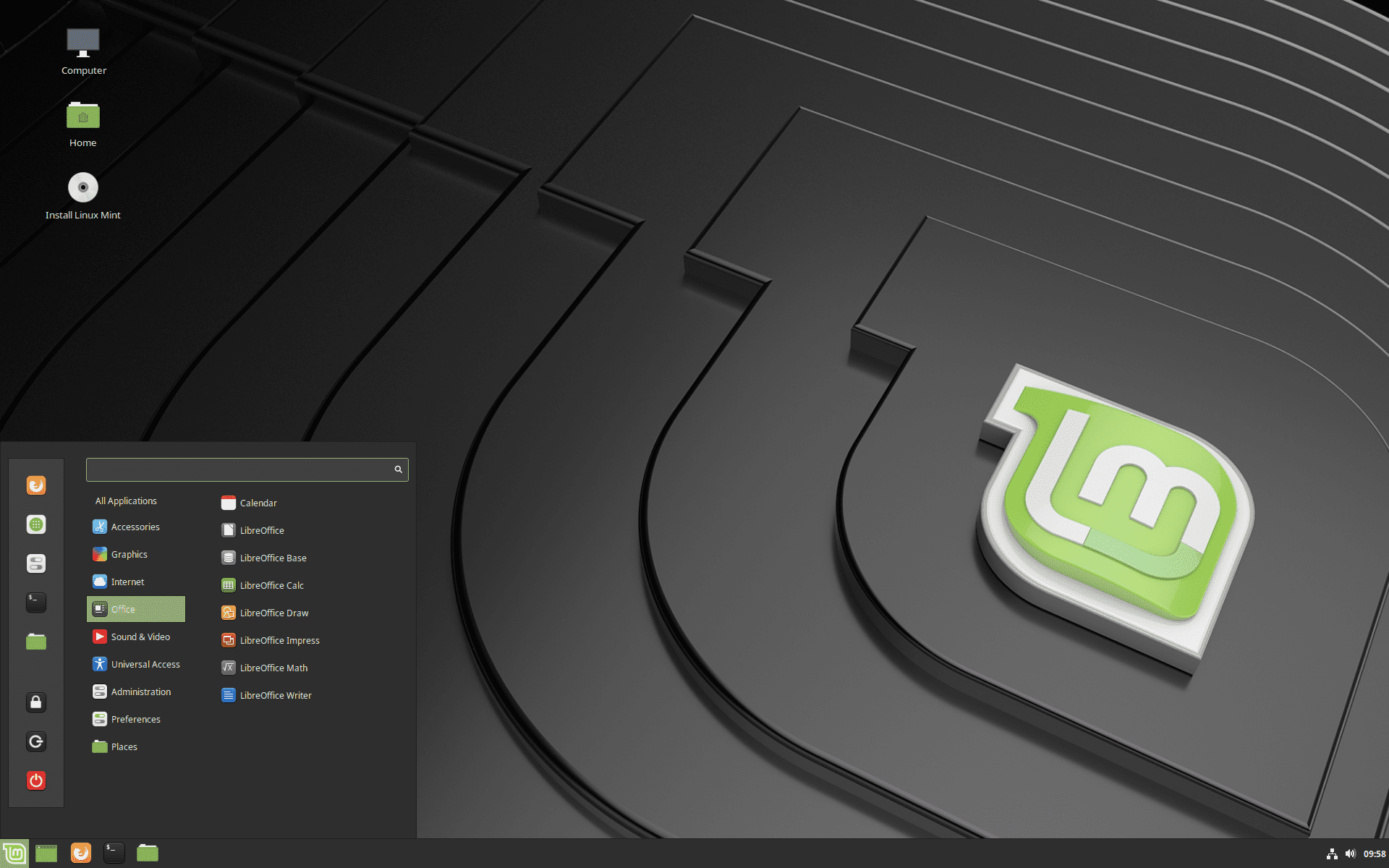
Linux Mint es una de las distribuciones más sencillas para los novatos, aunque hay otras que podrías elegir como alternativa a ésta si no te gusta (otro ejemplo sería la propia Ubuntu o elementaryOS). Linux Mint es un sistema operativo moderno, con un buen diseño y que sea totalmente amigable para los más novatos.

¡Puedes descargar esta distro en la web oficial del proyecto!

Mejor distribución GNU/Linux para SBC: Raspbian OS

RaspbianOS

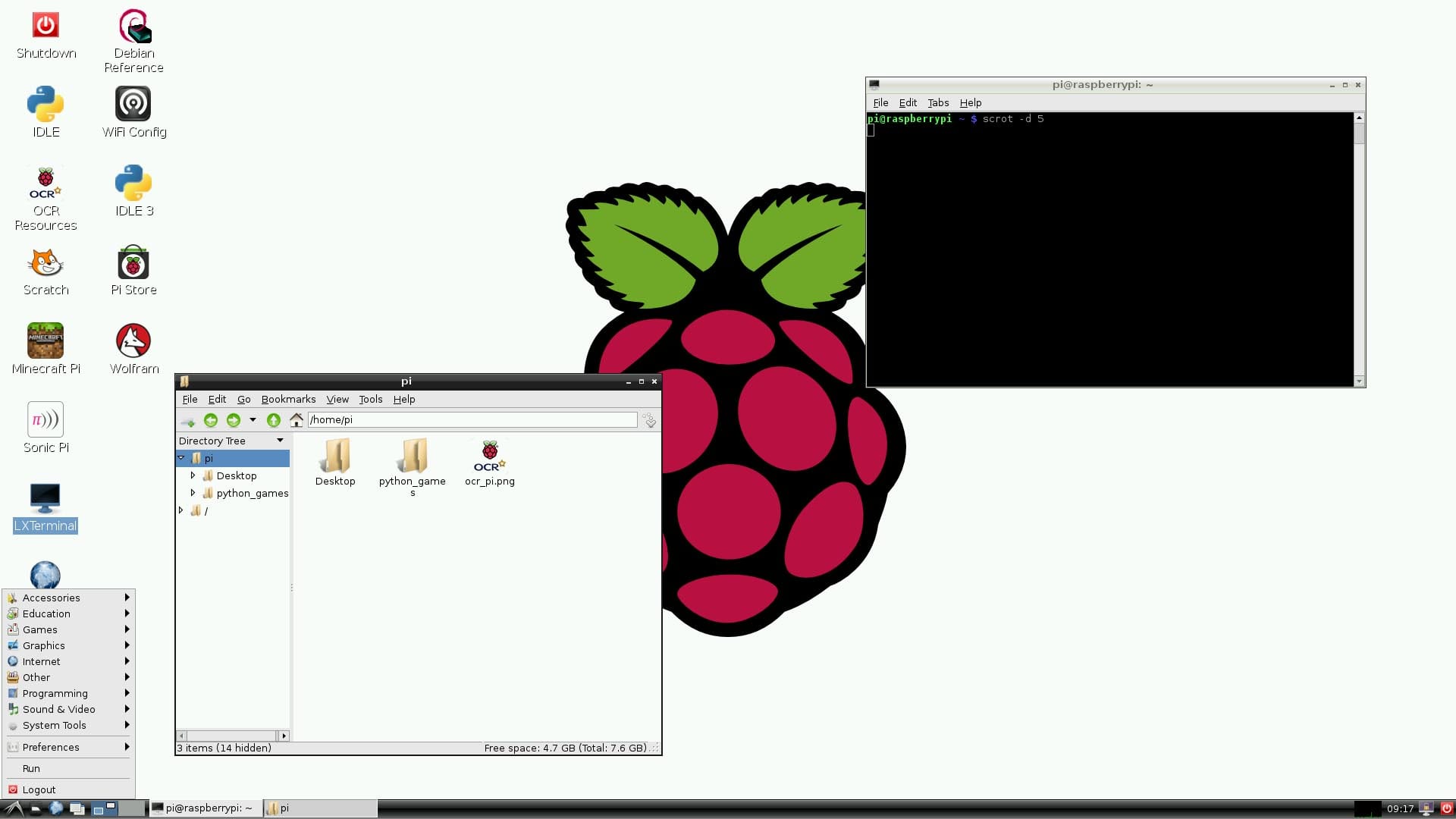
Raspberry Pi Foundation ha creado su fantástica SBC Raspberry Pi, pero también un sistema operativo oficial basado en Debian. Ya sabes que me refiero a Raspbian OS, que se presenta como el mejor sistema operativo “todo terreno” para este tipo de placas baratas. No obstante, ya sabes que existen otros muchos, en función de lo que necesites. Por ejemplo, podrías necesitar una mejor integración con Kodi, etc. En tal caso, quizás te interesaría más Lakka, LibreELEC, etc.

¡Puedes descargar esta distro en la web oficial del proyecto!

Mejor distribución para las certificaciones: ¿?

certificaciones

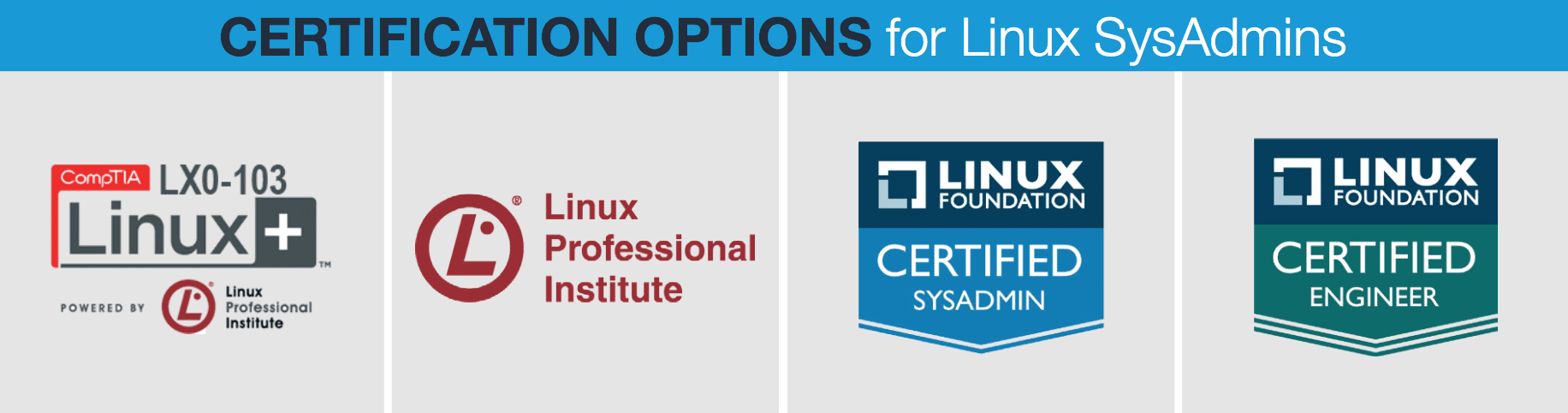
Si estás pensando en realizar algún tipo de certificación como las de la Linux Foundation o las de LPI, es mejor que te ciñas a unas distribuciones concretas. El motivo es que la mayor parte del contenido de estas certificaciones se refiere a un tipo de distribución. Por ejemplo, en las certificaciones LPIC vas a encontrar temas sobre gestión de paquetes DEB y RPM, con los gestores populares para estos binarios, pero no otro tipo de gestores como pacman, portage, etc.

Además de eso, en el caso de las certificaciones LFCS y LFCE, solo dejan hacer el exámen online con unas distribuciones concretas. Hace un tiempo permitían openSUSE, Ubuntu, Debian, y CentOS. Actualmente solo Ubuntu y CentOS. Así que debes tener esto muy en cuenta… Es mejor que te acostumbres a una de las distros con las que vas a realizar el examen y no llevarte sorpresas.

Espero que te haya ayudado a elegir tu futura distro GNU/Linux, ya sabes que puedes dejar tus comentarios con tus aportaciones. Siempre lo digo, pero lo vuelvo a repetir, es cuestión de gustos y hay maravillosas distros que he dejado fuera. Pero eso no significa que sean peores…

from Linux Adictos https://ift.tt/2ARe87y
via IFTTT

Cómo conectarnos a una red Wi-Fi oculta desde nuestra Raspberry Pi

Red Wi-Fi oculta en la Raspberry PiPodemos usar muchos sistemas operativos en la Raspberry Pi, pero el que mejor le va en estos momentos, creedme, es Raspbian. Se trata de un sistema operativo basado en Debian perfectamente adaptado a las placas de la compañía, pero también de uno cuyas opciones están algo escondidas. Entre estas opciones tenemos la de conectarnos a una red Wi-Fi oculta, tanto es así que en realidad dicha opción no aparece por ninguna parte.

En otros sistemas operativos, la opción para conectarnos a una red Wi-Fi oculta está más o menos a la vista. En algunos sencillamente vemos la opción “conectarse a una red oculta” en el icono del tray, mientras que en otros tenemos que marcar una casilla para que el sistema busque la red conociendo su SSID. Esto no es así en Raspbian y, por defecto, no busca redes ocultas. Aquí te enseñaremos qué tienes que hacer si quieres que tu Raspberry Pi se conecte a tu red Wi-fi oculta.

Editando un archivo para conectarnos a nuestra red Wi-Fi oculta

Si nunca nos hemos conectado a una red Wi-Fi, no tendremos el archivo de configuración creado, por lo que tendremos que crearlo a mano. Otra opción es hacer que la red esté visible, conectarnos y volver a configurarla como oculta. En cualquiera de los casos, tenemos que tener la carpeta /etc/wpa_supplicant y dentro el archivo wpa_supplicant.conf que tiene que tener algo así:

ctrl_interface=DIR=/var/run/wpa_supplicant GROUP=netdev
update_config=1
country=ES

network={
ssid=”NombreDeTuRed”
scan_ssid=1
psk=”ContraseñaDeTuRed”
key_mgmt=WPA-PSK
}

El secreto, y si ya os habíais conectado a una red lo veréis, es añadir la línea que pone “scan_ssid=1”, lo que le está diciendo al sistema que se conecte a la red aunque ésta no difunda su nombre. Es importante mencionar que el sistema no nos permitirá realizar los cambios sin privilegios de administrador, por lo que deberemos editar este archivo desde otro equipo o con el comando sudo nano /etc/wpa_supplicant/wpa_supplicant.conf. También hay que tener en cuenta que tenemos que poner nuestro país en “country” y cambiar “NombreDeTuRed” y “ContraseñaDeTuRed” por el nombre y contraseña de vuestra red.

Lo último que hay que hacer es confirmar que se conecta, para lo que deberemos reiniciar el equipo y luego seleccionar la red Wi-Fi desde el icono de la bandeja del sistema, siempre y cuando no se haya conectado automáticamente. Con este pequeño cambio, o creando todo el archivo si no lo teníamos, ya podremos mantener nuestra red oculta y la Raspberry será capaz de verla y conectarse a ella.

from Linux Adictos https://ift.tt/33937ur
via IFTTT

Calibre 4.0 llega con un nuevo visor de ebooks y otras novedades importantes

Calibre 4.0

Si eres un lector de libros compulsivo, esta noticia te interesa. Aunque, por otra parte, también es posible que ya la conozcas, porque Kavid Goyal anunció el viernes el lanzamiento y disponibilidad de Calibre 4.0, la primera actualización mayor en dos años de este software de gestión de libros electrónicos. Como lanzamiento importante, la nueva versión de Calibre incluye novedades interesantes, algunas de ellas relacionadas con lo que podemos ver gracias a una reescritura.

Lo que se ha reescrito por completo en Calibre 4.0 es su visor de ebooks. La nueva versión se centra en mostrar el texto del libro evitando distracciones. Por otra parte, también han incluido novedades en el editor de metadatos del contenido, porque a cualquiera que le gusta almacenar libros, como a los que nos gusta la música, le gusta que sus metadatos ofrezcan la información correctamente.

Otras novedades incluidas en Calibre 4.0

  • Posibilidad de añadir o eliminar libros desde el servidor de contenido.
  • Posibilidad de convertir libros desde/a los formatos soportados por Calibre.
  • El servidor de contenido es ahora una interfaz completa para nuestras bibliotecas.
  • El nuevo visor de libros electrónicos comparte base de código con el visor del navegador, lo que permitirá a su desarrollador añadir soporte para nuevas funciones como las anotaciones.
  • Ahora usa el motor de renderizado de contenido web Qt WebEngine, lo que añade capacidades de Chromium.
  • Se ha reducido el soporte para HTML y CSS.

Calibre 4.0 ya está disponible para su descarga desde su página oficial para Windows y macOS. Como es habitual, los usuarios de Linux tenemos diferentes maneras de instalarlo, entre las que tenemos la versión Flatpak o la de los repositorios oficiales de nuestra distribución Linux. Si queremos usar la última versión, ahora mismo solo nos vale la versión Flatpak o descargar los binarios tal y como se explica en este enlace.

Si probáis Calibre 4.0, no dudéis en dejar vuestras experiencias en los comentarios.

Artículo relacionado:
Calibre una aplicación para organizar y leer tus libros electrónicos en Linux


from Linux Adictos https://ift.tt/2VeKeDM
via IFTTT

Las opciones para equipos discretos van desapareciendo: Fedora también abandona los 32-bits

Fedora sin 32-bits

Si tienes un ordenador discreto, se te acaban las opciones. Es cierto que aún habrá algunas hasta dentro de muchos años, pero son muchas las distribuciones Linux que ya no lanzarán más versiones de su sistema operativo en versión de 32-bits. Una de las primeras en dejar de lado esta arquitectura fue Arch Linux, pero otras la abandonarán en unas pocas semanas, como Ubuntu, que su Eoan Ermine de este mes ya no incluirá ningún sabor en versión de 32-bits (aunque Ubuntu MATE sí lanza cosas especiales). El próximo en hacerlo, Fedora.

La primera vez que el equipo de desarrolladores de Fedora se propuso eliminar los 32-bits fue en 2017, cuando estaban preparando Fedora 27. La última versión de 32-bits buscó saber si la comunidad estaba interesada, pero no lo está. Por este motivo, y porque la mayoría del hardware ya soporta los 64-bits, los 32-bits ya no estarán disponibles en otro de los sistemas operativos Linux más populares.

La comunidad no está interesada en una versión 32-bits de Fedora

Justin Forbes, quien se encarga de mantener el kernel de Fedora, lo explica así:

No hay suficientes miembros de la comunidad dispuestos a hacer el trabajo para mantener la arquitectura. Sin embargo, no se preocupe: Fedora no descarta todos los paquetes de 32 bits. Todavía se están creando muchos paquetes i686 para garantizar que cosas como multilib, wine y Steam continúen funcionando.

En pocas frases, Forbes da toda la información importante: como no hay interés, abandonan los 32-bits, pero eso no significa que no se podrán ejecutar aplicaciones de esa arquitectura. Y es que, como vimos cuando Canonical sugirió que abandonaría los 32-bits por completo, incluidas las aplicaciones que solo estuvieran disponibles en esa arquitectura, los usuarios se quejaron porque aún hay software importante que la usa, como Wine o muchos juegos disponibles en Steam.

Así, parece que la intención de prácticamente todas las distribuciones es centrarse solo en los 64-bits y solo cuando no tengamos que sacrificar nada importante dejarán de ofrecer soporte por completo. Eso sí, la peor parte se la llevarán unos equipos antiguos que no podrán instalar las versiones modernas de Fedora, Ubuntu, Arch Linux ni ningún sistema operativo popular. Ya lo dicen: renovarse o morir.

Artículo relacionado:
Ya no habrá soporte de 32 bits en la próxima versión de Ubuntu Mate y Budgie


from Linux Adictos https://ift.tt/2VgNvCg
via IFTTT

Mozilla Firefox 69.0.2 esta aquí para arreglar un problema de YouTube en Linux y más

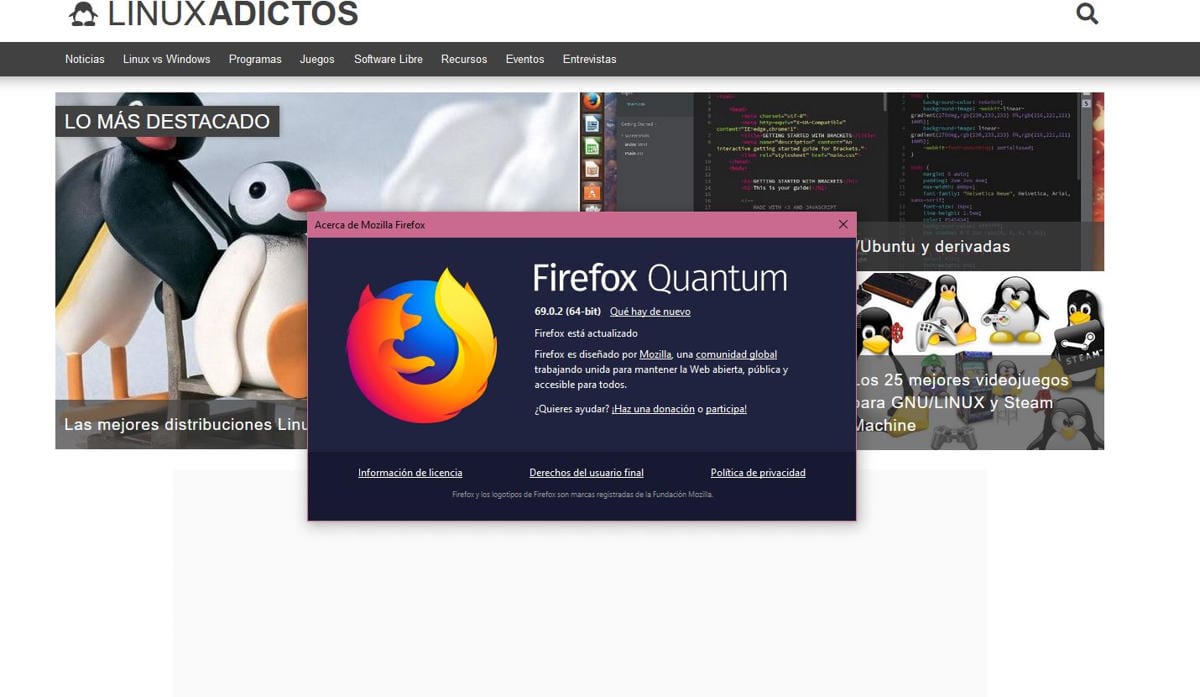
Mozilla público hoy la segunda actualización de mantenimiento para su navegador Firefox 69 disponible para muchas plataformas incluidas macOS, Linux y Windows.

Firefox 69.0.2 es una actualización de mantenimiento muy pequeña que solo arregla tres errores, incluyendo un problema que sucedía al cambiar la velocidad de reproducción al ver un video en YouTube, afectando únicamente a Linux. Además de otro problema que ocurría en el sitio web de Office 365.

Adicionalmente, Firefox 69.0.2 arregla un problema que evitaba que se detectarán las configuraciones de control parental de Windows 10 cuando esta activada, en este caso, afectando únicamente a los usuarios de Windows.

Descarga ya Firefox 69.0.2 para Linux, MacOS y Windows

Mozilla Firefox 69 fue lanzado hace un mes, el 3 de septiembre, con muchas novedades y mejoras, entre las que podemos mencionar la activación de una protección de rastreo mejorado por defecto, que bloqueara automáticamente a mineros de criptomonedas y otras cookies de rastreo externas.

Firefox 69 también agrego una nueva experiencia para la página de “Nueva pestaña” con enfoque en contenido de Pocket, una nueva característica para bloquear la reproducción automática de videos y otra que le da al usuario el control de Flash Player en los sitios que lo requieren.

Debajo del capo, Firefox 69 también trae soporte para JIT para sistemas ARM64 para mejorar el rendimiento del compilador JavaScript y ya no se detectan las versiones de 32 bits en sistemas de 64 bits.

Firefox 69.0.2 ya está disponible para su descarga en la página oficial pero los usuarios actuales pueden actualizar desde la misma aplicación y los usuarios de Linux podrán actualizar desde los repositorios estables de su distribución una la versión esté disponible.

from Linux Adictos https://ift.tt/2ImKYRW
via IFTTT

Ha tardado, pero Kodi 18.4 Leia ya está disponible para la Raspberry Pi

Kodi 18.4 en la Raspberry Pi

Sorprendía un poco que la versión que había disponible para la Raspberry Pi aún fuera la 17.6. Pero si lo pensamos bien, no debe sorprender tanto si tenemos en cuenta que Raspbian está basado en Debian, un sistema operativo que añade las funciones a baja velocidad para asegurarse de que todo lo que ofrecen funciona a la perfección. Así, Kodi 18.4 Leia ya está disponible en los repositorios oficiales de Raspbian Buster, el sistema operativo de Raspberry basado en la última versión de Debian.

Sobre este lanzamiento, hay que tener en cuenta dos cosas: la primera es que, en el momento de empezar este artículo, Debian 10 Buster sigue con la versión que se lanzó hace casi dos años, un Kodi 17.6 que llegó en noviembre de 2017. Por otra parte, Raspberry usa una arquitectura casi única en ordenadores, algo que no sorprende si tenemos en cuenta que en realidad es una placa que sirve para muchos proyectos.

Raspbian recibe Kodi 18.4. Debian, a esperar

Es importante mencionar la arquitectura de la Raspberry porque no puede hacer uso de aplicaciones diseñadas para ordenadores convencionales; deben crear aplicaciones armhf, lo que indica que un programa o sistema operativo está optimizado para usar la unidad hardware de coma flotante, de ahí el ARM ″hard float″. Y eso es lo que han hecho: una versión de Kodi 18.4 que funciona casi a la perfección en el Raspbian Buster que mueven nuestras pequeñas placas.

De la nueva versión, destaca en Raspbian que los menús son capaces de mostrar iconos que no estaban disponibles en “Krypton”. También llama la atención que en la parte superior izquierda ya no pone “Kodi from Debian”, sino solamente el nombre del programa. En estos momentos no podemos saber si el “from Debian” desaparecerá también en Debian o será algo exclusivo de Raspbian. Y otra cosa: la aplicación parece no funcionar tan fluida como en la versión anterior, aunque es un problema mínimo que apreciamos sobre todo al usar un ratón.

Al intentar actualizar, es probable que muestre algún error, en cuyo caso se recomienda desinstalar Kodi (sudo apt remove kodi && sudo apt autoremove -y) y volver a instalarlo. No debemos temer nada, puesto que todos los cambios de configuración, add-ons incluidos, están en la carpeta .kodi.

Han pasado unos 10 meses, pero bueno, más vale tarde que nunca.

from Linux Adictos https://ift.tt/31ODRcF
via IFTTT

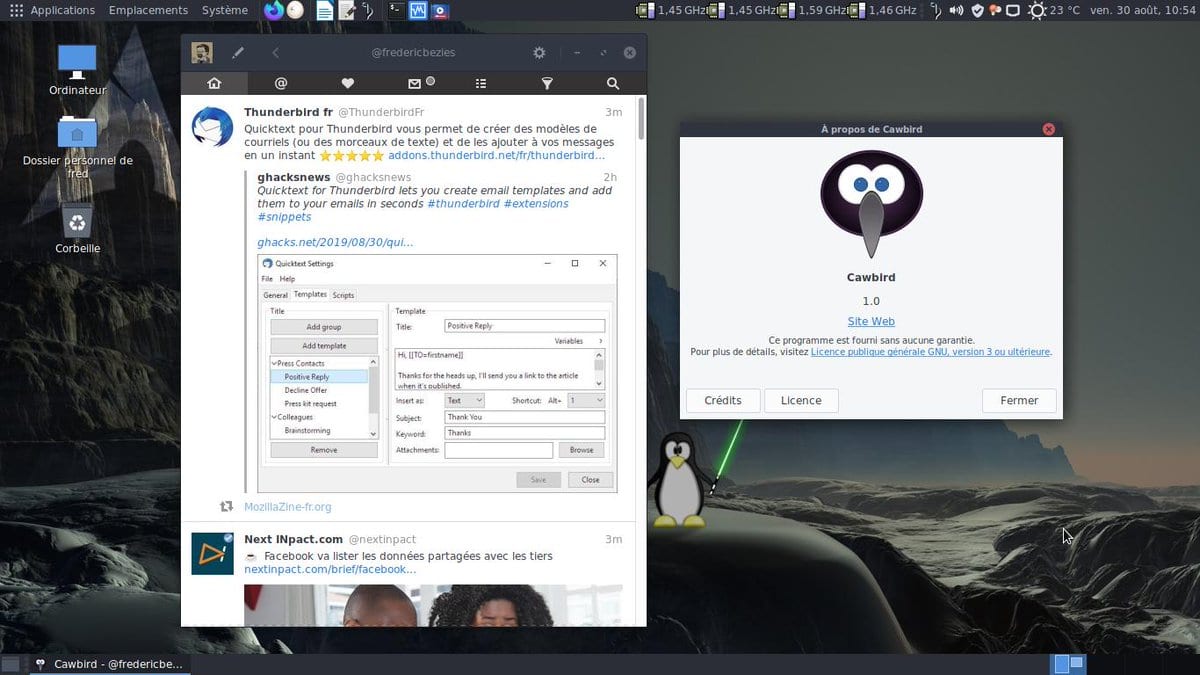
Cawbird, un excelente cliente de Twitter para Linux

Si llevas tiempo en el ecosistema Linux seguramente recuerdas Corebird, un popular cliente de Twitter que desafortunadamente dejo de funcionar debido a los cambios que la red social hizo en su API.

Pero como suele suceder en el software libre, nada se va para siempre y en la mayor parte de los casos, hay un desarrollador dispuesto a continuar la travesía.

En este caso es el desarrollador IBBoard quien ha creado una versión de Corebird llamada Cawbird que funciona con la API actual de Twitter.

Corebird era un cliente con un excelente diseño, gran mantenimiento y completo en funciones, fue construido en GTK, pero amado por usuarios de todas las distribuciones y entornos gráficos.

El cliente te permitía realizar las acciones básicas de Twitter; tweet, retweet, subir imágenes, enviar y recibir mensajes directos, seguir, dejar de seguir, banear y bloquear cuentas. Además de acciones avanzadas como dejarte mutear hashtags específicos y cambiar entre cuentas.

Incluso se agregó el soporte para actualizaciones de 280 caracteres que muchos usuarios esperan. Corebird fue creado para mostrar los últimos tweets primero y no funciona si se quieren mostrar “los tweets más relevantes”.

Cawbird hace todo esto, pero lo hace de una forma diferente. En Cawbird no hay streaming de tweets en tiempo real, los Tweets no aparecen justo cuando son publicados, en cambio, la aplicación tiene que revisar las novedades cada dos minutos, o bien cuando el usuario active la actualización manual.

La aplicación también está limitada en las veces que se actualiza, por lo que si eres de los que gustan de estar actualizando a cada rato tendrás que reabrir la aplicación cada cierto tiempo.

Si quieres instalar Cawbird en tu dispositivo la mejor forma de hacerlo es agregando el repositorio a tus fuentes, así podrás instalar y actualizar el cliente automáticamente usando el centro de actualizaciones de tu distribución.

Igualmente puedes descargar el instalador .deb desde este enlace.

from Linux Adictos https://ift.tt/2IiEbbU
via IFTTT

El nuevo MIcrosoft Surface con Android. Olvídense del Windows con kernel Linux

El nuevo Microsoft Surface corre Android

MIcrosoft saca un teléfono con Android, pero sigue apostando a Windows

El nuevo Microsoft Surface Duo trae Android como sistema operativo. Se trata de un nuevo regreso de la empresa al mercado de los dispositivos móviles después de su fracasado intento de imponer los Nokia con Windows. Sin embargo, la empresa de Satya Nadella no renuncia a seguir usando Windows.

La principal novedad es que lo hizo en colaboración con Google, y que se trata de una terminal plegable y con dos pantallas.

El nuevo Microsoft Surface Duo. Esto es lo que sabemos

El smartphone está pensado como un dispositivo con dos pantallas, cada una de 5,6 respectivamente. Las dos están unidas por un sistema de bisagras las cuales hacen posible una rotación de hasta 360 grados. Esto permitirá al usuario utilizarlas en diferentes configuraciones. Una de las pantallas puede asumir la función de teclado, tranformando al equipo en una mini laptop.

El primer resultado de la colaboración entre Redmond y Mountain View es que se podrán ejecutar dos aplicaciones al mismo tiempo. Supongo que será una en cada pantalla.

El sistema operativo de origen de estos aparatos será Android Pie 9, por supuesto modificado para adaptarse a las características del hardware. Y, supongo yo, que en lugar de Chrome, Calendar y Gmail vendrá con Edge y Outlook. Si quisiera, Microsoft podría tener su propia tienda de aplicaciones. En la tienda oficial de Google hay 150 aplicaciones firmadas por diferentes sectores de la empresa. Entre todas suman 500 millones de descargas.

Y hablando del hardware, el procesador será el Qualcomm Snapdragon 855 y por el momento no tiene cámara delantera. Aunque esto podría cambiar en el futuro.

Si quieres, puedes ir preparando la carta para los Reyes Magos, pero deberás esperar bastante porque el lanzamiento al mercado será en diciembre del 2020.

Olvídense de Windows con el núcleo Linux

Una cosa quedó en claro. Lo de Windows con el núcleo Linux solo fue una paja mental de Steven J. Vaughan-Nichols, el columnista de Computer World.

Basta ver los otros anuncios del evento para darse cuenta que Microsoft puede usar otro sistema operativo si sus clientes se lo piden, pero no va a renunciar así nomas en aquellos sectores donde lidera.

En la ceremonia de presentación, se presentó otro dispositivo de doble pantalla. La tableta Surface Neo. ¿Cuál es el sistema operativo de la Surface Neo? Windows 10x

Se trata de Windows 10, en una forma más modular, optimizada para dispositivos de doble pantalla y plegables.

Y les puedo asegurar que la base de Windows 10X no es el núcleo Linux. Es Windows Core OS (WCOS)

Windows Core OS es el resultado de los esfuerzos  de Microsoft de estandarizar un conjunto de componentes básicos en Windows para que funcionen en diferentes tipos de dispositivos. WCOS es una combinación de partes de OneCore OS, los paquetes de aplicaciones UWP/Web y Win32, y el compilador C-Shell.

Y, por si les queda alguna duda. Los ejecutivos de Microsoft aseguraron que cualquier dispositivo Windows nuevo de pantalla doble y plegable fabricado por socios de Microsoft como Dell, Lenovo, HP, Asus y otros también correrán Windows 10X.

Sería raro que Microsoft usara la base de su sistema operativo para los dispositivos móviles y los desechara en el escritorio. Sobre todo porque Windows Core OS también correrá en HoloLens 2 y Surface Hub 2X.

HoloLens 2 es un dispositivo de realidad virtul que  permite interactuar con los servicios en la nube de Microsoft.  Surface Hub 2X es un equipo inteligente para salas de conferencias.

¿Qué pasa con las computadoras de escritorio?

La verdad es que Microsoft quiere que los usuarios del escritorio se pasen a la nube. Algunos usuarios comentaron la desaparición de la opción de utilizar una cuenta local (cuyos datos se guardan en el ordenador) y se hizo obligatorio utilizar la cuenta de Microsoft que requiere una verificación en línea.

Por otro lado, y de esto puedo dar fe, Windows 10 pasa a utilizar por defecto el servicio de almacenamiento en la nube One Drive para los documentos en caso de que tengas una suscripción.

Por otra parte, está permitiendo que  los usuarios de todo el mundo prueben gratuitamente el escritorio virtual de Windows. Este escritorio posibilita a  los usuarios virtualizar aplicaciones Windows 7 y 10, Office 365 ProPlus y otras aplicaciones de terceros ejecutándolas de forma remota en máquinas virtuales Azure.

Para esto, además de una cuenta de Microsoft, necesitas un cliente que está disponible para Windows, Android, Mac, iOS y HTML 5.

from Linux Adictos https://ift.tt/2OiyLBw
via IFTTT