Liberada la nueva versión de Lakka 2.3 con RetroArch 1.7.8 y mas

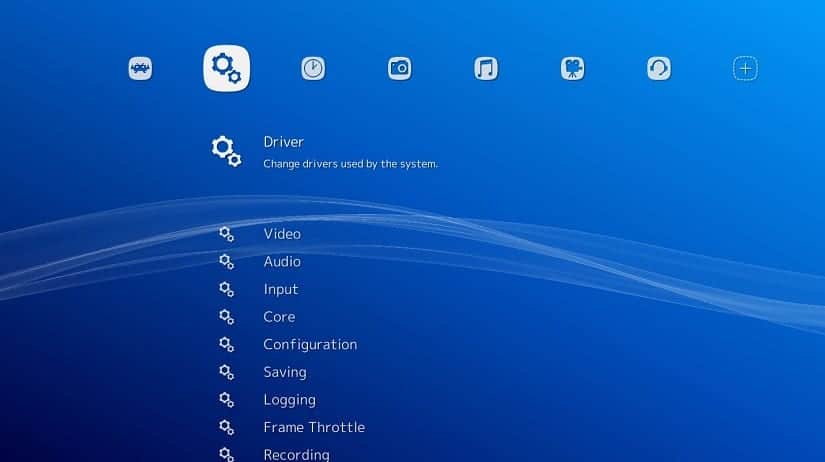
captura de pantalla del emulador gratuito RetroArch

Hace algunos días fue anunciado el lanzamiento de la nueva versión de la distribución de Linux orientada a los video juegos “Lakka 2.3”, que es una distro que permite convertir computadoras y otros dispositivos como la Raspberry Pi en una consola de juegos completa para lanzar juegos retro.

El proyecto se construye en forma de modificación de la distribución LibreELEC, diseñado originalmente para el cine en casa. En el corazón de Lakka se encuentra el emulador de consola de juegos “RetroArch”.

RetroArch es un popular emulador que emula una amplia gama de dispositivos y admite funciones avanzadas como juegos multijugador, estado de ahorro, mejora de la calidad de imagen de juegos antiguos usando sombreadores, rebobinado de juegos, consolas de juegos y más.

Lakka utiliza RetroArch y la interfaz de Libretro con una interfaz que imita la PlayStation 3 XrossMediaBar (XMB). Es la opción más robusta que encontrarás, con una gran cantidad de opciones para sombreadores, ajustes de audio y video. A veces, es casi demasiado.

Lista de emuladores de Lakka

  • 3DO
  • PlayStation
  • SNES/Super Famicom
  • Nintendo DS
  • Arcade
  • Game Boy/Game Boy Color
  • Sega Master System/Game Gear/Mega Drive/CD
  • Lynx
  • Neo Geo Pocket/Color
  • PC Engine/TurboGrafx 16
  • PC-FX
  • Virtual Boy
  • WonderSwan/Color
  • Nintendo 64
  • NES/Famicom
  • PSP
  • Atari 7800
  • Atari 2600
  • Game Boy Advance
  • Atari Jaguar

Además de ello cuenta con una amplia gama de soporte controles de videojuegos lo que permite utilizar los de los juegos de PlayStation, XBox y otros.

Si ustedes no tienen un PC para utilizar Lakka, este cuenta con soporte para varios ordenadores de bolsillo que basan su hardware en procesadores ARM de los cuales podemos mencionar a continuación: Raspberry Pi, Raspberry 2, HummingBoard, Banana Po, Odroid, CuBox-i, Cubietruck y Cubieboard 2.

Principales novedades de Lakka 2.3

En esta nueva versión de Lakka 2.3 dentro de sus principales novedades se encuentra que el emulador RetroArch se actualiza a la versión 1.7.8 junto con lo cual se añaden todas las mejoras de esta version.

Tales como la implementación del modo de síntesis de voz y sustitución de imágenes que permiten identificar el texto que se muestra en la pantalla, traducirlo a un idioma determinado y leerlo en voz alta sin detener el juego o reemplazar el texto fuente en la pantalla con una traducción.

Estos modos, por ejemplo, pueden ser útiles para pasar juegos japoneses que no tienen versiones en inglés. El nuevo lanzamiento de RetroArch también ofrece la opción de guardar los datos volcados.

Además, se ha mejorado el menú XMB, se ha agregado la función de actualizar conjuntos de imágenes en miniatura, se ha mejorado el indicador en pantalla para mostrar notificaciones, se han actualizado los emuladores y motores de juegos conectados a RetroArch.

Se agregaron nuevos emuladores Flycast (una versión mejorada de Reicast Dreamcast), Mupen64Plus-Next (reemplazado por ParaLLEl-N64 y Mupen64Plus), Bsnes HD (una versión más rápida de Bsnes) y Final Burn Neo (una versión rediseñada de Final Burn Alpha).

Se ha implementado la compatibilidad con nuevos dispositivos, incluidos el Raspberry Pi 4, ROCKPro64 y el caso GPI de mini-consola de juegos basado en el Raspberry Pi Zero.

Descargar y probar Lakka 2.3

Lakka es fácil de instalar y usar, por lo que los que estén interesados en instalar o probar esta distro, deben de descargar la imagen del sistema dirigiéndose directamente al sitio web oficial del proyecto en el cual en su sección de descargas podrán encontrar la imagen del sistema acorde al dispositivo en el cual lo desean probar. El enlace es este.

En el caso especial de los que son usuarios de Raspberry Pi como mencione anteriormente si están utilizando PINN o NOOBS estos les pueden facilitar la descarga e instalación de este en su tarjeta SD.

Pero en caso de que no sea así al descargar la imagen esta la pueden grabar en su tarjeta SD (ya formateada) con ayuda de Etcher.

Una vez instalado en su tarjeta SD o unidad flash USB, solo tiene que copiar sus ROMs en el dispositivo, encender la plataforma y conectar su joypad y disfrutar de sus juegos favoritos.

from Linux Adictos https://ift.tt/2n30fje
via IFTTT
Cómo correr videojuegos clásicos de MS-DOS en Steam Play

DOSBox STeam

El cliente de Valve, Steam, ya sabes que incluye el proyecto Proton, una implementación de Wine desarrollada por CodeWeavers y la propia Valve para poder ejecutar videojuegos de Microsoft Windows sobre tu distribución Linux. Ya se puede ejecutar gran cantidad de videojuegos, más de mil, de los disponibles. Así que junto con los miles que ya hay para Linux de forma nativa, el mundo gaming en nuestra plataforma ha despegado.

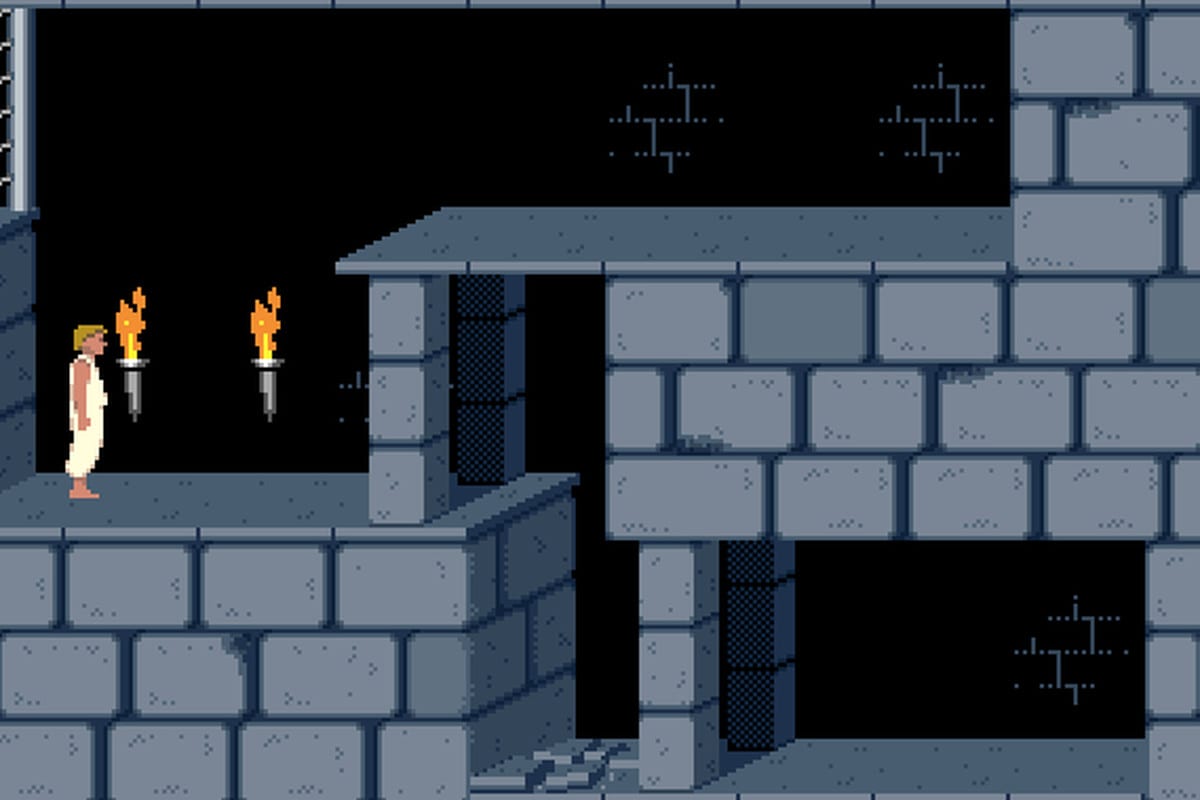
Pero quizás no muchos usuarios de Steam sepan que también pueden ejecutar videojuegos antiguos de MS-DOS que podéis recuperar gracias a una de las opciones de la configuración del cliente. Seguramente conozcas DOSBox, un emulador que recrea el sistema DOS para poder ejecutar software nativo de este antiguo sistema operativo. Pues bien, se puede integrar una herramienta dentro de Steam, una versión nativa de DOSBox llamada Boxtron.

Boxtron, al igual que Proton, también va evolucionando y añadiendo mejoras con las respectivas actualizaciones. Debes saber que se trata de una herramienta no oficial, y que existen muchas de estas tools no oficiales que puedes agregar a Steam para extender sus capacidades, y todas se instalan igual…

¿Cómo puedes activarlo para poder jugar a los videojuegos DOS? Pues, solo tienes que seguir los siguientes pasos:

  1. Descarga Boxtron.
  2. Descomprime el tarball tar.xz.
  3. Pone el contenido en el path ~/.steam/root/compatibilitytools.d/
  4. Abre Steam, y haz clic derecho sobre el juego de tu biblioteca de juegos, ve a Propiedades.
  5. Entre el menú que tienes ahora delante, deberás tener Boxtron junto a Proton.
  6. Y a jugar a tu juego clásico favorito… Seguro que tienes más de uno en tu lista de videojuegos retro favoritos.

La verdad es que por primitivos que sean, aunque los actuales estudios de desarrollo se esfuercen por crear videojuegos cada vez más realistas y más posibilidades… los videojuegos clásicos siguen cautivando a muchos y no pasan de moda. No te cansas de ellos y siempre te apetece recuperarlos para volver a jugar de nuevo a ellos. ¡Nostalgia gaming!

from Linux Adictos https://ift.tt/2lf9lbR
via IFTTT

Ya fue liberada la nueva versión de los controladores Mesa 19.2.0

graphics-drivers-mesa

Se ha presentado el lanzamiento de la nueva versión de la implementación gratuita de OpenGL y Vulkan, Mesa 19.2.0, siendo esta la primera versión de la rama Mesa 19.2.0 que tiene un estado experimental, ya que después de la estabilización final del código, se lanzará una versión estable 19.2.1.

Para quienes desconocen de los controladores MESA son los controladores de software Linux de código abierto disponibles para hardware AMD, NVIDIA e Intel. El proyecto de Mesa comenzó como una implementación de código abierto de la especificación OpenGL (un sistema para la representación de gráficos 3D interactivos).

A través de los años, el proyecto creció a implementar más API de gráficos, incluyendo OpenGL ES (versiones 1, 2, 3), OpenCL, OpenMAX, VDPAU, VA API, XvMC y Vulkan.

Una variedad de controladores de dispositivos permite a las bibliotecas Mesa ser utilizada en muchos entornos diferentes, desde la emulación de software para completar la aceleración de hardware para las GPU modernas.

Mesa implementa una capa de traducción independiente del fabricante entre un API de gráficos como OpenGL y los controladores de gráficos en el núcleo del sistema operativo.

Además de las aplicaciones 3D, como juegos, los servidores gráficos utilizan llamadas OpenGL/EGL para producir la imagen en pantalla.

Principales novedades de Mesa 19.2.0

Esta nueva versión de Mesa 19.2 proporciona soporte completo de OpenGL 4.5 para controladores i965, radeonsi y nvc0, soporte Vulkan 1.1 para tarjetas Intel y AMD, así como soporte para el estándar OpenGL 4.6 para tarjetas Intel.

Los controladores (i965, iris) para tarjetas gráficas Intel (gen7 +) brindan soporte completo para OpenGL 4.6 y el lenguaje para describir los sombreadores GLSL 4.60.

Antes de proporcionar soporte para OpenGL 4.6 en controladores radeonsi (AMD) y nvc0 (NVIDIA), queda por implementar las extensiones GL_ARB_gl_spirv y GL_ARB_spirv_extensions, que se agregaron para el controlador i965 en agosto.

La expansión de la funcionalidad del nuevo controlador Iris para las GPU Intel continuó, lo que en términos de sus capacidades casi alcanzó la paridad con el controlador i965.

El controlador Iris se basa en la arquitectura Gallium3D, que lleva las tareas de administración de memoria al controlador DRI en el kernel de Linux y proporciona un rastreador de estado listo para usar con soporte para la caché de reutilización de objetos de salida.

El controlador solo admite GPU basadas en la microarquitectura Gen8 + (Broadwell, Skylake) con GPU HD, UHD e Iris.

Para el caso de los controladores y RADV RadeonSI en esta nueva versión de Mesa 19.2.0 se añadio el soporte para GPU AMD Navi 10 (Radeon RX 5700) y el soporte inicial para Navi 14.

El conductor RadeonSI también añadió futuro apoyo APU Renoir (Zen 2 c GPU Navi) y parcialmente Arcturus (mientras que sólo las capacidades computacionales y motor decodificación de video VCN 2.5, sin 3D).

En los conductores Gallium3D R600 para algunas tarjetas de AMD mayores (HD 5800/6900) provistos con OpenGL 4.5 apoyo.

Además también en este lanzamiento se destacan las nuevas extensiones OpenGL agregadas:

  • GL_ARB_post_depth_coverage para el controlador radeonsi (Navi)
  • GL_ARB_seamless_cubemap_per_texture para el controlador etnaviv (compatible con SEAMLESS_CUBE_MAP en la GPU)
  • GL_EXT_shader_image_load_store para el controlador radeonsi (con LLVM 10+)
  • GL_EXT_shader_samples_identical para controladores de iris y radeonsi (si se usa NIR)
  • GL_EXT_texture_shadow_lod para i965 y controladores de iris

Así como también las extensiones al controlador Vulkan RADV (para tarjetas AMD):

  • VK_AMD_buffer_marker
  • VK_EXT_index_type_uint8
  • VK_EXT_post_depth_coverage
  • VK_EXT_queue_family_foreign
  • VK_EXT_sample_locations
  • VK_KHR_depth_stencil_resolve
  • VK_KHR_imageless_framebuffer
  • VK_KHR_shader_atomic_int64
  • VK_KHR_uniform_buffer_standard_layout

Y una extensión al controlador ANV Vulkan (para tarjetas Intel):

  • VK_EXT_shader_demote_to_helper_invocation

De los demás cambios anunciados en esta nueva versión de los controladores:

  • Para RadeonSI introdujo un nuevo vinculador del runtime: rtld;
  • Optimización del rendimiento de los controladores RADV y Virgl
  • El controlador Panfrost para GPUs basado en microarquitecturas Midgard (Mali-T6xx, Mali-T7xx, Mali-T8xx) y Bifrost (Mali G3x, G5x, G7x) utilizados en muchos dispositivos con procesadores ARM se ha ampliado. Las capacidades del controlador ahora son suficientes para que GNOME Shell funcione
  • Se agregó la extensión EGL propuesta por NVIDIA EGL_EXT_platform_device , que permite inicializar EGL sin acceder a la API específica del dispositivo

Finalmente toca espera a que esta nueva versión de los controladores Mesa comience a ser distribuido en las principales distribuciones de Linux durante los próximos días.

from Linux Adictos https://ift.tt/2mHQXsI
via IFTTT

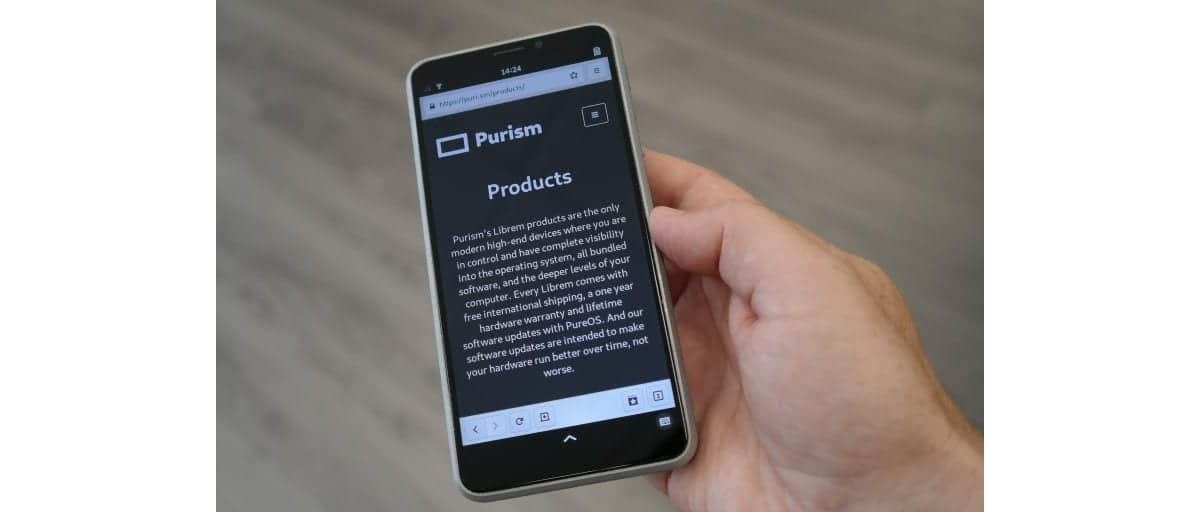
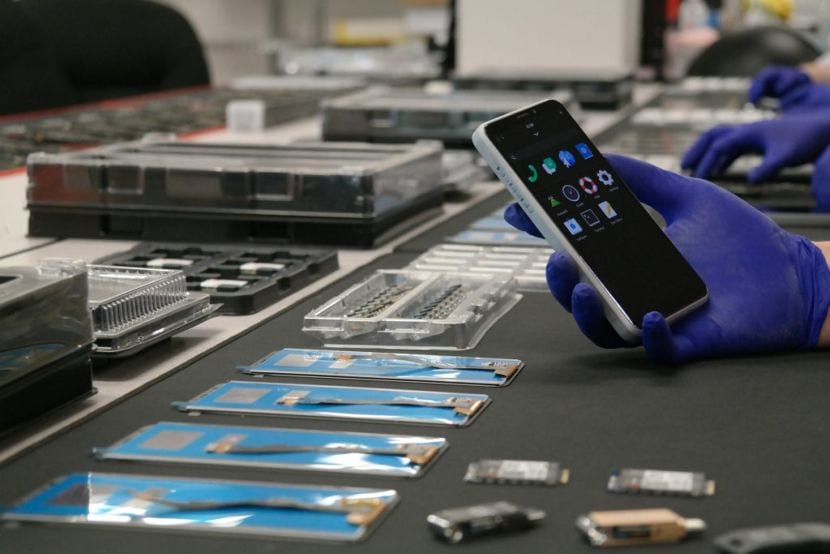
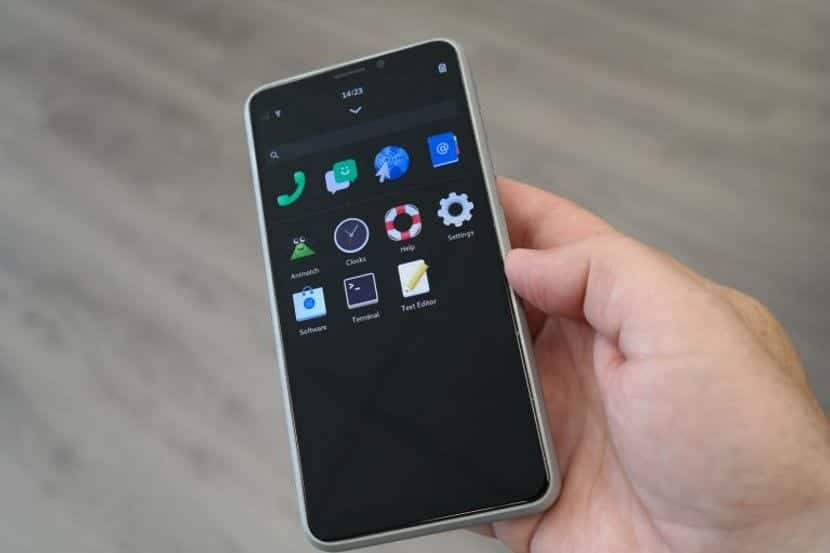
Purism ya comenzó con el envió del primer lote del Librem 5

WebBrowser

Purism anunció mediante una publicación en su blog la disponibilidad del primer lote del teléfono inteligente Librem 5, con lo cual todas aquellas personas que realizaron su compra y eligieron que se les entregara el primer lote del Librem 5, el cual es el “Lote Aspen” que tiene un plazo de envío del 24 de septiembre al 22 de octubre. Sin embargo, no dijeron cuántos teléfonos se están produciendo como parte de este primer lote.

Y es que después de casi un año de demoras por fin el Librem 5 se envía a las primeras personas. Como se informó, Purism está adoptando una estrategia poco convencional para desplegar los teléfonos en lotes con cada lote obteniendo un emsamblado o software más refinado. Sin embargo, purism aclara que todos los lotes tienen el paquete completo y que las diferencias en la producción son principalmente estéticas o internas.

Para quienes aún desconocen de Librem 5 deben saber que este es un teléfono notable por la disponibilidad de software y hardware para bloquear los intentos de rastrear y recopilar información del usuario.

El teléfono inteligente le da al usuario un control completo sobre el dispositivo y está equipado con solo software libre, incluidos controladores y firmware.

AssemblyLine

Es importante recordar que el Librem 5 viene la distribución PureOS y el entorno Gnome adaptado para teléfonos inteligentes y está equipado con tres interruptores de hardware que le permiten desconectar la cámara, el micrófono, WiFi/Bluetooth y el módulo de banda base a nivel de circuito abierto.

Cuando los tres interruptores están apagados, los sensores (IMU+ brújula y GNSS, sensores de luz y proximidad) se bloquean adicionalmente. Los componentes del chip de banda base, que es responsable de trabajar en redes celulares, están separados de la CPU principal, que proporciona el entorno del usuario.

El precio de Purism Librem 5 para los primeros clientes fue de $ 649, pero, como se anunció, en el lanzamiento aumentó a $ 699.

Alternativamente, puede optar por un conjunto con un monitor de 24 pulgadas, estación de acoplamiento y periféricos, que le permite convertir Librem 5 en una computadora de escritorio. El costo de todo el conjunto es de $ 1399 Un paquete similar con un monitor de 30 pulgadas cuesta $ 1699.

De los elementos que se dieron a conocer sobre la entrega de este lote es que llegara con una caja hecha a mano con un diseño aproximado de elementos.

Junto con el prelanzamiento de aplicaciones básicas con la capacidad de administrar la libreta de direcciones, navegación fácil en la red, el sistema de administración de energía inicial e instalación de actualizaciones ejecutando comandos en el terminal.

AppLauncher

Todd Weaver fundador y CEO de Purism comento en la publicación:

“Ver el increíble esfuerzo del equipo de Purismo y tener el primer Librem 5 en pleno funcionamiento, ha sido el momento más inspirador de los cinco años de historia del Purism”

“Se ha necesitado nada menos que todos y cada uno de los compañeros de equipo dedican su experiencia para llegar a donde estamos, además de una comunidad de personas notables que entienden que debemos tener éxito en la creación de un teléfono que ofrezca a la sociedad un control y propiedad completos para respetarlos por completo”

Esto es lo que representa el Librem 5 y, en mi humilde opinión, es un teléfono que representa la mayor de las visiones que gritan desde los tejados: “¡No renunciaré a mi libertad!”

Esta es una nota personal de agradecimiento al equipo de Purism, a los patrocinadores que nos han apoyado abrumadoramente en cada paso del camino, y a la comunidad que se ha ofrecido voluntariamente para difundir el mensaje, compartir ideas.

Finalmente con la llegada de este primer lote del teléfono inteligente Librem 5 a manos de los entusiastas de Linux, la verdadera prueba de la promesa de Purism finalmente comenzará.

En otras palabras al final los usuarios son quienes darán su critica si el rendimiento y la facilidad de uso del software son realmente los prometidos y sobre todo si son adecuados para el uso diario.

Fuente: https://puri.sm/

from Linux Adictos https://ift.tt/2lb09W5
via IFTTT

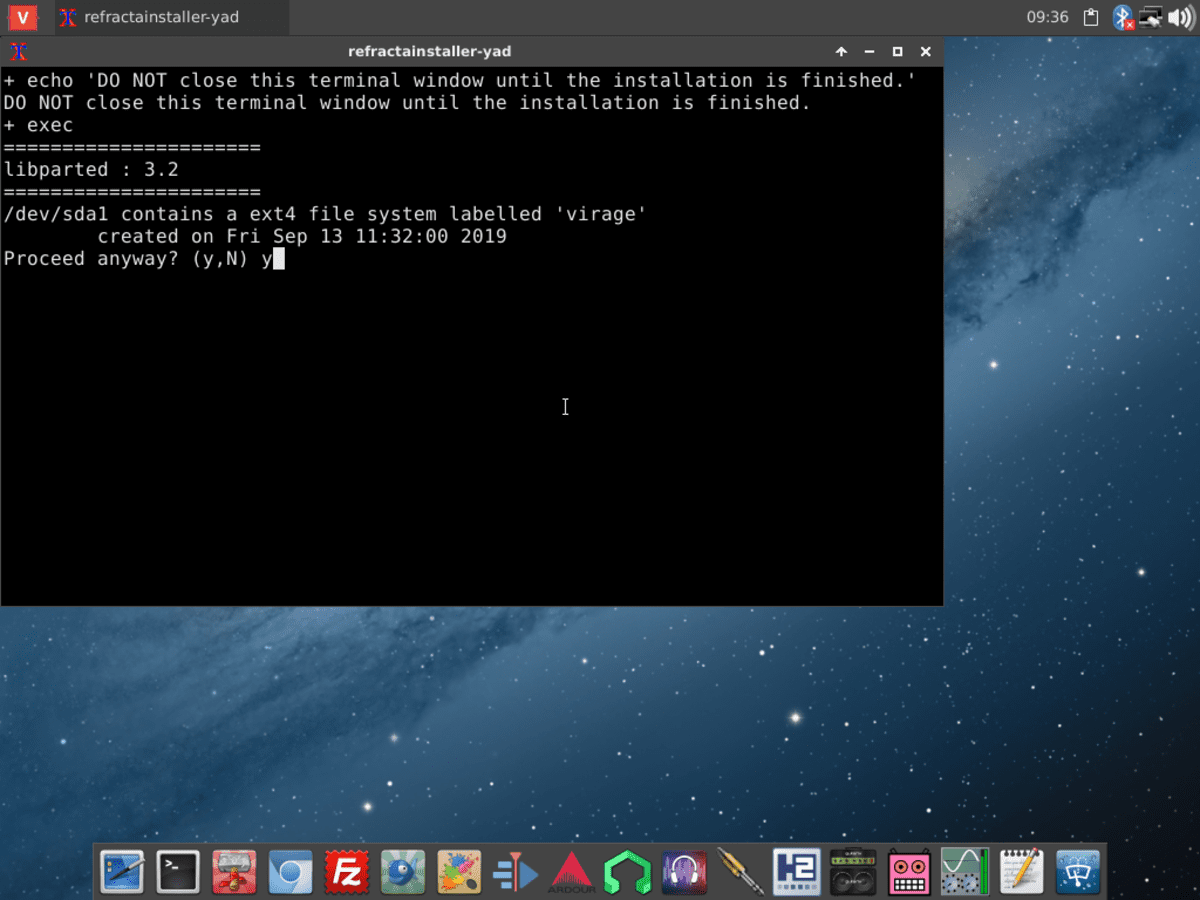
Virage GNU/Linux: la distro española para trabajar con audio y vídeo

Escritorio del Virage GNU/Linux

Virage GNU/Linux es una distribución española basada en Devuan, que como sabéis es un Debian GNU/Linux sin systemd, es decir, que sigue con el SysV init. Para los fans del mundo Unix les gustará este detalle, y para todos aquellos que estén en contra de la complejidad de systemd.

Pero esta distro no es una distribución pensada para uso genérico, aunque también, pero ha si optimizada para trabajar con ficheros de audio y vídeo, es decir, para trabajar con multimedia. Todo un gran entorno de trabajo listo para usar con este lanzamiento de la versión estable de Virage GNU/Linux que puedes descargar desde la web oficial del proyecto. Allí la encontrarás en su versión STABLE para descargar la ISO para equipos de 64-bit, tanto para sistemas con BIOS como para UEFI.

La imagen ISO disponible ocupa unos 1.3 GB y permite la iniciación en modo vivo, es decir, para crear un medio booteable Live y probarla sin necesidad de instalar. En ese espacio se incluye una variedad de apps para trabajar con vídeo y audio de lo más variado, además de un entorno de escritorio ligero XFCE 4.1 y un kernel Linux 4.9. También tienes una versión 100% libre, similar a la vanilla, pero libre de blobs binarios y software privativo, para los más amantes de la libertad (con kernel Linux 4.19.59-gnu-rt24 parcheado con PREEMPT_RT para operaciones en tiempo real para ciertos trabajos con sonido).

La instalación es sencilla y no necesita de configuraciones complicadas, ya que todos los ficheros del core han sido retocados de forma precisa para optimizar el sistema y que se puedan tener las mejores condiciones de procesamiento de audio y un mejor rendimiento para las tareas para las que ha sido desarrollado.

Desde LxA te animamos a probar esta distro. Y ya sabes, puedes encontrar más ayuda, descargas, hacer donaciones al proyecto, y demás, en la web oficial…

from Linux Adictos https://ift.tt/2lym0ae
via IFTTT

Downgrade: Volver a una versión previa de un paquete de software

Downgrade paquete en Linux

Lo normal es que siempre actualicemos los paquetes de software para conseguir versiones más actualizadas de estos. Normalmente, los desarrolladores se esfuerzan en que con la llegada de nuevas versiones cada vez son mejores. Pero no siempre ocurre eso. En ocasiones las versiones previas de un paquete pueden ser más estables, funcionar mejor por algún motivo, o incluso que el usuario le guste más la versión anterior a la actualización porque tenga algo que el nuevo ya no implemente.

Si ese es tu caso, en este tutorial te vamos a mostrar cómo puedes hacer downgrade de cualquier paquete, es decir, revertir una actualización y conseguir la versión previa instalada en tu sistema. De esa forma no tendrás problema si las nuevas versiones te han defraudado. ¡Pues vamos a ello!

Como no hay un método común para todas las distros, voy a mostrar cómo se puede hacer con los gestores de paquetes más populares. Por cierto, si usas otros métodos como YaST, Synaptic, etc., los procedimientos son también posibles, pero de forma gráfica y mucho más intuitiva. Aquí explicaré los métodos a través de la consola, que son los que generan mayor confusión…

apt-get: Debian / Ubuntu y derivados

Para todas las distribuciones basadas en paquetes DEB y con el gestor de paquetes apt-get, puedes realizar el cambio de una versión más moderna a una anterior de una forma sencilla. Por ejemplo, vamos a tomar como referencia el paquete firefox, imaginando que queremos volver de una versión actual a otra previa. En ese caso, puedes ejecutar las siguientes órdenes:

  • Puedes conseguir información sobre el paquete firefox (o el que necesites, solo tienes que cambiar el nombre por el adecuado en tu caso), como las versiones previas instaladas, etc., puedes usar el siguiente comando:

sudo apt-cache showpkg firefox

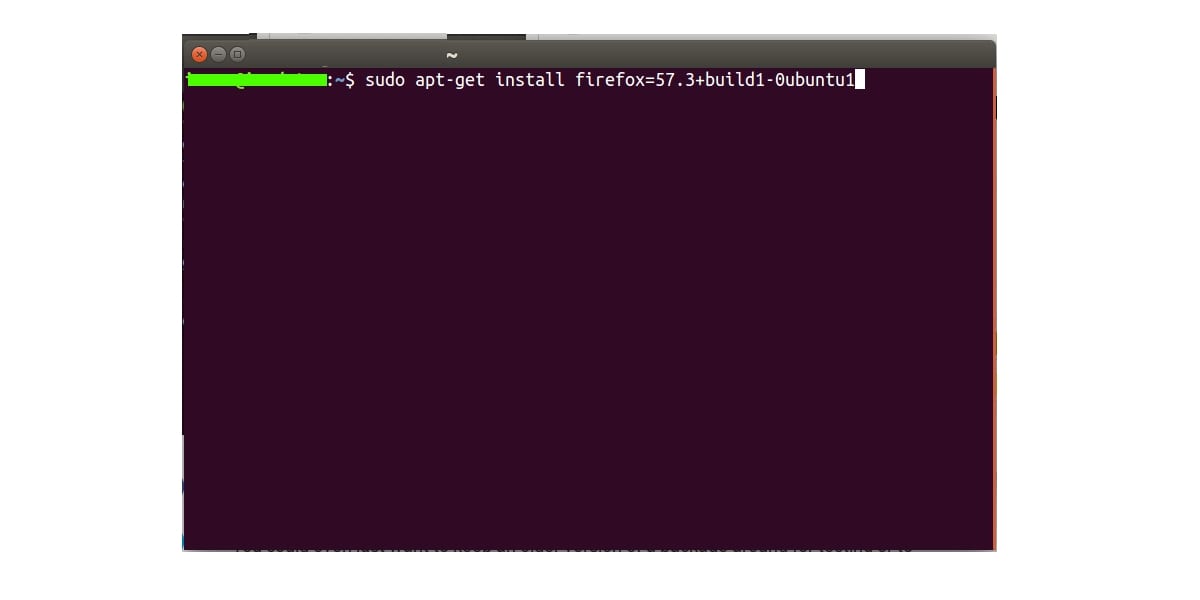
  • Una vez sepas bien la versión previa que quieres instalar, puedes usar el siguiente comando para instalar el paquete que quieres. En nuestro caso, en el comando anterior hemos obtenido un paquete llamado firefox=57.3-build1-0ubuntu1 que es el que queremos instalar:

sudo apt-get install firefox=57.3-build1-0ubuntu1

  • Tras hacer esto, ya tendrías la versión anterior de este programa instalada. Ya sabes, que si no especificas la versión con APT, te instala la última versión disponible en el repositorio de dicho paquete. En este caso hemos indicado la versión específica.

Recuerda que es posible que dos paquetes de versiones diferentes convivan en GNU/Linux sin problema. Así que si quieres tener dos versiones diferentes de un mismo paquete podrás hacerlo…

pacman: Arch Linux y derivados

En el caso de que tengas Arch Linux, entonces tendrás que lidiar con pacman como gestor de paquetes. Esta herramienta también permite volver a una versión previa si lo deseas. La forma de hacerlo es un poco diferente, pero igualmente sencilla:

  • Para buscar en la cache de paquetes las versiones disponibles, puedes consultar el registro. Para filtrar los resultados solo para los paquetes firefox en nuestro caso (pero ya sabes que puedes sustituir el nombre del paquete por el que quieras…), puedes usar:

ls /var/cache/pacman/pkg/ | grep firefox

  • Ahora, una vez sepas la versión que quieres, puedes usar el siguiente comando para instalarla:

sudo pacman -U /var/cache/pacman/pkg/firefox-57.3.pkg.tar.xz

zypper: SUSE / openSUSE y derivados

En el mundo SUSE, puedes usar el gestor de paquetes zypper. También es un método fácil para poder conseguir el paquete en una versión previa. En nuestro caso, con Mozilla Firefox, sería así:

  • Lo primero es consultar la cache de paquetes de forma similar a como lo hacíamos para Arch, con el siguiente comando para saber las versiones previas del paquete disponibles:

cat /var/log/zypp/history | grep firefox

  • Una vez localizada la versión previa, puedes instalar dicha versión usando zypper de esta manera:

sudo zypper -in -f firefox_57.3

dnf: Red Hat / CentOS / Fedora y derivados

Por último, en distribuciones basadas en Fedora se usará yum o dnf. Para poder revertir una actualización de un paquete y volver a una versión previa con tu downgrade, puedes usar las siguientes órdenes:

  • En este caso lo primero será ver las versiones previas del paquete que estés intentando instalar en los repositorios de DNF. Para nuestro ejemplo, puedes usar este comando para obtener la lista:

sudo dnf --showduplicates list firefox

  • Ahora, una vez te hayas fijado bien en el nombre de la versión que deseas instalar, solo tienes que copiarlo de los datos arrojados en la salida del comando anterior y pegarlo en el siguiente. Por ejemplo:
<pre>sudo dnf install firefox-57.3.fc28</pre>

También podrás usar snapshots o instantáneas para volver a versiones previas. Para eso, puedes usar los siguientes comandos, que lo que harán, respectivamente, es obtener el historial, luego obtener información de una transacción del historial con su ID (la que quieras en tu caso), y luego se revierte al estado de esa transacción indicando el ID (en nuestro ejemplo la 32):


sudo dnf history

sudo dnf history info 32

sudo dnf history undo 32

Espero que este tutorial te haya ayudado a resolver los problemas que te estaba causando una nueva versión de un paquete de software en tu distro favorita. Ya sabes que puedes dejar tus comentarios con dudas o sugerencias…

from Linux Adictos https://ift.tt/2l2AEWM
via IFTTT

¿Una sola distribución Linux? Para mi no, gracias

¿Una sola distribución Linux? No es una buena idea.

La abundancia de opciones permite que haya una distribución que se adapte a las necesidades de cada usuario.

Una sola distribución Linux que unifique lo mejor de todas las demás. Un lector nos escribió a la lista de correos de Linux Adictos preguntándonos que pensamos de la idea. Con la única neurona que tengo de servicio a las 5 de la mañana le contesté que me parecía imposible. Conociendo a los desarrolladores, a los dos meses alguno se enojaría por algo y sacaría la suya propia. Por otra parte, cada vez más distribuciones son patrocinadas por empresas. ¿Se imaginan a Coca Cola y Pepsi embotellando y distribuyendo las mismas bebidas?
Cuando, después de varias tazas de café, su compañera entró en servicio llegué a otra conclusión. Aunque fuera posible tener una sola distribución Linux, en mi opinión no es una buena idea.

¿Por qué una sola distribución Linux es una mala idea? (En mi opinión)

¿Alguno de ustedes oyó hablar de Ray Noorda?

Este mormón descendiente de holandeses, nunca tuvo la fama de Jobs o Zuckerberg, pero su contribución al mundo de la tecnología fue muy importante.

Entre otras cosas fue el fundador de Novell, una empresa cuyas contribuciones al mundo del código abierto ya contamos en Linux Adictos. También, fue el que acuñó el término coopetencia.

Dentro del mundo del código abierto hay mucha gente que piensa que el triunfo de Linux pasa por derrotar a Windows en participación de mercado. Más allá de que ese triunfo equivaldría a quedarse con el monopolio de los viajes en diligencia o ser el líder en la fabricación de teléfonos de disco, hay otra respuesta. La coopetencia.

La industria está evolucionando hacia un paradigma dónde los sistemas operativos (al menos para el usuario doméstico) sean irrelevantes. Las computadoras de escritorio están dejando su lugar a tabletas, smartphones y televisores. Si necesitas un equipo con teclado tienes los Chromebooks.

Google siempre fue una empresa de servicios. Cualquier fabricante de terminales puede comerciar equipos con Android, lo que le interesa a la empresa es que uses su navegador, su servicio de mapas y su tienda de aplicaciones. Apple acaba de permitir que su tienda de música se use desde cualquier navegador y pronto inaugurará su propio Netflix. Microsoft está integrando cada vez más Windows con Onedrive (su servicio de almacenamiento en la nube) Office 365 puede usarse desde el navegador y cada vez hay más planes para portar sus aplicaciones que no pueden usarse online a Linux.

¿Qué significa coopetencia?

La palabra coopetencia es una mezcla de la palabra cooperación y la palabra competencia. Básicamente significa cooperar para crear y hacer crecer un mercado y competir para quedarse con la mejor parte del mismo.

Los dos grandes problemas de Linux durante años fueron; la falta de compatibilidad del hardware y la falta de aplicaciones de nivel similar a las de Windows. Años después Microsoft tendría un problema parecido al intentar ingresar tarde al negocio de los móviles.

Con el mercado de las computadoras de escritorio en declinación y el de los móviles dominado por Google y Apple, las empresas basadas en Linux y Microsoft enfocaron sus cañones a la nube y a la Internet de las Cosas.

Microsoft vio que las empresas preferían distribuciones Linux como sistemas operativos para sus operaciones en la nube. Si quería vender su plataforma Azure tenía que ofrecer Linux. Red Hat y Canonical también se benefician ya que tienen acceso a más clientes potenciales.

La empresa fundada por Bill Gates, también descubrió que los programadores preferían Java o Python a sus lenguajes de programación privativos y que Silverlight nunca le iba a ganar mercado a Adobe Flash. Gracias a esto, mejoró la compatibilidad de Visual Studio con Python y Html5 e hizo una versión para Linux. También se convirtió en un fuerte difusor de estos lenguajes de programación.
n lo que se refiere a la Internet de las cosas, dispositivos opensource como la Raspberry Pi van ganando cada vez más lugar. De ahí que tenga su propia versión de Windows.

E¿Cómo se aplica esto a Linux?

Nuestro amigo lector sostiene que una sola distribución Linux, creada a partir de las sugerencias de los usuarios, sería mucho más competitiva que las múltiples distribuciones Linux de la actualidad. No estoy de acuerdo.

Es cierto que hay demasiadas distribuciones Linux. Muchas de ellas son el resultado del ego de los mantenedores o de una deficiente gestión de los recursos humanos de las diferentes comunidades. Lo único que aportan es un fondo de pantalla diferente.

Pero la diversidad también nos permite elegir aquella que se adapte a nosotros de una forma en que Windows y MacOS jamás lo harán. Gracias a KDE Neon podemos tener las últimas novedades de KDE Plasma bastante antes que en Kubuntu. Pero, si buscamos estabilidad, KDE y Ubuntu esta última será nuestra mejor opción. Si queremos lo mejor de Arch Linux sin complicaciones está Manjaro.

Los paquetes Flatpak tienen lo mejor del software libre. Gracias a los paquetes Snap accedemos a lo mejor del software privativo para Linux.

¿Te gustan los escritorios livianos? Tienes Mate o LXQT. ¿Los bonitos? Budgie Desktop te va a encantar ¿Quieres personalizarlo? KDE o Cinnamon tienen opciones para todos los gustos. Y como hay gente para todo, también está Gnome.

Por supuesto que también tiene que haber cooperación. A nivel del núcleo Linux para que cada vez más hardware sea compatible. Haciendo investigaciones de mercado, para anticiparse a las necesidades de los usuarios creando productos novedosos e interesantes. Y por supuesto en el nivel institucional, para evitar legislaciones que privilegien el software privativo y eviten abusos de las licencias abiertas.

Pero, en lo que respecta al producto final, cuantas más opciones haya, mejor. En el Carrefour de mi barrio hay más marcas de chocolates que de brócoli congelado. Y ¿Saben qué? La gente sigue prefiriendo comer chocolate.

from Linux Adictos https://ift.tt/2l4bU0t
via IFTTT

Zorin OS 15 Education llega a las aulas repleto de novedades, como Linux 4.18

Zorin OS 15 EducationHay muchas distribuciones Linux que lanzan un sistema operativo principal y una versión diseñada para la educación. La última distribución en llegar a las aulas es Zorin OS 15 Education, la versión para escuelas de un Zorin OS 15 que fue lanzado a principios de junio. La versión “Educación” de este sistema operativo incluye todas las novedades de la normal, entre las que tenemos unos kernel Linux 4.18 y GNOME 3.30 que no son los más actuales, pero por un motivo.
Como la versión lanzada en Junio, Zorin OS 15 Education está basado en Ubuntu 18.04.2, la última versión LTS del sistema de Canonical, aunque para ser justos la más actualizada es la v18.04.3. Esa es la razón por la que ambas versiones de Zorin usan componentes algo más antiguos, que prefieren versiones Long Term Support que, en el caso del sistema operativo, estará soportado hasta 2023. A continuación tenéis el resto de novedades destacadas de Zorin OS 15 Education.

Novedades destacadas de Zorin OS 15 Education

  • Basado en Ubuntu 18.04.2 LTS con Hardware Enablement (HWE).
  • Linux 4.18.
  • Soporte para emojis a color.
  • Firefox pasa a ser el nuevo navegador por defecto.
  • Se ha incluido Evolution.
  • Nueva fuente del sistema.
  • Nueva imagen en los fondos de pantalla y la pantalla de bienvenida.
  • Nuevos ajustes de personalización para la barra de tareas y el menú Zorin en la pestaña del panel de la apariencia de Zorin.
  • El menú Zorin se abre con la tecla META por defecto.
  • Versión preliminar de Wayland.
  • Soporte para Thunderbolt 3.
  • Detección del portal cautivo de red.
  • Posibilidad de renombrar por lotes en el administrador de archivos.
  • Controladores de NVIDIA disponibles desde la ISO.
  • Rendimiento mejorado.
  • Nuevo tema, lo que incluye uno automático que pasa de claro a oscuro a lo largo del día.
  • Soporte para pantallas táctiles.
  • Aplicaciones actualizadas.
  • Soporte para paquetes Snap y Flatpak.
  • Modo No Molestar.
  • App To Do incluida.
  • Zorin Connect, basado en KDE Connect y GSConnect.

La imagen ISO de Zorin OS 15 Education está disponible desde aquí.

from Linux Adictos https://ift.tt/2naX1tV
via IFTTT

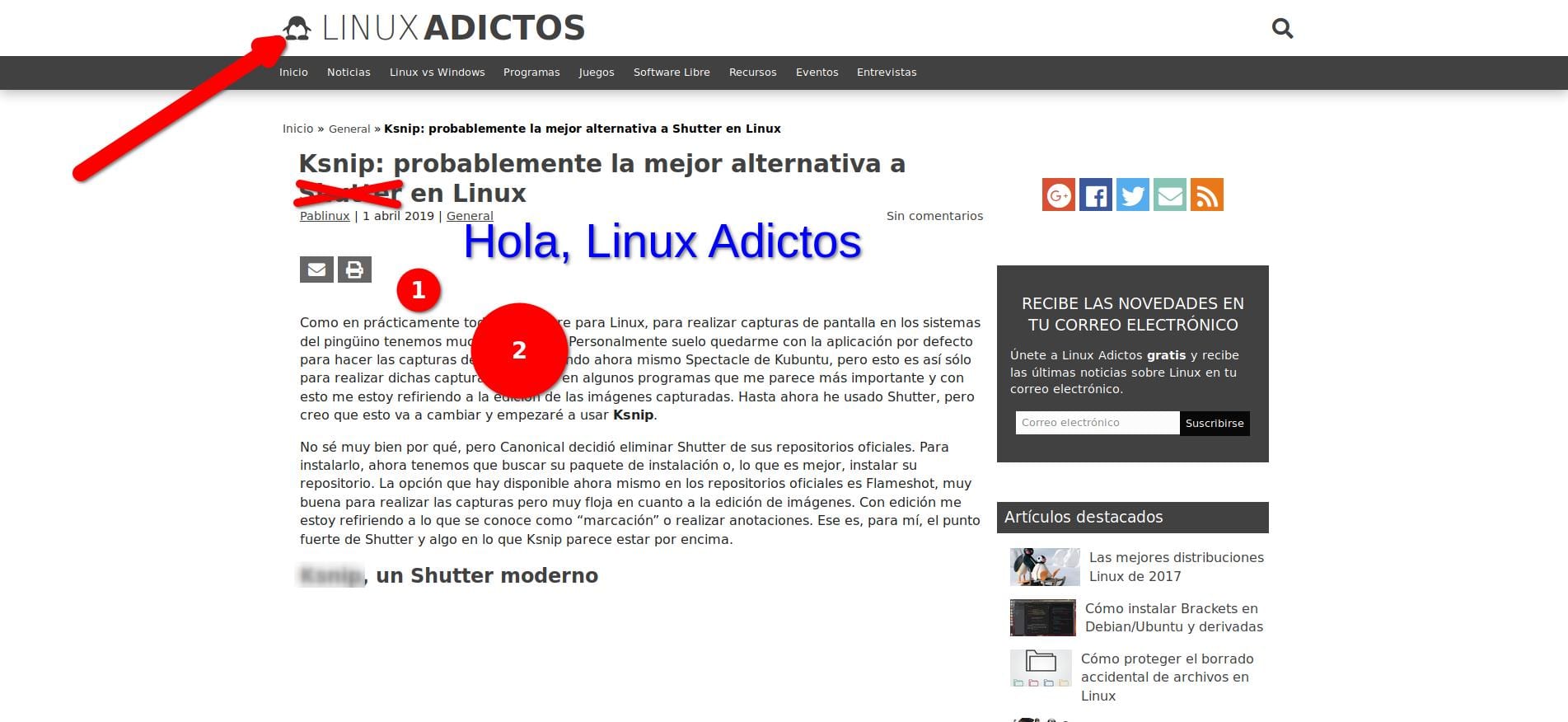
Ofuscador, herramienta sencilla especialmente diseñada para tapar información

Ofuscador

En una actualidad en la que compartimos de todo en las redes sociales, tenemos que tener cuidado de no compartir demasiado. Aplicaciones como Twitter Mobile ya nos ofrecen herramientas para tapar cierta información en las imágenes que vamos a publicar, entre lo que tenemos “stickers” o “pegatinas” con forma de emoji, pero ese tipo de aplicaciones no está disponible para sistemas operativos de escritorio. Un software que se le acerca es Ofuscador y nos permitirá “ofuscar” (tapar) lo que queramos de diferentes maneras.

Cuando digo que Ofuscador se acerca a lo que ofrece la app oficial de Twitter para móviles, me estoy refiriendo solo a la tarea de tapar la información. Este programa no es un software de edición de imágenes, por lo que no trae consigo stickers ni herramientas avanzadas, pero sí que nos permitirá tapar todo lo que queramos sin tener que usar software más completo y confuso ni tener que literalmente perdernos por los menús de este tipo de programas.

Ofuscador está disponible en Flathub

Las herramientas de Ofuscador están disponibles en otro software como GIMP, pero esta pequeña herramienta se ha creado única y exclusivamente para tapar información, lo que significa que es menos pesada y que ocultar partes de nuestras imágenes será más productivo. Las “ofuscaciones” que podemos usar son simplemente dos: pixelar o tapar con un cuadro negro. Su uso es sencillísimo:

  1. Abrimos una imagen desde el menú “Abrir” o arrastrándola a la ventana de Ofuscador.
  2. A continuación, elegimos la herramienta: la gota es para pixelar y el cuadrado es para tapar con el recuadro negro.
  3. Cuando estamos satisfechos con lo que mostramos, guardamos desde la “hamburguesa”.

Ofuscador, cuyo nombre original es Obfuscate pero aparece con el nombre traducido al castellano en todas los centros de software, está disponible como paquete Flatpak en Flathub, lo que significa que para instalarlo tendremos que añadir el soporte si nuestra distribución Linux no lo incluye por defecto. Una vez añadido el soporte, lo que en ocasiones es sencillamente instalar el paquete “flatpak”, podremos buscar Ofuscador en el centro de software o instalarlo con el siguiente comando:

flatpak install flathub com.belmoussaoui.Obfuscate&lt;/span&gt;

El comando para ejecutarlo, aunque casi siempre aparece con el resto en el menú de aplicaciones, es el siguiente:

flatpak run com.belmoussaoui.Obfuscate

Lógicamente, Obfuscate no está diseñado para un usuario avanzado con un equipo solvente que trabaje cómodo con programas como GIMP. Más bien, está diseñado pensando en los que no dominan este tipo de software, los que solo quieren tapar la información muchas veces y quieren usar algo más sencillo. ¿Eres tú uno de ellos?

Artículo relacionado:
Ksnip: probablemente la mejor alternativa a Shutter en Linux


from Linux Adictos https://ift.tt/2lDBPwe
via IFTTT

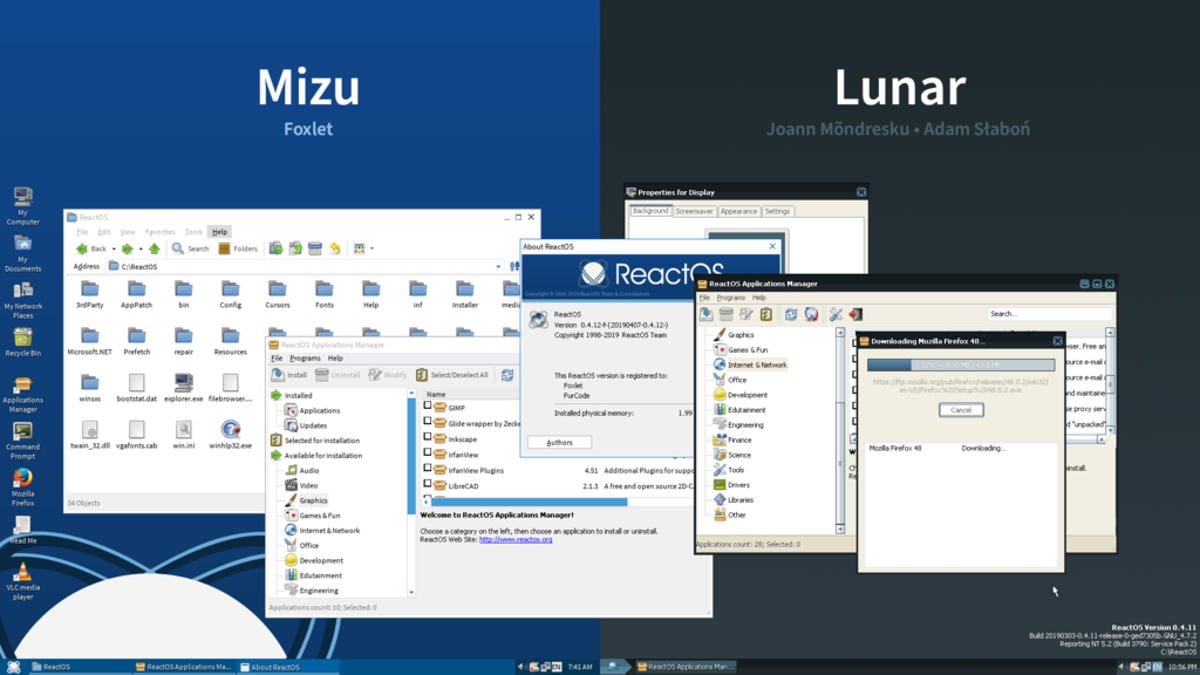
ReactOS 0.4.12 ya esta aquí con nuevos temas

Una nueva versión de ReactOS, el clon de Windows de código abierto, está disponible para su descarga.

ReactOS 0.4.12 trae una multitud de mejoras incluyendo un mejor manejo de fuentes, trabajando en el renderizado específicamente, y nuevos temas para el sistema, entre muchos otros cambios.

Esta actualización introduce el soporte para Windows Snap, lo que quiere decir que ahora se pueden usar atajos del teclado para acoplar ventanas a la derecha o izquierda, y añade soporte para el controlador Intel e1000 NIC, usado en máquinas virtuales. Mejoras en el kernel, soporte para DLLs de usuario y arreglos generales también han llegado a esta nueva versión.

Los propios desarrolladores han mencionado que el sistema ahora tiene mejor funcionalidad en muchos de sus aspectos y se acerca un poco más a ser como Windows, su meta final.

Si bien, ReactOS puede ser probado en una máquina virtual, se recomienda que lo instales directamente en tu hardware.

Si quieres instalar ReactOS debes tener un procesador x86, al menos 256MB de RAM, 5GB de para hacer pruebas y una gráfica compatible con VGA. Puedes descargarlo desde la pagina oficial.

from Linux Adictos https://ift.tt/2lDV6gV
via IFTTT