Ha tardado, pero Kodi 18.4 Leia ya está disponible para la Raspberry Pi

Kodi 18.4 en la Raspberry Pi

Sorprendía un poco que la versión que había disponible para la Raspberry Pi aún fuera la 17.6. Pero si lo pensamos bien, no debe sorprender tanto si tenemos en cuenta que Raspbian está basado en Debian, un sistema operativo que añade las funciones a baja velocidad para asegurarse de que todo lo que ofrecen funciona a la perfección. Así, Kodi 18.4 Leia ya está disponible en los repositorios oficiales de Raspbian Buster, el sistema operativo de Raspberry basado en la última versión de Debian.

Sobre este lanzamiento, hay que tener en cuenta dos cosas: la primera es que, en el momento de empezar este artículo, Debian 10 Buster sigue con la versión que se lanzó hace casi dos años, un Kodi 17.6 que llegó en noviembre de 2017. Por otra parte, Raspberry usa una arquitectura casi única en ordenadores, algo que no sorprende si tenemos en cuenta que en realidad es una placa que sirve para muchos proyectos.

Raspbian recibe Kodi 18.4. Debian, a esperar

Es importante mencionar la arquitectura de la Raspberry porque no puede hacer uso de aplicaciones diseñadas para ordenadores convencionales; deben crear aplicaciones armhf, lo que indica que un programa o sistema operativo está optimizado para usar la unidad hardware de coma flotante, de ahí el ARM ″hard float″. Y eso es lo que han hecho: una versión de Kodi 18.4 que funciona casi a la perfección en el Raspbian Buster que mueven nuestras pequeñas placas.

De la nueva versión, destaca en Raspbian que los menús son capaces de mostrar iconos que no estaban disponibles en “Krypton”. También llama la atención que en la parte superior izquierda ya no pone “Kodi from Debian”, sino solamente el nombre del programa. En estos momentos no podemos saber si el “from Debian” desaparecerá también en Debian o será algo exclusivo de Raspbian. Y otra cosa: la aplicación parece no funcionar tan fluida como en la versión anterior, aunque es un problema mínimo que apreciamos sobre todo al usar un ratón.

Al intentar actualizar, es probable que muestre algún error, en cuyo caso se recomienda desinstalar Kodi (sudo apt remove kodi && sudo apt autoremove -y) y volver a instalarlo. No debemos temer nada, puesto que todos los cambios de configuración, add-ons incluidos, están en la carpeta .kodi.

Han pasado unos 10 meses, pero bueno, más vale tarde que nunca.

from Linux Adictos https://ift.tt/31ODRcF
via IFTTT
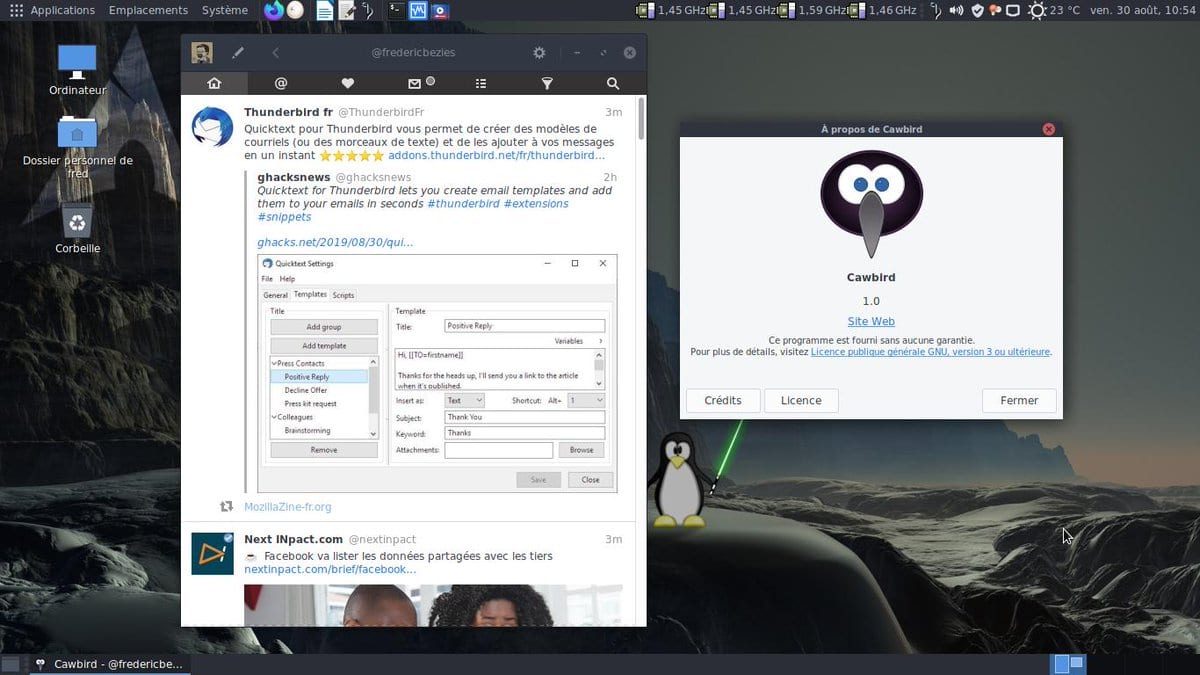
Cawbird, un excelente cliente de Twitter para Linux

Si llevas tiempo en el ecosistema Linux seguramente recuerdas Corebird, un popular cliente de Twitter que desafortunadamente dejo de funcionar debido a los cambios que la red social hizo en su API.

Pero como suele suceder en el software libre, nada se va para siempre y en la mayor parte de los casos, hay un desarrollador dispuesto a continuar la travesía.

En este caso es el desarrollador IBBoard quien ha creado una versión de Corebird llamada Cawbird que funciona con la API actual de Twitter.

Corebird era un cliente con un excelente diseño, gran mantenimiento y completo en funciones, fue construido en GTK, pero amado por usuarios de todas las distribuciones y entornos gráficos.

El cliente te permitía realizar las acciones básicas de Twitter; tweet, retweet, subir imágenes, enviar y recibir mensajes directos, seguir, dejar de seguir, banear y bloquear cuentas. Además de acciones avanzadas como dejarte mutear hashtags específicos y cambiar entre cuentas.

Incluso se agregó el soporte para actualizaciones de 280 caracteres que muchos usuarios esperan. Corebird fue creado para mostrar los últimos tweets primero y no funciona si se quieren mostrar “los tweets más relevantes”.

Cawbird hace todo esto, pero lo hace de una forma diferente. En Cawbird no hay streaming de tweets en tiempo real, los Tweets no aparecen justo cuando son publicados, en cambio, la aplicación tiene que revisar las novedades cada dos minutos, o bien cuando el usuario active la actualización manual.

La aplicación también está limitada en las veces que se actualiza, por lo que si eres de los que gustan de estar actualizando a cada rato tendrás que reabrir la aplicación cada cierto tiempo.

Si quieres instalar Cawbird en tu dispositivo la mejor forma de hacerlo es agregando el repositorio a tus fuentes, así podrás instalar y actualizar el cliente automáticamente usando el centro de actualizaciones de tu distribución.

Igualmente puedes descargar el instalador .deb desde este enlace.

from Linux Adictos https://ift.tt/2IiEbbU
via IFTTT

El nuevo MIcrosoft Surface con Android. Olvídense del Windows con kernel Linux

El nuevo Microsoft Surface corre Android

MIcrosoft saca un teléfono con Android, pero sigue apostando a Windows

El nuevo Microsoft Surface Duo trae Android como sistema operativo. Se trata de un nuevo regreso de la empresa al mercado de los dispositivos móviles después de su fracasado intento de imponer los Nokia con Windows. Sin embargo, la empresa de Satya Nadella no renuncia a seguir usando Windows.

La principal novedad es que lo hizo en colaboración con Google, y que se trata de una terminal plegable y con dos pantallas.

El nuevo Microsoft Surface Duo. Esto es lo que sabemos

El smartphone está pensado como un dispositivo con dos pantallas, cada una de 5,6 respectivamente. Las dos están unidas por un sistema de bisagras las cuales hacen posible una rotación de hasta 360 grados. Esto permitirá al usuario utilizarlas en diferentes configuraciones. Una de las pantallas puede asumir la función de teclado, tranformando al equipo en una mini laptop.

El primer resultado de la colaboración entre Redmond y Mountain View es que se podrán ejecutar dos aplicaciones al mismo tiempo. Supongo que será una en cada pantalla.

El sistema operativo de origen de estos aparatos será Android Pie 9, por supuesto modificado para adaptarse a las características del hardware. Y, supongo yo, que en lugar de Chrome, Calendar y Gmail vendrá con Edge y Outlook. Si quisiera, Microsoft podría tener su propia tienda de aplicaciones. En la tienda oficial de Google hay 150 aplicaciones firmadas por diferentes sectores de la empresa. Entre todas suman 500 millones de descargas.

Y hablando del hardware, el procesador será el Qualcomm Snapdragon 855 y por el momento no tiene cámara delantera. Aunque esto podría cambiar en el futuro.

Si quieres, puedes ir preparando la carta para los Reyes Magos, pero deberás esperar bastante porque el lanzamiento al mercado será en diciembre del 2020.

Olvídense de Windows con el núcleo Linux

Una cosa quedó en claro. Lo de Windows con el núcleo Linux solo fue una paja mental de Steven J. Vaughan-Nichols, el columnista de Computer World.

Basta ver los otros anuncios del evento para darse cuenta que Microsoft puede usar otro sistema operativo si sus clientes se lo piden, pero no va a renunciar así nomas en aquellos sectores donde lidera.

En la ceremonia de presentación, se presentó otro dispositivo de doble pantalla. La tableta Surface Neo. ¿Cuál es el sistema operativo de la Surface Neo? Windows 10x

Se trata de Windows 10, en una forma más modular, optimizada para dispositivos de doble pantalla y plegables.

Y les puedo asegurar que la base de Windows 10X no es el núcleo Linux. Es Windows Core OS (WCOS)

Windows Core OS es el resultado de los esfuerzos  de Microsoft de estandarizar un conjunto de componentes básicos en Windows para que funcionen en diferentes tipos de dispositivos. WCOS es una combinación de partes de OneCore OS, los paquetes de aplicaciones UWP/Web y Win32, y el compilador C-Shell.

Y, por si les queda alguna duda. Los ejecutivos de Microsoft aseguraron que cualquier dispositivo Windows nuevo de pantalla doble y plegable fabricado por socios de Microsoft como Dell, Lenovo, HP, Asus y otros también correrán Windows 10X.

Sería raro que Microsoft usara la base de su sistema operativo para los dispositivos móviles y los desechara en el escritorio. Sobre todo porque Windows Core OS también correrá en HoloLens 2 y Surface Hub 2X.

HoloLens 2 es un dispositivo de realidad virtul que  permite interactuar con los servicios en la nube de Microsoft.  Surface Hub 2X es un equipo inteligente para salas de conferencias.

¿Qué pasa con las computadoras de escritorio?

La verdad es que Microsoft quiere que los usuarios del escritorio se pasen a la nube. Algunos usuarios comentaron la desaparición de la opción de utilizar una cuenta local (cuyos datos se guardan en el ordenador) y se hizo obligatorio utilizar la cuenta de Microsoft que requiere una verificación en línea.

Por otro lado, y de esto puedo dar fe, Windows 10 pasa a utilizar por defecto el servicio de almacenamiento en la nube One Drive para los documentos en caso de que tengas una suscripción.

Por otra parte, está permitiendo que  los usuarios de todo el mundo prueben gratuitamente el escritorio virtual de Windows. Este escritorio posibilita a  los usuarios virtualizar aplicaciones Windows 7 y 10, Office 365 ProPlus y otras aplicaciones de terceros ejecutándolas de forma remota en máquinas virtuales Azure.

Para esto, además de una cuenta de Microsoft, necesitas un cliente que está disponible para Windows, Android, Mac, iOS y HTML 5.

from Linux Adictos https://ift.tt/2OiyLBw
via IFTTT

Arch Linux 2019-10-01, la primera versión de Arch en usar Linux 5.3

Arch Linux 2019-10-01

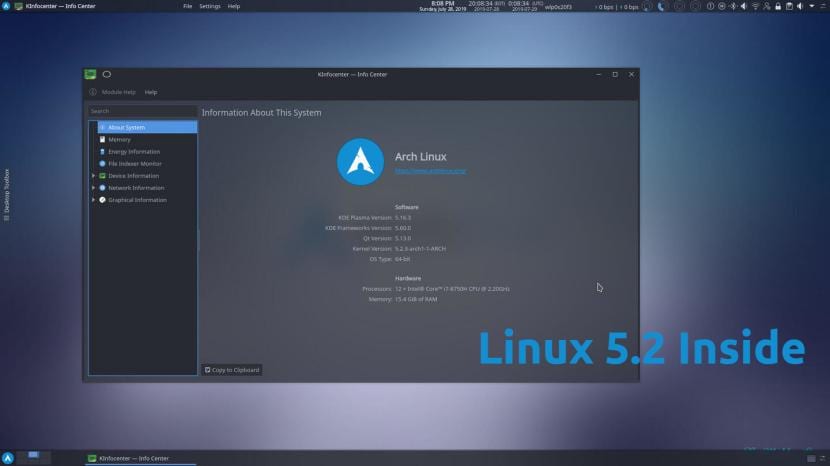
Como muchos sabéis, Arch Linux usa un sistema de actualizaciones que se conoce como Rolling Release. Esto significa que, tras una primera instalación, recibiremos actualizaciones de por vida. Pero esto no significa que no lancen nuevas versiones de su sistema operativo, aunque lo que lanzan en realidad son nuevas imágenes ISO en las que han incluido todas las novedades, como Arch Linux 2019-10-01, la imagen de octubre que fue lanzada ayer mismo.

La novedad más destacada que incluye la última ISO de Arch Linux es su kernel. Se trata de Linux 5.3, la última versión del kernel de Linux que fue lanzada a mediados del mes pasado. Entre las novedades que incluye Linux 5.3 tenemos soporte para Intel Speed Select, soporte para GPUs AMD Radeon Navi en el driver AMDGPU o soporte para las CPU Zhaoxin x86.

Arch Linux 2019-10-01 llegará como actualización a los usuarios existentes

Para concretar un poco más con el kernel y ser fieles a la verdad, la versión que incluye Arch Linux 2019-10-01 es Linux 5.3.1. Se trata de la primera actualización de mantenimiento de la serie y la que ya se recomienda para su adopción masiva, algo que ha hecho Arch Linux al incluirlo en su ultima imagen ISO.

No han dado muchas explicaciones sobre lo que incluye esta imagen ISO. De hecho aún no han publicado nada en su web oficial, pero esta actualización incluye todas las novedades que han ido introduciendo durante el mes de septiembre. Los usuarios existentes recibirán Arch Linux 2019-10-01 como actualización, aunque en realidad es justo lo contrario: las imágenes ISO se actualizan con todas las novedades que van lanzando al sistema operativo.

Si estáis interesados, podéis descargar la ISO de Arch Linux 2019-10-01, con un peso de 627mb, desde este enlace. Los usuarios existentes pueden actualizar su sistema operativo abriendo un terminal y escribiendo el comando pacman -Syu.

Artículo relacionado:
Ya disponible la primera ISO de Arch Linux con Linux 5.2


from Linux Adictos https://ift.tt/2oJhLK8
via IFTTT

SCS Software: un bonito gesto contra el cáncer de mama

SCS Software

SCS Software está realizando un bonito evento contra el cáncer de mama en el simulador de camiones Euro Truck Simulator 2 y en American Truck Simulator. Durará hasta este domingo, así que todos los que tengáis este título para vuestra distro GNU/Linux podéis participar también. Todo lo recaudado hasta el domingo 6 de octubre a las 23:59 UTC, será donado en este mes de concienciación para esta enfermedad.

Los lazos rosados y el color rosa tendrán mucha presencia durante este mes a nivel internacional para la concienciación sobre el cáncer de mama. Una campaña anual que tiene como objetivo obtener beneficios para donarlos para mejorar la salud de estas personas y para investigación para combatirla. Fabricantes de camiones de todo el mundo lo hacen, e inspirados por ellos, este desarrollador de videojuegos también se unirá a esta campaña.

El nombre de la campaña es Pink Ribbon Breast Cancer Awareness! SCS Software le pide a la comunidad de todo el mundo que apoye la causa con productos Pink Ribbon en Europa y Estados Unidos. Harán el evento internacional conocido como Pink Ribbon Charity World of Trucks. Para colaborar es muy fácil, no tienes que viajar a ningún lugar, ni nada por el estilo, lo puedes hacer desde los propios videojuegos. Así que si no tienes Euro Truck Simulator 2 o American Truck Simulator, puedes adquirirlos ya en Steam.

Para colaborar, tienes que entrar en el videojuego, en cualquiera de los dos, y se darán recompensas por objetivos personales y comunitarios. Si se realizan 12 o más entregas de artículos Pink Ribbon se obtendrá un par único de guantes de boxeo colgantes con el logo como artículo Steam. Si la comunidad gestiona un millón de entregas de artículos Pink Ribbon también obtendrás un par de dados colgantes en el inventario de Steam. Para poderlo hacer, solo tienes que vincular tu cuenta del juego con una cuenta de World Of Trucks y elegir.

Cuenta – World of Trucks

Más información – Ver aquí

Transmisión en vivo del evento – Twitch

from Linux Adictos https://ift.tt/2nV5sdK
via IFTTT

Convertir las mayúsculas en minúsculas de los nombres de archivos

Prueba con find (comando Linux)

En muchas ocasiones es preferible tener los nombres de los ficheros y directorios en minúscula. Ir uno a uno renombrando es un trabajo muy arduo. Especialmente cuando existen cientos o miles de ficheros, el trabajo se complica más y se hace difícil de pasar a mano. Pero eso no quiere decir que sea imposible o que no haya métodos para hacerlo de una forma totalmente rápida y automatizada.

Pero más allá de la pura estética o de las preferencias de cada usuario, a veces se trata de temas técnicos, ya que algunas apps no pueden trabajar con ciertos nombres en mayúscula y necesitan ser convertidos. Cuando te topas con una de estas apps, quizás llevas tiempo acumulando ficheros con nombres de todo tipo, y volver a atrás se hace complicado. Pero no te preocupes, tiene una sencilla solución como te enseño en este tutorial…

Convertir mayúsculas en minúsculas

Comando para pasar de mayúsculas a minúsculas

Lo primero que debes saber es que el siguiente comando convertirá todas las mayúsculas en minúsculas, incluido si hay subdirectorios dentro de dicho directorio. Así que si no quieres que todas se trasformen en minúsculas, hazlo solo en el directorio específico o te lo convertirá todo. Esto me parece importante para que luego no tengas problemas y se conviertan nombres que no querías que se pasasen a minúsculas.

Por otro lado, necesitas tener instalado el programa rename. Si no lo tienes instalado usa el gestor de paquetes de tu distro para instalarlo fácilmente. No obstante, por lo general deberías tenerlo instalado, así que no será necesario su instalación en todos los casos. Ésta herramienta te va a servir para poder modificar varios nombres a la vez, en vez de usar el típico mv para modificar el nombre de uno en uno…

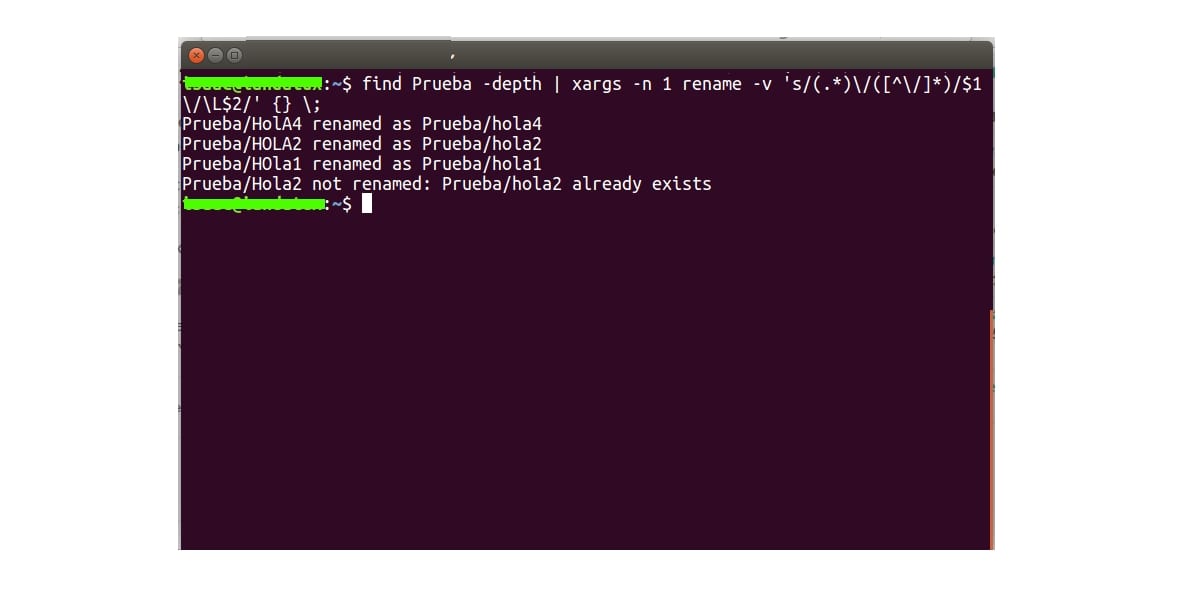
Otra de las cosas que necesitas saber antes de ponerse manos a la obra es que si al convertir de mayúsculas en minúsculas se topa con un nombre igual, entonces no se convertirá. Ya sabes que Linux tiene case-sensitive en sus FS, así que distingue entre mayúsculas y minúsculas. Eso quiere decir que si tienes un fichero llamado Hola2 y HOLA2, el sistema los diferencia. Pero, claro…, al pasar a minúsculas ambos se llamarían hola2 y eso no es posible. Por tanto, lanzará un mensaje de error y no lo transforma.

Después de eso ya tienes todo lo que necesitas saber y podemos comenzar a transformar los nombres de mayúsculas a minúsculas. El comando genérico sería el siguiente, y puedes modificarlo para apuntar al directorio que quieras:

<br data-mce-bogus="1">

<em>find &lt;nombre_directorio&gt; -depth | xargs -n 1 rename -v 's/(.*)\/([^\/]*)/$1\/\L$2/' {} \;</em>


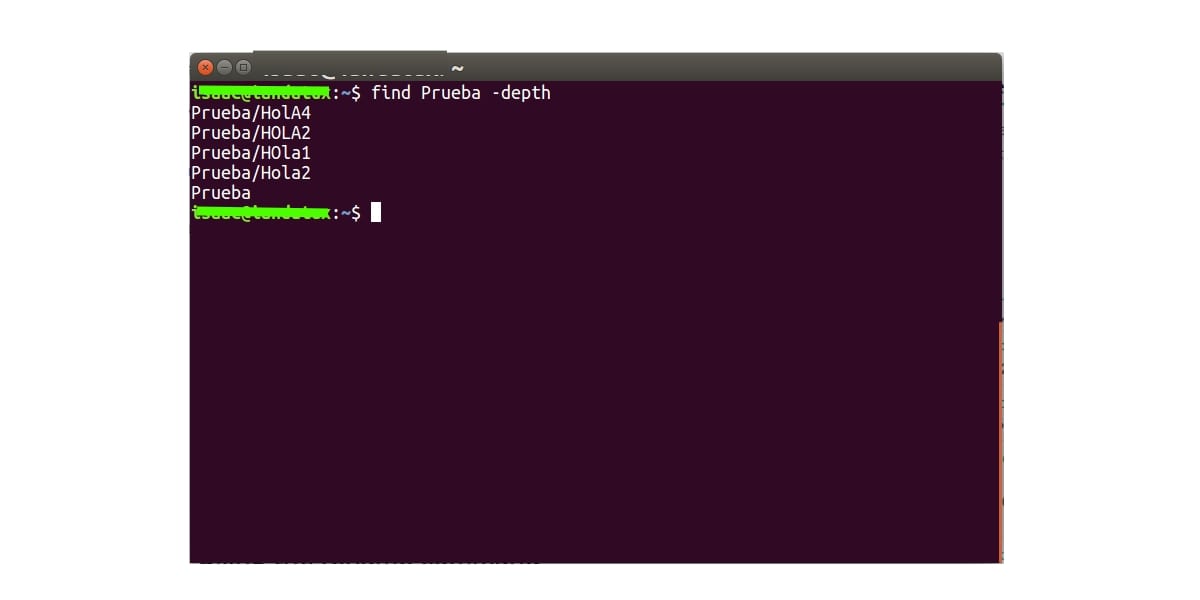
Debes sustituir <nombre_directorio> por el nombre del directorio o el path del directorio que quieras pasar a minúsculas. Por ejemplo, como el ejemplo que te muestro en la imagen que es Prueba, pero también podría ser cualquier otro. Para los más novatos, decir que con path me refiero a la ruta, cuando no se encuentra directamente dentro del directorio donde te encuentras actualmente. Por ejemplo, si estás en ~/ pero quieres actuar sobre /home/usuario/Descargas.

Convertirlo en script

Para facilitar la conversión de mayúsculas y minúsculas, puedes crear un script que lo haga por ti y no tendrás que introducir el anterior comando cada vez que necesites una conversión. Esto es muy útil para aquellos que están constantemente pasando nombres. Además, si lo metes dentro de alguna de las rutas de la variable de entorno $PATH, podrás ejecutarlo solo con invocar su nombre, sin tener que tenerlo en el mismo directorio en el que te encuentras trabajando o especificar la ruta completa…

Los pasos que debes seguir para crear el script conversor son:

  • Lo primero es ir al directorio /bin para incluir allí el script y así usarlo como cualquier otro comando, simplemente invocando su nombre desde el terminal.
<br data-mce-bogus="1">

cd ~/bin<br data-mce-bogus="1">


  • Luego crea con nano, o con tu editor de texto favorito, el fichero con el script y llámalo como prefieras. Yo lo voy a llamar mayutominu:

sudo nano mayutominu.sh

  • Dentro de nano debes pegar el siguiente texto para el código de este script de bash:
</pre><pre>#!/bin/bash
if [ -z $1 ];then
echo "Uso :$(basename $0) parent-directory"
exit 1
fi

all="$(find $1 -depth)"

for name in ${all}; do
new_name="$(dirname "${name}")/$(basename "${name}" | tr '[A-Z]' '[a-z]')"
if [ "${name}" != "${new_name}" ]; then
[ ! -e "${new_name}" ] &amp;&amp; mv -T "${name}" "${new_name}"; echo "${name} was renamed to ${new_name}" || echo "${name} wasn't renamed!"
fi

done
exit 0</pre><pre>
  • Ahora guarda el fichero usando la combinación de teclas Ctrl+O y sal con Ctrl+X. Ya tienes tu fichero mayutominu.sh creado con el script, lo siguiente es darle permisos de ejecución:
sudo chmod +x mayutominu.sh
  • Finalmente ya lo tienes listo para usar. ¿Cómo se hace? Pues siguiendo con el mismo ejemplo del apartado anterior, si quisieras cambiar de mayúsculas a minúsculas los nombres del directorio Prueba, puedes hacer lo siguiente:
mayutominu Prueba
  • Ya sabes, si necesitas especificar la ruta completa, o path, también puedes, si el directorio no se encuentra en la posición actual. Por ejemplo:
mayutominu /home/usuario/Descargas

Espero que te haya servido de ayuda, ya sabes que cualquier duda o sugerencia, puedes dejar tus comentarios…

from Linux Adictos https://ift.tt/2pkvJ5j
via IFTTT

Scrot, cómo hacer una captura de pantalla en Rasbpian sin tecla ImpPt

Capturas de pantalla en Raspbian con Scrot

Los que tenemos una Raspberry Pi conocemos sus limitaciones. No estamos ante un ordenador como cualquier otro, pero sí podemos hacer prácticamente lo mismo. Uno de los mejores sistemas operativos que podemos instalarle es Raspbian, la propuesta de la misma compañía, pero no es tan sencillo ni tan intuitivo como en otros sistemas operativos. A veces sí lo es, pero también es probable que estemos usando componentes que no incluyan todas las opciones necesarias, como la tecla ImpPt que en el sistema de la frambuesa debería invocar a la herramienta scrot.

Como la mayoría de sistemas operativos, ahora no se me ocurre ninguno que no tenga esta opción, Raspbian incluye una herramienta para hacer capturas de pantalla. Lo malo es que a día de hoy no incluye una GUI, por lo que tendremos que ejecutarla desde el terminal o crearnos un lanzador. También existen otras opciones, pero ya tenemos que instalar software extra. A continuación te enseñamos cómo hacer capturas de pantalla en Raspbian.

Cómo hacer una captura de pantalla con Scrot

La herramienta que incluye Raspbian nos permite hacer prácticamente lo mismo que en cualquier otra app de capturas de pantalla. Para capturar una escena, basta con presionar la tecla ImpPt o Imprimir Pantalla (o PrtScr), momento en el que la imagen se guardará en nuestra carpeta personal. La cosa se complica si tenemos un teclado que usamos como mando porque tenemos nuestra Raspberry Pi como un centro multimedia, por ejemplo. Si no tenemos disponible la tecla diseñada para hacer una captura de pantalla, podemos hacer una escribiendo “scrot” sin las comillas. Y a partir de aquí vienen las opciones.

El comando es “scrot [opciones] [nombre del archivo]”. Lo primero que hay que saber es que la captura se guardará en el directorio en donde escribamos el comando, por lo que si en el terminal escribimos cd /home/Pablinux/Capturas y luego “scrot”, la captura se guardará en esa ruta. Lo siguiente que hay que tener en cuenta es que la captura se hace al instante, por lo que si la hacemos con el comando simple, capturaremos también el terminal. Para evitarlo, podemos usar una de las siguientes opciones:

Captura con retardo

Podemos hacer una captura tras un tiempo determinado, en cuyo caso escribiremos lo siguiente (cambiando TIEMPO por el tiempo en segundos):

scrot -d TIEMPO

Si detrás de TIEMPO añadimos la opción -c también veremos la cuenta atrás.

Hacer una captura a una ventana

scrot también nos permite hacer capturas de pantalla de ventanas, en cuyo caso usaremos la opción -s:

scrot -s

El comando no se completará hasta que elijamos la ventana a la que queramos hacerle la captura. Si queremos que la ventana tenga bordes, deberemos usar también la b (-sb). Pero cuidado, si tenemos algo encima de la ventana, también lo capturará.

En todos los casos anteriores, podemos guardar la captura en cualquier carpeta si añadimos el nombre del archivo detrás con ruta incluida.

Añadir un acceso directo de Scrot a Whisker

Pero si lo único que nos interesa es hacer capturas y, como hemos indicado, no tenemos la tecla para ello, podemos añadir un lanzador a Whisker desde donde realizaremos las capturas. Yo recomiendo añadir un comando para hacerlas con un retraso que nos de tiempo para que la escena sea exactamente como queremos, lo que pueden ser 3 o 5 segundos. Lo haremos de la siguiente manera:

  1. Vamos al menú principal/Preferencias/Main menu editor.
  2. Seleccionamos el submenú en donde queremos que aparezca el lanzador.
  3. Hacemos clic en Elemento nuevo.
  4. Rellenamos los campos:
    • En “Name” ponemos el nombre que aparecerá.
    • En “Command” añadimos el comando. Por ejemplo, scrot -d 5.
    • El comentario podemos dejarlo vacío, pero también añadir una explicación que aparecerá cuando pasemos el cursor por el lanzador en Whisker.
  5. Hacemos clic en la imagen y le añadimos un icono. Podemos bajar lo que queramos de internet.
  6. Por último, hacemos clic en Aceptar.

Instalando la herramienta de GNOME

Seguro que muchos os estaréis preguntando si se puede usar otra app de capturas de pantalla y no la opción que incluye por defecto. Sí que se puede y la que mejor funciona en Raspbian es GNOME Screenshot. Lo único que tenemos que hacer para usarla es abrir un terminal y escribir:

sudo apt install gnome-screenshot

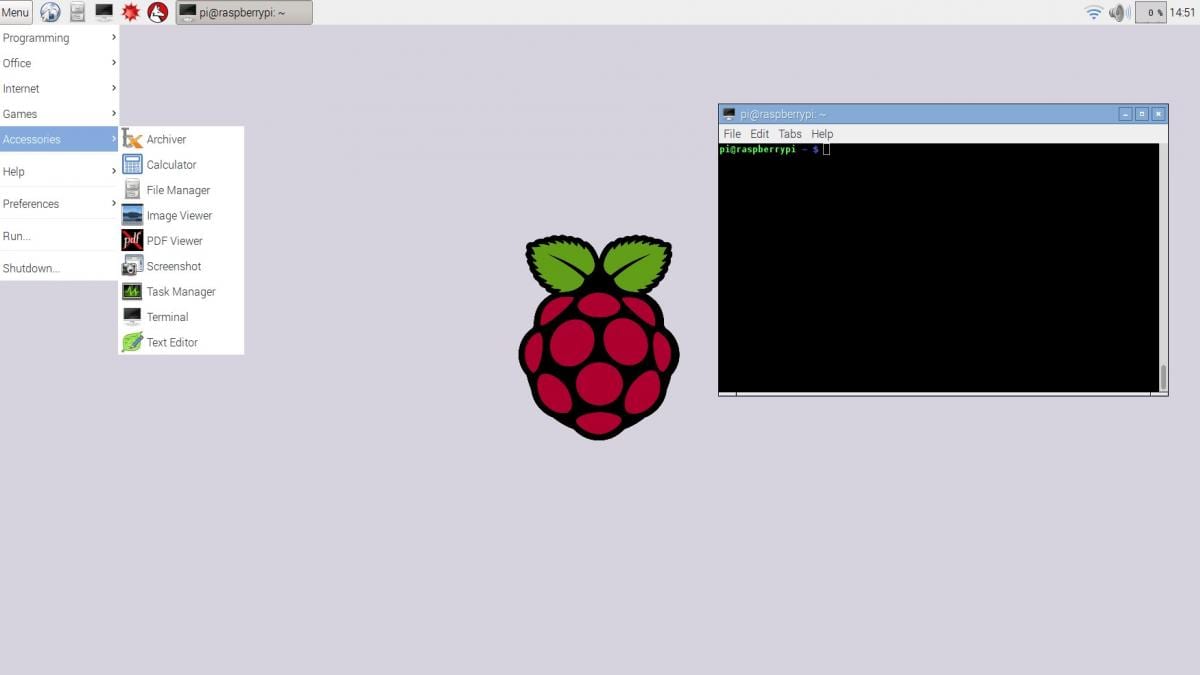
La aplicación nos estará esperando en el apartado Accesorios de Whisker. Espero que esta pequeña guía te haya sido de utilidad.

Artículo relacionado:
Raspbian 2019-09-26 llega para mejorar el soporte para la Rasperry Pi 4


from Linux Adictos https://ift.tt/2mSysC8
via IFTTT

Raspbian OS: actualizado con mejoras para el soporte de la Raspberry Pi 4

Raspbian

Raspberry Pi Foundation ha lanzado nueva versión oficial del sistema operativo para la Raspi, se trata de Raspbian OS. Ahora viene con un soporte mejorado para la última SBC, la Raspberry Pi 4. También incluye otras muchas mejoras y actualizaciones de componentes. La nueva imagen de Raspbian 2019-09-26 ya se encuentra disponible para su descarga y para probarla en tu placa. Para conseguirlo puedes hacerlo desde este enlace de la web oficial del proyecto…

Esta nueva imagen de Raspbian OS incluye la herramienta rpi-eeprom, que actualizará automáticamente la SPI EEPROM de la nueva placa Raspberry Pi 4 a la última versión estable. Por supuesto, el propio kernel y los paquetes han sido actualizados a versiones más recientes. Ahora viene potenciado por el kernel Linux 4.19.75, y con Chromium 74, VLC 3.0.8, RealVNC 6.5.0, RealVNC Viewer 6.19.715, Mathematica 12.0.1, Scratch 3, Sonic Pi 3.1.0, NodeRED 0.20.8, Thonny 3.2, y Adobe Flash Player 32.0.0.255.

También se han mejorado los controladores de Raspbian OS 2019-09-26. Entre los drivers mejorados se encuentran NTFS-3G para el famoso sistema de archivos de Microsoft, y no ha sido el único, también para FKMS, Bluetooth, audio, soporte para configuraciones multi-monitor mejoradas,  otras mejoras relacionadas con los monitores, etc. Por cierto, incluso se han mejorado las utilidades PCI, se ha eliminado Epiphany, y Leafpad ha sido reemplazado con Mousepad.

Y por supuesto, como suele ser habitual en la mayor parte de las actualizaciones, también se han corregido algunos bugs. Eso ha mejorado la fiabilidad del sistema operativo Raspbian. Entre los errores reparados se encuentra los problemas con el manejo de URL en Terminal, los valores octales en SSIDs en el plugin de redes, renombre de valores en la barra de progreso cuando se transfieren archivos, el menú de inicio en el monitor incorrecto, mejora en la integración de Xarchiver con el gestor de archivos, y otros problemas relacionados con la desconexión del Bluetooth en plataformas x86, traducciones, etc.

from Linux Adictos https://ift.tt/2mQPKQd
via IFTTT

Raspbian 2019-09-26 llega para mejorar el soporte para la Rasperry Pi 4

Raspbian 2019-09-26El pasado junio, la compañía que crea una de las placas simples más famosas del planeta lanzó la Raspberry Pi 4. Se trata de una actualización importante que incluye, entre otras cosas, soporte para el 4K y opción en 4GB de RAM, pero con el precio a pagar de que se necesita un ventilador para que no se caliente demasiado. Poco después de la placa, la compañía lanzó una nueva versión de su sistema operativo, pero lo hizo con algunos fallos que se espera que hayan sido corregidos en Raspbian 2019-09-26.
La nueva versión de Raspbian mejora el soporte con la Raspberry Pi 4, pero también incluye otras mejoras como una herramienta rpi-eeprom que actualizará automáticamente el SPI EEPROM a la última versión en la última placa en llegar a la familia “Frambuesa”. También añade soporte para el overscan (palabra que sonará a los que tenemos una de estas pequeñas placas) para el driver FKMS. Y es que en versiones anteriores merece la pena desactivar esta opción desde raspi-config.

Raspbian 2019-09-26 actualizará SPI EEPROM automáticamente en la Raspberry Pi 4

Otras novedades que llegan en esta versión:

  • Mejoras en las conexiones Bluetooth en dispositivos de Audio gracias a la implementación de valores “plug” en el archivo de configuración ALSA.
  • Soporte mejorado para configuraciones multi-monitor.
  • La herramienta de configuración de la pantalla ahora muestra menús separados para la resolución y el ratio de refresco.
  • Nuevos atajos del teclado: Ctrl+Alt-Fin muestra el menú de apagado y Ctrl+Alt+M mueve la barra de tareas entre los monitores.
  • Corrección de errores.
  • Aplicaciones actualizadas:
    • Linux 4.19.75.
    • Chromium 74.
    • VLC 3.0.8.
    • RealVNC 6.5.0.
    • RealVNC Viewer 6.19.715.
    • Mathematica 12.0.1.
    • Epiphany se ha eliminado.

La nueva versión de Raspbian ya está disponible y la mejor manera de instalarla es por medio de NOOBS installer, un instalador que no solo nos permitirá instalar Raspbian, sino que lo hará aprovechando todo el almacenamiento de nuestra tarjeta micro SD. Si la probáis, no dudéis en dejar vuestras experiencias en los comentarios.


from Linux Adictos https://ift.tt/2mBfGiv
via IFTTT

El reproductor musical Exaile recibe una actualizacion después de 4 años

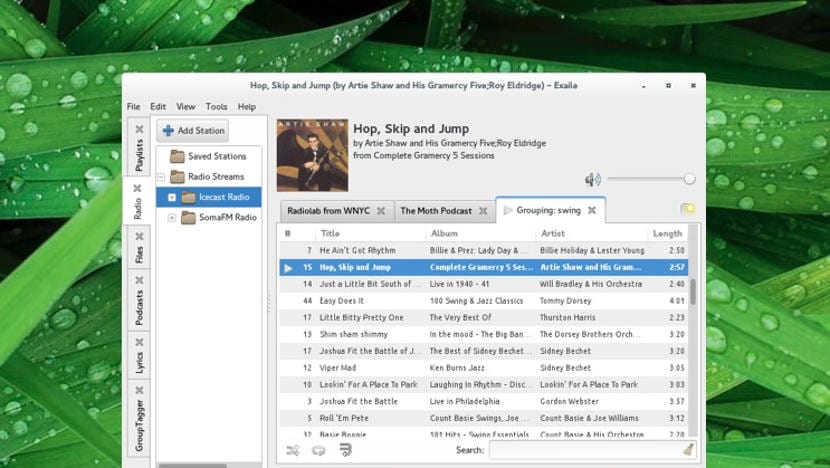
Exaile es un reproductor de música que tuvo su mayor auge entre el 2009 y 2012, está basado en GTK y aunque estuvo casi abandonado por casi 4 años, hoy recibió una nueva actualización que le trae muchas novedades y mejoras.

Este reproductor musical tuvo mucho éxito durante su primer año de lanzamiento, para luego desaparecer bajo la sombra de otros reproductores más completos como Banshee o Clementine, o de servicios de streaming como Spotify, Amazon Music o Google Music.

Novedades en Exaile 4.0.0

Exaile 4.0.0 es la primera actualización de este reproductor musical en cuatro años y finalmente ha sido portado a GTK3.

Entre otros beneficios modernos, ahora podemos disfrutar de Exaile en un tema oscuro, tiene soporte HiDPI y funciona en distribuciones modernas.

El motor con el que corre Exaile también fue mejorado para soportar reproducción sin pausa, fade in/out y crossfading, se añadió soporte para archivos con extensión .aac y .aif y la capacidad de manejar librerías con hasta 50,000 archivos musicales.

“Los usuarios habituales de Exaile no notarán muchos cambios en el diseño de Exaile 4.0.0 con respecto a la versión anterior pero internamente los cambios han sido significativos.” Menciona el equipo de desarrollo.

Otra cosa que el equipo ha querido notar es que si contabas con la versión 3.4.5 cuando actualices tendrás que hacer una nueva búsqueda de tu biblioteca, pero los datos guardados no se perderán.

Si no eres usuario de la aplicación, pero quieres probar todas las novedades de esta nueva versión puedes descargar el código fuente desde la página oficial. Aun no están disponibles otras formas de descarga como Snap o Flatpak pero esperamos que lo estén pronto.

from Linux Adictos https://ift.tt/2nnCZgb
via IFTTT