Buttercup, un administrador de contraseñas open source multiplataforma

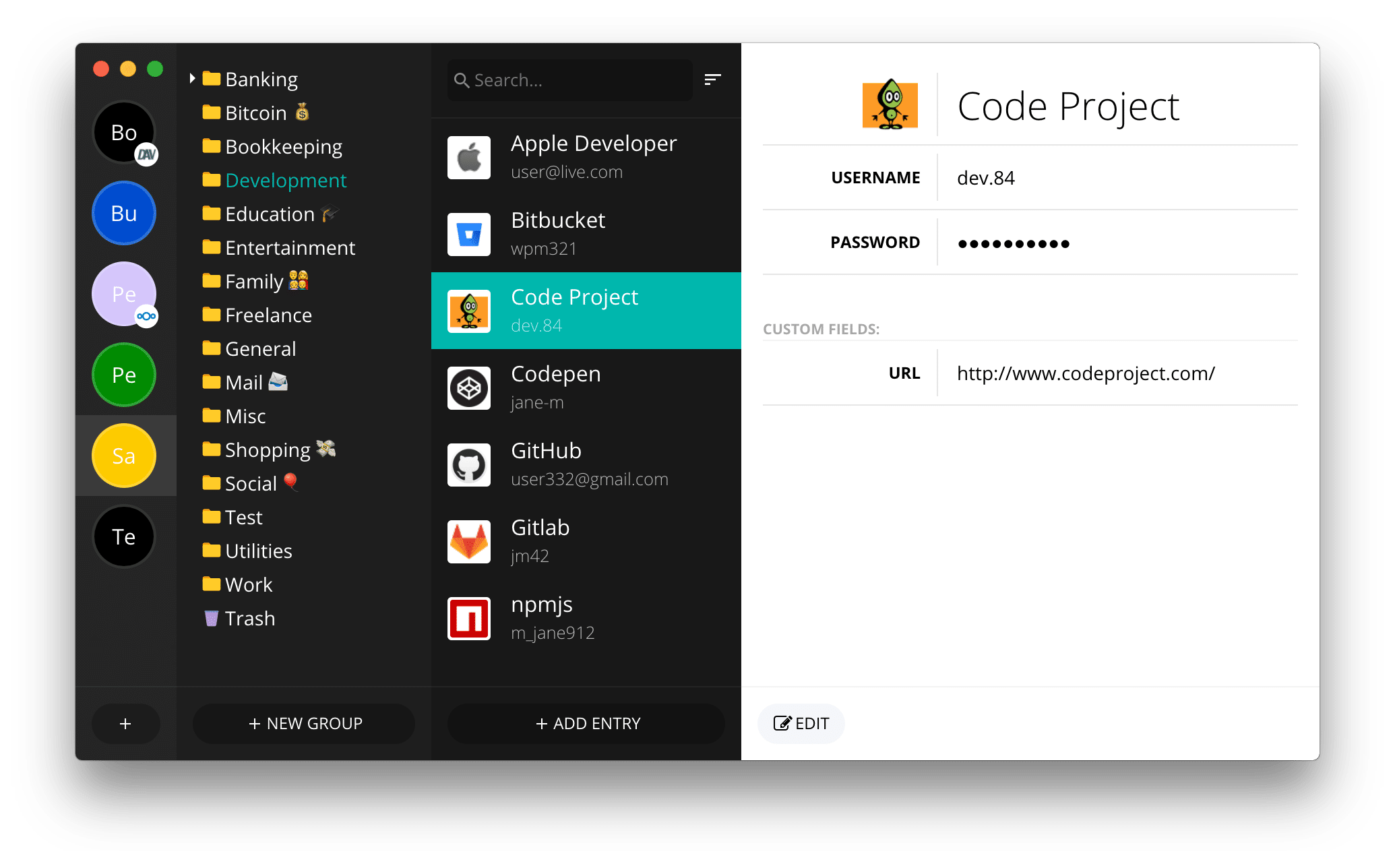
El día de ayer hablábamos sobre Dashlane, el cual es un administrador de contraseñas que funciona como un complemento sobre Firefox o Chrome, en esta ocasión hablaremos sobre otro excelente administrador de contraseñas que es multiplataforma (Windows, Linux, macOS e iOS y Android), también está disponible como extensiones de navegador para Chrome y Firefox.

Buttercup tiene un plus, pues es open source, con lo cual todos los interesados en conocer su funcionamiento pueden acceder a su código fuente. Además de ello Buttercup es un administrador de contraseñas, gratuito que almacena las contraseñas en una codificación cifrada AES de 256 bits. Buttercup se lanza bajo licencia de código abierto GNU/GPL Versión 3.

Sobre Buttercup

Buttercup proteger las contraseñas del usuario con una sola contraseña maestra, con la cual toda la información se sincronizará en todos tus dispositivos en donde tengas instalada la aplicación, solo se necesita recordar la contraseña maestra.

Las contraseñas se almacenan en un archivo seguro, que luego se puede almacenar en su propia computadora o en cualquier otro Dropbox, Google Drive, ownCloud, Nextcloud, WebDAV como servicios en la nube, de los cuales el usuario elige dónde se almacena la bóveda de contraseñas.

Buttercup viene con una resolución básica de conflicto de fusión para la seguridad del usuario. Evita cuando se realizan 2 cambios a la vez en el archivo, local o remotamente. Admite contraseñas de importación de otros administradores de contraseñas populares como Password, Lastpass y KeePass.

Bettercup

De las características principales que se destacan de este administrador de contraseñas podremos encontrar:

  • Buttercup encripta todas sus contraseñas en la codificación AES de 256 bits, asegurando que sus datos estén seguros e intocables de los malos actores.
  • Buttercup es de uso gratuito e incluso tiene una aplicación móvil complementaria que puede usar para llevar sus contraseñas mientras viaja.
  • El administrador de contraseñas Buttercup se integra muy bien con los navegadores web que son compatibles con Linux como Firefox y Google Chrome.
  • Funciona de manera similar a KeePass en que el usuario controla todos los datos de contraseña. Sin embargo, a diferencia de KeePass, puede sincronizar la base de datos de contraseñas con Dropbox, NextCloud, ownCloud o WebDAV.
  • También viene con un generador de contraseñas incorporado fácil de usar para crear una contraseña segura aleatoria. También puede exportar sus contraseñas como en formato CSV.

¿Cómo instalar Buttercup en Linux?

Para usar el administrador de contraseñas Buttercup en Linux, pueden hacerlo de dos formas, ya sea instalando la aplicación en el sistema o la otra es solo utilizando la extensión de navegador en Chrome o Firefox.

En el caso de la primera opción basta con ir a su sitio web oficial. Una vez en el sitio, nos vamos a dirigir a las opciones de descarga que para el caso de Linux están disponibles los paquetes DEB, RPM o para su uso general en un formato Appimage.

De igual forma podremos obtener el paquete más actual desde Github en el siguiente enlace.

DEB 32 bits

wget https://github.com/buttercup/buttercup-desktop/releases/download/v1.18.1/buttercup-desktop-1.18.1.i686.rpm

DEB 64 bits

wget https://github.com/buttercup/buttercup-desktop/releases/download/v1.18.1/buttercup-desktop_1.18.1_amd64.deb

RPM 32 bits

wget https://github.com/buttercup/buttercup-desktop/releases/download/v1.18.1/buttercup-desktop-1.18.1.i686.rpm

RPM 64 bits

wget https://github.com/buttercup/buttercup-desktop/releases/download/v1.18.1/buttercup-desktop-1.18.1.x86_64.rpm

AppImage 32 bits

wget https://github.com/buttercup/buttercup-desktop/releases/download/v1.18.1/Buttercup-1.18.1-i386.AppImage

AppImage 64 bits

wget https://github.com/buttercup/buttercup-desktop/releases/download/v1.18.1/Buttercup-1.18.1.AppImage

Para realizar la instalación de estos paquetes (deb o rpm) puedes hacerlo con tu gestor de paquetes preferido o desde la terminal con el siguiente comando (acorde al paquete que descargaste).

DEB

sudo dpkg -i buttercup*.deb

RPM

sudo rpm -i buttercup*.rpm

En el caso del archivo AppImage deben darle antes de su ejecución los permisos necesarios, estos los pueden hacer con el siguiente comando:

sudo chmod +x Buttercup-1.18.1-i386.AppImage

O

sudo chmod +x Buttercup-1.18.1.AppImage

Y pueden ejecutar el archivo dando doble clic sobre él o desde la terminal con:

./Buttercup-1.18.1-i386.AppImage

O

./Buttercup-1.18.1.AppImage

Ahora para quienes son usuarios de Arch Linux, Manjaro, Arco, entre otros derivados de Arch Linux pueden instalar el administrador de contraseñas desde AUR con el siguiente comando:

yay -S buttercup-desktop

Finalmente para quienes prefieren su uso como una extensión en su navegador, pueden realizar la instalación desde los siguientes enlaces.

Google Chrome

Firefox

from Linux Adictos https://ift.tt/2shcVWp
via IFTTT

Cómo eliminar archivos residuales tras desinstalar una aplicación en Linux

Eliminar residuos en Linux

Este artículo puede parecer el mismo que el que acaba de publicar mi compañero Isaac hace unos minutos, pero no lo es. Su artículo nos explicaba cómo liberar espacio y en este nos vamos a centrar en otro tipo de limpieza. Cuando desinstalamos un programa en Linux, éste suele dejar restos y lo que vamos a explicar aquí es cómo eliminar archivos residuales tras desinstalar una aplicación en Linux, para lo que tenemos varias opciones.

Desde hace algunos años, en Linux tenemos lo que se conocen como paquetes de nueva generación. Con los Flatpak y Snap a la cabeza, aunque también existen las AppImage, se trata de paquetes que incluyen software principal y dependencias en un mismo paquete, lo que significa que son más limpios que sus equivalentes en repositorios. Aún así, pueden dejar algunos restos y en este artículo aprenderás todo lo necesario para que en tu equipo solo tengas instalado lo que necesitas.

Las diferentes vías para eliminar archivos residuales en Linux

Sobre todo cuando conseguimos el software por internet, hay muchas apps que incluyen cómo eliminar los archivos residuales en un archivo que suele llamarse “Install” o “Readme”. Esto es algo que no podemos encontrar cuando el software lo hemos instalado desde repositorios oficiales, pero sí hay vías generales para limpiar lo máximo posible, como las siguientes:

apt purge

Para eliminar un software y todos sus archivos relacionados, tenemos que ejecutar el siguiente comando:

sudo apt purge nombre-del-paquete

.

Del comando anterior, tenemos que cambiar “nombre-del-paquete” por el paquete en cuestión, lo que para VLC sería “sudo apt purge vlc” (sin las comillas). Una vez escrito el comando, presionado Intro e introducido nuestra contraseña, hará la lectura, nos mostrará los paquetes a eliminar y nos preguntará, momento en el que tendremos que presionar la Y(es) o la S(í) seguido de Intro para eliminar todos los residuos que nos habían quedado de esa aplicación y ya no necesitamos.

apt autoremove

Si estamos acostumbrados a usar el comando “apt remove” para eliminar software en Linux, nos quedarán muchos archivos residuales. Podemos eliminarlos todos de golpe con el siguiente comando:

sudo apt autoremove

Como con purge, realizará la lectura, nos mostrará lo que va a eliminar y lo eliminará. Me parece importante mencionar que este comando eliminará también versiones viejas del kernel, por lo que hay que tenerlo en cuenta si queremos mantenerlos por alguna razón.

yum remove

Si vuestra distribución usa YUM en vez de APT, el comando será diferente. El comando para VLC sería el siguiente:

sudo yum remove vlc

Si hemos instalado paquetes usando la función de grupos de YUM, tendremos que eliminarlos como un grupo usando este otro comando:

sudo yum remove @"nombre del grupo"

Opción con GUI: Synaptic

Si no nos gusta el terminal, también tenemos opciones con interfaz de usuario como Synaptic. Se trata de un gestor de paquetes que muchos conoceremos porque venía incluido por defecto en distribuciones Linux populares como Ubuntu. Si no lo tenemos instalado de manera predeterminada, podemos hacerlo desde nuestro centro de software o con el siguiente comando:

sudo apt install synaptic

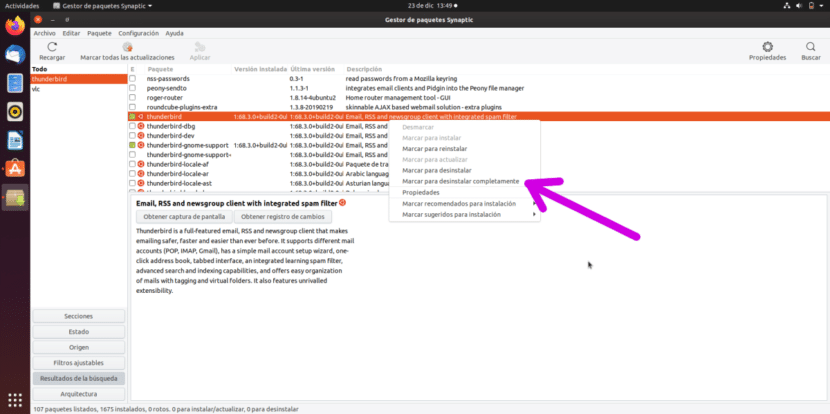
Una vez lo iniciemos, nos pedirá que introduzcamos nuestra contraseña de usuario porque necesita privilegios para realizar los cambios. Y para eliminar completamente una app, solo tenemos hacer lo siguiente:

Eliminar archivos residuales con Synaptics

  • La buscamos desde el icono de la lupa (Buscar).
  • Hacemos clic derecho sobre ella
  • Elegimos la opción “Marcar para desinstalar completamente”.
  • En la ventana que nos aparece con los paquetes relacionados, hacemos clic en “Marcar”.
  • Por último, hacemos clic en “Aplicar”.

Eliminar archivos residuales de configuración

Desinstalar las aplicaciones no limpia todo lo relacionado con ellas; aún es probable que queden archivos de configuración. Para eliminarlos, tenemos que navegar y buscar el nombre de la app en estas rutas (donde ~/ es nuestra carpeta personal y las carpetas con un punto delante están ocultas):

  • ~/
  • /usr/bin
  • /usr/lib
  • /usr/local
  • /usr/share/man
  • /usr/share/doc
  • /var
  • /run
  • /lib
  • ~/.cache
  • ~/.local
  • ~/.local/share
  • ~/.thumbnail
  • ~/.config/
  • Los paquetes Flatpak suelen limpiarlo todo automáticamente, pero los Snap dejan sus archivos de configuración en ~/snap.

Y así podemos tener limpio de paquetes residuales nuestro sistema operativo basado en Linux.

from Linux Adictos https://ift.tt/2PQvYzP
via IFTTT

Consejos: libera espacio de tus discos y medios extraíbles en GNU/Linux

disco duro por dentro

Es posible que en tu disco duro tengas gran cantidad de archivos, muchos de ellos copias que vas almacenando durante el tiempo y que no recuerdas si ya lo había guardado o no. Lo mismo ocurre con pendrives o discos duros externos, donde se van haciendo copias de seguridad de tus datos y finalmente se llenan con gran cantidad de duplicados. Pero también es probable que contengan temporales, cache y otra basura que no sirve para nada.

Si quieres localizar esos duplicados de forma automática y eliminarlos, así como eliminar todo lo que no sirva para que no ocupen tanto espacio, dejando hueco para otros, en Linux tienes varias alternativas para hacerlo de una forma rápida. Eso te evitará tener que eliminar otras cosas prácticas de tus medios o a tener que comprar cada vez más y más discos adicionales para poder almacenar todos los datos que generas.

Ten en cuenta que es probable que en un disco haya cientos o miles de directorios, con miles o millones de ficheros. Es imposible ir mirando uno a uno y acordarse de los que has visto para saber si están o no duplicados, ni tampoco saber todos los directorios donde se suele almacenar todos esos residuos que no sirven ya. Por eso lo mejor es dejárselo en manos de herramientas…

  • Localizar y eliminar los duplicados: uno de los problemas más frecuentes son los duplicados. Imágenes, vídeos, y otros muchos tipos de archivos que pueden estar duplicados en tus medios. Para localizarlos te recomiendo una herramienta fácil e intuitiva como es FSlint que puedes instalar desde el Centro de Software de tu distro o desde los repositorios con el gestor de paquetes de tu distro. Aunque si prefieres el terminal, hay otras como fdupes, rfind, etc., pero debes usarlas con cuidado si no quieres eliminar lo que no quieres… Con FSlint solo tienes que:
    • Abrir la app.
    • Pulsar en el botón Añadir y selecciona la carpeta o disco que quieras analizar para buscar duplicados.
    • Si existe otra ruta agregada previamente donde no quieres buscar, puedes seleccionarla y pulsar Quitar.
    • Selecciona la opción Recursivo si quieres que busque también en los subdirectorios que pueda contener esa unidad o directorio.
    • Una vez lo tengas, pulsa Buscar para que comience el análisis. En función del tamaño de la unidad y de la cantidad de ficheros, puede tardar más o menos. Si es un disco grande te puedes ir mientras a hacer otra cosa, puesto que tardará…
    • Cuando termine verás que muestra la lista de duplicados que ha localizado. Si le das a Seleccionar los selecciona todos. Puedes ir uno a uno dejándolo marcado o deseleccionándolo si lo quieres mantener.
    • Una vez estén marcados solo los que quieres eliminar, pulsa en Borrar para que se eliminen.
  • Eliminar residuos molestos: debes instalar la app Bleachbit en tu sistema. Una vez instalada, su uso es muy simple. Puedes marcar todos los campos que quieras eliminar. Luego pulsar en Limpiar para que comience a borrar todo eso que has marcado. Yo personalmente suelo eliminar lo siguiente:
    • Marca tu gestor de paquetes para que elimine todos esos paquetes, cache y listas que se hayan almacenado cuando has instalado o actualizado y ya no sirven. Por ejemplo, si trabajas con Debian y derivados, te aparecerá una entrada llamada APT y varias subopciones. Marca todo.
    • El historial de Bash no suelo eliminarlo, porque hago uso de él, pero si tú no lo usas, puedes marcarlo también.
    • El Escáner profundo es recomendable solo si sabes bien lo que haces, además, si lo marcas podría tardar una eternidad… Por eso yo prefiero no marcarlo, y en todo caso lo hago manualmente en otras tareas de mantenimiento. Además, algunas de las opciones tienen como objetivo un disco que esté compartido o haya pertenecido a Windows, ya que busca los dichosos Thumbs.db que genera el sistema de Microsft en algunas carpetas con archivos multimedia. Pero si no es tu caso, no lo selecciones.
    • Navegadores, si tienes uno o varios navegadores, así como otros programas que generan cache o temporales, como pueden ser clientes de correo, etc., marca todo si sabes bien lo que haces. De lo contrario, no lo hagas o marca solo ciertos campos. Por ejemplo, es posible que tu Firefox tenga contraseñas, configuraciones web, y formularios que deseas conservar por comodidad. En cambio, es probable que la cache, el historial, y las cookies sí que quieras eliminarlas.
    • Por último, el apartado Sistema tampoco te recomiendo que lo marques (al menos todo) si no sabes bien lo que estás haciendo. Podrías eliminar temporales, cache, papelera y portapapeles si no lo usas. Pero, por ejemplo, los registros podrías necesitarlos para consultarlos, etc.
  • Kernels antiguos: otra de las cosas que pueden ocupar bastante espacio es si tienes varias imágenes de kernels antiguos intalados que no usas. Si has compilado un nuevo kernel, no debes eliminar el anterior para que el sistema pueda arrancar con el funcional en caso de que el nuevo no funcione. También hay algunos que por cuestiones de desarrollo o cualquier dependencia necesitan trabajar con varios a la vez. Pero en la mayoría de los casos, los usuarios normales no necesitan varios kernels. Aunque lo puedes hacer desde la línea de comandos, puede que si eres novato no sepas muy bien cómo. En ese caso te aconsejo lo siguiente:
    • Ukuu: es una app con interfaz gráfica sencilla para gestionar tus kernels en Ubuntu, aunque ya está en desuso, ya no se sigue desarrollando, pero sigue funcionando. Te aparecerán el listado de kernels que puedes seleccionar y Remove (eliminar) si no los quieres. ¡Cuidado con no borrar el que usas!
    • KittyKernel: similar a la anterior, con una sencilla GUI con la que poder gestionar las versiones de kernel que tienes instaladas para eliminar lo que no necesites.

from Linux Adictos https://ift.tt/2Zia0c5
via IFTTT

Dashlane, un administrador de contraseñas multiplataforma

Dashlane_logo

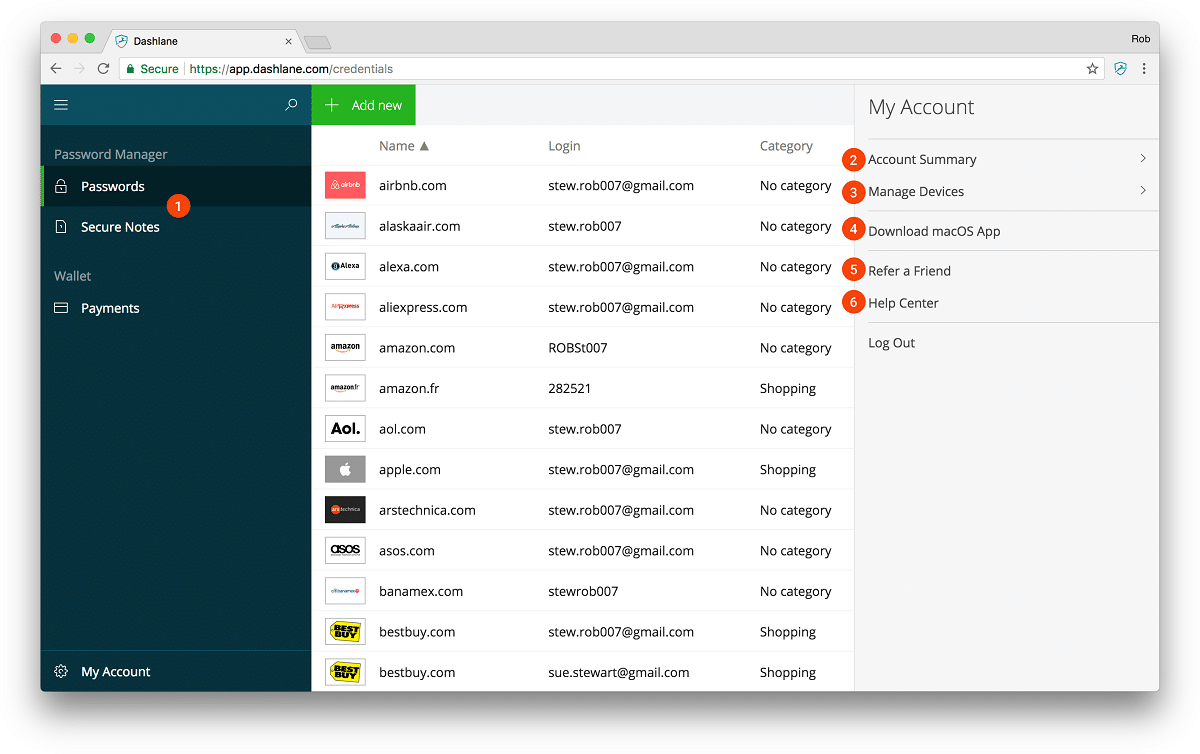
Los administradores de contraseñas suelen ser una excelente opción para aquellos que quieren utilizar contraseñas seguras y únicas para cada sitio web, servicios de correo electrónico, banca digital, redes sociales etc, aunque también es una buena herramienta para quienes no quieren molestarse en recordar contraseñas y simplemente quieren iniciar sección con solo un clic.

El día de hoy vamos a hablar sobre Dashlane, el cual es un administrador de contraseñas para Linux, Mac y Windows. Este funciona como una extensión de navegador para Firefox, Chrome y otros navegadores y promete mantener las contraseñas seguras en una base de datos en la nube encriptada.

Dentro de las características más notables de Dashlane, podremos encontrar:

  • Puede completar automáticamente las contraseñas en el navegador web.
  • No solo maneja contraseñas, además también puede cifrar notas y documentos en el almacén de contraseñas.
  • Tiene un “Tablero de identidad”, que informa si las contraseñas del usuario han sido comprometidas previamente en una violación de seguridad.
  • Dashlane incluye una VPN que tiene la finalidad de ser utilizada cuando el usuario se conecta a redes publicas (parques, restaurantes, hoteles, etc.)
  • Dashlane almacena las contraseñas y las mantiene actualizadas en los diferentes dispositivos donde se encuentre vinculada la cuenta del usuario (teléfono, computadoras, tabletas y otros dispositivos).
  • Cuenta con la opción de crear contraseñas complejas únicas para todas las cuentas personales, del usuario.

Además de ello, Dashlane tiene una política estricta de no registro, con la cual la información con la que se registró un usuario, como su nombre, dirección, número de teléfono e información de pago, se cifrará y almacenará localmente en su dispositivo, así como en la nube de Dashlane.

Ahora, en el caso de la información más importante, que es el correo electrónico y la contraseña maestra no se almacenan en ningún lugar.

Por otra parte, dentro de las contras de este gestor de contraseñas que uno puede encontrar es que solo permite almacenar 50 contraseñas y formularios de autocompletar gratis en un dispositivo, ya que este gestor de contraseñas maneja una modalidad Freemium que incluye tanto un nivel gratuito como una suscripción premium.

Dashlane

Otra contra que tiene es que no cuenta con soporte para la autenticación de múltiples factores, pues no admite la autenticación biométrica como la huella digital o el reconocimiento facial, aunque ofrecen autenticación de dos factores.

Finalmente, un último punto negativo (para el caso de Linux) es que desafortunadamente, el administrador de contraseñas de Dashlane no es compatible con Linux con una aplicación nativa.

Ya que de momento la única forma de usarlo en Linux es con su extensión de navegador para Google Chrome y Mozilla Firefox. Aun que los desarrolladores no han mencionado sobre una aplicación nativa, Dashlane no era compatible con Linux hace unos años, hasta que trabajaron en una extensión para navegador, faltaría esperar la confirmación de una app nativa.

¿Cómo instalar Dashlane en Linux?

Para quienes estén interesados en probar este gestor de contraseñas en su navegador web, tal y como se menciono Dashlane de momento solo trabaja sobre Google Chrome y Mozilla Firefox.

Y basta con buscar la extensión dentro de los catálogos de complementos de nuestro navegador para poder instalar Dashlane en él.

O por otra parte si eres usuario de Google Chrome, puedes realizar la instalación de Dashlane desde el siguiente enlace.

Mientras que para quienes son usuarios de Firefox, deben dirigirse al siguiente enlace.

Hecho esto en la página de extensión, nos pedirá que realicemos un registro en el servicio si aún no lo ha hecho, de caso contrario solo deben iniciar sesión.

En el caso de ser primera vez, deben llenar los datos pertinentes y al momento de registrar su cuenta, Dashlane les pedirá que asignen una contraseña maestra, la cual sirve como una contraseña que bloquea todas las demás contraseñas en una “bóveda”. Es importante que esta contraseña maestra la recuerden ya que es la que utilizaran en todo momento cuando quieran utilizar el servicio.

from Linux Adictos https://ift.tt/2roZCD6
via IFTTT

¿Cómo instalar Chromium OS en una Raspberry Pi?

Chromium_OS

Muchos de ustedes conocerán o han escuchado sobre Chrome OS, el cual es el sistema operativo de Google que envía a sus chromebooks y aun que existen compilaciones de este sistema, que son proporcionadas por terceros, no todos se animan a poder probarlo.

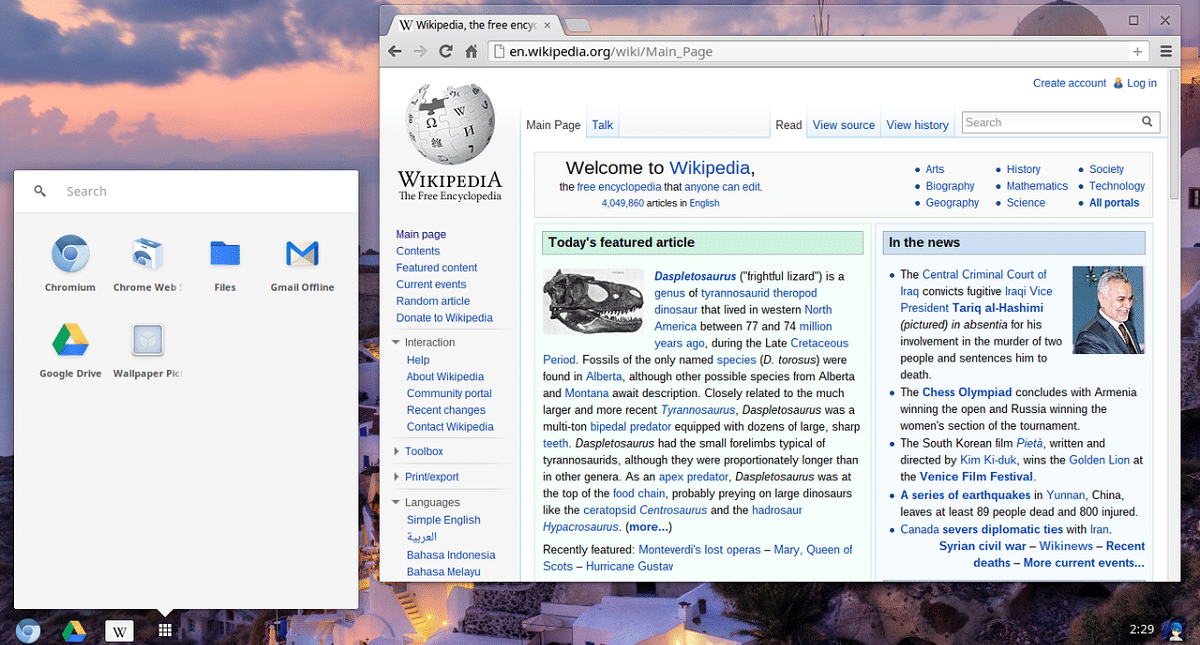
En este caso, para quienes cuenten con una Raspberry Pi 3 o 4 y tengan la curiosidad de poder utilizar este sistema, deben saber que existe Chromium OS el cual es de código abierto y se basa en las versiones de desarrollo de Chrome OS. Chromium OS fue construido sobre la base de un núcleo Linux, en un entorno Ubuntu 10.04, utilizando el gestor de paquetes oficial de la distribución Linux Gentoo, Portage. Por lo tanto, es un híbrido entre Ubuntu y Gentoo, basándose en ambas distribuciones Linux.

Chromium OS utiliza pestañas de página incluidas en Google Chrome para abrir las aplicaciones web. Chromium OS proporciona un reloj, indicador de batería y el indicador de estado de la red.

Antes de pasar a los enlaces de descarga y ¿cómo instalarlo?, es importante mencionar que actualmente las compilaciones no oficiales de Chromium OS para Raspberry Pi está en modo “prueba” y como mencionábamos solo es compatible con la Raspberry Pi 3, 3B + y 4.

Dado que está en modo “prueba”, algunas características del sistema operativo aún no están disponibles, además de que los errores están presentes y las cosas pueden fallar en momentos aleatorios.

Además de que todavía no hay soporte de aceleración de hardware para decodificar la transmisión de video.

Descargar Chromium OS para Raspberry PI

Para quienes estén interesados en poder probar Chromium OS en su Raspberry Pi, pueden descargar la imagen ya compilada desde el GitHub de FydeOS, el cual pueden acceder a él desde el siguiente enlace.

En estos momentos el sistema se encuentra en su versión 77 r2, por lo que para descargar la imagen de esta versión basta con abrir una terminal y en ella teclear lo siguiente si tienes una Raspberry Pi 3/3B:

wget https://github.com/FydeOS/chromium_os_for_raspberry_pi/releases/download/r77-r2/chromiumos_test_image_r77r2-rpi3b.img.xz

Ahora, para el caso de los que tienen una Raspberry Pi 4:

wget https://github.com/FydeOS/chromium_os_for_raspberry_pi/releases/download/r77-r2/chromiumos_test_image_r77r2-rpi4b.img.xz

Instalación

La instalación de la imagen de Chromium OS en una Raspberry Pi 3 o 4 funciona exactamente igual que la instalación de cualquiera de los otros sistemas operativos disponibles para nuestro dispositivo, ya que solo tenemos que flashear un archivo IMG.XZ a una tarjeta Micro SD.

Para ello nos podemos apoyar de diversas herramientas, desde la terminal hasta aplicaciones con interfaz de usuario, de las más conocidas podemos hacer uso de una herramienta multiplataforma (en caso de que no utilices Linux, ya que es multiplataforma funciona igual en Windows y Mac).

La herramienta de la que les hablo se llama Etcher y es una herramienta que es muy fácil de usar y funciona muy bien con las imágenes de cualquier sistema para una Raspberry Pi.

Basta con dirigirnos a nuestro navegador web para descargar la herramienta, puedes apoyarte de tu buscador preferido o ir directamente a su sitio web oficial.

Ahí podrán descargar la versión más actual e instalarla en su ordenador, para Windows se ofrece en un exe, mientras que para Linux se ofrece como una AppImage con lo que solo deben dar permisos de ejecución y dar doble clic sobre el archivo.

Una ves abierta la aplicación, podrán ver que tiene una interfaz bastante intuitiva ya que solo tienen que conectar su tarjeta SD con ayuda de algun adaptador o si tienen la ranura para ello basta con colocarla.

Inmediatamente Etcher reconocerá la tarjeta y si cuentan con algun otro dispositivo de almacenamiento USB conectado este aparecerá en la lista ya que solo mostrará esos, los discos duros y particiones las omite (a excepción de los HDD externos).

Ya identificado tu dispositivo basta con que selecciones la ruta donde colocaste la imagen y dar clic en iniciar.

Al finalizar te será notificado.  Ahora solo basta con que coloques la SD en tu Raspberry y la conectes a la corriente para que inicie el sistema.

Como paso final, solo te tocará realizar una pequeña configuración, la cual es bastante familiar cuando inicias un nuevo dispositivo android o lo reinicias de fábrica.

Te pedirá que conectes tu teclado, mouse y cualquier otro dispositivo con el que vas a trabajar en el sistema, que configures la red y finalmente que inicies sesión con tu cuenta de Google. Y listo ya con ello podrás comenzar a trabajar con Chromium OS en tu Raspberry Pi.

from Linux Adictos https://ift.tt/2riiMdC
via IFTTT

Ya fue liberada la nueva versión de SUSE Linux Enterprise 12 SP5

SUSE-Linux-Enterprise-12-SP5Los desarrolladores que están a cargo de la versión para empresas de SUSE han anunciado el lanzamiento de la nueva versión de SUSE Linux Enterprise 12 SP5. En la que, al igual que en las actualizaciones anteriores de la rama SUSE 12, la distribución ofrece el kernel Linux 4.4, GCC 4.8, el escritorio basado en Gnome 3.20 y versiones anteriores de los componentes del sistema.
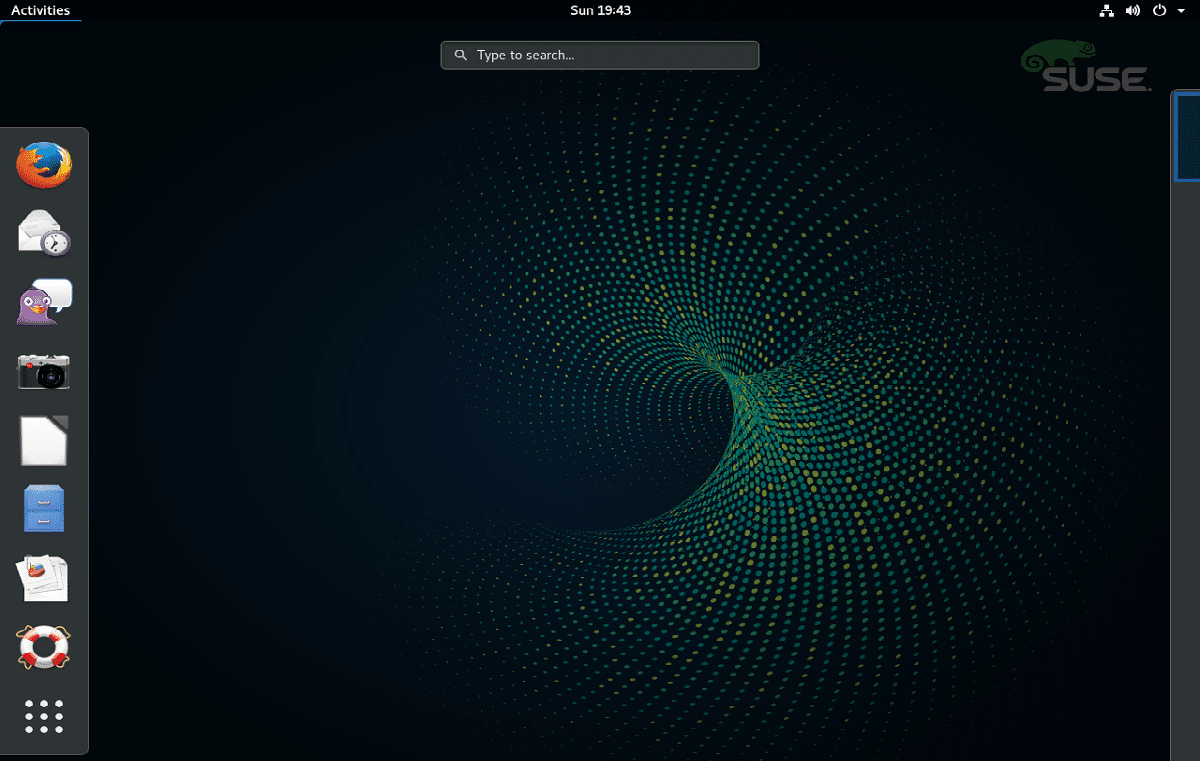


SUSE Linux Enterprise cuenta con un tiempo de soporte de 13 años (hasta 2024 + 3 años de soporte extendido) y SUSE Linux Enterprise Desktop 12 es de 7 años (hasta 2021). Para aquellos que desean versiones más recientes, se recomienda cambiar a la nueva rama SUSE Linux Enterprise 15.

¿Qué hay de nuevo en SUSE Linux Enterprise 12 SP5?

Los cambios de esta nueva versión de SUSE Linux Enterprise 12 SP5 se centran principalmente en el nuevo soporte de hardware y virtualización.

Tal es el caso que para la GPU Intel versión 2.2, se actualizó el controlador VAAPI, se agregó el controlador intel-media (Intel Media Driver for VAAPI). Además de que se incluye la biblioteca gmmlib (Biblioteca de administración de memoria de gráficos Intel), que proporciona memorias intermedias y dispositivos para Intel Graphics Compute Runtime para OpenCL e Intel Media Driver para VAAPI y también se agregó Intel Media SDK (C API para acelerar la codificación y decodificación de video).

Otro cambio importante en esta nueva versión es el soporte experimental para paquetes Flatpak (1.4.x), por lo que de momento para Flatpak, actualmente es posible instalar solo aplicaciones que se ejecutan en la línea de comandos.

Por otro lado para quienes utilizan constantemente los servicios de virtualización, podrán encontrar que esta nueva versión el soporte para el reenvío de IOMMU está habilitado de forma predeterminada, por lo que en la configuración del grub ya no se necesita especificar iommu=pt o iommu.passthrough=on.

En cuanto al software, se menciona que se actualizaron los diferentes paquetes que conforman el sistema y que también se añadió el soporte básico para python 3.6, aunque se mantiene python 3.4.1 por defecto).

Para PostgreSQL, se han agregado algunas utilidades y adiciones tales como postgis, pgloader (herramienta de migración de base de datos), pgbadger (un analizador de registros para PostgreSQL), orafce y psqlODBC.

Las imágenes de JeOS (compilaciones minimalistas de SUSE Linux Enterprise para contenedores, sistemas de virtualización o lanzamientos de aplicaciones independientes) para Hyper-V y VMware ahora se entregan en formatos .vhdx y .vmdk y se comprimen usando el algoritmo LZMA2.

OpenSSL agrega una implementación de los algoritmos Chacha20 y Poly1305, que utilizan instrucciones SIMD para acelerar, lo que permite el uso de Chacha20 y Poly1305 en TLS 1.3.

Para la Raspberry Pi, se ha agregado el controlador cpufreq y se proporciona la capacidad de emitir sonido a través del puerto HDMI (para Raspberry Pi 3).

Se ha proporcionado la salida correcta de notificación sobre el desmontaje de una unidad en Nautilus.

Se agregó soporte para chips Intel OPA (Omni-Path Architecture) e Intel Optane DC Persistent Memory.

De los demás cambios que se destacan:

  • Se incluye el paquete kiwi-templates-SLES12-JeOS, que incluye utilidades para crear sus propios ensamblajes JeOS.
  • Soporte de memoria NVDIMM actualizado y utilidades de configuración mejoradas como ndctl.
  • Se eliminó la restricción del tamaño de los archivos principales (en /etc/systemd/system.conf se establece el valor DefaultLimitCORE=0).
  • Los scripts de inicialización para ebtables se reemplazan con el servicio Systemd.
  • Systemd incluye la salida de trazas de pila compatibles con GDPR para problemas.
  • Se agregó soporte de herramientas de cuota para Xfs.
  • Soporte agregado para CPUs Hygon Dhyana chinas basadas en tecnologías AMD.
  • Se agregó la capacidad de habilitar NVDIMM en modo de memoria a través de la opción de kernel page_alloc.shuffle=1.
  • Vsftpd agregó soporte para usuarios virtuales.
  • Se agregó el paquete policycoreutils con utilidades para configurar las políticas de SELinux.
  • De forma predeterminada, el parámetro del núcleo fs.protected_hardlinks está activado, lo que incluye protección adicional contra ataques mediante enlaces duros.
  • Compilación agregada para entornos WSL (Subsistema de Windows para Linux).

Descarga

Finalmente para obtener esta nueva versión, deben saber que la distribución se puede descargar y usar de forma gratuita, pero el acceso a actualizaciones y parches está limitado a un período de prueba de 60 días.

El enlace de descarga es este.

from Linux Adictos https://ift.tt/2PL848X
via IFTTT

Life is Strange 2: lanzado para GNU/Linux

El mundo del gaming en GNU/Linux sigue progresando pasito a pasito. Life is Strange 2 es otro de los grandes títulos que se ha lanzado para Linux y Mac ahora. Gracias a los desarrolladores de DONTNOD Entertainment, respaldada por Feral Interactive. Así se ha conseguido este nuevo port de este videojuego que tanto éxito ha cosechado ya en otras plataformas para las que estaba disponible por el momento.

Lo puedes adquirir desde distintas tiendas online de videojuegos, como la propia tienda de Feral Store, pero también en otras como Humble Store o en nuestra favorita, Steam de Valve. Además, en la tienda Steam tiene un descuento del 75% en la actualidad. Así que date prisa y cómpralo antes de que termine la oferta si es que tienes interés en probar por qué da tanto que hablar este título.

Lo tienes en Complete Season, con sus 5 episodios completos para disfrutar en estas vacaciones. Una historia muy interesante que hay tras este trabajo de desarrollo y de la que he comentado varias cosas en nuestros blogs. Y que siempre he defendido que el trabajo que hay tras el desarrollo es bastante bueno, y por ello muchos fans linuxeros tenían tanta gana de que esta noticia se confirmara de forma oficial.

Una de las historias del mundo gaming más aclamadas que cuentan cómo trascurre la vida de sus dos protagonistas. Estos personajes son Daniel y Sean. Daniel siempre está aprendiendo de Sean, y todo lo que le enseña tiene consecuencias con un alcance bastante grande en los sucesos del videojuego. Si quieres saber el final, no haré spoiler, te invito a descubrirlo por ti mismo. Y por cierto, también destacan sus efectos visuales, texturas pintadas a mano, la banda sonora original que lo acompaña, y un sin fin de detalles que se han currado sus desarrolladores.

from Linux Adictos https://ift.tt/2rZJtV2
via IFTTT

Facebook ya no quiere depender de android y ya se encuentra en desarrollo su sistema operativo

facebook

Facebook dio a conocer hace poco que ya se encuentra trabajando en el desarrollo de su propio sistema operativo, que está destinado a ser usado en lugar de la plataforma Android y eliminará la dependencia del desarrollo de Google. Hoy en día, Facebook utiliza una versión modificada de Android en sus productos, como los cascos de realidad virtual Oculus y los comunicadores domésticos.

Facebook considera que crear un nuevo sistema operativo personalizado para alimentar los dispositivos que produce y comercializa a través de sus diversas filiales, debería permitir que el gigante de las redes sociales reduzca su dependencia de las soluciones proporcionadas por terceros, en este caso Google y su sistema operativo Android.

Para hacer esto, habría pedido a Mark Lucovsky, coautor de Windows NT de Microsoft, que diseñara un nuevo sistema operativo desde cero ya que la firma actualmente está explorando todas las opciones, pero de las más sugeridas tal parece que Facebook quiere desarrollarse de manera similar a Apple, con sus propios dispositivos y su propio sistema operativo.

Facebook está invirtiendo fuertemente en el desarrollo de un nuevo sitio ubicado en Burlingame, a pocos kilómetros al norte de la sede de la compañía. Este espacio debe albergar alrededor de 4,000 empleados del grupo.

Facebook planea abrir un espacio experimental y público en este sitio, quizás el primer lugar permanente de la marca, que todos puedan visitar. Allí, las personas podrán venir y probar sus diversos productos de realidad aumentada y de realidad virtual.

Los visitantes también pueden comprar estos productos directamente, si están interesados. Sería un primer paso importante hacia la creación de espacios minoristas específicos de la marca.

Tener su propio sistema operativo podría darle a Facebook más libertad para que pueda integrar aún más la interacción social y con suerte la privacidad, en sus dispositivos. Esta maniobra también evitaría que un posible desacuerdo entre Google y Facebook tenga un impacto negativo en la hoja de ruta de la división de Hardware.

Andrew Bosworth, jefe de hardware de Facebook comenta que:

“Realmente queremos asegurarnos de que la próxima generación tenga un lugar para nosotros. No estamos seguros de poder confiar en la competencia para garantizar eso. Entonces lo haremos nosotros mismos”, 

Actualmente, Facebook también está trabajando en unas gafas de realidad aumentada. Según Bosworth, las gafas con el código ‘Orion’ se lanzarán más en el 2023. Ademas de que Facebook tambien está trabajando en una interfaz para controlar las gafas con el cerebro. 

De momento la compañía de Mark Zuckerberg se limitaría a crear un sistema operativo personalizado para sus auriculares y sus gafas de realidad virtual. Sus fracasos anteriores en la industria móvil (HTC First y Facebook Home) no lo alentarían a buscar una confrontación directa con los que dominan actualmente este mercado que son Apple (iOS) y Android (Android).

Es importante recordar que esta no es la primera vez que Facebook ha creado su propio sistema operativo, pues anteriormente habían creado un sistema operativo que es una modificación de Android y se ejecutó en un teléfono celular fabricado por HTC en 2013, el cual falló en el mercado.

Facebook parece decidido a iniciar su transición tecnológica para diversificar y asegurar sus fuentes de ingresos, la empresa actualmente depende principalmente de los ingresos de sus actividades relacionadas con la publicidad en línea.

Las iniciativas de hardware del grupo son solo una parte de la punta del iceberg cuando se trata de su nueva estrategia de diversificación. El gigante de la red todavía tiene la intención de utilizar los datos del usuario recopilados a través de sus dispositivos futuros para orientar mejor los anuncios.

Dados los recursos de la corporación y la presencia de una gran cantidad de ingenieros calificados, este intento parece bastante serio, aun que los detalles sobre el proyecto aún no se han anunciado, pues no hay suficiente información para determinar exactamente qué planes tiene el gigante tecnológico.

Finalmente si quieres conocer más al respecto sobre la noticia, puedes consultar la nota original y conocer los detalles en el siguiente enlace.

from Linux Adictos https://ift.tt/2PJr3AT
via IFTTT

Lista la nueva versión del proyecto DXVK 1.5 y estas son sus mejoras

DXVK

DXVK es una de las herramientas incluidas en la función Steam Play de Steam. Es una herramienta fantástica que puede convertir las llamadas gráficas de Microsoft DirectX 11 y DirectX 10 a Vulkan, la API de gráficos de código abierto que es compatible con Linux. Para utilizar DXVK, además de Wine y Vulkan, obviamente se necesita una GPU compatible con Vulkan.

Si bien DXVK aun que se usa principalmente en Steam Play, no es el único lugar donde los usuarios de Linux pueden aprovechar esta fantástica tecnología. También aporta la implementación D3D11 basada en Vulkan para Linux y Wine, en lo que respecta al rendimiento y la optimización cuando se ejecutan juegos de Direct3D 11 en Wine puesto que también brindan soporte para Direct3D9.

D3D9 para DXVK no debe confundirse con las iniciativas de VK9 para el soporte de D3D9 asignadas a Vulkan, ya que se trata de una iniciativa separada que aún se encuentra en desarrollo. D3D9 propone a soporte DXVK para convertir las llamadas de la API de D3D9 a D3D11, y luego utilizará la conversión de D3V11 a Vulkan incorporada en DXVK.

¿Que hay de nuevo en DXVK 1.5?

En esta nueva versión, una de las novedades más destacadas es que las bases de código de los proyectos D9VK y DXVK se fusionaron.

Los desarrollos D9VK se transfirieron a la rama maestra del repositorio DXVK. D9VK es evaluado por el desarrollador como listo para usar e implementando casi toda su funcionalidad prevista. Por lo tanto, todas las implementaciones de DXGI (DirectX Graphics Infrastructure), Direct3D 11, Direct3D 10 y Direct3D 9 sobre la API de gráficos Vulkan ahora se desarrollarán en una sola base de código.

El desarrollo de D9VK continuará como parte del repositorio de DXVK en forma de front-end, del cual será responsable el desarrollador original de D9VK.

Los planes para un mayor desarrollo incluyen la eliminación de algunos problemas conocidos (mapeo de relieve, premodulación), la implementación del cursor de software (además del soporte de cursor de hardware ya disponible), la adición del método ComposeRects definido en la especificación D3D9Ex y la capacidad de definir colores personalizados para marcos.

Con este soporte de Direct3D 9 obtenido después de la integración con D9VK, la nueva versión corrige una fuga de recursos y resuelve problemas con el juego Dark Souls: Prepare to Die Edition.

En comparación con DXVK 1.4.6, se ha mejorado la implementación de un bloque de información de depuración que se muestra en la parte superior de la imagen actual (pantalla de visualización, HUD).

El HUD proporciona la salida de estadísticas separadas sobre la distribución de la memoria del sistema y la memoria de video, así como las áreas de memoria utilizadas durante la operación de Vulkan.

Las estadísticas de la cola de llenado y llenado del HUD ahora se actualizan cada 0.5 segundos en el HUD. Se corrigieron errores que aparecían en los juegos Atelier Ryza, Crysis 3, Fifa 19, Halo MCC y Star Citizen.

¿Cómo añadir el soporte de DXVK a Linux?

Instalacion DXVK

DXVK requiere de la última versión estable de Wine para ejecutarse. Por lo que, si no cuentas con este instalado. Ahora solo tendremos que descargar el último paquete estable de DXVK, este lo encontramos en el siguiente enlace.

wget https://github.com/doitsujin/dxvk/releases/download/v1.5/dxvk-1.5.tar.gz

Después de haber realizado la descarga ahora vamos a descomprimir el paquete recién obtenido, esto lo pueden hacer con desde su entorno de escritorio o desde la misma terminal ejecutando en el siguiente comando:

tar -xzvf dxvk-1.5.tar.gz

Después accedemos a la carpeta con:

cd dxvk-1.5

Y ejecutamos el comando sh para ejecutar el script de instalación:

sudo sh setup-dxvk.sh install
setup-dxvk.sh install --without-dxgi

Cuando se instale DXVK en un prefijo de Wine. La ventaja es que se puede usar Wine vkd3d para juegos D3D12 y DXVK para juegos D3D11.

Además, la nueva secuencia de comandos le permite instalar la dll como enlaces simbólicos, lo que facilita la actualización de DXVK para obtener más prefijos de Wine (puede hacerlo a través del comando –symlink).

Como verán la carpeta de DXVK contiene otras dos dll para 32 y 64 bits estas las vamos a colocar de acuerdo a las siguientes rutas.
En donde “usuario” lo remplazas por el nombre de usuario que utilizas en tu distribución de Linux.

Para 64 bits las colocamos en:

~/.wine/drive_c/windows/system32/

O

/home/”usuario”/.wine/drive_c/windows/system32/

Y para 32 bits en:

~/.wine/drive_c/windows/syswow64

O

/home/”usuario”/.wine/drive_c/windows/system32/

from Linux Adictos https://ift.tt/2Sgz5mj
via IFTTT

EndeavourOS aplaza el lanzamiento de su versión con net-installer

EndeavourOS

Parece que el desarrollo de EndeavourOS está sufriendo una desaceleración. Después de una versión de octubre que llegó en el plazo esperado, no hubo versión noviembre porque había que corregir un fallo en la lanzada un mes antes. Dos meses más tarde, este diciembre, tuvieron que lanzar una nueva imagen que era en realidad la de octubre, pero con el fallo corregido. Hoy nos han vuelto a dar una mala noticia en forma de otro retraso.

Tal y como leemos en la entrada publicada en su portal de noticias, el equipo que desarrolla EndeavourOS tenía planeado lanzar este fin de semana el net-installer, algo que debía ser una sorpresa de navidad. La sorpresa no ha llegado, o por lo menos no una positiva, puesto que el sistema en el que se basan, Arch Linux, está preparando una gran actualización de limpieza en Xorg y Fred Bezies, lo que, a la postre, se ha traducido en que tengan que retrasar este lanzamiento.

El net-installer de EndeavourOS tendrá que esperar

En este momento, Archlinux está preparando una gran actualización de limpieza de Xorg y Fred Bezies que realizó algunas pruebas con el instalador de red con el repositorio de prueba habilitado. Puede que no te sorprenda que el net-installer no funcionara correctamente bajo esos circunstancias.

Por lo que parece, la actualización llegará al repositorio principal muy pronto y los problemas se solucionarán. Aún así, el equipo de desarrollo de EndeavourOS pide disculpas por habernos fallado por segunda vez en dos meses, pero aseguran que pronto tendrán disponible el net-installer. Además, entendemos que esta vez no son responsables de este retraso.

El desarrollo de EndeavourOS parecía ir sobre ruedas hasta estos dos últimos fallos. De hecho, sorprendía que todo fuera tan bien, teniendo en cuenta que cambiaron tantas cosas, equipo de desarrolladores incluidos, que decidieron cambiarle el nombre al proyecto que anteriormente se conocía como Antergos.

from Linux Adictos https://ift.tt/2tyIUSd
via IFTTT