Kali Linux deja de tener el usuario root predeterminado

Kali Linux

Kali Linux es una de las distribuciones de hacking ético más populares. El que lo haya usado alguna vez, probablemente haya notado que tenía una política por defecto con respecto al usuario root que se traducía en que siempre eramos “superusuario” en esta distribución. Cualquier cosa que hiciéramos, lo hacíamos como root. Offensive Security explica todo esto en un post publicado el pasado 31 de diciembre al que podéis acceder desde este enlace.

Tal y como explican, es necesario que exista un modelo no-root porque muchos usuarios usan Kali Linux como su sistema operativo principal. Que no tengamos que usar ninguna contraseña para realizar nuestras tareas de hacking ético está bien cuando ejecutamos el sistema operativo desde un Live CD/USB, pero la cosa cambia cuando se trata del sistema operativo que tenemos instalado en nuestro ordenador. Por ese motivo es necesario este cambio.

Kali Linux ha introducido un cambio de seguridad por su popularidad

Muchas de esas herramientas en ese entonces requerían acceso al root para ejecutarse o funcionaban mejor cuando se ejecutaban como root. Con este sistema operativo que se ejecutaría desde un CD, nunca se actualizaría, y que tenía muchas herramientas que necesitaban acceso root para ejecutarlo, fue una simple decisión tener un modelo de seguridad “todo como root”. Tenía mucho sentido para la época.

Kali Linux no recomienda que sustituyamos nuestra distribución preferida, como Ubuntu, Fedora, Arch Linux, etc, por su sistema operativo. Es la comunidad quien está viendo que es una opción, Offensive Security se ha dado cuenta y ha introducido este cambio para proteger a estos usuarios que les están demostrando cariño.

Con este cambio, la próxima vez que un usuario quiera instalar Kali Linux tendrá que rellenar el paso de crear un usuario y contraseña, tal y como hacemos en la mayoría de distribuciones existentes. Un pequeño cambio, una gran mejora de seguridad.

from Linux Adictos https://ift.tt/37K6Scc
via IFTTT

Arch Linux 2020.01.01, la primera versión de 2020 ya está aquí con Linux 5.4

Arch Linux 2020.01.01

Los desarrolladores de esta distribución Linux para usuarios avanzados han lanzado Arch Linux 2020.01.01. La nueva versión, que como explicaremos más adelante está diseñada para nuevas instalaciones, llega con la principal novedad del kernel Linux 5.4, un núcleo que fue lanzado a finales del año que acaba de finalizar. El resto de novedades, como es habitual, también están relacionadas con nuevas versiones del software que usa una de las distribuciones Linux más populares.

Para ser más concretos, el núcleo que han incluido en Arch Linux 2020.01.01 es Linux 5.4.6, la que hasta hace bien poco era la última versión estable (actualmente es la v5.4.8 del kernel). Entre las nuevas funciones incluidas en el nuevo núcleo tenemos el polémico módulo de seguridad conocido como “Lockdown”, pero el equipo de desarrolladores no ha mencionado si han activado la función o la han dejado desactivada como llega por defecto. También mejora el soporte para el sistema de archivos exFAT de Microsoft y mejora la gestión de memoria en Android.

Arch Linux 2020.01.01 es, como siempre, un Rolling Release

Como habíamos explicado anteriormente, Arch Linux 2020.01.01 es en realidad la última imagen ISO del sistema operativo y está diseñada solo para nuevas instalaciones o, lo que es lo mismo, reinstalar el sistema. Arch Linux usa un modelo de actualizaciones que se conoce como Rolling Release, lo que significa que, tras una primera instalación, recibirá las actualizaciones para siempre desde el mismo sistema operativo.

Arch Linux 2020.01.01 incluye todas las actualizaciones que ha incluido el sistema operativo durante el último mes, lo que incluye paquetes actualizados, parches de seguridad y últimas versiones de las aplicaciones.

Los usuarios interesados pueden descargar la nueva imagen ISO desde este enlace. Los usuarios existentes recibirán o ya deberían haber recibido todas las actualizaciones incluidas en esta ISO. Para asegurarse, siempre se puede abrir un terminal y escribir el comando de actualizaciones “sudo pacman -Syu”.

from Linux Adictos https://ift.tt/2T3T7AT
via IFTTT

SuperTuxKart 1.1 llega con nuevos circuitos, interfaz y mejorando el modo online

SuperTuxKart 1.1

Aunque en los últimos años Linux ha mejorado mucho como plataforma de videojuegos, no siempre ha sido así. Hoy en día sigue estando lejos de Windows, pero servicios como Steam han cambiado las reglas del juego. En el pasado, había algunos juegos para Linux y muchos de ellos eran clones de otros títulos más populares. Así nació una versión de Super Mario Kart que hoy ha lanzado SuperTuxKart 1.1, la última versión de este juego de coches.

SuperTuxKart es una evolución del TuxKart lanzado en 2000. Se trata de una alternativa libre y gratuita al Mario Kart de Nintendo, juego con el que comparte muchas similitudes: juegos de coches en 3D en el que hay personajes que pueden usar armas para perjudicar a los contrincantes y ganar las carreras. La versión lanzada hoy ha llegado con cambios interesantes, entre los que tenemos un soporte mejorado para el modo multijugador online.

Novedades más destacadas de SuperTuxKart 1.1

  • Mejoras en el modo multijugador en línea.
  • Mejoras en la interfaz de usuario.
  • Nuevo circuito/arena Pumpkin Park.
  • Mejor soporte móvil.
  • Posibilidad de mostrar emojis.
  • Soporte para la inteligencia artificial (AI) para servidores de redes locales.
  • Se han resuelto varios problemas de retardo o lag.
  • Ahora se usa una licencia dual de código GPLv3+MPL para poder estar disponible en varias tiendas de aplicaciones móviles.
  • Otras mejoras.

El juego está disponible en los repositorios oficiales de muchas distribuciones Linux, por lo que instalarlo es tan sencillo como abrir el terminal y escribir:

sudo apt install supertuxkart

El problema es que SuperTuxKart 1.1 aún no ha llegado a estos repositorios, lo que hay disponible sigue siendo la v1.0, por lo que el único modo de poder jugar a la última versión ahora mismo es descargándola desde este enlace. También está disponible en Flathub y como paquete Snap (sudo snap install supertuxkart), pero aún habrá que esperar un tiempo para que actualicen los paquetes.

¿Ya lo has probado? ¿Qué te parece SuperTuxKart 1.1?

from Linux Adictos https://ift.tt/2ts2T57
via IFTTT

Editor dconf: una herramienta muy potente que hay que manejar con cuidado

dconf-editor

En las últimas versiones de Ubuntu, tras abandonar Unity Shell y pasar a usar directamente el shell de GNOME, algunas cosas han cambiado. Aunque para algunos usuarios les parezca mejor, otros acostumbrados a Unity echarán de menos muchas cosas. Debes saber, que aparte de los ajustes que puedes retocar usando Configuración, también hay otras cosas algo más profundas para modificar ciertos aspectos de la interfaz gráfica.

Si necesitas hacer algunos cambios extra, es posible que te interese saber de GNOME Tweak Tool o Retoques de GNOME. La puedes instalar fácilmente desde el propio Centro de Software de Ubuntu. Y una vez instalada, te va a permitir realizar numerosos cambios en el escritorio. Es algo más potente y profunda que la configuración que te permite modificar desde Configuración.

Con ella puedes:

  • Configurar la apariencia y del escritorio.
  • Las aplicaciones de inicio.
  • Ajustar la barra superior.
  • Configurar opciones de la energía.
  • Tipografía.
  • Ventanas.
  • Áreas de trabajo.
  • Extensiones de GNOME.
  • etc.

Pero si eso no es suficiente, entonces la herramienta definitiva es dconf-editor, pero es tan potente que debes usarla con cuidado si no quieres romper el sistema. Con ella podrás hacer multitud de cambios en GNOME a más profundo nivel, configurando cosas que no son posibles con las herramientas anteriores. En este caso, también puedes instalarla buscándola en el Centro de Software de Ubuntu o por el terminal…

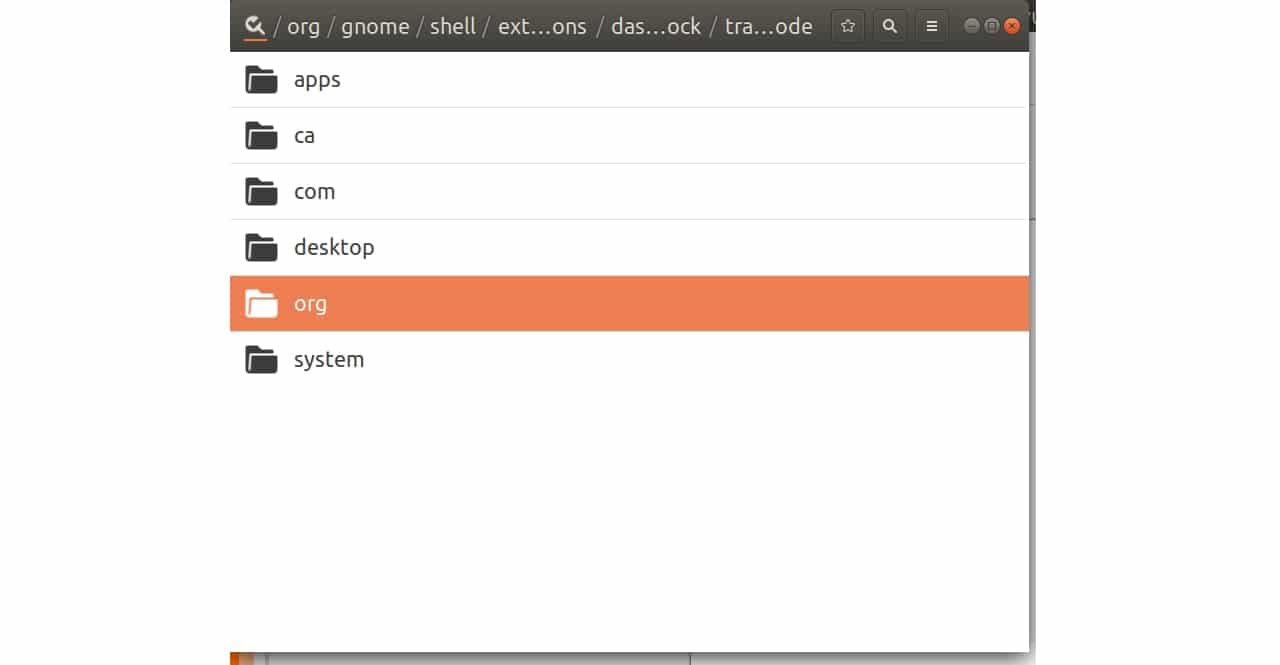
Una vez instalada, si la buscas entre tus apps y la abres, verás que muestra 4 directorios: apps, ca, com, desktop, org, y system. Para las modificaciones en GNOME, debes entrar en:

  • org: donde encontrarás las cosas del apartado gráfico.
    • gnome: donde está la configuración agrupada de lo referente al entorno GNOME.
      • shell: la configuración referente al shell gráfico o interfaz. Y dentro puedes ir a donde necesites.

Yo voy a poner algunos ejemplos de uso, pero puedes hacer multitud de cosas…

  • Por ejemplo, puedes cambiar el aspecto o efectos del Dock desde:
    • org > gnome > shell > extensions > dash-to-dock
    • Otra opción es buscar directamente en la barra de búsqueda de dconf “dash-to-dock” para que te aparezca la entrada. Luego le das y entra en la configuración del dock. Allí puedes por ejemplo, activar o desactivar la animación, etc.
  • Otro ejemplo sería habilitar la transparencia dinámica:
    • org > gnome > shell > extensions > dash-to-dock > transparency-mode. Y desde allí modificar el valor de transparencia.
    • O busca directamente en el buscador “transparency-mode” sin comillas.
  • Eliminar el icono de la papelera del escritorio:
    • org > gnome > nautilus > desktop > trash-icon-visible. Desde allí, pulsa el conmutador para quitarla.
    • O busca directamente “trash-icon-visible” en el buscador de dconf para no tener que ir navegando…
  • Si quieres agregar la papelera de reciclaje al menú del lanzador como favorito en Ubuntu 19, puedes así:
    • org > gnome > shell > extensions > show-trash. Luego actívala para que se muestre.
    • O directamente busca la entrada “show-trash” en el buscador de dconf.
  • Y muchas más cosas que te invito a indagar…

¡Cuidado con lo que tocas! Si no sabes bien lo que haces, mejor no lo hagas…

from Linux Adictos https://ift.tt/3028Z8J
via IFTTT

Reiser5 un sistema de archivos en desarrollo integra el soporte para el escalado paralelo

ReiserFS

Edward Shishkin es un desarrollador que se ha encargado de mantener el soporte del sistema de archivos Reiser4 durante la última década para las nuevas versiones del kernel. Aun que el sistema se ha mantenido, a diferencia de otros sistemas de archivos que han avanzado en su desarrollo. Edward Shishkin trabajo en el mantenimiento de Reiser4 y al mismo tiempo trabajo sobre el desarrollo para el sistema de archivos Reiser5 el cual ya se encuentra disponible para pruebas.

Esta nueva versión de Reiser5 se destaca por incluir la innovación en el escalado paralelo, que se lleva a cabo no a nivel de bloque, sino a través del sistema de archivos.

Como ventaja de este enfoque, se declara la ausencia de inconvenientes inherentes en los paquetes FS + RAID/LVM y FS no paralelos (ZFS, Btrfs), como el problema del espacio libre, el hundimiento del rendimiento al llenar el volumen por encima del 70%, los algoritmos de diseño de volumen lógico obsoletos (RAID/LVM), no le permite distribuir eficientemente datos en un volumen lógico.

En un FS paralelo, antes de agregar un dispositivo a un volumen lógico, debe formatearse con la utilidad mkfs estándar.

A diferencia de ZFS, Reiser5 no implementa su propia capa de bloque, aun que utiliza un asignador de bloque libre O (1). Es posible componer de manera simple y eficiente un volumen lógico a partir de dispositivos de bloque de diferentes tamaños y anchos de banda. Los datos se distribuyen entre dichos dispositivos utilizando nuevos algoritmos.

En el anuncio de esta versión de prueba Edward Shishkin comento:

Me complace anunciar un nuevo método de agregación de dispositivos de bloque en volúmenes lógicos en una máquina local.

Creo que es un nivel cualitativamente nuevo en el desarrollo de sistemas de archivos (y sistemas operativos): volúmenes locales con escalamiento paralelo…

En nuestro enfoque, el escalado horizontal se realiza por medios del sistema de archivos, en lugar de por medios de capa de bloque. El usuario controla el flujo de solicitudes de E/S emitidas para cada dispositivo…

Tal y como comenta Edward Shishkin: una parte de las solicitudes de E/S dirigidas a cada dispositivo es igual a su capacidad relativa asignada por el usuario, de modo que el volumen lógico se llena con los datos “de manera uniforme” y “justa”.

Al mismo tiempo, los dispositivos de bloque de menor capacidad reciben menos bloques para el almacenamiento, y los dispositivos con menor rendimiento no se convierten en un cuello de botella (como es el caso, por ejemplo, en las matrices RAID).

Al agregar un dispositivo al volumen y quitar el dispositivo del volumen se acompaña de un reequilibrio que preserva la “imparcialidad” de la distribución.

Es posible mantener simultáneamente todos los dispositivos de bloque incluidos en el volumen lógico utilizando un enfoque individual para cada uno de ellos (desfragmentación para discos duros, publicación de consultas de descarte para SSD, etc.).

El espacio libre en un volumen lógico se controla mediante la utilidad estándar df (1). Además, el usuario tiene la oportunidad de monitorear el espacio libre en cada componente del dispositivo del volumen lógico.

Se logró un progreso significativo en el escalado horizontal mediante el archivo de red paralelo (GPFS, Lustre, etc.). Sin embargo, no estaba claro, cómo aplicar
sus tecnologías a un FS local.

Principalmente, es porque en un archivo local los sistemas no tienen tanto lujo como el “almacenamiento de back-end” como la red los hacen. Lo que el FS local tiene es una interfaz extremadamente pobre de interacción con la capa de bloque. Por ejemplo, en Linux local FS puede solo redactar y emitir una solicitud de E/S contra algún búfer.

Entre los elementos que todavía están en la lista TODO de Reiser5 se encuentran:

  • la actualización de FSCK para admitir volúmenes lógicos
  • LV asimétrico con más de un bloque de metadatos por volumen
  • volúmenes lógicos simétricos
  • instantáneas 3D de LV
  • Distribución de metadatos en varios subvolúmenes
  • Verificar/restaurar volúmenes lógicos utilizando la utilidad fsck (actualizando su versión anterior)
  • Volúmenes globales (redes), agregando dispositivos en diferentes máquinas.

Si quieres conocer más al respecto, puedes consultar el siguiente enlace. 

from Linux Adictos https://ift.tt/35ryDVv
via IFTTT

Firejail, un sistema de aislamiento de aplicaciones llega con su nueva versión 0.9.62

firejail_crop

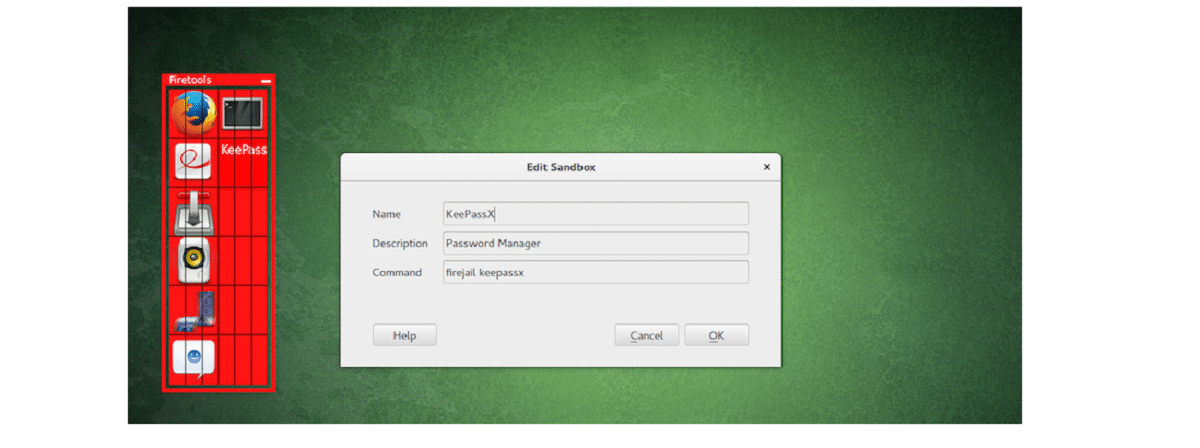
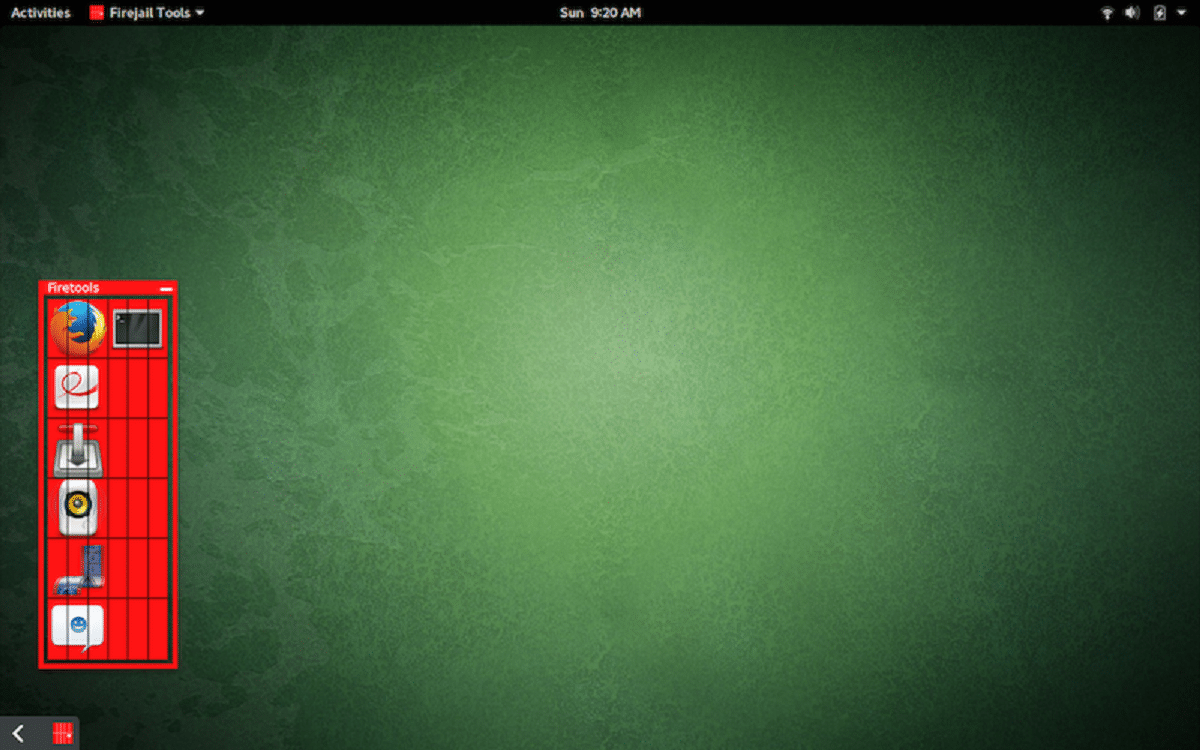
Firejail es un framework que desarrolla un sistema para la ejecución aislada de aplicaciones gráficas, de consola y de servidor. El uso de Firejail permite minimizar el riesgo de comprometer el sistema principal al ejecutar programas poco confiables o potencialmente vulnerables. El programa está escrito en C, distribuido bajo la licencia GPLv2 y puede funcionar en cualquier distribución de Linux.

Firejail utiliza espacios de nombres, AppArmor y filtrado de llamadas del sistema (seccomp-bpf) en Linux para el aislamiento. Una vez iniciado, el programa y todos sus procesos secundarios utilizan representaciones separadas de los recursos del kernel, como la pila de red, la tabla de procesos y los puntos de montaje.

Las aplicaciones dependientes se pueden combinar en un entorno limitado común. Si lo desea, Firejail también se puede usar para iniciar contenedores Docker, LXC y OpenVZ.

Sobre Firejail

A diferencia de las herramientas de aislamiento de contenedores, Firejail es extremadamente simple de configurar y no requiere la preparación de una imagen del sistema: la composición del contenedor se forma sobre la base del contenido del sistema de archivos actual y se elimina una vez que finaliza la aplicación.

Se proporcionan herramientas flexibles para establecer reglas de acceso al sistema de archivos, puede determinar qué archivos y directorios tienen acceso denegado o denegado, conectar sistemas de archivos temporales (tmpfs) para datos, restringir el acceso de solo lectura a archivos o directorios, combinar directorios mediante bind-mount y overlayfs.

Para una gran cantidad de aplicaciones populares, incluidas Firefox, Chromium, VLC, entre otras, se han preparado perfiles de aislamiento de llamadas del sistema listos para usar.

Para obtener los privilegios necesarios para configurar un entorno aislado, el ejecutable firejail se instala con el indicador raíz SUID (después de la inicialización, los privilegios se restablecen).
¿Que hay de nuevo en Firejail 0.9.62 ?

En esta nueva versión se destaca que llega con más perfiles agregados para el inicio de aplicaciones aisladas con lo cual el número total de perfiles hasta llega hasta 884.

Ademas de ello la configuración de límite de copia de archivo se ha agregado al archivo de configuración /etc/firejail/firejail.config, que permite limitar el tamaño de los archivos que se copiarán en la memoria utilizando las opciones “–private- *” (de forma predeterminada, el límite se establece en 500 MB).

La llamada chroot ahora se realiza no en función de la ruta, sino que utiliza puntos de montaje basados ​​en el descriptor de archivo.

De los demás cambios:

  • En los perfiles, se permite el uso de depuradores.
  • Filtrado mejorado de llamadas del sistema utilizando el mecanismo seccomp.
  • Se proporciona la detección automática de los indicadores del compilador.
  • El directorio /usr/share está en la lista blanca para una variedad de perfiles.
  • Se han agregado nuevos scripts de ayuda gdb-firejail.sh y sort.py a la sección de conrib.
  • Protección mejorada en la etapa de ejecución de código privilegiado (SUID).
  • Para los perfiles, se implementan nuevos signos condicionales HAS_X11 y HAS_NET para verificar la presencia del servidor X y el acceso a la red.

¿Cómo instalar Firejail en Linux?

Para quienes estén interesados en poder instalar Firejail en su distribución de Linux, podrán hacerlo siguiendo las instrucciones que compartimos a continuación.

En Debian, Ubuntu y derivados la instalación es bastante sencilla ya que pueden instalar Firejail desde los repositorios de su distribución o pueden descargar los paquetes deb preparados desde sourceforge. 

En el caso de optar la instalación desde los repositorios, basta con abrir una terminal y ejecutar el siguiente comando:

sudo apt-get install firejail

O si decidieron descargar los paquetes deb, pueden realizar la instalación con su gestor de paquetes preferido o desde la terminal con el comando:

sudo dpkg -i firejail_0.9.62_1*.deb

Mientras que para el caso de Arch Linux y derivados de este, basta con ejecutar:

sudo pacman -S firejail

Para el caso de Fedora, RHEL, CentOS, OpenSUSE o cualquier otra distro con soporte para paquetes rpm pueden obtener los paquetes desde el siguiente enlace.

Y la instalación la realizan con:

sudo rpm -i firejail-0.9.62-1.x86_64.rpm

Configuración

Hecha la instalación, ahora tendremos que configurar el sandbox y además tenemos que tener AppArmor habilitado.

Desde una terminal vamos a teclear:

sudo firecfg

sudo apparmor_parser -r /etc/apparmor.d/firejail-default

Para conocer su uso e integración puedes consultar su guía en el siguiente enlace.

from Linux Adictos https://ift.tt/2sNcBPo
via IFTTT

EA está baneando a los usuarios de Linux de jugar a Battlefield V

Battlefield V no se puede jugar en Linux

Hasta hace bien poco, y de hecho aún se dice, Linux no era una plataforma para jugar. Lo que está pasando desde hace unos años es que sí podemos jugar a muchos títulos gracias a servicios como el que nos ofrece Steam o al trabajo que hace Feral Interactive, quien porta muchos juegos a Linux que en un principio solo estaban disponibles para Windows y consolas. Por eso, por todo lo que hemos avanzado en los últimos años, sorprende una noticia relacionada con Battlefield V y su desarrollador EA.

Tal y como podemos leer en Reddit, EA está baneando a los usuarios de Linux de jugar a la versión de Battlefield que fue lanzada en noviembre de 2018. El baneo está siendo permanente y, lo que es peor, parece que es generalizado, o esa es la impresión por la cantidad de usuarios que se están quejando. Uno de los requisitos para “disfrutar” de este baneo es que se esté usando Wine, el emulador de software de Microsoft.

¿Ya no se puede jugar a Battlefield V en Linux + Wine?

En un principio, muchos de los usuarios baneados lo están siendo de FairFight, un servidor que se usa en BF5 y que tiene un motor para evitar trampas o “cheats”. Lo que está pasando es que el sistema anti-cheat de EA está identificando el DXVK, una implementación de DirectX basada en Vulkan que intenta resolver problemas de incompatibilidad, como una herramienta para hacer trampas. En definitiva, el sistema cree que la capa que hace que los usuarios de Linux puedan jugar a Battlefield V es una herramienta ilegal, por lo que es lo mismo que nos permite jugar al título lo que nos lo impide. Por lo menos es así en FairFight.

El problema ahora mismo es que EA no tiene ni idea de que está pasando esto. Cuando se le pregunta, el desarrollador dice que después de investigar la cuenta baneada y la queja, han estimado que se han aplicado las medidas correctas y no eliminarán la sanción. El fallo también está pasando en otros juegos, como Destiny 2.

Sin lugar a dudas, la pelota está en el tejado de EA. Cuando empiecen a recibir más y más quejas, tendrán que investigar a fondo el fallo y solucionarlo, pero por el momento los usuarios de Linux no pueden jugar a Battlefield V en uno de los mejores servidores.

from Linux Adictos https://ift.tt/39DRbF2
via IFTTT

Mejores alternativas Linux a Windows, ahora que W7 va a pasar a mejor vida

Alternativas linux a windows

Hace ya más de 10 años, Microsoft lanzaba Windows 7. En un principio, la compañía que ahora dirige Satya Nadella pensaba lanzar las novedades como un Service Pack que solucionara todos los problemas de Windows Vista, pero el desastre era tan grande que decidieron hacer borrón y cuenta nueva lanzando un sistema operativo diferente. Dentro de unos días, Windows 7 dejará de estar soportado, por lo que en este artículo os hablaremos de las mejores alternativas Linux a Windows, por si alguien se ha decidido a dar el salto definitivo o para ayudaros a hacerlo.

Pero antes de empezar me gustaría decir algo: Linux nunca será Windows y Windows nunca será Linux (ni macOS). Cada sistema operativo usa sus propias aplicaciones y, aunque existe software de emulación como WINE, el soporte nunca será el mismo. Explicado esto, lo que tendréis a continuación son varias distribuciones que serán de las más fáciles de usar para los que nunca han tocado Linux, en parte por su diseño.

Zorin OS

Zorin OS 15 lite

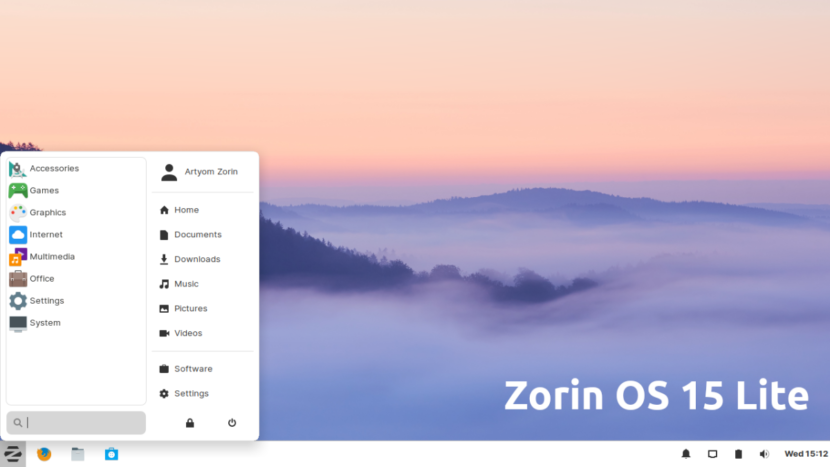
Zorin OS (artículo sobre la última versión aquí) es una de las mejores opciones para los usuarios de Windows que quieran pasarse a Linux. De hecho, una de sus razones de ser es facilitar esto, para lo que usan una interfaz e imagen general que les será familiar a los usuarios de los sistemas de Microsoft.

Está basado en Ubuntu, lo que significa que será totalmente compatible con la mayoría de funciones que añade Canonical, aunque suelen llegar un poco más tarde. Incluye algunos paquetes de WINE para que podamos ejecutar aplicaciones en formato EXE pero, como hemos mencionado anteriormente, aunque funcionen, no será 100% igual.

Linux Mint (Cinnamon)

Linux Mint cinnamon

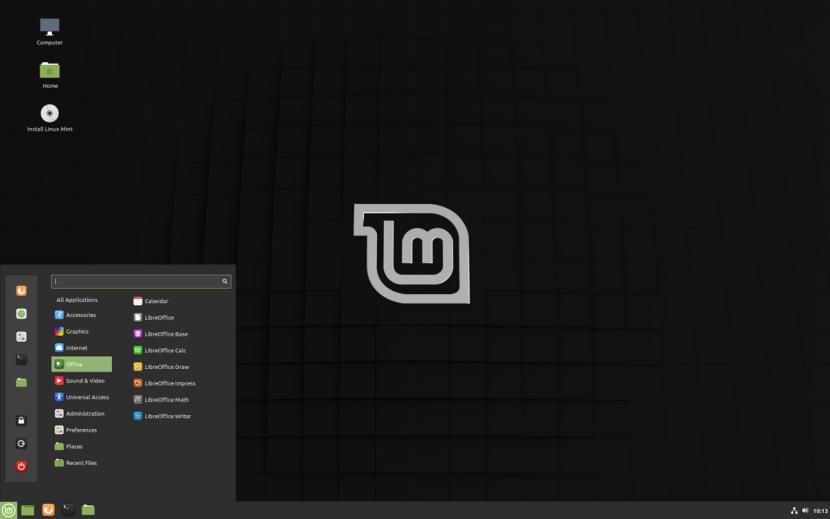
Otra de las mejores alternativas Linux a Windows y que se hizo famosa en parte por esto es Linux Mint. De hecho, la interfaz de usuario de Cinnamon es muy similar a la que usa el Windows 7 que morirá en pocos días, con la barra inferior y el menú de inicio doble con su barra de búsqueda.

Como Zorin OS, está basado en Ubuntu, en sus versiones LTS, por lo que es compatible con todas las funciones que añade Canonical, aunque algunas llegarán con dos años de retraso. Suele funcionar muy bien en equipos de recursos limitados, lo que será un plus para los usuarios que estén cansados de la lentitud de los sistemas Windows.

Solus

Solus 4

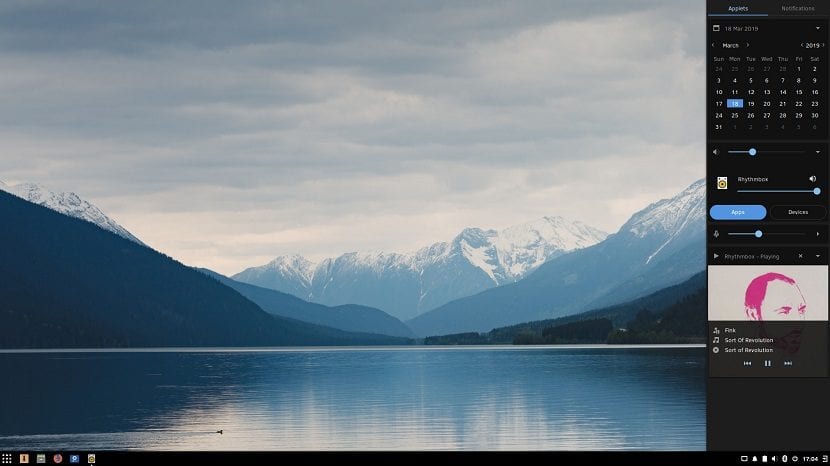
Solus es un sistema operativo que no gustará tanto a los enamorados de Windows 7, pero sí un poco más a los de W10. Usa un modelo de actualizaciones Rolling Release, lo que significa que siempre estará actualizado, y su interfaz de usuario incluye una especie de “Centro de control” en la derecha que recuerda al de la última versión del sistema de Microsoft.

El entorno gráfico que usa Solus es Budgie, un entorno “joven” muy atractivo y que incluye el menú de inicio abajo a la izquierda, como toda distribución que quiera parecerse a Windows. La barra de acceso rápido de la derecha nos permite acceder a las notificaciones, ajustes del sistema, al calendario y otras opciones como la reproducción multimedia.

Feren OS

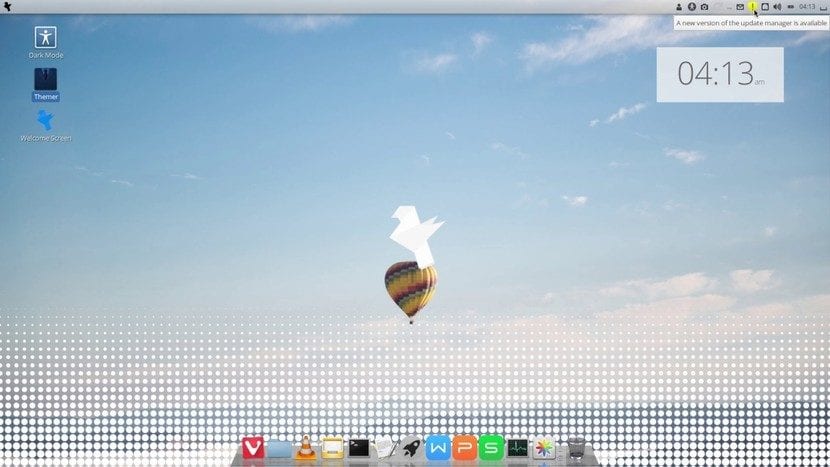
Feren OS

Volviendo a sistemas basados en Ubuntu, Feren OS es una distribución que añade una capa de compatibilidad con WINE. El entorno gráfico que usa es Cinnamon, pero uno que hace que el menú de inicio se parezca mucho más a Windows 10 que el oficial de Linux Mint. En sus últimas versiones usa Plasma, por lo que puede ser buena idea entrar al mundo Linux con una versión anterior y, una vez acostumbrados, ya pasar a la última versión de Feren OS que, recordamos, incluye soporte de inicio con WINE.

Deepin OS

Deepin 15.11

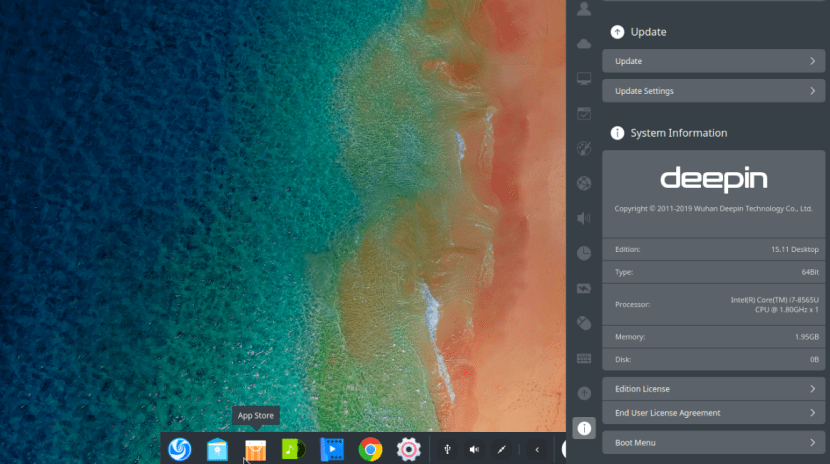
Este lo he añadido en la lista por parecerse un poco a Windows y por su atractivo diseño. La barra inferior (diferente a la imagen anterior) y el menú de la derecha nos recordará a la propuesta de Microsoft, lo que puede hacer que nos sintamos cómodos. Por otra parte, el diseño nos mantendrá siempre interesados y nos hará disfrutar de una buena experiencia.

Extra: Robolinux

Yo que la he probado para hacer una review, tengo que confesar que no es una distribución que me encante por su imagen, pero aquí estamos hablando de alternativas Linux a Windows y Robolinux es una de ellas. Lo es porque incluye herramientas por defecto que nos permitirán instalar todo lo necesario para ejecutar programas de Windows, bien sea por medio de WINE o descargando Windows para instalarlo en Virtualbox.

Ahora que Windows 7 va a morir, te vienes, ¿no? ¿Qué distribución Linux empezarás a usar?

from Linux Adictos https://ift.tt/2N3SovZ
via IFTTT

Como convertir tu Raspberry Pi en un Android TV. Pero, ¿merece la pena?

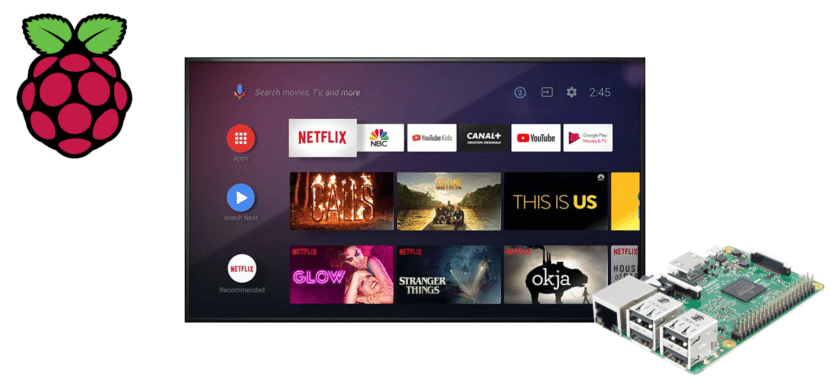
Android TV en tu raspberry pi

No es ningún secreto que podemos hacer prácticamente de todo con una Raspberry Pi. Aunque no es la única, esta pequeña placa nos permite tener un pequeño ordenador de sobremesa, un emulador de videojuegos, un set-top box o realizar todo tipo de proyectos. Entre los sistemas operativos que podemos instalarle tenemos Chromium OS, para lo que tenemos que usar el software Etcher que también nos servirá para instalar Android TV en la misma placa.

En este artículo os explicaremos el proceso para convertir nuestra Raspberry Pi en un Android TV, pero también vamos a dar nuestra opinión al respecto. ¿Merece la pena? ¿Por qué? Y es que tenemos que tenerlo en cuenta todo, empezando por el precio y, ¿por qué no?, terminando por el diseño. Porque también tenemos que recordar que la RP4 es más potente que las versiones anteriores, pero también se calienta más que sus hermanas. Y, hablando de la última versión de la placa, el soporte no está garantizado.

¿Merece la pena?

La respuesta rápida sería decir que no. El motivo es el precio: para meter Android TV en una Raspberry Pi tenemos que comprar una placa, la fuente de alimentación, el cable para conectarla al monitor y una tarjeta microSD. Eso como mínimo, porque también podemos comprarle una carcasa, además de los disipadores de calor. Hay paquetes que hasta incluyen un ventilador. Teniendo en cuenta que nuestra intención sería limitar su uso a Android TV y que hay aparatos que lo incluyen por defecto por un precio menor, no merece la pena.

Pero sí puede merecerla en uno de estos casos:

  • Ya tenemos una y no sabemos qué hacer con ella. Si tenemos una Raspberry Pi parada junto a todo lo necesario para hacerla funcionar y no sabemos qué hacer con ella, el gasto ya lo hicimos. Convertirla en un set-top box con Android TV es solo una opción más.
  • La vamos a usar de vez en cuando. Esto lo digo porque cambiar de un uso a otro puede ser tan sencillo como sacar una tarjeta y meter la otra. Está claro que si hacemos esto muchas veces al día, al final se puede romper una tarjeta, pero la idea sería meter en una microSD con Android TV y usar dicha tarjeta cuando quisiéramos usar nuestra Raspberry como Android TV.
  • Hacerlo simplemente porque podemos.

Cómo instalar Android TV en tu Raspberry Pi

Ya hemos explicado al hablar del precio que la Rasbperry Pi es una placa, nada más, y que para hacer cualquier cosa tenemos que añadirle componentes. Yo no recomiendo comprar una Raspberry Pi para usarla con Android TV, pero hay que decir que como mínimo necesitamos la placa, la fuente de alimentación, el cable HDMI para conectarlo al monitor y algo que nos sirva de mando, lo que puede ser un ratón o un controlador Bluetooth. Si lo tenemos todo, el proceso para instalar Android TV en una Raspberry Pi sería el siguiente:

  1. Descargamos una versión de LineageOS para nuestra Raspberry Pi desde este enlace. Como podéis ver, pone “Raspberry Pi 3”, lo que significa que el soporte solo se garantiza con esa versión de la placa.
  2. Instalamos el sistema operativo con Balena Etcher:
    1. Metemos la tarjeta en el lector.
    2. Iniciamos Balena Etcher.
    3. Seleccionamos la imagen que hemos descargado en el paso 1.
    4. Elegimos la unidad objetivo (nuestra tarjeta).
    5. Y hacemos clic en “Flash”.
    6. Esperamos hasta que finalice el proceso.
  3. A continuación, metemos la tarjeta en nuestra Raspberry Pi. Lo que veremos tras iniciar LineageOS es un poco diferente a lo que ofrece un Android TV original.
  4. El siguiente paso es descargar Open GApps. Lo haremos desde la Raspberry Pi accediendo a este enlace, eligiendo nuestra plataforma (ARM en el caso e la RP3), la versión de Android que estamos usando y, por último, el paquete Open GApps que queremos. Lo recomendado es tvstock.
  5. Para instalar las Open GApps tenemos que ir a la opción de desarrolladores (o Developer, dependiendo del idioma en el que se muestre) Ajustes/información del teléfono/Número de compilación/opciones de desarrollador. Las activamos.
  6. Ahora vamos a Acceso Root y activamos la opción Apps y ADB.
  7. En el siguiente paso, abrimos el terminal del sistema operativo y escribimos primero “su” y luego “rpi3-recovery-sh”, todo sin las comillas, para entrar en el modo de recuperación.
  8. Reiniciamos para que se ejecute el script.
  9. Si no ha habido ningún problema, aparecerá la consola de recuperación (TWR). Tenemos que seleccionar “Instalar”.
  10. A continuación, buscamos la ruta en donde hemos descargado el ZIP de las Open GApps y lo seleccionamos. No hay que descomprimirlo, sino marcar la opción “Reiniciar después de instalar” y elegir la opción “Instalar ZIP”.
  11. Tras el siguiente inicio, lo que veremos ya será la versión de Android TV de LineageOS con las Open GApps, por lo que solo nos queda disfrutar.

¿Has convertido tu Raspberry Pi en un Android TV? Por curiosidad: ¿por qué has decidido hacerlo en tu caso?

from Linux Adictos https://ift.tt/2ZLmKrZ
via IFTTT

Manejo eficiente del tiempo usando software libre

Manejo eficiente del tiempo con software libre
Dicen que en casa de herrero cuchillo de palo. Escribí bastantes artículos sobre software para aumentar la productividad, y, sin embargo, el manejo eficiente del tiempo sigue siendo uno de mis talones de Aquiles. El otro es la dieta. Pensándolo bien es raro que todavía no haya escrito una recopilación de programas para adelgazar.

Este año me propongo cambiar eso. Y, aunque las malas lenguas digan que la única resolución que soy capaz de mantener es la del monitor, ya tengo instalados en la computadora los programas que pienso utilizar.

Manejo eficiente del tiempo con software libre. Algunas sugerencias

En esta lista no voy a incluir a Super Productivity (tal vez el mejor de todos) ni a MyAgilePomodoro, Ya hablé de ambos en otra oportunidad por lo que solo voy a decir que los dos incluyen tanto la función de temporizador como la de seguimiento de tareas.

Temporizadores

En general la mayoría de las técnicas de productividad se basa en dos cosas:

  • División del trabajo en pequeñas tareas.
  • División del tiempo disponible alternando períodos de trabajo y descanso.

La más conocida de las técnicas de división del tiempo es Pomodoro. Su nombre (tomate en italiano) deriva de que el mecanismo de medición del tiempo utilizado era un temporizador mecánico con la forma de esta fruta (Si, es una fruta, vayan a la Wikipedia).

Pomodoro divide los períodos de trabajo y descanso de la siguiente manera:

  • 3 períodos de trabajo de 25 minutos entre los cuales se intercala un período de descanso de 5 minutos.
  • 1 período final de 25 minutos tras lo cual se hace un descanso de 15 minutos. Al final del mismo se vuelve a inciar el ciclo.

Otros autores utilizan períodos de tiempo de mayor duración. En general depende de la capacidad e concentración de cada uno y de la complejidad de la tarea.

Aunque la mayoría de las aplicaciones utilice la palabra Pomodoro, es raro que no permitan ajustar el tiempo de trabajo y descanso.

Pomotroid

De todos los programas que vamos a comentar ahora, es el que tiene la interfaz de usuario más bonita. El programa nos permite ajustar la cantidad de pomodoros (los períodos de trabajo) por módulo y la duración de los períodos de trabajo y descanso. Cuando finaliza cada uno de los períodos Pomotroid nos da un aviso sonoro.

Está disponible para Windows, Linux y Mac. En Linux se descarga en formato .Appimage por lo que solo debemos darle permisos de ejecución e iniciarlo haciendo doble cic.

Thomas

Otro temporizador sin demasiadas complicaciones. Thomas nos permite configurar la duración de los períodos y nos deja establecer  nuestros atajos de teclado.

Una prestación interesante es que lleva una estadística de los pomodoros completados por día.

El programa está disponible para Window, Linux y Mac

Productivity Timer

Esta aplicación nos permite configurar la duración y cantidad de períodos de trabajo y descanso. Dispone de un modo oscuro y podemos hacer que se ponga a pantalla completa para forzarnos a descansar.

Está disponible para Windows y en formato Snap para Linux.

Seguidores de tiempo

Una forma de mejorar nuestro uso del tiempo es ver en lo que lo utilizamos. Estas aplicaciones nos ayudarán a hacerlo

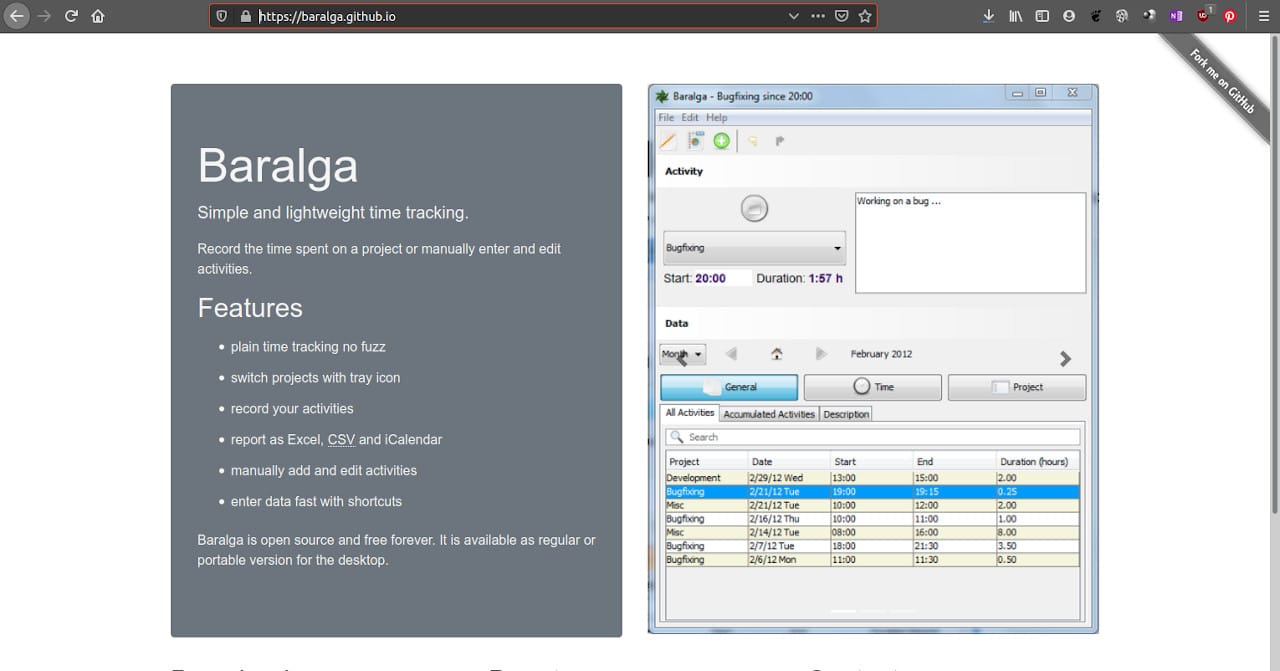
Baralga

Se trata de una aplicación escrita en Java por lo que es multiplataforma siempre que tengas instalada la máquina virtual.

  • El programa registra de forma clara y sencilla nuestras actividades y las exporta en formato Excel, CSV e iCalendar.
  • Se pueden añadir y editar actividades manualmente.
  • Fácil ingreso de datos mediante atajos de teclado.

TimeSlot Tracker

Es una herramienta de seguimiento del tiempo simple pero muy útil.

Algunas de sus capacidades son:

  • Ordenamiento de los proyectos y tareas en un árbol jerárquico.
  • Traducción para 7 idiomas
  • Generación de informes predefinidos y personalizados en formatos csv, html y txt.
  • Distintos criterios de medición del tiempo.
  • Compatibilidad con i Calendar,
  • Compatibilidad con JIRA
  • Agregado y eliminación de tareas fácil

TimeSlot Tracker puede instalarse en forma nativa en las distribuciones derivadas de Debian y se ejecuta bajo Java en el resto de distribuciones y sistemas operativos.

Y dado que este es mi último artículo del 2019, lo termino deseándoles a todos ustedes un muy feliz año nuevo.

from Linux Adictos https://ift.tt/2tfhDV1
via IFTTT