Terminando con la Fotolectura. Las dos etapas finales

Terminando con la Fotolectura. El mapa mental es una herramienta muy útil
En este último artículo de la serie sobre Fotolectura, vamos a responder las preguntas que nos hicimos sobre el texto que fotoleímos usando una técnica que su creador bautizó como superlectura. A continuación veremos algunas herramientas para representar de manera resumida y de fácil acceso por si necesitamos repasarla.
Luego finalizamos el proceso dando un vistazo rápido al material para verificar si no nos olvidamos de nada.

Terminando con la Fotolectura. Superlectura y Lectura rápida

La técnica de superlectura implica desplazar la vista sobre el texto de la misma manera en que un avión sobrevuela un territorio. En etapas anteriores ya descubrimos los patrones presentes del libro y nosotros mismos hicimos marcas en las partes que nos parecieron importantes. De acuerdo a esas pistas visuales y a la información incorporada mediante el procedimiento de Fotolectura sentiremos la necesidad de detenernos en ciertas partes del texto y leer con atención.

Un truco muy útil para fácilitar la lectura es el cambio de tipografía. Tipografia, las fuentes son esculturas decorativas que largan agua. Tanto Windows como Linux disponen de asistentes que instalan nuevas tipografías haciendo doble clic sobre el archivo. Luego solo tenemos que seleccionarlas en el programa de edición que usemos.

Dos tipografías recomendables son:

OpenDislexyc

La dislexia es la alteración de la capacidad de leer por la que se confunden o se altera el orden de letras, sílabas o palabras. Una tipografía diseñada para disminuir esta alteración también hará más fácil la lectura para quienes no la tienen.
OpenDislexic está disponible bajo una licencia de código abierto especial para tipografías. Dispone de una verisón Mono (ancho fijo ideal para la escritura y lectura de código) y de una versión disponible en regular y negrita. Se pueden descargar en formato .

Te la puedes descargar gratuitamente desde aquí. Pero si quieres donar al proyecto además de descargarla puedes hacerlo en esta página.

Sans Forgetica

Es una tipografía diseñada usando los principios de la psicología cognitiva para ayudar a los estudiantes a recordar mejor el material de estudio. Fue creada por un equipo multidisciplinario de diseñadores y científicos del comportamiento de la Universidad RMIT.

Podemos descargarnos esta tipografía desde su página web e instalarla normalmente. También hay disponible una extensión para el navegador Chrome que la sustituye por la original de los sitios que visitamos.

El material de estudio tiene un montón de información que no necesitamos. Eso hace que sea conveniente hacer un resumen de lo que verdaderamente vamos a utilizar para facilitar el repaso periódico.

En vez de un simple resumen de textos, los especialistas en educación recomiendan utilizar herramientas como los mapas conceptuales o los mapas mentales.

Mapa conceptual: Se trata de un diagrama que facilita la comprensión y recordacion de un tema al representar gráficamente las relaciones entre las ideas y conceptos. Las ideas son representadas en nodos estructurados jerárquicamente y se conectan con palabras de enlace sobre las líneas para explicar las relaciones.

Aunque hay muchas herramientas que nos permiten crearlos mi preferida es Xournal++.

Este programa nos permite utilizar la pantalla del monitor como si estuviéramos escribiendo o dibujando sobre un papel. Aunque admite el uso de una tableta gráfica funciona perfectamente con el teclado y el ratón.

Para la creación de los esquemas tenemos herramientas de formas prediseñadas como cuadrados y círculos. También podemos dibujarlas a mano alzada y el programa reconocerá y dibujará la forma correctamente.

Xournal++ puede instalarse desde la tienda de FlatPak.

Si prefieres algo con paraámetros preestablecidos, nuestro lector Mariano recomendó Semantik.

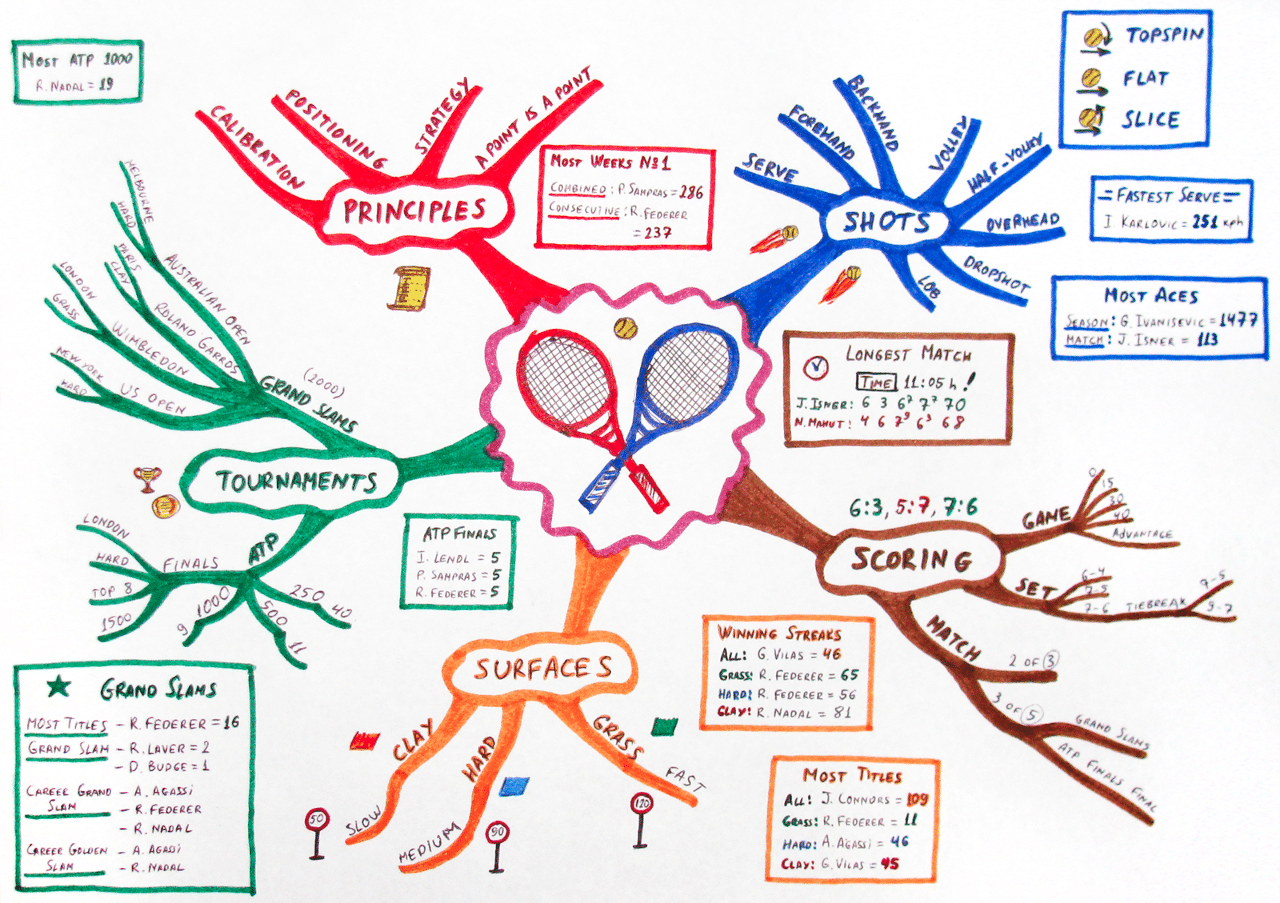
Mapas mentales: Mucho más divertidos que los mapas conceptuales, los mapas mentales representan las relaciones entre conceptos utilizando múltiples colores e imágenes. La foto que encabeza el artículo es un buen ejemplo.

Hay varias herramientas de código abierto para la creación de mapas mentales. La que tiene la mejor documentación (incluyendo un par de libros) es Freemind. Este programa dispone de varios complementos que aumentan su funcionalidad.
Cómo está escrito en Java, puede utilizarse en cualquier sistema operativo que tenga instalada la máquina virtual Java. También está la opción de instalarlo desde los repositorios de las distintas distribuciones o desde la tienda de Snap.

Lectura rápida

Este último paso es simplemente el método de lectura tradicional (de izquierda a derecha y de arriba para abajo)pero utilizando los patrones de fijación recomendados por los métodos tradicionales de lectura veloz. Solo detendremos la velocidad cuando encontremos algo que nos llame la atención.

from Linux Adictos https://ift.tt/37JYjyy
via IFTTT
La etapa de Activación en la Fotolectura. Aplicaciones Android opensource para realizarla

La etapa de Activación puede realizarse usando programas de código abierto en el móvil.
Este artículo es el penúltimo de la serie dedicada a la Fotolectura usando software libre. Se trata del método creado por el especialista en educación Paul Scheele que asegura poder aumentar la rápidez con la que incorporamos nuevos conocimientos.

La etapa de Activación en el método de Fotolectura

Paul Scheele se ocupa de recalcar que el proceso de activación difiere del proceso de memorización. Lo dice en el sentido de que memorizar el repetir el texto tal cual está. Activar nos permite hacerrnos con el sentido de lo fotoleído pero usando nuestras propias palabras. Hay dos tipos de activación:

  • Activación espontánea: Algunos lo denominan el momento ¡Ajá! Es cuando haciendo cualquier otra cosa encontramos la solución a un problema o se nos ocurre una relación entre conceptos nuevos y otros que ya teníamos.
  • Activación manual o voluntaria: En esta activación intervenimos activamente. Tiene lugar luego de un período de descanso de la etapa de Fotolectura. Se recomienda un mínimo de 20 minutos de descanso, pero, lo ideal es 24 horas dedicadas a cualquier otra actividad que preferiblemente incluya horas de sueño.

La etapa de activación comienza haciéndonos preguntas sobre el texto que fotoleímos. No importa que no recordemos las respuestas en el momento. Veremos dentro de un par de párrafos como remediar esto.

Las preguntas que hacemos están relacionadas con el propósito de la lectura establecido en una etapa anterior. Ejemplos de preguntas pertinentes son:

  • Qué parte de lo que leí me puede servir para mi objetivo?
  • ¿Qué tengo que tener en cuenta para el examen
  • ¿Sobre qué puntos debería preguntar al profesor en clase?
  • ¿En qué puedo aplicar lo que leí.

Yo suelo realizar esta etapa escribiendo las preguntas mientras hago un viaje en el transporte público o me toca esperar durante un largo tiempo y, para eso uso el teléfono y alguna de estas aplicaciones de código abierto para Android en las cuales anoto las preguntas.

Carnet

Este año decidí dejar de utilizar Microsoft OneNote y reemplazarlo por alguna aplicación de código abierto de funcionalidad similar. Eso me permitió descubrir Carnet. Carnet es una aplicación de notas multiplataforma que te permite sincronizar usando sus servidores o tu propio servidor que tenga instalado Nextcloud.

Algunas de las funciones de Carnet son:

  • Es multiplataforma. Tiene versiones para Linux y Android. En Windows y Mac puede usarse desde el navegador.
  • La versión móvil permite crear notas de texto y desde el micrófono o la cámara.
  • La versión de escritorio permite importar notas creadas con la aplicación Keepnotes de Google.
  • Puede abrir archivos html.
  • Se pueden asignar diferentes colores a las notas.
  • Se pueden ordenar y hacer búsquedas en las notas mediante palabras clave.
  • El editor admite texto en negrita, subrayado, itálica y resaltado.
  • El programa dispone de un tema oscuro

Aunque Carnet está disponible en la tienda de Snap, no es la versión más reciente. Lo mejor es descargarsela en formato Appimage. Solo hay que dar permisos de ejecución y hacer doble clic sobre el icono. En cuanto a la versión móvil puede descargarse desde la tienda de Google o desde F-Droid. La versión web para usar desde el navegador la puedes encontrar en este enlace.

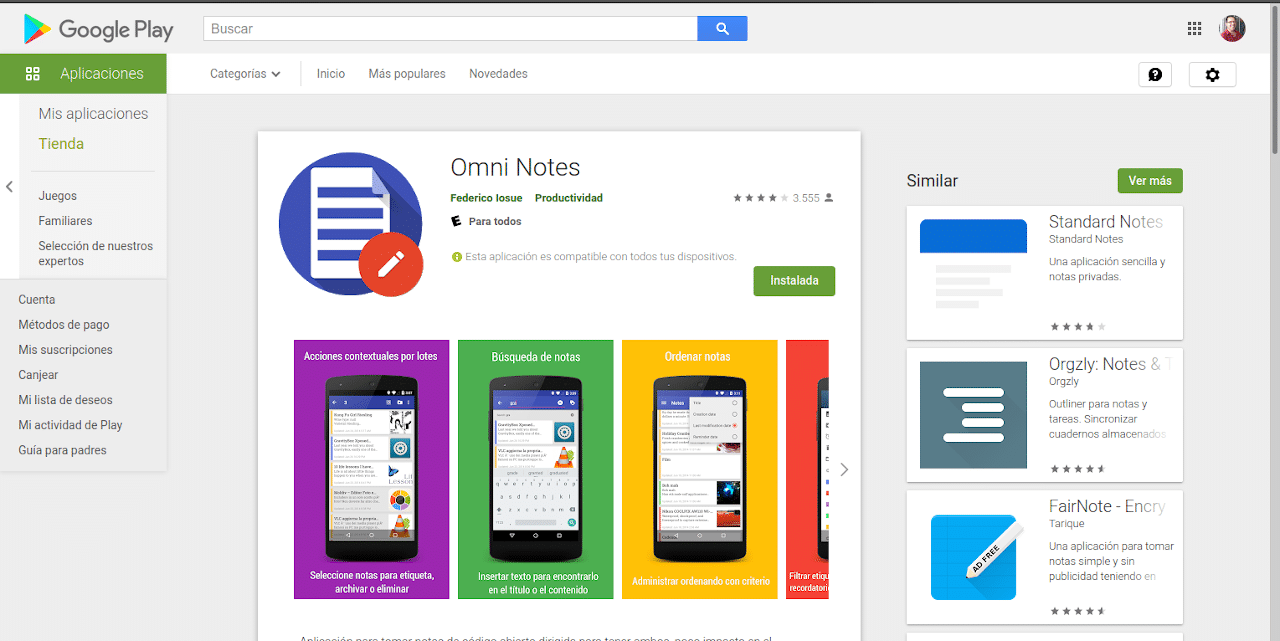
Omni Notes

En este caso hablamos de una aplicación solo para Android. Se puede descargar desde la tienda oficial de Google o desde la tienda alternativa de F-Droid.

Los desarrolladores aseguran que su aplicación es compatible con teléfonos antiguos y versiones anteriores de Android.

Omni Notes todavía no ofrece la posibilidad de hacer sincronización online de las notas entre las aplicaciones. Pero, si puede hacerse en forma física realizando un backup.

Algunas de sus características son:

  • Las funciones de creación, modificación y archivo de notas se hace usando una interfaz Material Design.
  • Clasificación de las notas utilizando etiquetas y categorías.
  • Se pueden adjuntar archivos de texto, voz, imágenes y otros formatos.
  • Es posible crear listas de tareas
  • Se pueden crear notas dibujando con el dedo en la pantalla.
  • La interfaz de usuario está traducida al español.
  • El programa brinda la posibilidad de colocar accesos directos a las notas en la pantalla principal.
  • Omni Notes tiene integración con Google Now.

En el próximo artículo vamos a ver como respondemos a las preguntas que nos formulamos. Esa va a ser la Superlectura.

from Linux Adictos https://ift.tt/2GAfbLV
via IFTTT

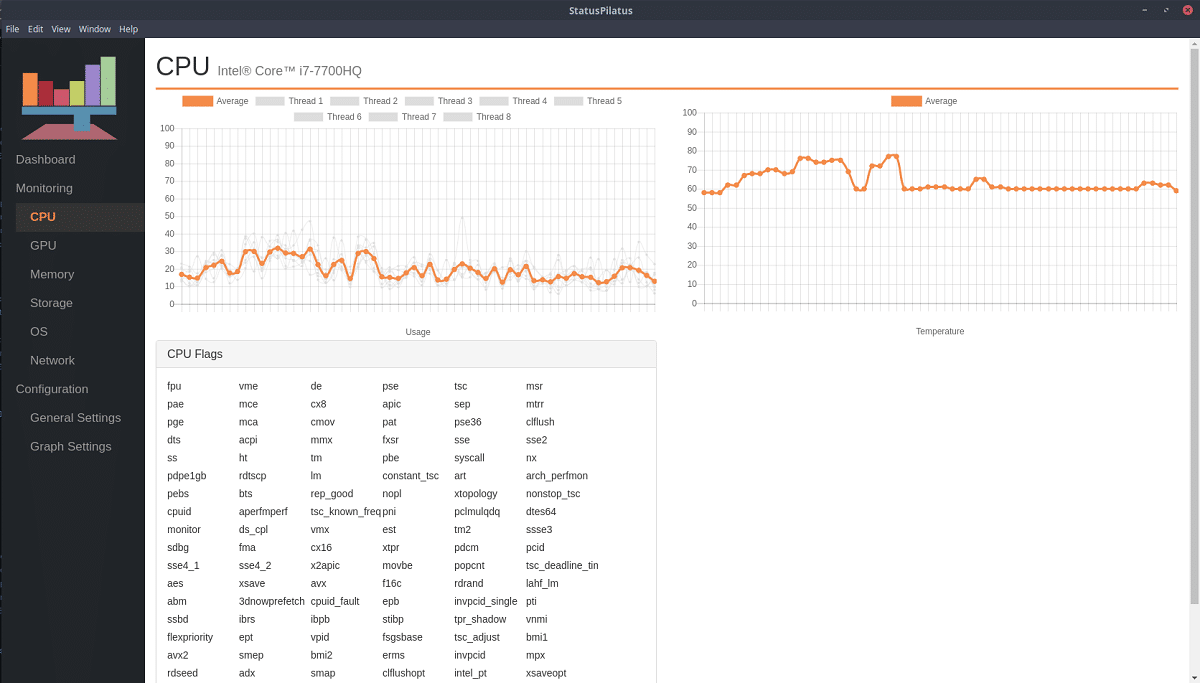
StatusPilatus, una aplicación para monitorear y obtener información de los recursos del sistema

El poder obtener información sobre los recursos que tenemos disponibles en nuestro sistema, así como también los que están en uso en Linux puede ser bastante fácil, pues podemos recurrir a nuestra terminal para ello. Pero, no todos prefieren el uso de la terminal además de que si están utilizando un entorno grafico prefieren que estos stats se les muestre de una forma visualmente atractiva.

Para esto contamos con diferentes opciones, desde utilizar Conky o alguna aplicación que nos muestre la información y aquí es donde entra StatusPilatus.

StatusPilatus es una aplicación multiplataforma (se puede usar en Linux, MacOS y Windows) que está construida con jQuery, Electron, System Information Library (Node.js) para determinar y mostrar información detallada sobre el sistema.

StatusPilatus permite monitorear cierta información del sistema, como CPU, GPU, RAM, uso de disco, estadísticas de red (múltiples interfaces de red), información sobre la batería de la computadora portátil y el estado actual (descargado, cargando, carga completa).

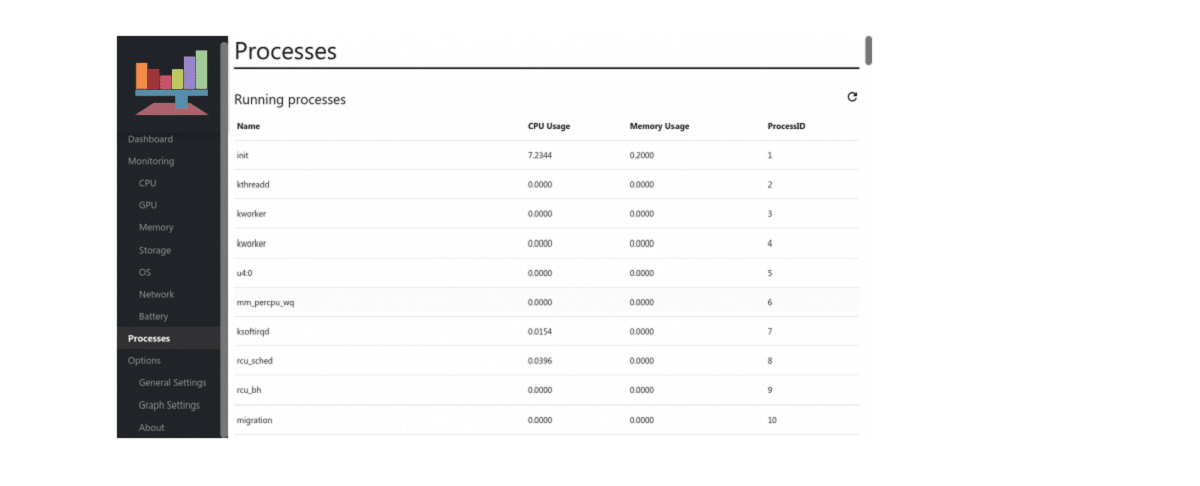
StatusPilatus muestra información breve sobre el sistema operativo y sus componentes principales, versiones de aplicaciones instaladas (para algunas distribuciones) e información sobre procesos en ejecución.

De sus principales características se destacan:

  • Información de CPU, uso, indicadores y temperatura
  • Información de GPU, con soporte para múltiples GPU
  • Información y uso de RAM
  • Estadísticas y actividad de uso del disco
  • Información general del sistema, como nombre de host, sistema operativo, lista de programas con versiones y más
  • Estadísticas de red con soporte para múltiples interfaces de red
  • Información y estado de la batería.

¿Cómo instalar StatusPilatus en Linux?

Para quienes estén interesados en poder instalar esta aplicación en su sistema, podrán hacerlo siguiendo las instrucciones que compartimos a continuación.

Para poder obtener el archivo de instalación de StatusPilatus, basta con dirigirnos descargarlo desde el siguiente enlace. Aquí podremos encontrar los archivos ejecutables para los diferentes sistemas operativos.

Para el caso de Ubuntu, Linux Mint, Debian o cualquier otra distro derivada de estas, vamos a descargar el paquete deb, el cual podemos obtener desde el anterior enlace o desde la terminal con el comando:

wget https://github.com/PilatusDevs/StatusPilatus/releases/download/0.5.0/StatusPilatus_0.5.0_amd64.deb -O StatusPilatus.deb

Hecha la descarga vamos a realizar la instalación del paquete dando doble clic sobre este y nuestro gestor de paquetes se encargue de la instalación o desde la terminal con el comando:

sudo apt install StatusPilatus.deb

En caso de tener problemas con las dependencias, tenemos que ejecutar el comando:

sudo apt -f install

Ahora para el caso de Fedora, OpenSUSE, RHEL, CentOS o cualquier otra distribución de Linux con soporte para paquetes RPM, vamos a obtener el paquete de este tipo con el comando:

wget https://github.com/PilatusDevs/StatusPilatus/releases/download/0.5.0/StatusPilatus-0.5.0.x86_64.rpm -O StatusPilatus.rpm

Y procedemos a realizar la instalación con el comando:

sudo rpm -i StatusPilatus.rpm

O con:

sudo dnf install StatusPilatus.rpm

En el caso de OpenSUSE:

sudo zypper install StatusPilatus-0.5.0.x86_64.rpm

Por otra parte, para el resto de las distribuciones pueden hacer el uso de una AppImage la cual podremos obtener con el comando:

wget https://github.com/PilatusDevs/StatusPilatus/releases/download/0.5.0/StatusPilatus.0.5.0.AppImage

Hecha la descarga le vamos a dar permisos de ejecución al archivo. Esto lo podemos hacer dando el clic derecho sobre el paquete y nos posicionamos sobre la parte de los permisos del archivo y aquí vamos a marcar la casilla ”Permitir ejecutar el archivo como un programa ejecutable” lo guardamos y cerramos.

Luego podremos ejecutar el archivo AppImage dando doble clic sobre el paquete y comenzará la ejecución automática del programa.

O desde la terminal podremos realizar este proceso con el siguiente comando para asignar permisos:

sudo chmod +x StatusPilatus.0.5.0.AppImage

Y la ejecución la hacemos con el comando:

./StatusPilatus.0.5.0.AppImage

Finalmente, también se ofrece el código fuente de la aplicación para su compilación. Para realizar la instalación por este método debemos contar con Node.JS instalado.

El código lo obtenemos con:

git clone https://github.com/PilatusDevs/StatusPilatus.git

Y comenzamos la compilación con:

npm install

npm start

Cualquier error que ocurra durante el proceso puede significar dos cosas:

  • Has descargado la última fuente de una rama inestable
  • Node.js, npm ha configurado algo mal

Cuando sea el momento adecuado, generaremos compilaciones con uno de los siguientes comandos:

npm run build

npm run buildall

npm run buildlinux

npm run buildwin

npm run buildma

from Linux Adictos https://ift.tt/2SfKrph
via IFTTT

El desarrollo de Thunderbird se transfirió a MZLA Technologies Corporation

Thunderbird

Hace poco, los desarrolladores del cliente de correo electrónico de Thunderbird anunciaron la transferencia del desarrollo del proyecto a una compañía separada, MZLA Technologies Corporation, que es una subsidiaria de la Fundación Mozilla. Ya que, hasta ahora, Thunderbird fue patrocinado por la Fundación Mozilla, que supervisó los problemas financieros y legales, pero la infraestructura y el desarrollo de Thunderbird estaban separados de Mozilla y el proyecto se desarrolló por separado.

La maniobra está destinada a estudiar la posibilidad de ofrecer productos y servicios que no eran posibles en el contexto de la Fundación Mozilla. Además, vemos la posibilidad de aumentar los ingresos a través de donaciones y asociaciones para reinvertir en el desarrollo de nuevos productos y servicios.

De hecho, lo que debe enfatizarse es que ha habido un aumento en las donaciones (para el proyecto Thunderbird) y el personal (en recursos humanos) hasta el punto de que los objetivos de desarrollo posibles debido a estos movimientos fueron ralentizados por la estructura interna de la Fundación Mozilla.

A partir de 2007, a medida que los recursos de la Fundación Mozilla disminuyeron, se tuvieron que tomar decisiones estratégicas para evitar la muerte segura de Thunderbird.

El entonces presidente decidió disociar el proyecto de la Fundación en función del modo de gestión de SeaMonkey que está alojado en la infraestructura de Mozilla, pero no se beneficia de los recursos financieros y humanos de la Fundación Mozilla.

Al final, se creará una nueva entidad de pleno derecho con sus propios recursos financieros, pero que fracasará hasta el punto de que la fundación vuelva al punto de partida. Desde 2012, el desarrollo de la aplicación de mensajería fue más difícil.

A finales de noviembre de 2015, la Fundación anunció nuevamente su deseo de ver al cliente de mensajería en pie para permitir que sus ingenieros se centren mejor en Firefox, que avanza mucho más rápido que Thunderbird.

Por lo tanto, se han tomado medidas para encontrar quien tenga la capacidad de mantener el proyecto para garantizar la supervivencia del proyecto.

En abril de 2016, se publicaron las conclusiones del informe y se presentaron varias pautas. La Fundación tuvo la opción de confiar el proyecto, por un lado, a posibles candidatos como la organización Software Freedom Conservancy, que ya alberga una serie de proyectos gratuitos y de código abierto como phpMyAdmin, Git, Inkscape, Mercurial.

A mediados de 2017, Mozilla ha emitido su veredicto al final de las diversas líneas de reflexión llevadas a cabo para garantizar la supervivencia del proyecto Thunderbird y la fundación ha ofrecido ser el centro legal, fiscal y cultural de Thunderbird.

Esto significó que el Consejo de Thunderbird y el equipo de la fundación tuvieron que trabajar juntos para tomar decisiones de manera oportuna. Además, se esperaba que el equipo y la junta de Thunderbird proporcionaran independencia operativa y técnica de Mozilla.

En caso de que no se puedan cumplir estas condiciones, Mozilla se reserva el derecho de rescindir su función de tutor fiscal y legal de Thunderbird, lo que implica que Thunderbird debe confiarse a otra organización en un plazo de seis meses. 

Mudarse a una compañía separada aumentará la flexibilidad de los procesos, por ejemplo, brindará la oportunidad de contratar personal de forma independiente, actuar más rápidamente e implementar ideas que no serían posibles como parte de la Fundación Mozilla.

En particular, se menciona la formación de productos y servicios relacionados con Thunderbird, así como la generación de ingresos a través de asociaciones y donaciones de caridad. Los cambios estructurales no afectarán los procesos de trabajo, la misión, la composición del equipo de desarrollo, el cronograma de lanzamiento y la naturaleza abierta del proyecto.

Por lo tanto, parece ser un segundo viento para el cliente de correo electrónico. Thunderbird no cambia los objetivos debido a esta transferencia. El cliente de mensajería permanece en una tecnología de código abierto basada en estándares abiertos.

Administrativamente, no ha habido cambios en términos de la junta directiva de Thunderbird y el equipo de desarrollo. De hecho, este cambio se limita a acelerar y simplificar el proceso de toma de decisiones para actuar más rápidamente y explorar nuevas soluciones.

from Linux Adictos https://ift.tt/3aVrC2S
via IFTTT

Photoflare, un editor de imágenes de código abierto al más puro estilo Paint

Photoflare

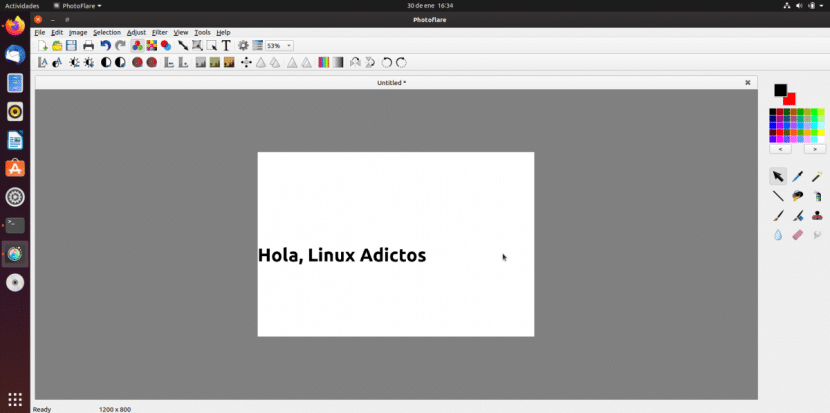
Cuando hablamos de programas de edición de imágenes en Linux, creo que no me equivoco cuando digo que el más popular es GIMP. Aunque también es odiado por muchos, se trata de la herramienta que muchos usamos para realizar desde retoques simples hasta algunos más profesionales, pero hay usuarios que necesitan algo más sencillo. Entre esos programas simples, siempre ha habido uno muy importante, un Microsoft Paint del que Photoflare, el protagonista de este post, parece ser un clon.

Photoflare no es único en su especie. De hecho, en este artículo os hablamos de hasta 10 aplicaciones que hacen más o menos lo mismo. Lo que pasa es que esta herramienta es más moderna, tiene algunas funciones especiales y su diseño es más visual. A continuación os explicaremos cuáles son sus puntos fuertes y cómo instalar el software, algo que haremos añadiendo el repositorio del desarrollador.

Cómo instalar y qué nos ofrece Photoflare

Como hemos explicado, PhotoFlare está disponible desde el repositorio de su desarrollador, por lo que instalarlo es tan sencillo como añadirlo e instalar el paquete. Lo haremos abriendo un terminal y escribiendo estos comandos (en Ubuntu y derivados):

sudo add-apt-repository ppa:photoflare/photoflare-stable
sudo apt update && sudo apt install photoflare

También hay una versión para Arch Linux en este enlace.

Entre lo que nos ofrece esta aplicación, tenemos:

  • Ajustes de color (brillo, contraste, etc.).
  • Recortar, voltear, rotar transformaciones.
  • Cambiar tamaño y escala Herramienta de texto.
  • Herramienta de forma.
  • Varita mágica/selector.
  • Selector de color.
  • Filtros de fotos.
  • Gradientes.
  • Cepillos.
  • Procesamiento por lotes.

En cuanto a su desarrollo, se trata de un editor de imágenes de código abierto creado usando C++ y Qt. Es más potente que el Paint de Microsoft y muchos de los clones mencionados en el enlace anterior, pero está muy lejos de otras herramientas más profesionales como el conocido GIMP. Photoflare y aplicaciones similares están diseñadas para los que no necesitan hacer ediciones muy exigentes.

Más información en su página web oficial a la que podéis acceder desde aquí.

from Linux Adictos https://ift.tt/2REnRav
via IFTTT

Runescape, un interesante MMORPG de fantasía multiplataforma

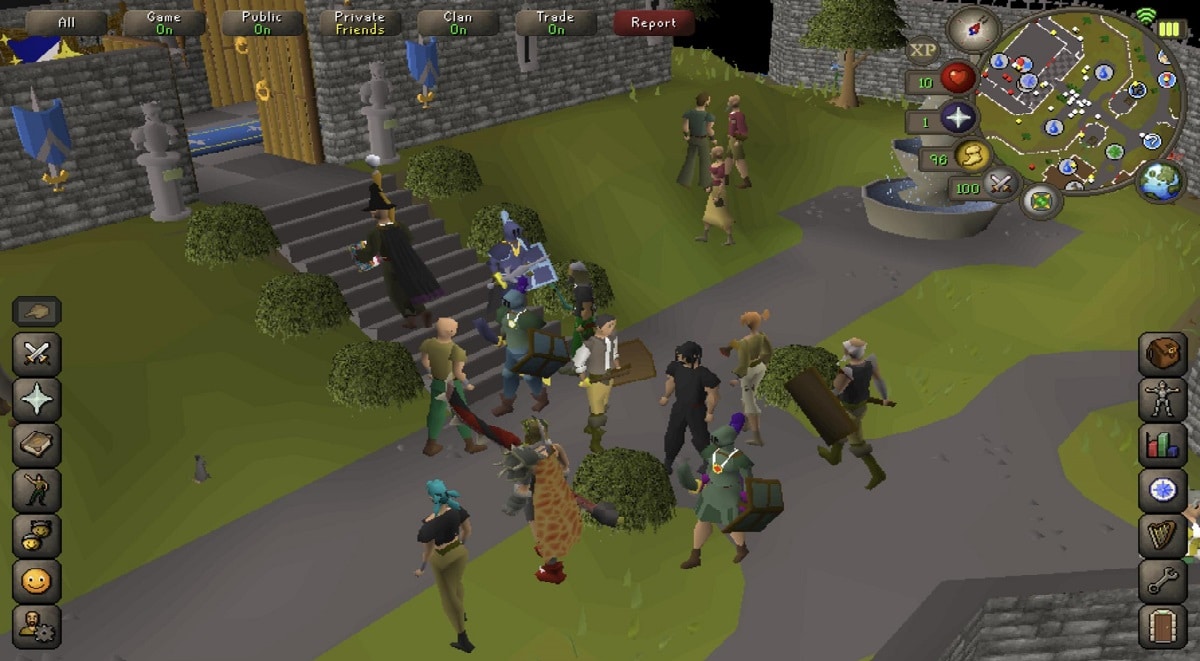
RuneScape es un videojuego de rol multijugador masivo en línea (MMORPG) comercializado por Jagex e implementado en lenguaje Java. RuneScape tiene lugar en un mundo de fantasía llamado Gielinor, el cual está dividido en varios reinos, regiones y ciudades. Los jugadores pueden viajar a través de Gielinor a pie, mediante hechizos de teletransportación y otros mecanismos.

Cada región ofrece diferentes tipos de monstruos, recursos y aventuras que desafían a los jugadores. A diferencia de muchos MMORPG, no tiene una historia lineal que debe ser seguida. Los jugadores en la pantalla son avatares personalizables, con sus propias metas y objetivos.

Los jugadores pueden pelear tanto contra monstruos como contra otros jugadores, completar misiones, aumentar su experiencia en cada una de las 26 habilidades, o conseguir oro y metas físicas. Los jugadores pueden interactuar entre ellos mediante el comercio, conversando o jugando minijuegos (de combate o cooperativos).

Como juego, ha evolucionado a lo largo de los años desde la necesidad de ejecutarse desde un navegador web hasta una aplicación independiente en donde el juego dispone de la opción de jugar gratis y la opción de pago.

La interfaz del juego es simple y se puede acceder desde la mayoría de los navegadores.

¿Cómo instalar Runescape en Linux?

Para quienes estén interesados en instalar este título en su sistema, podrán hacerlo siguiendo las instrucciones que compartimos a continuación.

Si visitan el sitio web oficial del juego, podrán encontrar en su sección de descargas los instaladores para las diferentes plataformas soportadas, que en el caso de Linux los desarrolladores proporcionan un repositorio para poder instalar el juego de una forma sencilla en Ubuntu, Debian o distribuciones derivadas de este.

Para añadirlo al sistema, debemos abrir una terminal y en ella vamos a teclear los siguientes comandos:

sudo -s -- << EOF wget -O - https://content.runescape.com/downloads/ubuntu/runescape.gpg.key | apt-key add - mkdir -p /etc/apt/sources.list.d echo "deb https://content.runescape.com/downloads/ubuntu trusty non-free" > /etc/apt/sources.list.d/runescape.list
apt-get update
apt-get install -y runescape-launcher
EOF

En el caso de los que son usuarios de Arch Linux, Manjaro, Arco Linux o cualquier otra distribución basada en Arch Linux. Podrán instalar Runescape realizando la compilación de su código en el sistema.

Para ello tenemos que obtener el código desde GitHub y para ello nos vamos a apoyar de la terminal para realizar el proceso.

En ella tenemos que teclear los siguientes comandos:

sudo pacman -S base-devel git
git clone https://aur.archlinux.org/unix-runescape-client.git

Hecho esto, ahora vamos a entrar a la carpeta del código con:

cd unix-runescape-client

Dentro de la carpeta, vamos a compilar e instalar el último paquete usando el comando pkgbuild.

pkgbuild -sri

Ahora, para el resto de las distribuciones de Linux, nos podremos apoyar de la tecnología de los paquetes Flatpak. Ya que el cliente Runescape es uno de los muchos lanzadores de juegos que se han subido a la tienda de aplicaciones Flathub.

Y con ello muchas distribuciones de Linux pueden instalar el paquete de una forma bastante sencilla. El único requisito para poder instalar Runescape desde la tienda de aplicaciones Flathub, es contar con el soporte de Flatpak añadido al sistema.

Para poder realizar la instalación del paquete, basta con abrir una terminal y en ella vamos a teclear los siguientes comandos:

flatpak remote-add --if-not-exists flathub https://flathub.org/repo/flathub.flatpakrepo
flatpak install flathub net.runelite.RuneLite

Finalmente y siendo el método de instalación que de manera personal recomiendo, es con ayuda de los paquetes Snap.

Basta contar con el soporte de esta tecnología en el sistema (Ubuntu y derivados de esta, en su mayoría lo tienen) para poder instalar un complemento que proporciona RuneScape 3 y Old School RuneScape en un solo paquete.

Ya que los clientes oficiales se obtendrán directamente de Jagex cuando se ejecuten por primera vez y se ejecutarán dentro del sistema utilizando la tecnología de paquetes de Snap.

Para realizar la instalación de Runescape en su sistema, basta con  que abras una terminal y en ella tienes que ejecutar el siguiente comando:

sudo snap install rslauncher

Y listo con ello ya podrás disfrutar de este titulo. No olvides que requiere de una cuenta para poder jugarlo.

from Linux Adictos https://ift.tt/3aSis7f
via IFTTT

Liberada la nueva versión de LibreOffice 6.4 y estos son sus cambios

Hace pocas horas fue anunciada la liberación de la nueva versión de la suite de ofimática open source más popular, LibreOffice 6.4, versión que la Document Foundation presentó mediante una publicación en su blog. Esta nueva versión de LibreOffice 6.4 fue preparada en un 75% de los cambios por empleados de empresas de control de proyectos como Collabora, Red Hat y CIB y el 25% de los cambios fueron agregados por entusiastas independientes.

Dentro de sus innovaciones más importantes se destacan la unificación del menú contextual para hipervínculos, un nuevo motor de búsqueda local para páginas de ayuda, la capacidad de poder adjuntar comentarios con imágenes y muchas cosas más.

 Principales novedades de LibreOffice 6.4

Con la liberación de esta nueva versión de LibreOffice 6.4 una de las características que se destaca es que para los documentos que se muestran en la página de inicio, se proporciona la visualización de iconos con indicadores de aplicación, lo que permite visualizar inmediatamente el tipo de documento.

Además de que la interfaz incorpora un generador de códigos QR, que permite insertar un código QR en el documento con un enlace o texto arbitrario especificado por el usuario, que luego puede leerse rápidamente desde un dispositivo móvil.

En Impress, Draw, Writer y Calc, se abre el cuadro de diálogo para insertar un código QR a través del menú “Insertar – Objeto – Código QR“.

Para todos los componentes de LibreOffice, el menú contextual para manipular hipervínculos está unificado. En cualquier documento, a través del menú contextual ahora puede abrir, editar, copiar o eliminar el enlace.

La herramienta de edición automática se ha ampliado, lo que ahora permite ocultar datos clasificados o confidenciales en documentos exportados (por ejemplo, al guardar en PDF) en función de máscaras de texto definidas por el usuario o expresiones regulares.

Se ha agregado un motor de búsqueda local incorporado para páginas de ayuda, que permite encontrar rápidamente la pista necesaria (la búsqueda se basa en el motor xapian-omega). Muchas páginas de ayuda cuentan con capturas de pantalla localizadas, el idioma de los elementos de la interfaz en el que coincide con el idioma del texto.

En Impress and Draw, la opción “Consolidar texto” se ha agregado al menú “Forma”, lo que permite combinar varios bloques seleccionados con texto en uno. Por ejemplo, se puede requerir una operación similar después de importar desde PDF, como resultado de lo cual el texto resultó estar dividido en muchos bloques dispares.

Las capacidades de la edición de servidor de LibreOffice Online se han ampliado, lo que permite organizar la colaboración con la suite ofimática a través de la Web. Writer Online ahora tiene la capacidad de cambiar las propiedades de la tabla a través de la barra lateral, implementado soporte completo para trabajar con la tabla de contenido del documento.

Mientras que para la versión de Writer de escritorio ahora tiene la capacidad de marcar comentarios como resueltos (por ejemplo, para indicar que la edición propuesta en un comentario se ha completado). Los comentarios resueltos pueden mostrarse con una etiqueta especial u ocultarse.

Ademas tambien se destaca que se ha mejorado la compatibilidad significativamente con documentos de Microsoft Office en formatos DOCX, PPTX y XLSX, así como un mayor rendimiento al guardar y abrir hojas de cálculo con una gran cantidad de comentarios, estilos y entradas en el registro de seguimiento de cambios.

Otros de los cambios que se destacan de esta nueva versión de LibreOffice 6.4:

  • Se agregó soporte para adjuntar comentarios no solo al texto, sino también a imágenes y diagramas dentro del documento.
  • Se agregaron herramientas para organizar tablas en la barra lateral de Writer.
  • Selección mejorada de celdas que contienen hipervínculos.
  • En Calc Online, todas las funciones del asistente de funciones están disponibles.

Finalmente si quieres actualizar a esta nueva versión de la suite de ofimática LibreOffice 6.4, puedes descargar los paquetes compilados para distribuciones con soporte para paquetes DEB y RPM desde su sitio web oficial en su sección de descargas.

El enlace es este. 

from Linux Adictos https://ift.tt/313LgFv
via IFTTT

Qt cambia el modelo de licencia para lanzamientos LTS

QT

En el blog de Qt, la vicepresidenta responsable Petteri Holländer anuncia que la edición de soporte a largo plazo de Qt solo se incluye en las licencias comerciales. Lo mismo se aplica al instalador fuera de línea.

Qt Company ha anunciado un cambio en su modelo de licencia para el marco Qt, que podría tener un impacto significativo en las comunidades y las distribuciones que usan Qt. Ya que a partir de la versión 5.15, las ramas QTS LTS serán compatibles hasta la formación de la próxima versión significativa, es decir, aproximadamente medio año (las actualizaciones para las versiones de LTS se lanzan durante tres años).

Según Petteri Holländer:

“Los cambios entran en vigencia con la versión 5.15 LTS. Además, la instalación de los archivos binarios requerirá en el futuro una cuenta Qt y este nuevo cambio debe aplicarse a más tardar partir de febrero”

Con la cuenta de usuario, Qt Group, que pertenece a la compañía Digia, quiere asegurarse de que los usuarios utilicen los servicios ofrecidos a través de ella.

Además, según Holländer, los usuarios de código abierto en particular deberían con este cambio a mejorar el producto Qt, ya sea a través de informes de errores, revisiones de código o publicaciones en foros. Al mismo tiempo, la cuenta Qt también abre el camino al Qt Marketplace, donde se intercambian complementos, entre otras cosas.

Se supone que este paso acelerará la introducción de nuevas versiones de QT y en gran medida aumentará el número de empresas que usan una licencia Qt comercial, cuyo costo es de $ 5508 por año por desarrollador (mientras que para nuevas empresas y pequeñas empresas: $ 499 por año).

Los cambios para la versión LTS afectan a la comunidad open source ya que al aplicarse este cambio, solo obtienen un lanzamiento de nivel de parche hasta que aparece la siguiente versión menor.

A partir de febrero, todos, incluidos los usuarios de Qt de código abierto, requerirán cuentas Qt válidas para descargar paquetes binarios Qt. Cambiamos esto porque creemos que una cuenta Qt le permite hacer el mejor uso de nuestros servicios y contribuir a Qt como usuario de código abierto.

Queremos que los usuarios de código abierto ayuden a mejorar Qt de una forma u otra, ya sea a través de informes de errores, foros, revisiones de código o similares. Actualmente, solo se puede acceder a ellos desde una cuenta Qt, por lo que tener uno será obligatorio.

Mientras que por otra parte los desarrolladores de distribuciones LTS (es decir con largos períodos de soporte) tales como RHEL, Debian, Ubuntu, Linux Mint, SUSE entre otros.

Se verán obligados a enviar versiones obsoletas oficialmente no compatibles, portar correcciones de errores y vulnerabilidades por su cuenta o actualizar constantemente a nuevas versiones significativas de Qt, lo cual es poco probable, ya que puede provocar problemas imprevistos en las aplicaciones Qt entregadas en la distribución.

Quizás la comunidad organizará conjuntamente el apoyo para sus propias versiones Qt LTS, independientemente de Qt Company.

Ajustar parcialmente la política de licencias mitiga el hecho de que Qt Company ha prometido llevar a cabo todas las correcciones a través del repositorio público en el que se desarrolla Qt.

Los parches se agregarán a la rama de desarrollo y se transferirán a las ramas con las últimas versiones estables, lo que simplificará su extracción para transferir a las distribuciones.

Además de que las versiones LTS a las cuales Qt Company trasladará las correcciones serán limitadas.

Desafortunadamente, los cambios de política con respecto a Qt no se limitan a cambiar la licencia y a partir de febrero, todo aquel que quiera utilizar QT deberá registrar una cuenta en el servicio de Cuenta Qt para descargar los archivos binarios de Qt.

Este paso se explica por el deseo de simplificar la distribución de archivos y garantizar la integración con Qt Marketplace.

El acceso al sistema de seguimiento de errores de Jira, la interfaz de revisión y los foros también requerirán una cuenta Qt, mientras que el modelo de desarrollo y gestión de proyectos sigue siendo el mismo.

from Linux Adictos https://ift.tt/3aZk934
via IFTTT

TrafficToll, una excelente opción para limitar el trafico de red en las aplicaciones de sistema

TrafficToll

Hoy en día muchas de las aplicaciones que utilizamos para la carga o descarga de archivos en la red, suelen proveernos de una opción que nos permite establecer limites en cuanto ancho de nuestra red pueden utilizar. Por ejemplo, en los navegadores web que en su mayoría incluyen su propio gestor de descargas, este nos da la facilidad de establecer la velocidad a la que pueden realizar las descargas que en el mayor de los casos son KB/s o también MB/s.

Otro ejemplo claro que tenemos para ello es Steam, el cual nos permite ajustar la velocidad de la descarga de los juegos, esto con la finalidad de que mientras tenemos una partida en línea, no afecte a esta mientras se descarga en un segundo plano otros títulos.

De este tipo de ejemplos podemos dar muchos, pero que pasa cuando una aplicación o incluso un proceso del sistema no nos facilita dicha opción. Aquí toca realizar un poco de investigación en el manual de usuario de la aplicación o para un proceso, toca saber si es posible limitar el uso del ancho de banda con algun comando o aplicación.

Para esta problemática, surge TrafficToll, el cual se describe como el NetLimiter (solo para Windows) para Linux.

Sobre TrafficToll

En la descripción del desarrollador, nos indica que TrafficToll tiene como enfoque el limitar el ancho de banda de descarga y carga globalmente por interfaz y por proceso, incluso durante el tiempo de ejecución del proceso.

También menciona que la configuración se puede ajustar fácilmente y se pueden aplicar nuevos límites en cualquier punto, a diferencia de herramientas similares que solo pueden aplicar límites globales fijos a la interfaz, ciertos puertos, o requerir que inicie el proceso a través de ellos (y así reiniciar el proceso de destino) para cambiar los límites).

En pocas palabras, el programa simplifica la instalación de los límites de ancho de banda en el contexto de aplicaciones locales individuales, así como los procesos que ya se están ejecutando en el sistema.

Por ejemplo, puede reducir el ancho de banda para un programa y aumentarlo para otro programa o proceso en el sistema.

Este proceso, se realiza con la ayuda de la configuración que se define en un archivo de configuración de texto simple. En el cual tráfico entrante y saliente se limita mediante el módulo IFB (Bloque funcional intermedio), que reemplazó al módulo iptables IMQ.

Este archivo se define muy facilmente, tomando el ejemplo del desarrollador podemos ver la estructura de este.

En donde se establecen los limites totales del ancho de banda con el que contamos, es decir a que velocidad de descarga y carga tenemos permitido con nuestro proveedor.

Despues de ello se van a incluir todas aquellas aplicaciones y procesos que serán controlados por TrafficToll y en el vamos a establecer el limite del “total” de ancho de banda que puede utilizar.

Y finalmente se tiene que colocar la ruta del binario de la aplicación o el proceso que se utiliza para la ejecución de dicho programa o proceso.

# Global limits download:

500kbps

upload: 100kbps

# Matched process limits

processes:

Vivaldi:

download: 100kbps

match:

- exe: /opt/vivaldi/vivaldi-bin

Discord:

download: 300kbps

# This won't work, the specified upload exceeds the global upload, it will

# be 100kb/s max

upload: 200kbps

match:

- exe: /opt/discord/Discord

Como verán es un archivo bastante sencillo.

¿Cómo instalar TrafficToll en Linux?

La instalación de TrafficToll en cualquier distribución de Linux es bastante sencilla y sobre todo no requiere como tal de un entorno grafico ya que es una aplicación CLI, es decir. Que se ejecuta desde la línea de comandos y no requiere de una interfaz gráfica para su funcionamiento.

Para la instalación, solamente nos pide como requisito tener instalado Python y su gestor de paquetes PIP, en el sistema.

Ya que la instalación la realizamos con ayuda de PIP ejecutando el siguiente comando en una terminal:

sudo pip install traffictoll

Y listo con ello ya podremos utilizar esta aplicación. La ajecucion de TrafficToll se realiza como root y debemos indicar nuestra interfaz de red y la ruta del archivo de configuración del archivo previamente descrito.

# tt device config

# tt eth0 archivo-configuracion.yaml

Si quieres conocer mas al respecto, puedes consultar el siguiente enlace.

from Linux Adictos https://ift.tt/2uDYNHF
via IFTTT

Kali Linux 2020.1, ya disponible la (no) primera versión de esta década

Kali Linux 2020.1

A principios de este mes, Offensive Security nos avanzó un cambio importante en el sistema operativo que desarrolla. Es importante porque, hasta ahora, podíamos hacer prácticamente de todo sin introducir ninguna contraseña, pero se dieron cuenta de que había usuarios que instalaban el sistema operativo como nativo y esto podía ser muy peligroso. Por ese motivo, y a partir del Kali Linux 2020.1 que ha sido lanzado hace escasos minutos, ahora será necesario crear un usuario root.

Como muchos ya sabréis, Kali Linux es una distribución basada en Debian que se ha diseñado para probar la seguridad de todo tipo de software y hardware. Este tipo de distribuciones se conocen como de “hacking ético”, porque se supone (que es mucho suponer) que las vamos a usar para comprobar la seguridad de nuestros propios equipos. La nueva versión, como es habitual, ha incluido nuevas herramientas para atacar o comprobar la seguridad, pero no, no es la primera versión de esta década como la han presentado porque las décadas empiezan con los años 1.

Kali Linux 2020.1 llega con una filosofía “no root” por defecto

Las novedades más destacadas que llegan junto a Kali Linux 2020.1 se resumen en 5:

  • No se es root por defecto.
  • Nueva imagen de instalación de Kali simple.
  • Kali NetHunter Rootless.
  • Mejoras en los temas y Kali Undercover. Recordamos que Undercover es un tema que intenta emular a Windows.
  • Nuevas herramientas. En este sentido, también están modificando los iconos para que todo quede más visual.

Tema oscuro de Kali Linux

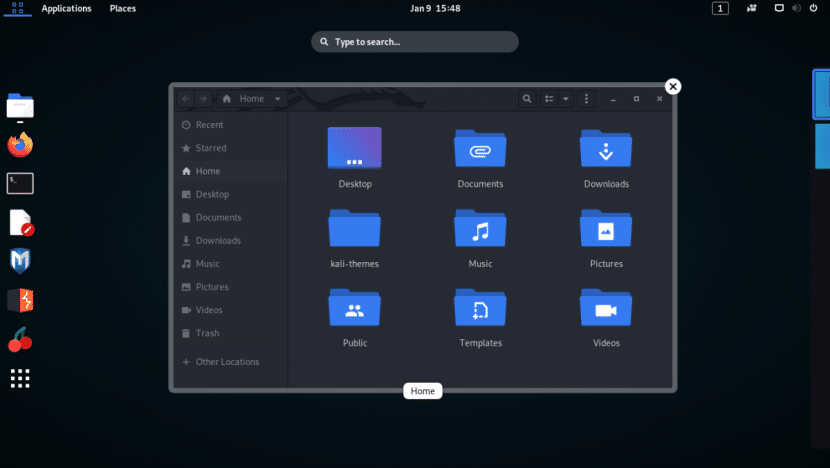
En la versión anterior pasaron de GNOME a XFCE por defecto, pero no quisieron pararse ahí. Kali Linux 2020.1 ha introducido un nuevo tema para GNOME que ahora está disponible en temas claro y oscuro. Siguiendo con los temas, el Undercover introducido en la versión anterior ha recibido mejoras que hará que aún se parezca más a Windows.

Los usuarios interesados podéis descargar Kali 2020.1 desde este enlace en versiones de 32bit y 64bit. Si lo pruebas, una pregunta: ¿qué te parece la nueva filosofía “non-root”?

from Linux Adictos https://ift.tt/2GrNgho
via IFTTT