Ya fue liberada la nueva versión de i3wm 4.18, con algunas novedades y corrección de errores

Hace pocas horas Michael Stapelberg (un antiguo desarrollador activo de Debian) dio a conocer el lanzamiento de la nueva versión del administrador de ventanas i3wm 4.18. Esta nueva versión es marcada como una versión estable y llega con un puñado de novedades, pero sobre todo llega a solucionar y corregir varios errores que estaban presentes en la versión anterior.

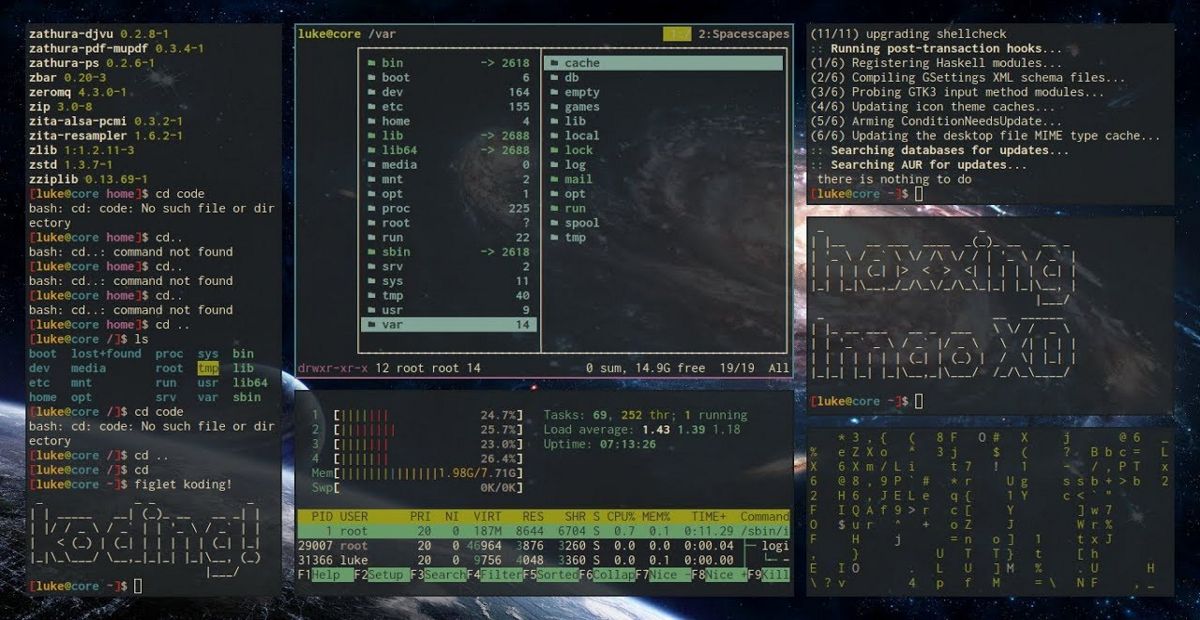
Para quienes desconocen de i3wm deben saber que este es un gestor de ventanas diseñado para X11, inspirado en wmii y está escrito en el lenguaje de programación C. El proyecto i3wm fue creado desde cero después de una serie de intentos de eliminar los defectos del administrador de ventanas wmii. I3wm se distingue por un código bien leído y documentado, utiliza xcb en lugar de Xlib, admite correctamente configuraciones de monitores múltiples, utiliza estructuras de datos en forma de árbol para el posicionamiento de ventanas, proporciona una interfaz IPC, admite UTF-8 y mantiene un diseño de ventana mínimo.

Soporta la superposición y agrupación de ventanas, que maneja dinámicamente. La configuración se maneja a través de un archivo de texto plano, e i3 se puede extender usando su Socket Unix e interfaz IPC basada en JSON con muchos lenguajes de programación.

I3 ofrece las ventajas de utilizar un gestor de ventanas de mosaico sin las molestias de tener que escribir guiones largos ya veces confusos para la configuración. I3wm utiliza un archivo de configuración de texto sin formato.

El código del proyecto se distribuye bajo la licencia BSD.

¿Que hay de nuevo en i3wm 4.18?

Con la liberación de esta nueva versión, una de las principales novedades que se destacan de ella es que se incluye el soporte para arrastrar y soltar encabezados activos para todo tipo de contenedores (por ejemplo, ventanas y pestañas flotantes). Los encabezados inactivos también se pueden mover, pero solo después de romper el umbral de 10 píxeles.

Otro cambio importante de esta nueva versión es la colocación permanente de iconos en la bandeja del sistema con clasificación por clase, ademas de que se proporcionan acciones para enfocarse en el elemento siguiente y anterior.

Ademas de que en las ventanas se realizo un trabajo en la reorganización de estas, después de las actualizaciones de las propiedades (por ejemplo, títulos).

También se realizaron algunos ajustes en la documentación del entorno, se mejoro la documentación de window_properties y de redacción de directivas de configuración.

De los errores que fueron solucionados se destacan los siguientes:

  • Se arreglo el soporte de lcov
  • Se hace visible el registro de depuración
  • Reparación en pequeñas pérdidas de memoria
  • Solución a un problema que se presentaba al mover el espacio de trabajo a la salida, para que no cree un espacio de trabajo numerado duplicado.
  • Arreglos a la selección del espacio de trabajo de inicio cuando el comando del espacio de trabajo utiliza opciones
  • Solución al error cuando no se mostraban las ventanas de bloc de notas al pasar al comando de posición

Finalmente si quieres conocer más al respecto, puedes consultar la nota del lanzamiento en el siguiente enlace. 

¿Como instalar i3wm en Linux?

Para quienes sean usuarios de Debian, Ubuntu o cualquier otro derivado de estas distribuciones, basta con que abran una terminal en su sistema y en ella solo tienen que teclear el siguiente comando:

sudo apt install i3

Mientras que para el caso de Arch Linux, Manjaro, Arco Linux o cualquier otra distro que este basada en Arch Linux, pueden realizar la instalación desde una terminal tecleando lo siguiente en ella:

sudo pacman -Syy i3-wm i3status i3lock i3-gaps dmenu termite dunst

Ahora para quienes estén utilizando Fedora o cualquier otra distribución basada en esta, solo tienen que teclear en una terminal lo siguiente:

sudo dnf install i3 i3status i3lock terminator

sudo dnf install compton nitrogen udiskie

sudo dnf install pasystray network-manager-applet pavucontrol

sudo dnf install clipit

Finalmente para quienes sean usuarios de openSUSE en cualquiera de sus versiones para escritorio, solo tienen que teclear en una terminal lo siguiente:

sudo zypper install i3 dmenu i3status i3clock i3-gaps

from Linux Adictos https://ift.tt/39QwlBT
via IFTTT

Oracle continua la batalla de derechos de autor de la API de Java contra Google

Oracle-Google-Android-Lawsuit

El mes pasado compartimos aquí en el blog, la noticia sobre la nueva disputa que ha vuelto a abrir Oracle en contra de Google sobre el uso de la API de Java en Android. En ese articulo hicimos mención sobre la postura que han tomado terceros sobre el tema y el apoyo que han expresado hacia Google, ya que diversas empresas y asociaciones creen firmemente que de darse el caso en favor de Oracle, esto podría ser perjudicial a la innovación y que el uso de las APIs deben ser de uso libre.

Siguiendo el caso, ahora Oracle afirma que Google “cometió un flagrante acto de plagio” al integrar el soporte de Java en Android sin una licencia de idioma oficial y ha presentado su alegato ante la Corte Suprema de los Estados Unidos en la solución de una disputa sobre problemas de derechos de autor con Google.

Como recordatorio, después de comprar Sun Microsystems y heredar Java en 2010, Oracle presentó una demanda contra Google, al descubrir que el gigante de Mountain View ha infringido patentes y derechos de autor relacionados con Java.

Google había ganado dos decisiones judiciales en tribunales inferiores, pero Oracle las anuló en apelación y la última decisión judicial está a favor de Oracle. Google, que siempre ha negado los cargos por infracción, explicando que las API no deben estar protegidas por derechos de autor porque son necesarias para escribir programas compatibles, no tuvo más remedio que ingresar la Corte Suprema de los Estados Unidos como último recurso, que se realizó en enero pasado.

Dos meses después, Oracle aún le pidió a la Corte Suprema que rechazara la solicitud de Google en relación con este asunto.

Google contra Oracle es la última iteración de la lucha entre dos gigantes del software estadounidense que ha estado sucediendo durante casi diez años y que gira en torno a dos preguntas fundamentales: ¿se puede proteger con copyright los bloques de construcción de un lenguaje como Java?y, si Sí, ¿está tomando prestado este código para fines de interoperabilidad?

“Ninguna compañía realizará la gran inversión necesaria para lanzar un trabajo revolucionario como Java SE, si este Tribunal declara que un competidor puede copiarlo precisamente porque es atractivo”, dice el alegato de Oracle.

Oracle también sostiene que una victoria de Google afectaría la capacidad de los Estados Unidos para hacer cumplir los derechos de autor en todo el mundo, porque “no podemos insistir de manera creíble en fuertes protecciones en el extranjero mientras abandonas a los que tienes en casa”.

El mes pasado, varias compañías estadounidenses, incluidos los rivales de Google se pusieron del lado del gigante de las búsquedas en línea en la batalla contra Oracle ante la Corte Suprema. Todas estas compañías de tecnología están de acuerdo en que una victoria de Oracle pondría en peligro la innovación en la industria de TI y solo dificultaría la creación de software interoperable.

Es por ello que IBM, Microsoft, Mozilla, Creative Commons, Open Source Initiative, Wikimedia Foundation, Software Freedom Conservancy y muchas otras asociaciones y empresas actuaron como participantes independientes en el nuevo juicio de la Corte Suprema entre Google y Oracle relacionado con el uso de la API de Java en la plataforma Android.

Oracle, por su parte, cree que estas aprensiones no tienen que estar allí, porque si Google permitió que los desarrolladores de Java crearan fácilmente aplicaciones de Android, las aplicaciones de Java y Android no son completamente compatibles. Y para todos aquellos que ensalzan las virtudes de la interoperabilidad, Oracle recuerda que Google admitió haber hecho que Android sea deliberadamente incompatible con Java.

En resumen de Oracle explica por qué cree que las API están sujetas a protección de derechos de autor: la Ley de Derechos de Autor cubre los “programas informáticos” y no hace excepciones para las API o cualquier otro tipo específico de código

Finalmente, el caso sera revisado ante la Corte Suprema el 24 de marzo y se espera que la Corte Suprema tome su decisión en junio. Si quieres conocer más al respecto, puedes consultar el siguiente enlace. 

from Linux Adictos https://ift.tt/328luAC
via IFTTT

Llega la nueva versión de MyPaint 2.0 con soporte para Python 3, mejoras al pincel y más

Mypain

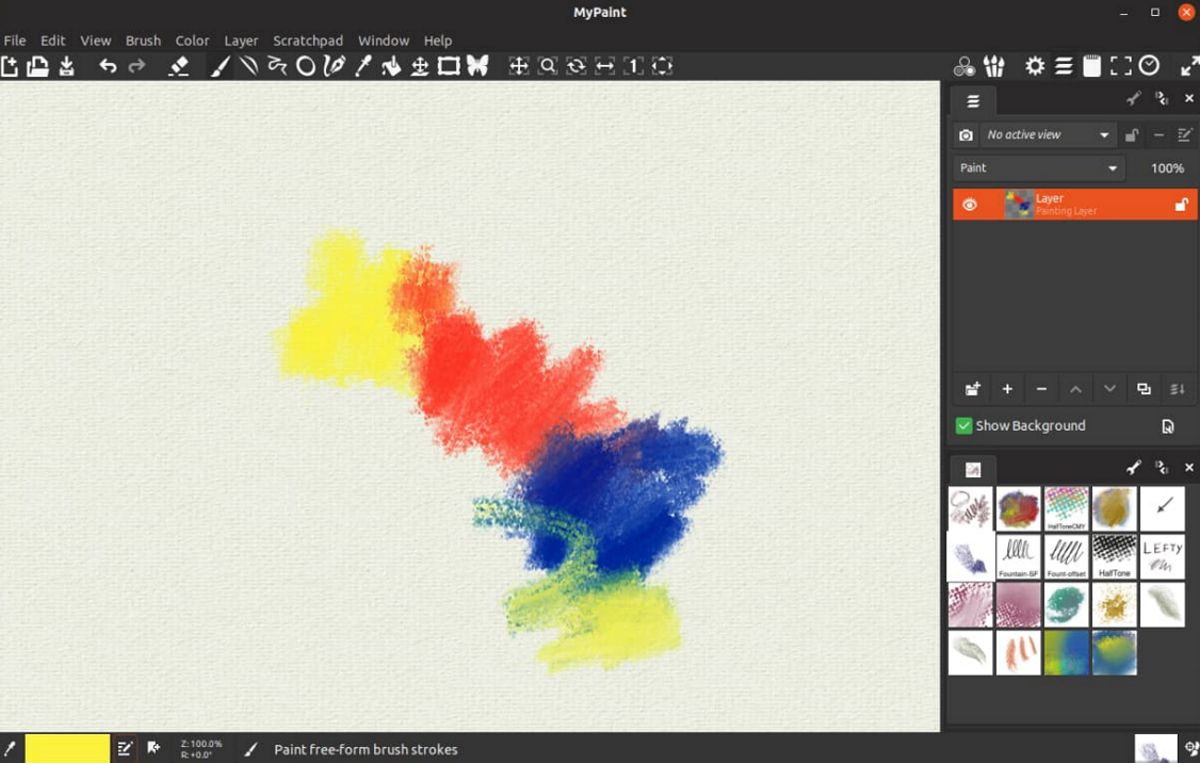
Después de cuatro años de desarrollo, se ha publicado la nueva versión del programa especializado para pintura digital MyPaint 2.0.0. Esta nueva versión se establece como una nueva rama estable ya que se dio un gran salto, de la versión 1.3 a la nueva 2.0.

Para quienes desconocen de MyPaint, deben saber que esta es una aplicación multiplataforma de código abierto y gratuita escrita en C, C++ y Python y que su código está liberado por la GPL v2.​ Esta aplicación sirve para ilustrar y dibujar con una tableta digitalizadora para aprovecharla al máximo esta aplicación, aunque también es posible pintar y dibujar con el mouse

Posee una interfaz sencilla, donde casi todas las funciones de dibujo básico tienen asignado un atajo del teclado, lo que hace el acceso a las herramientas más rápido. Además, se puede ocultar toda la interfaz gráfica, y centrar toda la atención en el dibujo, sin distraerse con botones o paletas innecesarias o complejas.

Principales novedades de MyPaint 2.0

En esta nueva versión de MyPaint 2.0 por defecto, se utilizan la composición lineal y la mezcla espectral (modo pigmento), que son muy adecuadas para crear trabajos que simulen el uso de materiales y herramientas tradicionales.

Dado que los nuevos métodos no están exentos de inconvenientes, como la degradación del rendimiento, la complicación de la fusión de capas y la violación de la portabilidad; el modo de compatibilidad con MyPaint 1.x se proporciona en la configuración y en el cuadro de diálogo de apertura de archivo.

Cuando se selecciona este modo, la mezcla espectral se deshabilita y por defecto, se utilizan capas normales en lugar de capas pigmentadas, lo que le permite abrir archivos creados en versiones anteriores que se ven diferentes en MyPaint 2.

Ademas de que ahora girar y escalar el lienzo afecta la forma de los trazos de pincel. El nuevo comportamiento de sombreado se asemeja a la acción cuando se gira el papel frente al artista (antes, el sombreado se hacía como si el artista girara junto con la hoja). Del mismo modo, un cambio en el nivel de zoom afecta los parámetros de sombreado, como si un trozo de papel hubiera aumentado frente al artista.

También se proponen muchos parámetros nuevos de pincel (desplazamiento, parámetros avanzados de desenfoque, posterización, pigmento) y características de entrada de pinceles (ángulo de ataque, radio base, nivel de zoom, etc.). Se proponen modos de dibujo simétricos adicionales: vertical, vertical + horizontal, rotacional, copo de nieve.

La herramienta de relleno fue mejorada, relleno de desplazamiento agregado, sombreado, detección de huecos. Y tambien se destaca que se proporciona soporte completo para Python3 y se completa la transición al uso de la biblioteca PyGI (PyGObject) en lugar de PyGTK.

De los demás cambios que se destacan:

  • Se agregaron las compilaciones de AppImage.
  • Nueva función Importar capas.
  • Idioma de interfaz configurable en las preferencias del usuario.
  • Fondos agrupados optimizados para el tamaño.
  • Se corrigieron muchos errores, bloqueadores y otras molestias.
  • Capacidad para emular entradas con teclas modificadoras.
  • Soporte para entrada de rotación de barril.
  • Se mejoró el rendimiento del relleno de inundación.
  • Se agregó compensación, desvanecimiento y detección de huecos a Floodfill.

¿Cómo instalar Mypaint en Linux?

Si estás interesado en instalar esta aplicación en tu sistema, podrás hacerlo siguiendo las instrucciones que compartimos a continuación.

Para quienes son usuarios de Ubuntu, Debian o algun derivado de estos desde la terminal (la cual puedes abrir con la combinación de teclas Ctrl + Alt + T) y en ella tecleamos

sudo add-apt-repository ppa:achadwick/mypaint-testing -y

Hecho esto ahora vamos a actualizar nuestro listado de paquetes con:

sudo apt-get update

Finalmente vamos a teclear el siguiente comando para instalar la aplicación:

sudo apt-get install mypaint

Instalación desde FlatHub

Si no quieres añadir ningún repositorio a tu sistema y te gustan los paquetes Flatpak, debes saber que MyPaint cuenta con un paquete de este tipo.

Para realizar su instalación solo debes contar con el soporte para instalar este tipo de aplicaciones en tu equipo y ejecutar el siguiente comando:

flatpak install flathub org.mypaint.MyPaint

Y en caso de que no encuentres el lanzador de la aplicación en tu menú de aplicaciones, podrás ejecutar MyPaint desde la terminal con:

flatpak run org.mypaint.MyPaint

Instalación desde AppImage

Finalmente, otro método de instalación es con ayuda de la AppImage, la cual podremos descargar tecleando el siguiente comando:

wget https://github.com/mypaint/mypaint/releases/download/v2.0.0/MyPaint-v2.0.0.AppImage

Damos permisos con:

sudo chmod +x MyPaint-v2.0.0.AppImage

Y ejecutan la aplicación con:

./MyPaint-v2.0.0.AppImage

from Linux Adictos https://ift.tt/37AjK3S
via IFTTT

La nueva versión de MX Linux 19.1 llega con Kernel 5.4, actualizaciones y más

mx 19.1

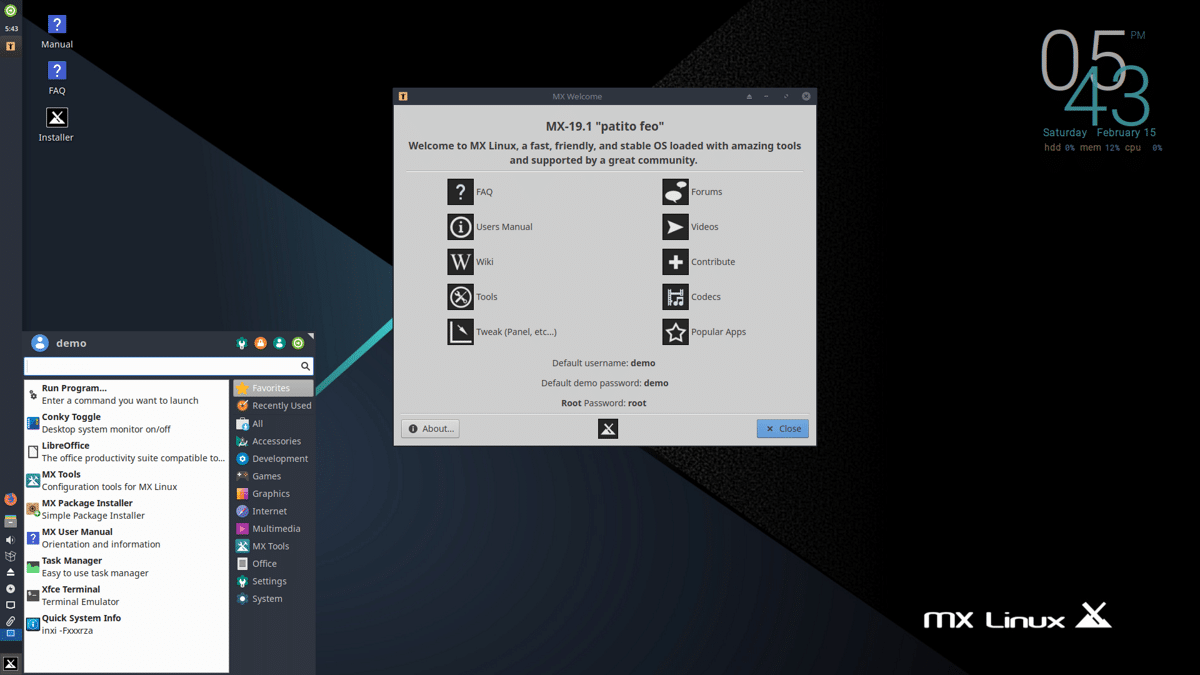
Hace pocas horas fue anunciada la liberación de la nueva versión de la popular distribución MX Linux 19.1, la cual llega con una serie de actualizaciones de sus componentes de los cuales estos se actualizan con la base del paquete de Debian 10.3.

Para quienes desconocen de MX Linux deben saber que es un sistema operativo basado en las versiones de Debian estable y que utiliza componentes centrales de antiX, con software adicional creado y empaquetado por la comunidad MX, básicamente es un sistema operativo que combina un escritorio elegante y eficiente con configuraciones simples, alta estabilidad, rendimiento estable y espacio mínimo. Ademas de que es una de las pocas distribuciones de Linux que aún brindan y mantienen el soporte para la arquitectura de 32 bits.

Se desarrolla como una empresa cooperativa entre las comunidades antiX y ex MEPIS, con el objetivo de utilizar las mejores herramientas cada una de estas distribuciones.

El objetivo declarado de la comunidad es “combinar un escritorio elegante y eficiente con una configuración simple, alta estabilidad, rendimiento sólido y tamaño medio”

MX Linux tiene su propio repositorio, su propio instalador de aplicaciones, así como herramientas específicas de MX originales y esto ya lo permite como una distribución completa, pero la característica principal, si no única, de MX Linux es la capacidad de transferir absolutamente todas las modificaciones al disco duro.

Los entornos en vivo se ejecutan antes de ejecutar el instalador. En otras palabras, primero se puede trabajar con el sistema sin instalarlo en el disco duro.

¿Que hay de nuevo en MX Linux 19.1?

Con la liberación de esta nueva versión de MX Linux 19.1 la base del sistema se sincronizo con los paquetes de la base de Debian 10.3 y con el préstamo de algunos paquetes de los últimos repositorios antiX y MX.

Además del núcleo Linux propuesto (que anteriormente fue el Kernel 4.19 y los controladores Mesa 18.3) en esta nueva versión se agregaron las versiones alternativas de los paquetes con soporte de hardware mejorado al repositorio para sistemas de 64 bits, incluido el Kernel de Linux 5.4, Mesa 19.2 y nuevas versiones de controladores de gráficos.

Cambien se destacan las versiones actualizadas de algunos de los principales componentes del sistema los cuales son: XFCE 4.14, GIMP 2.10.12, Firefox 73, VLC 3.0.8, Clementine 1.3.1, Thunderbird 68.4.0, LibreOffice 6.1.5 (aun que también LibreOffice 6.4 también se ofrece a través de MX-Packageinstaller).

Por otra parte el instalador mx-installer (basado en gazelle-installer), en esta nueva versión implementa la capacidad de copiar configuraciones básicas del usuario desde el directorio /home/demo en el archivo linuxfs.

De los demás cambios que se destacan de esta nueva versión:

  • También se agregó la opción “–install-recommends” a mx-packageinstaller para instalar las dependencias recomendadas.
  • Mx-tweak agrega soporte para configurar una contraseña de usuario o root para la autenticación en la GUI. Configuración de escala implementada a través de xrandr para Xfce 4.14.
  • Se agregó el widget de bandeja de brillo para controlar el brillo de la pantalla desde la bandeja del sistema.
  • La estructura principal incluye un administrador de ventanas MX-Fluxbox alternativo.

Descargar y probar MX Linux 19.1

Para quienes estén interesados en poder probar esta nueva versión del sistema, podrán hacerlo descargando la imagen de este, en la cual por defecto, se ofrece el escritorio XFCE y están disponibles para descargar las versiones de 32 y 64 bits.

Requisitos mínimos del sistema:

  • procesador Intel o AMD i686
  • 512 MB de RAM
  • 5 GB de espacio libre en el disco duro
  • tarjeta de sonido Sound Blaster, AC97 o compatible con HDA
  • unidad lectora de DVD

Para poder descargar esta nueva versión de la distribución pueden dirigirse directamente al sitio web oficial del proyecto en el cual en su sección de descargas podrán encontrar la imagen del sistema. La imagen tiene un peso de 1,4 GB de tamaño (x86_64, i386).

El enlace es este.

Puedes grabar la imagen con ayuda de Etcher en un USB

Si ya estan sobre la versión anterior de MX Linux, no es necesario descargar esta ISO, solo tienen que ejecutar los comandos de actualización y con ello obtendrá todas estas actualizaciones.

sudo apt-get update 
sudo apt-get upgrade -y 
sudo apt-get dist-upgrade -y

from Linux Adictos https://ift.tt/2OZfkgw
via IFTTT

Waterfox, un fork de Firefox que promete mayor velocidad y soporte para extensiones antiguas

Waterfox 2020.2

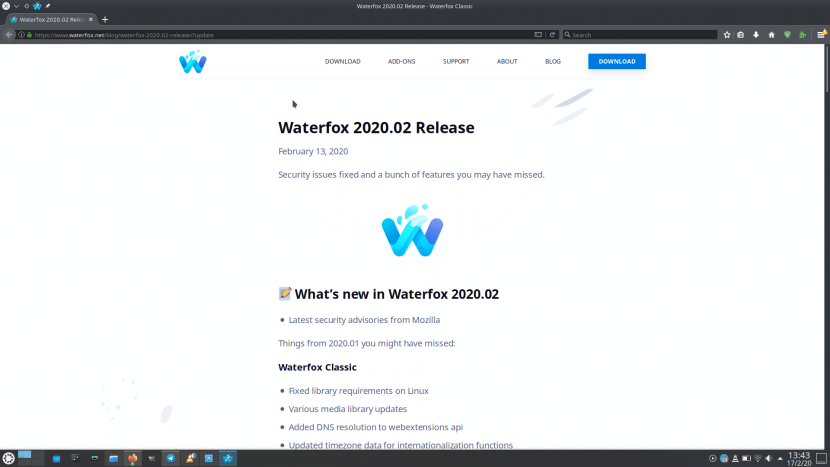
La mayoría de navegadores web que existen están basados en Chromium. Pocos se salvan y a la cabeza de los disidentes tenemos el Safari de Apple o el Firefox de Mozilla. Pero que un software sea de código abierto nos permite que se creen lo que se conoce como “Forks” de él, y eso es exactamente Waterfox: un fork de Firefox que se ha diseñado, entre otras cosas, para funcionar en equipos con unos recursos más limitados.

Firefox ha introducido muchas mejoras en las últimas versiones, pero a veces esto también significa que han tenido que soltar lastre. Entre el lastre soltado tenemos algunas extensiones, lo que no es nada grave si no usamos ninguna de las que ya no se soportan pero puede ser todo un problema si han eliminado una de la que dependemos. Si esto es un problema para ti, Waterfox promete soporte para extensiones “Legacy”, es decir, las antiguas que el Firefox oficial ya no soporta.

Waterfox te permite seguir usando las viejas extensiones

Como Firefox, Waterfox también le da mucha importancia a la privacidad. En realidad, no es que incluyan nuevas funciones en este sentido, pero han dejado por defecto todas las mejoras de privacidad que el navegador de Mozilla ha incluido en las últimas versiones. O penúltimas, puesto que Waterfox aún no ha incluido las más nuevas como el bloqueo de software de criptominado y fingerprinting.

Lo que sigue ofreciendo Waterfox y los motivos para usarlo son los siguientes:

  • Admite complementos NPAPI.
  • Admite extensiones Bootstrap.
  • Ofrece ediciones separadas para soporte de extensiones heredadas y soporte moderno de WebExtension.
  • Soporte multiplataforma (Windows, Linux y macOS).
  • Personalización del tema.
  • Complementos archivados compatibles.

Si estás interesado en probar Watefox, puedes descargar una de sus dos versiones desde este enlace. Las versiones disponibles son la Classic y la Current y ambas se pueden usar descargando los binarios, descomprimiendo el archivo descargado y ejecutando (doble clic) “waterfox”. Como las versiones en binarios de Firefox, Waterfox se actualizará automáticamente desde el mismo navegador.

from Linux Adictos https://ift.tt/2woZo0Q
via IFTTT

¿Como instalar Resident Evil 5 en Linux? y como solucionar los problemas con el juego

resevil5_mfg

En este articulo voy a compartir un poco de mi experiencia y el mal sabor de boca que me ha dejado la tarea de tratar de poder ejecutar este titulo de la popular franquicia de videojuegos Resident Evil. Resident Evil 5 fue un titulo que se estreno en el año 2009 y que tuvo una gran aceptación por parte de la comunidad.

En ese entonces tuve la surte de poder hacerme con una copia en su lanzamiento y poder disfrutar de este juego en el XBOX 360. Muchos años después (en el 2014) encontré una oferta en steam en el cual ofrecían Resident Evil 4,5 y 6 por 12.99 USD (unos 8-10 euros en ese entonces) lo cual vi como una ganga y pues me hice de ello.

Desde ese entonces nunca había podido jugar los títulos debido a que no contaba con mucho tiempo y ademas de que la tarjeta grafica de mi equipo había dado su ultimo aliento.

Hasta hace pocos meses (y después de haber conseguido una grafica económica) y de saber del lanzamiento del remake de Resident Evil 3 me dispuse a terminar un juego que no había acabado “Resident Evil 6”. Y después de ello me dieron ganas de volver a disfrutar de los otros dos títulos anteriores Resident Evil 4 y 5.

Con el cual el 4 y 6 los disfrute en GamePass de xbox (debido a la ganga de noviembre del año pasado) y ahora que me dispuse a instalar Resident Evil 5 (ya que xbox one no admite el disco que compre para el 360 (vaya fraude)) en mi ordenador.

Proceso de instalación de Resident Evil 5 en Linux

Con la llegada del proyecto Proton de Steam y la compatibilidad que ofrece para poder ejecutar títulos de Windows sobre Linux sin tener que meterse en líos, me pareció perfecto poder solo “descargarlo” y poder disfrutarlo.

La descarga es de unos 7.2 GB lo cual tarda de unos 20-min a 1hr dependiendo tu conexión. Después de ello solo basta con dar clic en “ejecutar” (no te recomiendo ejecutarlo ya que esto te puede dar más pasos a seguir) y el juego descargará algunas dependencias necesarias para su ejecución que son Games for Windows Live (el famoso gfwl) y las bibliotecas de directx.

Vuelves a dar play y veras el intro del juego el cual por sorpresa se queda en un fondo negro. Aquí el primer problema el famoso “black screen”.

Y aquí es donde comienza la osadía por querer ejecutar el juego en Linux.

En teoría para poder evitar todo el proceso que tuve que realizar nos podríamos apoyar de Lutris el cual con sus fantásticos scripts de instalación automatizan todo el proceso.

Pero para mi sorpresa el script no me funciono ya que al ejecutar el juego volví a caer en el mismo error.

Investigando un poco, encontré que el error se debe a que el intro del juego requiere de contar con el reproductor de Windows para poder mostrarnos esa pequeña escena y al no detectarlo el juego se queda en esa pantalla negra.

Ademas de que existe cierto error que ocurre al no poder conectar con Games for Windows Live.

Para dar solución a esto debemos instalar el reproductor de Windows sobre nuestra instalación de Wine, Lutris, Proton, PlayOnLinux o Crossover (menciono estos por que probé cada uno de ellos y todos me resultaron en lo mismo).

Aun que la solución es sencilla el proceso es algo tedioso ya que debido a que Windows XP es un sistema “obsoleto” la instalación de Steam si te detecta que estas corriendo sobre esta versión de Windows simplemente no se abre, es por ello que se debe ejecutar bajo Windows 7.

Pero cuando quieres instalar Windows media player 10 no te permite hacerlo ya que solo se puede hacer en Windows XP de 32 bits y proton tanto como steam para Windows hacen la instalación bajo 64 bits.

Es por ello que menciono que es un lio.

Solucionando problemas e instalando dependencias

Para dar solución a todo esto, debemos apoyarnos de winetricks o en caso de hacerlo sobre steam con proton vamos a utilizar protontricks (básicamente winetricks, pero de steam).

Aquí lo recomendable es que desinstales tu juego y vuelva a instalarlo y cuando esto pase no lo ejecutes.

Lo que vamos a hacer después de haberlo instalado, es dirigirnos a la carpeta de instalación (en steam basta con dar clic secundario sobre el título y podemos abrir la carpeta donde está alojado “Properties->Local Files->Browse Local Files…”).

En wine, PlayonLinux, Crossover o Lutris podremos encontrar la carpeta de steam en la carpeta de nuestro  usuario y entramos a las carpetas de las aplicaciones (puedes buscar en la red, cuales son sus rutas) entramos al prefijo creado con Wine.

Todos lo nombra como “Steam” a no ser que hayas realizado una instalación personalizada y le hayas dado otro nombre al prefijo.

Lo primero que vamos a hacer es entrar a la carpeta donde está el juego y vamos a eliminar la dependencia de gfwl la ruta dentro de la instalación de steam es “steam/steamapps/common/Resident Evil 5” y vamos a editar el archivo “BH5AE_install.vdf” y vamos a eliminar las siguientes lineas.

"Run Process"
{
"GFWL"
{
"process 1" "%INSTALLDIR%\\redist\\gfwlivesetup.exe"
"command 1" "/q"
"HasRunKey" "HKEY_LOCAL_MACHINE\\Software\\CAPCOM\\RESIDENT EVIL 5\\GFWL"
}
}

Guardas y cierras el archivo.

Ahora vamos a instalar las dependencias. Para Lutris y proton nos vamos a posicionar en una terminal la ruta “steam/steam/steamapps/compatdata” donde encontraremos el prefijo creado para el juego que siempre es “21690”.

Y vamos a ejecutar (para lutris):

WINEPREFIX=/21690/pfx winetricks

Para proton:

WINEPREFIX=/21690/pfx protontricks

Mientras que para Wine, Crossover o Playonlinux podremos simplemente ejecutar winetriks y se nos abrirá una ventana como esta.

Vamos a seleccionar “select the default wineprefix”, damos clic en aceptar y vamos a ejecutar “winecfg” y vamos a cambiar la versión a imitar de “Windows 7” a “Windows XP” aplicamos cambios y cerramos.

Nuevamente en la misma ventana anterior, vamos a seleccionar la primera opción que es “install a Windows DLL or component”.

Y vamos a instalar las dependencias del juego que son “wmp10 d3dcompiler_43 d3dx9 xact_jun2010” y en el caso de wmp10 es necesario instalar primero wmp9.

Si te salta el error de que tu sistema de 64 bits (la versión de Windows que estas imitando) vas a tener que eliminar la carpeta del prefijo “pfx” y la vas a crear bajo 32 bits ejecutando el comando:

WINEPREFIX=/21690//pfx WINEARCH=win32 winetricks

O para proton:

WINEPREFIX=/21690//pfx WINEARCH=win32 protontricks

Y vuelves hacer el proceso para instalar las dependencias, lo recomendable es ir instalando una a una para evitar problemas y el proceso se haga más tedioso.

Como instalación adicional y que recomendaban en foros donde investigue, es instalar internet explorer 8, xatc, vcrun2012, dotnet 20 y dotnet 40.

Puedes hacer todo esto con el comando:

WINEPREFIX=/21690/pfx winetricks wmp9 d3dcompiler_43 d3dx9 xact_jun2010 ie8 xatc vcrun2012 dotnet20 dotnet40

Pero como digo yo recomiendo uno a uno de manera grafica.

Finalmente despues de instalar todo esto, vamos a instalar una actualización necesaria para que wmp10 no tenga errores, para ello debemos descargar el siguiente archivo desde lutris. El enlace es este. 

Puedes descargar el archivo en la carpeta donde estás posicionado del prefijo con:

wget https://lutris.net/files/tools/windowsmedia-kb942423-x86-intl.exe

Y vamos a instalarlo con:

WINEPREFIX=/21690/pfx wine windowsmedia-kb942423-x86-intl.exe

Si realizaste todo bien la instalación de esta actualización se realiza en menos de 30 segundos y ahora toca el turno de cambiar la versión de Windows a imitar a “Windows 7”:

WINEPREFIX=/21690/pfx winetricks

O:

WINEPREFIX=/21690/pfx protontricks

Volvemos a seleccionar el prefijo por defecto, aceptar y damos clic en “run winecfg” y aceptar.

Aquí, antes de cambiar la versión a imitar vamos a añadir una aplicación dando clic en “add application” y vamos a la ruta “program files/windows media player” y seleccionamos “wmplayer.exe” damos clic en abrir y veremos que se añadió a la ventana.

Lo seleccionamos y en versión a imitar le asignamos “Windows XP”, ahora seleccionamos “configuración por defecto” y le asignamos la versión a emitar de “Windows 7” ya que si la dejamos en Windows XP simplemente steam no va a abrir.

Damos aceptar y con ello podremos ya ejecutar el juego en Linux.

En caso de haber primero ejecutado el juego y este descargara GFWL, te toca eliminar el registro del sistema lo cual podemos hacer desde la misma ventana donde instalamos las dependencias.

Nada más que aquí en ves de seleccionar la opción de instalar una dll o componente vamos a seleccionar la opcion de “run regedit”

Y nos vamos a posicionar en “ HKEY_LOCAL_MACHINE\\Software\\CAPCOM\\RESIDENT EVIL 5\\GFWL” y aquí puedes eliminar el registro o cambiar el valor de “1” a “0” guardas, cerras steam, Playonlinux, etc. O cierras sesión y vuelves a entrar.

Y con ello ya podrás disfrutar del juego.

Como dato adicional, también pueden instalar un parche el cual elimina algunos errores y la dependencia de GFWL, este lo descargan desde el siguiente enlace donde se indican las instrucciones para instalarlo.

from Linux Adictos https://ift.tt/2wkRfKR
via IFTTT

Blender 2.82, ya disponible una actualización en teoría menor que introduce muchas mejoras

Blender 2.82

Poco menos de tres meses después de la versión anterior, Fundación Blender ha lanzado Blender 2.82, una nueva entrega del software de edición de imágenes 3D, modelado, etc, que desarrollan. Lo que nos ofrecen desde hace unas horas es una nueva versión de punto, lo que se supone que sólo llega para corregir errores, pero en el caso de esta actualización de Blender también se han incluido nuevas funciones, algunas de ellas interesantes.

Además de las nuevas funciones, que mencionaremos más adelante, Blender 2.82 ha introducido más de 1000 correcciones, motivo suficiente para actualizar tan pronto en cuanto nos sea posible porque, con ello, el software responderá mejor que la versión lanzada hace tres meses. A continuación tenéis una lista de las novedades más destacadas y el videopresentación oficial de Blender 2.82.

Novedades más destacadas de Blender 2.82

  • Soporte para UDIM y USD.
  • Soporte para simulación de MantaFlow fluids and smoke.
  • Reducción de ruido por AI.
  • Mejoras en el pincel de grasa.
  • Posibilidad de crear líquidos realistas con la nueva solución FLIP.
  • Mejoradas las simulaciones de paño.
  • Eliminación de ruido: el paso Albedo se mejoró para funcionar mejor con el nodo compositor OpenImageDenoise. El pase Normal se cambió a salida en el espacio de la cámara para que funcione mejor con el denoiser OptiX.
  • Se ha mejorado la velocidad del renderizado en Windows.
  • Mejoras en EEVEE.
  • Operador Máscara de corte: elimina los vértices enmascarados de la malla, con opciones para rellenar los agujeros producidos o crear un nuevo objeto de malla con los vértices eliminados.
  • El operador symmetrize ahora puede ejecutarse con Dyntopo desactivado.
  • El operador de tamaño de detalle de muestra ahora funciona con el recordatorio de vóxel. Establece el tamaño de vóxel en un valor que produce una malla con una resolución de detalle aproximada al área que se mostró.
  • Se ha pulido la interfaz de usuario.

Tenéis toda la información de este lanzamiento y se puede descargar el software desde este enlace. Los usuarios de Linux también podemos descargar su paquete Snap y su versión en Flatpak, pero lo curioso es que, aunque siempre es al contrario, la versión de Flathub aún no ha sido actualizada. Tampoco tenemos que olvidar que hay una versión disponible en los repositorios oficiales de muchas distribuciones Linux, pero actualmente en la mayoría sigue habiendo disponible solo la v2.80 del software. Si pruebas la nueva versión, no dudes en dejar tus experiencias en los comentarios.

from Linux Adictos https://ift.tt/31YHQEg
via IFTTT

Autoridades británicas toman distancia de un polémico cartel sobre Kali Linux y otro software

Autoridades británicas toman distancia de un polémico póster

La Agencia Nacional del Crimen del Reino Unido (NCA) salió a anunciar públicamente que no tiene nada que ver con un cartel engañoso diseñado para atemorizar a los padres e instarles a llamar a la policía si sus hijos están usando Kali Linux y otras herramientas de software

El póster, hecho público por el usuario de Twitter @G_IW, fue distribuido por las autoridades locales en nombre de la Unidad Regional de Crimen Organizado de West Midlands (WMROCU). Por algún motivo se incluyó también a la NCA como avalándolo.

En la captura de pantalla de Twitter se lee

¿Qué hay en la computadora de los niños?
Tor: Navegador usado para acceder a la dark web.
Máquina virtal: Permite esconder sistemas operativos que no se encuentran habitualmente en las computadoras, COmo Kali Linux.
Kali Linux: Es un sistema operativo a menudo utilizado para hacking.
WiFi Pineapple: Es un pequeño kit que puede utilizarse para obtener datos sensibles de Internet.
Discord: Es una popular plataforma de comunicación a menudo usada para compartir trucos de hacking.
Metasploit: Es una herramienta de software que hace más sencillo el hackeo.

Si usted ve alguna de ellas en su computadora, o tiene un niño que piensa que está hackeando, háganoslo saber para que podamos aconsejarlos y encaminarlos hacia diversiones positivas

Las autoridades británicas toman distancia ¿O no?

Ante la cantidad de comentarios negativos recibidos, la Agencia Nacional del Crimen salió a aclarar que no tuvo nada que ver con su impresión o distribución. De todas formas, afirmó:

Hay muchas herramientas que los niños conocedores de la tecnología usan, algunas de las cuales pueden ser usadas tanto para propósitos legales como ilegales, por lo que es vital que los padres y los niños sepan cómo estas herramientas pueden ser usadas de manera segura.

Por su parte, la policía de West Midland hizo su aporte a la confusión general:

El póster, producido por un tercero, fue creado como un ayua memoria para ayudar a los maestros con la protección en las escuelas. Fue tomado de una información más amplia sobre herramientas cibernéticas que podrían usarse para cometer ciberataques, pero que también tienen un propósito legítimo.

El software mencionado es legal y, en la gran mayoría de los casos, se utiliza de manera legítima, lo que supone un gran beneficio para los interesados en desarrollar sus conocimientos digitales. Sin embargo, como ocurre con cualquier software, también puede ser utilizado indebidamente por aquellos con intenciones menos legítimas. El propósito de este cartel era proporcionar una guía de referencia rápida de la gama de programas informáticos disponibles, para que quienes tienen la responsabilidad parental de niños y jóvenes puedan iniciar una conversación sobre el uso seguro y legal de las computadoras y la tecnología”.

Desde Kali Linux se lo tomaron con humor. En Twitter escribieron:

Tenemos que admitir que es bueno que les den a los niños una hoja de ruta para empezar. Todos sabemos que la forma más fácil de hacer que un niño haga algo es decirle que no puede o no debe, y luego darle una lista de lo que no debe hacer. Lo malo es que no se enlazaron a https://kali.training

Con un poco más de seriedad, un vocero de la organización detrás de Kali LInux comentó a ZDNET:

Creo que toda la situación me recuerda a los sustos generacionales que ocurren con la música rock, los videojuegos y demás. Esperemos que ningún padre se lo tome en serio y sienta que tiene que llamar a la policía por sus propios hijos si los encuentra usando Kali o chateando con otros en Discord, ya que eso es bastante ridículo.

Todas estas son oportunidades increíbles para que los padres se comprometan con sus hijos, encuentren intereses comunes y pasen tiempo juntos mientras ayudan al niño a aprender habilidades que le ayudarán más tarde en la vida.

Si no entiendes algo en lo que tu hijo está metido, en lugar de asustarte por ello, pregúntale al niño y aprende de él. Al final, nada de este tema tiene que ver con Kali o cualquiera de las otras herramientas que se mencionan en el póster, sino que tiene que ver con cómo ser un buen padre comprometido y la incomprensión de algunas personas de lo que eso significa.

Con permiso de ustedes, yo voy a ir más lejos e invocar la ley de Godwin. Eso de invitar a llamar a las autoridades si alguien usa o hace algo, me recuerda a los documentales sobre las estrategias de comunicación de los nazis. O a las publicidades emitidas por la última dictadura de Argentina que tuve oportunidad de ver en tiempo real cuando era niño.

Por supuesto, me estoy refiriedo a cosas no tipificadas en el código penal.

from Linux Adictos https://ift.tt/2wjJxRb
via IFTTT

OpenSSH 8.2 llega con soporte para tokens de autenticación 2FA

A2F OpenSSH

Después de cuatro meses de desarrollo, se acaba de presentar el lanzamiento de la nueva versión de OpenSSH 8.2, la cual es una implementación abierta del cliente y el servidor para trabajar en los protocolos SSH 2.0 y SFTP. Una de las mejoras clave en el lanzamiento de OpenSSH 8.2 fue la capacidad de utilizar la autenticación de dos factores utilizando dispositivos que admiten el protocolo U2F desarrollado por la alianza FIDO.

U2F permite crear tokens de hardware de bajo costo para confirmar la presencia física del usuario, cuya interacción es a través de USB, Bluetooth o NFC. Dichos dispositivos se promocionan como un medio de autenticación de dos factores en los sitios, ya son compatibles con los principales navegadores y son producidos por varios fabricantes, incluidos Yubico, Feitian, Thetis y Kensington.

Para interactuar con dispositivos que confirman la presencia del usuario, OpenSSH ha agregado dos nuevos tipos de claves “ecdsa-sk” y “ed25519-sk”, que utilizan los algoritmos de firma digital ECDSA y Ed25519 en combinación con el hash SHA-256.

Los procedimientos para interactuar con los tokens se han transferido a una biblioteca intermedia, que se carga por analogía con la biblioteca para el soporte PKCS#11 y es un enlace sobre la biblioteca libfido2, que proporciona medios para comunicarse con los tokens a través de USB (se admiten los protocolos FIDO U2F/CTAP 1 y FIDO 2.0/CTAP 2).

La biblioteca intermedia libsk-libfido2 preparada por los desarrolladores de OpenSSH se incluye en el núcleo libfido2, así como el controlador HID para OpenBSD.

Para la autenticación y la generación de claves, se debe especificar el parámetro “SecurityKeyProvider” en la configuración o establecer la variable de entorno SSH_SK_PROVIDER, especificando la ruta a la biblioteca externa libsk-libfido2.so.

Es posible construir openssh con soporte integrado para la biblioteca de capas intermedias y en este caso se necesita establecer el parámetro “SecurityKeyProvider=internal”.

Además, de forma predeterminada, cuando se realizan operaciones clave, se requiere una confirmación local de la presencia física del usuario, por ejemplo, se sugiere tocar el sensor en el token, lo que dificulta realizar ataques remotos en sistemas con un token conectado.

Por otra parte, la nueva versión de OpenSSH también anunció la próxima transferencia a la categoría de algoritmos obsoletos que usan hash SHA-1 debido a un aumento en la eficiencia de los ataques de colisión.

Para facilitar la transición a nuevos algoritmos en OpenSSH en una de las próximas versiones, la configuración UpdateHostKeys se habilitará de manera predeterminada, lo que cambiará automáticamente a los clientes a algoritmos más confiables.

Tambien se podrá encontrar en OpenSSH 8.2, la capacidad de conectarse usando “ssh-rsa” todavía se deja, pero este algoritmo se elimina de la lista CASignatureAlgorithms, que define los algoritmos que son válidos para firmar digitalmente nuevos certificados.

Del mismo modo, el algoritmo diffie-hellman-group14-sha1 se ha eliminado de los algoritmos predeterminados de intercambio de claves.

De los demás cambios que se destacan de esta nueva versión:

  • Se ha agregado una directiva incluir a sshd_config, que permite incluir el contenido de otros archivos en la posición actual del archivo de configuración.
  • La directiva PublishAuthOptions se ha agregado a sshd_config, combinando diferentes opciones relacionadas con la autenticación de clave pública.
  • Se agregó la opción “-O write-attestation = / path” a ssh-keygen, que permite escribir certificados de certificación FIDO adicionales al generar claves.
  • La capacidad de exportar PEM para claves DSA y ECDSA se ha agregado a ssh-keygen.
  • Se agregó un nuevo archivo ejecutable ssh-sk-helper utilizado para aislar la biblioteca de acceso de token FIDO / U2F.

¿Como instalar OpenSSH 8.2 en Linux?

Para quienes estén interesados en poder instalar esta nueva versión de OpenSSH en sus sistemas, de momento podrán hacerlo descargando el código fuente de este y realizando la compilación en sus equipos.

Esto es debido a que la nueva versión aún no se ha incluido dentro de los repositorios de las principales distribuciones de Linux. Para obtener el código fuente de OpenSSH 8.2. Esto lo puedes hacer desde el siguiente enlace (en el momento de la redacción el paquete aún no aparece disponible en los mirrors y mencionan que puede tardar unas horas más)

Hecha la descarga, ahora vamos a descomprimir el paquete con el siguiente comando:

tar -xvf openssh-8.2.tar.gz

Entramos al directorio creado:

cd openssh-8.2

Y podremos realizar la compilación con los siguientes comandos:

./configure --prefix=/opt --sysconfdir=/etc/ssh
make
make install

from Linux Adictos https://ift.tt/2vBiwIo
via IFTTT

Ya fue liberada la actualización de Ubuntu 18.04.4 LTS, conoce sus novedades

Ubuntu18.04.4

Como parte del ciclo de actualizaciones que está recibiendo la versión de largo soporte de Ubuntu, Canonical dio a conocer la liberación de la cuarta actualización de la versión de Ubuntu 18.04 LTS en la cual se incluyen los cambios relacionados con la mejora del soporte de hardware, la actualización del kernel de Linux y la pila de gráficos, la corrección de errores en el instalador y el gestor de arranque.

Ademas de que la composición también incluye actualizaciones para varios cientos de paquetes relacionados con la reparación de vulnerabilidades y problemas que afectan la estabilidad. Junto con esta actualización tambien se presentan al mismo tiempo las correspondientes a sus sabores oficiales los cuales son: Kubuntu 18.04.4 LTS, Ubuntu Budgie 18.04.4 LTS, Ubuntu MATE 18.04.4 LTS, Lubuntu 18.04.4 LTS, Ubuntu Kylin 18.04.4 LTS y Xubuntu 18.04.4 LTS.

¿Que hay de nuevo en Ubuntu 18.04.4 LTS?

Con la liberación de esta actualización, se propone una actualización de los paquetes con el kernel 5.3, junto con la actualización de los componentes de la pila de gráficos, incluidas las nuevas versiones de Mesa 19.2, X.Org Server 1.20.5 y libdrm 2.44.99, que se probaron en Ubuntu 19.10.

Ademas también se han agregado los nuevos controladores de video para chips Intel, AMD y NVIDIA (incluido el controlador propietario NVIDIA 435), las actualizadas de los paquetes OpenJDK 11 (OpenJDK 8 movido al repositorio universe), OpenSSL 1.1.1 (OpenSSL 1.0.2n), thunderbird 68.2.2, dpdk 17.11.6, snapd 2.42, cloud-init 19.4.33, abierto -vm-tools 11.0, openvswitch 2.9.5.

Otro de los cambios que se menciona de esta actualización es que se agregó soporte para volver a intentar los intentos de arranque en caso de una falla en la herramienta de complemento y también se agregó el paquete wslu con configuraciones y utilidades para integrar Ubuntu con el entorno WSL (Windows Subsystem for Linux).

Mientras que para Gnome, se actualizó las categorías de aplicaciones disponibles a través del directorio del paquete en formato instantáneo.

En las compilaciones para el escritorio, el nuevo núcleo y la pila de gráficos se proponen por defecto. Para los sistemas de servidor (Ubuntu Server), se agrega un nuevo núcleo como una opción en el instalador.

De los demás cambios que se destacan de Ubuntu 18.04.4 LTS:

  • El servicio final se ha agregado a la composición, lo que permite generar el contenido del directorio / run / initramfs, que se utilizará en systemd-shutdown en la etapa de apagado del sistema cuando la partición raíz ya está desmontada;
  • En shiftfs, un FS virtual para mapear puntos de montaje con espacio de nombres de usuario recibió el soporte para E/S directa (O_DIRECT, trabajar sin almacenar en búfer y omitir el caché).
  • El paquete ubuntu-web-launchers se eliminó de la lista de aplicaciones recomendadas;
  • En Thunderbird, para intercambiar archivos en modo FileLink, en el que el archivo adjunto se guarda en servicios externos con la transferencia de solo enlaces a almacenamiento externo como parte del mensaje, el servicio WeTransfer se usa de manera predeterminada.

La entrega de estas nuevas versiones del núcleo y la pila de gráficos, se utiliza en un modelo de soporte de actualización continua de acuerdo con el cual, los núcleos y controladores portados serán compatibles solo hasta la próxima actualización correctiva de la rama de Ubuntu 18.04 LTS.

Por ejemplo, el núcleo Linux 5.3 propuesto en la versión actual será compatible hasta la versión de Ubuntu 18.04.5 (que ofrecerá un Kernel de Ubuntu 20.04). Mientras que el Kernel principal de Ubuntu 18.04 LTS (4.15) entregado inicialmente será compatible durante todo el ciclo de mantenimiento.

El soporte para la versión LTS de Ubuntu 18.04 durará hasta abril de 2023, después de lo cual se generarán otras actualizaciones de 5 años como parte de un soporte pago por separado (ESM, mantenimiento de seguridad extendido).

¿Como actualizar a Ubuntu 18.04.4 LTS?

Para quienes estén interesados en poder obtener las actualizaciones de esta nueva versión, pueden transferir sus instalaciones existentes a las nuevas versiones del núcleo y la pila de gráficos, ejecutando el siguiente comando:

sudo apt-get install --install-recommends linux-generic-hwe-18.04 xserver-xorg-hwe-18.04

En caso de no contar con una instalación previa de Ubuntu 18.04 LTS, puedes obtener la imagen del sistema dirigiéndote al sitio web oficial de Ubuntu.

from Linux Adictos https://ift.tt/2SoQI2X
via IFTTT