Otra prueba de que KDE está realizando un gran trabajo: Ubuntu Studio se pasará a Plasma

Ubuntu Studio con entorno Plasma

Hace varios años, cuando aún usaba un portátil algo más viejo y limitado, me decidí a probar Kubuntu. El sistema operativo tenía muchas cosas buenas, pero fallaba demasiado, muchos bugs paga mi gusto, por lo que volví a Ubuntu. Le volví a dar otra oportunidad hace poco más de un año, cuando Plasma 5 ya estaba muy avanzado, y me di cuenta del gran trabajo que había realizado KDE. Por lo que parece, no soy el único que se ha dado cuenta de esto y Ubuntu Studio piensa lo mismo.

En la actualidad, Ubuntu Studio usa Xfce, un entorno gráfico que ofrece cierto nivel de personalización y es ligero. Esto, según ha publicado KDE Community en Twitter hace unas horas, cambiará en un futuro, puesto que ya están trabajando codo con codo para que el sabor para los más creativos pase a usar Plasma. Por parte de la versión multimedia de Ubuntu aún no ha habido ningún comunicado pero, si miramos su blog, la razón puede ser que, bueno, no son muy comunicativos.

Ubuntu Studio ya trabaja codo con codo con KDE

https://platform.twitter.com/widgets.js

Ubuntu Studio, la distribución Linux “para humanos creativos”, se pasará a KDE Plasma de forma predeterminada para futuras versiones. Las “mejores herramientas de Plasma para artistas gráficos y fotógrafos” y su ligereza lo convierten en el escritorio ideal para los usuarios de Ubuntu Studio.

Según KDE, uno de los motivos por los cuales Ubuntu Studio se habría decidido a pasarse a Plasma es su ligereza. Y es que parece que han pensado: “¿por qué usar un entorno gráfico como Xfce si Plasma también funciona muy fluido y ofrece más posibilidades?”.

Teniendo en cuenta que la única información de la que disponemos son los tweets publicados por KDE Community, poca información más podemos dar. Probablemente, Groovy Gorilla, versión que será lanzada en octubre de este año, ya llegue con Plasma.

from Linux Adictos https://ift.tt/2zi3MzX
via IFTTT

Skin Witch: nuevo título de horror que llega a Linux

Skin Witch

Skin Witch es un título de supervivencia y horror que tendrá soporte para Linux y Mac tras el lanzamiento de la versión para Windows. Un videojuego que debes apuntar en la lista para cuando esté disponible en Steam, especialmente si te gustan los juegos de horror. Además, es uno de esos juegos indie que tanto suelen gustar.

Creado por el desarrollador Blackwood Specter. Se espera que el desarrollador aporte este título para Windows en este mes, para que todos lo puedan descargar desde la famosa tienda de Valve Steam. Concretamente se espera para el 22 de mayo. Después de eso, el port para macOS y Linux no debería tardar demasiado.

Si quieres conocer algo más de Skin Witch, decir que es un videojuego para un solo jugador, con capacidad para elegir múltiples armas, con numerosos enemigos y puzzles únicos. Se basa en una historia de horror a través de varios escenarios diferentes y con la posibilidad de tener múltiples dificultades y finales.

Otras características de Skin Witch son:

  • Es de supervivencia y horror. Por tanto, no contarás con recursos infinitos, sino que están limitados. Además, agrega puzzles como pruebas únicas y en distintos escenarios y decorados.
  • Dispone de acceso a varias armas entre las que elegir.
  • Te permite tomar decisiones.
  • Tendrás que lidiar contra varias criaturas terroríficas que fueron una vez humanas. Además, no son nada fáciles de matar…
  • Como ya he comentado, no se trata de un videojuego lineal. Puedes elegir varios caminos, o tomar ciertas decisiones, demoler túneles para prevenir que las criaturas te capturen, etc.

En el vídeo que he incluido te puedes hacer una mejor idea de lo que será Skin Witch cuando llegue para nuestra plataforma preferida. Pero como puedes ver, la oscuridad y los sobresaltos son los dominantes en este videojuego. Así que si quieres pasar un “buen-mal” rato, ya sabes… Skin Witch.

from Linux Adictos https://ift.tt/3fsbeJq
via IFTTT

Firefox 76 llega con mejoras para Lockwise, WebGL y más

Se acaba de lanzar la nueva versión del popular navegador web Firefox 76, así como la versión móvil de Firefox 68.8 para la plataforma Android. Además de que se ha generado una actualización para su versión LTS 68.8.0.

Además de las innovaciones y las correcciones de errores, Firefox 76 resolvió 22 vulnerabilidades, de las cuales 10 (CVE-2020-12387, CVE-2020-12388 y 8 bajo CVE-2020-12395) se marcaron como críticas y potencialmente capaces de ejecutar código malicioso.

La vulnerabilidad CVE-2020-12388: permite salir del aislamiento del entorno de espacio aislado en Windows mediante la manipulación de tokens de acceso. La vulnerabilidad CVE-2020-12387 está asociada con una llamada a un bloque de memoria ya liberado (Use-after-free) al final de Web Worker. CVE-2020-12395 combina problemas de memoria, como desbordamientos de búfer.

¿Qué hay de nuevo en Firefox 76?

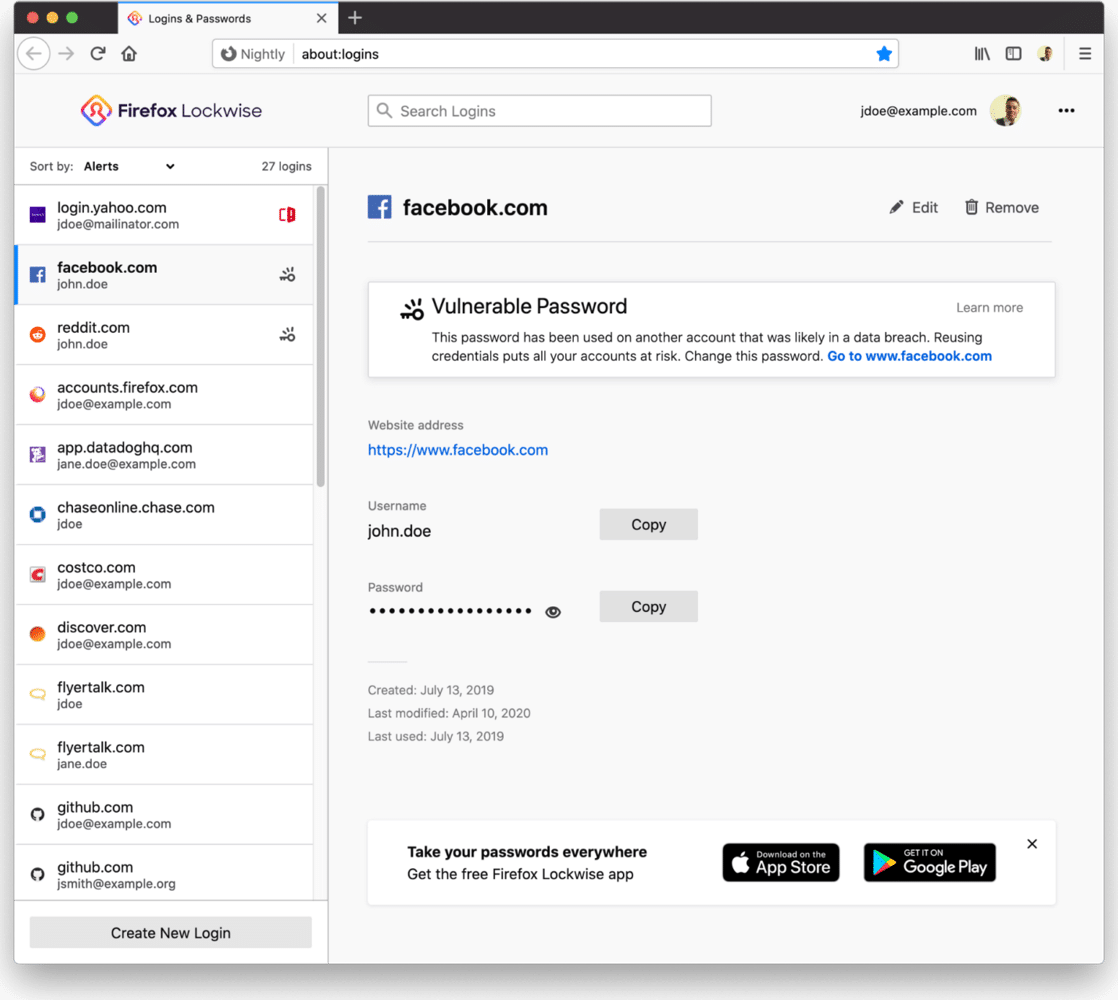
En esta nueva version, se presentan mejoras al complemento del sistema Lockwise incluido en el navegador y en el que ahora se proporciona una advertencia para las cuentas guardadas asociadas con sitios que anteriormente hackeados o con fugas de información y el cual ahora despliega una advertencia sobre las contraseñas comprometidas utilizadas en varios sitios. Si una de las cuentas guardadas aparece en la filtración de credenciales y el usuario reutiliza la misma contraseña en otros sitios, se le recomendará que cambie la contraseña.
Otro cambio que se presenta en esta nueva version de Firefox, es la ampliación de la cantidad de sitios para los que se utiliza la generación automática de contraseñas seguras al completar formularios de registro. Anteriormente, se mostraba una sugerencia que sugería una contraseña segura solo si había campos con el atributo “autocomplete=new-password”.

Ademas se agregó el modo operativo “Solo HTTPS “, que está deshabilitado de manera predeterminada. El reemplazo se realiza tanto a nivel de recursos cargados en las páginas como cuando se ingresa en la barra de direcciones. Si un intento de acceder a https a la dirección ingresada en la barra de direcciones termina en un tiempo de espera, se mostrará al usuario una página con un error, en el que habrá un botón para ejecutar la solicitud a través de http://. En el caso de fallas al descargar a través de recursos secundarios “https://” cargados durante el procesamiento de la página, tales fallas serán ignoradas, pero las advertencias se pueden mostrar en la consola web, que se puede ver a través de las herramientas para el desarrollador web.

También se destaca en Firefox 76 la capacidad de cambiar rápidamente entre la visualización de video en Picture-in-Picture y la visualización de pantalla completa. El usuario puede minimizar el video en una pequeña ventana y, simultáneamente, realizar otro trabajo, incluso en otras aplicaciones y en escritorios virtuales.

Se ha trabajado para aumentar la visibilidad y la conveniencia de trabajar con la barra de direcciones, cuando se abre una nueva pestaña, se reduce la sombra alrededor del campo con la barra de direcciones, ademas de que la barra de marcadores se ha ampliado ligeramente para aumentar el área del área de clic en las pantallas táctiles.

En los entornos basados ​​en Wayland, con el nuevo backend WebGL, se implementa la capacidad de acelerar la decodificación por hardware de VP9 y otros formatos de video compatibles con Firefox. La aceleración se proporciona utilizando la VA-API (API de aceleración de video) y FFmpegDataDecoder que en la última versión, solo se implementó el soporte H.264 (para controlar la inclusión de la aceleración en about: config, se deben establecer los parámetros “widget.wayland-dmabuf-webgl.enabled” y “widget.wayland-dmabuf-vaapi.enabled”)

¿Como instalar o actualizar la nueva versión de Firefox 76 en Linux?

Para aquellos que estén interesados en poder instalar esta nueva versión o actualizar a ella, deben seguir las instrucciones que compartimos a continuación.

Si eres usuario de Ubuntu, Linux Mint o algún otro derivado de Ubuntu, puedes instalar o actualizar a esta nueva versión con ayuda del PPA del navegador.

Este lo pueden añadir al sistema abriendo una terminal y ejecutando en ella el siguiente comando:

sudo add-apt-repository ppa:ubuntu-mozilla-security/ppa -y 
sudo apt-get update

Hecho esto ahora solo tienen que instalar con:

sudo apt install firefox

Para el caso de los usuarios de Arch Linux y derivados, basta con ejecutar en una terminal:

sudo pacman -Syu

O para instalar con:

sudo pacman -S firefox

Finalmente para aquellos que prefieren del uso de los paquetes Snap, podrán instalar la nueva versión en cuanto sea liberada en los repositorios de Snap.

Pero pueden obtener el paquete directamente desde el FTP de Mozilla. Con ayuda de una terminal tecleando el siguiente comando:

wget https://ftp.mozilla.org/pub/firefox/releases/75.0/snap/firefox-75.0.snap

Y para instalar el paquete solo tecleamos:

sudo snap install firefox-75.0.snap

Finalmente, pueden obtener el navegador con el último método de instalación que fue añadido “Flatpak”. Para ello deben contar con el soporte para este tipo de paquetes.

La instalación se hace tecleando:

flatpak install flathub org.mozilla.firefox

Para el resto de las distribuciones de Linux, pueden descargar los paquetes binarios desde el siguiente enlace.

from Linux Adictos https://ift.tt/35C1Tdv
via IFTTT

Cómo crear un USB booteable de Windows 10 desde Ubuntu sin instalar nada

Pendrive USB Windows 10

Es probable que te veas en la situación de tener que crear un pendrive USB booteable (arrancable) con Microsoft Windows 10 para poder instalar este sistema operativo en cualquier ordenador. Pues bien, debes saber que desde Ubuntu (también puede hacerse con otras distros de forma similar) puedes crear tu unidad de instalación USB de forma rápida y sencilla sin tener que instalar ningún programa adicional.

Para poder crear el pendrive USB booteable con Microsoft Windows 10, solo tienes que seguir unos sencillos pasos y, en cuestión de segundos, tendrás ya la unidad disponible para instalar este sistema…

¿Qué necesitas?

Para poder crear la memoria USB como medio de instalación, tan solo necesitarás tres “ingredientes” fundamentales:

  • La imagen ISO de Microsoft Windows 10 que debes descargar desde la web oficial de Microsoft si no dispones ya de una.
  • Un equipo con Ubuntu instalado.
  • Un pendrive de más de 4GB, ya que la imagen ocupará unos 4.3GB una vez esté dentro de la unidad USB. Además, debe estar vacío. Si tienes algo en su interior puedes guardarlo en el PC para que no se pierda o hacer un backup… Ten en cuenta que se necesita formatear, por lo que se perdería el contenido.

Sin necesidad de instalar nada…

Procesos de creación

Ahora para crear la unidad de instalación de Microsoft Windows 10 USB, tan solo tienes que seguir unos pasos muy sencillos:

  1. Inserta el pendrive USB en un puerto libre de tu PC.
  2. Ahora, ve a la app Discos que viene ya instalada en Ubuntu.
  3. En el lateral izquierdo selecciona la unidad correspondiente a tu USB.
  4. A la derecha verás el volumen de tu USB y un icono en forma de engranajes. Pulsa en él.
  5. En el menú que se despliega elige Formatear partición y elige formato FAT32 y ExFAT. Sigue el proceso para formatear la unidad.
  6. Una vez se haya formateado, lo siguiente que debes hacer es ir a donde se encuentre la imagen ISO descargada en tu equipo. Haz clic con el botón derecho del ratón sobre ella y Abrir con otra aplicación.
  7. Selecciona Montador de imagenes de disco. Eso hará que la imagen ISO se monte en una unidad de lazo. Verás que en el gestor de archivos aparecerá la nueva unidad montada con el contenido de la imagen ISO.
  8. Ahora abre la unidad y copia todo el contenido de la imagen ISO. Luego pégalo en el interior de la memoria USB que has formateado.
  9. Espera a que termine el proceso y deberás tener unos 4.3GB ocupados por los archivos de Windows 10.
  10. Ahora ya puedes retirar la unidad USB y puedes usarla para instalar el sistema operativo donde necesites…

from Linux Adictos https://ift.tt/3b7fBGC
via IFTTT

Nuevo sistema promete ejecutar Microsoft Office en Ubuntu 20.04 sin WINE ni en la nube

Excel de Microsoft Office en Ubuntu 20.04

Usar lo estandarizado es importante. Aunque un servidor es usuario de Linux y se mueve cómodo con LibreOffice, en ocasiones me piden trabajos que tengo que editar obligatoriamente con Microsoft Office. Por ese motivo, muchos usuarios de Linux miramos de vez en cuando qué opciones tenemos de usar la famosa suite de ofimática que lanzó Bill Gates hace casi tres décadas, muchos terminamos acudiendo a office.com y otros recurren a software como WINE. Todo esto podría cambiar en un futuro no muy lejano.

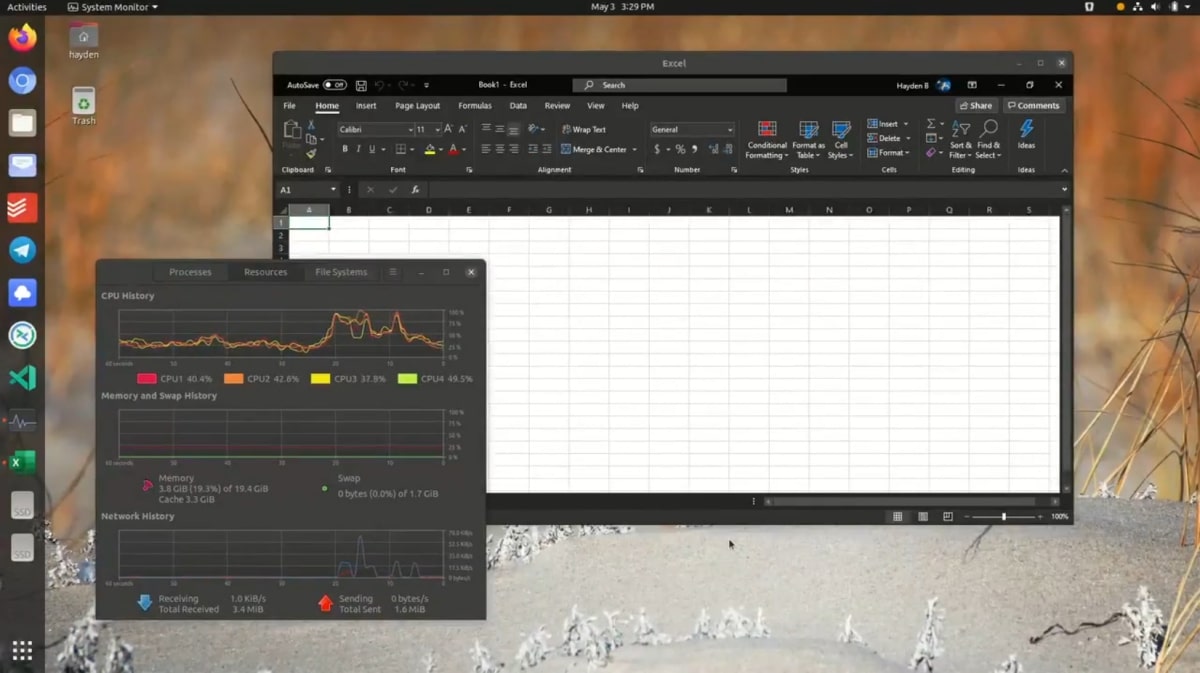
La promesa viene por parte de Hayden Barnes, un desarrollador de Ubuntu/Canonical en WSL y Hyper-V. Barnes que promete hacer funcionar Microsoft Office en Ubuntu 20.04 sin el mencionado software de “no emulación” WINE, pero también sin basarse en la nube o en GNOME en WSL. Los vídeos de demostración han sido publicados en la red social Twitter, en donde podemos ver cómo se ejecutan tanto Word como Excel en Ubuntu 20.04 con un rendimiento decente.

Microsoft Office en Ubuntu 20.04 sin WINE

https://platform.twitter.com/widgets.js

Word en Ubuntu 20.04. Muy utilizable en un i5-6300U con gráficos integrados. No es WINE, remote/cloud o GNOME en WSL. Es algo más que armé. A continuación, planeo agregar asociaciones de archivos de trabajo

En estos momentos, Barnes no quiere dar muchos detalles sobre cómo ha conseguido esta gesta, pero confirma que Microsoft Office se está ejecutando en un contenedor en Linux y que es una aplicación completa ejecutándose localmente sin basarse en ninguna webapp ni en la nube. En el momento en el que el desarrollo se encuentre en una fase más avanzada, el desarrollador compartirá más detalles y, ¿por qué no?, también descubriremos si el sistema utilizado puede funcionar en otro tipo de software, lo que sería una noticia aún más importante.

Personalmente y para los trabajos que edito yo en Word, office.com me es más que suficiente, pero ¿os imagináis que gracias a Barnes pudiéramos usar todo el software de Windows en Linux? Bueno, siempre se ha dicho: soñar es gratis.

from Linux Adictos https://ift.tt/2zb4yis
via IFTTT

Kesty WhatsApp: otro WhatsApp Web de escritorio, pero este llega con un modo oscuro

Kesty WhatsApp

Siempre que tengo que hablar sobre la versión de WhatsApp “de escritorio” digo lo mismo: lo que hizo Facebook en su WhatsApp Web fue una chapuza. Yo lo siento, pero lo es si lo comparamos con lo que ha hecho Telegram o lo que hacen con su propio Facebook Messenger, pero entendemos que es así porque la aplicación usa un protocolo muy antiguo que no da para más. Explicado esto, hay muchas opciones para usar WhatsApp Web, y una relativamente nueva se llama Kesty WhatsApp y está disponible para Linux como paquete Snap.

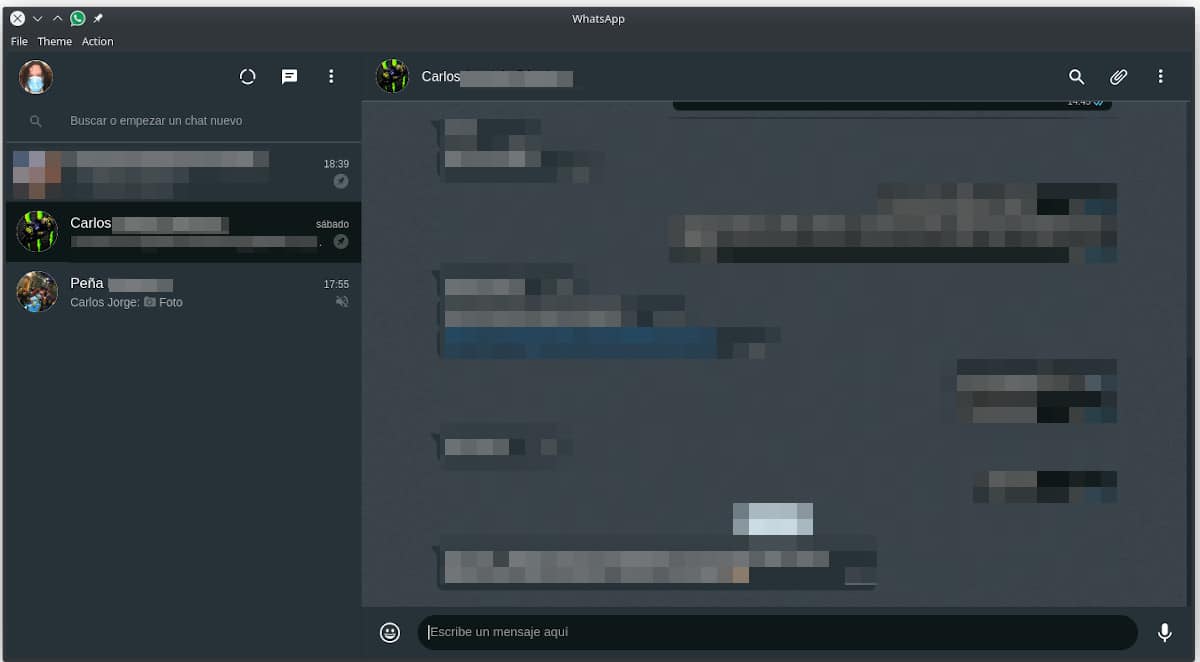
Este no va a ser un artículo de esos en los que se habla de un software lleno de funciones. No. Me he decidido a escribir sobre Ketsy WhatsApp porque es una nueva opción y, básicamente, porque es de las pocas que incluye un modo oscuro (desde el menú “Theme”), ese que tan de moda está desde hace meses o incluso algunos años. Por todo lo demás, yo diría que no es nada especial, e incluso que, como el resto, tiene un par de carencias que vamos a explicar tras el corte.

Kesty WhatsApp no permite personalizar el fondo de chat

Habiendo mencionado el punto más fuerte de esta opción de WhatsApp Web, también tenemos que mencionar lo que no nos ha gustado. Como cualquier versión de WhatsApp Web, Kesty sí nos permite cambiar el fondo del chat, pero sólo a los que nos ofrece la aplicación web. Por otra parte, y esto sólo es importante para los usuarios de las últimas versiones de Plasma, no es compatible con las notificaciones inteligentes, es decir, esas que nos permitirían responder desde la misma notificación. De hecho, hacer clic en la notificación de Plasma ni siquiera nos abre la aplicación, por lo menos en el momento de escribir estas líneas.

Explicado todo lo anterior, usar Kesty WhatsApp u otras opciones como WhatsDesk debe ser una elección personal, y más hasta que Facebook decida lanzar una versión independiente que nos permitirá usar WhatsApp con el mismo número de teléfono sin depender del móvil. Sobre si esta versión llegará a Linux y cómo funcionará ya deberá ser tratado en otro artículo.

from Linux Adictos https://ift.tt/35A6GMx
via IFTTT

Linux 5.7-rc4: nuevo candidato a versión final lanzado

Logo Kernel Linux, Tux

Linux continúa su incesante desarrollo. El kernel de código abierto no descansa, y los desarrolladores habituales, como los que aportan código de forma eventual, han hecho un gran trabajo para dejar como resultado la versión Linux 5.7-rc4. Es decir, el Release Candidate 4, uno de los candidatos en el camino hacia la versión final.

Como es habitual, el encargado de presentar esta nueva versión ha sido Linus Torvalds. Así deja claro que este Linux 5.7-rc4 está ya disponible para descargar y probar, si no quieres esperar a la final. Y todo parece indicar que el desarrollo fue normal, sin nada fuera de lo habitual. Lo único reseñable es el tamaño del kernel…

Algunas versiones superan el tamaño medio porque se han agregado gran cantidad de código, especialmente drivers nuevos, y en otras ocasiones el kernel es algo más reducido (como se desea habitualmente). En este caso, es una de esas situaciones en las que ha sido un poco más reducido de lo habitual, lo que no es una mala noticia.

Uno de los motivos de que sea más pequeño es que no hubo aportación de código en cuanto al subsistema de redes, por ejemplo. Pero sí que ha habido aportaciones en cuanto a otros drivers como la GPU, DMA, sonido, rdma, virtualización para Hyper-V, md, i2c, y mmc. Por supuesto, misc también tuvo algunas correcciones y se aportó en el ámbito de los sistemas de archivos (btrfs y NFS). También se han visto algunas aportaciones de código referentes a las arquitecturas de CPU, como es el caso de RISC-V y ARM64, así como crypto, etc.

En breve se espera que aparezca un nuevo rc5 del kernel, con algunas mejoras. Veremos qué ocurre con ese desarrollo que está fraguándose en estos momentos y todo lo que puede dar de sí este Linux 5.7…

from Linux Adictos https://ift.tt/2W658Hn
via IFTTT

Firefox Private Relay: Mozilla prepara un sistema de aliases de correo que se crean y destruyen con un clic

Firefox Private Relay

Como usuario de iCloud, hay una cosa de su correo que me gusta mucho: los aliases. Además del correo principal, podemos crearnos tres aliases, lo que no es más que una especie de e-mail virtual que podemos dar y mantener en secreto nuestra cuenta principal. Con una idea similar, Mozilla está trabando en un nuevo servicio: Firefox Private Relay, un sistema de aliases de correo que se crean y destruyen con un clic.

En estos momentos, el servicio está en fase alfa o beta cerrada, lo que significa que sólo podremos usarlo tras realizar una petición y recibir la invitación. Firefox Private Relay empezó a dar sus primeros pasos el mes pasado, pero ahora ya han abierto su página web y podemos instalar su extensión, eso sí, sin poder usarla si no recibimos la invitación. Una vez disponible, todo serán ventajas, empezando por la privacidad y terminando por dejar de recibir el molesto spam.

Firefox Private Relay nos aportará privacidad y otras mejoras a nuestro correo

La diferencia entre Firefox Private Relay y la opción que ofrece Apple en su iCloud es que el servicio de la manzana está disponible en su propia web de correo, mientras que en la de Mozilla dependemos de la extensión. Será ésta la que detectará que se ha enviado un correo al alias y la que entregará dicho correo a la bandeja de entrada de nuestro correo real.

Los beneficios de este tipo de servicios están claros, pero por si acaso, decir que es perfecto para no dar nuestro correo a gente en la que no confiemos o a páginas web que podrían llenar nuestra bandeja de entrada de correo basura. Si un alias empieza a ser un problema, lo único que tenemos que hacer es desactivarlo.

La fase de beta cerrada finalizará a finales de este año, momento en el que se abrirá y podremos probar el servicio en cualquier instancia de Firefox.

from Linux Adictos https://ift.tt/3fjBG8g
via IFTTT

Linux y macOS aumentan su cuota de mercado, Windows 10 cae

Linux sube y windows baja

Si tenemos en cuenta que desde que Bill Gates hiciera su jugada maestra con IBM la mayoría de ordenadores salen al mercado con Windows, podemos decir que es una batalla perdida, pero noticias como esta no dejan de ser curiosas. Y es que Windows ha bajado su cuota de mercado y, como es lógico, los principales beneficiados son Linux y macOS, siendo un poco más extraño el aumento del sistema de Apple por el precio de sus ordenadores.

En un principio, los sistemas de Microsoft que más usuarios han perdido son Windows 7, lo que es lógico porque ya no disfruta de soporte oficial, y Windows 10, lo que sí es noticia porque es el sistema más actualizado, y Rolling Release, de la compañía que dirige Satya Nadella. Se esperaba que Windows 10 aumentara su cuota de mercado tras la muerte del 7, pero quienes han aumentado han sido sus rivales, con Ubuntu a la cabeza en el caso de Linux.

Ubuntu/Linux aprovecha el momento y aumenta su cuota de mercado

Una de las razones del descenso de Windows puede tener que ver con la crisis del COVID-19: muchas compañías tienen la mayoría de sus espacios de trabajo cerrados, lo que habría dado como resultado que se usaran más los sistemas que no tienen nada que ver con un uso en oficinas. Ubuntu ha lanzado recientemente una nueva versión LTS, y eso también podría haber tenido algo que ver.

Según NetMarketShare, Windows 10 bajó del 57.34% al 56.08% en abril, mientras que macOS subió de un 3.41% a un 4.15%. Linux subió hasta casi el 3%, al 2.86% para ser exactos. Sin lugar a dudas, no son porcentajes muy importantes, y más si tenemos en cuenta que los sistemas de Microsoft se quedan con una cuota combinada del 88.14%, pero, en cualquier caso, siempre es bueno leer que más personas se pasan a Linux.

from Linux Adictos https://ift.tt/3b0AaV2
via IFTTT

elementary OS 5.1.4 mejora el menú de aplicaciones y las preferencias del sistema, entre otras novedades

elementary OS 5.1.4

Tras menos de un mes de desarrollo y una v5.1.3 que introdujo mejoras en varias herramientas, Daniel Foré y su equipo han lanzado una nueva versión de su sistema operativo “elemental”. Se trata de elementary OS 5.1.4 y ha sido Cassidy James Blaede quien se han encargado de publicar una entrada en su blog en la que nos habla de las novedades de abril para “Hera”, el nombre en clave desde 5.1.

Aunque han introducido cambios en diferentes componentes del sistema operativo, las más importantes son aquellos que más usamos, como un menú de aplicaciones que ahora funciona mejor cuando nos desplazamos sobre él usando paneles táctiles, así como en pantallas táctiles. A continuación tenéis una lista con las novedades más destacadas que han llegado junto a elementary OS 5.1.4 Hera.

Novedades más destacadas de elementary OS 5.1.4 Hera

  • Mejoras en los controles parentales. Ahora han pasado a llamarse “Tiempo de pantalla y Limites”. La opción está ahora disponible también para nuestra propia cuenta además de otras cuentas no-administradoras, lo que nos permite configurar nuestras propias reglas.
  • Menú de aplicaciones mejorado. Ahora funciona mejor cuando se usan paneles (touchpad) y pantallas táctiles. Además, han actualizado la vista de categorías para que se muestren las apps en nuestra lista desplazable en vez de en una rejilla. La navegación con el teclado también se ha beneficiado de estos cambios.
  • Preferencias del sistema se ha rediseñado y ahora soporta búsquedas individuales de ajustes, entre otras muchas mejoras.
  • AppCenter ha recibido una actualización importante con mejoras de rendimiento, soporte mejorado para las extensiones, mejor respuesta del teclado y más correcciones.
  • Mejoras en Vídeos.
  • Se ha actualizado Gala (gestor de ventanas) para corregir un fallo al cambiar entre espacios de trabajo cuando ciertas ventanas están abiertas y otro que hacía que algunas ventanas desaparecieran al cambiar entre espacios de trabajo usando “Siempre visible en espacios de trabajo” o en múltiples pantallas.
  • Corregido un problema con las teclas multimedia en la pantalla de inicio y de bloqueo, entre otras mejoras.
  • La app Fotos incluye ahora un menú “Abrir en” en el visor de fotos.
  • Nueva versión de Granite.

Los usuarios interesados en descargar esta nueva versión pueden hacerlo desde la página web oficial, o haciendo clic en este enlace. Los usuarios existentes podrán actualizar desde el mismo sistema operativo.

from Linux Adictos https://ift.tt/2Sv1hRP
via IFTTT