Más alla de Google. Buscadores para encontrar lo inencontrable

Más allá de Google

En estos días las grandes empresas tecnológicas están siendo investigadas en Estados Unidos y Europa por abuso de posición dominante. Como ya comentamos en Linux Adictos, en el caso de Google les preocupa la manipulación del posicionamiento en el buscador con el objeto de privilegiar sus propios productos o a quienes pagan publicidad.

Más allá de cualquier manipulación, existen razones para que un sitio web u otro tipo de contenido no aparezca en los buscadores. Puede que no sea posible conectarse con los protocolos habituales, que sus responsables no quieran aparecer en los buscadores o que la estructura de la página no siga las pautas de optimización para motores de búsqueda.

En este post veremos algunos buscadores alternativos que podemos utilizar para hallarlo.

Más allá de Google. Alternativas a tener en cuenta

Quiero dejar en claro que estos buscadores no dan acceso a contenido ilegal o prohibido. Como dije al principio, se trata de cosas que por razones técnicas no aparecen en los resultados de los navegadores tradicionales

Contenido General

Internet Archive

No todo el contenido de Internet son páginas web. Y, muchas veces las páginas web desaparecen de los servidores. Internet Archive permite buscar entre millones de archivos de texto, audio, video y copias de páginas web que ya no están en línea. Todo el contenido disponible está bajo el dominio público o algún tipo de licencia que permite su distribución gratuita.

Libros y periódicos

Proyecto Gutemberg

Ninguna lista de búsqueda de contenidos en Internet puede estar completa sin el proyecto Gutemberg. Cuenta con un catálogo de 60000 libros que pueden leerse en línea o en dispositivos como el Kindle.

Todo su contenido está disponible para el dominio público (de acuerdo a las leyes de Estados Unidos), abarca varios idiomas e incluye tanto ficción como textos educativos o científicos.

Biblioteca Virtual WWW

El título y la página de inicio están en castellano, pero cuando te internas en el buscador, deberás arreglártelas en el idioma de Shakespeare. Es uno de los buscadores más antiguos de su tipo y tiene recursos para materias, agricultura, matemáticas, economía y otras disciplinas científicas. Su creador fue Tim Berners-Lee, también creador de la World Wide Web.

Elephind

Este buscador está especializado en la búsqueda en diarios. Su página de inicio asegura encontrar información sobre 199,325,105 temas en 4,235 periódicos. La actualización de su catálogo es constante.

Directory of Open Access Journal

Desde Suecia llega este buscador que permite acceder en forma gratuita a más de 120000 publicaciones que cubren temas en áreas como tecnología, ciencia, humanidades y medicina. Su contenido está manejado por la comunidad y está integrado en un 100% por contenido que fue de acceso abierto desde el momento de su publicación.

Alternativas a la Wikipedia

El proyecto de Jimmy Wales puede ser una buena alternativa si buscas una introducción a temas científicos o culturales. Pero, si hablamos de política o acontecimientos históricos, el contenido está profundamente ideologizado. El sector ideológico que tiene más voluntarios, logra imponer su punto de vista. Es por eso que es bueno contar con otras opciones. Lamentablemente, su contenido está en inglés.

Infoplease

Infoplease se autodefine como un sitio de referencia y aprendizaje, que combina el contenido de una enciclopedia, un diccionario, un atlas y varios almanaques cargados de estadísticas, hechos y registros históricos.

Su contenido, en idioma inglés, está gestionado por editores profesionales.

Scholarpedia

Scholarpedia está escrita y mantenida por académicos. Todo su contenido es revisado por profesionales de cada disciplina antes de ser publicado. Su objetivo es proporcionar un tratamiento académico profundo de temas dentro de los campos de las matemáticas y las ciencias, incluyendo las ciencias físicas, biológicas, conductuales y sociales.

Para restringir la duración de este artículo decidí no incluir a buscadores a los que solo puede accederse usando la red Tor como Ahmia. Tampoco podía hablar de Library Genesis porque, a pesar de ser un excelente recurso para encontrar libros, sus autores tienen bastante que objetar a que los descargues sin pagarlos.

Me habría gustado incluir a Citizendium, un fork de la WIkipedia motorizado por uno de sus cofundadores y que pretendía fomentar la responsabilidad de los contenidos haciendo que los editores utilizaran su nombre real. Pero, el proyecto está en una etapa de transición y analiza dejar de ser abierto a la edición y gratuito.

from Linux Adictos https://ift.tt/2PeEmIj
via IFTTT

WINE 5.14 introduce la fuente Webdings y más de 300 cambios más

WINE 5.14

Difícil que WineHQ nos sorprenda con algún lanzamiento. El mismo día, viernes, y casi a la misma hora, ayer lanzaron una nueva versión de desarrollo, un WINE 5.14 del que sus desarrolladores sólo han destacado 4 novedades. Suena a poco, y más si tenemos en cuenta que una de ellas es el habitual «Varias correcciones de errores». Eso sí, eso no significa que no hayan introducido cambios, aunque sí es cierto que hay menos que, por ejemplo, hace dos semanas.

En cuanto a números, WINE 5.14 ha introducido 26 correcciones de errores y un total de 302 cambios. Entre las novedades, destaca la implementación inicial para la conversión de PE de las bibliotecas MSVCRT. A continuación tenéis la lista de novedades más destacadas que ha mencionado WineHQ y algo más de información relacionada.

Novedades más destacadas de WINE 5.14

  • Más reestructuración del soporte de la consola.
  • Versión inicial de la fuente Webdings.
  • Comienzos de la conversión PE de las bibliotecas MSVCRT.
  • Varias correcciones de errores.

Los usuarios interesados ya pueden instalar WINE 5.14 desde su código fuente, disponible en este y este otro enlace, o a partir de los binarios que se pueden descargar desde aquí. En el enlace desde donde podemos descargar los binarios también hay información para añadir el repositorio oficial del proyecto para recibir esta y otras actualizaciones futuras tan pronto en cuanto las tengan listas a sistemas como Ubuntu/Debian o Fedora, pero también para Android y macOS.

La próxima versión de desarrollo será WINE 5.15 y, si no hay sorpresas, algo que parece imposible que pase en la agenda de WineHQ, llegará el próximo 14 de agosto. Entre las mejoras, se espera que sigan trabajando en las dos cosas que han empezado esta semana, es decir, en la fuente Webdings y en la conversión PE de las bibliotecas MSVCRT, además de introducir cientos de pequeños cambios como es habitual.

from Linux Adictos https://ift.tt/3flXA9D
via IFTTT

Creando podcast en Linux. Herramientas que podemos utilizar

Crear podcast en Linux

El avance de la tecnología hace que usuarios domésticos puedan competir de igual a igual (y a veces ganar) con los proveedores de contenidos profesionales. En ese sentido, los podcasts se han convertido en una alternativa a los cada vez más aburridos y cargados de publicidad programas de radio y tv tradicionales.

En este post vamos a repasar algunas de las herramientas para la creación de podcast disponibles para Linux.

Qué es un podcast

Un podcast consiste en una serie de episodios (habitualmente solo audio, aunque la oferta en formato video está creciendo) enfocados en un tema o asunto en particular. Los podcasts se suben a un servicio de distribución al que los interesados pueden suscribirse para informarse cada vez que se publica un nuevo episodio y tener acceso a los anteriores.

A diferencia de los programas de radio o tv tradicionales los podcasts pueden:

  • Tener cualquier duración
  • Publicarse con distinta frecuencia.
  • Cubrir cualquier tema, no importa lo masivo que sea
  • Ser improvisado o guionado y preproducido
  • Tratarse de un unipersonal o con múltiples participantes.

Para iniciar un podcast debemos empezar con:

  • Imaginar un concepto (incluyendo tema, nombre, formato duración para cada episodio y periodicidad en la publicación) Aunque puede haber cierta tolerancia lo mejor es que haya consistencia en la duración de cada episodio en la periodicidad de la publicación)
  • Escribir una descripción y crear una imagen que lo hagan distintivo.
  • Elegir la forma de distribuirlo. Existen varios servicios algunos de los cuales incluyen la distribución en los servicios de alojamiento más populares

Creando podcast en Linux. Algunas herramientas útiles

Creación de podcast de audio

Audacity

Aunque no se ve demasiado profesional, Audacity (disponible en los repositorios de las principales distribuciones Linux y en las tiendas Snap y FlatPak) tiene todo lo que necesitas ya seas aficionado o profesional. Con Audacity podemos utilizar pistas de audio de diferentes orígenes (ya sea capturados por dispositivos externos conectados mediante usb o archivos guardados en el ordenador) editarlos, aplicarles efectos y combinarlos.

Ardour

Hay muchos tipos de podcasts, Si estás pensando hacer uno en el que vas a tocar música puede que sientas que a Audacity le faltan herramientas. En ese caso deberías probar Ardour. Es gratuito, aunque te pedirá una pequeña colaboración en su dessarrollo. Ardour incluye herramientas profesionales para cortar, mover, estirar, copiar, pegar, borrar, alinear, recortar, hacer un crossfade, renombrar, hacer una instantánea, ampliar, transponer, balancear, arrastrar y soltar desde una misma ventana.

Video podcast

Editores de video para Linux hay muchos. Los dos de nivel profesional, Da Vinci Resolve y LightWorks son de pago. Pero hay bastantes opciones de editores gratuitos que pueden servir para hacer video podcast de excelente calidad.

Open Shot

Este editor de video es muy intuitivo y fácil de usar. Integrado a otros dos programas de código abierto, Blender e Inkscape, permite generar títulos estáticos y animados. Contamos además con una pequeña cantidad de filtros y transiciones.

Open Shot puede combinar varias pistas de audio y video y exporta a distintos formatos para subir a diferentes servicios de alojamiento de video.

Kdenlive

Cada vez que recomiendo OpenShot, enseguida salen los fans de Kdenlive a criticarme por no ponerlo en la lista. Kdenlive es más potente que Open Shot y no requiere la instalación de programas adicionales. Su curva de aprendizaje es ligeramente más dura, pero cuenta con un completo manual de instrucciones. Puedes descargarlo desde la tienda de FlatPak o en repositorios de distribuciones con escritorio KDE.

Transmisión en vivo.

OBS Studio

Acá no va a haber discusiones. Si quieres transmitir un podcast de audio o video en vivo, OBS Studio es tu herramienta. Puedes alternar entre contenido multimedia de distintos orígenes y subirlo a servicios como Youtube, Facebook o Twitch.

Este programa puedes descargarlo desde las tiendas de Snap o FlatPak

Palabras finales

Para crear un podcast no necesitas gastar mucho dinero. Puedes usar tu teléfono móvil como micrófono y cámara. Poniendo una tela de un color diferente al de tu vestimenta como fondo puedes aplicar el efecto chroma y cambiarlo por algo más llamativo.

El secreto del éxito es tener consistencia y constancia.

from Linux Adictos https://ift.tt/2XftCh8
via IFTTT

Xen 4.14 llega con soporte para stubdomain Linux, Hypervisor FS y mas

Después de ocho meses de desarrollo se dio a conocer el lanzamiento de la nueva version de Xen 4.14, el cual en el desarrollo participaron en empresas como Alibaba, Amazon, AMD, Arm, Bitdefender, Citrix, EPAM Systems, Huawei e Intel.

Para quienes desconocen de Xen, deben saber que es un monitor de máquina virtual de código abierto desarrollado por la Universidad de Cambridge. La meta del diseño es poder ejecutar instancias de sistemas operativos con todas sus características, de forma completamente funcional en un equipo sencillo.

Xen proporciona aislamiento seguro, control de recursos, garantías de calidad de servicio y migración de máquinas virtuales en caliente. Los sistemas operativos pueden ser modificados explícitamente para correr Xen (aunque manteniendo la compatibilidad con aplicaciones de usuario).

Esto permite a Xen alcanzar virtualización de alto rendimiento sin un soporte especial de hardware. Intel ha realizado diversas contribuciones a Xen que han permitido añadir soporte para sus extensiones de arquitectura VT-X Vanderpool.

Esta tecnología permite que sistemas operativos sin modificar actúen como hosts dentro de las máquinas virtuales de Xen, siempre y cuando el servidor físico soporte las extensiones VT de Intel o Pacifica de AMD.

Principales novedades de Xen 1.14

En esta nueva entrega una de las principales novedades es el nuevo soporte para el nuevo modelo de dispositivo stubdomain Linux, que permite organizar la ejecución bajo un usuario separado sin privilegios, separando los componentes para la emulación del dispositivo de Dom0.

Anteriormente, solo el modelo de dispositivo «qemu-tradicional» podía usarse en modo stubdomain, lo que limitaba el rango de hardware emulado. El nuevo modelo de stubomains de Linux fue desarrollado por el proyecto QUBES OS y admite el uso de controladores de emulación de las versiones más recientes de QEMU, así como las capacidades de invitados relacionadas disponibles en QEMU.

Para los sistemas con soporte Intel EPT, se ha implementado el soporte para crear Lightweights de máquina virtual livianas para una introspección rápida, por ejemplo, para análisis de malware o pruebas fuzzing. Las bifurcaciones como esta usan memoria compartida y no clonan el modelo del dispositivo.

El sistema de parches en vivo agregó enlaces a los identificadores de los ensambles de hypervisor y tuvo en cuenta el orden de aplicación de parches para evitar la superposición de parches para el ensamblaje incorrecto o en el orden incorrecto.

Otro cambio importante es en el soporte para extensiones CET (Intel Control-flow Enforcement Technology) para proteger contra la ejecución de exploits construidos usando técnicas de Programación Orientada al Retorno (ROP).

Se agregó la configuración CONFIG_PV32 para deshabilitar el soporte del hypervisor para invitados para-virtualizados (PV) de 32 bits mientras se mantiene el soporte de 64 bits.

Se agregó soporte para Hypervisor FS, un pseudo-FS de estilo sysfs para acceso estructurado a datos internos y configuraciones de hypervisor que no requieren analizar registros o escribir hipercalls.

También se añadió la capacidad de ejecutar Xen como invitado que ejecuta el hipervisor Hyper-V utilizado en la plataforma en la nube de Microsoft Azure. Ejecutar Xen dentro de Hyper-V le permite usar la familiar pila de virtualización en entornos de nube de Azure y hace posible mover máquinas virtuales entre diferentes sistemas de nube.

De los demás cambios:

  • Se agregó la capacidad de generar un identificador de sistema de invitado aleatorio (los identificadores anteriores se generaron secuencialmente).
  • Las identificaciones ahora también pueden persistir entre las migraciones de estado de guardar, restaurar y VM.
  • Generación automática de enlaces Go basada en estructuras libxl.
  • Para Windows 7, 8.xy 10 se agregó soporte para KDD, una utilidad para interactuar con el depurador WinDbg (Windows Debugger), que le permite depurar entornos Windows sin habilitar la depuración en el sistema operativo invitado.
  • Soporte agregado para todas las variantes de placa Raspberry Pi 4 que vienen con 4GB y 8GB de RAM.
  • Se agregó soporte para procesadores AMD EPYC con nombre en código «Milán».
  • Se mejoró el rendimiento de la virtualización anidada donde Xen se ejecuta dentro de invitados basados ​​en Xen o Viridian.
  • En modo de emulación, se implementa el soporte para instrucciones AVX512_BF16.

Si quieres conocer mas la respecto, puedes consultar los detalles en el siguiente enlace.

El lanzamiento de actualizaciones para la rama Xen 4.14 durará hasta el 24 de enero de 2022, y la publicación de soluciones de vulnerabilidad hasta el 24 de julio de 2023.

from Linux Adictos https://ift.tt/33fYmma
via IFTTT

Cómo comprobar la integridad de una distribución Linux descargada

Cómo comprobar la integridad de una distribución Linux

En nuestro artículo anterior nos habíamos enfocado en el tema de cómo encontrar y descargar una distribución Linux de manera segura. Antes de seguir voy a contestar una pregunta que me hicieron en el formulario de comentarios.

La pregunta es si existen herramientas (en Windows) que nos permitan comprobar la integridad de la descarga de la imagen de una distribución Linux. En este artículo voy a comentar dos. La que ofrece Microsoft y la que deberían usar ustedes.

Para entender mejor el procedimiento de verificación tenemos que saber primero qué es un Hash.

Cuando hablamos de una función criptográfica Hash (Hash para abreviar) nos referimos a un algoritmo que transforma un bloque de datos de cualquier longitud en una serie de caracteres de una longitud fija que variará según cuál sea el algoritmo. Así por ejemplo aplicando SHA-2

Usando la palabra Diego que tiene 5 caracteres obtenemos

8da851d33c85d9eb04377176fc91b7bb9c05981edcfecb64486b36d4

Si usamos Diego Germán González que tiene 21 caracteres logramos

4aed400d92241480400f9a49e2425e4dcbbf7ca5cf12c05caeeecfae
Que también tiene 56 caracteres.

Cómo comprobar la integridad del archivo descargado

Microsoft provee de una herramienta que se puede  descargar. Esa herramienta se llama File Cheksum Integrity Verifier y es el tipo de software engorroso de usar que el prejuicio de los ignorantes suele asociar con Linux

File Checksum Integrity Verifier (FCIV) es una aplicación de cálculo de la suma de comprobación. Se utiliza desde la Herramienta Símbolo del Sistema y no dispone de interfaz gráfica.

Una vez descargado y colocado en la carpeta correcta, el programa FCIV puede ser usado como cualquier otro comando . FCIV funciona en Windows 10, 8, 7, Vista, XP, 2000, y en la mayoría de los sistemas operativos de servidores de Windows.

El Verificador de Integridad de Suma de Control de Archivos se utiliza para obtener una suma de control, ya sea MD5 o SHA-1, las dos funciones criptográficas más utilizadas para comprobar la integridad de un archivo.

El procedimiento de instalación del programa es el siguiente

  1. Creamos una carpeta llamada FCIV en el explorador de Windows.
  2. Descargamos el programa desde este enlace. No pude encontrar ninguna versión en español.
  3. .Hacemos doble clic en el lanzador del programa.
  4. Cliqueamos para aceptar la licencia (No sería mala idea leerla)
  5. Pulsamos en Examinar, elegimos la carpeta FCIV y cliqueamos en Aceptar para extraer los archivos.
  6. Presionamos en Aceptar para cerrar la ventana de instalación.
  7. Hacemos Clic en Inicio Ejecutar y escribimos cmd.
  8. Escribimos set path=%path%;ruta a la carpeta :\FCIV para que Windows pueda ejecutar el programa.

Para comprobar la integridad de un archivo descargado lo copiamos a la carpeta FCIV y escribimos.

fciv.exe [Comando] <Opción>

A modo de ejemplo vamos a utilizar la versión XFCE de la distribución Linux Manjaro. Supongamos que tenemos la carpeta FCIV almacenada dentro de la carpeta Documentos de One Drive.

1) Copiamos la imagen descargada a la carpeta FCIV

Sabemos por su página web que la versión XFCE de Manjaro tiene el hash SHA-1

SHA1: c44a2984aa2fada53c1db8c6b919b45152780489

2) Abrimos la herramienta símbolo del sistema y escribimos

set path=%path%;C:\Users\nombre_usuario\OneDriveDocumentos\FCIV

Para comprobar el hash hacemos

fciv.exe C:\Users\nombre de usuario\OneDrive\Documentos\FCIV\manjaro-xfce-20.0.3-200606-linux56.iso -sha1

FCIV es una herramienta complicada de usar y no incluye todos los formatos de criptografía hash utilizados por las distribuciones Linux por lo que es mejor optar por otra herramienta que además de ser de código abierto tiene interfaz gráfica. Se llama Quickhash GUI

QuickHash GUI es multiplataforma  y esta disponible para Linux, Mac y Windows. No requiere ningún tipo de instalación y puede ejecutarse desde un dispositivo de almacenamiento externo.

El programa se descarga en formato .zip e incluye las versiones para 32 y 64 bits. Puedes borrar la que no necesites. Trabaja con los algoritmos MD5, SHA-1, SHA256, SHA512, SHA-3 (256 bit) y Blake2b (256 bit). La versión de 32 bits agrega xxHash32 y la de 64 bits xxHash 64

El programa tiene varios modos de trabajo. La forma más sencilla de hacerlo es:

  1. Pulsamos en la pestaña Files
  2. Seleccionamos el tipo de algoritmo. En nuestro caso SHA-1
  3. Pegamos el Hash en donde dice Expected Hash value.
  4. Cargamos el archivo de la imagen iso arrastrándolo o pulsando en Select File.

Quick Hash GUI cuenta con un excelente manual de instrucciones que aunque esté en inglés se entiende perfectamente.

Las diferentes distribuciones utilizan distintos algoritmos y pueden publicar el Hash en distintos lugares, pero, lo habitual es que esté publicado junto al enlace de descarga. Si no está allí (como el caso de Linux Mint) explicará donde encontrarla en las instrucciones de descarga.

from Linux Adictos https://ift.tt/3gmWxri
via IFTTT

Mejores distribuciones GNU/Linux para servidores

Servidores Linux

Es posible que si quieres montarte tu propio servidor, sea del tipo que sea, necesites algunas recomendaciones de algunas distribuciones que pueden resultar mejores para este fin. Todo sistema operativo de un servidor debería reunir una serie de cualidades como una fácil administración, para no complicarle la vida a los sysadmins, así como robustez, estabilidad, y seguridad.

En definitiva, un sistema operativo simple en cuanto a su administración y que sea lo más fiable posible para mantener el servidor siempre operativo (o el mayor tiempo posible). Y lo cierto es que, aunque muchas distros GNU/Linux bien podrían valer para ello, existen algunas especialmente buenas.

Aquí tienes una lista con algunas distros GNU/Linux ideales para los servidores:

  • Debian: es una de las distribuciones más maravillosas, seguras, robustas y estables que existen. Además, existe una gran comunidad detrás, tienes gran cantidad de ayuda y tutoriales si algo se complica, multitud de paquetes, etc. Es decir, todo lo que se pide para un SO para un servidor. Descargar Debian.
  • CentOS: si no te gustan los DEB-based, entonces tienes otra gran opción que es la de CentOS. Un derivado de RHEL mantenido por la comunidad y con unas cualidades igualmente destacables como son la seguridad, robustez, y estabilidad. Cabe destacar que cuenta con SELinux por defecto, en vez de AppArmor de Debian, lo que puede hacer su administración algo más complicada. Descargar CentOS.
  • Ubuntu Server: basada en Debian, comparte muchas de sus características. Pero esta distro de Canonical ha sido «refinada» y podría presentar algunas comodidades. Además, al ser la distro más usada encontrarás mucha ayuda en la red por si te pierdes en algún momento. Eso unido al rendimiento, escalabilidad, estabilidad y seguridad, la hacen otra de las mejores opciones. Descargar Ubuntu.
  • RHEL: la de Red Hat es otra de las grandes distros especialmente diseñadas para entornos empresariales. No es casualidad que muchos grandes centros de datos la usen. Como le ocurre a muchas distros, no solo funciona en x86, también en ARM e incluso en máquinas z de IBM. Descargar RHEL (Red Hat Enterprise Linux).
  • SUSE Linux Enterprise: es la alternativa a la anterior y muy similar en multitud de cosas. En el caso de la alemana SUSE, también está especialmente diseñada para entornos empresariales. Se basa igualmente en paquetes RPM como RHEL, pero puede tener algunas ventajas en cuanto a facilidad de administración, especialmente con YaST2. Además, usa AppArmor en vez de SELinux como RHEL, lo que puede facilitar las cosas en cuanto a administración de la seguridad. Por supuesto, como RHEL, es perfecta para contenedores y la nube. También funcionará en x86, ARM e IBM z, entre otras. Incluye servicios integrados como SAP HANA. Descargar SLES (SUSE Linux Enterprise Server).
  • Oracle Linux: otra alternativa, en este caso de Oracle. Está especialmente diseñada para centros de datos y tiene una gran seguridad. Descargar Oracle Linux.
  • ClearOS: sistema derivado de RHEL/CentOS construido por ClearFoundation para el mercado ClearCenter. Una distro comercial bastante buena para pequeñas y medianas empresas, flexible y con una interfaz basada en web para una fácil administración.  Descargar ClearOS.
  • Arch Linux: si te gustan las emociones fuertes, tendrás simplicidad (que no sencillez), flexibilidad y una potencia sin igual a tu alcance personalizando tu sistema ideal con el proyecto Arch. Eso si, no es la más apta para principiantes… Lo bueno es que tiene una wiki que es más que maravillosa para obtener ayuda. Descargar Arch Linux.
  • CoreOS: es un proyecto del que hemos hablado en LxA en varias ocasiones. Es especialmente interesante si te interesa trabajar con contenedores, ya que tiene todo una base diseñada para que lo tengas todo a tu alcance. Aunque ahora se ha unido a la «familia» de Red Hat. Descargar CoreOS.
  • Bonus (Slackware y Gentoo): otras dos distros potentes, con gran flexibilidad, estables, seguras, robustas, y con todo eso que buscas en un sistema operativo que quieras que sea como una roca y que necesite menos mantenimiento que una maceta de plástico… esas son Gentoo y Slackware. Aunque, como Arch, no es apta para principiantes, ya que pueden ser complejas de administrar. Están más pensadas para «perros viejos». Descargar Slackware o Gentoo.

from Linux Adictos https://ift.tt/316UEZf
via IFTTT

Ocultar archivos en Linux … pero de una forma algo diferente

ocultar archivos Linux

Ya sabrás que ocultar ficheros y directorios en GNU/Linux y otros *nix es muy sencillo con simplemente poner un punto delante de su nombre. Por ejemplo, para ocultar un supuesto directorio llamado Datos, bastaría con renombrarlo como .Datos. Así permanecería oculto a la vista tanto en el gestor de archivos como en la consola.

Evidentemente, no es un método de seguridad, ya que puedes pulsar Ctrl+H para que se muestren o dejen de mostrarse en el gestor de archivos, así como usar opciones como -a para el comando ls. Pero sí que puede ser una buena solución en otros casos… Por ejemplo, para ocultar ciertos ficheros o directorios que dejan algunos programas en ciertas ubicaciones y que no puedes eliminar o mover a otro lugar. Así obtendrás una vista más limpia y te podrás centrar solo en aquellos archivos que quieres ver.

Independientemente del uso que le vayas a dar, debes saber que existe otro método que quizás es más práctico y rápido cuando necesitas ocultar varios ficheros o directorios al a vez. Este método te ahorrará ir uno a uno renombrándolos con el punto delante. Además, si no te llevas muy bien con la consola, no te preocupes, porque lo puedes hacer en modo gráfico.

Ocultar archivos fácilmente

Pues bien, el procedimiento es tan extremadamente sencillo como seguir estos pasos:

  • Ve al directorio donde se encuentran los ficheros o directorios que quieres ocultar.
  • Crea un fichero de texto llamado .hidden.
  • Ahora, con tu editor de texto favorito, escribe dentro de él una entrada (una por cada línea) de los ficheros y directorios que deseas que se oculten. Por ejemplo, imagina que deseas ocultar los directorios Plantillas, Public, Templates, y un fichero llamado prueba.txt. Entonces el contenido del fichero de texto sería:

Plantillas

Public

Templates

prueba.txt

  • Guarda lo que has escrito y listo.
  • Cierra la ventana del gestor de archivos y cuando la vuelvas a abrir verás que están ocultos… y sin el . delante. (siempre que no tengas activada la vista para que se vean los ocultos, recuerda Ctrl+H)

Esto funciona en los principales gestores de archivos (Nautilus, Dolphin, Thunar, Caja, Pcmanfm-Qt), aunque puede que en alguno no sea así.

Revertir el proceso

Si quieres que vuelvan a aparecer, puedes seleccionar una de estas dos opciones:

  • Si solo quieres que se muestre alguno de los que ocultaste: simplemente edita .hidden con tu editor favorito y borrar el nombre del que quieres que aparezca.
  • Si quiere que todos los que ocultaste aparezcan: elimina el .hidden.
  • Si quieres que aparezcan momentáneamente (y no se vean afectados cuando usas Ctrl+H): puedes renombrar .hidden y cuando quieras que se vuelvan a ocultar volver a su nombre original. Habría incluso otras formas, como renombrar los nombres que hay dentro, etc., pero esta es la más rápida…

from Linux Adictos https://ift.tt/30fEQUX
via IFTTT

Ksnip, la mejor alternativa a Shutter llega también a Flathub

Ksnip

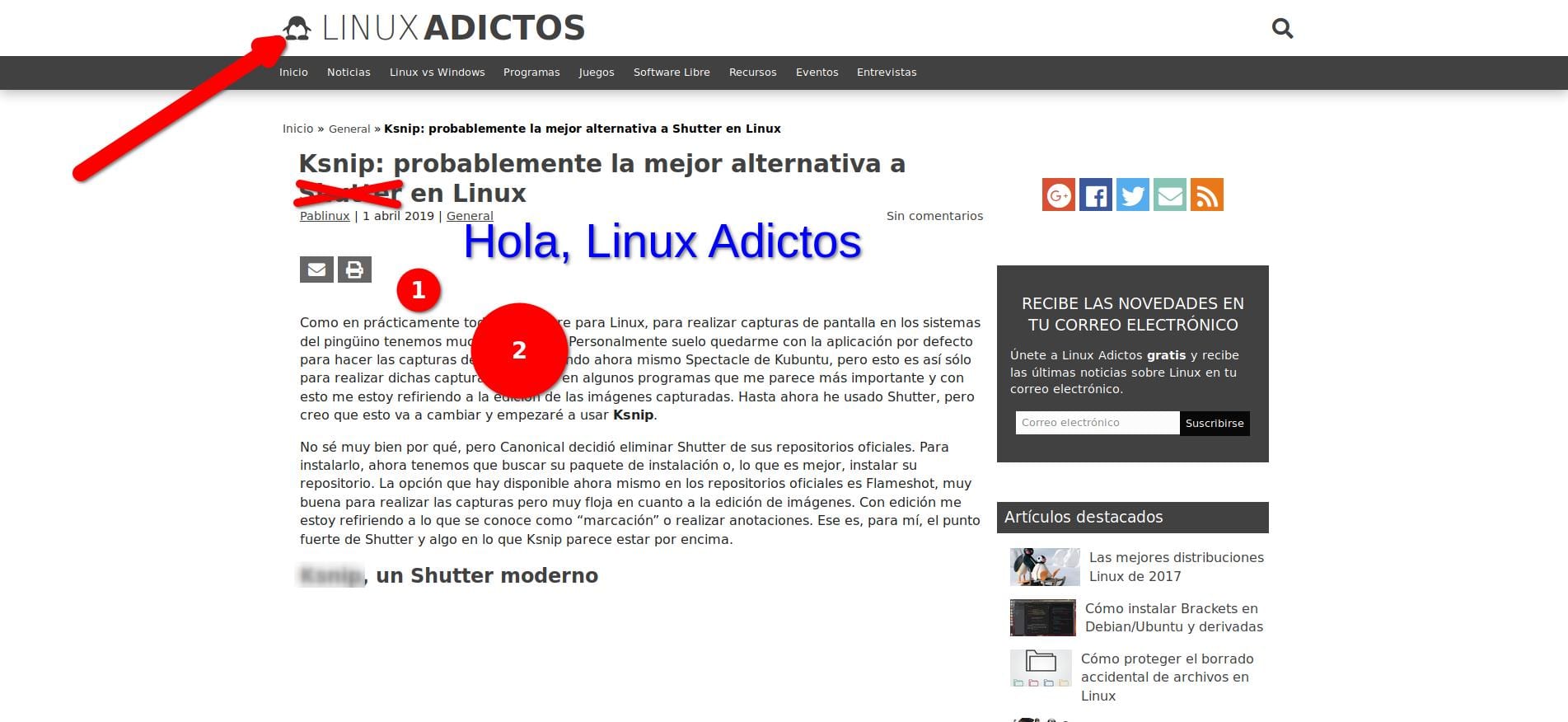
Hace ya más de un año escribimos sobre Ksnip. Se trata de una herramienta para hacer capturas de pantalla, pero destaca por otro motivo: la edición de las capturas, más concretamente lo que se conoce como «marcación», que es añadir textos, añadir formas como flechas, números, etc. Recuerda mucho a Shutter, otra aplicación para hacer capturas y editarlas que dejó de estar disponible en repositorios oficiales por un problema de dependencias.

En un principio, la instalación de Ksnip tenía que ser manual, pero hace algún tiempo que está disponible como paquete Snap y, desde ayer, ya podemos instalarla desde su paquete Flatpak. La nueva versión es Ksnip 1.7.3, aún no disponible en Snapcraft, y ha llegado con sólo dos novedades, siendo una de ellas la llegada a Flathub. El otro cambio es que ahora se puede instalar un archivo de icono SVG en el directorio de un tema de alto contraste en vez de en usr/share/pixmaps/.

Ksnip 1.8.0 a la vuelta de la esquina, pero con pocos cambios

La próxima versión, ya en desarrollo, será la v1.8.0 e incluirá estas dos nuevas funciones:

  • Pin capturas de pantalla en ventanas sin marco que permanecen en primer plano.
  • Soporte para pruebas unitarias.

Para instalar Ksnip desde su paquete Flatpak basta con abrir este enlace, siempre y cuando nuestro sistema operativo tenga habilitado el soporte, e instalarlo desde nuestro centro de software. Si queréis instalar la versión Snap, hay que abrir un terminal y escribir lo siguiente:

sudo snap install ksnip


Por otra parte, no está de más recordar que Shutter, después de darse algunos paseos por varios repositorios no oficiales, también está disponible como paquete de nueva generación, pero en este caso sólo como paquete Snap, algo que tenéis explicado con más detalle en este enlace. Teniendo en cuenta que este tipo de paquetes incluye software y dependencias en sí mismo y que la instalación es sencilla, creo que merece la pena probar ambos y decidir cuál se ajusta mejor a nuestras necesidades. Ksnip ha incluido nuevas herramientas, y eso podría decantar la balanza.

from Linux Adictos https://ift.tt/3jZiSxq
via IFTTT

Si usas Telegram en Linux, te recomendamos hacer este cambio en su última versión

Recuperar barra nativa en Telegram para Linux


Hace un par de días vi por encima un artículo publicado en OMG! Ubuntu! y sencillamente pensé «no es tan grave» y no me planteé hacer el cambio. Pero hoy, cuando he abierto Telegram, he visto algo que no me ha gustado nada: tenía dos barras, la nativa, en mi caso de Plasma, y una igual que la que aparece en Windows. Con los ojos sangrando, he vuelto a mirar ese artículo que ahora comparto con todos vosotros.

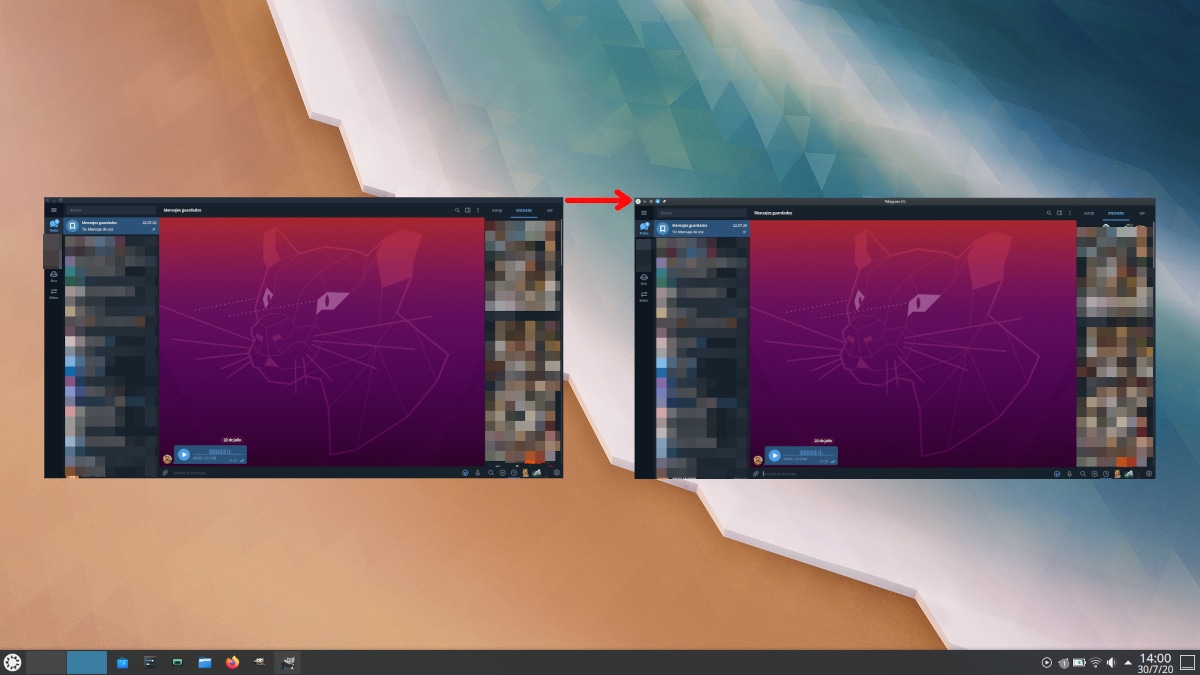
Lo primero que he descubierto es que no, que no había dos barras; la barra extra que estaba viendo yo era de otro software que tenía debajo. Y es que al cambiar la barra nativa por una igual a la que aparece en Windows, el nuevo Telegram recorta la barra anterior, es decir, si lo teníamos maximizado, deja de estarlo hasta que volvemos hacerlo. En cualquier caso, esto es cuestión de gustos, pero el cambio de vuelta se puede hacer con unos pocos clics.

Cómo usar la barra de nuestro escritorio en la última versión de Telegram

Los pasos a seguir son estos:

  1. Abrimos Telegram. Si no lo tenemos instalado, podemos hacerlo como explicamos aquí.
  2. Vamos al menú (tres líneas verticales)/Ajustes/Avanzados.
  3. Deslizamos hacia abajo y marcamos la casilla de «Usar ventana nativa». Telegram se minimizará (en mi caso) y, al abrirlo, el cambio se habrá realizado; no es necesario reiniciar la app de mensajería.

Telegram suele caracterizarse por añadir muchas opciones y dar a los usuarios todo lo que necesitamos. Realizando el cambio, probablemente consigan que su aplicación se vea igual en cualquier sistema operativo, pero no se han olvidado de añadir una opción para revertirlo para los usuarios que preferimos que todo tenga un diseño más consistente. Además, la barra nativa de nuestro escritorio nos muestra el número de mensajes no leídos, un detalle que puede no ser demasiado importante teniendo en cuenta que también aparecen en la bandeja del sistema, pero que está ahí. En cualquier caso, usar la barra nativa es lo mejor que podemos hacer en Linux.

from Linux Adictos https://ift.tt/3ghxTZc
via IFTTT

Kernel de código abierto: más allá de Linux…

Kernel código abierto


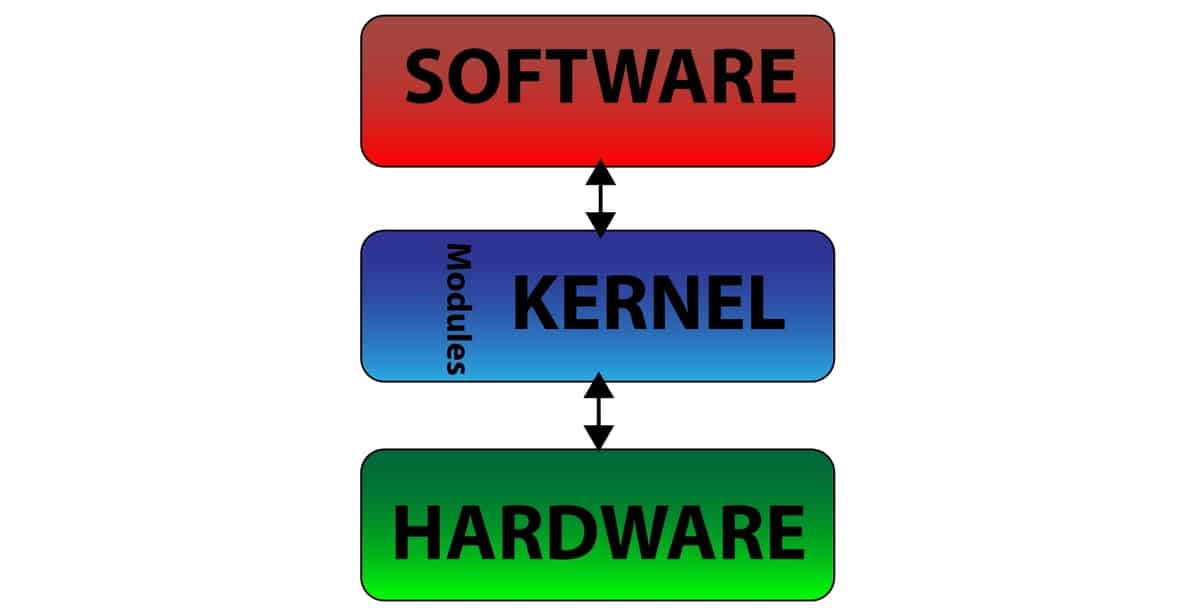
Cuando se habla de un kernel libre y de código abierto, el primero que se te viene a la cabeza es siempre Linux ¿verdad? Pero existen más kernels y sistemas operativos de código abierto, como bien sabes. Algunos ejemplos son FreeBSD, NetBSD, OpenBSD, ReactOS, Android, FreeDOS, y un largo etc.

En este artículo intentaré citar algunos otros proyectos interesantes de código abierto que podrás analizar o simplemente conocerlos por curiosidad. Así que si quieres conocer la lista completa te invito a seguir leyendo…

La lista de algunos de sistemas operativos (y por tanto kernels) o de kernel open-source son:

  • Linux: por supuesto el que mejor conocemos… Ver.
  • ReactOS: un sistema operativo abierto que intenta ser compatible con software nativo para MS Windows. De hecho, el proyecto WINE y ReactOS tienen una relación simbiótica interesante de la que ya he hablado en otros momentos. Ver.
  • FreeDOS: un entorno DOS completo, gratuito y abierto. Seguro que lo conocerás porque muchos ordenadores portátiles vienen con él preinstalado. Ver.
  • BSD: el mundo BSD tiene varios sistemas como Dragonfly BSD, NetBSD, FreeBSD, OpenBSD, etc. Todos sistemas operativos completos de código abierto.
  • Collapse OS: un sistema operativo completo de código abierto y especialmente diseñado para un futuro post-apocalíptico (literalmente). Ver.
  • RISC OS: un sistema operativo especial para ARM y que es bastante usado en la Raspberry Pi como alternativa a Linux y otros. Ver.
  • OpenIndiana/Illumos: sistemas operativos que surgen de la bifurcación de OpenSolaris. Ver
  • Haiku OS: es un sistema operativo de código abierto inspirado en BeOS. Ver
  • Senerity OS: un sistema operativo libre y de código abierto creado por Andreas Kling. Fue diseñado para ser un Unix-like. Ver
  • GNU Hurd: ya sabes que GNU tiene su propio núcleo libre, aunque su desarrollo va lentamente. Ver
  • MINIX: el *nix en el que se inspiraría Linus, y del que partiría para resolver algunas de las cosas que no le gustaban de este sistema de Tanenbaum es de código abierto y especialmente escrito para ser estudiado. Ver
  • FreeRTOS: un sistema operativo abierto con microkernel y para sistemas Real-Time. Está bajo licencia MIT. Ver
  • KolibriOS: es un fork de MenuetOS. Escrito en ensamblador y para plataformas x86. Ver
  • Plan9: un sistema operativo de Bell Labs y construido sobre los fundamentos de su antecesor UNIX, pero con algunos aportes innovadores. De él proviene, por ejemplo, el directorio /proc de Linux. Ver
  • Inferno: otro de los mismos Bell Labs, y creado en la experiencia adquirida en el proyecto Plan9. Ver
  • L4: segunda generación de un microkernel Unix-like que ya hemos mencionado en otros artículos. Ver
  • Fuchsia: un sistema operativo de Google para sistemas RTOS que dio que hablar durante su lanzamiento y que muchos vieron como una amenaza para Linux y un sustituto para Android…aunque no haya sido así. Ver
  • HelenOS: sistema operativo multiserver y con microkernel. Ver
  • Blog_OS: un sistema operativo de código abierto escrito en lenguaje Rust. Ver

from Linux Adictos https://ift.tt/2PaLoOv
via IFTTT