Blink un emulador x86-64 que promete superar a QEMU

blink-gcc

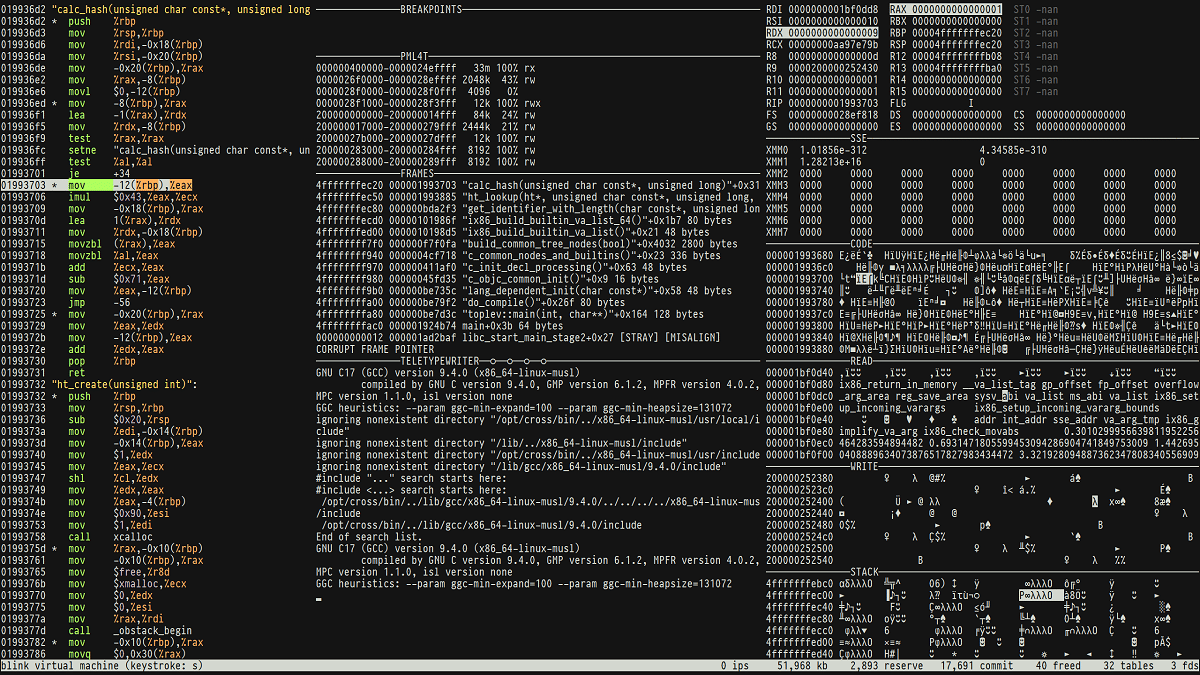
Captura de pantalla de blink en ejecución

Hace poco se dio a conocer la noticia de que el proyecto Blink está desarrollando un nuevo emulador de procesador x86-64 que permite ejecutar aplicaciones Linux compiladas estáticamente en una máquina virtual con un procesador emulado.

Se menciona que el objetivo principal del proyecto es proporcionar la capacidad de ejecutar programas Linux compilados para la arquitectura x86-64 en otros sistemas operativos (macOS, FreeBSD, NetBSD, OpenBSD) y en equipos con una arquitectura de hardware diferente (x86, ARM, RISC- V, MIPS, PowerPC, s390x).

En el repositorio del proyecto describen a blink de la siguiente manera:

blink es una máquina virtual que ejecuta programas x86-64-linux compilados estáticamente en diferentes sistemas operativos y arquitecturas de hardware. Está diseñado para hacer lo mismo que el qemu-x86_64comando, excepto que (a) en lugar de ser un binario de 4mb, Blink solo tiene una huella de ~160kb; y (b) Blink va 2 veces más rápido que Qemu en algunos puntos de referencia, como emular GCC. La contrapartida es que Blink no tiene tantas funciones como Qemu. Blink encaja perfectamente cuando desea una máquina virtual que sea extremadamente pequeña y ejecute programas efímeros mucho más rápido. Para obtener más detalles sobre las motivaciones de esta herramienta, lea https://ift.tt/e7xSu4K .

Cabe mencionar que el proyecto es desarrollado por el autor de desarrollos tales como la biblioteca Cosmopolitan C, un port del mecanismo de aislamiento de compromiso para Linux y el sistema de archivos ejecutable universal Redbean.

En términos de funcionalidad, Blink se parece al comando qemu-x86_64, pero se diferencia de QEMU en un diseño más compacto y un aumento significativo del rendimiento. Por ejemplo, el archivo ejecutable de Blink ocupa solo 157 KB en lugar de 4 MB para qemu-x86_64, y en términos de rendimiento en la prueba de ejecución en el emulador GCC, Blink supera a QEMU dos veces.

Para garantizar un alto rendimiento, se utiliza un compilador JIT, que convierte las instrucciones fuente en código de máquina para la plataforma de destino sobre la marcha (hasta ahora, solo x86_64 y aarch64 son compatibles con JIT).

Se admite el lanzamiento directo en el emulador de archivos ejecutables en formato ELF, PE (Portable Executables) y bin (Flat ejecutable), compilados con las bibliotecas C estándar Cosmopolitan, Glibc y Musl.

Ademas de ello, tambien se destaca que cuenta con el soporte integrado para más de cien llamadas al sistema Linux, incluidas fork() y clone(). Se admite la emulación de los conjuntos de instrucciones i8086, i386, SSE2, x86_64, SSE3, SSSE3, CLMUL, POPCNT, ADX, BMI2 (MULX, PDEP, PEXT), X87, RDRND, RDSEED y RDTSCP.

Además, el proyecto está desarrollando la utilidad blinkenlights, que proporciona una interfaz para depurar programas en diferentes plataformas, visualizar la ejecución del programa y analizar el contenido de la memoria. Una característica del depurador es la compatibilidad con el modo de depuración inversa (Depuración inversa), que le permite retroceder en el historial de ejecución y volver a un punto ejecutado anteriormente.

https://platform.twitter.com/widgets.js

blinkenlights es una interfaz TUI que se puede usar para depurar programas x86_64-linux en todas las plataformas. A diferencia de GDB, Blinkenlights se enfoca en visualizar la ejecución del programa. Utiliza caracteres UNICODE IBM Code Page 437 para mostrar paneles de memoria binarios, que cambian a medida que avanza por el código ensamblador de su programa. Estos paneles de memoria se pueden desplazar y ampliar con la rueda del mouse. Blinkenlights también permite la depuración inversa, donde el desplazamiento de la rueda sobre la pantalla del ensamblaje permite rebobinar el historial de ejecución.

Finalmente para los interesados en conocer más sobre este proyecto, deben saber que el código del proyecto está escrito en C (ANSI C11) y se distribuye bajo la licencia ISC. De las dependencias, solo se requiere libc (POSIX.1-2017).

Obtener Blink

Para quienes estén interesados en poder probar blink deben saber que su compilación es sumante sencilla, solo deben obtener el código fuente de este pueden hacerlo desde el siguiente enlace o bien desde una terminal tecleando el siguiente comando:

git https://github.com/jart/blink.git

Y listo con ello ya solo deben entrar el directorio de blik y compilar:

cd blink

make -j4

Si quieres conocer más al respecto sobre el funcionamiento de Blink, puedes hacerlo desde el siguiente enlace.

from Linux Adictos https://ift.tt/sxTZHQW
via IFTTT
Nitrux 2.6 ya fue liberado y estas son sus novedades

Nitrux

Nitrux continua con la migración hacia Maui Shell

Se dio a conocer el lanzamiento de la nueva versión de Nitrux 2.6, la cual llega cargada de una gran cantidad de actualizaciones de paquetes y que ademas de ello, la nueva versión llega con mejoras para Wayland, entre otras cosas más.

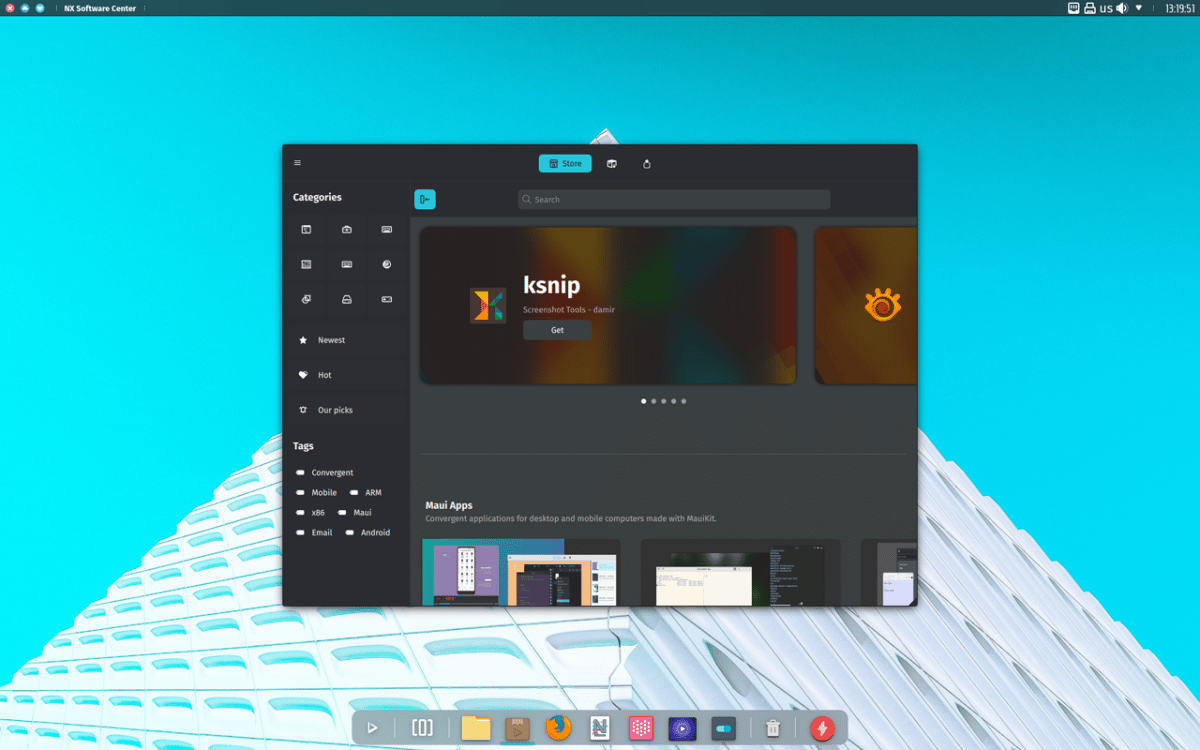
Para quienes desconocen de esta distribución, deben saber que está construida sobre la base del paquete Debian, las tecnologías KDE y el sistema de inicio OpenRC. Esta distribución se destaca por el desarrollo de su propio escritorio «NX», que es un complemento sobre el entorno KDE Plasma del usuario, además de que el proceso de instalación de aplicaciones está basado en el uso de paquetes AppImages.

Principales novedades de Nitrux 2.6

En esta nueva versión que se presenta de la distribucion los componentes de NX Desktop se han actualizado a KDE Plasma 5.26.4, KDE Frameworks 5.101.0 y KDE Gear (KDE Applications) 22.12. Versiones de software actualizadas que incluyen Mesa 23.0-git y Firefox 108.0.1.

Otra de las novedades que podremos encontrar es que de forma predeterminada, el kernel de Linux 6.1 con parches de Liquorix está habilitado, ademas de que la compatibilidad con el catálogo de paquetes de Flathub está habilitada de forma predeterminada.

Ademas de ello, tambien podremos encontrar que a partir de esta nueva versión de Nitrux 2.6 se ha agregado soporte para el servidor de medios PipeWire y el protocolo Wayland, junto con el cual se agregó la capacidad de iniciar una sesión de KDE basada en Wayland como una opción para el administrador de inicio de sesión de SDDM.

Por otra parte, se destaca que se eliminaron dpkg, APT y PackageKit de la imagen iso principal (pero se dejaron en las compilaciones en vivo). Los formatos AppImage y Flatpak se declaran como métodos prioritarios para la instalación de programas. Al mismo tiempo, usando el kit de herramientas de Distrobox, es posible usar cualquier administrador de paquetes y distribuciones dentro de Nitrux. Distrobox le permite instalar y ejecutar cualquier distribución de Linux en un contenedor y garantizar su integración con el sistema principal.

De los demás cambios que se destacan de esta nueva versión:

  • El paquete Samba se ha agregado a la composición.
  • La partición raíz está protegida contra cambios mediante overlayroot para evitar conflictos durante las actualizaciones y problemas al instalar paquetes desde repositorios de terceros.
  • Se modificó la configuración del instalador de Calamares, se modificó el diseño del modo de limpieza del disco y la visualización de información sobre las particiones.
  • Se agregó el ecualizador Pulseaudio.
  • Se actualizó la pantalla de descripción general en Plasma System Monitor, agregando una lista de procesos en lugar de una lista de aplicaciones.
  • Se agregaron paquetes de símbolos de depuración para los paquetes KWin y Latte Dock.

Finalmente si estás interesado en poder conocer más al respecto, puedes consultar los detalles en el siguiente enlace.

Descargar la nueva versión de Nitrux

Si quieren descargar esta nueva versión de Nitrux 2.6, deberán de dirigirse a la página web oficial del proyecto en donde podrán obtener el enlace de descarga de la imagen del sistema y la cual podrán grabar en un USB con ayuda de Etcher. Nitrux está disponible para su descarga inmediata desde el siguiente enlace. 

El tamaño de la imagen ISO principal de la imagen de arranque es de 1 GB.

Para aquellos que ya se encuentran sobre una versión anterior de la distribución, pueden hacer la actualización a la nueva versión, tecleando los siguientes comandos:

sudo apt update

sudo apt install --only-upgrade nitrux-repositories-config amdgpu-firmware-extra

sudo apt install -o Dpkg::Options::="--force-overwrite" linux-firmware/trixie

sudo apt dist-upgrade

sudo apt autoremove

sudo reboot

En cuanto a los que cuentan con una versión anterior de la distribución, pueden realizar la actualización del Kernel tecleando alguno de los siguientes comandos:

sudo apt install linux-image-mainline-lts
sudo apt install linux-image-mainline-current

Para los que estén interesados en poder instalar o probar los kernels Liquorix y Xanmod:

sudo apt install linux-image-liquorix
sudo apt install linux-image-xanmod-edge
sudo apt install linux-image-xanmod-lts

Finalmente para los que prefieren el uso de los kernels Linux Libre LTS y no LTS más recientes:

sudo apt instalar linux-image-libre-lts
sudo apt instalar linux-image-libre-curren

from Linux Adictos https://ift.tt/wAT7NIx
via IFTTT

FILExt, servicio para saber para qué se usa un tipo de archivo que también te permite visualizarlos

FILExtDesde hace muchos años, cuando no he sabido para qué se usaba un archivo con una extensión «x» he consultado a FILExt. Está disponible desde hace más de 20 años, y es mi fuente para este cometido desde que alcanza mi memoria. ¿Que encontramos un archivo con extensión .patata? Pues entramos en su web, buscamos «.patata» y nos dice qué es y con qué abrirlo, aunque lógicamente con esa extensión nos dará error. Y no sólo eso, ya que el servicio ha mejorado, y ahora ofrece también otras funciones.

Para ser honesto, no sé desde cuándo ha mejorado tanto. Yo recuerdo que antes daba sólo información, pero ahora nos permite subir archivos para visualizarlos. Haced la prueba: abrid el navegador, id a su página web, haced clic en «Elige el archivo» y subid algo. Es probable que lo abra, incluso si es un ZIP como el de la siguiente imagen. Es compatible con muchos tipos de archivos, hasta el punto de que llega a sorprender.

FILExt es gratuito, pero con publicidad

Archivo abierto en FILExt

Si hemos abierto el archivo con este sistema, debajo nos pone un poco de información sobre el tipo, y un enlace a la información más extensa, básicamente a lo que ha ofrecido FILExt desde toda la vida. Este «visor» es tan potente que incluso es capaz de abrir archivos .db (base de datos local), permitiéndonos hacer algunas consultas SQL. Por ejemplo, yo tengo un archivo .db en el que estoy haciendo pruebas con una aplicación de Python. Ese archivo tiene dentro una tabla con artículos publicados. Si lo subo a FILExt, tras un segundo mostrará toda la información, y me ofrecerá un campo para hacer las consultas.

Y la cosa mejora por momentos. Si le ponemos, por ejemplo, un archivo .xfc de GIMP, nos abrirá el archivo tirando de Photopea, el medio-clon web de Photoshop. También funciona con vídeos, canciones… prácticamente de todo. En algunos casos, como en los formatos .db o .xfc, nos ofrece algo para interactuar con ellos, pero en otros, como los .docx o .odt, lo que hace es pasarlo a PDF. Por lo menos podemos visualizarlos.

Si estáis pensando en usar FILExt para visualizar películas, lo siento, pero hasta ahí no llega; sólo muestra 30 segundos del vídeo. Y si estáis pensando en subirle un archivo .torrent para bajar algo, no, tampoco. Para eso existen otros servicios, como webtor, que además de descargar torrents también permite visualizar vídeos en streaming si están alojados en la misma red.

Eso no es todo. También permite convertir archivos

Por si esto no fuera suficiente, arriba tiene una opción en la que pone «Guardar como» que nos permite convertir los archivos a otros formatos, aunque no siempre. Si abrimos un .png nos permitirá convertirlo a .jpg, .bmg y algunos formatos de imagen más, pero también a PDF o Epub. Cuidado con esto, porque si bien es cierto que algunas conversiones funcionan, también lo es que otras no lo hacen. Convertir un PNG en Epub resultará en un archivo .epub, sí, pero sin el contenido deseado; se limitará a ponerle una portada con el nombre del archivo y un par de páginas vacías (o negras). Probablemente deberían pulir un poco esto, de manera que no ofreciera las conversiones que pudieran fallar. Lo malo de esto es que en ocasiones sí salen bien, por lo que sería difícil de gestionar.

Petición de registro

¿Y cuánto cuesta todo esto? El precio a pagar es la publicidad, sobre todo una invitación a registrarnos como la anterior. Se puede cerrar con la X que hay arriba a la derecha, o se irá automáticamente si hacemos clic en «Registrate o Inicia sesión». Pero también nos podemos registrar y apoyar al proyecto por 1.99€/mes. Teniendo en cuenta lo que se pide por otras suscripciones hasta parece barato.

Así que ya lo sabéis, si no lo sabíais ya. FILExt no sólo permite saber con qué abrir un tipo de archivo, sino que también permite visualizarlos y convertirlos a otros formatos. Toda una navaja suiza.

from Linux Adictos https://ift.tt/pBTVmEb
via IFTTT

SwissTransfer te permite enviar archivos de hasta 50GB de tamaño gratis, sin registro ni publicidad

SwissTransfer

Compartir archivos pequeños por Internet es algo muy sencillo independientemente del entorno en el que nos movamos. Muchas veces incluso tenemos una «hoja para compartir» con accesos directos a WhatsApp, Telegram o el correo, pero no todo es tan fácil cuando lo que queremos es enviar archivos algo más grandes. Muchos usan WeTransfer, que permite enviar archivos de hasta 2GB, otros preferimos Wormhole, con 10GB de tope, pero lo que ofrece SwissTransfer no tiene comparación.

Tanto Wormhole como SwissTransfer son servicios propietarios, por lo que por eso no debe hacernos decantarnos por uno u otro. También son gratuitos ambos, y los dos ofrecen protección mediante cifrado. Las diferencias principales las encontramos en cuánto podemos enviar y dónde se alojan los archivos. Los de SwissTransfer se alojan en Suiza, y eso garantiza que las leyes internacionales no podrán hacer nada para eliminar o fisgar lo que enviemos.

Los envíos con SwissTransfer caducan a los 30 días

Siguiendo con la comparación de estas opciones para enviar archivos, sí hay algo de Wormhole que me gusta más: ofrece la opción de acceder a las descargas por medio de un código QR. Si vamos a enviar algo a distancia, pues no tiene mucha utilidad, pero sí la tiene cuando lo que queremos es enviar algo de un PC a un móvil, ya que estos dispositivos pueden leer los códigos con la cámara. SwissTransfer no tiene este código, quizá porque su principal competidor es WeTransfer.

Pero a diferencia de la opción más famosa, SwissTransfer no ofrece ningún tipo de registro, algo que es bueno y malo. Lo bueno es que usar el servicio es entrar y enviar, pero lo malo es que no podremos gestionar los envíos de ninguna manera. Los archivos se eliminarán automáticamente a los 30 días, aunque podemos elegir también que desaparezcan a los 15, 7 ó 1 días. También podremos controlar la límite de descargas con un máximo actual de 250 y opciones de 100, 20 y 1. Y todo esto sin publicidad… casi: nos muestra una ventana a un lado para que usemos un servicio tras cada envío.

Infomaniak, la empresa de hosting más importante de Suiza

SwissTransfer es un servicio que ofrece Infomaniak, la empresa de hosting más importante de Suiza. Según aseguran, su objetivo al lanzar este servicio es darse a conocer, algo que empezaron hace un par de años. También pretenden ser una alternativa ética y sostenible a GAFA, es decir, las grandes tecnológicas (Google, Apple, Facebook y Amazon, a las que se le puede añadir la M de Microsoft). Infomaniak compensa sus emisiones de CO2 y usa sólo energía renovable.

Siendo un servicio privativo, si confiamos en él o no ya debe ser decisión de cada uno, pero no debemos olvidar que lo que estamos usando, ya sea WeTransfer, Google Drive o MEGA, también lo es. Si confiamos en WeTransfer, ¿no será mejor un servicio europeo como este que además de seguridad nos permite enviar archivos más grandes?

Proceso de envío de archivos

Para poder enviar algo con SwissTransfer, lo primero es ir a su página web oficial. Si detecta que entramos con una configuración en español, por ejemplo, nos ofrecerá la opción de cambiar a nuestro idioma. Lo que veremos es algo como lo que encabeza este artículo, siempre con imágenes de Suiza de fondo. Para iniciar un envío sólo tenemos que hacer clic en el símbolo de suma, o arrastrar archivos dentro de esa ventana.

Enviar archivo

Una vez elegido algo para enviar (NOTA: hay archivos no soportados, por lo que habría que comprimirlos, y lo mismo para carpetas), podemos añadir más (1), elegir cómo contactar con la otra parte entre un correo o un enlace (2) y acceder a las opciones avanzadas (3). En estas últimas elegiremos el tiempo de validez, el límite de descargas y también si queremos proteger el envío por contraseña. Al otro lado veremos algo como esto:

Descargar desde SwissTransfer

En esa ventana podremos elegir descargar archivos sueltos o todo, en cuyo caso creará un archivo comprimido.

SwissTransfer también ofrece una extensión para Chrome/Chromium (no se ve bien en Vivaldi) diseñada para agilizar los envíos. No ofrece todas las opciones, y al hacer clic sobre su icono nos abrirá una ventana para enviar. Los archivos se podrán compartir haciendo clic sobre el icono que hay a la derecha, desde donde obtendremos un enlace que tendremos que enviar al receptor.

Extensión de SwissTransfer

Mozilla plantó las semillas lanzando Firefox Send, aunque luego lo cerró, y a la mala noticia le siguieron los nacimientos de Wormhole y este SwissTransfer. Ahora, y desde hace algún tiempo, enviar archivos de gran tamaño a distancia nunca ha sido tan fácil y seguro.

from Linux Adictos https://ift.tt/xZbEGQ4
via IFTTT

¿Mi distribución favorita o una distribución popular? Tomar una dura decisión o no

Distribución favorita vs. distribución popularAunque he discrepado, he llegado a leer algún artículo por la red cuyo autor decía que usaba Windows «porque funciona y ya está». Discrepo con la manera de expresar el motivo, pero no en el fondo: Windows te permite hacer de todo; el software existe, y si algo se complica, hay documentación. Algo parecido puede pasar entre nuestra distribución favorita y una que es más popular: puede que una nos guste más, pero nos convenga más otra.

Intentaré no dar nombres para no provocar guerras dialécticas, pero todos sabemos qué sistema operativo basado en Linux es el más popular. Llega a usarse tanto que hay software que en el apartado «Linux» de su página de descargas pone su logotipo. La mayoría del software que está disponible para Linux está disponible en su tipo de paquetes, y cuando se busca documentación por Internet sobre cómo hacer algo, una vez más, encontramos como hacerlo con esta distribución. O su padre. O sus hijos. Todo lo mismo.

Mi distribución favorita no es tan fácil de gestionar

Hay otra distribución que es popular entre los más expertos. El sistema operativo viene «a pelo», sin interfaz gráfica, por lo que, tras una instalación 100% CLI, tenemos que instalarla si queremos poder usar un ratón. Funciona muy bien, pero ni siquiera tiene centro de software hasta que se lo instalas. Los que usan esta distribución no tienen nada de bloatware, pero ver un vídeo en YouTube sobre cómo instalarla da más miedo que El Exorcista en los `70. Hay puntos medios, distros basadas en esta que ya incluyen interfaz de usuario, e incluso tienda de software, pero la documentación para hacer algo poco habitual también escasea.

Esto es algo que no pasa sólo con las distribuciones. También pasa con los escritorios, aunque menos. En los más usados no suele haber problemas, en parte porque son más intuitivos, pero hay otros algo menos extendidos en los que hacer retoques puede costar más de lo que es asumible. Y quien dice escritorios dice también unos gestores de ventanas en los que para gestionar la configuración del ratón hay que tirar un rato de Google DuckDuckGo. Se puede usar una distribución popular con un gestor de ventanas, pero si no está en una ISO, hay que tener mano para dejar las cosas bien.

Al final, hay veces en las que hay que elegir…

… o no. Todo lo que hace un Linux puede hacerlo otro. Si tenemos una distribución favorita que nos gusta cómo funciona, su interfaz, sus aplicaciones, vamos, que estamos cómodos con ella, y no encontramos nada que no podamos hacer, pues no debemos plantearnos nada. Nos quedamos en ella. Si nuestro trabajo nos obliga a usar un software y la escasa documentación (y conocimientos) no nos permiten hacerlo funcionar, a lo mejor es buena idea usar la distribución más popular. Lo que sea con tal de no volver a Windows.

from Linux Adictos https://ift.tt/Qp50EyB
via IFTTT

Los cambios introducidos en Linux Mint 21.1 fueron un éxito

Linux Mint 21.1

El pasado 20 de diciembre, Clement Lefebvre hizo oficial el lanzamiento de Linux Mint 21.1. Arriesgaron un poco, no mucho, pero introdujeron cambios estéticos, y ya se sabe que nunca llueve a gusto de todos y a veces, cuando nos mueven las cosas de sitio, no le damos la bienvenida a las modificaciones. Eso es algo que parece que no ha pasado con los últimos movimientos de Linux Mint, tal y como asegura el mismo Clem en su nota mensual de diciembre.

En ella no hay espacio para mucho. Se acaba de lanzar una nueva versión del sistema operativo, la versión estable tiene dos semanas de vida y no se han podido sacar muchas conclusiones. Pero el hecho es que las nuevas funciones y mejoras han gustado, entre las que tenemos que el escritorio ya no muestra iconos por defecto o que el widget para ocultar el escritorio haya pasado de al lado del botón del menú de inicio al borde inferior derecho.

LMDE 5 se pone al día con Linux Mint 21.1

Linux Mint 21.1 se lanzó para su descarga el 20 de diciembre y como actualización un día después. Fue un gran éxito. El hecho de que se acercara la Navidad influyó. El nuevo diseño dio a la versión más visibilidad de lo habitual. Recibimos comentarios muy positivos sobre algunas de las nuevas funciones y las mejoras introducidas en esta versión. Nos alegró mucho ver vuestras reacciones.

En el boletín de diciembre ha cabido una mención a LMDE 5, pero pare decir que se ha puesto al día con las novedades que le han llegado desde Linux Mint 21.1. Clem termina el post deseándonos a todos un feliz 2023, y aunque él no lo diga, se esperan dos versiones de su sistema operativo, una por el verano y otra por el otro verano, pero este ya en el hemisferio sur.

from Linux Adictos https://ift.tt/OvobE5q
via IFTTT

Se confirman los spins Budgie y Sway para Fedora 38

Fedora 38 en Sway y Budgie
Durante el pasado diciembre se publicaron dos artículos sobre novedades que podrían llegar en Fedora 38. En uno de ellos se valoraba la posibilidad de añadir dos nuevos spins, uno con Budgie y otro con Phosh; en el otro, uno con Sway. Las buenas noticias para los que prefieren alternativas o las malas para los que piensan que todo esto lleva a la fragmentación se han confirmado, por lo menos dos de ellas.

Lo que ya se ha confirmado es que habrá nuevos spins con Budgie y Sway. Los spins son a Fedora lo que los sabores a Ubuntu, básicamente imágenes ISO oficiales que incluyen por defecto un escritorio diferente al de la versión principal, en Fedora GNOME. Budgie fue desarrollado por Solus, pero se usa también en otros sistemas, como Ubuntu Budgie. Por otra parte, Sway es, para algunos (muchos), la evolución natural de i3wm, un gestor de ventanas muy similar pero con novedades como soporte para Wayland.

Fedora 38 llegará en abril

En la actualidad, Fedora se puede encontrar, además de en GNOME, en spins con Plasma, Xfce, LXQt, MATE, Cinnamon, LXDE, SOAS, e i3, un total de 9 opciones. Sumando Sway y Budgie, pasará a estar disponible en 11. Además, también se espera que se sume a la fiesta una opción con Phosh, pero ésta estará disponible para teléfonos móviles. En cualquier caso, la edición para «Phone Shell» aún tiene que confirmarse, y habría que ver que pasaría si GNOME lanzara antes una imagen con GNOME Shell Mobile, la opción oficial del proyecto que desarrolla el escritorio por defecto de Fedora.

Fedora 38 llegará en abril, por la segunda mitad, siempre y cuando no se encuentren con algo que solucionar. Recordamos que, a diferencia de Ubuntu, Fedora no tiene una fecha exacta de lanzamiento, pero sí ofrecen una nueva versión de su sistema operativo aproximadamente un mes después de una nueva versión de GNOME. Entre las novedades ya confirmadas, tenemos Golang 1.20, libpinyin 2.8, GNU Make 4.4, Boost 1.81 e ImageMagick 7.

from Linux Adictos https://ift.tt/o3mlcWj
via IFTTT

Calculate Linux 23 ya fue liberada y estas son sus novedades

Calculate Linux 23

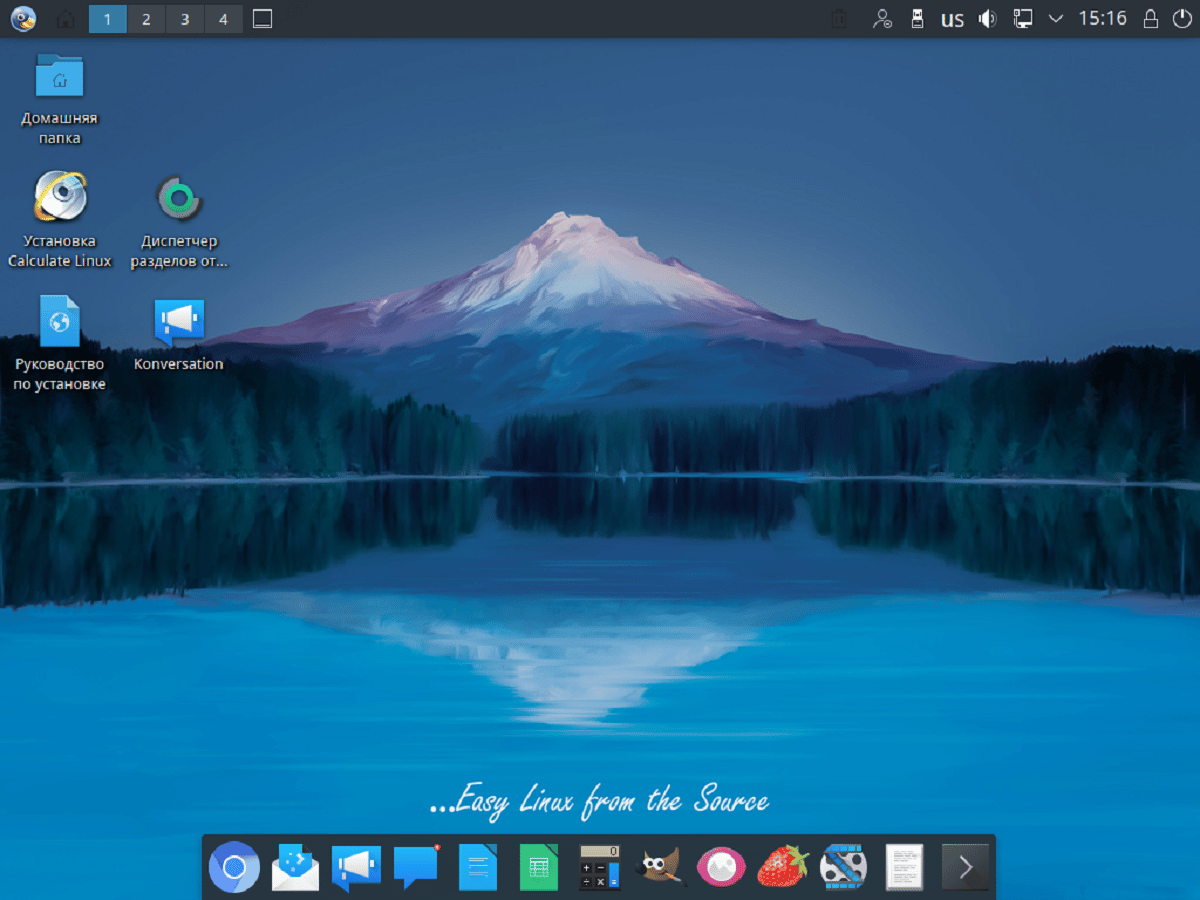
Calculate Linux es una distribución basada en Gentoo, diseñada para el despliegue rápido en el ambiente corporativo

Se dio a conocer el lanzamiento de la nueva versión de la popular distribución de Linux, «Calculate Linux 23», desarrollada por la comunidad de habla rusa, construida sobre la base de Gentoo Linux, compatible con un ciclo de lanzamiento continuo de actualizaciones y optimizada para una implementación rápida en un entorno corporativo.

Para quienes desconocen de Calculate Linux, deben de saber que esta es compatible con Gentoo Portages, que usa el sistema de inicio OpenRC y usa el modelo de actualización continua. El repositorio contiene más de 13 mil paquetes binarios. Live USB incluye controladores de video de código abierto y propietarios.

Admite el arranque múltiple y la modificación de la imagen de arranque mediante las utilidades de cálculo. El sistema soporta trabajar con el dominio Calculate Directory Server con autorización centralizada en LDAP y almacenamiento de perfiles de usuario en el servidor.

La composición incluye una selección de utilidades especialmente diseñadas para el proyecto Calculate para la configuración, montaje e instalación del sistema. Se proporcionan herramientas para crear imágenes ISO personalizadas adaptadas a las necesidades del usuario.

Continue reading →

Cómo ejecutar un archivo Python (.py) en Linux

Archivo Python en Linux

En las listas de lenguajes de programación más populares que publican cada año siempre hay hueco para Python. Los motivos pueden ser muchos y muy variados, como por ejemplo su versatilidad o que hay mucha documentación por toda la red, pero el caso es que es una de las opciones a tener en cuenta. Con tanta fama, es probable que a veces nos envíen un archivo Python y no sepamos cómo abrirlo en Linux.

En teoría, abrir un archivo Python en Linux es una tarea sencilla, pero podemos encontrarnos con alguno que no se abra. Si está escrito desde Windows, podría no abrirse haciendo doble clic sobre el archivo .py aunque esté marcado para que se ejecute como un programa. Esto puede pasar porque no es lo mismo escribir el código desde Windows que desde Linux; no se «codifica» igual, pero no es preocupéis porque aquí vamos a explicar cómo ejecutarlos independientemente de cómo se hayan creado.

Ejecutar un archivo Python en Linux desde el terminal

Antes que nada, hablemos de algo. Linux y Windows tienen una estructura de API diferentes, y lo que se crea desde un sistema operativo podría no funcionar en otro. Es algo que no debería pasar, pero pasa. Si algo se ha escrito en, por ejemplo, Visual Studio Code de Windows, podemos volvernos locos para intentar ejecutar el archivo Python en Linux, pero la solución puede ser la más sencilla del mundo: bastaría con «recompilar» el archivo desde Linux, lo que puede ser tan sencillo como copiar todo el código, pegarlo en otro archivo y guardarlo con extensión .py desde nuestro sistema operativo basado en Linux. Con este problema resuelto, seguimos.

En Linux, lo que no suele fallar nunca es hacer las cosas con el terminal. Pare evitar un potencial peligro, merece la pena echar un vistazo al código, para lo que bastará con abrirlo con un procesador de textos como el editor de textos de GNOME o Kate. Por ejemplo, y suponiendo que no entendemos mucho de programación, sí podemos buscar «rm » para asegurarnos de que no va a borrar nada de nuestro disco duro sin nuestro permiso. Cuando estemos seguros de que no es peligroso, o si confiamos en quien nos lo ha pasado, podemos abrir el terminal y escribir «python» (sin las comillas) seguido del nombre del archivo con ruta incluida. Para no equivocarnos, merece la pena escribir «python» (o «python3») y arrastrar el archivo al terminal.

Lo bueno de hacerlo de esta manera es que, si salta alguna excepción (error), la veremos en el terminal, y podremos o bien arreglarla al desarrollador. Lo malo es que, si es una aplicación con interfaz gráfica, veremos dos ventanas, la del terminal en segundo plano y la GUI de la app en el primer plano.

El Shebang y los permisos de ejecución

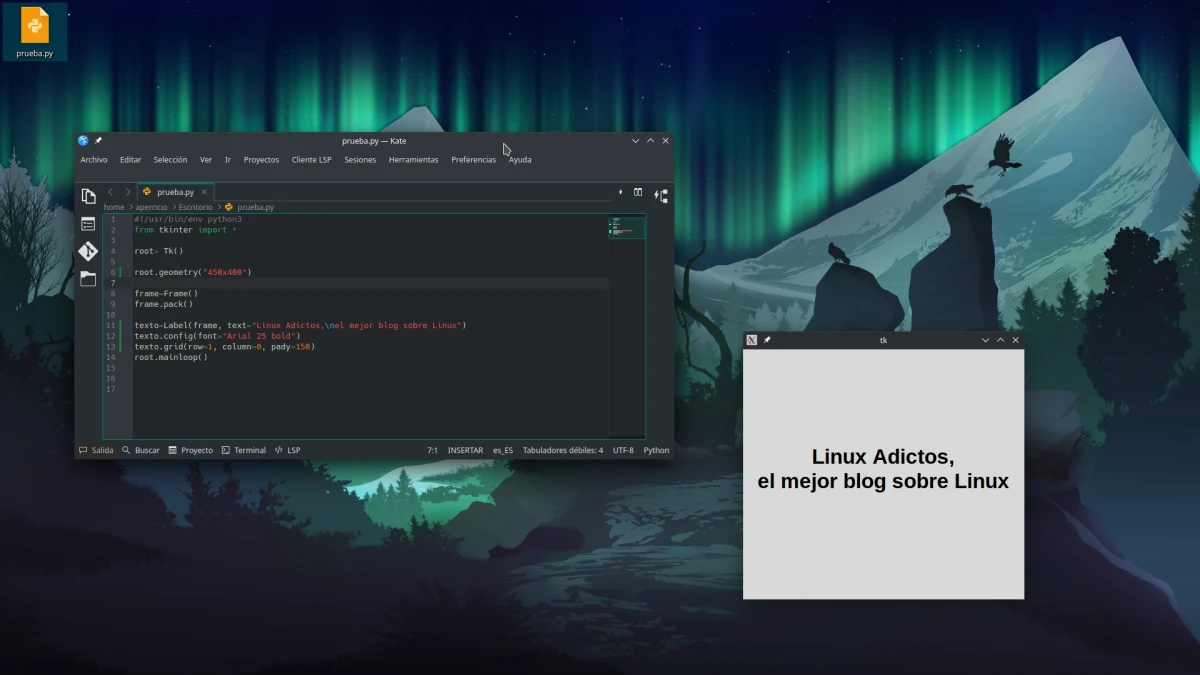
Si lo que tenemos es algo que funcionará sólo con el terminal, todo esto no es necesario. Basta con hacer lo explicado en el punto anterior. El problema puede venir cuando lo que queremos es ejecutar una aplicación con interfaz de usuario. Para que se abran este tipo de aplicaciones en Linux, lo que tenemos que hacer es ir arriba del todo, a la línea 1, y poner ahí lo que se conoce como Shebang (#!) acompañado de la ruta a python3. La cadena completa sería #!/usr/bin/env python3, aunque en ocasiones también funciona o es necesario quitar la parte de «env» y dejar ahí «python3». Básicamente, esa línea está diciendo qué programa debería encargarse de ejecutar el archivo.

Pero con esto no será suficiente. También tenemos que darle al archivo Python permiso de ejecución, algo que conseguiremos escribiendo chmod +x ruta-al-archivo/archivo.py o con un clic derecho y marcando la casilla en gestores de archivos que lo soporten.

Con los permisos, el Shebang y recordando y arreglando la compilación de otros sistemas operativos si fuera necesario, el archivo .py con interfaz gráfica (que también podemos encontrar como .pyw) debería abrirse con un doble clic. Si no, siempre se puede intentar desde el terminal (o desde el explorador/ejecutar desde el terminal). Eso sí, cuidado con lo que abrimos.

from Linux Adictos https://ift.tt/mcCHZTl
via IFTTT

LANDrop, la mejor alternativa al AirDrop de Apple te permite enviar archivos desde y a casi cualquier aparato

LANDrop en Linux

No quiero mentir a nadie diciendo que uso mucho algo que en realidad uso poco o nada. Cuando quiero enviar archivos pequeños de un aparato a otro, suelo tirar de Telegram, una aplicación de mensajería que está disponible para cualquier dispositivo y que casi siempre tengo abierta. Pero Telegram tiene sus limitaciones, y entre ellas tenemos que el tamaño de los archivos no puede superar los 2GB para los no premium y que la velocidad de la transferencia no es la mejor. Para archivos más grandes ya hay que buscar alternativas, y una de las mejores que he encontrado se llama LANDRop.

Si analizamos el nombre, es fácil entender para qué sirve. LAN se refiere a nuestra red, y Drop no es más el sufijo con el que acaban todas las aplicaciones de este tipo desde que Apple lanzara su AirDrop. Mucho de lo que lanza la manzana está bien, pero sólo es compatible con sus aparatos. De nada me sirve si quiero enviar por mi red un archivo desde mi portátil con Linux. Hay alternativas, pero todas cojean de una pata u otra. O casi todas.

LANDrop mejora el Warpinator de Linux Mint

Ya hace tiempo desde que Linux Mint nos presentó Warpinator. Es una aplicación que sirve justamente para lo mismo, pero ahora mismo no hay versión oficial para Android, ni para Windows. Hay una versión para iOS/iPadOS, pero está en fase beta (sólo disponible vía TestFlight) y tampoco es oficial. Además, Warpinator tira de un montón de dependencias de Python, o nos obliga a instalar una versión flatpak que, si no tenemos otros paquetes instalados, también nos instala algo de más. Por otra parte, podemos tirar de Snapdrop o Sharedrop, un par de opciones que funcionan desde el navegador, pero en ambos casos la velocidad y la estabilidad dejan mucho que desear.

Todos estos pequeños «peros» de disipan si nos decantamos por LANDrop. No es una aplicación que acabe de salir, de hecho ya hace más de dos años que circula por GitHub, pero si es algo que acabo de probar y me ha sorprendido para bien. Para empezar, porque desde su página de descargas podemos bajarnos una AppImage, un solo archivo que funciona de fábrica y sin instalar nada. Para continuar, porque hay aplicaciones para Windows, macOS, Linux, Android y iOS/iPadOS, lo que, con permiso de algunos sistemas menos usados, le hace ser multiplaraforma de verdad.

Cómo funciona

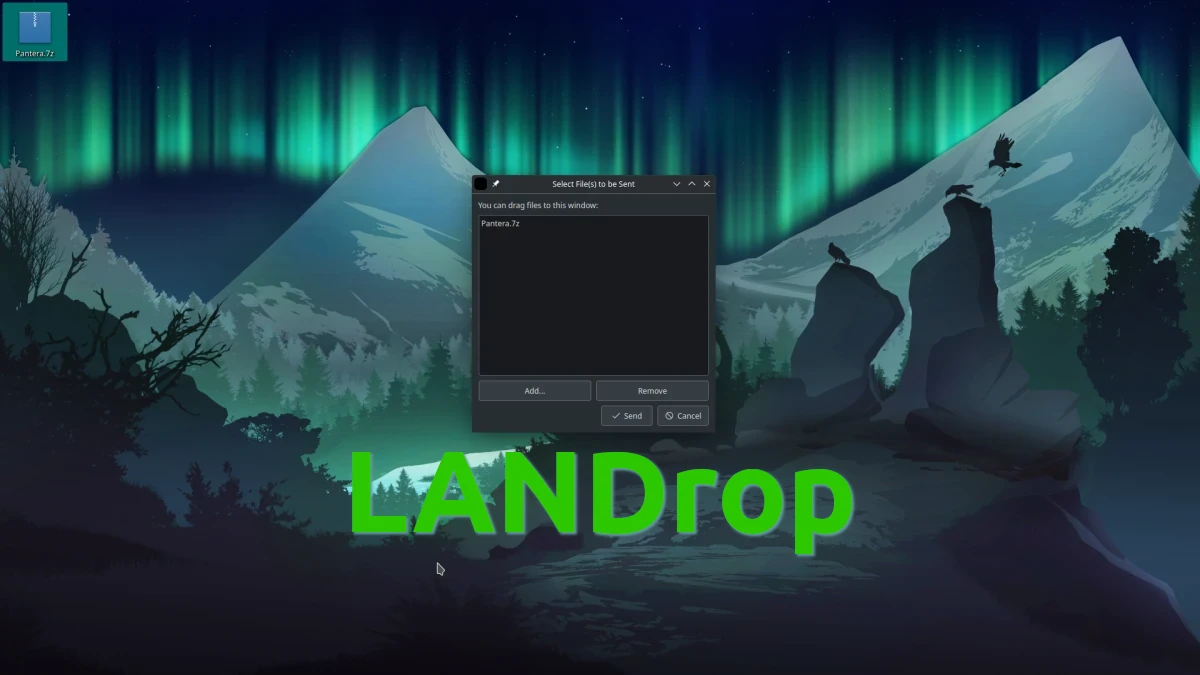
El funcionamiento de LANDrop es similar al de Warpinator u otras herramientas que pretenden enviar archivos por nuestra red. Una vez abierto, y si hemos aceptado los mensajes que pueden salir en algunos dispositivos, veremos quién está conectado a nuestra red. Al hacer clic en enviar (o «send», porque está en inglés), podemos elegir a qué aparato, desde donde tendremos que aceptar el envío. Una vez aceptemos, veremos una barra de progreso que va bastante bien, rápido y sin problemas.

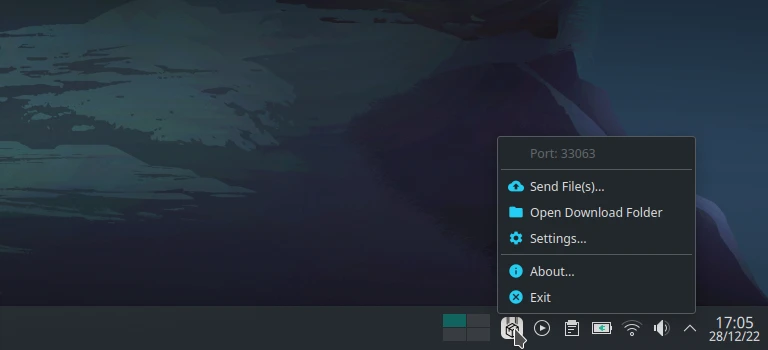
Icono en la bandeja del sistema

La versión para Linux (no he probado en otro sistema operativo de escritorio) se abre en la bandeja del sistema, y es desde este bandeja desde donde gestionaremos los envíos. Los ajustes que podemos retocar son más bien pocos: si difundimos nuestro nombre para que nos puedan descubrir o no, elegir el nombre de nuestro aparato, la ruta de descargas y un puerto. Pero dejándolo todo por defecto, la verdad es que funciona perfectamente.

Cómo instalar LANDrop en Linux

Como hemos mencionado, LANDrop está disponible como AppImage, por lo que se puede usar sin instalar nada. Bastaría con bajarse el archivo y ejecutarlo. Por otra parte, si se prefiere tener la aplicación instalada en el sistema operativo, se puede hacer siguiendo estos pasos:

  1. Se bajan las dependencias. En sistemas operativos basados en Debian, como Ubuntu o Linux mint, se puede instalar lobsodium con el comando:
sudo apt install libsodium-dev
  1. Luego hay que clonar el repositorio e instalar el software escribiendo lo siguiente:
git clone https://github.com/LANDrop/LANDrop
Run the following commands
mkdir -p LANDrop/build
cd LANDrop/build
qmake ../LANDrop
make -j$(nproc)
sudo make install
  1. Se puede ejecutar escribiendo «landrop» o desde el cajón de aplicaciones de la distribución.

Y una vez instalado, da igual a dónde se quiera enviar o recibir los archivos. LANDrop los hará llegar si se está en la misma red.

Página oficial, aquí.

from Linux Adictos https://ift.tt/L1ARUBx
via IFTTT