
Un patrón oro digital. La propuesta de la candidata de Trump a la Reserva Federal

Un patrón oro digital basado en criptodivisas
Judy Shelton, la candidata propuesta por Donald Trump para integrar el comité de gobernadores de la Reserva Federal es partidaria de volver a algo parecido al patrón oro, pero, utilizando la tecnología de las criptomonedas.

La Reserva Federal de los Estados Unidos (FED) es una agencia gubernamental independiente que cumple las funciones de banco central. Básicamente sus cometidos son la gestión de la política monetaria y la regulación del sistema financiero. Sus miembros son propuestos por el presidente y aprobados por el Senado.

Como parte de su cometido, la FED se ocupa de la regulación de los tipos de interés y la disponibilidad de dinero para impulsar el crecimiento de la economía y prevenir el riesgo de inflación y recesión.

Qué es el patrón oro

El dinero original funcionaba como un pagaré. Básicamente uno podía ir al emisor y cambiarlo por la cantidad de minerales valiosos que figurara en cada billete. En la mayoría de los países se utilizaba el oro. Este sistema garantizaba que cada billete tuviera un respaldo sólido.

Ahora bien, los gobernantes nunca fueron capaces de ajustarse a un presupuesto por lo que suelen recurrír a dos mecanismos; o endeudarse o emitir dinero. En el primer caso hay que usar la reserva de valor para pagar. En el segundo termina habiendo más billetes circulando que respaldo disponible.

De una forma u otra la moneda nacional se termina desvalorizando y la inflación aumenta.

Al término de la Segunda Guerra mundial se decidió adoptar el dólar estadounidense como como la moneda de referencia para el comercio mundial. Era una buena decisión ya que el dólar seguía estando respaldado por el patrón oro. Sin embargo, el país lo abandonó en 1971.

Con el liderazgo internacional estadounidense en discusión, países como Rusia, China, Irán o Venezuela están buscando otras alternativas al dólar para las transacciones internacionales. En caso de que otras naciones se sumaran esto podría tener consecuencias desastrosas para la econonía de USA. Lo que Shelton propone es devolver la confianza al dólar reduciendo el margen del gobierno norteamericano para hacer lo que se le ocurra.

Según declaró

Creo que lo que el patrón de oro representa es la disciplina monetaria por sí misma. El dinero se supone que es una unidad de cuenta, una medida fiable y un almacén de valor fiable. No debería estar sujeto a quién es el presidente de la Reserva Federal.

Según Shelton, una adecuación del método del patrón oro puede hacerse utilizando la tecnología de las criptodivisas. No es la primera vez que ella defiende el uso de un dólar digital como forma de ayudar a preservar la primacía de la moneda estadounidense en todo el mundo.

Un patrón oro digital. Qué pueden aportar las criptodivisas

Una critpodivisa es un activo digital que funciona como medio de intercambio en el que los registros individuales de propiedad de monedas se almacenan en una base de datos informatizada y descentralizada que utiliza una fuerte criptografía para asegurar los registros de las transacciones, controlar la creación de registros digitales adicionales de monedas y verificar la transferencia de la propiedad de las divisas.

Sus características son:

  • El sistema no tiene una autoridad central, su gestión está distribuida entre toda la red.
  • El sistema define si pueden crearse nuevas unidades de criptodivisas, definir la forma de su creación y la asignación de la propiedad.
  • La propiedad de las criptodivisas puede demostrarse exclusivamente por medios criptográficos.
  • El sistema permite realizar transacciones en las que se cambia la propiedad de las unidades criptográficas.
  • La validación de cada transacción sólo puede ser emitida por una entidad que demuestre la propiedad actual de esas unidades.

La candidata considera que este sistema es mejor que el actual en el que una docena de personas que se reúnen ocho veces al año, toman decisiones que afectan el funcionamiento de toda la económía

Según afirma

Si el éxito del capitalismo depende de que alguien sea lo suficientemente inteligente para saber que es lo que hay que hacer, estamos condenados

Coincidiendo con los defensores de las criptodivisas, Shelton piensa que las criptodivisas son una forma de que las monedas nacionales sean inmunes a los intentos de cualquier gobierno de «manipular» su valor.

La mala noticia es que la manera de pensar de Judy es demasiado para los políticos tradicionales demócratas y republicanos. Su nominación se sigue retrasando.

from Linux Adictos https://ift.tt/36jv9WR
via IFTTT

GTA V: llega la conducción autónoma de código abierto

GTA V coche

La conducción autónoma no es solo cuestión de los coches reales, también llega al mundo de los videojuegos, y lo hace por todo lo grande. Es precisamente la exitosa saga GTA de RockStar Games la que lo ha recibido. Concretamente ha sido el título GTA V, que puede usar conducción autónoma en sus vehículos.

Todo ha sido gracias a un joven programador que ha conseguido usar una webcam y el proyecto de código abierto OpenPilot para poder hacer realidad esta conducción autónoma. El desarrollador en cuestión se llama Leon Hillmann, y ha decidido hacer algo muy interesante: usar las calles de GTA V como campo de prueba para probar un sistema de conducción autónoma.

De esa forma, no se tiene que probar en calles reales. Y la verdad es que funciona… (y no es la primera vez que se usa un juego de RockStar para esto). GTA V tiene unos mapas de calles y tráfico con bastante detalle y realismo, por lo que es un buen lugar para probar este tipo de sistemas de conducción autónoma y simular el comportamiento.

Según el protagonista, Leon Hillmann, decidió realizar esta prueba usando Openpilot. Al ser de código abierto, cualquiera puede modificarla y adaptarla a, por ejemplo, este videojuego. Pero no ha sido tarea fácil. Además, según comenta, necesita dos equipos. En uno de ellos tiene instalado GTA V y los drivers del mando de la Xbox que usa. En otro usa Ubuntu con Openpilot instalado y una webcam.

De ese modo, la webcam graba lo que se ve en la carretera virtual de GTA V, es decir, es el «sensor de visión artificial» que alimenta a Openpilot, y éste procesa la información recibida en tiempo real para controlar el vehículo de GTA V. Puede acelerar, frenar, girar,…  Una comunicación que no ha sido sencilla, ya que es lo que más le ha costado hacer. No ha sido sencillo hacer que Openpilot tenga una comunicación coherente con el coche del juego.

from Linux Adictos https://ift.tt/2WR9zWU
via IFTTT

Windows, la mejor distribución Linux del 2020 gracias a WSL 2

Windows, la mejor distribución Linux
Windows va camino de convertirse en la mejor distribución Linux del 2020. Esto será así cuando se concreten los anuncios realizados durante la última conferencia para desarrolladores que este año se realizó en forma virtual.

Vengo siguiendo (y defendiendo) los esfuerzos de Microsoft por acercarse al código abierto desde hace tiempo. Esfuerzos que comenzaron en los últimos tiempos de la presidencia de Steve Ballmer cuando la firma abandonó Silverlight (su intento de competir con Adobe Flash) y abrazó calurosamente HTML 5. La llegada de Satya Nadella, el primero de sus presidentes que no venía de un sector donde Microsoft fuera líder, acentuó la tendencia.

Por supuesto que estamos hablando de empresas. El cambio de Microsoft no fue por amor si no por negocios. Red Hat (IBM) o Canonical abandonarán gustosas a Linux y el código abierto si es en el mejor interés de sus accionistas. Pero, mientras los intereses de los accionistas de Microsoft coincidan con los nuestros como usuarios de código abierto, aprovechémoslo en lugar de inventar teorías conspirativas sobre planes maléficos para destruir a Linux.

Debemos entender que el negocio de esta Microsoft es los servicios en la nube. No le interesan los usuarios de sistemas operativos de escritorio; ni los de Linux ni los de Windows. Los usuarios de las versiones Insider de Windows 10 notan como cada vez más partes del sistema operativo se integra con la nube.

Desde el principio dejaron en claro que Windows Subsystem for Linux (WSL), la base de sus tecnologías para ejecutar aplicaciones Linux en Windows, está dirigida hacia los programadores. Específicamente para quienes crean aplicaciones en contenedores Linux que corren en Azure, la plataforma cloud de Microsoft.

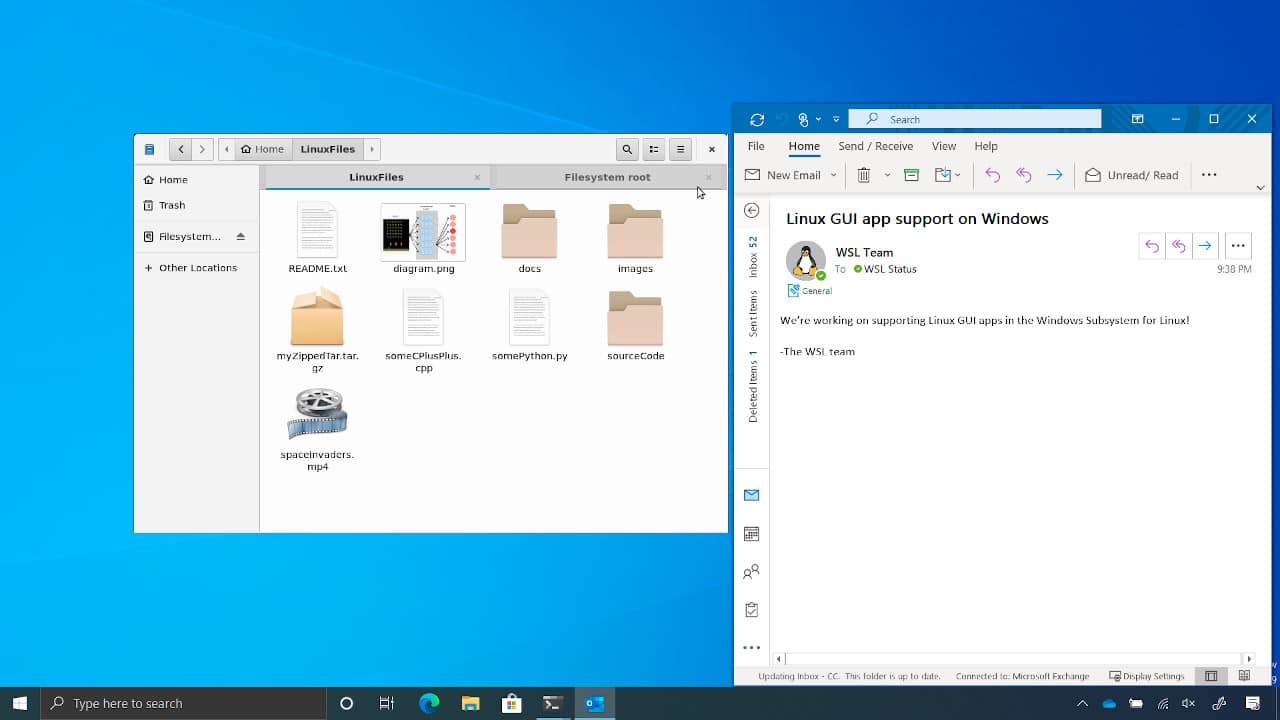
Incluso, en el tan comentado anuncio de que se podrán ejecutar aplicaciones Linux con interfaz gráfica, señalan que lo que buscan es ofrecer a los programadores la posibilidad de usar su entorno integrado de desarrollo favorito.

Teniendo en cuenta que salvo Builder, el IDE de GNOME, todos tienen versión Windows, no termino de entenderlo.

Como sea, las próximas versiones de Windows van camino de tener lo mejor de ambos sistemas operativos.

Windows será la mejor distribución Linux. Los anuncios del 2020

Windows Subsystem for Linux es un entorno en el que los usuarios pueden ejecutar sus aplicaciones de Linux desde una PC con Windows. De esta forma un desarrollador que trabaja en la creación de aplicaciones que se desplegarán en la nube dentro de contenedores de Linux, puede desarrollarlas y probarlas estas cargas de trabajo localmente en su PC con Windows utilizando las mismas herramientas nativas de Linux a las que está acostumbrado.

Microsoft anunció una serie de mejoras asociadas a esta tecnología

  • Aceleración gráfica: Hace un tiempo Microsoft desarrolló una tecnología que permite utilizar la tarjeta gráfica del equipo anfitrión para obtener aceleración gráfica en entornos virtuales. Ahora se creó un controlador para el núcleo Linux que permitirá a WSL conectarse con esa tecnología. Las aplicaciones Linux tendrán exactamente los mismos privilegios de acceso a la GPU que las aplicaciones de Windows.
  • WSL 2: La nueva versión aprovecha nuevas capacidades de la plataforma de hipervisor de Windows haciendo correr las distribuciones y herramientas en contenedores, sobre una imagen real del kernel de Linux. La máquina virtual arranca de frío en menos de 2 segundos. Esta nueva versión tiene mejor compatibilidad y es mucho más rápida.
  • Nueva versión de Docker Desktop: Docker Inc. decidió basar Docker Desktop para Windows sobre WSL 2. Gracias a esto los contenedores arrancarán más rápido y consumirán menos recursos.
  • Instalación con un solo comando: Para habilitar WSL es necesario seguir varios pasos después de buscar en Internet. Microsoft promete que podrá hacerse con un solo comando.
  • WSL 2 se instalará por defecto: Dado que la versión 2 todavía estaba en desarrollo, tenía sentido que su instalación fuese opcional. En los próximos meses esto cambiará y se instalará por defecto.
  • Aplicaciones con interfaz gráfica: Es tal vez el anuncio más difundido. En la conferencia pudo verse a Eye of Gnome (visor de documentos) gedit (editor de textos) y mpv (reproductor multimedia) corriendo sobre Wayland que se ejecutaba dentro de WSL, el cual se comunicaba con un cliente de escritorio remoto en el host de Windows.

No creo que esto sea competencia para las distribuciones Linux tradicionales. Ningún usuario de GNOME, Budgie, XFCE o KDE va a dejarlas por Windows. Tal vez deberían preocuparse los desarrolladores de aplicaciones de máquinas virtuales. Sin embargo, WSL va a contribuir enormemente a aumentar la oferta de aplicaciones para Linux. Después de todo también van a poder ejecutarse en Windows.

from Linux Adictos https://ift.tt/2LKjQNV
via IFTTT

Buenas noticias para el código abierto: GNOME resuelve su litigio con Rothschild Patent Imaging

Shotwell, GNOME y Open Source

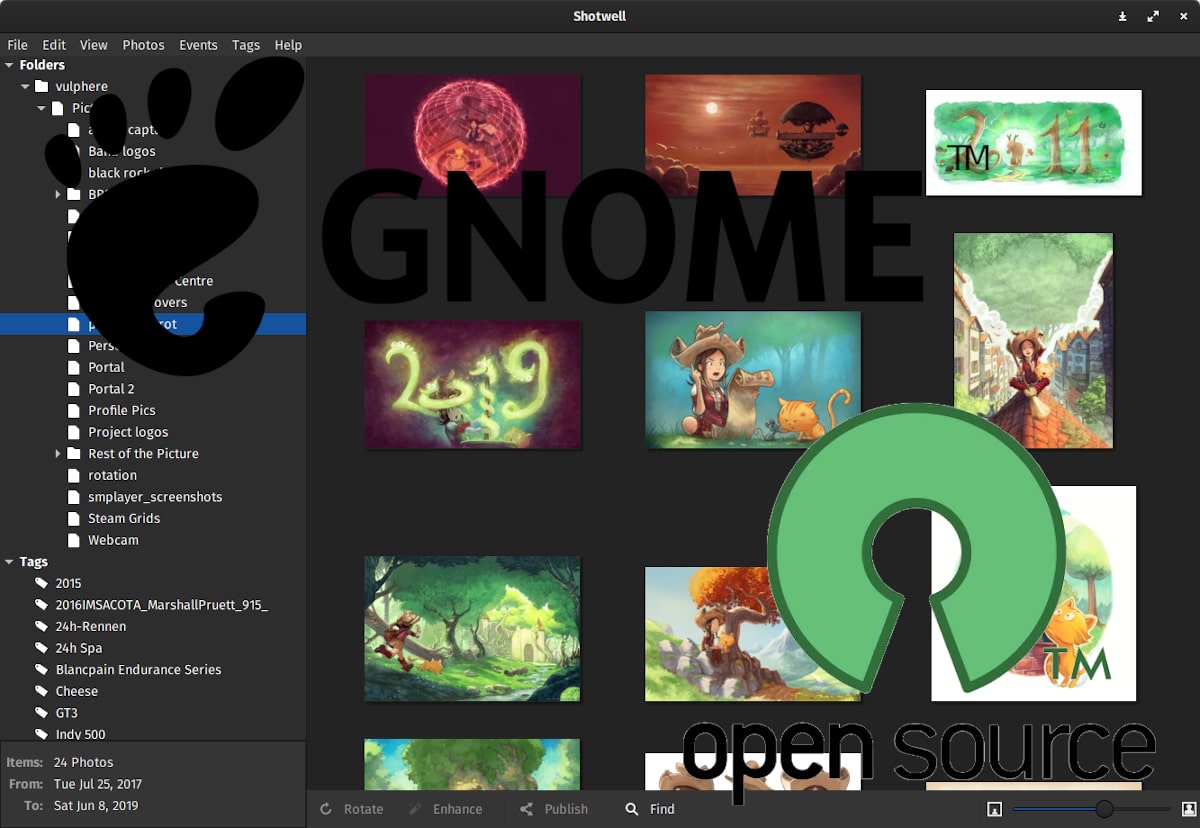
El pasado septiembre, la fundación GNOME fue llevada a los tribunales por un troll de patentes llamado Rothschild Patent Imaging. La queja de la compañía que tenía la patente en su poder no podía ser más absurda: entre sus alegaciones decía que habían patentado el envío de imágenes sin cables, por lo que también debería haber denunciado a otras compañías más grandes como Apple o Google, pero no se atrevió, probablemente, por la importancia de las mismas. Ayer, gracias a Dios, todo esto empezó a formar parte del pasado.

Tal y como ha informado GNOME en su web oficial, las dos partes han llegado a un acuerdo. Por lo tanto, GNOME puede seguir adelante con su trabajo en Shotwell, la raíz de la disputa, y otros proyectos y se asegura que no será denunciado por Rothchild Patent Imaging, ni ahora ni en el futuro, o esa es la intención. Y lo mejor, podrán seguir haciéndolo como lo hacían hasta ahora, es decir, creando y lanzando su software como Open Source. De hecho, el troll de patentes no demandará a nadie que use sus patentes en software de código abierto, lo que se puede considerar una gran victoria.

GNOME puede seguir trabajando en el Open Source

En este acuerdo, GNOME recibe una liberación y un convenio de no ser demandado por ninguna patente en poder de Rothschild Patent Imaging. Además, tanto Rothschild Patent Imaging como Leigh Rothschild están otorgando una versión y un convenio a cualquier software que se publique bajo una licencia aprobada de Open Source Initiative existente (y versiones posteriores de la misma), incluso para toda la cartera de patentes de Rothschild, en la medida en que dicho software forma parte material de la alegación de infracción.

Personalmente, creo que aquí hay algo que se puede leer entre líneas: que hayan dicho que van a permitir que se usen sus «patentes» (pongámoslo entre comillas, porque sí) los proyectos que trabajen en software Open Source también significa que no han dicho nada sobre supuestos en los que el software sea privativo, o lo que es lo mismo, podrían estar dispuestos a demandar a otras compañías por lo mismo por lo que demandaron a GNOME. Por otra parte, también podemos pensar que no tenían nada que hacer y han preferido llegar a un acuerdo, saliendo con el rabo entre las piernas.

Siendo un troll de patentes, podemos estar seguros que volverán a la carga. Y, teniendo en cuenta algunos de los puntos que incluían en la demanda, sólo espero que a la próxima que decidan demandar sea Google o Apple. Creo que nos vamos a reír.

from Linux Adictos https://ift.tt/2zYH2Fy
via IFTTT

Etcher: una app simple para crear medios booteables

logo de Etcher

Muchos conocen proyectos como Unetbootin, Rufus, etc., pero quizás no conocen tanto  Etcher. Sin embargo, es uno de los proyectos más sencillos que puedes encontrar para crear tus propios medios de arranque o booteables con el sistema operativo que tú prefieras desde la imagen del mismo.

Puedes usar diferentes medios, como memorias USB tipo pendrive, discos duros externos, e incluso tarjetas SD para hacer medios de arranque para tu Raspberry Pi. Su versatilidad junto a su rendimiento y simplicidad hacen que no se le pueda pedir mucho más a una app de estas características.

¿Qué significa crear un medio booteable o arrancable?

USB Raw Gadget

Crear medio booteable o arrancable es un procedimiento muy habitual para todos aquellos que quieren instalar un sistema operativo por primera vez, si usas una placa SBC como la Raspberry Pi para dotarla de un sistema, o para crear un sistema para arrancar en modo Live de tu distro o sistema GNU/Linux favorito.

Los medios arrancables pueden crearse a partir de una imagen del sistema operativo. Por lo general, pueden ser imágenes ISO, aunque también hay sistemas que vienen en imágenes binarios tipo IMG, etc. Incluso algunos proyectos puede que vengan comprimidos o empaquetados en ZIP, etc. Esta disparidad genera problemas en muchos programas para crear medios booteables, pero no es el caso de Etcher como verás más adelante.

En cuanto al medio destino en el que se genera el medio arrancable, puede también ser de diversa índole. Por lo general, pueden ser medios ópticos (CD, DVD, BD,…), memorias USB como pendrives y discos duros, y también tarjetas de memoria como las SD usadas en placas SBC. Antiguamente también se usaban disquetes y otros medios.

Sea como sea, el objetivo final es crear un medio que sea capaz de autoejecutarse al arrancar la máquina donde está insertado el medio y así permitir al firmware identificar un sistema que se pueda arrancar, generalmente sistemas operativos o sistemas de instalación de éstos.

Para que el firmware, BIOS o UEFI del equipo que estás usando pueda reconocer el medio de arranque, por lo general debe tener una tabla de particiones y un formato adecuado. Por lo general, el formato que se suele usar es FAT32 para medios extraíbles y el ISO9660 para medios ópticos.

Por lo general, estos medios los usarás tanto para ejecutar modos Live, como para instalar por primera vez un sistema operativo (Windows, macOS, GNU/Linux, FreeBSD, Solaris, OpenELEC, RISC OS,…) en un equipo, formatear el disco y volver a instalar una copia desde cero, etc.

¿Qué hace Etcher?

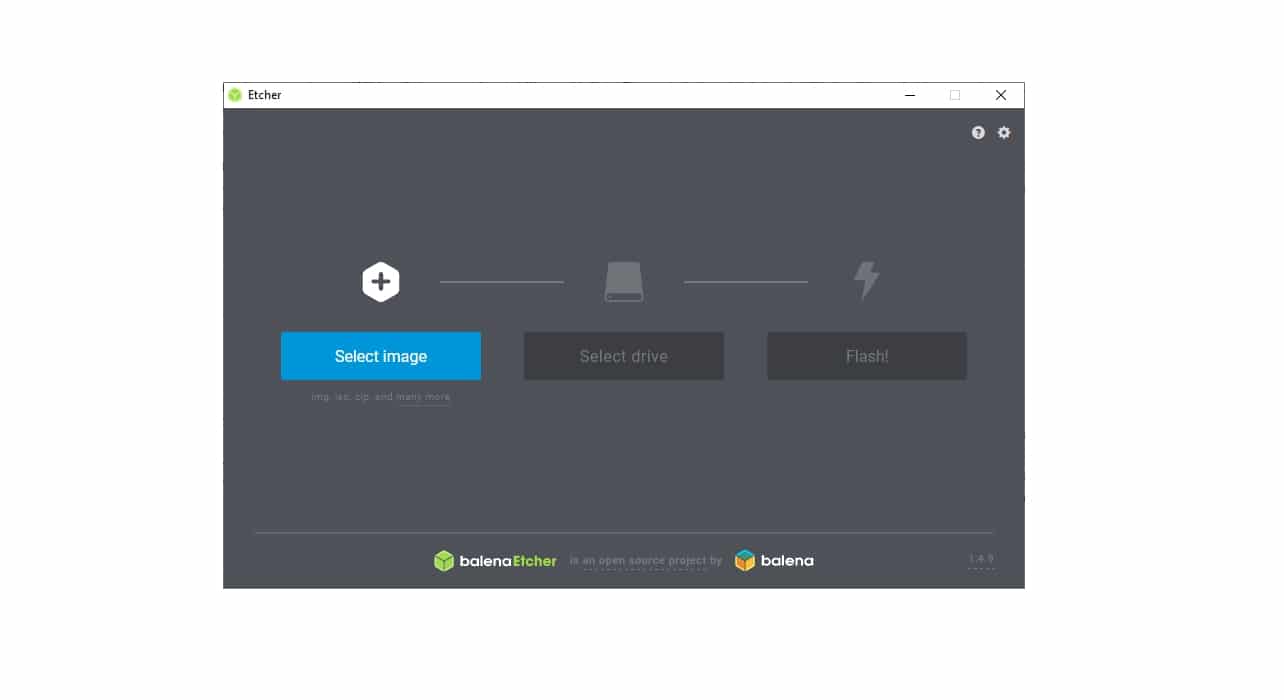
Etcher interfaz gráfica

Básicamente lo hace todo de forma automática, es decir, usar una imagen ISO, IMG, e incluso archivos con extensión ZIP y otros tipos, para generar el sistema booteable o arrancable en el medio que tú elijas. Tú tan solo tendrás que limitarte a tener listo el medio en el que quieres crearlo y descargar la imagen del sistema.

El proyecto Etcher

Balena es el desarrollador que está detrás de este software tan potente y sencillo. Han creado este Etcher y lo han ido mejorando desde que apareciera por primera vez cuando aún llevaba el nombre resin.io antes de 2018.

Etcher es gratuito, de código abierto, libre bajo licencia Apache 2.0 y multiplataforma (compatible con Microsoft Windows, Apple macOS, y tus distros GNU/Linux favoritas). Una completa implementación para pasar de archivos de imágenes a medios de almacenamiento en un abrir y cerrar de ojos sin prácticamente molestarte.

Sus creadores van agregando funcionalidades y mejoras al proyecto. Por el momento puedes encontrar interesantes características técnicas que lo hacen sobresalir por encima de otras alternativas:

  • Autodetección de los medios en los que se montará la imagen del sistema operativo, para que no tengas que seleccionarlo tú mismo.
  • Seguridad contra la selección del disco duro. Muchos programas no lo tienen y puede que en un descuido elijas un disco duro de tu equipo y termines eliminando datos importantes.
  • Automatización para la quema. Una vez inicia el proceso de creación del medio, permite crear varias copias al finalizar para tener así varios medios booteables o arrancables. Eso es ideal si te dedicas a la educación o para empresas, donde se necesitan varios medios iguales para diversos equipos.
  • Próximamente también agregarán nuevos soportes y funciones, como la compatibilidad para crear medios con persistencia de almacenamiento, algo muy práctico para distros Linux en modo Live para que se puedan guardar datos y configuraciones y no se eliminen al retirar el medio. Esto ya lo consiguen otras apps alternativas implementando una partición independiente sobre la que se permite la escritura en el medio arrancable.

Usar Etcher paso a paso

Para usar Etcher, solo tienes que seguir unos pasos que no pueden ser más sencillos incluso para aquellos que no tienen conocimientos informáticos. Por eso es interesante para esas personas que con otros programas se pueden hacer un lío o que no saben cómo configurar ciertas funciones que permiten.

El procedimiento paso a paso es el siguiente:

  1. Descargar balenaEtcher desde su web oficial. Para tu distro GNU/Linux, tienes un paquete universal tipo AppImage, por lo que la instalación es muy sencilla tengas la distro que tengas. Solo debes hacer doble clic sobre el icono descargado para ejecutarlo y que comience el proceso.
  2. Una vez lo has instalado, puedes ejecutar Etcher. Verás que su interfaz gráfica es de lo más simple, incluso comparadas con otras alternativas sencillas.
  3. En su GUI encontrarás tres pasos que te guiarán para tener listo tu medio arrancable:
    1. Selecciona primero la imagen ISO, IMG, ZIP, etc., que te hayas descargado del sistema operativo o software que quieres hacer booteable.
    2. Selecciona el tipo de medio que has elegido, ya sea un pendrive USB, un disco duro extraíble, o una tarjeta SD.
    3. Ahora se flashea el medio, es decir, se va a limpiar, generar el formato adecuado, copiar todos los archivos que contiene la imagen y preparar el medio para el arranque.
    4. Espera a que termine el proceso y que Etcher te avise. Al final te permite elegir entre finalizar o hacer más copias idénticas a la que acabas de completar.
  4. Ahora ya está listo el medio booteable que puedes usar donde necesites…

Espero que te haya servido de ayuda este tutorial de Etcher, y si no lo conocías te animes a probarlo…

from Linux Adictos https://ift.tt/3g5Y4Cx
via IFTTT

Windows Package Manager: El nuevo intento de Microsoft para atraer a mas usuarios Linux

Microsoft anuncio hace un par de días el Windows Package Manager, un nuevo concepto que los usuarios de Linux conocen muy bien y que pretende hacer que la instalación de programas sea mucho más simple.

Windows Package Manager es un nuevo sistema inspirado en el mundo Linux, es por eso que fue anunciado durante el Microsoft Build, la conferencia de desarrolladores que fue realizada hace un par de días.

Como muchos sabemos, Microsoft esta interesado en copiar algunas de las funciones de Linux y después de lanzar Windows Subsystem para Linux, incluyendo la segunda versión que llegara en la actualización de mayo de 2020, hace mucho sentido que ahora publiquen un administrador de paquetes.

Y es gracias al administrador de paquetes que Microsoft hace que Windows 10 se sienta familiar para los usuarios de Linux y esto es algo esencial pensando en que la comunidad de Linux ha crecido mucho recientemente.

Lanzando un administrador de paquetes, Microsoft hace ver que hay lugar para todos en Windows 10, incluyendo los usuarios de Linux.

Y no hay duda de que los usuarios de Linux amarán esta nueva característica, especialmente aquellos que instalaron el subsistema en sus dispositivos.

Como usar Windows Package Manager

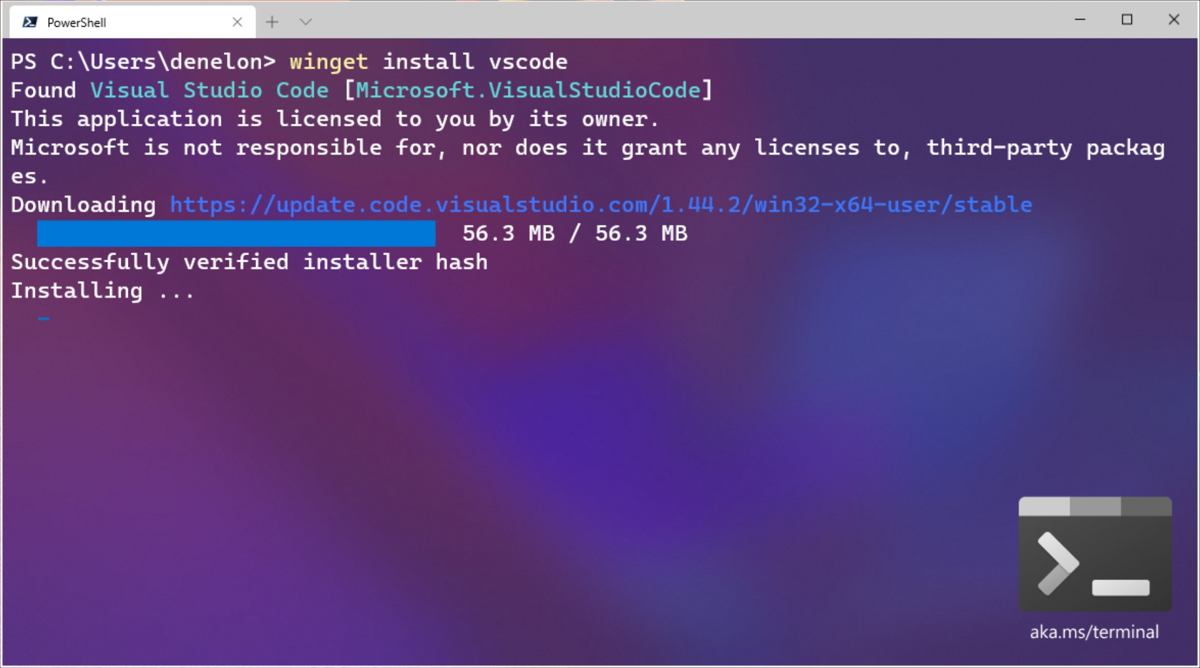
Los usuarios de Linux verán que es muy sencillo usar el administrador de paquetes y todo se resume al comando winget, por ejemplo, para instalar un programa solo debes usar:

winget install app name

Puedes usar todos estos comandos que se explican por si solos:

  • hash
  • help
  • install
  • search
  • show
  • source
  • validate

Las aplicaciones que pueden instalarse con winget primero tienen que ser validadas manualmente por Microsoft. Esta es la principal razón por la que Microsoft decidió crear su propio administrador de paquetes y no usar un proyecto abierto.

Al momento, Windows Package Manager todavía es una previa, lo que quiere decir que es trabajo en progreso y la versión final llegará más tarde.

Microsoft ha lanzado el programa Windows Package Insider, que esencialmente te permite probar esta nueva herramienta antes de que salga al publico en general, puedes aplicar para este programa en este enlace.

from Linux Adictos https://ift.tt/3dXEtT4
via IFTTT

EA abre el código fuente de Command & Conquer

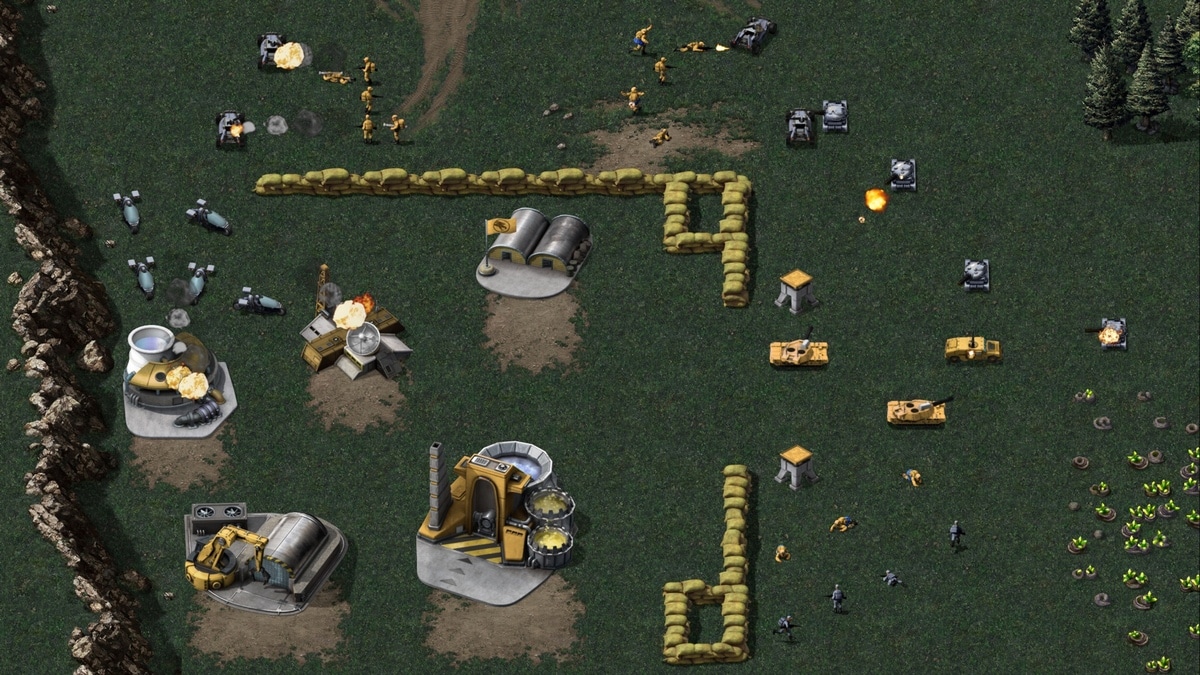
Command & Conquer EA

EA

EA es una de los grandes estudios de videojuegos, y Command & Conquer fue uno de sus clásicos de estrategia. El videojuego hizo que millones de usuarios vibraran con este título, como también lo hizo Dune 2000, Diablo, The Settlers, Age of Empires, o War Cry. Sin duda, unos juegos que han cautivado a muchos amantes de la estrategia.

Pues bien, a poco de que se ponga a la venta Command & Conquer Remastered Collection en Origin y la tienda Steam de Valve, EA ha sorprendido con un anuncio. Y es que ofrecerá el código fuente para la comunidad. El objetivo es que los desarrolladores puedan sacar todo el potencial y crear mods para este juego. Y no sé si eso podría desencadenar otros proyectos, forks, etc.

Esto y seguro que surgirán nuevas variantes de Command & Conquer de 1995, con nuevos MODs y también quizás portarlo a GNU/Linux de forma nativa. Aunque ésto último solo sea soñar, pero no estaría mal. No obstante, en el cliente Steam ya sabes que tienes al gran Proton para facilitarte las cosas incluso si no existe el título nativo…

EA ahora ofrecerá as bibliotecas dinámicas TiberanDawn.dll y RedAlert.dll (esta para su título Red Alert de 1996, una de las versiones de C&C). Por otro lado, aporta el código fuente de Command & Conquer bajo licencia GPLv3.0. Es decir, no solo será de código abierto, sino que también será software libre.

Ya hay algunos desarrollos interesantes, como el del estudio Petroglyph, que estuvo involucrado en la saga de Westwood Studios (propiedad de Electronic Arts, y cerrada en 2003), que han creado un Mammoth de los GDI modificado como si fuese de los NOD. Eso permite que este Mammoth pueda tener la característica de lanzar bombas nucleares por su cañón. Una nueva capacidad que no tenía antes…

Fuente oficial – Blog de EA

from Linux Adictos https://ift.tt/2AOMOdt
via IFTTT

Winget: el APT de Windows 10 con el que podremos instalar software desde el terminal

Winget

Hace unas horas publicábamos un artículo que a los más haters de Microsoft no habrá gustado mucho porque hablaba su navegador Edge llegando a Linux. Aquella fue sólo una de las presentaciones que hicieron ayer en la Microsoft Build 2020, pero hubo muchas otras, como un WSL que nos permitirá ejecutar aplicaciones de Linux con GUI en Windows 10. La novedad de la que os vamos a hablar ahora es la que han llamado Winget y no tiene mucho que ver con Linux, más allá de ciertas similitudes.

Muchos ya os haréis una idea, incluso sin haber leído nada sobre ello, que Winget es como un APT de Linux, pero para Windows. Y así es. Actualmente está en fase preliminar, sólo para Insiders o a través de instalación manual, pero, una vez probado, estoy convencido de que será el instalador preferido de nosotros los usuarios de Linux cuando tengamos que tocar Windows. Por su sencillez y porque, bueno, estamos acostumbrados.

Cómo probar la versión preliminar de Winget

Antes de indicar los sencillos pasos, tenemos que explicar algo: al instalar el paquete necesario estaremos actualizando el instalador de Windows. Si lo hacemos, no hay marcha atrás y el software no se actualizará automáticamente hasta que salga de la fase beta y se incluya en el sistema operativo, para lo que aún pueden pasar un par de meses o más. Explicado esto, los pasos a seguir son los siguientes:

  1. Abrimos un navegador y vamos la página del proyecto, a la que podemos acceder desde aquí.
  2. Descargamos el archivo que en el momento de escribir este artículo aparece como Microsoft.DesktopAppInstaller_8wekyb3d8bbwe.appxbundle.
  3. Ejecutamos el archivo descargado en el paso 2, no sin recordar la advertencia de que estaremos modificando el instalador de Windows 10.
  4. A continuación, hacemos clic en Actualizar. Esperamos. Si os pasa como a mí, la barra de progreso no parará en el 100%, sino antes. Aparecerá un mensaje que nos dice que iniciemos un paquete.
  5. Una vez instalado el software, ya podemos hacer las pruebas. Podemos hacerlas en el símbolo del sistema, en el PowerShell o en la nueva app Terminal. Para los usuarios de Linux, yo recomiendo la nueva app Terminal porque nos recuerda más a lo que ya estamos usando. Está disponible en la Microsoft Store.
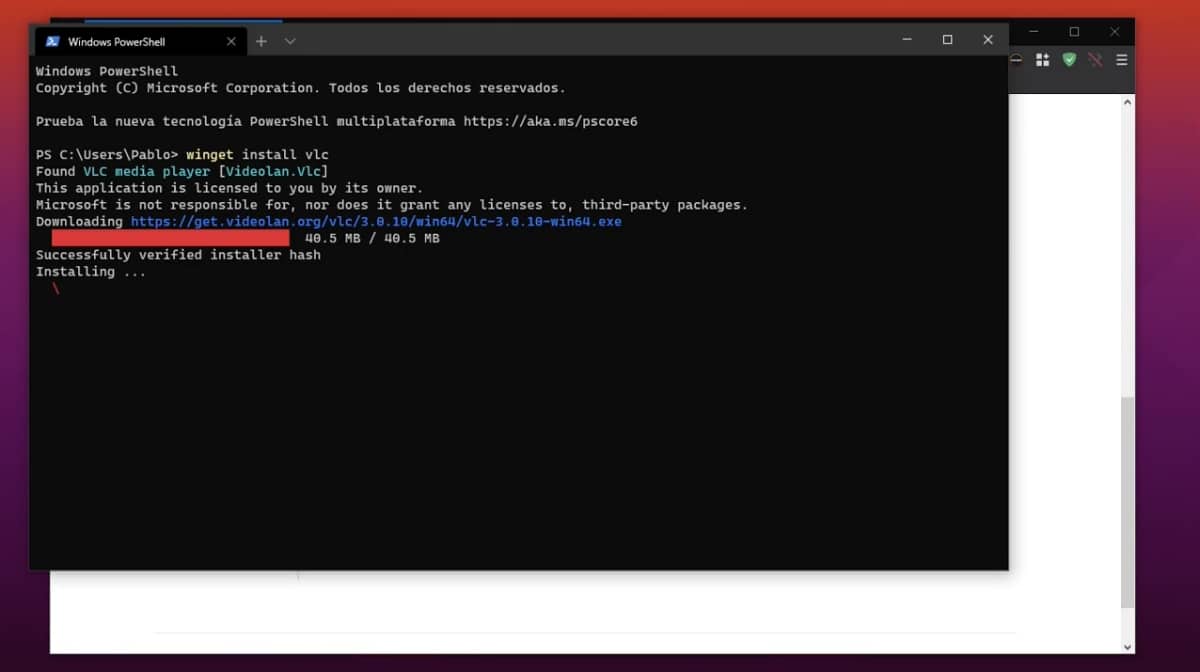
  6. Por último, introducimos los comandos, como «winget install vlc» (sin las comillas) para instalar el VLC. Si lo deseamos, podemos hacerlo desde el lanzador Ejecutar que actualmente aparece en la tecla Windows + R.

Comandos y opciones disponibles

Tal y como veis en el vídeo anterior, usar Winget en la nueva app Terminal de Windows 10 es muy parecido a cómo lo hacemos en Linux. La principal diferencia es que Winget no nos pide contraseña ni confirmación. Una vez introducido el comando, como «winget install vlc», empezará a buscar en el repositorio y, si hay alguna coincidencia, lo descargará y lo instalará. A diferencia de en Linux, las aplicaciones, por lo menos en la actualidad, no se pueden lanzar desde el terminal.

En la web de GitHub, disponible en el primer paso del tutorial, nos explican qué acciones hay disponibles, entre las que creo que las más útiles son»install» y «search»:

  • install instala la aplicación dada.
  • show muestra información de una aplicación.
  • source gestiona las fuentes de aplicaciones.
  • search busca y muestra información sobre aplicaciones.
  • hash asistente para instalar archivos hast.
  • validate valida un archivo manifiesto.
  • –help proporciona ayuda de la línea de comandos.
  • –info proporciona datos adicionales, lo que es útil para problemas al ejecutar el software.
  • –version muestra la versión del cliente.

Creo que a los usuarios de Linux no nos tienen que explicar las bondades de un sistema de instalación como este. Para empezar, todo lo que instalaremos lo haremos de fuentes oficiales, lo que añadirá un poco de seguridad a Windows. Para continuar, si conocemos el nombre de un paquete o lo encontramos vía «winget search app», no tendremos que abrir el navegador y buscarlo por nuestra cuenta. En definitiva y aunque no toco mucho Windows, me alegro de que Microsoft haya «plagiado» este sistema de gestión e instalación de paquetes.

from Linux Adictos https://ift.tt/2ykjYAT
via IFTTT

KnightOS: un sistema operativo para calculadoras

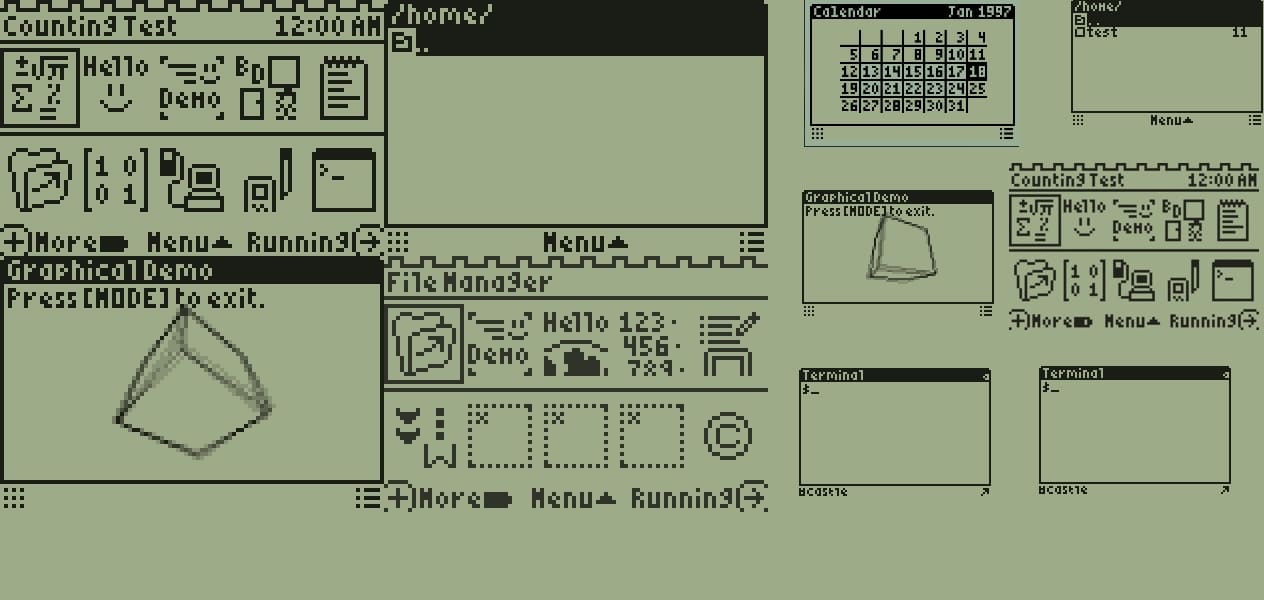
KnightOS capturas

Existen muchos proyectos desconocidos para la mayoría de personas que son extremadamente interesantes. Por ejemplo, quizás te habrías imaginado que un sistema operativo se podría ejecutar en una sencilla calculadora. El hardware de estos dispositivos de cálculo es bastante limitado, con un procesador bastante simple, y una memoria escasa. Pero resulta suficiente para ejecutar un sistema operativo como KnightOS.

¿Raro? Bueno, si echamos la vista atrás a la historia de la computación, se puede comprobar que las primeras máquinas de computación, las computadoras históricas, no eran más que calculadoras con unas dimensiones muy grandes para poder hacer cálculos complejos o descifrar algunos mensajes como se usó en la Segunda Guerra Mundial. Poco a poco han ido evolucionando para ejecutar programas más avanzados y diversos hasta lo que es hoy día…

De hecho, si recuerdas los orígenes de Intel, el primer microprocesador comercial, el Intel 4004, no iba destinado a un ordenador, sino a una calculadora de la compañía japonesa Busicom. Por tanto, no dista tanto una calculadora de un ordenador actual, aunque los recursos de hardware y capacidades del segundo sean muy superiores al del primero.

Lo que intento decirte es que si te gusta experimentar, tal vez te interese probar con tu calculadora y KnightOS, que le podría dar una segunda vida a ese dispositivo que tienes casi olvidado y metido en un cajón. Si te interesa, puedes obtener información y descargar este proyecto desde su página web oficial.

¿Qué es KnightOS?

KnightOS es un sistema operativo de código abierto para las calculadoras de Texas Instruments. Lo puedes obtener tanto en código fuente para ver cómo está hecho y compilarlo, o directamente el binario para poder correrlo en tu calculadora. Tiene licencia MIT, por lo que podrás modificarlo si necesitas y distribuirlo.

KnightOS aporta un nuevo nivel de utilidad y personalización para un aparato que de fábrica viene tan limitado a solo hacer cálculos. Así tendrás más funciones para poder jugar con ellas, acceder a un espacio de archivos, cargar nuevas utilidades, instalar software adicional en tu calculadora gracias a su gestor de paquetes sencillo, etc. Todo un universo para los hackers.

Calculadoras compatibles

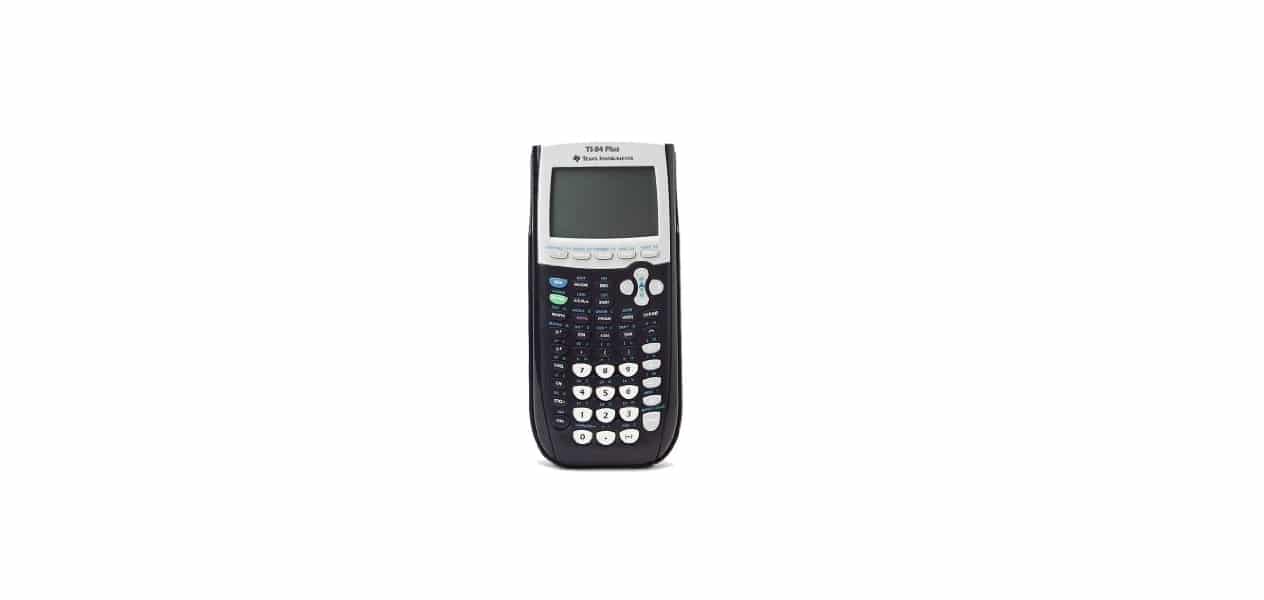
KnightOS, calculadora TI-84 Texas Instruments

Si te preguntas si tu Casio, tu HP, etc., son compatibles, la verdad es que no. No funciona en todas las calculadoras. De hecho, como ya he insinuado, solo es para las Texas Instruments. Estas TI están basadas en el famoso microprocesador Zilog Z80, una CPU para la que se ha optimizado este sistema operativo.

Por tanto, las versiones de calculadora TI soportadas son:

  • TI-73
  • TI-83+
  • TI-83+ Silver Edition
  • TI-84+
  • TI-84 Silver Edtion
  • TI-84+ Color Silver Edition.
  • Otras calculadoras francesas que son variantes de las TI.
  • También podrás ejecutarlo mediante un emulador.

Colabora con KnightOS

Si te gustaría colaborar con el proyecto KnightOS para potenciar aún más tu calculadora TI, hay que agregar que existe una comunidad en torno a este proyecto y están desarrollando y mejorando este sistema de forma constante para hacerlo crecer. Y tú puedes formar parte escribiendo documentación, manuales, traduciendo, o programando.

Si te interesa programar y agregar código y mejoras al proyecto, puedes usar ASM, C, Python, HTML/CSS y JavaScript como lenguajes de programación.

Pasos para instalar el sistema operativo

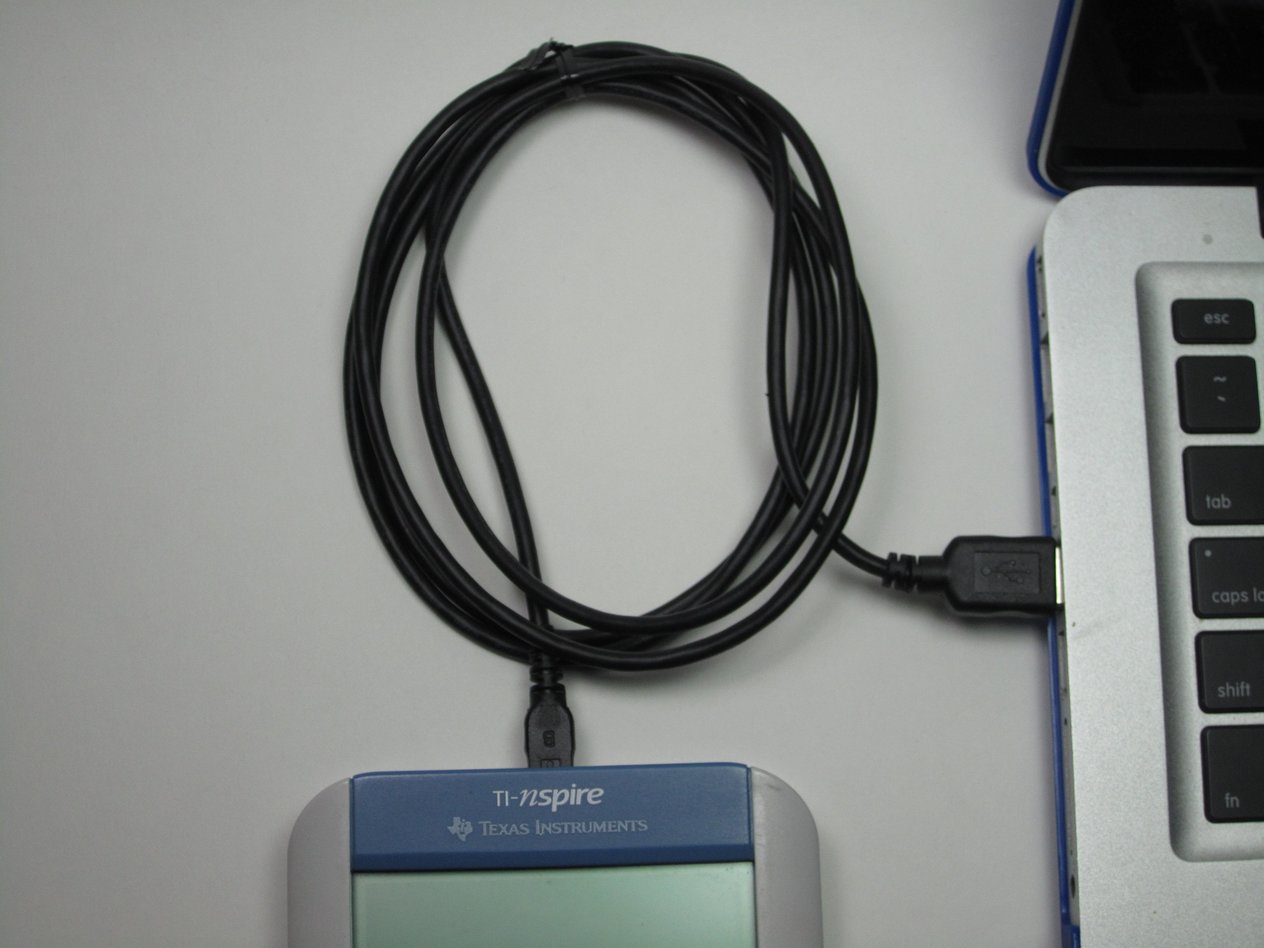
conectar calculadora a PC

Realiza estos pasos con detenimiento y sabiendo lo que haces. Si dudas, mejor no lo hagas o podrías dejar tu calculadora inservible.
Si decides usar el código fuente de KnightOS en vez del binario, lo deberás compilar tú mismo. Para ello, debes descargar el SDK que aporta este proyecto, y luego compilar como te indican en GitHub para la calculadora que tienes…

Si te preguntas por el procedimiento de instalación de KnightOS en tu TI tienes que realizar los siguientes pasos:

  1. Tienes que tener un sistema operativo Microsoft Windows, Apple macOS, o una distro GNU/Linux, o FreeBSD.
  2. En tu SO del ordenador debes instalar TI-Connect o TiLP. Con uno de estos programas podrás facilitar la conexión de tu calculador TI con tu PC para facilitar la transferencia de los datos necesarios para la instalación de KnightOS. En Linux, no cuenta con GUI, por lo que tendrás que hacerlo desde la consola, mientras que en los otros dos sistemas operativos sí que es algo más intuitivo. Además, en Linux es probable que tengas que compilarlo…
  3. Lo siguiente es revisar la versión del código de booteo de tu calculadora TI. Es importante conocer el cargador que tiene. Puedes revisarlo en el TI-OS, presionando el botón MODE, luego Alpha+S y se iniciará el test. Te mostrará en la pantalla tu versión. Si tienes una versión 1.02 o más antigua deberás proceder tal cual te explico, pero si es una versión más moderna es probable que tengas que leer el manual para ver los pasos extras que necesitarías hacer. Por ejemplo, para la 1.03 puede que necesites parchear el código boot antes, o usar UOSRECV
  4. Ahora retira la batería de tu calculadora. Si es una TI-84+ debes pusar el botón reset en vez de quitar la batería.
  5. Y con la batería retirada, conecta la calculadora con tu PC.
  6. Mantén pulsado el botón DEL y vuelve a poner la batería que has quitado y libera DEL.
  7. Y ahora podrás instalar el sistema operativo o actualizarlo. Para ello, puedes optar por:
    1. Usar la herramienta TI-Connect junto con TI OS Downloader.
    2. Usar TiLP con GUI para macOS y Windows.
    3. Usar TiLP en su versión texto en Linux. En este caso, solo tienes que ejecutar el comando «tilp -n /ruta/donde/tengas/KnightOS.8xu» sin comillas y con privilegios, es decir, como root o con sudo delante.
  8. Ahora espera a que se complete la instalación.
  9. Retira el cable de conexión del PC y de tu calculadora.
  10. Presiona el botón ON de tu calculadora y ya tendrás KnightOS.

Si por algo no te gusta, no funciona del todo bien, o quieres volver a instalar el sistema operativo nativo de tu TI, es decir, volver a TI-OS, puedes hacerlo descargando TI-OS y siguiendo las mismas instrucciones que para instalar KngithOS, pero sin importar la versión del código boot en este caso, ya que sería igual para todas. Para descargar TI-OS puedes dirigirte a la web oficial de Texas Instruments en este apartado, rellenar el formulario y descargar el código…

from Linux Adictos https://ift.tt/3ggUS78
via IFTTT

Edge Chromium para Linux se deja ver en la Microsoft Build 2020

Edge Chromium en Linux

Hace unas horas se ha celebrado la Microsoft Build 2020, una conferencia de software de la compañía que desarrolla, entre otras cosas, el sistema operativo Windows. En ella se han presentado cosas importantes, como nuevas funciones en WSL (Windows Susbystem for Linux) que pronto nos permitirá ejecutar apps de Linux con GUI directamente desde Windows 10. Pero lo que quizá nos interesa más a los usuarios de Linux es el software que podemos usar en nuestro sistema operativo, como el navegador Edge Chromium.

Microsoft se dio por vencido hace ya tiempo con su navegador. El Internet Explorer dio paso a Microsoft Edge y el nuevo navegador dio un paso más allá al cambiar su motor a otro basado en Chromium, a lo que en internet nos referimos como Edgium o Edge Chromium. El pasado noviembre, la compañía hizo oficial su llegada a Linux, y ayer pudimos verlo ejecutándose en una distribución Linux con un entorno gráfico GNOME.

Edge Chromium llegará a Linux… pero aún no se sabe cuándo

https://platform.twitter.com/widgets.js

La imagen que está circulando por la red la ha compartido el usuario de Twitter Zhuowen Cui. Teniendo en cuenta que la barra superior no es totalmente negra, lo que sí podemos casi asegurar es que es una distribución Linux que usa el entorno gráfico GNOME, pero no parece ser una de las últimas versiones de Ubuntu o dicha barra sería negra. Además, que hayan eliminado todas las apps del Dock no nos ayuda a saber qué distribución es, algo que podríamos adivinar por el «bloatware» o software que incluye por defecto.

Actualmente, Edge Chromium está disponible sólo para Windows y macOS en sistemas de escritorio, pero también hay una versión para móviles Android y iOS. Próximamente también llegará a Linux, pero aún no han mencionado cuándo. ¿Estás interesado en probar el navegador de Microsoft en tu distribución Linux o prefieres Chrome/Chromium?

from Linux Adictos https://ift.tt/2XgNMGK
via IFTTT