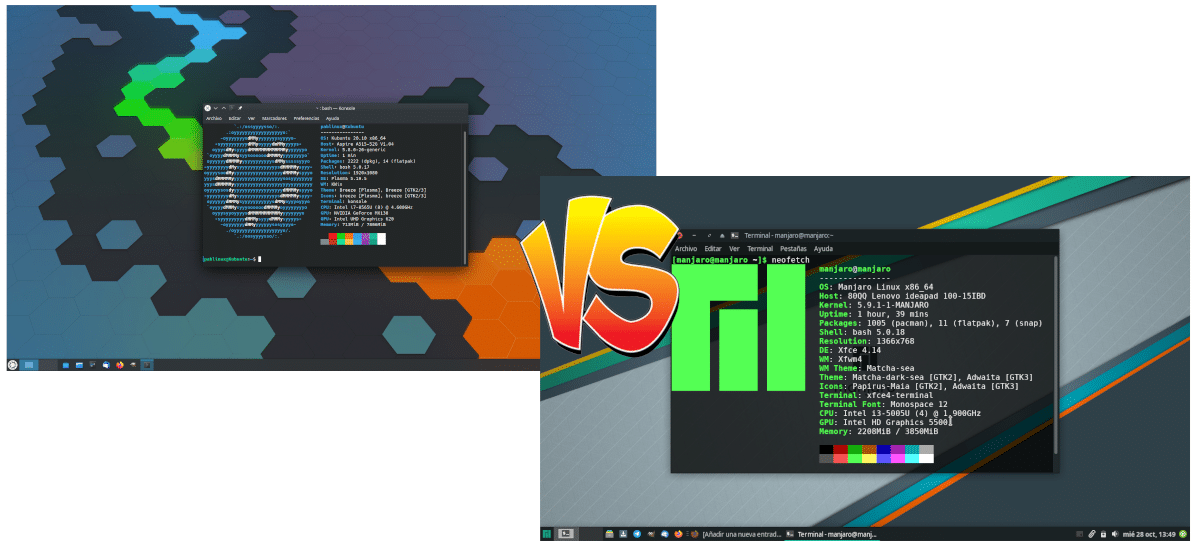
Por qué casi dejo Kubuntu por Manjaro, y por qué decidí no hacerlo [Historia personal]


Kubuntu vs. Manjaro

Desde que mi mentor me convenciera de pasarme a Linux por allá 2005, conocía su existencia desde 2002, he probado muchas distribuciones, pero las que más me han gustado siempre han estado basadas en Ubuntu. Así, he estado usando principalmente el sistema de Canonical hasta principios del año pasado, cuando vi que Plasma funcionaba mucho mejor que en el pasado y decidí pasarme a Kubuntu. Pero recientemente he estado «jugando» con Manjaro y decidí volver a cambiar… pero no lo hice.

¿Por qué? Y, ¿por qué había pensado hacerlo? Eso es lo que voy a tratar de explicar aquí, pero dejando claro que hablo de mi experiencia personal en el presente. Ambas me parecen grandes opciones, y de hecho uso Manjaro en mi Raspberry Pi y la versión xfce-usb en mi portátil más viejo, pero me he quedado en Kubuntu en mi equipo principal por un par de razones: estabilidad y porque la comunidad e información existente es mucho más extensa.

Por qué me planteé abandonar Kubuntu…

La historia viene de largo. Aunque ya conocía su filosofía, mi compañero Diego consiguió llamar un poco más mi atención con su artículo del año pasado. Y es que Kubuntu, como el resto de sabores de Ubuntu, lanza una nueva versión cada seis meses, y actualiza muchas aplicaciones con mucho retraso. Como ejemplo, la versión de GIMP de Groovy Gorilla sigue siendo la v2.10.18, cuando la de los repositorios de Manjaro está en la v2.10.20 y seguramente se actualice a la última mucho antes que la de X-buntu.

Pero lo que me pareció más grave fue que Kubuntu 20.04 se quedara en Plasma 5.18 porque requería una versión más actualizada de Qt y KDE no haría el «backport», algo que no pasa en una distribución como Manjaro por ser Rolling Release. De hecho, mi Raspberry Pi se acaba de actualizar a Plasma 5.20.1 y mi portátil principal con el Backports PPA sigue en el Plasma 5.19.5 con el que ha llegado Groovy Gorilla. Y así con todo.

Repositorios de Manjaro vs. Repositorios de Kubuntu
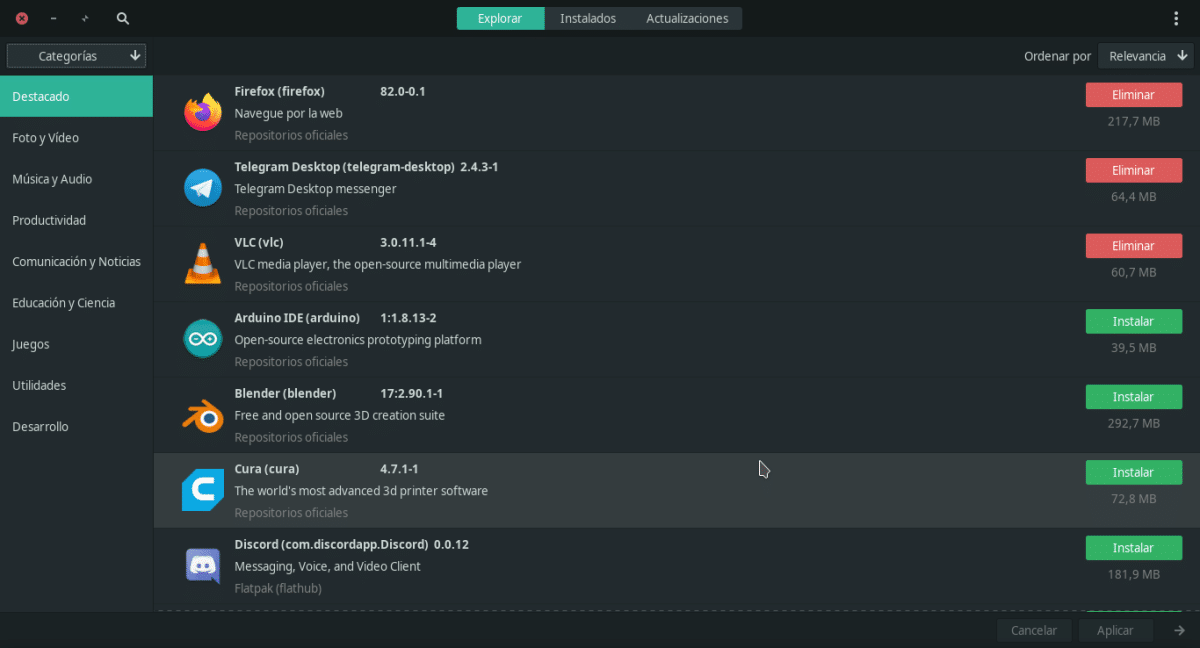
Pamac de Manjaro

Pamac en Manjaro Xfce

Aún más, en mis pruebas, tanto en xfce-usb (desde donde escribo este artículo en un portátil que es un poco tartana) como en la Raspberry Pi con Manjaro ARM en su edición KDE, he podido examinar bien AUR, y algo así es lo que hecho de menos en los sistemas operativos basados en Ubuntu. AUR es Arch User Repository, y la comunidad mete ahí prácticamente todo el software existente. Se llega a decir que, si no está en AUR, no existe para Linux, y el Pamac de Manjaro lo compila todo por nosotros. Allí podemos encontrar, por ejemplo, navegadores web como Vivaldi o Brave, lo que también me recuerda que los repositorios de Manjaro tienen disponible una versión de Chromium libre de snapd. Y no, añadir repositorios de terceros ni se acerca a ser lo mismo.

No deja de ser importante algo que sabía que podía pasar y comprobé ayer mismo: mi portátil con Manjaro saca vídeo y audio vía HDMI, algo que no me pasa con Kubuntu (de hecho, tampoco en mi instalación con Windows). Me llegó a pasar por la cabeza que fuera por el kernel que usa y, sea así o no, eso nos lleva a otro tema: Manjaro tiene una herramienta para usar el kernel que mejor nos parezca, y ahora mismo estoy en Linux 5.9.

… y por qué no lo hice

Cuando ya estaba casi decidido, me di cuenta de algunas cosas. De repente, me daba error al entrar en algunas páginas, como el Numbers de Apple (tengo que usar una hoja allí), lo que me hizo comprobar también el resto de opciones y iCloud Drive tampoco funcionaba. Viendo que tenía un problema, busqué por la red si a alguien más le pasaba, y lo que encontré fueron grillos cantando (cri cri… cri cri…). Eso me hizo leer más, mucho más, para ver como la comunidad decía justamente eso: «a veces tendrás un problema y serás el primero en experimentarlo», no habrá información al respecto. Y por si os lo estáis preguntando, el fallo al entrar en ciertas webs con Firefox me pasaba también en el resto de navegadores, como Chrome, Chromium y Vivaldi.

Lo peor fue leer a los usuarios que aseguran que las actualizaciones tan rápidas por parte de algún software hace que cosas que funcionaban dejan de hacerlo hasta que lo reparan. Así que tomé una decisión, por lo menos temporal: en mi ordenador principal, voy a tener un poco de paciencia con las actualizaciones, pero voy a tener un equipo más estable. Siendo alguien que se mueve mucho, probablemente en el futuro me pase a Manjaro, pero volveré a Kubuntu si veo que me encuentro con problemas. De hecho, es un camino que he leído que han hecho muchos, pero probablemente en el futuro sea diferente.

from Linux Adictos https://ift.tt/3mpQUeo
via IFTTT
LibreOffice Draw: más allá de los gráficos vectoriales…

LibreOffice Draw

Como bien sabes, LibreOffice Draw es un programa que se incluye en esta famosa suite ofimática libre. En principio es un editor de gráficos vectoriales y con algunas herramientas para diagramación. Sería una alternativa al conocido Microsoft Visio, y comapatiendo algunas características con el software CorelDRAW, así como ciertas funciones de maquetación de programas como Microsoft Publisher, etc.

Pero más allá de los gráficos y diagramas, lo que no muchos usuarios saben es que se puede usar como un fantástico y completo editor de documentos PDF. Y para poder comenzar a editar este formato de documento de forma sencilla con LibreOffice Draw tan solo tendrás que seguir unos sencillos pasos como te explico a continuación…

Los pasos para empezar a usar LibreOffice Draw como un editor de PDF son:

  1. Abre LibreOffice Draw en tu distro.
  2. Luego selecciona el documento PDF que quieres editar. Para ello solo tienes que hacer clic en el menú Archivo > Abrir y seleccionar el documento PDF desde el gestor de archivos.
  3. Ahora, se mostrará todo el contenido del PDF en la pantalla de LibreOffice Draw. Con las herramientas disponibles podrás alterar lo que necesites. Desde imágenes, cuadros de texto, escribir o rehacer textos, etc. Incluso puedes usar la herramienta de selección para elegir algunos gráficos o partes del PDF que has abierto y las puedes copiar y pegar o mover de lugar…
  4. Una vez finalizas lo siguiente será exportar el resultado nuevamente a formato PDF, ya que de lo contrario se guardaría en .odg, que es el formato por defecto para Draw. Para que eso sea posible, pulsa nuevamente en Archivo > Exportar como > PDF. En la ventana podrás seleccionar el nombre y las opciones del formato PDF si es necesario cambiar alguna.

Una vez hayas guardado el documento como PDF ya estará listo para enviarlo o usarlo como quieras. Como ves, y como he comentado, las opciones de edición de otros documentos como los PDFs pasan desapercibidas para muchos usuarios… Ahora ya sabes que LibreOffice Draw se puede usar para algo más que para dibujar!!!

from Linux Adictos https://ift.tt/34BmAYi
via IFTTT

Fedora 33 ya fue liberado, conoce sus novedades mas importantes

La nueva edición de Fedora 33 ya fue liberada y llega con bastantes cambios importantes, de los cuales muchos de ellos se dieron a conocer durante el desarrollo de esta nueva version y entre ellos se destacan la transición hacia Btrfs, el cambio de vi por nano, Earlyoom activado de forma predeterminada, entre otras cosas mas.

Tal parece que Fedora 33 es una versión bastante innovadora, pues se han introducido una gran serie de cambios y algunos bastante importantes y sobre todo muchos de los adeptos de Fedora ya estan interesados por conocer las mejoras introducidas.

Principales novedades de Fedora 33

Entre las nuevas características que se presentan en esta nueva version de Fedora 33 podremos encontrar en todas las variantes de escritorio los siguientes cambios.

Cambio de Ext4 a BTRFS como sistema de archivos predeterminado

El uso del administrador de particiones Btrfs incorporado resolverá los problemas con el agotamiento del espacio libre en el disco cuando los directorios / y /home que se montan por separado.

Con Btrfs, estas particiones se pueden colocar en dos subsecciones, montadas por separado, pero usando el mismo espacio en disco. Btrfs también permitirá funciones como instantáneas, compresión de datos transparente, aislamiento de I/O correcto a través de cgroups2 y cambio de tamaño de partición sobre la marcha.

Adios vi, hola Nano

Otro de los cambios que se destaca, es el cambio del editor vi,  por el editor de texto nano. El cambio se debe al deseo de hacer que la distribución sea más accesible para los principiantes al proporcionar un editor que pueda ser utilizado por cualquier usuario que no tenga un conocimiento especial de los métodos de trabajo en el editor Vi.

Uso de zRam

Por otra parte, también podremos encontrar que ahora se usa zRAM en lugar de la partición de intercambio tradicional.

Y esto se debe a que zRAM es una unidad RAM que usa compresión, por lo que usará mucha menos memoria como su contraparte de intercambio.

Gracias a la compresión, el controlador zRAM asignará memoria aproximadamente a la mitad de la tasa de salidas de página que ofrece la partición de intercambio tradicional. Eso equivale a un aumento significativo del rendimiento cuando un sistema se queda sin RAM.

Version Desktop, Server e IoT van de la mano

La versión para Internet de las cosas (Fedora IoT) ha sido adoptada en el número de ediciones oficiales, que ahora viene junto con Fedora Workstation y Fedora Server.

Fedora IoT Edition se basa en las mismas tecnologías utilizadas en Fedora CoreOS, Fedora Atomic Host y Fedora Silverblue y ofrece un entorno de sistema simplificado que se actualiza atómicamente al reemplazar la imagen del sistema completo, sin dividirse en paquetes separados.

Para controlar la integridad, toda la imagen del sistema está certificada con una firma digital. Para separar las aplicaciones del sistema principal, se propone utilizar contenedores aislados (podman se utiliza para la gestión).

Decodificacion usando VA-API en Wayland y X11

Firefox en Fedora 33 ya cuenta con el soporte activado para la aceleración de hardware para decodificar video usando VA-API (Video Acceleration API) y FFmpegDataDecoder, que se incluye incluyendo sesiones sobre la base de la tecnología WebRTC utilizada en aplicaciones web para videoconferencia.

La aceleración funciona en entornos basados ​​en Wayland y X11 cuando ejecuta la opcion»MOZ_X11_EGL=1 firefox» y se habilita la configuración «media.ffmpeg.vaapi.enabled».

Otros cambios importantes de Fedora 33

De los demás cambios que podremos encontrar en Fedora 33 en la version principal, se incluye Gnome 3.38, la última versión del entorno de escritorio que ahora incluye un recorrido después de la instalación para ayudar a los usuarios a explorar sus funciones. También mejora la grabación de pantalla y la compatibilidad con múltiples pantallas.

Además de que para desarrolladores y usuarios avanzados, Boxes ahora permite editar el XML libvirt de máquinas virtuales (VM) directamente, lo que les permite cambiar configuraciones avanzadas que no están disponibles en la interfaz de usuario.

En la edición de Fedora 33 KDE, ahora ya se cuenta con el proceso en segundo plano de Earlyoom habilitado por defecto, que se introdujo en la última versión de Fedora Workstation.

Finalmente si quieres conocer mas al respecto, puedes consultar los detalles en el siguiente enlace.

Descargar Fedora 33

Para los que estén interesados en poder probar esta nueva version, pueden obtener la imagen del sistema en el siguiente enlace.

from Linux Adictos https://ift.tt/3kAdvED
via IFTTT

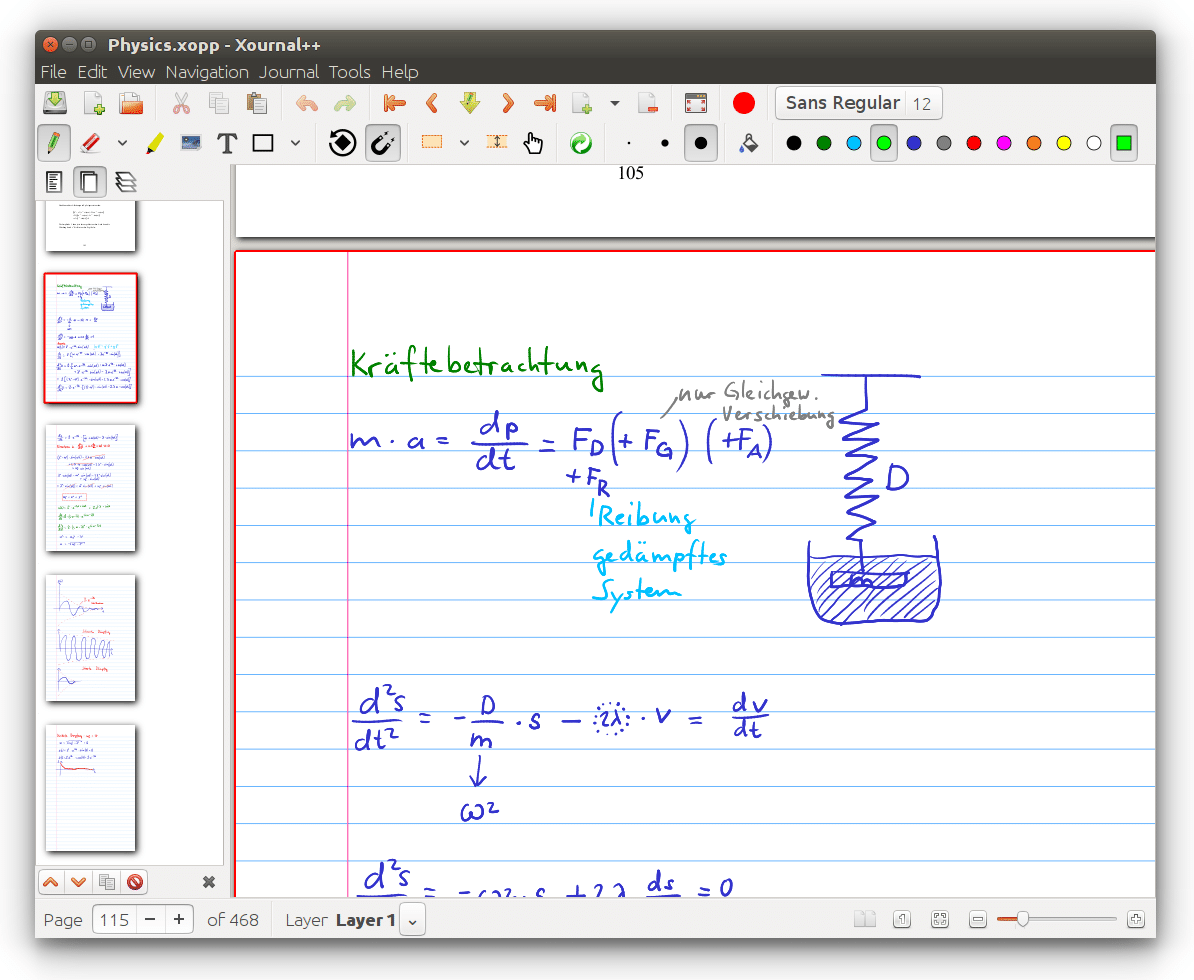
Xournalpp: software para tomar notas a mano

Xournalpp

Seguramente conoces programas como Notability, OneNote, etc., pero tal vez no conoces el proyecto Xournalpp. Una app con la que poder tomar notas a mano para transcribir tus apuntes a formato digital de una forma muy sencilla. Algo especialmente práctico para tomar apuntes en las clases, o para redactar cualquier texto si no se te da bien la mecanografía.

Xournalpp (o Xournal++) es de código abierto, libre y gratuito. Está escrito en C++, tomando como base Xournal (código C). De hecho, su nombre proviene al fusionar las palabras Xournal como C Plus Plus. Independientemente de su etimología, es un gran programa que te puede resultar muy práctico, y que podrás instalar en tu distro GNU/Linux favorita, ya que es multiplataforma.

Con la llegada de la pandemia se ha cambiado la forma en la que se hacían las cosas antes. Especialmente ha cambiado en la forma en la que nos relacionamos, en el fomento del teletrabajo, o en la educación a distancia. Por eso, Xournalpp podría ser una buena utilidad para estos tiempos que corren. Por ejemplo:

  • Podría ayudarte a prescindir de documentos en papel escribiendo sobre una tableta digital para pasar el texto a un documento digital, ahorrando papel y respetando el medio ambiente.
  • Podrías tomar apuntes de una forma cómoda sin usar el teclado, totalmente a mano para luego poderlo editar en cualquier programa de edición y tener todos tus documentos de estudio ordenados, compartirlos, etc.
  • Incluso puedes usarlo para tomar notas en tu trabajo y pasarlas en formato digital para evitar pasar notas en papel y respetar las distancias de seguridad.

Lo cierto es que las utilidades que se te pueden ocurrir son de lo más variado. ¡Tú decides para qué! Y Xournalpp te aporta la tecnología para el cómo…

Por supuesto, necesitarás de un hardware adicional, como son las tabletas, pero las hay extremadamente baratas. Así que no supondrá demasiada inversión. Por ejemplo, existen algunas Wacom por unos 40€.

Más información – Visita la página de GitHub de Xournalpp.

from Linux Adictos https://ift.tt/34yctn1
via IFTTT

Aplicaciones Android con malware. Consejo para evitarlas

Aplicaciones Android con malware

Después de que un reporte de la empresa checa de seguridad Avast encontrara 21 aplicaciones con malware, Google procedió a removerlas de su tienda de aplicaciones. Todas estaban infectadas con el malware conocido como HiddenAds.

Este tipo de malware conocido como «adware» actúa mostrando anuncios excesivos e intrusivos y abriendo los navegadores móviles en páginas publicitarias.

Jakub Vávra de Avast dijo que las aplicaciones en cuestión estaban diseñadas para imitar juegos populares. Los criminales detrás de los mismos atraían descargas utilizando las redes sociales y sitios de videos como Youtube y TikTok

Una vez que el usuarios instalaba cualquiera de estas aplicaciones, el malware de HiddenAds ocultaba el icono dificultando el borrado y comenzaba el bombardeo de avisos.

Por lo que se sabe, hasta el momento fueron descargadas por ocho millones de personas.

Aplicaciones Android con malware. Consejos para evitarlas

Desde Avast nos dan los siguientes consejos:

Leer las revisiones

Si una aplicación es una estafa, entonces es probable que otros usuarios ya se hayan dado cuenta y hayan dejado malas críticas. Por lo tanto, lo mejor es leerlas.

Otra pista que encontró el equipo de Avast es que los desarrolladores de aplicaciones maliciosas tienen más aplicaciones que descargas y reseñas, y las pocas reseñas que tienen suelen ser sospechosamente entusiastas.

Presta atención al precio

Tengo que decir que este consejo me sorprendió. Yo hubiera pensado que las aplicaciones engañosas deberían ser más económicas. pero de acuerdo al especialista de Avast es todo lo contrario.

Según ellos, si el precio parece extrañamente alto para lo que estás recibiendo, probablemente es una estafa.

Muchas de estas aplicaciones ofrecen características básicas o poco realistas, como juegos sencillos que dicen sorprender a los jugadores, o fondos de pantalla por unos 8 dólares, una cantidad muy elevada teniendo en cuenta que los juegos y características como ésta suelen ser ofrecidos gratuitamente por otros desarrolladores»,

Revisar los permisos

Android establece una serie de permisos para acceder a distintas funcionalidades del equipo y obliga al usuario a concedérselos a las aplicaciones que se instalan.

Es por eso que las aplicaciones maliciosas solicitan permisos que no necesitan para lo que se supone que hacen. Va en contra de las reglas de la tienda de aplicaciones de Google, pero se sigue haciendo.

Es por eso que en vez de pulsar simplemente en Permitir debemos preguntarnos si realmente la aplicación necesita acceder a esa funcionalidad.

Hablar con los niños sobre seguridad

Uno de los mitos más dañinos del siglo XXI es el de los «nativos digitales» La idea de que porque los niños manejan fácilmente los dispositivos saben todo lo que hay que saber sobre como manejarlos.

Por cierto, a los padres de quienes crecimos en los 80 jamás se les hubiera ocurrido que por que sabíamos poner la hora en la videocassetera no debían supervisar las películas que alquilábamos.

Los responsables de este tipo de delito eligen promocionar sus aplicaciones en los lugares que frecuentan los jóvenes, como YouTube y TikTok, porque suelen ser buenos objetivos para este tipo de estafa.

Es por eso que desde Avast recomiendan hablar con ellos sobre el tema e incluso obligarlos a pedir permiso antes de instalar algo.

La lista de aplicaciones eliminadas

  1. Shoot Them
  2. Crush Car
  3. Rolling Scroll
  4. Helicopter Attack
  5. Assassin Legend
  6. Helicopter Shoot
  7. Rugby Pass
  8. Flying Skateboard
  9. Iron it
  10. Shooting Run
  11. Plant Monster
  12. Find Hidden
  13. Find 5 Differences
  14. Rotate Shape
  15. Jump Jump
  16. Find the Differences – Puzzle Game
  17. Sway Man
  18. Money Destroyer
  19. Desert Against
  20. Cream Trip
  21. Props Rescue

En su momento las tiendas de aplicaciones (una derivación de los repositorios y gestores de paquetes de Linux) habían sido anunciadas como la solución definitiva a los problemas de seguridad informática provocados por la descarga de aplicaciones desconocidas. Sin embargo, no solo no lograron solucionar esos problemas si no que atrajeron otros nuevos como las trabas a las aplicaciones competidoras de las desarrolladas por el responsable del sistema operativo o el abuso de la posición dominante imponiendo condiciones arbitrarias a los desarrolladores.

Al menos, Android permite utilizar tiendas de aplicaciones alternativas.

from Linux Adictos https://ift.tt/35BkN4V
via IFTTT

Fedora 34 prepara una versión aarch64 con Plasma que podremos usar en placas simples

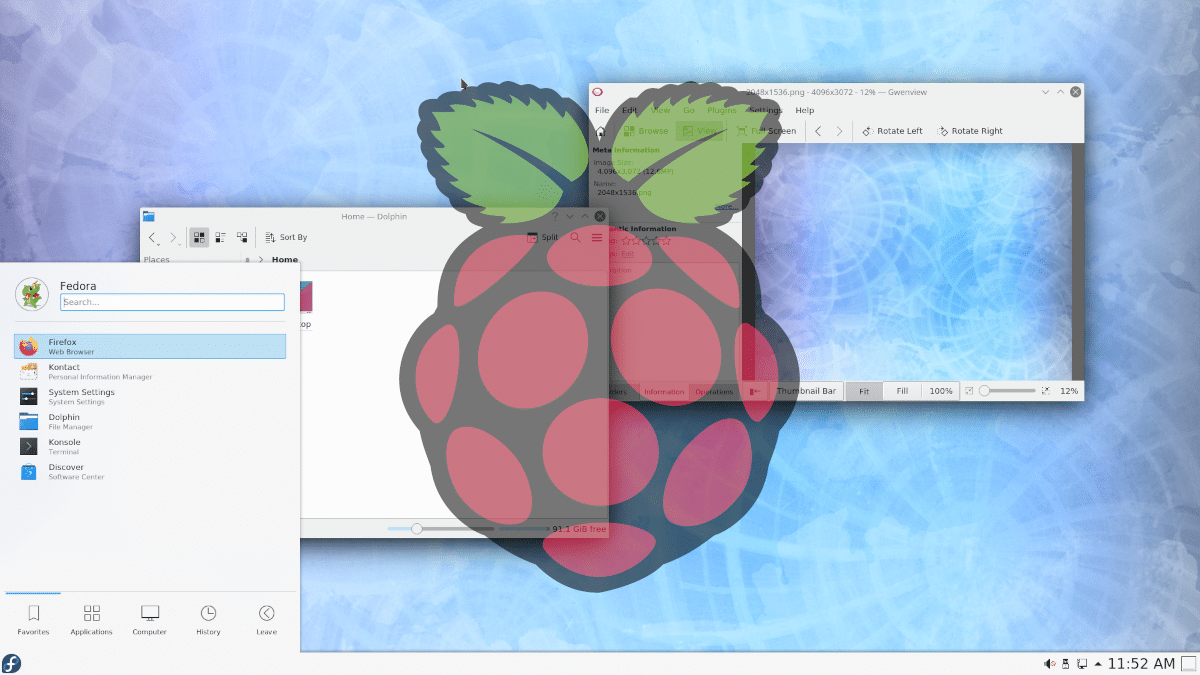
Fedora 34 en la Raspberry Pi

Hace unos días publicamos un artículo en el que os hablábamos de los mejores sistemas operativos basados en Linux que podemos usar en la Raspberry Pi. Hoy, poco más de una semana después, la sensación que se le queda al autor de ese artículo es que se publicó con un poco de antelación, ya que Ubuntu 20.10 no sólo incluye soporte, sino que ha lanzado una imagen preinstalada para la placa de la frambuesa. También pienso que se publicó antes de tiempo porque Fedora 34 está preparando algo interesante desde mi punto de vista.

Si no hay sorpresas, Fedora 33 debería aterrizar dentro de unas horas, ya que la fecha de su lanzamiento está programada para hoy 27 de octubre. Pero en el mundo de la tecnología se avanza muy rápido, y se empieza a hablar del futuro incluso antes de que se haya dado un paso previo, por lo que ya conocemos un dato importante de su próxima entrega: el proyecto lanzará una versión KDE para equipos que usan la arquitectura ARM de 64bits, es decir, la de la mayoría de SBC.

Fedora 34 con escritorio KDE llegará a las SBC

En estos momentos, Fedora ya está disponible con escritorio KDE Plasma para la arquitectura x86_64, pero no para la aarch64. Sí podemos usarla en versión GNOME, que es el escritorio por defecto de la distribución, y Xfce, que es el que suelen elegir muchas distros para las placas simples por su ligereza. Pronto, tal y como podemos leer en esta página de su Wiki en donde detallan los planes, también podremos usar una versión con Plasma, el que para mí y otros muchos es el mejor escritorio de los existentes en Linux.

¿Y cuándo estará disponible? Fedora suele lanzar una nueva versión cada seis meses, por lo que debería llegar en abril de 2021. El día exacto aún está por confirmar, pero son buenas noticias para los que quieran un entorno gráfico bonito, que no pesa demasiado y basado en Fedora en su Raspberry Pi, aunque yo tengo que reconocer que, ahora mismo, estoy cómodo en Manjaro, también en su versión KDE.

from Linux Adictos https://ift.tt/35CnD9M
via IFTTT

Cómo instalar plug-ins a la versión Flatpak de GIMP y poder usar Resynthesizer y BIMP, entre otros.

Instalar plug-ins en la versión Flatpak de GIMP

Ahora mismo, la versión más actualizada de GIMP es la v2.10.22. Muchas distros Linux, como Ubuntu y sus sabores oficiales, siguen ofreciendo la v2.10.18 en sus repositorios, por lo que si queremos usar la última entrega, lo mejor es usar la versión Flatpak del editor de imágenes. El problema es que el sistema habitual para añadirle complementos no funciona, por lo que podemos pensar que no se pueden usar. Pero no, no es así. No siempre.

Y es que flathub.org tiene un problema en su web. Probablemente para no engorronar la página, desde allí sólo podemos buscar aplicaciones, pero no los complementos que sí están alojados en el repositorio. Entonces, ¿cómo instalamos los complementos a la versión Flatpak de GIMP? Sencillamente, desde nuestro centro de software, siempre y cuando éste sea compatible y los desarrolladores lo hayan subido al repositorio de Flathub. Lo son, seguro, GNOME Software y Discover si les añadimos soporte.

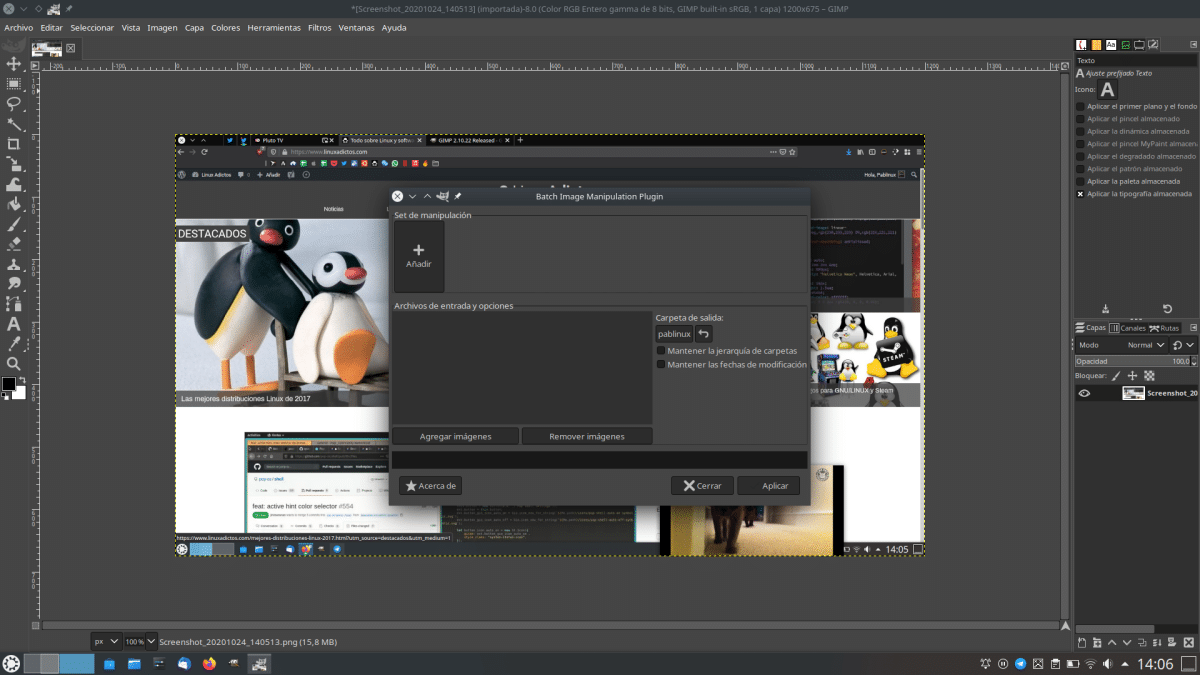
Resynthesizer y BIMP en GIMP en su versión Flatpak

Y bueno, en este artículo me he centrado en Resynthesizer y BIMP para GIMP, pero también puede servir con otros complementos. Si hemos añadido el soporte, añadir los complementos es tan sencillo como buscarlos en el centro de software e instalarlos. Automáticamente empezarán a funcionar tras reiniciar la app, en este caso, GIMP.

Tal y como explican en la nota de lanzamiento de GIMP 2.10.22, también hay otra manera de hacerlo si nuestro centro de software no soporta estas búsquedas, como parece ser el Pamac de Manjaro. Es vía terminal, y podemos instalar los complementos con un comando. Si queremos instalar 7 de los plug-ins más populares de los que existen para GIMP, el comando sería el siguiente (pudiendo eliminar desde «org» hasta el siguiente espacio si uno en concreto no nos interesa):

flatpak install org.gimp.GIMP.Plugin.Resynthesizer org.gimp.GIMP.Plugin.LiquidRescale org.gimp.GIMP.Plugin.Lensfun org.gimp.GIMP.Plugin.GMic org.gimp.GIMP.Plugin.Fourier org.gimp.GIMP.Plugin.FocusBlur org.gimp.GIMP.Plugin.BIMP

En cuanto a otros complementos de otro software, tendríamos dos opciones: la más directa es buscarla en un centro de software compatible. Si el nuestro no lo es, deberíamos consultar con el desarrollador si han subido a Flathub lo que necesitamos y cuál sería el comando para instalarlo. Por lo menos Resynthesizer, que nos permite borrar objetos de las imágenes, sí está disponible, y yo que me alegro.

from Linux Adictos https://ift.tt/34nakul
via IFTTT

Pop!_OS 20.10 llega con GNOME 3.38, Linux 5.8 y otros cambios interesantes

POP!_OS 20.10

Porque no sólo de Ubuntu vive el hombre-linux, hace unas horas y casi un día después de Groovy Gorilla ha llegado Pop!_OS 20.10. Aunque para ser justos, lo anterior es una manera de hablar, porque si bien es cierto que existen otras distribuciones como Fedora o Manjaro, el sistema operativo de System76 está basado en el de Canonical, pero incluye muchas características propias por las que algunos aseguran que es incluso mejor que su progenitor.

Entre las novedades más destacadas que incluye Pop!_OS 20.10, tenemos algunas que llegan directamente de Groovy Gorilla, como GNOME 3.38 o el kernel, que también usa la serie Linux 5.8. Tenéis el resto de novedades a continuación, entre las que también destaca el soporte mejorado para monitores externos.

Novedades más destacadas de Pop!_OS 20.10

  • Basado en Ubuntu 20.10 Groovy Gorilla.
  • Linux 5.8.
  • GNOME 3.38.
  • Se han incluido actualizaciones de seguridad que también han llegado a la v20.04.
  • Soporte para el formato de repositorios deb822.
  • Mejoras en el apilado (ver vídeo).
  • Excepciones en las ventanas flotantes para que no se apilen.
  • Escalado fraccionario. Esto permite configurar el tamaño óptimo de la vista en tantos por cien como 125%, 150% o 175%.
  • Soporte para monitores externos en modo de gráficos híbrido. Hasta ahora, había que reiniciar los ordenadores en modo NVIDIA para poder usar un monitor externo. Ahora esto ya no será necesario.

Para los usuarios existentes, entre los que habrá muchos con un equipo de System76, actualizar es tan sencillo como abrir la aplicación de ajustes, bajar la barra lateral hasta el apartado de actualizaciones del sistema, hacer clic en «Descargas» y luego en «Actualizar». Si sois de los que preferís hacerlo desde el terminal, el comando no es como en el Ubuntu en el que se basa, sino el siguiente:

pop-upgrade release upgrade

Los que queráis hacer una instalación de cero, Pop!_OS 20.10 se puede descargar desde la página de descargas del proyecto, a la que se puede acceder desde este enlace. Hay disponibles dos versiones, la normal y la NVIDIA. Los requisitos mínimos nos piden un ordenador con 2GB de RAM, 16GB de almacenamiento y un procesador de 64bits. Pop!_OS 20.10 estará soportado durante 9 meses.

from Linux Adictos https://ift.tt/2FVTNEp
via IFTTT

WINE 5.20 llega sin novedades destacables, pero con más de 300 cambios

Wine 5.20

Esta semana ha sido importante en el mundo Linux, ya que Ubuntu, uno de los sistemas operativos más populares, ha lanzado su versión de octubre de 2020. Pero que haya un acontecimiento importante no significa que el mundo o el resto de desarrolladores se paren, y WineHQ ha vuelto a lanzar una versión de desarrollo de su software para emular aplicaciones de Windows en otros sistemas operativos. En esta ocasión, lo que ha llegado es WINE 5.20.

Tal y como leemos en la nota de su lanzamiento, no estamos ante una versión de desarrollo demasiado interesante, pero sí mencionan cuatro cambios destacados. Como siempre, es más abajo en donde detallan el grueso del trabajo que han realizado en las últimas dos semanas, con 36 correcciones y un total de 327 cambios. A continuación tenéis la lista con los 4+1 novedades más destacadas que han llegado junto a WINE 5.20

Novedades más destacadas de WINE 5.20

  • Han realizado más trabajo en el proveedor criptográfico DSS.
  • Varias correcciones para RichEdit sin ventanas.
  • Soporte para devoluciones de llamada FLS.
  • Cambio de tamaño de ventana en el nuevo host de la consola.
  • Varias correcciones de errores.

Los usuarios interesados ya pueden instalar WINE 5.20 desde su código fuente, disponible en este y este otro enlace, o a partir de los binarios que se pueden descargar desde aquí. En el enlace desde donde podemos descargar los binarios también hay información para añadir el repositorio oficial del proyecto para recibir esta y otras actualizaciones futuras tan pronto en cuanto las tengan listas a sistemas como Ubuntu/Debian o Fedora, pero también hay versiones para Android y macOS.

La próxima versión de desarrollo será WINE 5.21 y, si no hay sorpresas, algo que parece imposible que pase en la agenda de WineHQ, llegará el próximo 6 de noviembre. Entre las mejoras que introducirá, lo único que podemos asegurar es que llegará con cientos de pequeñas mejoras y correcciones como es habitual.

from Linux Adictos https://ift.tt/31FFDPh
via IFTTT

Kubuntu 20.10 «Groovy Gorilla» llega con mejoras para la nube, actualizaciones y mas

En este artículo toca hablar sobre la nueva version liberada de Kubuntu 20.10 «Groovy Gorilla», el cual es uno de los sabores de Ubuntu mas populares y esto es debido al entorno de escritorio KDE Plasma el cual ha ganado muchos adeptos.

Esta nueva version de Kubuntu 20.10 como características principales ofrece el escritorio KDE Plasma 5.19 y la suite KDE Applications 20.08, además de contar algunas de las características principales de Ubuntu 20.10.

Principales novedades de Kubuntu 20.10 «Groovy Gorilla»

Como tal, esta nueva version de Kubuntu 20.10 «Groovy Gorilla» se destaca por llegar con las versiones de KDE Plasma 5.19, la suite KDE Applications 20.08, nuevos fondos de pantalla, Firefox 81, LibreOffice 7.0.2, Python 3.8.6, Active Directory ( AD) soporte, etc.

Ya que con la implementación de estas versiones, se ha actualizado la apariencia del applet para controlar la reproducción de archivos multimedia, ubicado en la bandeja del sistema.

El diseño de la información sobre herramientas se ha actualizado en el administrador de tareas.
Se ha trabajado para unificar el diseño y los encabezados de los applets en la bandeja del sistema, así como las notificaciones que se muestran en el escritorio.

El panel también se ha mejorado la sangría y la capacidad de centrar automáticamente los widgets, además de que los subprogramas de la bandeja del sistema ahora comparten una apariencia unificada, el widget del reproductor de audio se ha mejorado y hay una serie de nuevos widgets del monitor del sistema para probar. 

En cuanto al administrador de archivos (Dolphin) se menciona que se mejora la forma en que puede acceder a archivos y directorios en máquinas remotas, lo que hace que trabajar desde casa sea una experiencia mucho más fluida. También recuerda la ubicación que estaba viendo la última vez que lo cerró, lo que facilita la recuperación desde donde lo dejó.

Además, en Discover el cual ahora tiene un diseño unificado con otros componentes de Plasma, eliminación simplificada del repositorio de Flatpak, así como también mostrar la versión de la aplicación que se proporciona.

En cuanto a las características que son implementadas en esta nueva version toda la familia xBuntu, son el Kernel de Linux 5.8 y al igual que los demás sabores Kubuntu no es la excepción de ser solamente para equipos de 64 bits, además de que esta nueva rama de la familia xBuntu 20.10 solo contara con soporte de 9 meses, es decir hasta julio de 2021.

En términos de características, Kubuntu 20.10 viene con todo lo necesario para trabajar o entretenimiento, pues cuenta con aplicaciones de productividad preinstaladas (Google Calendar, lista de tareas), Office (LibreOffice), clientes de correo electrónico (Kmail), navegador web (Firefox), gráficos, fotografía, video (VLC) y música (Cantata).

Por otra parte, los desarrolladores mencionan que Kubuntu 20.10 también incluye LXD 4.6 y MicroK8s 1.19 para micro nubes resistentes, pequeños grupos de servidores que proporcionan VM y Kubernetes.

Finalmente si estás interesado en conocer más al respecto sobre esta nueva versión de Kubuntu 20.10, puedes descargar la imagen del sistema desde su sitio web oficial y realizar la instalación en tu equipo o en una máquina virtual para conocer a fondo todo lo que ofrece esta nueva versión del sistema.

Y si quieres conocer mas al respecto sobre la liberación de esta nueva version de la distribución, puedes consultar los detalles en el siguiente enlace.

Descargar e instalar Kubuntu 20.10 «Groovy Gorilla»

Para quienes estén interesados en poder descargar esta nueva versión de Kubuntu 20.10, podrán hacerlo desde los repositorios de Ubuntu, el enlace es este. Ya que en la página oficial de Kubuntu aún no han actualizado los enlaces para la descarga de la nueva versión, lo mejor es abrir un terminal y escribir el comando «sudo do-release-upgrade».

Si no aparece la nueva versión, sí se puede actualizar instalando «update-manager» y usando el comando «update-manager -c -d».

Es importante mencionar que si experimentas una baja velocidad en la descarga de la imagen del sistema optes por mejor descargarla por vía torrent, ya que es mucho más rápido.

Para grabar la imagen del sistema puedes hacer uso de Etcher.

from Linux Adictos https://ift.tt/34pvsAj
via IFTTT