«Es normal y funciona». Uno de los principales responsables del proyecto nos cuenta por qué le encanta KDE

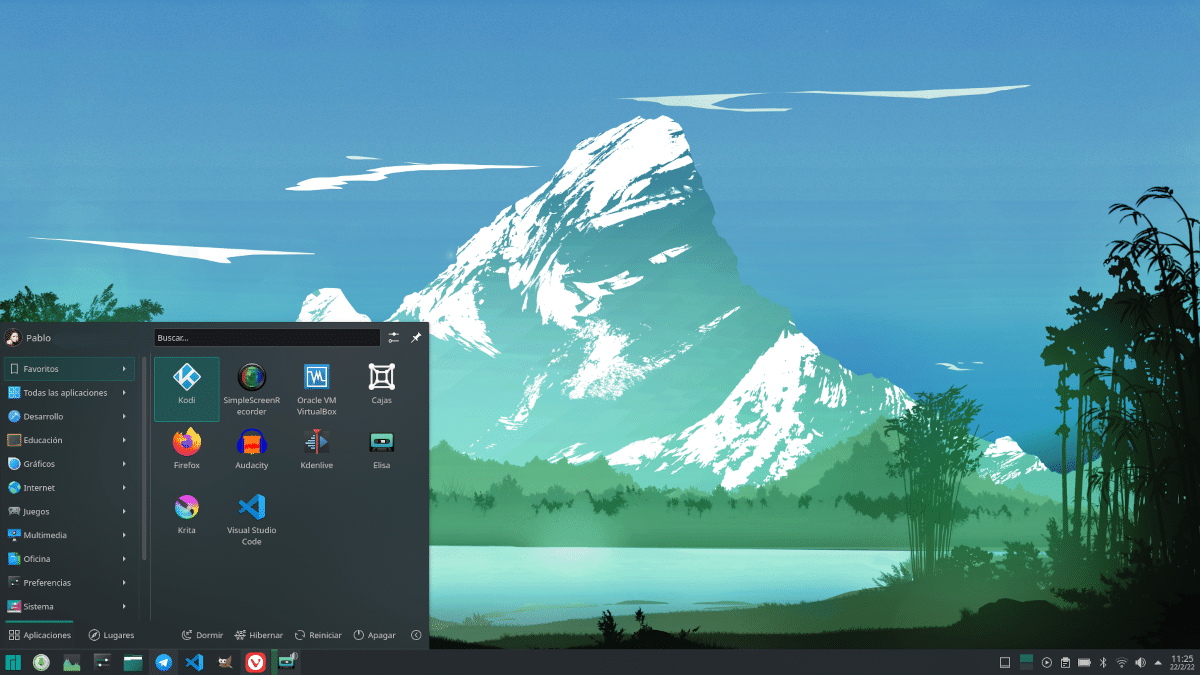
Menú de inicio de KDE Plasma

En cuanto a cantidad y variedad de escritorios para Linux, tenemos dónde elegir. Mucho, de hecho, y cada vez aparecen más opciones, como Cutefish o el Deepin (DDE) que ya lleva más tiempo entre nosotros y tiene contentos a algunos usuarios. Pero gran parte de la cuota se la quedan los escritorios clásicos o los que usan por defecto las distribuciones más populares. El más usado es GNOME, pero de cerca le sigue un KDE que hace tiempo que no es el desastre que nos espantaba en el pasado.

En los últimos meses, KDE está siendo noticia por diversos motivos. Por ejemplo, es el escritorio que ha elegido Valve para su Steam Deck. En Plasma 5.24 han tomado prestada la vista general de GNOME, y sus aplicaciones ofrecen cada vez más funciones. Pero si KDE gusta es por lo que Nate Graham ha escrito en su blog personal, un artículo que ha publicado por el comentario de un usuario en el blog de Phoronix: «KDE es normal y funciona«.

KDE es más fácil de usar para los que vienen de Windows

El comentario original, del que Graham ha decidido quedarse con una frase (que luego desarrolla), dice lo siguiente: «pon al 98% de la población (usuarios de Windows o macOS) delante de GNOME Desktop y no tendrán ni idea de que ***** se supone que tienen que hacer«. El usuario/lector de Phoronix parece quejarse de alguien que pide que se use GNOME, ya que tiene menos bugs, lo que también significa que hay menos movimiento. Pero «alcalde» dice que no ha tenido problemas en KDE desde el verano de 2010.

Bueno, no seré yo quien diga que KDE ha sido perfecto siempre. Entre 2015 y 2016 intenté usarlo un par de veces y cada dos por tres me «petaba» algo, por lo que, por no dejar x-buntu, volvía a usar Unity y más tarde GNOME. Pero sí puedo decir que hace ya tres años que estoy usando KDE y, ahora sí, siento lo mismo que «alcalde»: no entiendo las críticas, y no las entiendo porque YO no experimento problemas groseros. Y todo esto nos devuelve a lo que ha escrito Graham, que es un poco un artículo en el que saca pecho.

Nate Graham: «Plasma usa una capa normal y familiar»

Los argumentos que da Graham para defender su KDE empiezan por la interfaz. Usa una capa normal y familiar, con un panel en la parte inferior, lanzador de apps, aplicaciones que se pueden fijar en el gestor de tareas, iconos en el escritorio y botones visibles, entre los que menciona los de minimizar, maximizar y cerrar (y cuando iba a preguntarme si había alguno que no cumpliera esto último, me ha venido a la cabeza el i3wm en el que aún trabajo de vez en cuando). Esto es lo que «alcalde» y Graham consideran algo normal. Pero eso es sólo cómo vienen las cosas por defecto.

¿Y qué pasa si no nos gusta esa normalidad que relacionamos con Windows 95 en adelante? Pues que en KDE puedes cambiarlo todo. ¿Quieres el menú centrado como el de Windows 11? Se puede hacer añadiendo espacios a ambos lados del gestor de tareas (y del menú, si también lo queremos en el centro). Cuando echaba de menos GNOME 2.x, Plasma me permitía añadir accesos directos al gestor de tareas, o a cualquier otro panel, fácil y rápidamente. Es personalizable, y lo es con las funciones nativas.

KDE sabe que tiene que mejorar

Pero, aunque el artículo pueda entenderse como algo para hacerse publicidad como lo mejor sin discusión, termina con algo de humildad, repitiendo que «KDE Plasma funciona», seguido de un tímido «tiene sus bugs, pero…»:

«Tiene sus bugs, pero básicamente es una pieza de tecnología sólida y fiable a la que no le faltan funciones importantes, ni por falta de recursos ni porque las decisiones de diseño impidan darles soporte. No es un proyecto científico de aficionado al que le falten funciones clave que puedan romperse por completo. No se reinventa cada uno o dos años y se convierte en algo diferente que puede dejar de satisfacer tus necesidades o gustos. Tiene planes de acción para adaptarse a los cambios de la industria que le rodean y que se están llevando a cabo activamente; no está en camino de convertirse en algo obsoleto o en un callejón sin salida técnico. No, simplemente es una infraestructura imperfecta y aburrida en la que, sin embargo, puedes confiar».

Graham termina diciendo que cree que son características que se necesitan, y que por eso le gusta y trabaja en él. Funciona, fácil de usar, personalizable, añado que en mis equipos es ligero… que pulan la parte de los pequeños bugs y lo bordarán. Aunque creo que Debian, Ubuntu y Fedora nunca les permitirán ser el escritorio Linux más usado.

from Linux Adictos https://ift.tt/OtJIgAr
via IFTTT

Chrome OS Flex: lo nuevo de Google para sustituir a macOS y Windows

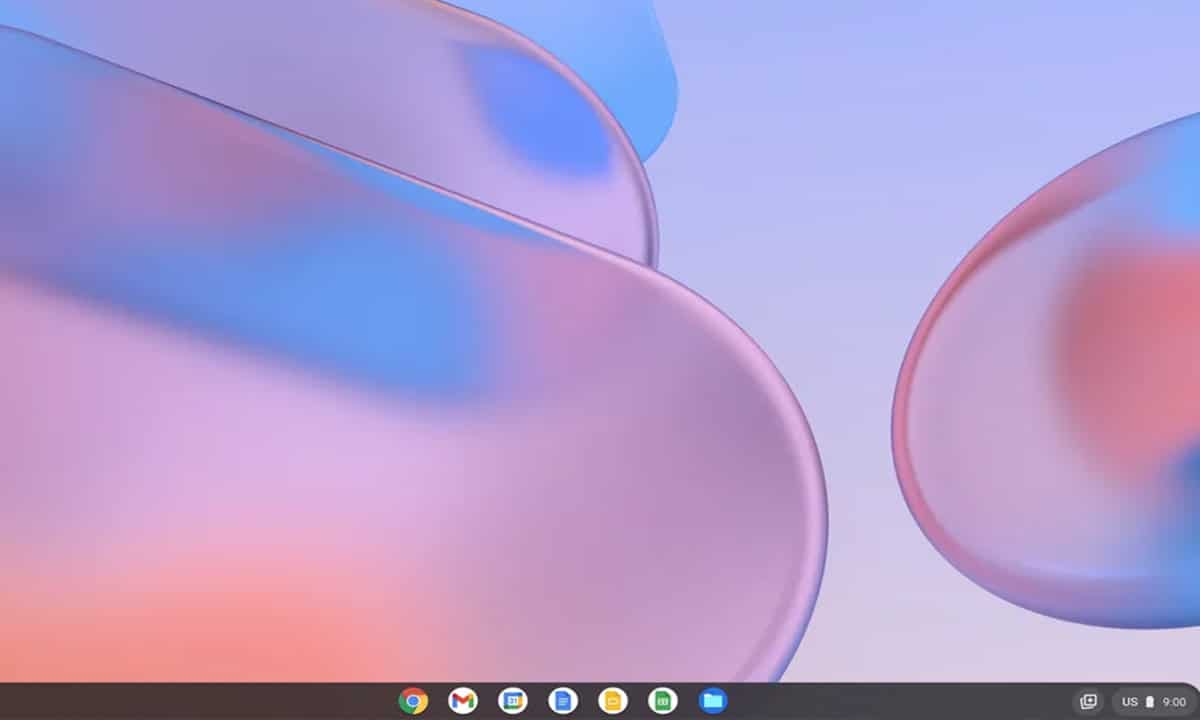
Chrome OS Flex

Google ha lanzado el sistema operativo Chrome OS Flex, que no va destinado a los Chromebooks como la edición Chrome OS, sino que también podrá instalarse en cualquier otro PC, incluidos los Mac. Este sistema operativo es totalmente gratuito, está basado en Linux, y puede sustituir a Windows y macOS en equipos que tengan hasta 13 años. Como sabrás, estos equipos cada vez tienen más impedimentos para seguir usando los sistemas de Apple y Microsoft, y ante eso tienes la opción de Linux.

Chrome OS Flex no es exactamente igual que Chrome OS, hay algunas diferencias, también algunas similitudes. Pero en el caso de Flex no podrás instalar apps de Android como lo harías en un Chromebook, pero sí que podrás instalar software de Linux, y eso incluye WINE para poder instalar software de Windows. Además, Flex lo que ofrece es una gestión basada en la nube, lo que permite un sistema local más liviano, con un arranque muy rápido, y con actualizaciones que se realizan en segundo plano.

Requisitos de Chrome OS Flex

Para poder instalar Chrome OS Flex en un equipo, los requisitos que necesitarás son:

  • PC o Mac.
  • Navegador web Google Chrome para crear el USB booteable.
  • Un pendrive USB de 8 GB de capacidad o más.
  • Procesador Intel o AMD x86-64.
  • 4 GB de memoria RAM.
  • 16 GB de almacenamiento.

En principio, podría funcionar en todos los equipos lanzados a partir de 2010.

Cómo se instala Chrome OS Flex

Para instalar Chrome OS Flex en tu equipo, solo hay que seguir unos sencillos pasos:

  1. Entra en tu navegador web Chrome.
  2. Entra en este enlace.
  3. Introduce tus datos para el registro.
  4. Pulsa Try Chrome OS Flex.
  5. Sigue los pasos del asistente que crearán el USB booteable para la instalación (o también te da la opción de instalación en red).
  6. Ahora puedes arrancar el equipo desde el pendrive como lo harías para instalar cualquier otro sistema operativo (recuerda configurar el BIOS/UEFI para arrancar desde el USB).

*No se recomienda usar ChromeOS Flex para la empresa por el momento, ya que aún está en una fase temprana de desarrollo y podría ser algo inestable.

Después, si tienes varios equipos en tu empresa, podrás implementar ChromeOS Flex a través del mismo USB o por instalación en red.

¿Qué ofrece Chrome OS Flex?

Chrome OS Flex ofrece una serie de características interesantes si quieres reducir la e-waste y darle una segunda vida a tu equipo antiguo:

  • Sistema operativo moderno.
  • Gestión basado en la nube en todos los dispositivos con Chrome OS Flex.
  • Compatibilidad con hardware más antiguo.
  • Funciones de seguridad avanzadas.
  • Actualizaciones automáticas y transparentes para el usuario. Con soporte LTS.
  • Granularidad para controlar dispositivos.
  • Escalable, para implementar en varios equipos. Todos los equipos se podrán administrar de forma centralizada mediante la consola de Google Admin, o también se pueden usar soluciones de terceros como UEM, e incluso con Chrome Policy API.

Más información – Sitio oficial

from Linux Adictos https://ift.tt/VSXY8ra
via IFTTT

Comparando LibreOffice y OpenOffice ¿Cuál es mejor?

Las suites ofimáticas son la columna vertebral de la informática profesional. Eso es cierto hasta tal punto que Microsoft debe una enorme parte del éxito de Windows a Microsoft Office. Durante mucho tiempo, los usuarios de Linux no tuvimos una alternativa de calidad profesional y, por suerte eso fue cambiando.

Normalmente, no acostumbro a utilizar la palabra mejor cuando hago comparaciones entre programas. Suele ser un tema subjetivo. Sin embargo, comparando LibreOffice y OpenOffice resulta claro cuál es el ganador. Pero, no voy a decirlo en el segundo párrafo, tendrán que leer el artículo y, lo más recomendable, probar ambos.

Comparando LibreOffice y OpenOffice.

Esta comparación se está haciendo con LibreOffice 7.2.5.2 que es la preinstalada en Ubuntu Studio 22.04 (todavía en desarrollo). La última versión de la web es la 7.3.0. En el caso de OpenOffice se utilizó la versión 4.1.11 descargada desde su web e instalada manualmente en Linux Mint 20.3 escritorio Cinnamon. Dado que se trata de una comparación de prestaciones y no una de rendimiento no se necesita la instalación en condiciones similares.

Un poco de historia

Los orígenes de OpenOffice y LibreOffice se remontan a la década del ochenta.  Ambas son descendientes de StarWriter, un procesador de textos para la plataforma CP/M. Con el correr de los años incorpora nuevos programas y se porta a otras plataformas bajo el nombre de StarOffice.

En 1998, un año antes de ser adquirida por Sun Microsystem, la empresa desarrolladora comienza a ofrecer StarOffice en forma gratuita.  Un año después de la adquisición, Sun libera el código fuente y de esta forma nace OpenOffice en el año 2002.

Sun era el principal apoyo del desarrollo comunitario de OpenOffice, usando su código fuente más componentes privativos para construir las siguientes versiones de StarOffice.

Proyectos derivados

OpenOffice nunca alcanzó a ser realmente competitiva con Microsoft Office. Según muchos desarrolladores que colaboraron en el proyecto en aquella época, Sun demoraba la aprobación de contribuciones externas para preservar sus derechos para cerrar el código y venderlo. Es por eso por lo que la empresa Novell comenzó un proyecto derivado conocido como Go-oo o Go-OpenOffice.

Go-OO, al incorporar las mejoras que Sun no aceptaba, ofrecía una mejor compatibilidad con los formatos de Microsoft Office y venía instalada por defecto en distribuciones populares como Debian y Ubuntu.

En el año 2010, bajo un acuerdo con  Sun, IBM desarrollo su propia suite ofimática llamada Lotus Symphony. Basada en el código fuente de Apache OpenOffice 3.0. Lotus Symphony incluía una interfaz de usuario mejorada con una barra de herramienta lateral y soporte para macros en Visual Basic y tecnologías OLE. Como dato curioso, además de las aplicaciones habituales incluía un navegador.

Lotus Symphony no era de código abierto, aunque si gratuita y tenía una versión de Linux. Nunca alcanzó gran popularidad.

Nace LibreOffice

En el año 2010 Sun Microsystem fue comprada con Oracle. Los planes del nuevo propietario con respecto a los proyectos de código abierto; el sistema operativo OpenSolaris, el lenguaje de programación Java y por supuesto la suite ofimática OpenOffice, no estaban del todo claros, por lo que un grupo de desarrolladores claves de OpenOffice decidieron utilizar el código fuente para crear una nueva suite ofimática y ponerla bajo el control de una entidad sin fines de lucro. La primera versión de LibreOffice  se basó en OpenOffice 3.3 y parches y compilación de software de Go-oo. El proyecto se puso bajo el paraguas de una entidad creada bajo las leyes alemanas denominada The Document Foundation.

Oracle no quiso continuar desarrollando OpenOffice por lo que, por sugerencia de IBM, se lo entregó a la Fundación Apache. Lo mismo hizo IBM con el código de Lotus Symphony. Ambos proyectos se fusionaron en Apache OpenOffice.

¿Cuál de las dos es mejor?

Instalación e integración

Comencemos diciendo que LibreOffice o bien viene incluida en la instalación por defecto de las principales distribuciones o puede descargarse desde sus repositorios utilizando los respectivos gestores de paquetes. Esto tiene la ventaja de que podemos tener de forma automática la integración con los menús y una interfaz consistente con el escritorio y el tema utilizado.

También puede instalarse desde los formatos de paquetes Flatpak, Snap, Appimage y Chocolatey (Windows).
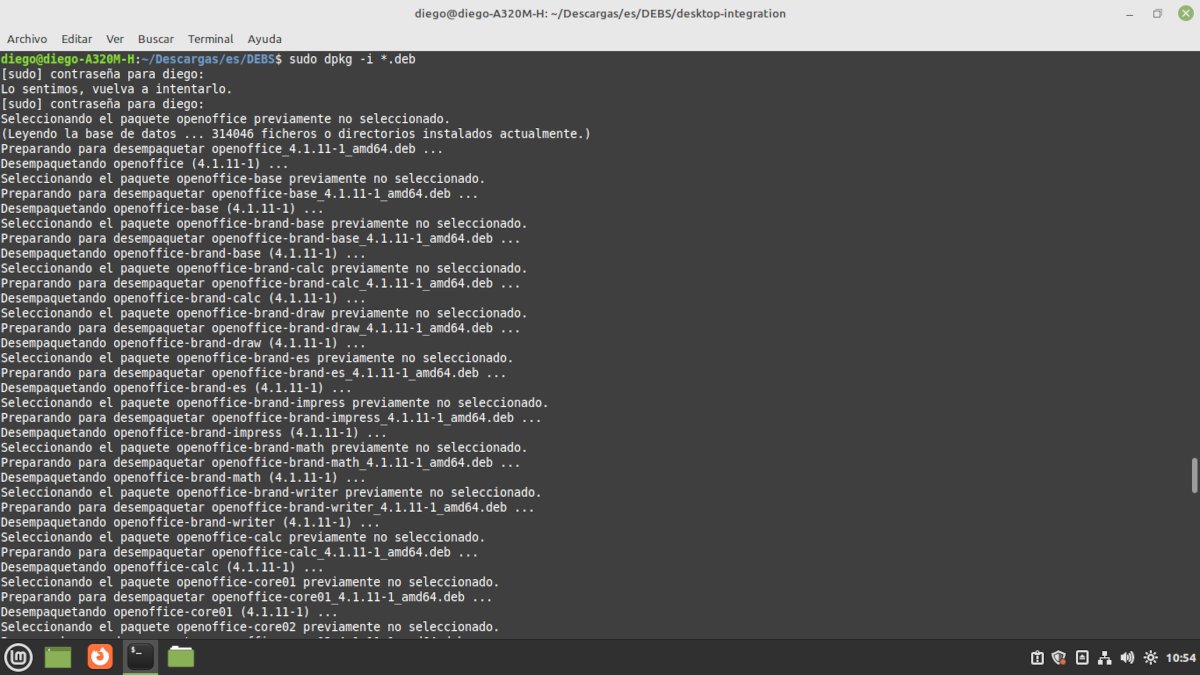
Para instalar OpenOffice en Linux debemos descargar el paquete para nuestra distribución e instalarlo desde la terminal.

OpenOffice no está en los repositorios de la mayoría de las distribuciones Linux, salvo en ArchLinux. Se puede descargar e instalar desde la página web del proyecto en formato DEB y RPM. También hay una versión no oficial en formato Appimage y un repositorio no oficial para Debian que es posible utilizar con algunas modificaciones en Ubuntu si te animas con las instrucciones en portugués.

La instalación de los paquetes descargados de su web requiere el uso de la terminal. Aunque viene con un paquete para integrarlo al menú, a mí en Linux Mint con escritorio Cinnamon no me funcionó por lo que tuve que agregar las aplicaciones manualmente.

Interfaz de usuario

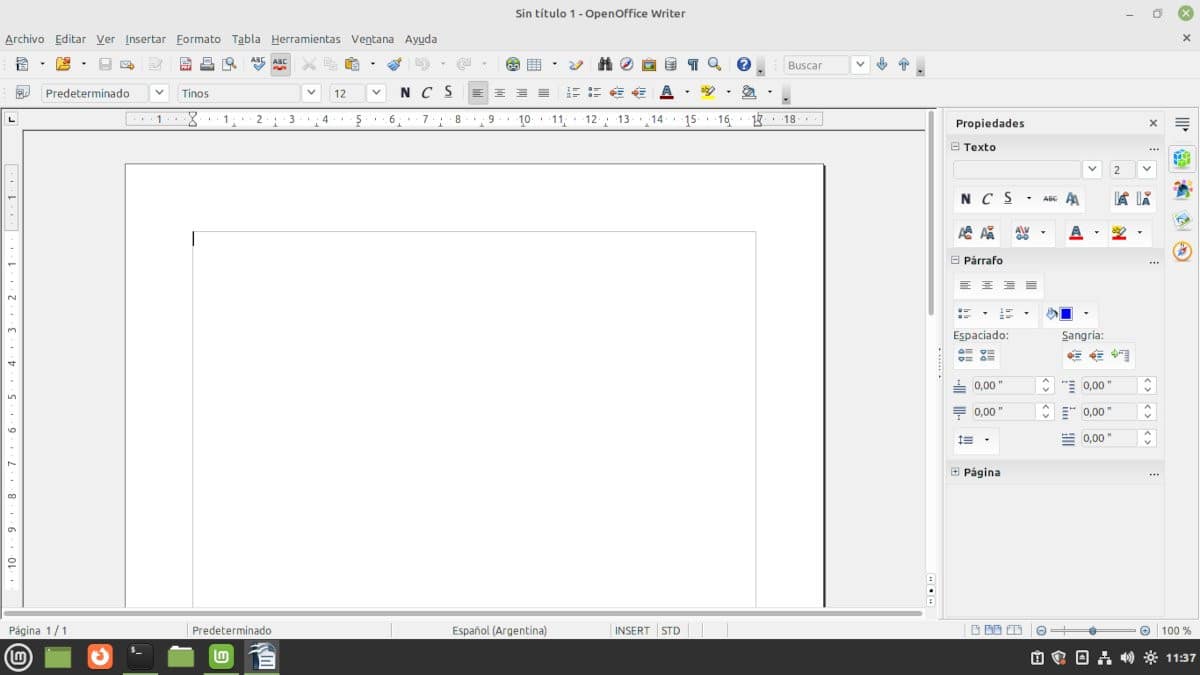
Los usuarios de suites ofimáticas se dividen en dos; los que aman la interfaz de cinta de Microsoft Office y los que la odian. LibreOffice empieza con una interfaz clásica con los menús y barras de herramientas tradicionales y la barra lateral oculta.

Otras opciones son:

  • En pestañas: Cada una corresponde a una función. Es la más parecida a la cinta de Microsoft Office.
  • Barra única: Una barra tradicional optimizada para pantallas pequeñas.
  • Barra lateral: Se agrega esta barra a la interfaz tradicional para documentos que requieran cambios de propiedades frecuentes.
  • En pestañas, compacta: La interfaz de pestañas, pero optimizada para pantallas pequeñas.
  • Agrupada, compacta: Las funciones se agrupan y las más utilizadas se identifican con iconos mientras que las otras mantienen los menús. Ideal para quienes gustan de usar el monitor vertical o ver más líneas por vez.
  • Contextual, sencilla: Una barra de herramientas de fila única cuyo contenido se muestra en función del contexto.

La interfaz de OpenOffice no ofrece mayores posibilidades de opción y hay que conformarse con un estilo minimalista al estilo Google Docs con el agregado de una barra lateral que si resulta bastante útil e iconos más pequeños. Como dijimos no adapta el tema de escritorio del sistema operativo anfitrión por lo que debemos conformarnos con los menús grises.

Funciones y ampliaciones
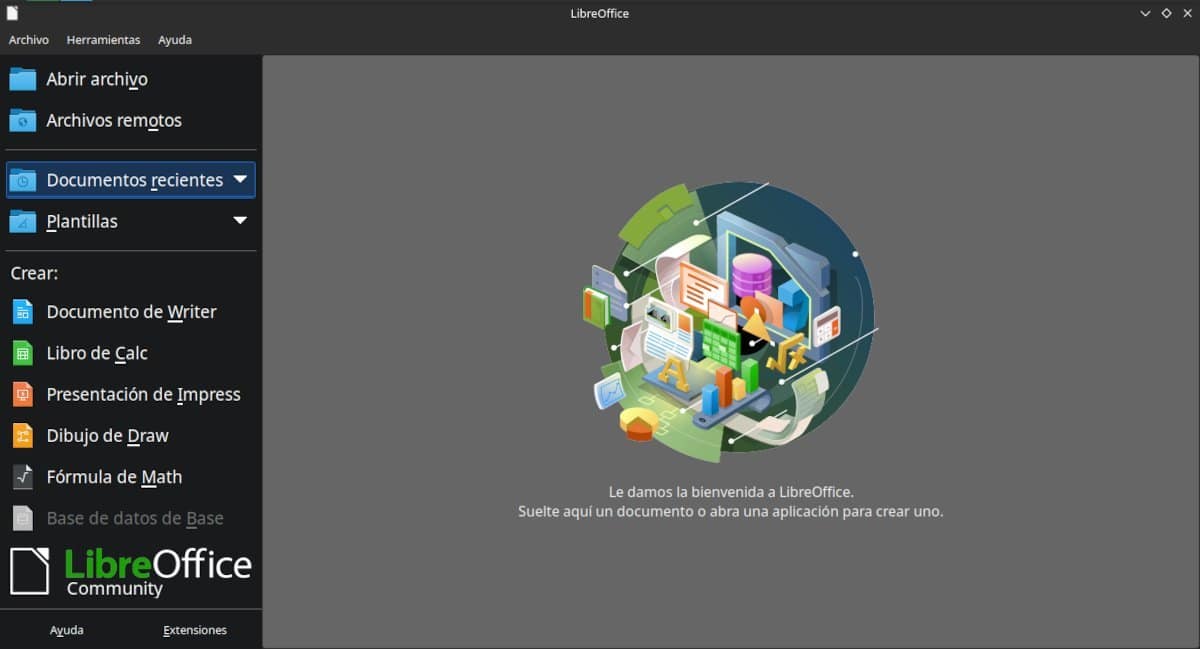
LibreOffice permite crear seis tipos diferentes de documentos. En la captura la creación de base de datos está en otro tono porque la aplicación no fue instalada.

Las dos suites ofimáticas incluyen las mismas seis aplicaciones:

  • Procesador de textos.
  • Planilla de cálculo.
  • Creador de presentaciones.
  • Aplicación de dibujo.
  • Editor de fórmulas.
  • Gestor de base de datos.

Algunas distribuciones Linux no instalan todas las aplicaciones de LibreOffice, pero pueden conseguirse desde el gestor de paquetes.

La lista de plantillas incluidas es mayor en LibreOffice, aunque ambas pueden usar la extensa colección online de OpenOffice con solo descargarla de la web. LibreOffice también tiene su propia página. de plantillas y complementos para ampliar funcionalidades.

De nuevo el hecho de venir preinstalado o en repositorios juega a favor de LibreOffice ya que el uso de los complementos no requiere la instalación de dependencias adicionales. OpenOffice puede necesitar la instalación de una máquina virtual de Java.

Soporte a formatos de documentos

Ambas suites ofimáticas trabajan con los formatos de documentos más populares con una ventaja de LibreOffice si se trata de compatibilidad con suites ofimáticas privativas.

LibreOffice nos permite guardar en los siguientes formatos: ODF, Unified Office Format, Word 2007-365, Word 97-2003 y Rich Text. También podemos exportar documentos a PDF, EPUB o XHTML.

Las opciones de OpenOffice son en generar para formatos más antiguos en lo que se refiera a los privativos: ODF, Microsoft Word 97/2000/XP, Microsoft Word 95 y Rich Text. En cuanto a las posibilidades de exportación se limitan a PDF y XHTML.

The Document Foundation, la entidad detrás de LibreOffice también está detrás del Document Liberation Project que busca descifrar mediante ingeniería inversa formatos propietarios de documentos antiguos y actuales para hacerlos compatibles con LibreOffice y otros proyectos de código abierto por lo que es probable que la lista de formatos compatibles se siga ampliando.

Otras plataformas

LibreOffice tiene dos versiones Community y Enterprise. La segunda es provista por asociados que dan soporte comercial. La versión Community podemos descargarla para las siguientes plataformas:

  • Linux x64 (DEB).
  • Linux x64 (RPM).
  • Mac OS X (Aarch64/Apple Silicon).
  • macOS x86_64 (para versión 10.12 o superior).
  • Windows 32 bits.
  • Windows x86_64 (Windows 7 o superior).
  • Portable para Windows desarrollada por PortableApps.
  • Versiones para Android, iOS y Chromebook desarrollada por terceros.

OpenOffice está disponible para las siguientes plataformas:

  • Windows 32 bits (Formato EXE).
  • Linux 32 bits X86 (Formato DEB).
  • Linux 32 bits X86 (Formato RPM).
  • Linux 64 bits X86 (Formato DEB).
  • Linux 64 bits X86 (Formato RPM).
  • OS X versión igual o menor a 10.6.
  • OS X versión igual o menor a 10.7
  • Portable para Windows desarrollada por WinPenPak y por PortableApps.
  • Versión OS/2 desarrollada por terceros.
  • AndrOpen Office para Android desarrollada por terceros.

Documentación

LibreOffice tiene una completa documentación gratuita, incluyendo libros en pdf y tarjetas de referencias. El material en español no está tan actualizado como la versión inglesa y esta no suele seguir el mismo ritmo de la liberación de versiones, pero ayuda bastante. Por supuesto que la aplicación tiene su propia documentación incorporada, aunque algunas distribuciones no la instalan en forma predeterminada por lo que debemos hacerlo desde repositorios.

OpenOffice también tiene documentación incorporada en el programa y puede consultarse online. Es posible descargar guías, pero corresponden a la rama anterior del proyecto.

Mi conclusión
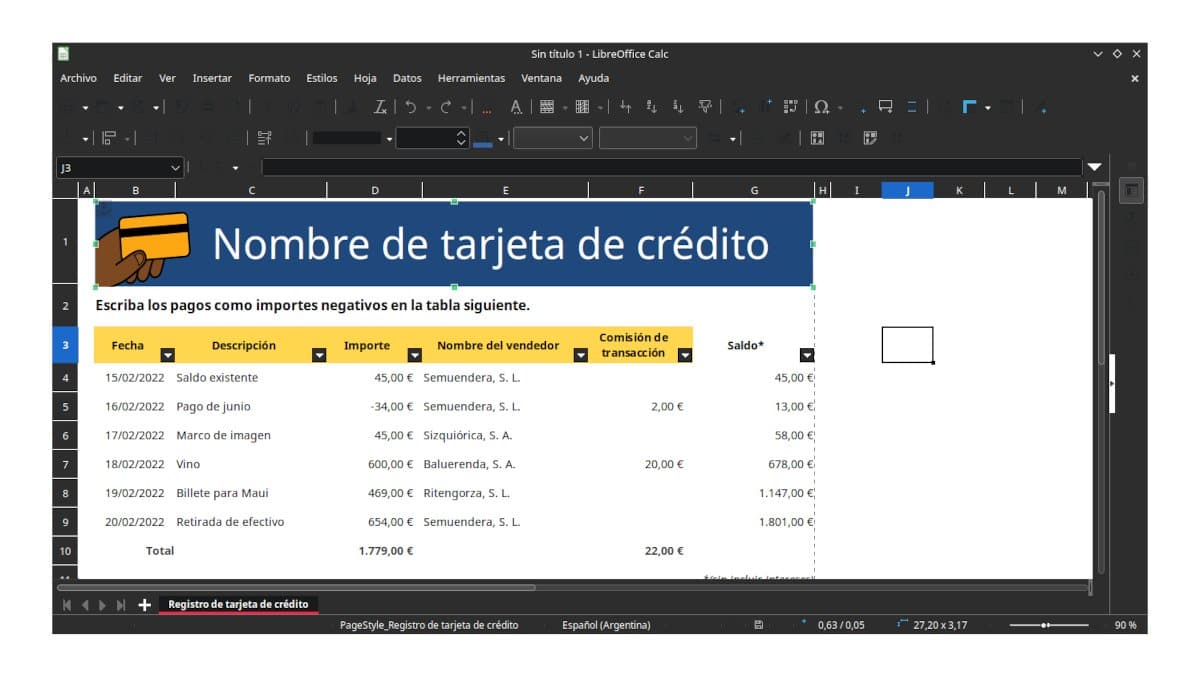
LibreOffice tiene una mejor compatibilidad con los documentos d eMicrosoft Office

Debo haber sido uno de los primeros blogueros en probar LibreOffice. Como usuario de las versiones en desarrollo de Ubuntu, todavía recuerdo el día en que vi en la terminal el aviso de que se desinstalaba OpenOffice y se instalaba LibreOffice. Aunque no cambiaba mucho más que la pantalla de inicio era el primer paso de un camino que nos iba a llevar a los linuxeros a tener una suite ofimática de calidad profesional.

También seguí cubriendo los lanzamientos de OpenOffice bajo la Fundación Apache, hasta que en el último lanzamiento me encontré con que no tenía material para cubrir el mínimo de 300 palabras que requiere un post de blog.

OpenOffice te sirve para llevar en un pendrive o dispositivo móvil si necesitas un procesador de textos sin demasiadas complicaciones y no te interesa la compatibilidad con formatos privativos. Pero, poco más que eso. LibreOffice es mucho mejor en todos los rubros y lo es, porque tiene muchos más desarrolladores y recursos económicos. Todavía no tiene las prestaciones de Microsoft Office o, por nombrar una con versión Linux, Softmaker Office (Ambas de pago), pero sin dudas es mucho mejor si requieres una suite ofimática de calidad profesional.


from Linux Adictos https://ift.tt/3UkzlrY
via IFTTT

Gestión de servidores FTP, o cuando en Linux las cosas son más sencillas que en Windows

FTP en Windows y Linux

Ahora mismo, en mi día a día tengo que gestionar servidores FTP. Cuando estoy fuera de casa tengo que hacerlo desde Windows, y cuando uso mis ordenadores lo hago desde Linux. Windows ofrece una opción nativa en el gestor de archivos, pero sus opciones se limitan a copiar/pegar, poco más. De hecho, si metes un archivo con el nombre de otro que ya existe y le dices que lo sustituya, es más que probable que veas dos archivos con el mismo nombre hasta que, permitidme la expresión, le dé la gana.

Está claro que si en Windows todo fuera un problema nadie lo usaría, pero el gestor de archivos es más un problema que una solución si lo que queremos es gestionar el contenido de un servidor FTP. Por ese motivo, se recomienda usar un software especializado como Cyberduck o FileZilla. ¿Y cuáles son las mejores alternativas en Linux? Aunque FileZilla es una opción, en Linux nos basta con usar el gestor de archivos nativo.

Dolphin, Nautilus y Thunar, entre otros, funcionan perfectamente con servidores FTP

Pongamos un ejemplo: con la opción nativa de Windows, añadimos nuestro servidor FTP al gestor de archivos. Inmediatamente después vemos todos nuestros archivos allí. Bien, ¿no? Ahora hacemos clic derecho sobre un archivo .html, por ejemplo, e intentamos abrirlo con Visual Studio Code. No se puede. Las mejores soluciones pasan por usar el mencionado Cyberduck o instalar una extensión como ftp-simple, pero la segunda sólo nos vale desde Visual Studio Code y no es perfecta. Y si queremos usar Cyberduck y que los cambios se mantengan, tenemos que tener la aplicación abierta en segundo plano.

En Linux todo esto es más sencillo. Da igual que usemos GNOME (Nautilus), KDE/Plasma (Dolphin), Xfce (Thunar)… montar una «unidad» a partir de un servidor FTP es cuestión de segundos, y funciona como si de un disco externo se tratara, claro está, un poco más lento porque está conectado a internet. Podremos editar su contenido sin límites y no dependeremos de FileZilla, aunque no está de más tener una herramienta especializada en la gestión de servidores por lo que pudiera pasar. Yo sólo puedo decir que nunca las he necesitado en casa, sí fuera cuando trabajo con Windows.

Insuficiente para Windows

Windows suele ser el sistema operativo que usar la mayoría porque, además de venir instalado por defecto, hay cosas que son sencillas de hacer. Esto de la gestión de servidores FTP u otros servidores de bases de datos no es una de ellas. Depender de herramientas de terceros no es la mejor de las opciones, y en este sentido Linux (y macOS) está muy por encima.

from Linux Adictos https://ift.tt/hUGBmAM
via IFTTT

GIMP: Los 5 mejores y más prácticos plugins

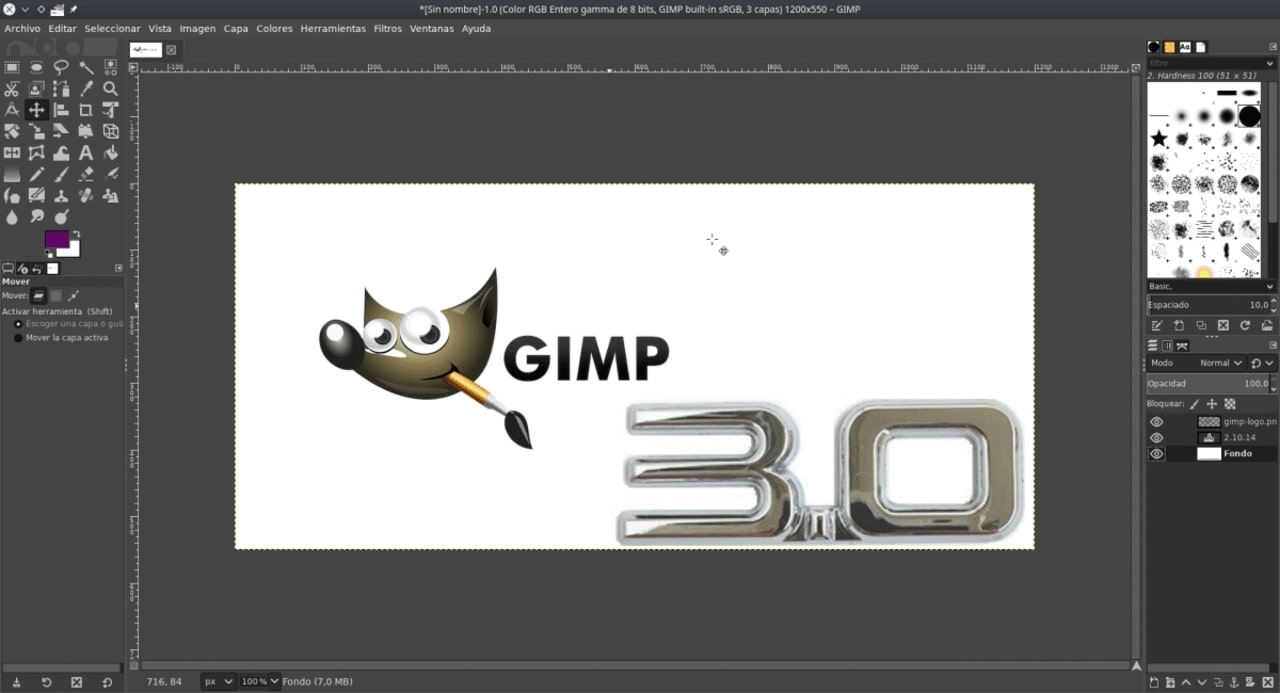
GIMP

Si usas frecuentemente GIMP, puede que a veces necesites hacer cosas que son algo más complicadas con las funciones incluidas en este software, o tal vez haya algunas que no estén presentes. Pues no te preocupes, para eso están los plugins, con los que podrás agregar infinidad de funciones nuevas con las que hacer todo mucho más fácil.

Ya sabes que, además del método automático y sencillo, también tienes el método manual para instalar los plugins en GIMP. Básicamente consiste en extraer el fichero .zip, abres GIMP, vas a Editar, Preferencias, Carpetas y pulsas + para desplegar, y:

  • Si son PY: haz clic en Complementos.
  • Si son SMC: dale a Scripts o Guiones.

Luego verás dos carpetas, debes elegir usuarios y mover los archivos que has descomprimido a la carpeta y reiniciar GIMP.

Una vez dicho esto, vamos a ver cuáles son los 5 mejores plugins para GIMP. Al menos, los que pueden resultar más prácticos en el día a día:

  • G’MIC: Magic for Image Computing es uno de los plugins más populares para GIM. Se trata de una colección con más de 500 filtros para tus imágenes. Son muy variados, desde emular películas, hasta deformaciones, balance de color, looks metálicos, etc.
  • RawTherapee: es un plugin para trabajar con imágenes en formato RAW, o crudo. Esto es habitual en los fotógrafos profesionales, que tendrán un buen procesador de imágenes de este tipo con mapeo de tonos, soporte para HDR, etc.
  • Resynthesizer: este otro plugin de GIMP es muy útil, ya que añade algunas funciones para eliminar objetos de imágenes fácilmente. El plugin se encargará de eliminar la zona y rellenarla de forma efectiva.
  • BIMP: permite trabajar con imágenes por lotes, de forma masiva, para ahorrar tiempo cuando tienes que hacer un mismo retoque a muchas fotos. Así no tendrás que ir una a una.
  • Hugin: con él podrás crear una imagen panorámica a partir de varias fotos cargadas. Todo de una forma muy sencilla y rápida, y realizando todo el proceso necesario para obtener buenos resultados.

from Linux Adictos https://ift.tt/NGLQn0x
via IFTTT

GIMP: Los 5 mejores y más prácticos plugins

GIMP

Si usas frecuentemente GIMP, puede que a veces necesites hacer cosas que son algo más complicadas con las funciones incluidas en este software, o tal vez haya algunas que no estén presentes. Pues no te preocupes, para eso están los plugins, con los que podrás agregar infinidad de funciones nuevas con las que hacer todo mucho más fácil.

Ya sabes que, además del método automático y sencillo, también tienes el método manual para instalar los plugins en GIMP. Básicamente consiste en extraer el fichero .zip, abres GIMP, vas a Editar, Preferencias, Carpetas y pulsas + para desplegar, y:

  • Si son PY: haz clic en Complementos.
  • Si son SMC: dale a Scripts o Guiones.

Luego verás dos carpetas, debes elegir usuarios y mover los archivos que has descomprimido a la carpeta y reiniciar GIMP.

Una vez dicho esto, vamos a ver cuáles son los 5 mejores plugins para GIMP. Al menos, los que pueden resultar más prácticos en el día a día:

  • G’MIC: Magic for Image Computing es uno de los plugins más populares para GIM. Se trata de una colección con más de 500 filtros para tus imágenes. Son muy variados, desde emular películas, hasta deformaciones, balance de color, looks metálicos, etc.
  • RawTherapee: es un plugin para trabajar con imágenes en formato RAW, o crudo. Esto es habitual en los fotógrafos profesionales, que tendrán un buen procesador de imágenes de este tipo con mapeo de tonos, soporte para HDR, etc.
  • Resynthesizer: este otro plugin de GIMP es muy útil, ya que añade algunas funciones para eliminar objetos de imágenes fácilmente. El plugin se encargará de eliminar la zona y rellenarla de forma efectiva.
  • BIMP: permite trabajar con imágenes por lotes, de forma masiva, para ahorrar tiempo cuando tienes que hacer un mismo retoque a muchas fotos. Así no tendrás que ir una a una.
  • Hugin: con él podrás crear una imagen panorámica a partir de varias fotos cargadas. Todo de una forma muy sencilla y rápida, y realizando todo el proceso necesario para obtener buenos resultados.

from Linux Adictos https://ift.tt/NGLQn0x
via IFTTT

Status Page System: qué es, y cuál es mejor

status page system

Para solucionar los problemas que pueda tener un sistema, el administrador deberías conocer cuáles son las causas. Y para ello es necesario monitorizar algunos datos relevantes que puedan indicar qué ocurre. Para que los tengas todos centralizados y a tu disposición, puedes usar un software tipo status page system o páginas de estado.

Si te preguntas qué es un status page system, decir que estas herramientas son fundamentales para los servicios en línea, proporcionando índices y tiempo de inactividad, con los que detectar problemas, mejorar la confianza de los usuarios, y ahorrar tiempo en la gestión. Además, existen muchos proyectos que son totalmente gratuitos y de código abierto.

Opciones para una status page system

A la hora de crear una página de estado para tu sitio web o servicio, puedes optar por dos opciones:

  • Un servicio de pago como Instatus para automatizar todo el trabajo duro. Dejando que el proveedor del servicio cree, aloje y mantenga esta página por ti.
  • Usar un sistema de código abierto y gratuito para autohospedar tu página de estado. En este caso, deberás alojarlo tú mismo y te encargas de su gestión.

Sin embargo, aunque la segunda opción pueda parecer más complicada, puede tener algunas ventajas:

  • Gratis, sin ningún tipo de inversión.
  • Al ser de código abierto es muy flexible.
  • Lo puedes alojar tú mismo, algo que puede parecer una desventaja, pero que te permite elegir la plataforma de alojamiento.
  • Miembros de los equipos y suscriptores ilimitados, ya que tú controlas esto. En los de pago puede haber limitaciones.
  • Apoyo de la comunidad de código abierto.

Para otras empresas, quizás páginas como Instatus podrían tener ventajas:

  • Facilidad y comodidad.
  • Servicio de asistencia si algo va mal.
  • Alojamiento y mantenimiento.
  • Integración de algunos servicios de terceros.

¿Qué buscar a la hora de elegir una página de estado?

Cuando vayas a elegir una status page system, es importante que te fijes en una serie de características para hacer una buena elección. Algunas de las más importantes son:

  • Debe proporcionar información del estado del servicio de forma completa y transparente.
  • Capacidad de monitorización automática, así como planificación y actualización manual si se requiere.
  • Mostrar métricas del tiempo de actividad.
  • Sistema de notificación o alertas para los suscriptores.

Las 3 mejores

Si deseas crear una nueva página de estado para su proyecto o empresa, y quieres que sea de código abierto y de uso gratuito, aquí tienes las 3 más recomendables:

  • Cachet: una status page system desarrollada por James Brooks y bajo licencia BSD y que es capaz de listar tus servicios, reportar incidencias, es personalizable, simple y potente, con API JSON, métricas en su dashboard para ver el estado general, disponible en varios idiomas, notificaciones de suscriptores por email, soporta autenticación en dos pasos, y puede funcionar tanto en un PC como en un dispositivo móvil.
  • Upptime: creado por Anand Chowdhary y bajo licencia MIT. Este otra página de estado del sistema permite monitorizar el tiempo en línea cada 5 minutos, monitorizar ilimitadas páginas webs, registrar parámetros y generar gráficos, sistema de reporte de incidentes, capacidad de informar a través de Telegram o Slack, y con una apariencia moderna y sencilla de entender.
  • Statping-ng: desarrollado por Statping NG y bajo licencia GNU GPLv3, este otro sistema tiene un frontend visual en el que recibe notificaciones cada vez que los servicios están offline, permite personalizar los estilos, como los esquemas de color, puedes catalogar los servicios en grupos, interfaz gráfica sencilla, capacidad de notificar por Telegram, Slack, Discord, email, etc., y con RESTful API para monitorizar servicios como los de protocolos HTTP, TCP, UDP, y gRPC.

from Linux Adictos https://ift.tt/0WtkGrp
via IFTTT

Mozilla Firefox va lento: ¿cómo acelerarlo?


firefox va lento

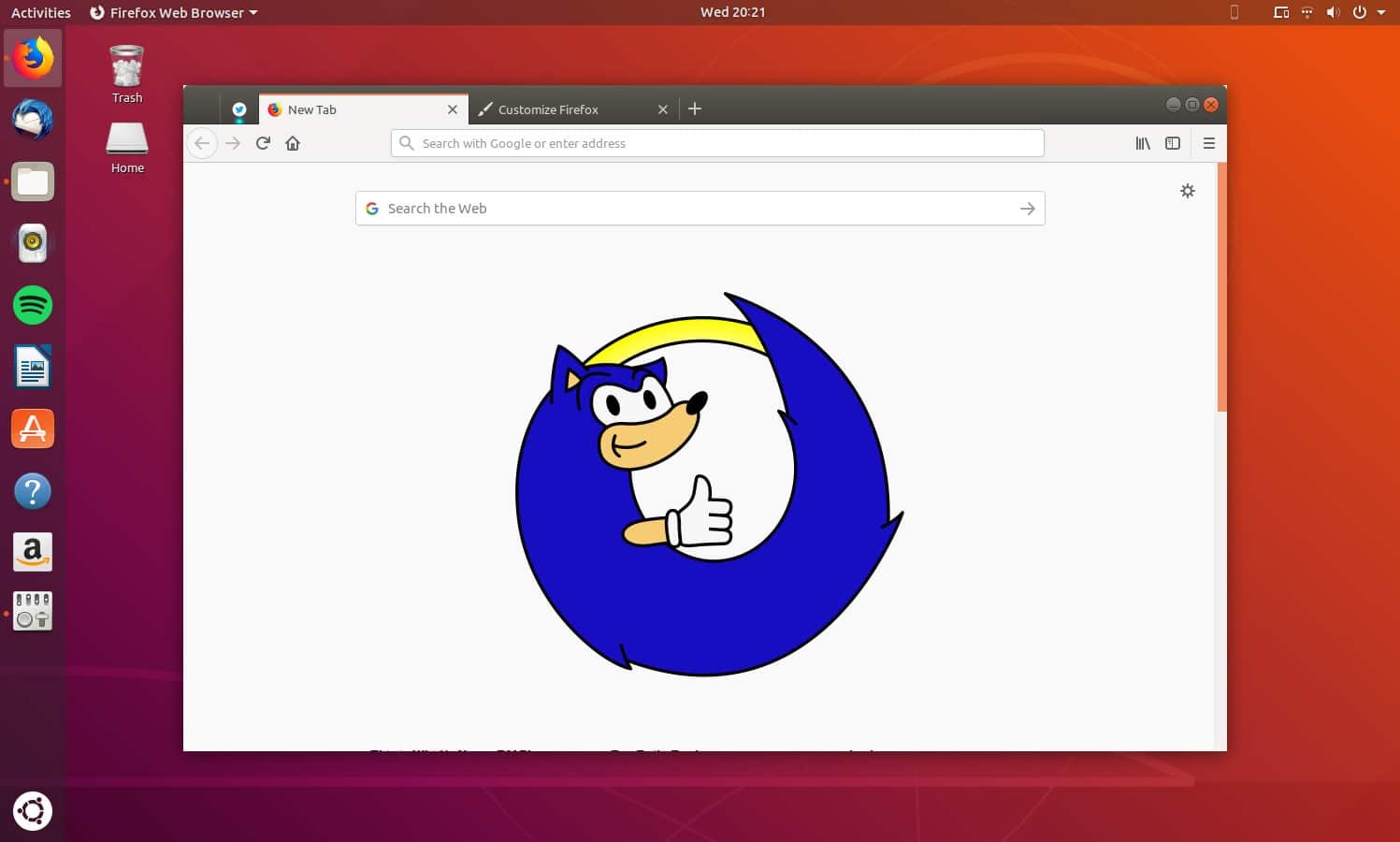
Si tu navegador web Firefox va lento y quieres que corra como el bueno de Sonic, entonces deberías detectar cuál es el origen de esa falta de rendimiento, ya que puede ser por varios motivos. Y una vez detectado, darle una solución. En este tutorial podrás ver algunas de las soluciones más frecuentes a este tipo de problemas.

Firefox va lento: Posibles causas y soluciones

Firefox desactualizado

Es importante que siempre revises la versión de Firefox que tienes instalada, y comprueba que sea la última. Mantener el navegador web actualizado no solo aporta funciones nuevas, corrección de errores o parches de seguridad, también puede haber optimizaciones de rendimiento.

Para comprobar esto, puedes seguir estos pasos:

  1. Abrir Firefox
  2. Ir al menú (las tres líneas que aparecen arriba a la derecha)
  3. Pulsa en Ayuda
  4. Luego en Acerca de Firefox
  5. Ahí podrás ver la versión actual
  6. Que deberás comparar con la última versión disponible oficial

Firefox va lento porque está deshabilitada la aceleración por hardware

Suele ser otra de las causas más frecuentes por las que Firefox va lento. En Linux viene con esta opción desactivada por defecto, pero la puedes activar así:

  1. Abre Firefox
  2. En la barra de direcciones pon: about:preferences y pulsa INTRO
  3. Ve a la pestaña General
  4. Baja hasta ver la opción Rendimiento
  5. Desactiva la opción Usar configuración de rendimiento recomendada
  6. Marca Usar aceleración de hardware cuando esté disponible
  7. Reinicia el navegador

Firefox va lento porque está recopilando datos en segundo plano

Es posible que la causa de que Firefox va lento sea porque está haciendo otras cosas en segundo plano, como recopilar ciertos datos. Para parar esto:

  1. Abre Firefox
  2. En la barra de direcciones pon: about:preferences y pulsa INTRO
  3. Ve a la pestaña Privacidad y Seguridad
  4. Baja hasta ver las siguientes opciones en el campo de Recopilación y uso de datos de Firefox
  5. Desactiva las opciones:
    • Permitir a Firefox enviar datos técnicos y de interacción a Mozilla
    • Permitir que Firefox instale y ejecute estudios
  6. Reinicia el navegador

Minimizar uso de RAM

En caso de estar teniendo problemas con el uso que hace Firefox de la memoria RAM, puedes hacer esto:

  1. Abre Firefox
  2. En la barra de direcciones pon: about:memory y pulsa INTRO
  3. Pulsa en Minimize memory usage

Administración de pestañas

Es probable que tu navegador Firefox va lento a causa de la gestión de las pestañas abiertas. Ya sabes que mantener varias pestañas abiertas tiene un impacto en el uso de la RAM. Para tratar de solucionar esto, puedes usar algunos complementos como Auto Tab Discard.

Otras causas

Si tu Firefox va lento y no sabes muy bien el motivo, y lo anterior no te ha funcionado. Es probable que sea a consecuencia de malas configuraciones, temas instalados, addons que lo ralentizan, preferencias, etc. Puedes refrescar el navegador para que vuelva a estar como al principio, pero debes saber que perderás todo eso. Los pasos son:

  1. Abrir Firefox
  2. Ir al menú (las tres líneas que aparecen arriba a la derecha)
  3. Pulsa en Ayuda
  4. Luego Modo de resolución de problemas
  5. Dale a Refresh Firefox

from Linux Adictos https://ift.tt/PAGKIlx
via IFTTT

Kali Linux 2022.1 llega el día de los enamorados con retoques en su interfaz y nuevas herramientas

Kali Linux 2022.1

Parece que en este 2022 hay dos proyectos que se sienten románticos. Si hace unas horas Manjaro ha lanzado una versión estable celebrando el día de los enamorados, Offensive Security no ha querido ser menos y ha lanzado Kali Linux 2022.1. Se trata de la primera versión de este 2022, y los retoques visuales no se han quedado sólo en el banner que han usado para anunciar este lanzamiento. Todo sea dicho, creo que han hecho un buen trabajo con la imagen.

Pero esa imagen es sólo la que han usado para este San Valentín. En Kali Linux 2022.1 han rediseñado algunos componentes, como fondos de pantalla y el tema del GRUB. Como suele ser habitual, también han añadido nuevas herramientas para poner a prueba todo tipo de software y hardware. A continuación tenéis la lista con las novedades más destacadas de Kali Linux 2022.1.

Novedades más destacadas de Kali Linux 2022.1

  • Refresco visual – Fondos de pantalla y tema de GRUB actualizados.
  • Cambios en el indicador de shell – Mejoras visuales para mejorar la legibilidad al copiar el código.
  • Página de inicio del navegador renovada – La página de inicio de Firefox y Chromium se ha renovado para ayudar a acceder a todo lo que necesita Kali.
  • Kali Everything Image – Una solución de todos los paquetes en uno ahora disponible para descargar.
  • Kali-Tweaks Meets SSH – para conectarse a viejos servidores SSH utilizando protocolos y cifrados SSH heredados.
  • Mejoras en VMware i3 – Las funciones de host-guest ahora funcionan correctamente en i3.
  • Características de accesibilidad – La síntesis de voz está de vuelta en el instalador de Kali.
  • Nuevas herramientas – Se han añadido varias herramientas nuevas, muchas de ellas de ProjectDiscovery:
    • dnsx – Kit de herramientas DNS rápido y multipropósito que permite ejecutar múltiples consultas DNS.
    • email2phonenumber – Una herramienta OSINT para obtener el número de teléfono de un objetivo con sólo tener su dirección de correo electrónico.
    • naabu – Un rápido escáner de puertos centrado en la fiabilidad y la simplicidad.
    • nuclei – Escaneo dirigido basado en plantillas.
    • PoshC2 – Un marco C2 con conciencia de proxy con post-explotación y movimiento lateral.
    • proxify – Herramienta proxy de tipo navaja suiza para la captura, manipulación y reproducción del tráfico HTTP/HTTPS sobre la marcha.
  • Todos los detalles están disponibles en la nota de este lanzamiento (en inglés).

Kali Linux 2022.1 está disponible en este enlace.

from Linux Adictos https://ift.tt/yO7b3mo
via IFTTT

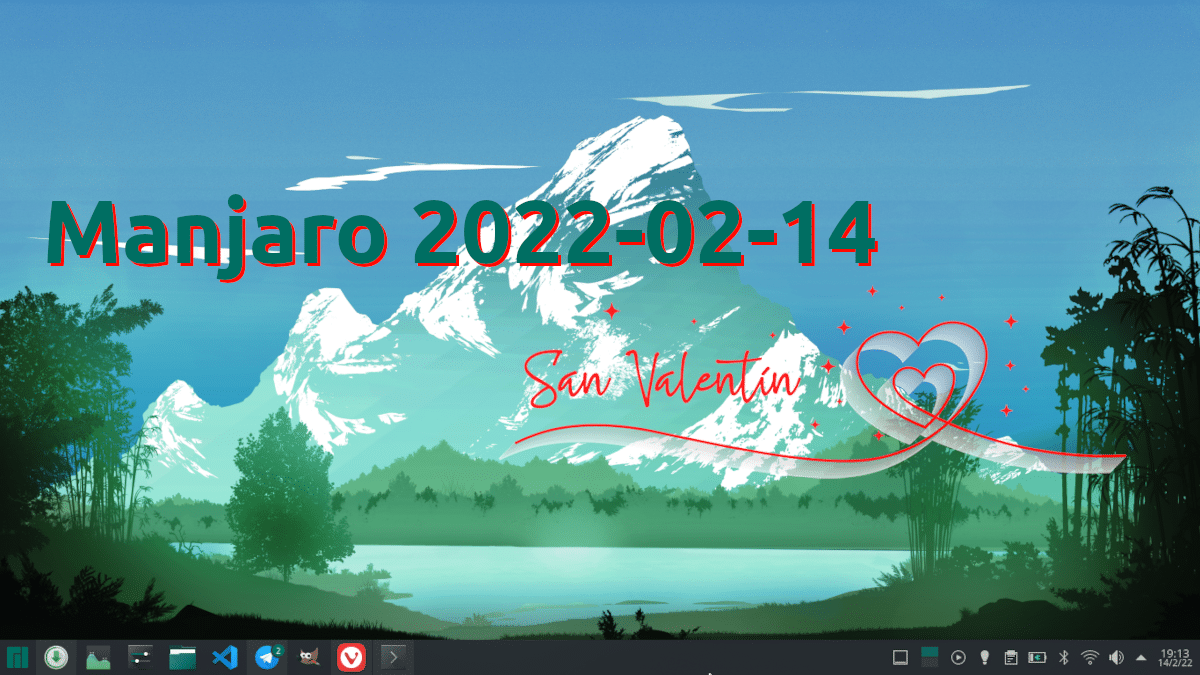
Manjaro 2022-02-14 llega por San Valentín con novedades poco destacadas, como Firefox 97 o Cutefish 0.7

Manjaro 2022-02-14

Para los solteros y/o despistados, hoy es un día de lo más normal. También lo es para aquellos que aseguran que San Valentín es un día creado única y exclusivamente para que realicemos ciertos gastos con la excusa del amor, pero, para la mayoría de parejas, hoy es día de celebración. Estemos en el grupo que estemos, si somos usuarios de una de las distribuciones basadas en Arch Linux más populares, este 14 de febrero sí será un poquito más especial: han lanzado Manjaro 2022-02-14.

Leyendo la lista de novedades, uno no puede evitar pensar en que hoy han lanzado una nueva versión estable porque es un día señalado, pero no hay mucho que destacar. No hay mejoras importantes en GNOME, ni siquiera en KDE, donde casi siempre cae algo, pero Manjaro 2022-02-14 le sentará algo mejor a los usuarios de Cutefish, Maui y Deepin, en donde se han actualizado algunos paquetes e incluso han recibido nuevas versiones del escritorio.

Novedades más destacadas de Manjaro 2022-02-14

Esta versión sucede a la del pasado día 5 de febrero, y el equipo de desarrolladores destaca lo siguiente:

  • La mayoría de los Kernels se han actualizado.
  • Cutefish se actualizó a 0.7.
  • Se han actualizado algunos paquetes de Deepin.
  • Firefox está ahora en 97.0.
  • Maui se ha renovado a 2.1.1.
  • systemd elimina a cloudflare de los servidores DNS de reserva.
  • Las actualizaciones habituales de las versiones anteriores, incluyendo Haskell y Python.
  • No es novedad, pero sí me parece importante recordarlo, es probable que haya que reconstruir los paquetes de AUR que estaban basados en Python 3.9, a no ser que ya se hiciera cuando dieron el salto hace semanas.

Manjaro 2022-02-14 es una nueva versión estable, es decir, nuevos paquetes que se pueden instalar directamente desde el mismo sistema operativo. Últimamente, la comunidad está bastante contenta con cómo funciona Pamac, por lo que hace tiempo que es una buena opción, y más aún si no queremos usar el terminal. Para los que prefieran lo clásico, se pueden instalar todos los nuevos paquetes abriendo un terminal y escribiendo sudo pacman -Syu. En cuanto a las imágenes ISO, la más actualizada es la de Manjaro 21.2.2.

from Linux Adictos https://ift.tt/C2nt0jN
via IFTTT