Cómo instalar Ubuntu en un USB para que funcione al 100% como lo hace en un disco duro

Ubuntu en un USB

Como todos sabemos, y aunque nos refiramos a los sistemas operativos por el mismo nombre, Linux es el núcleo en el que se basan todos ellos. Los sistemas son GNU/Linux, pero eso sólo lo vamos a mencionar de pasada hoy aquí. Lo que nos interesa es que hay muchos muchos sistemas operativos y distribuciones basadas en Linux, y una de las más populares es la que desarrolla Canonical. Sigo usándolo de vez en cuando, lo tengo en una partición en un portátil, pero, mientras no me falle, ahora uso Manjaro. Hablando de esta popular distribución basada en Arch Linux, su instalador es Calamares, y todo es más fácil que con Ubiquity. Así que, si queremos instalar Ubuntu en un USB, tenemos que tener cuidado o hacer algún que otro truco.

Uno de esos trucos, y el más seguro, es instalarlo desde GNOME Boxes, tal y como ya expliqué en nuestro blog hermano Ubunlog. A mí siempre me ha funcionado, pero suele haber un pequeño problema: al iniciar, no suele encontrar el kernel, para lo que basta sacar el pendrive y volver a meterlo; entonces sí lo detecta y todo funciona normal. Es el precio a pagar por no poner en peligro nada de nuestra instalación existente. Pero se puede hacer de otra manera, un poco más peligrosa pero que dejará Ubuntu en un pendrive funcionando como si lo hubiéramos instalado en el disco duro.

El problema: Ubiquity detecta todas las particiones y no ofrece opciones

Como hemos mencionado, Calamares facilita mucho las cosas. Si en el momento de la instalación le indicamos el pendrive como unidad de destino, hará todas las modificaciones necesarias para que podamos hacerlo, y no tiene pérdida. No es así en Ubiquity, en donde una manera sencilla de conseguir instalar Ubuntu en un pendrive sería desmontar el disco duro antes de iniciar el proceso de instalación. Eso puede ser fácil en un ordenador de torre, ya que está a un «tirón» de cable de distancia, pero no es tan fácil en los portátiles más modernos donde acceder al disco duro y otros componentes está sólo al alcance de profesionales o los más manitas.

Instalar Ubuntu en un USB

Así que no, no vamos a desmontar el disco duro. Lo que vamos a hacer es engañar a Ubiquity para hacerle creer que no hay ninguna partición relacionada al inicio que tenga que modificar. El proceso sería el siguiente:

  1. Creamos un Live USB. Aquí en Linux Adictos hay varios tutoriales, pero ahora mismo yo recomendaría usar o Ventoy o Balena Etcher.
  2. Iniciamos desde el USB. Para ello, antes tenemos que acceder a la BIOS y cambiar el orden de unidades de arranque, o de lo contrario es probable que inicie desde el disco duro. Este paso puede ser complicado, pero no porque lo sea, sino porque cada ordenador tiene la BIOS y sus opciones de una manera y sería imposible hablar de todas.
  3. Al iniciar desde el USB, tenemos que elegir nuestro idioma y luego «Probar Ubuntu».
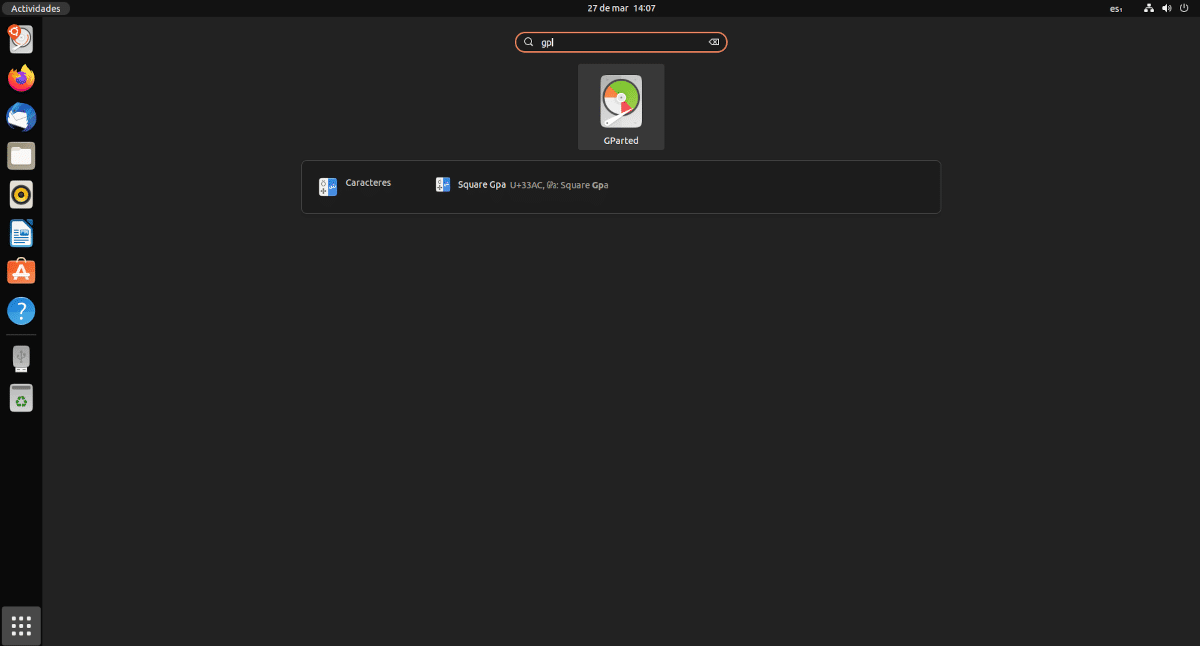
  4. En el siguiente paso está el truco, el equivalente a desmontar el disco duro físicamente. Abrimos el cajón de apps, lo que puede ser presionando la tecla META (Windows) y buscamos GParted. Suele venir en las Live Session de Ubuntu, pero si no se da el caso, abriremos un terminal y escribiremos.

Terminal

sudo apt update
sudo apt install gparted
  1. Ahora abrimos Gparted.

Lanzar GParted

  1. Elegimos el disco duro, el del ordenador.
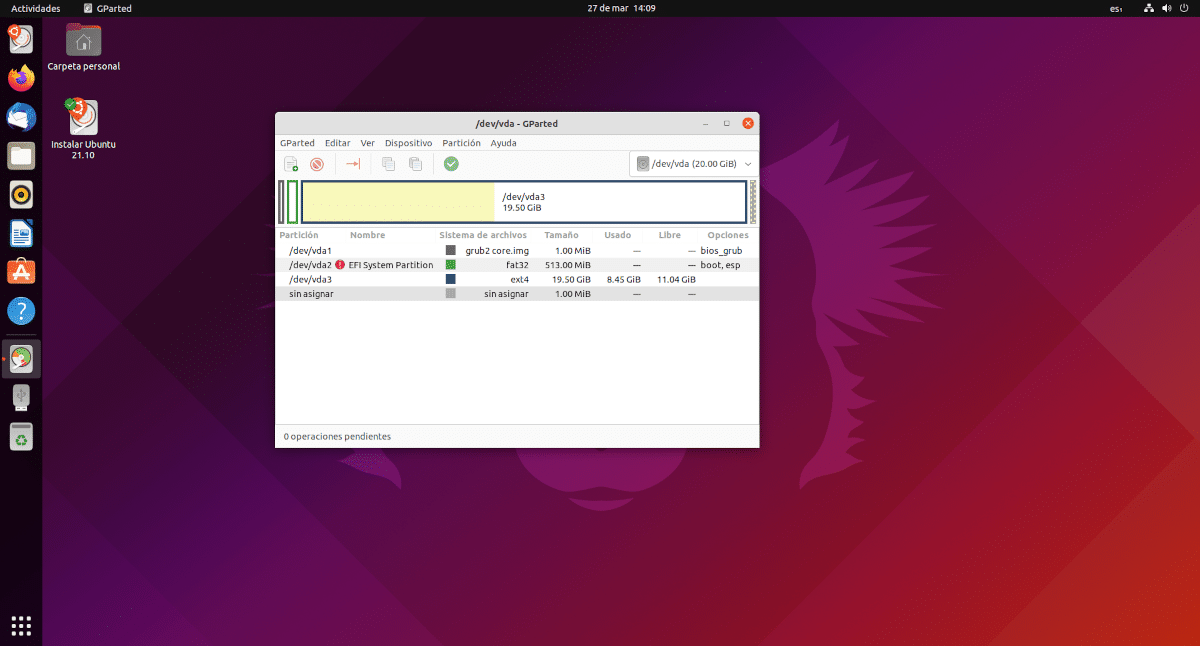
Elegir disco duro del ordenador

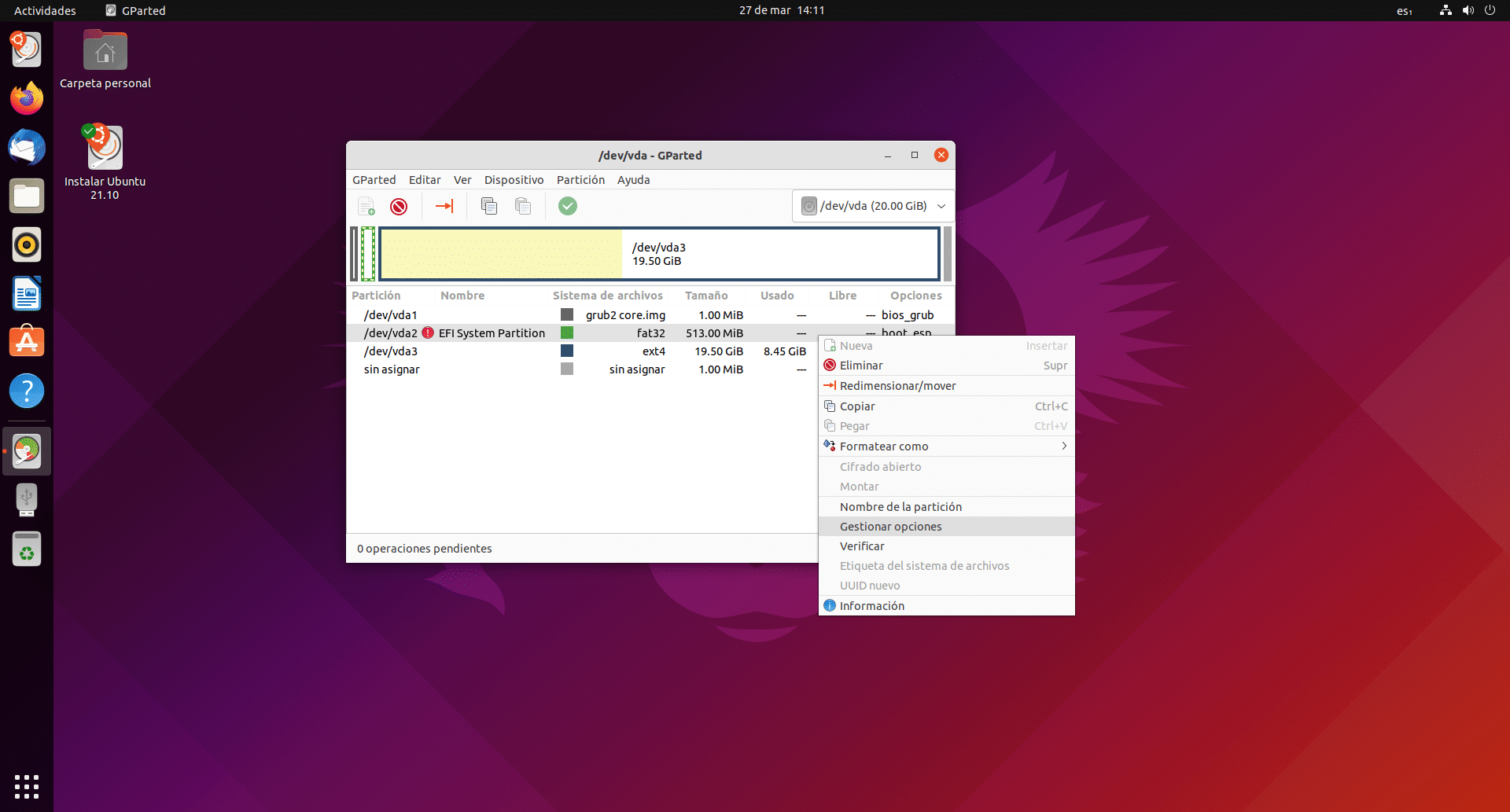
  1. Hacemos clic derecho en la partición donde tiene las opciones boot, esp y hacemos clic en Gestionar opciones.

Gestionar opciones

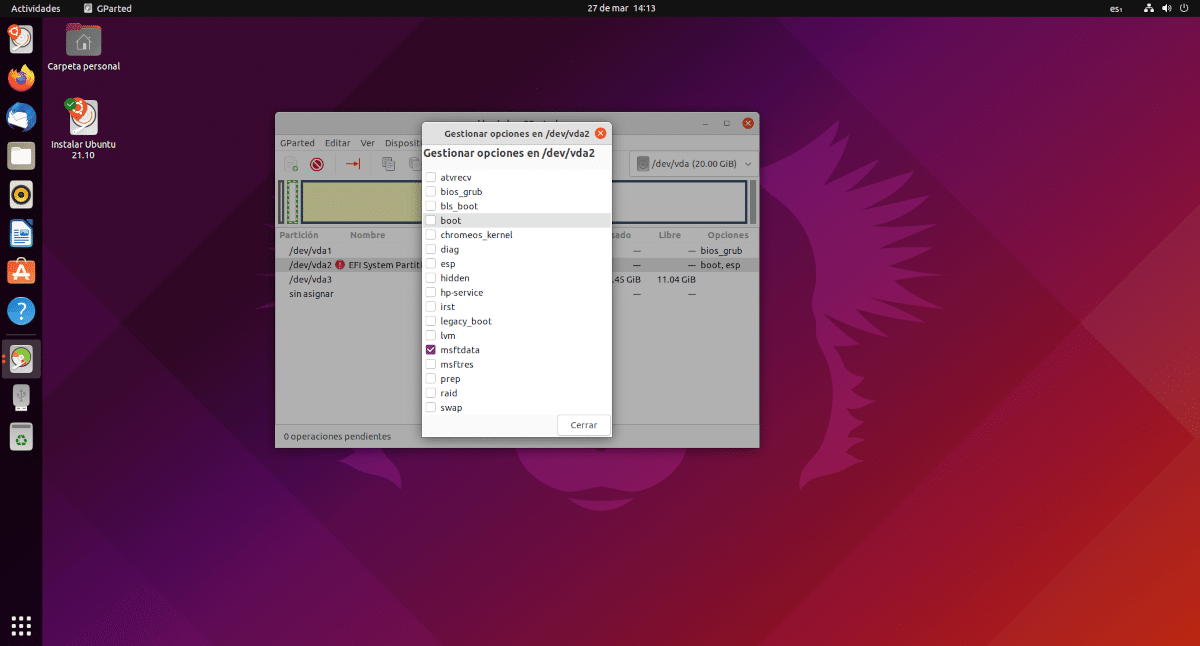
  1. Desactivamos las boot (y esp) . Esto suele añadir otra, la msftdata, pero lo dejamos así.

Desactivadas boot y esp

  1. A partir de ahora, todo es más fácil. Conectamos el USB en donde queramos instalar Ubuntu(*).
  2. Hacemos doble clic sobre el icono del instalador de Ubuntu.
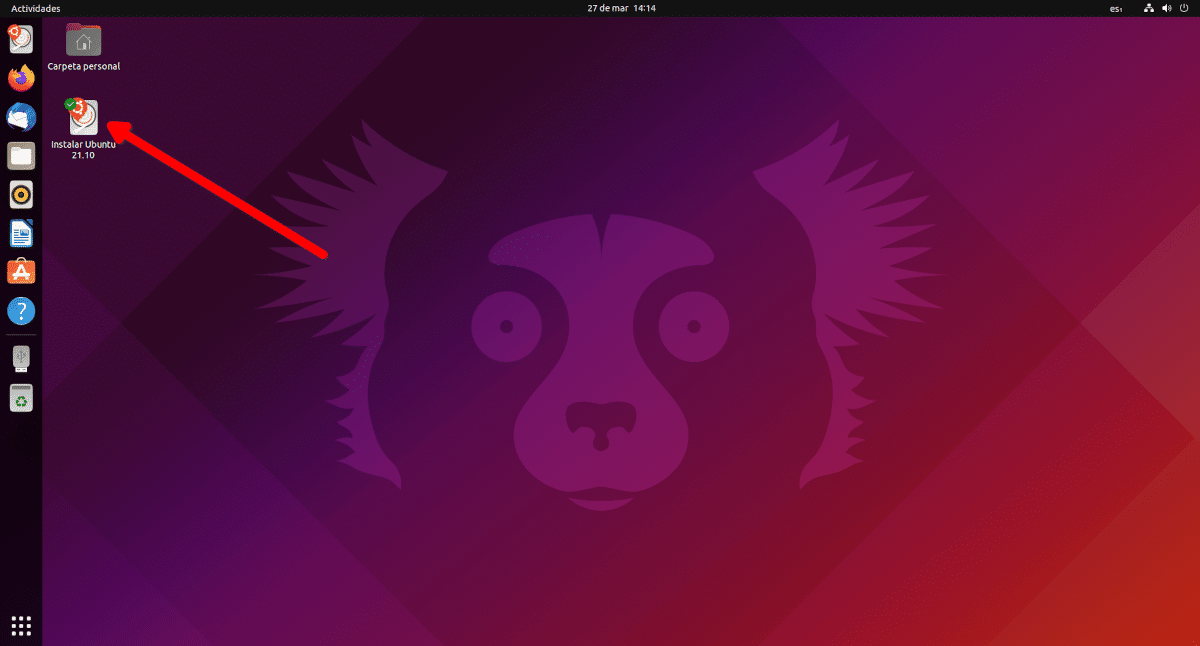
Instalar Ubuntu

  1. Elegimos el idioma, le decimos qué tipo de instalación queremos, mínima si tenemos un pendrive de poco espacio o entera si nos sobra, y vamos siguiendo hasta que aparezca la pantalla en la que nos dice cómo instalar el sistema.
  2. Elegimos «Más» y luego «Continuar», momento en el que aparecerán todas las particiones.
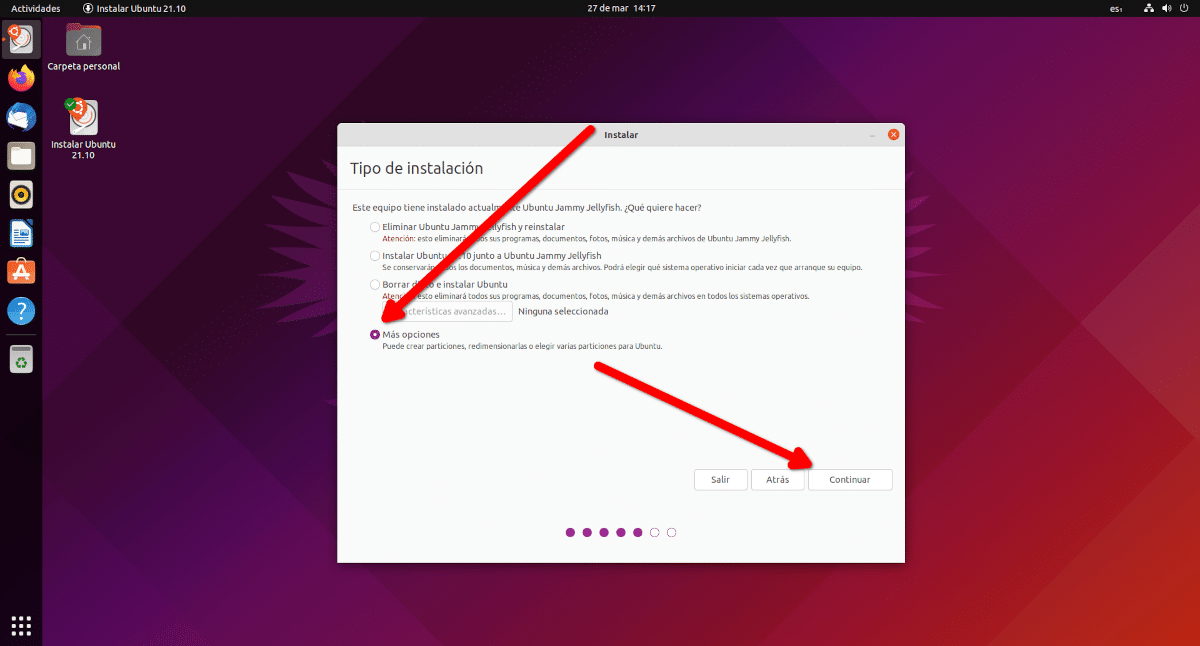
Más opciones al instalar Ubuntu

  1. En el menú desplegable de la parte de debajo, en donde pone en qué dispositivo elegir para la instalación del bootloader, elegimos nuestro USB de destino.
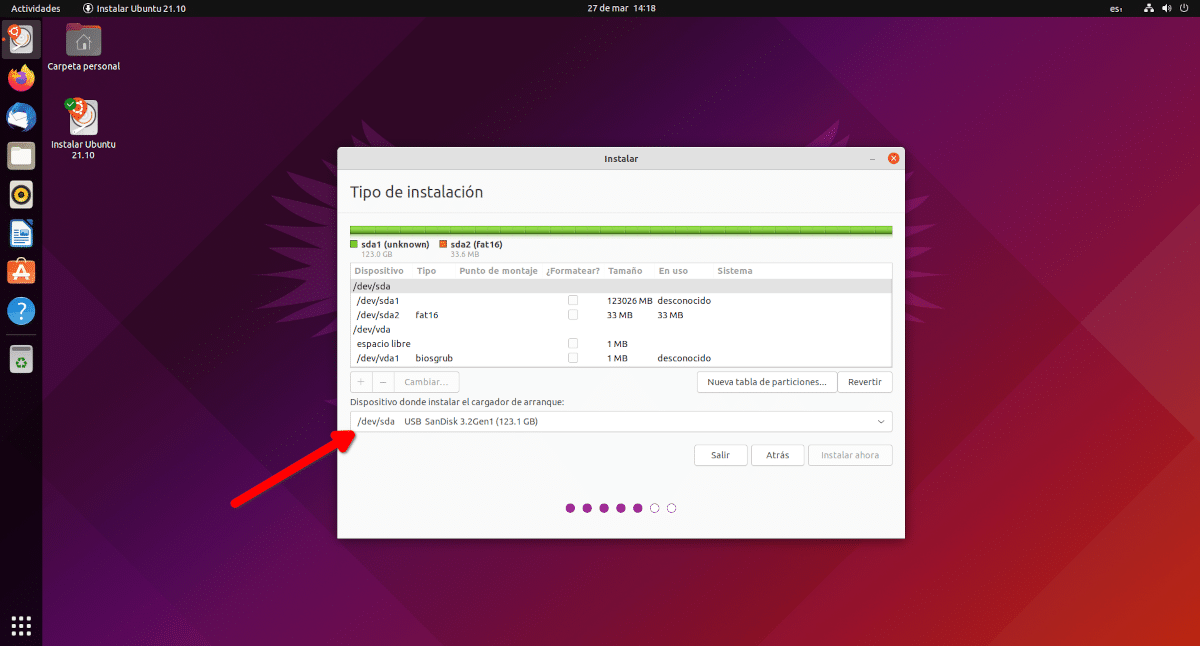
Elegir USB

  1. En el USB de destino, si no lo habíamos hecho antes, borramos todas las particiones que haya, pulsando en el botón del símbolo de resta (-).
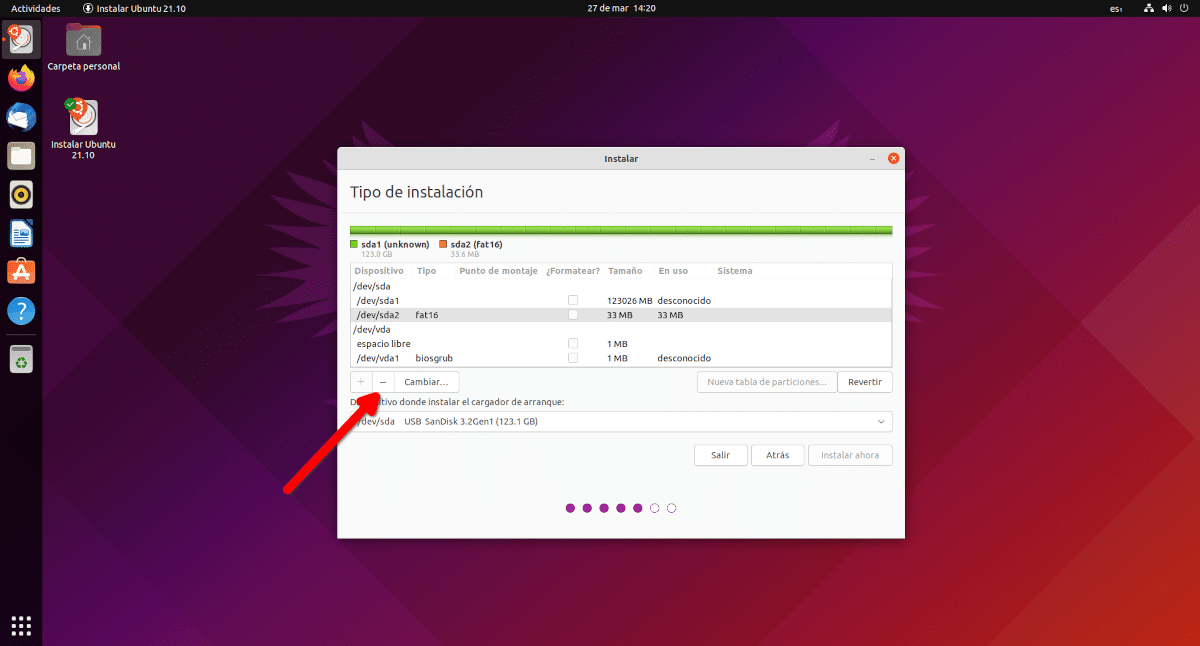
Eliminar particiones

  1. Ahora, elegimos el punto donde pone «Espacio libre» y hacemos clic en el símbolo de la suma (+).
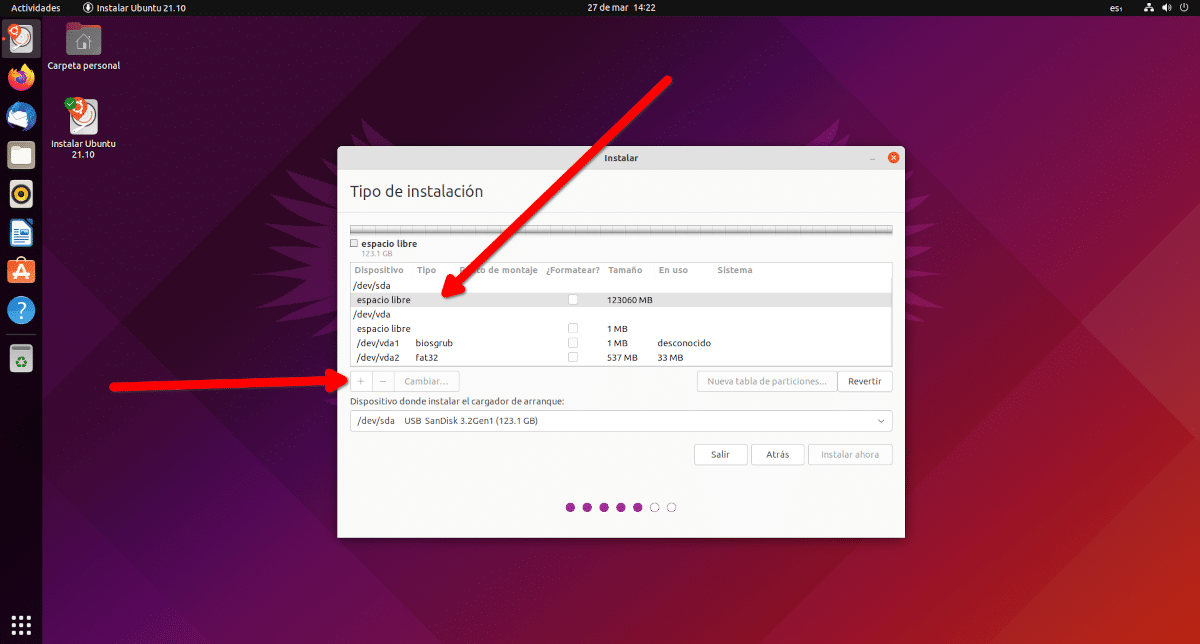
Elegir espacio libre

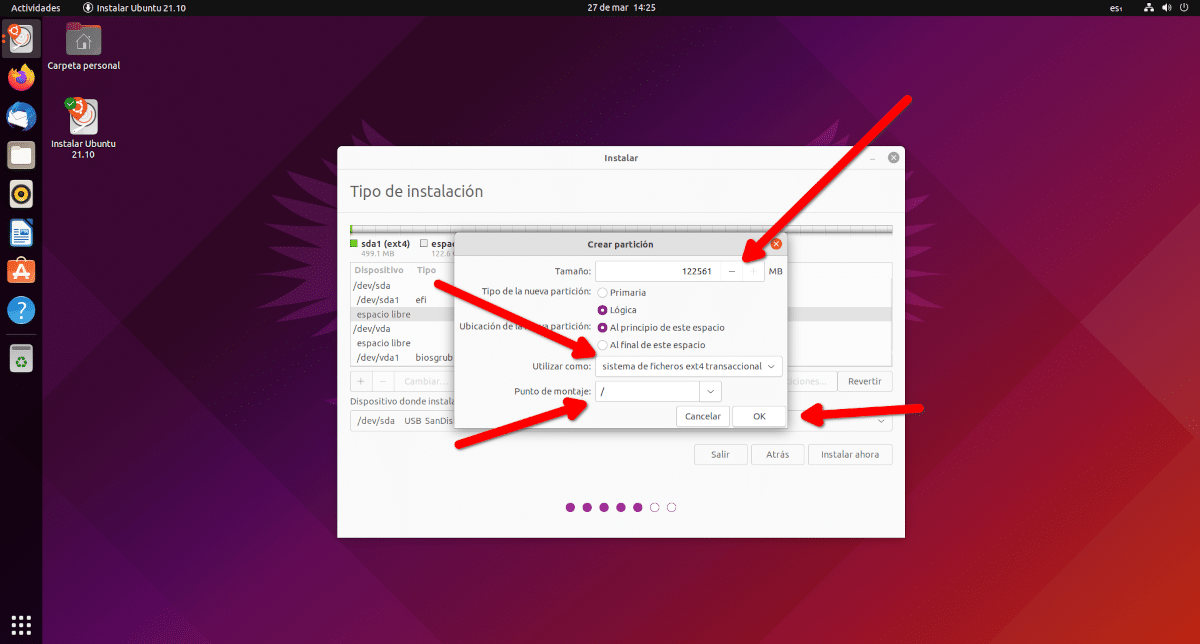
  1. Aquí podemos hacer lo de siempre: crear una partición para HOME, otra para el sistema y una para el intercambio (swap), pero en un USB yo no haría tanto. Sólo crearía una partición de 500mb y la marcaría como partición EFI. Después de eso, repetiríamos el paso 15 para crear una partición Ext4 con el punto de montaje en la raíz (/).
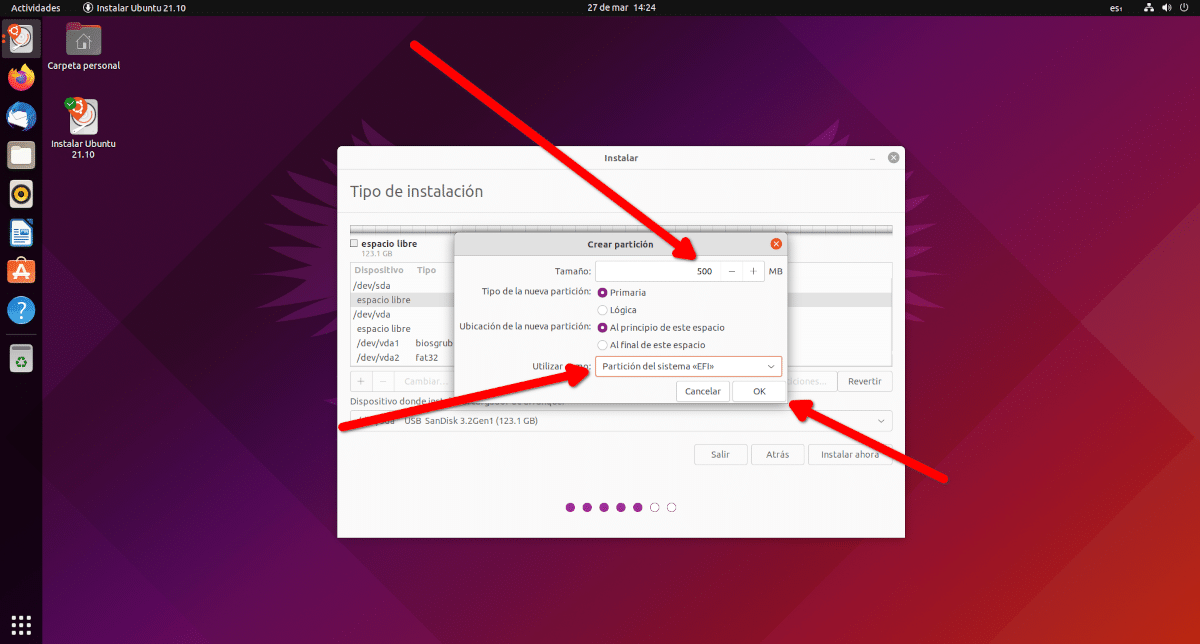
Crear partición EFI para instalar Ubuntu
Crear partición raíz para instalar Ubuntu

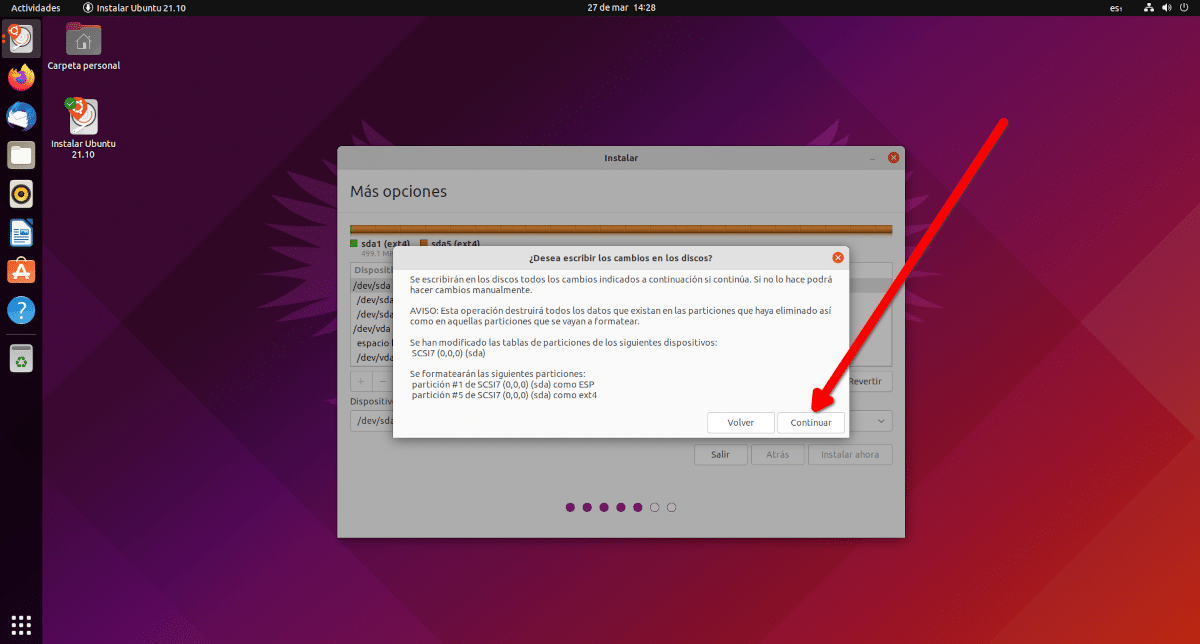
  1. Hacemos clic en OK y seguimos, haciendo clic en «instalar ahora» y aceptando el aviso.
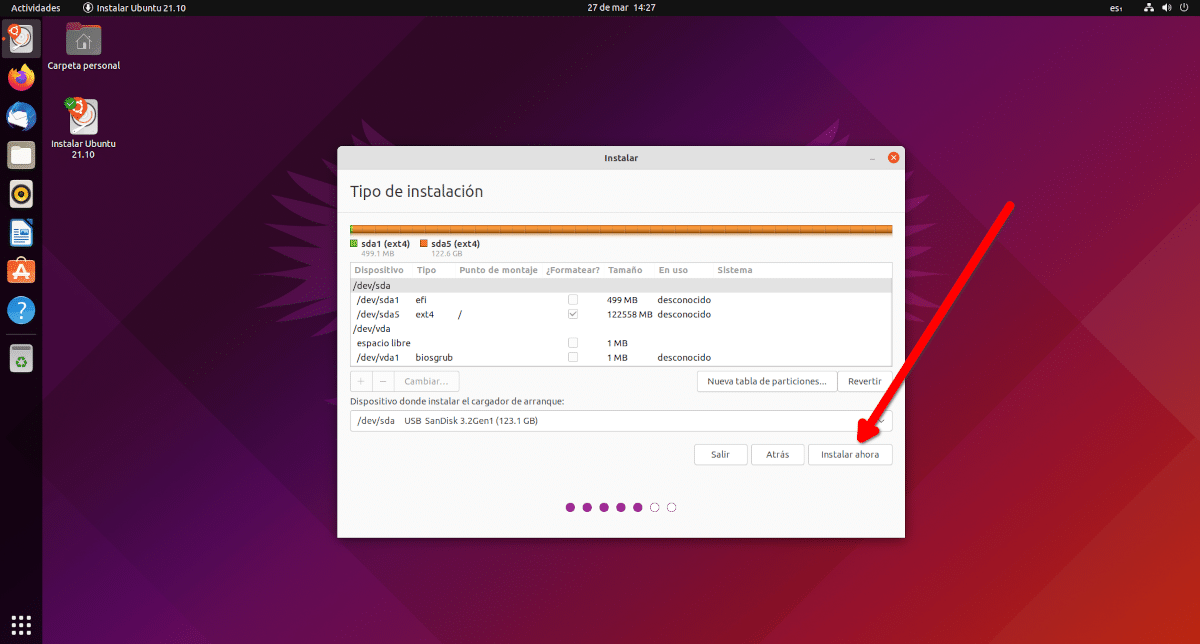
Instalar ubuntu ahora
Aceptar instalar ubuntu

  1. Terminamos el proceso de instalación, rellenando los campos de la zona horaria, usuario, contraseña, etc.
  2. Esperamos, y esperamos un buen rato. Las instalaciones en un pendrive suelen tardar mucho, aunque menos que si instaláramos Windows 😛
  3. Al finalizar la instalación, cuidado con esto, no debemos reiniciar. ¿No estamos olvidando algo? Tenemos que revertir el paso 4. Para ello, abrimos Gparted, elegimos el disco duro de nuestro ordenador, hacemos clic sobre la partición que ahora tendrá la etiqueta msftdata, la marcamos como esp y la boot, si es que no se marca automáticamente.

(*) El pendrive debe ser bueno. Es mejor olvidarse de los USB 2.0 porque la velocidad se resentirá mucho. Hay que elegir mínimo uno USB 3.0, y si puede ser 3.1, mejor que mejor. También merece la pena instalarlo en un pendrive de mínimo 32GB.

Y eso sería todo. Ahora podemos usar Ubuntu como si estuviera instalado en un disco duro, o como si hubiéramos usado Calamares, que hace todo esto mucho más fácil.

Importante mencionar que, aunque se supone que este proceso para instalar Ubuntu en un pendrive es seguro, lo del cambio de flags puede ser algo delicado, por lo que cada uno es responsable de sus actos si algo no saliera bien. Por si acaso, las copias de seguridad previas a estas operaciones nunca están de más.

from Linux Adictos https://ift.tt/i0RSTds
via IFTTT

Cómo instalar Ubuntu en un USB para que funcione al 100% como lo hace en un disco duro

Ubuntu en un USB

Como todos sabemos, y aunque nos refiramos a los sistemas operativos por el mismo nombre, Linux es el núcleo en el que se basan todos ellos. Los sistemas son GNU/Linux, pero eso sólo lo vamos a mencionar de pasada hoy aquí. Lo que nos interesa es que hay muchos muchos sistemas operativos y distribuciones basadas en Linux, y una de las más populares es la que desarrolla Canonical. Sigo usándolo de vez en cuando, lo tengo en una partición en un portátil, pero, mientras no me falle, ahora uso Manjaro. Hablando de esta popular distribución basada en Arch Linux, su instalador es Calamares, y todo es más fácil que con Ubiquity. Así que, si queremos instalar Ubuntu en un USB, tenemos que tener cuidado o hacer algún que otro truco.

Uno de esos trucos, y el más seguro, es instalarlo desde GNOME Boxes, tal y como ya expliqué en nuestro blog hermano Ubunlog. A mí siempre me ha funcionado, pero suele haber un pequeño problema: al iniciar, no suele encontrar el kernel, para lo que basta sacar el pendrive y volver a meterlo; entonces sí lo detecta y todo funciona normal. Es el precio a pagar por no poner en peligro nada de nuestra instalación existente. Pero se puede hacer de otra manera, un poco más peligrosa pero que dejará Ubuntu en un pendrive funcionando como si lo hubiéramos instalado en el disco duro.

El problema: Ubiquity detecta todas las particiones y no ofrece opciones

Como hemos mencionado, Calamares facilita mucho las cosas. Si en el momento de la instalación le indicamos el pendrive como unidad de destino, hará todas las modificaciones necesarias para que podamos hacerlo, y no tiene pérdida. No es así en Ubiquity, en donde una manera sencilla de conseguir instalar Ubuntu en un pendrive sería desmontar el disco duro antes de iniciar el proceso de instalación. Eso puede ser fácil en un ordenador de torre, ya que está a un «tirón» de cable de distancia, pero no es tan fácil en los portátiles más modernos donde acceder al disco duro y otros componentes está sólo al alcance de profesionales o los más manitas.

Instalar Ubuntu en un USB

Así que no, no vamos a desmontar el disco duro. Lo que vamos a hacer es engañar a Ubiquity para hacerle creer que no hay ninguna partición relacionada al inicio que tenga que modificar. El proceso sería el siguiente:

  1. Creamos un Live USB. Aquí en Linux Adictos hay varios tutoriales, pero ahora mismo yo recomendaría usar o Ventoy o Balena Etcher.
  2. Iniciamos desde el USB. Para ello, antes tenemos que acceder a la BIOS y cambiar el orden de unidades de arranque, o de lo contrario es probable que inicie desde el disco duro. Este paso puede ser complicado, pero no porque lo sea, sino porque cada ordenador tiene la BIOS y sus opciones de una manera y sería imposible hablar de todas.
  3. Al iniciar desde el USB, tenemos que elegir nuestro idioma y luego «Probar Ubuntu».
  4. En el siguiente paso está el truco, el equivalente a desmontar el disco duro físicamente. Abrimos el cajón de apps, lo que puede ser presionando la tecla META (Windows) y buscamos GParted. Suele venir en las Live Session de Ubuntu, pero si no se da el caso, abriremos un terminal y escribiremos.

Terminal

sudo apt update
sudo apt install gparted
  1. Ahora abrimos Gparted.

Lanzar GParted

  1. Elegimos el disco duro, el del ordenador.

Elegir disco duro del ordenador

  1. Hacemos clic derecho en la partición donde tiene las opciones boot, esp y hacemos clic en Gestionar opciones.

Gestionar opciones

  1. Desactivamos las boot (y esp) . Esto suele añadir otra, la msftdata, pero lo dejamos así.

Desactivadas boot y esp

  1. A partir de ahora, todo es más fácil. Conectamos el USB en donde queramos instalar Ubuntu(*).
  2. Hacemos doble clic sobre el icono del instalador de Ubuntu.

Instalar Ubuntu

  1. Elegimos el idioma, le decimos qué tipo de instalación queremos, mínima si tenemos un pendrive de poco espacio o entera si nos sobra, y vamos siguiendo hasta que aparezca la pantalla en la que nos dice cómo instalar el sistema.
  2. Elegimos «Más» y luego «Continuar», momento en el que aparecerán todas las particiones.

Más opciones al instalar Ubuntu

  1. En el menú desplegable de la parte de debajo, en donde pone en qué dispositivo elegir para la instalación del bootloader, elegimos nuestro USB de destino.

Elegir USB

  1. En el USB de destino, si no lo habíamos hecho antes, borramos todas las particiones que haya, pulsando en el botón del símbolo de resta (-).

Eliminar particiones

  1. Ahora, elegimos el punto donde pone «Espacio libre» y hacemos clic en el símbolo de la suma (+).

Elegir espacio libre

  1. Aquí podemos hacer lo de siempre: crear una partición para HOME, otra para el sistema y una para el intercambio (swap), pero en un USB yo no haría tanto. Sólo crearía una partición de 500mb y la marcaría como partición EFI. Después de eso, repetiríamos el paso 15 para crear una partición Ext4 con el punto de montaje en la raíz (/).

Crear partición EFI para instalar Ubuntu
Crear partición raíz para instalar Ubuntu

  1. Hacemos clic en OK y seguimos, haciendo clic en «instalar ahora» y aceptando el aviso.
Instalar ubuntu ahora
Aceptar instalar ubuntu

  1. Terminamos el proceso de instalación, rellenando los campos de la zona horaria, usuario, contraseña, etc.
  2. Esperamos, y esperamos un buen rato. Las instalaciones en un pendrive suelen tardar mucho, aunque menos que si instaláramos Windows 😛
  3. Al finalizar la instalación, cuidado con esto, no debemos reiniciar. ¿No estamos olvidando algo? Tenemos que revertir el paso 4. Para ello, abrimos Gparted, elegimos el disco duro de nuestro ordenador, hacemos clic sobre la partición que ahora tendrá la etiqueta msftdata, la marcamos como esp y la boot, si es que no se marca automáticamente.

(*) El pendrive debe ser bueno. Es mejor olvidarse de los USB 2.0 porque la velocidad se resentirá mucho. Hay que elegir mínimo uno USB 3.0, y si puede ser 3.1, mejor que mejor. También merece la pena instalarlo en un pendrive de mínimo 32GB.

Y eso sería todo. Ahora podemos usar Ubuntu como si estuviera instalado en un disco duro, o como si hubiéramos usado Calamares, que hace todo esto mucho más fácil.

Importante mencionar que, aunque se supone que este proceso para instalar Ubuntu en un pendrive es seguro, lo del cambio de flags puede ser algo delicado, por lo que cada uno es responsable de sus actos si algo no saliera bien. Por si acaso, las copias de seguridad previas a estas operaciones nunca están de más.

from Linux Adictos https://ift.tt/i0RSTds
via IFTTT

Restic, una excelente herramienta para backups con soporte de versionado y nube

Para quienes estén en busca de una solución para poder realizar backups (copias de seguridad), en este artículo hablaremos sobre una excelente herramienta llamada «restic» y la cual recientemente recibió una nueva actualización.

Restic es un sistema de copia de seguridad que proporciona un conjunto de herramientas para almacenar copias de seguridad en un repositorio versionado que se puede alojar en servidores externos y en almacenamientos en la nube.

Sobre Restic

Los datos en restic se almacenan en forma encriptada, ademas de que el usuario puede definir reglas flexibles para incluir y excluir archivos y directorios al crear una copia de seguridad.

Cuenta con soporte para almacenar copias de seguridad en un sistema de archivos local, en un servidor externo con acceso vía SFTP/SSH o HTTP REST, en las nubes de Amazon S3, OpenStack Swift, BackBlaze B2, Microsoft Azure Blob Storage y Google Cloud Storage, así como en cualquier almacenamiento para el que haya backends de rclone.

También se puede usar un servidor de descanso especial para organizar el almacenamiento, lo que brinda un mayor rendimiento en comparación con otros backends y puede funcionar en un modo de solo adición que no le permitirá eliminar o cambiar las copias de seguridad en caso de que el servidor de origen esté comprometido y acceda al cifrado.

Otro de los puntos positivos de restic es que cuenta con soporte para definir reglas flexibles para excluir archivos y directorios al crear copias de seguridad (por ejemplo, para excluir registros, archivos temporales y datos fácilmente reproducibles de la copia de seguridad). El formato de las reglas de ignorar es familiar y se parece a rsync o gitignore.

Restic es fácil de instalar, usar y recuperar información, ademas de que vale la pena mencionar que es multiplataforma (Linux, macOS, Windows, FreeBSD y OpenBSD).

Para trabajar con copias de seguridad, basta con copiar un archivo ejecutable que se puede usar sin configuraciones adicionales. Se proporciona un ensamblado repetible para el propio archivo ejecutable, lo que  permite verificar de forma independiente que el ensamblado binario se forma a partir de los textos de origen proporcionados.

Se admiten instantáneas, que reflejan el estado de un directorio en particular con todos los archivos y subdirectorios en un momento determinado. Cada vez que se crea una nueva copia de seguridad, se crea una instantánea asociada a ella, lo que le permite restaurar el estado actual. Es posible copiar instantáneas entre diferentes repositorios.

Para ahorrar tráfico, solo se copian los datos modificados durante el proceso de copia de seguridad. Para garantizar un almacenamiento eficiente, los datos del repositorio no se duplican y las instantáneas adicionales cubren solo los datos modificados.

El sistema no manipula archivos completos, sino bloques de tamaño flotante seleccionados mediante la firma de Rabin . La información se almacena en asociación con el contenido, no con los nombres de los archivos (los nombres y las entidades asociadas con los datos se definen en el nivel de metadatos del bloque). Según el hash SHA-256 del contenido, se realiza la deduplicación y se excluye la copia innecesaria de datos.

Para evaluar visualmente el contenido del repositorio y simplificar la recuperación, se puede montar una instantánea con una copia de seguridad en forma de partición virtual (montada con FUSE). También proporciona comandos para analizar cambios y extraer archivos de forma selectiva.

La información en los servidores externos se almacena en forma encriptada (SHA-256 se usa para sumas de verificación , AES-256-CTR para encriptación y códigos de autenticación basados ​​en Poly1305-AES para garantizar la integridad). El sistema se diseñó originalmente para garantizar que las copias de seguridad se almacenen en entornos no confiables y que una copia de seguridad que caiga en las manos equivocadas no comprometa el sistema. El cifrado se puede proporcionar tanto mediante claves de acceso como mediante contraseñas.

Es posible verificar la copia de seguridad mediante sumas de verificación y códigos de autenticación para confirmar que no se viola la integridad de los archivos y que los archivos necesarios se pueden restaurar y no incluyen modificaciones ocultas.

¿Como instalar Restic en Linux?

Para los que estén interesados en poder instalar esta herramienta, tal y como se mencionó más arriba, su proceso de instalación es relativamente sencillo, ya que la utilidad está dentro de la mayoría de los repositorios de las principales distribuciones de Linux.

Por ejemplo, para instalar Restic en Ubuntu, Debian o derivados, basta con abrir una terminal y en ella teclear:

sudo apt-get install restic

Para el caso de los que son usuarios de Arch Linux, Manjaro o cualquier otro derivado:

sudo pacman -S restic

En el caso de usuarios de Fedora:

sudo dnf install restic

O en el caso de Red Hat o CentOS y derivados o basados en estos:

sudo dnf install epel-release
sudo dnf install restic

Mientras que para openSUSE:

sudo zypper install restic

Para los que son usuarios de Solus

 eopkg install restic

Finalmente para los que estén interesados en poder conocer más al respecto y tambien en consultar su modo de uso, pueden consultar los detalles en el siguiente enlace.

from Linux Adictos https://ift.tt/KuiBtDg
via IFTTT

Deepin 20.5 llega con soporte para autenticación biométrica, mejoras, rediseño y mas

Se dio a conocer el lanzamiento de la nueva versión de la distribución de Linux «Deepin 20.5» en la cual se han realizado numerosas mejoras y actualizaciones de los paquetes del sistema, entre los cuales podemos destacar la inclusión del Kernel 5.15.24, el soporte para autenticación biométrica en desbloqueo e inicio de sesión, mejoras para el administrador de red, mejoras de soporte para hardware y más.

Para quienes desconocen de la distribución, deben saber que esta basada en la base del paquete Debian, pero desarrollando su propio entorno de escritorio Deepin (DDE) y más de 30 aplicaciones personalizadas, incluyendo el reproductor de música DMusic, reproductor de video DMovie, sistema de mensajería DTalk, instalador y centro de instalación de software Deepin Software Center.

Principales novedades de Deepin 20.5

En esta nueva versión que se presenta de Deepin 20.5 el kernel de Linux se ha actualizado a las versiones 5.15.24, mientras que por la parte de systemd este ha sido actualizado a la versión 250.

En el configurador de red, se pueden configurar varias direcciones IP para un adaptador inalámbrico, ademas de que se ha mejorado la interfaz para solicitud de contraseña interactiva al conectarse a una red inalámbrica y se agregó un botón para deshabilitar y habilitar dispositivos en el Administrador de dispositivos.

Ademas de ello se destaca que se proporcionó la capacidad de instalar y actualizar los controladores suministrados en los paquetes deb y que se agregó la compatibilidad con el desbloqueo de la pantalla y el inicio de sesión mediante la autenticación biométrica basada en el rostro. Se ha agregado una sección para configurar la autenticación facial en el centro de control.

Otro de los cambios que se destaca es que se agregó el botón «Pin Screenshots», que permite fijar la captura de pantalla creada en la parte superior de la pantalla, de modo que la imagen se muestre en la parte superior de otras ventanas y permanezca visible cuando trabaje con varias aplicaciones.

Por otra parte, el cliente de correo admite la recopilación automática de correo después de volver a conectarse a la red y la capacidad de agregar/eliminar carpetas.

Tambien se destaca la interfaz de usuario rediseñada, que se traduce para usar Vue y Tinymce, ademas de que se agregó soporte para saltar a nuevos correos electrónicos haciendo clic en una notificación del sistema.

De los demás cambios que se destacan de esta nueva versión:

  • Visor de documentos ha mejorado el rendimiento al mostrar archivos DOCX.
  • Letras estándar y agregadas fijas en la parte superior.
  • Se agregó una interfaz para obtener una vista previa de los archivos adjuntos.
  • Conexión simplificada a Gmail y Yahoo Mail.
  • Se agregó soporte para importar una libreta de direcciones en formato vCard.
    Se agregaron funciones a la App Store para enviar comentarios y solicitar actualizaciones.
  • Si hay problemas con la instalación o la actualización, se proporciona la posibilidad de enviar una notificación a los desarrolladores sobre el problema.
  • Soporte implementado para el control de gestos en sistemas con pantallas táctiles.
  • La aplicación Grand Search ha mejorado mucho la precisión y la calidad de la búsqueda.
  • Para refinar los resultados, es posible especificar tipos de archivos y extensiones como palabras clave.
  • La cantidad de formatos admitidos se ha ampliado en el visor de video.
  • El reproductor de música ahora admite el reordenamiento gratuito de elementos en la lista de reproducción mediante arrastrar y soltar.
  • Se ha agregado una configuración al administrador de archivos para ocultar las extensiones de archivo.
  • Se proporcionan herramientas para aplicaciones de terceros para agregar elementos al menú contextual y adjuntar marcas de esquina a los archivos.
  • Paquetes agregados con controladores para tarjetas de video NVIDIA.

Si quieres conocer más al respecto de esta nueva versión de Deepin, puedes consultar la publicación original en el siguiente enlace. 

Descargar Deepin 20.5

Finalmente si quieres obtener la imagen de esta nueva versión, puedes hacerlo en su sección de descargas de su página web oficial.

El tamaño de la imagen iso de arranque es de 3 GB y solo esta disponible para la arquitectura de 64 bits.

from Linux Adictos https://ift.tt/pDaVLvf
via IFTTT

Cómo instalar Linux en Windows

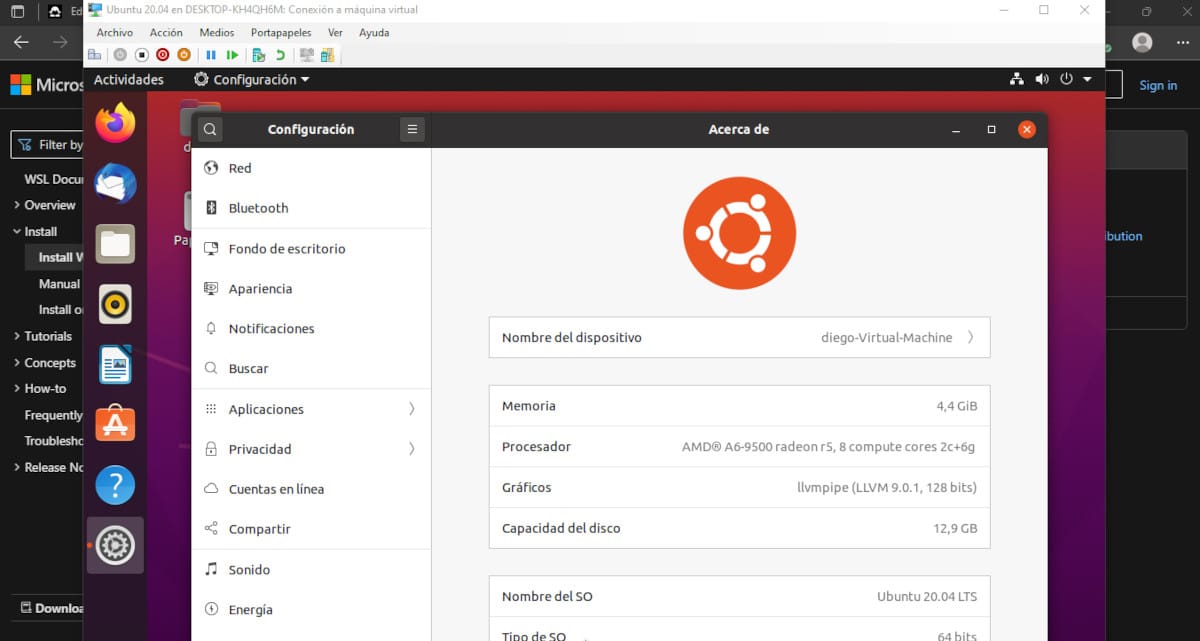
Ubuntu corriendo en Hyper-V

Ubuntu 20.04 corriendo en Hyper-V. Se puede usar a pantalla completa pero no es posible hacer capturas de pantalla.

Aunque la instalación de una distribución Linux junto a o en lugar de Windows es bastante fácil, puede resultarle un poco compleja a quienes lo hacen por primera vez. También es posible que quieran asegurarse antes de dar el salto.

En este post vamos a explicar cómo instalar Linux en Windows, lo vamos a hacer enfocándonos en Windows 10 aunque la forma de hacerlo no es muy diferente en la nueva Windows 11.

Cómo se instala Linux en Windows

Hay un paso previo que no podemos explicar porque varía dependiendo de la marca y modelo de la placa base y del microprocesador. Es la forma de activar el modo de virtualización. Pero, seguro que en Google está la respuesta.

Las instrucciones que siguen se refieren a las versiones más actuales de Windows 10. Para comprobar que versión tenemos instalada lo podemos hacer desde la herramienta Símbolo del sistema con el comando winver

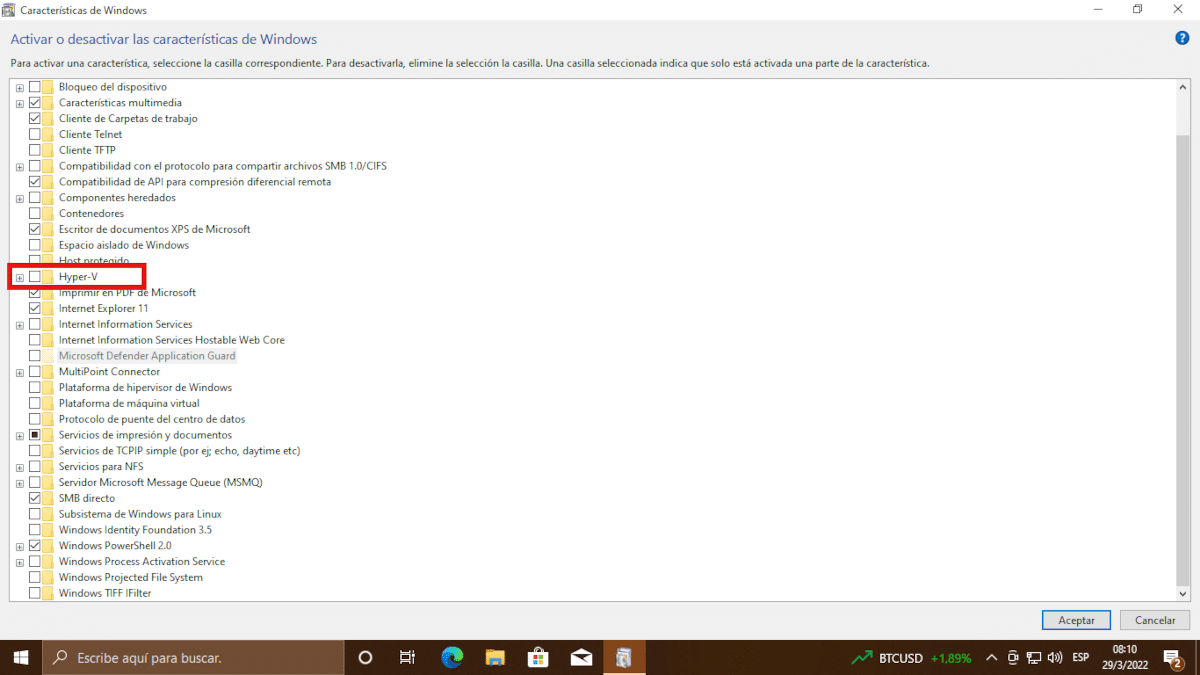
Hyper-V

Panel de características de Windows

Hyper-V, la herramienta de gestión de máquinas virtuales de Microsoft se activa desde las características de Windows

Comencemos definiendo algunos conceptos

  • Virtualización: Es el procedimiento de ejecutar un sistema operativo en un ordenador cuyas características son simuladas por software, pero que para el sistema operativo se siente real. Aunque algunas herramientas permiten el intercambio de archivos entre el sistema operativo virtualizado y el anfitrión, el primero no tiene acceso al segundo.
  • Hypervisor: Es un programa para crear y ejecutar máquinas virtuales. Los hay de dos clases: los que ejecutan máquinas virtuales invitadas directamente en el hardware de un sistema, cumpliendo el rol de un sistema operativo y los que se comportan igual que las aplicaciones tradicionales ya que se pueden iniciar y detener como un programa normal.
  • Máquina virtual:  Es el sistema informático emulado que se ejecuta sobre otro sistema. Una máquina virtual puede tener acceso a cualquier cantidad de recursos con el único límite de los recursos reales del ordenador anfitrión.

Hyper-V es la herramienta incorporada en Windows 10 y 11 que se encarga de crear y ejecutar máquinas virtuales a las que se le pueden adicionar dispositivos virtuales como discos y otros.

Requerimientos de software y hardware para ejecutar Hyper-V

Las versiones de Windows compatibles son:

  • Windows 10 Enterprise
  • Windows 10 Pro
  • Windows 10 Education

Los requerimientos mínimos de hardware son:

  • Procesador de 64 bits con traducción de direcciones de segundo nivel (SLAT).
  • Soporte de CPU para VM Monitor Mode Extension (VT-x en CPU Intel).
  • Memoria de 4 GB o superior para cumplir los requerimientos mínimos de Windows y el sistema operativo virtualizado.

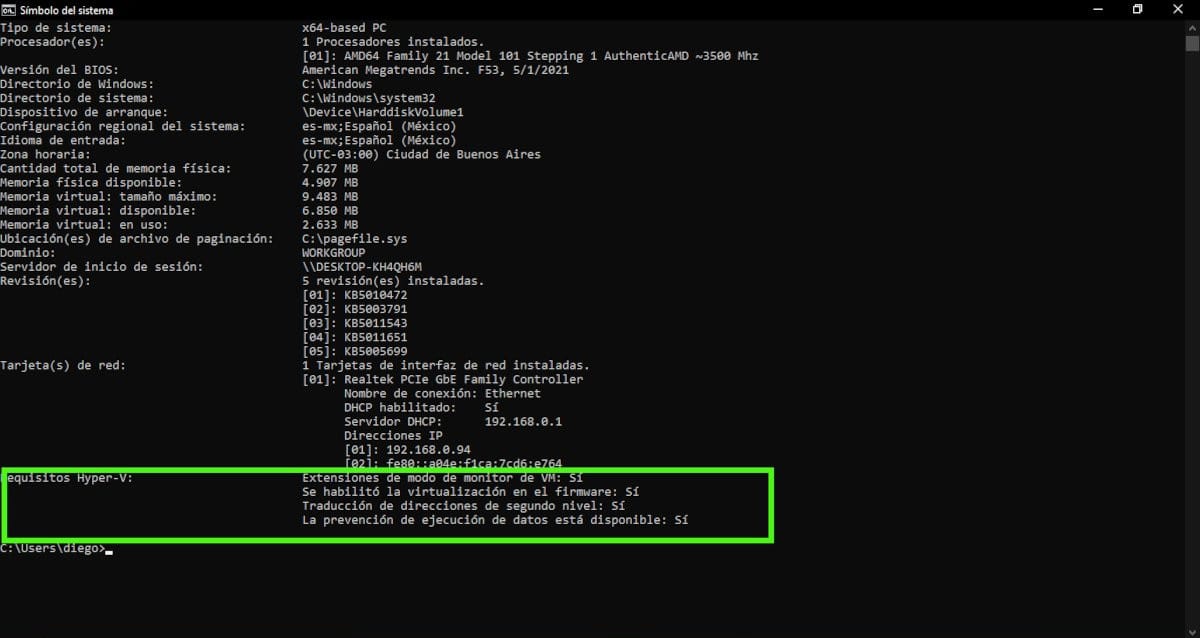
Para verificar la compatibilidad del hardware seguimos el siguiente procedimiento:

  1. Escribimos cmd.exe en la barra de búsqueda.
  2. Tipeamos systeminfo
  3. Buscamos la sección Requerimientos de Hyper-V.
Comprobación de requisitos

Desde la herramienta Símbolo del sistema podemos comprobar si nuestro sistema cumple con los requisitos para ejecutar Hyper-V

Una vez que confirmamos que se cumplen todos los requisitos, escribimos en la barra de búsqueda Activar o desactivar características de Windows. También funciona escribir Hyper-V.

Como su nombre lo indica, Activar o desactivar las características de Windows hace precisamente eso. Bajamos por la lista hasta encontrar la casilla correspondiente a Hyper-V y pulsamos en Aceptar. Una vez terminada la activación debemos reiniciar el equipo.

Creando máquinas virtuales

A partir de la versión 1709 de Windows 10, también conocida como Fall Creators Update, se incluye un creador de máquinas virtuales que no requiere iniciar el administrador. La iniciamos buscando en el menú Creación rápida de Hyper-V.

El creador nos permite elegir entre algunas versiones de Ubuntu o utilizar imágenes descargadas por nosotros. Recordemos que el término imagen en este contexto, se refiere a la réplica exacta del archivo descargado con respecto a la del servidor de origen, y no a un gráfico.

Si elegimos utilizar una de las imágenes que nos ofrece Hyper-V pulsamos sobre ella y luego en Crear máquina virtual.

En caso de que vayamos a usar una imagen descargada por nosotros, pulsamos en Origen de instalación local, Desmarcamos el recuadro que indica que se ejecutará Windows y pulsamos en Cambiar el origen de instalación. Podemos seleccionar archivos en formato .vmk o .iso.

La utilización de las imágenes que nos ofrece Hyper-V no significa demasiado ahorro de tiempo ya que tiene que descargarla e instalarla.

Para eliminar la máquina virtual debemos utilizar el siguiente procedimiento:

  1. Desde el menú iniciamos el Administrador de Hyper-V.
  2. Posamos el puntero sobre la máquina virtual y con el botón derecho seleccionamos Eliminar.

Confirmamos pulsando en Eliminar en la ventana que se abre.

Windows Subsystem for Linux 2

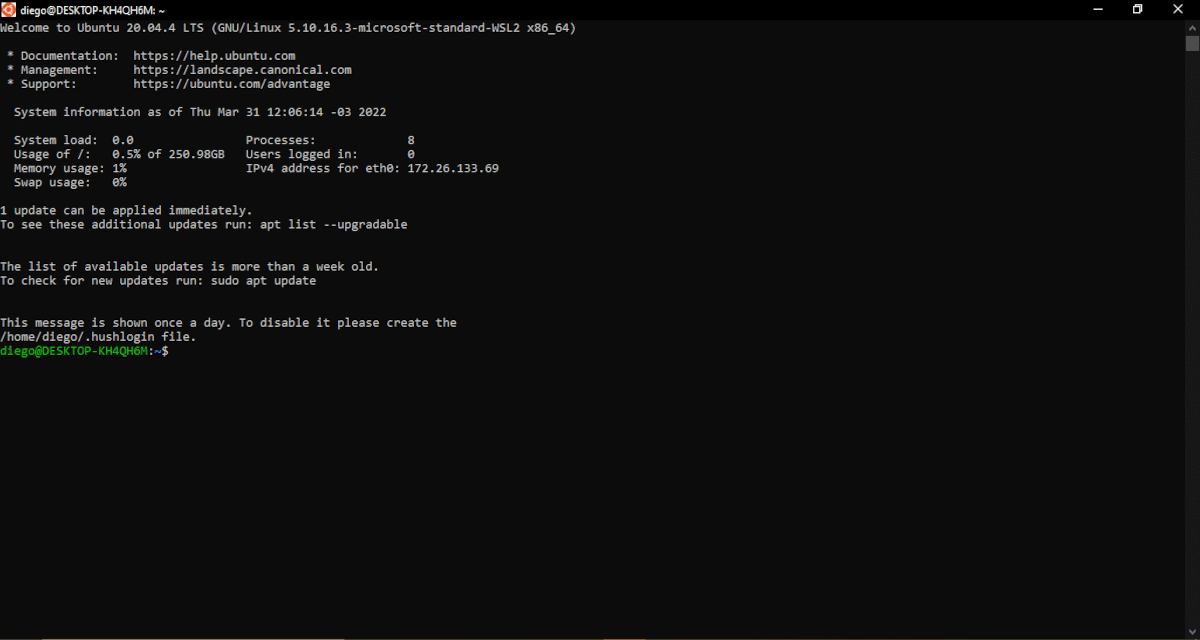
Ubuntu en WSL

Ubuntu corriendo en Windows Subsystem for Linux

Aunque fue creado pensando en los desarrolladores, el subsistema de Windows para Linux (WSL) es una buena opción para que los nuevos usuarios se familiaricen con el uso de la terminal de Linux. Con WSL podemos elegir algunas de las distribuciones Linux más populares (sin el escritorio) y ejecutar la mayoría de las herramientas de línea de comandos, utilidades y aplicaciones que no requieran interfaz gráfica directamente en Windows y sin tener que instalar una máquina virtual ni instalar Linux en otra partición u otro disco.

Algunas de sus características son:

  • Elegir entre algunas de las más populares distribuciones Linux, en este momento están disponibles diferentes versiones de Ubuntu, Debian, Fedora, openSUSE, Suse Linux entre otras. Algunas son gratuitas y otra de pago.
  • Ejecutar las más usadas herramientas de línea de comandos incluyendo grep, sed, awk u otros archivos binarios ELF-64.
  • Utilizar scripts de shell de Bash y aplicaciones de línea de comandos para Linux como vim, emacs y tmux.
  • Escribir y ejecutar programas en lenguajes de programación como NodeJS, Javascript, Python, Ruby, C/C++, C# F#, Rust y Go entre otros.
  • Interactuar con tecnologías de servidor y bases de datos como SSHD, MySQL, Apache, lighttpd, MongoDB y PostgreSQL.
  • Instalar programas desde los repositorios de las distribuciones Linux usando su gestor de paquetes nativo.
  • Lanzar aplicaciones de Windows desde Linux.

Instalación de Windows Subsystem for Linux 2

Las instrucciones que siguen corresponden a Windows 10 versión 2004 y posteriores (compilación 19041 y posteriores) o Windows 11.

Para instalar el Subsistema de Windows para Linux debemos seguir el siguiente procedimiento:

  1. Buscamos Símbolo del sistema en el menú.
  2. Con el botón derecho seleccionamos Ejecutar como administrador.
  3. Escribimos wsl --install.

En WSL 2 Microsoft simplificó mucho la instalación y con este comando se habilitan los componentes opcionales necesarios y se descarga la última versión del kernel de Linux La documentación de Microsoft Indica que se instala Ubuntu como predeterminada. Sin embargo, en mi caso no lo hizo y me remite a la tienda de aplicaciones.

Podemos instalar distribuciones de la siguiente forma:

wsl --list --online Para ver la lista de distribuciones disponibles

wsl --install -d <Nombre de la distribución> Para instalar una de ellas.

En la tienda de aplicaciones de Microsoft tenemos más opciones, solo hay que buscarlas (Escribimos Linux en el buscador) e instalarlas normalmente. Luego la lanzamos desde el menú como si fuera una aplicación normal.

Cuando iniciamos una distribución descargada por primera vez se abrirá una ventana de la terminal y nos pedirán que aguardemos a que los archivos se descompriman y se almacenen en el equipo. Cuando esto termine tendremos que crear nuestra cuenta de usuario.

Si no estás familiarizado con Linux ten en cuenta que cuando ingresas tu nombre de usuario en la terminal no verás que se mueva el cursor.

Características exclusivas de Windows Subsystem for Linux en Windows 11

Instalación y uso de aplicaciones con interfaz gráfica

Dije más arriba que no se podían usar aplicaciones con interfaz gráfica.  Esto se refiere a Windows 10 y a lo que Microsoft informa oficialmente en su documentación.

El soporte oficial para aplicaciones con interfaz gráfica está disponible para las versiones de Windows 11 Build 22000 o superior. Como paso previo se requiere la instalación de controladores específicos para WSL2. En este momento se proveen instrucciones para Intel, AMD y NVIDIA.

Las aplicaciones instaladas aparecerán en el menú de Windows debajo del nombre de la distribución y se instalan con los comandos establecidos por las propias distribuciones.

Montar discos en formatos nativos de Linux no reconocidos por Windows

De nuevo otra característica disponible para Windows 11 Build 22000 o superior. Seguimos el siguiente procedimiento:

  1. Abrimos PowerShell
  2. Escribimos GET-CimInstance -query "SELECT * from Win32_DiskDrive"

El identificador lo encontramos bajo la columna DeviceID. Montamos el disco con el comando:

wsl --mount <DeviceID>

Para montar una partición escribimos:

wsl –mount <DeviceID> –bare

Luego abrimos WSL y escribimos;

lsblk

Para montar la partición escribimos

wsl --mount <DeviceID> --partition <Número de partición> --type <Formato de archivo>

Para tener en cuenta

La virtualización y el uso de Windows Subsystem for Linux nos permiten familiarizarnos con un entorno Linux, pero no como funcionará con nuestro hardware. De todas maneras, es un muy buen primer paso si queremos ir despacio. Para tener una mejor compresión sobre como interactúa nuestro hardware podemos instalar la distribución Linux en un disco externo o en un  pendrive que tenga la capacidad suficiente.

Podemos encontrar más información sobre las herramientas mencionadas en el artículo en los siguientes enlaces:

Documentación oficial de Hyper-V

Documentación oficial de Windows Subsystem for Linux 2

from Linux Adictos https://ift.tt/CGKPc9V
via IFTTT

LibreOffice 7.3.2 ha llegado con unas pocas decenas de correcciones de bugs

LibreOffice 7.3.2

A principios del mes pasado, The Document Foundation lanzó la segunda actualización de mantenimiento de LO 7.3. En el mismo mes, concretamente ayer 31 de marzo, la compañía lanzó LibreOffice 7.3.2, lo que es la segunda actualización de punto de la misma serie y, como tal, no introdujo grandes novedades. Lo que sí hicieron fue corregir todos los fallos que pudieron de los detectados en las últimas cuatro semanas.

LibreOffice 7.3.2 es la versión más fresca de la suite de ofimática libre más popular, y llegó corrigiendo unas pocas decenas de bugs. Para ser más concreto, aplicaron más de 80 parches, y también arreglaron algunas regresiones. Como siempre, también aseguran que han mejorado la compatibilidad con Microsoft Office, algo que nunca dejará de ser necesario porque jamás funcionará perfectamente bien al pasar de una opción a otra.

LibreOffice 7.3.2 corrige más de 80 bugs

LibreOffice 7.3.2 Community representa la vanguardia en términos de características para las suites ofimáticas de código abierto. Para los usuarios cuyo objetivo principal es la productividad personal y, por lo tanto, prefieren una versión que haya sido sometida a más pruebas y a la corrección de errores por encima de las nuevas características, The Document Foundation ofrece LibreOffice 7.2.6.

The Document Foundation vuelve a recordar que ofrece dos opciones, cuatro si contamos las versiones Enterprise. Por una parte tenemos lo más nuevo, como lo que lanzaron ayer, en donde añaden todas las nuevas funciones tan pronto en cuanto creen que son estables. Por otra parte, también hay otra más conservadora, comparable al software LTS en cuanto a que no se actualizan tan pronto y, por ello, es más estable. A estas dos versiones tenemos que añadir otras dos, que en realidad son casi igual que las de la edición de la comunidad, pero con las que TDF ofrece soporte mejorado e incluso funciones especiales.

Las novedades de LibreOffice 7.3.2 se pueden ver en este y este otro enlace, correspondientes a las RC1 y RC1 respectivamente. El software se puede descargar desde la página web oficial en paquetes DEB, RPM y su código fuente. En los próximos días/semanas aparecerá como actualización en las distribuciones Linux que usen la rama «fresh» de LibreOffice.

from Linux Adictos https://ift.tt/f8Zn7Ms
via IFTTT

LibreOffice 7.3.2 ha llegado con unas pocas decenas de correcciones de bugs

LibreOffice 7.3.2

A principios del mes pasado, The Document Foundation lanzó la segunda actualización de mantenimiento de LO 7.3. En el mismo mes, concretamente ayer 31 de marzo, la compañía lanzó LibreOffice 7.3.2, lo que es la segunda actualización de punto de la misma serie y, como tal, no introdujo grandes novedades. Lo que sí hicieron fue corregir todos los fallos que pudieron de los detectados en las últimas cuatro semanas.

LibreOffice 7.3.2 es la versión más fresca de la suite de ofimática libre más popular, y llegó corrigiendo unas pocas decenas de bugs. Para ser más concreto, aplicaron más de 80 parches, y también arreglaron algunas regresiones. Como siempre, también aseguran que han mejorado la compatibilidad con Microsoft Office, algo que nunca dejará de ser necesario porque jamás funcionará perfectamente bien al pasar de una opción a otra.

LibreOffice 7.3.2 corrige más de 80 bugs

LibreOffice 7.3.2 Community representa la vanguardia en términos de características para las suites ofimáticas de código abierto. Para los usuarios cuyo objetivo principal es la productividad personal y, por lo tanto, prefieren una versión que haya sido sometida a más pruebas y a la corrección de errores por encima de las nuevas características, The Document Foundation ofrece LibreOffice 7.2.6.

The Document Foundation vuelve a recordar que ofrece dos opciones, cuatro si contamos las versiones Enterprise. Por una parte tenemos lo más nuevo, como lo que lanzaron ayer, en donde añaden todas las nuevas funciones tan pronto en cuanto creen que son estables. Por otra parte, también hay otra más conservadora, comparable al software LTS en cuanto a que no se actualizan tan pronto y, por ello, es más estable. A estas dos versiones tenemos que añadir otras dos, que en realidad son casi igual que las de la edición de la comunidad, pero con las que TDF ofrece soporte mejorado e incluso funciones especiales.

Las novedades de LibreOffice 7.3.2 se pueden ver en este y este otro enlace, correspondientes a las RC1 y RC1 respectivamente. El software se puede descargar desde la página web oficial en paquetes DEB, RPM y su código fuente. En los próximos días/semanas aparecerá como actualización en las distribuciones Linux que usen la rama «fresh» de LibreOffice.

from Linux Adictos https://ift.tt/f8Zn7Ms
via IFTTT

Detectaron varias vulnerabilidades en el Kernel de Linux

Hace poco se dio a conocer la noticia de que fueron  detectadas varias vulnerabilidades catalogadas como peligrosas en el kernel de Linux y que permiten a un usuario local elevar sus privilegios en el sistema.

La primera de las vulnerabilidades es la CVE-2022-0995 y está presente en el subsistema de seguimiento de eventos «watch_queue» y esta provoca que los datos se escriban en un área de la memoria del kernel fuera del búfer asignado. El ataque puede ser llevado a cabo por cualquier usuario sin privilegios y hacer que su código se ejecute con privilegios de kernel.

La vulnerabilidad está presente en la función watch_queue_set_size() y está asociada con un intento de borrar todos los punteros de la lista, incluso si no se les ha asignado memoria. El problema se manifiesta al construir el kernel con la opción «CONFIG_WATCH_QUEUE=y», que es utilizada por la mayoría de las distribuciones de Linux.

Se menciona que la vulnerabilidad se solucionó en un cambio agregado al kernel el 11 de marzo.

La segunda vulnerabilidad que se dio a conocer es la CVE-2022-27666 que está presente en los módulos del kernel esp4 y esp6 que implementan transformaciones de carga útil de seguridad encapsulada (ESP) para IPsec que se usa cuando se usa IPv4 e IPv6.

La vulnerabilidad permite que un usuario local con privilegios normales sobrescriba objetos en la memoria del kernel y eleve sus privilegios en el sistema. El problema se debe a la falta de conciliación entre el tamaño de la memoria asignada y los datos realmente recibidos, dado que el tamaño máximo del mensaje podría exceder el tamaño máximo de la memoria asignada para la estructura skb_page_frag_refill.

Se menciona que la vulnerabilidad se corrigió en el kernel el 7 de marzo (corregido en 5.17, 5.16.15, etc.), ademas de que se ha publicado un prototipo funcional de un exploit que permite a un usuario normal obtener acceso de root en Ubuntu Desktop 21.10 en la configuración predeterminada en GitHub.

Se afirma que con cambios menores, el exploit también funcionará en Fedora y Debian. Cabe señalar que el exploit se preparó originalmente para la competencia pwn2own 2022, pero los desarrolladores del kernel identificaron y corrigieron el error asociado, por lo que se decidió revelar los detalles de la vulnerabilidad.

Otras de las vulnerabilidades que se dieron a conocer son las CVE-2022-1015 y CVE-2022-1016 en el subsistema netfilter en el módulo nf_tables que alimenta el filtro de paquetes nftables. El investigador que identificó los problemas anunció la preparación de exploits funcionales para ambas vulnerabilidades, que se planea publicar unos días después de que las distribuciones publiquen las actualizaciones de los paquetes del kernel.

El primer problema permite que un usuario local sin privilegios logre una escritura fuera de los límites en la pila. Se produce un desbordamiento en el procesamiento de expresiones de nftables bien formadas que se procesan durante la fase de validación de los índices proporcionados por un usuario que tiene acceso a las reglas de nftables.

La vulnerabilidad se debe al hecho de que los desarrolladores dieron a entender que el valor de «enum nft_registers reg» es de un byte, mientras que cuando se habilitan ciertas optimizaciones, el compilador, de acuerdo con la especificación C89, puede usar un valor de 32 bits para ello. Debido a esta peculiaridad, el tamaño utilizado para verificar y asignar memoria no se corresponde con el tamaño real de los datos en la estructura, lo que lleva a la imposición de la cola de la estructura en los punteros de la pila.

El problema se puede explotar para ejecutar código a nivel de kernel, pero un ataque exitoso requiere acceso a nftables.

Se pueden obtener en un espacio de nombres de red separado (espacios de nombres de red) con derechos CLONE_NEWUSER o CLONE_NEWNET (por ejemplo, si puede ejecutar un recipiente aislado). La vulnerabilidad también está estrechamente relacionada con las optimizaciones utilizadas por el compilador, que, por ejemplo, están habilitadas cuando se compila en el modo «CONFIG_CC_OPTIMIZE_FOR_PERFORMANCE=y». La explotación de la vulnerabilidad es posible a partir del kernel de Linux 5.12.

La segunda vulnerabilidad en netfilter se produce al acceder a un área de memoria ya liberada (use-after-free) en el controlador nft_do_chain y puede provocar una fuga de áreas de memoria del núcleo no inicializadas que se pueden leer manipulando con expresiones nftables y usar, por ejemplo, para determinar las direcciones de puntero durante las explotaciones de desarrollo para otras vulnerabilidades. La explotación de la vulnerabilidad es posible a partir del kernel de Linux 5.13.

Las vulnerabilidades se corrigieron en las actualizaciones correctivas del Kernel que fueron liberadas hace poco.

from Linux Adictos https://ift.tt/170q4HA
via IFTTT

MirageOS 4.0 llega con nuevas utilidades, nuevo proceso de compilación y mas

Después de un año y medio de desarrollo se dio a conocer el lanzamiento de la nueva versión del proyecto «MirageOS 4.0» que permite crear sistemas operativos para una sola aplicación, en el que la aplicación se entrega como un «unikernel» autosuficiente que puede ejecutarse sin el uso de sistemas operativos, un kernel OS separado y cualquier capa.

Toda la funcionalidad de bajo nivel nativa del sistema operativo se implementa como una biblioteca adjunta a la aplicación.

Sobre MirageOS

Una aplicación se puede desarrollar en cualquier sistema operativo y luego compilarse en un kernel especializado (el concepto unikernel ) que puede ejecutarse directamente sobre hipervisores Xen, KVM, BHyve y VMM (OpenBSD), en plataformas móviles, como un proceso en un POSIX. compatible, o en entornos de nube de Amazon Elastic Compute Cloud y Google Compute Engine.

El entorno generado no contiene nada superfluo e interactúa directamente con el hipervisor sin controladores ni capas del sistema, lo que permite lograr una reducción significativa de los gastos generales y aumentar la seguridad.

Trabajar con MirageOS se reduce a tres etapas: preparar la configuración con la definición de los paquetes OPAM utilizados en el entorno , construir el entorno y lanzar el entorno. El tiempo de ejecución para ejecutarse sobre hipervisores se basa en el kernel Solo5 .

A pesar de que las aplicaciones y las bibliotecas se forman en el lenguaje de alto nivel OCaml, los entornos resultantes muestran un rendimiento bastante bueno y un tamaño mínimo (por ejemplo, el servidor DNS ocupa solo 200 KB).

El mantenimiento de los entornos también se simplifica, ya que si necesita actualizar el programa o cambiar la configuración, basta con crear y ejecutar un nuevo entorno. Se admiten varios cientos de bibliotecas en el lenguaje OCaml para realizar operaciones de red (DNS, SSH, OpenFlow, HTTP, XMPP, Matrix, OpenVPN, etc.), trabajar con almacenamientos y proporcionar procesamiento de datos en paralelo.

Principales novedades de MirageOS 4.0

En esta nueva versión que se presenta de MirageOS se cambió el proceso de compilación de proyectos y unikernel. En lugar del sistema de compilación ocamlbuild utilizado anteriormente, se utilizan dune y los repositorios locales (monorepo).

Para crear dichos repositorios, se agregó una nueva utilidad, opam-monorepo, que permitió separar la administración de paquetes de la construcción desde la fuente. La utilidad opam-monorepo hace el trabajo de crear archivos de bloqueo para las dependencias relacionadas con el proyecto, descargar y extraer el código de dependencia y configurar el entorno para usar el sistema de construcción de dune, ademas vale la pena mencionar que la construcción en sí la realiza con dune.

Otro de los cambios que se destaca es que se proporciona un proceso de compilación repetible. El uso de archivos de bloqueo proporciona un enlace a las versiones de dependencia y le permite repetir completamente el proceso de compilación en cualquier momento con el mismo código.

Tambien se destaca que se implementó un nuevo proceso de compilación cruzada y se proporciona la capacidad de compilación cruzada para todas las plataformas de destino admitidas desde un entorno de compilación común, en el que, entre otras cosas, las dependencias y bibliotecas con enlaces C se compilan de forma cruzada, sin necesidad para agregar estos enlaces al paquete principal.

Por otra parte, se menciona que la utilidad opam-monorepo está disponible para su instalación con el administrador de paquetes opam y se puede usar en proyectos que usan el sistema de compilación dune. Para mantener parches que resuelvan problemas con la creación de dependencias en dune, se crearon dos repositorios dune-universe/opam-overlays y dune-universe/mirage-opam-overlays, que están habilitados de manera predeterminada cuando se usa la utilidad CLI de mirage.

De los demás cambios que se destacan:

  • La compilación cruzada se organiza utilizando los espacios de trabajo proporcionados por el sistema de compilación de dune.
  • Se ha agregado soporte para nuevas plataformas de destino, por ejemplo, se ha proporcionado experimentalmente la capacidad de crear aplicaciones independientes para trabajar en placas Raspberry Pi 4.
  • Se ha trabajado en la integración de partes de MirageOS en ecosistemas relacionados con el desarrollo de OCaml para simplificar el montaje de aplicaciones en forma de unikernel.
  • Muchos paquetes de MirageOS se han portado al sistema de compilación de dune.
  • Integración simplificada de MirageOS con bibliotecas C y Rust.
  • Nuevo tiempo de ejecución de OCaml propuesto para evitar libc (libre de libc).
  • Proporcionó la capacidad de utilizar el servicio Merlin para la integración con entornos de desarrollo integrado estándar.

Finalmente, si estás interesado en conocer más al respecto, puedes consultar los detalles en el siguiente enlace.

from Linux Adictos https://ift.tt/gHTKt83
via IFTTT

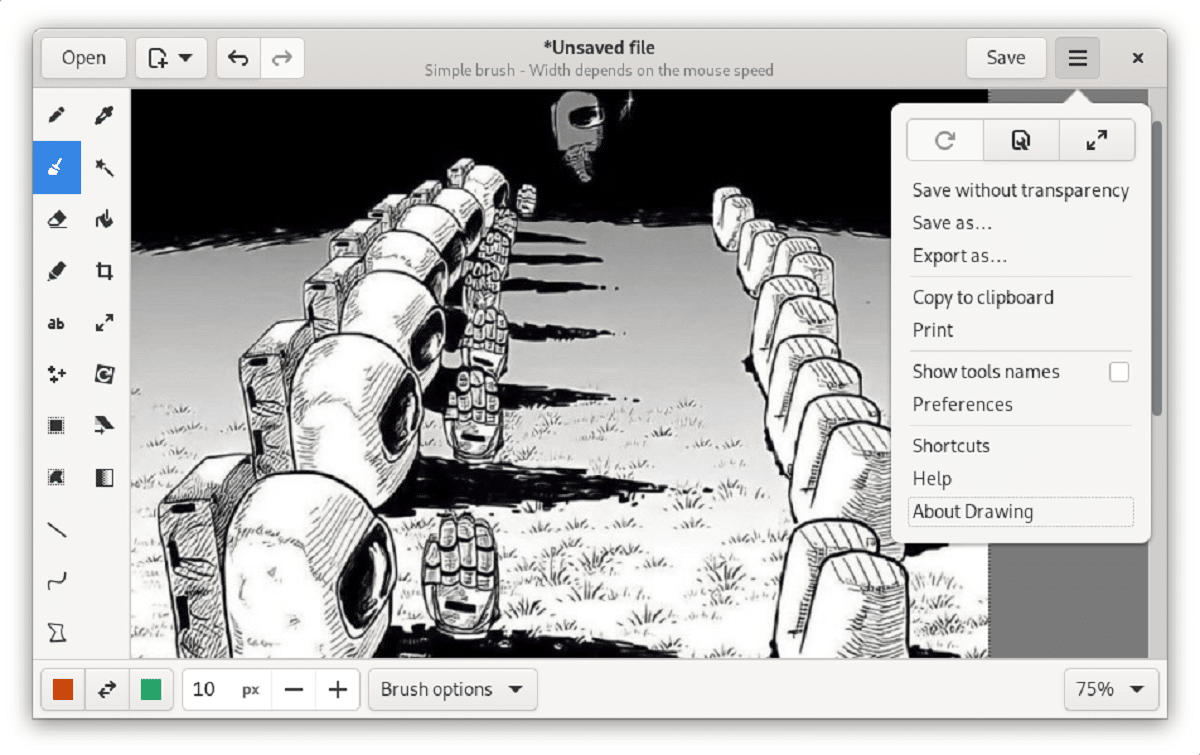
Drawing, una excelente alternativa open source a Paint

Se dio a conocer el lanzamiento de la nueva versión de «Drawing» 1.0.0″, un sencillo programa de dibujo similar a Microsoft Paint.

El programa admite imágenes en formatos PNG, JPEG y BMP. Proporciona herramientas de dibujo tradicionales, como lápiz, lápiz óptico, pinceles sensibles a la presión, aerógrafo, borrador, líneas, rectángulos, polígonos, forma libre, texto, relleno, marquesina, recorte, escala, transformación, rotación, cambio de brillo, selección y reemplazo de colores, filtros (aumentar el contraste o la saturación, desenfocar, agregar transparencia, invertir).

Principales novedades de Drawing 1.0.0

En esta nueva versión que se presenta del programa se destaca que se ha optimizado el rendimiento de renderizado, lo que se nota más cuando se editan imágenes grandes en CPU débiles.

Otro de los cambios que se destaca de la nueva versión es que se ha agregado una nueva herramienta de sesgo para sesgar una imagen horizontal o verticalmente, convirtiendo un área rectangular en un paralelogramo.

Ademas de ello, tambien se destaca que se proporciona la capacidad de llamar operaciones rápidamente usando las combinaciones de teclado «Alt + letra» (funciona solo para diseños con letras latinas) y que la herramienta de escala ahora tiene la capacidad de establecer el nuevo tamaño como un porcentaje del tamaño actual, y no solo en píxeles.

Por otra parte, se menciona que al presionar la tecla «Ctrl», se proporciona información sobre las herramientas con las coordenadas del cursor y los parámetros específicos de la herramienta, como el tamaño de la forma y que al presionar las teclas Shift y Alt mientras se usan las herramientas, se implementa la inclusión de opciones adicionales, como fijar la dirección del dibujo de líneas o cambiar el estilo de relleno.

De los demás cambios que se destacan de esta nueva versión

  • Se ha aumentado el tamaño de los elementos activos de la barra lateral en la interfaz.
  • Claridad de salida mejorada a niveles de zoom superiores al 400 %.
  • Salida mejorada de sugerencias contextuales.
  • Mostrar píxeles nítidamente cuando se hace zoom a más de 400%
  • ocultar mensajes de información después de 4 segundos si no son tan útiles
  • nueva acción ‘restablecer el lienzo’ (ctrl+retroceso)
  • herramientas más precisas para pequeñas modificaciones requeridas por pixel-art
  • advertir al usuario si está abriendo una imagen ya abierta
  • mejoras en la legibilidad de los números de la herramienta «puntos»
  • velocidad de fotogramas limitada artificialmente para evitar sobrecargar la CPU
  • elemento de menú y acción para cambiar la preferencia de variante de tema
  • cambiar la barra de menú con ctrl+f2

Finalmente para quienes estén interesados en el proyecto, deben saber que está escrito en Python utilizando la biblioteca GTK y se distribuye bajo la licencia GPLv3 y si quieren conocer mas al respecto, pueden consultar los detalles en el siguiente enlace.

¿Como instalar Drawing en Linux?

Para quienes estén interesados en poder instalar esta aplicacion en su sistema, deben saber que se preparan paquetes para Ubuntu, Fedora y en formato Flatpak y aunque GNOME se considera el entorno gráfico principal, pero se ofrecen diseños de interfaz alternativos al estilo de elementary OS, Cinnamon, LXDE, LXQt y MATE, así como una versión móvil para teléfonos inteligentes Pinephone y Librem 5.

La instalación de esta aplicacion la podremos realizar siguiendo las instrucciones que compartimos a continuación.

Para quienes son usuarios de Ubuntu, Linux Mint, Elementary OS o cualquier otra distribucion basada en Ubuntu. Vamos a hacer uso de un repositorio para poder instalar la aplicacion, basta con abrir una terminal y en ella vamos a teclear:

sudo add-apt-repository ppa:cartes/drawing
sudo apt-get update

Hecho esto, ahora vamos a proceder a instalar la aplicacion tecleando:

sudo apt install drawing

Ahora, para quienes prefieren el uso de los paquetes de Flatpak pueden instalar la aplicacion, solo deben de contar con el soporte para poder instalar este, tipo de paquetes, abrir una terminal y en ella vamos a teclear el siguiente comando:

flatpak install flathub com.github.maoschanz.drawing

Otro de los métodos para poder instalar esta aplicacion es con el uso de los paquetes Snap, basta con abrir una terminal y en ella van a teclear el siguiente comando:

sudo snap install drawing

from Linux Adictos https://ift.tt/zNfipvs
via IFTTT