Tres distribuciones Linux sin systemd

Tres distribuciones Linux sin systemd

Estas tres distribuciones Linux vienen sin la polémica herramienta systemd

El mundo de Linux (O de GNU/Linux) es pródigo en discusiones apasionadas entre los desarrolladores que, muchas veces aún para los que tenemos un nivel de conocimientos algo superior al del usuario común, resultan incomprensibles. Una de ellas fue hace unos años por la incorporación de systemd.

Por supuesto, gracias a las características del software libre y de código abierto, si eres un desarrollador, siempre puedes hacer una bifurcación de un proyecto eliminando los componentes que no te gustan. Es por eso por lo que en este post vamos a enumerar tres distribuciones Linux sin systemd.

Qué es systemd

Desde ya, para saber si instalar o no una distribución sin systemd, lo primero que tenemos que saber es que es systemd. Definamos primero un concepto previo.

En el contexto de la informática demonio (Traducción literal de deemons) es un servicio que se ejecuta en segundo plano al arrancar el sistema o iniciar sesión. Brinda servicios utilizados por otras aplicaciones como impresión de documento o reproducción de sonido.

systemd es un conjunto de demonios que utilizan muchas distribuciones Linux para iniciar el sistema. Además de controlar que programas deben ejecutarse al inicio del sistema, lleva un registro de la actividad del sistema, se ocupa del inicio de sesión de los usuarios, ejecuta trabajos programados. se ocupa de la fecha, la ubicación, de mantener una lista de usuarios registrados y contenedores y máquinas virtuales en ejecución, gestión de las cuentas del sistema, directorios y configuraciones de tiempo de ejecución y demonios para administrar redes simples configuración, sincronización de tiempo de red, reenvío de registros y resolución de nombres.

Podemos resumir el papel de systemd de la siguiente forma:

  1. Al encender el ordenador, la BIOS ejecuta la inicialización del hardware.
  2. El gestor de arranque le cede el control al núcleo Linux.
  3. El núcleo carga un disco RAM inicial que carga las unidades del sistema y luego busca el sistema de archivos raíz.
  4. systemd toma el control montando el sistema de archivos e inicializando los servicios necesarios.

¿Quién podría tener problemas con una herramienta tan útil?

En principio, muchas de las críticas vienen por problemas personales entre los creadores y los críticos. Pero, también hay cuestiones técnicas como la excesiva complejidad del proyecto.  systemd hace demasiadas coas y ocupa mucho espacio en donde hasta ahora la norma fue de herramientas simples y enfocadas lo que garantizaba su estabilidad.  De hecho, la filosofía UNIX, en la que se basó Linux, sostiene que cada herramienta debe hacer una cosa y hacerla bien.

Distribuciones Linux sin systemd

Devuan

Con esta distribución basada en Debian tengo una pequeña historia. Más allá de las cuestiones técnicas, me interesó su propuesta de no hacer comentarios negativos hacia ninguna distribución. Se sabe que muchos miembros de la comunidad Debian suelen hacer comentarios muy negativos hacia Ubuntu. No tuve mejor idea que proponer en la lista de correos para el intercambio entre usuarios y desarrolladores de Ubuntu que pasara a basarse en Devuan. No tuve en cuenta que muchos desarrolladores de Ubuntu lo son de Debian. Salvo Shuttleworth creo que no quedó nadie sin insultarme.

Devuan se basa en la versión estable de Debian y nos permite elegir entre 3 alternativas a systemd. Tiene las mismas posibilidades de escritorio que el proyecto de orígen y está disponibles en los siguientes formatos y arquitecturas:

i386 y amd64

  • Imagen viva de escritorio.
  • Instalador de red.
  • Desktop dvd (Para instalaciones sin Internet).
  • Servidor
  • Escritorio mínimo.

amd64, arm64, armel, armhf, i386 y ppc64el

  • Instalador de red.

Nitrux

Otra distribución basada en Debian y sin systemd viene con el escritorio KDE con capas de personalizaciones propias. Utiliza el format de paquetes Appimage para la instalación de programas y solo incluye aplicaciones 100% libres

Viene en dos versiones. La completa con el escritorio personalizado y una mínima sin las personalizaciones.

Void LInux

Esta distribución no está basada en ninguna otra. Utiliza su propio gestor de paquetes escrito desde cero por sus propios desarrolladores y ofrece una detallada documentación para poder configurar la instalación sin problemas.

Está disponible para las arquitecturas x86_64, i686, arm y plataformas arm.

from Linux Adictos https://ift.tt/py6zfU7
via IFTTT
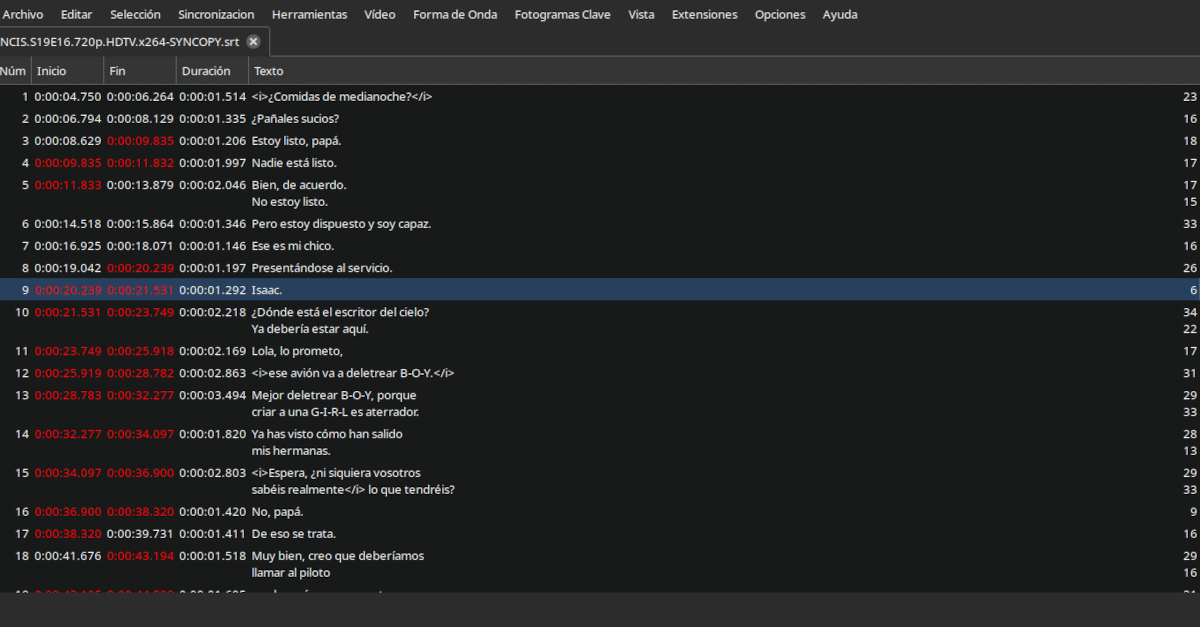
Aplicaciones simples y de código abierto para crear subtítulos

Subtítulos

Archivo de subtítulos en formato .SRT

Continuando con esta serie de artículos en la que estamos enumerando las menos complicadas de las aplicaciones de producción de videos, vamos a ocuparnos de los editores de subtítulos. Se trata de un rubro en el que podemos contar con una amplia gama de opciones.

Por supuesto, que si se te da bien el cálculo de tiempos, puedes usar cualquiera de los editores de textos que vienen con las distribuciones Linux para crear y editar los subtítulos. Solo tienes que guardarlos en el formato adecuado. Pero, los editores vienen con funciones específicas que hacen que el trabajo sea más fácil.

Algunos formatos de subtítulos populares

Aunque todos los archivos de subtítulos tienen en común un código de tiempo y el texto que muestran existen diferencias entre ellos que hacen que no todos sean compatibles con todos los reproductores de video. Los formatos más comunes son:

  • SRT (SubRip): Es el formato más extendido y el primero que deberías probar ya que es el que más probable que funcione con tus programas.  Solo se compone del número de secuencia, el código de tiempo y el texto. No admite personalización de los subtítulos.
  • WebVTT (Web Video Text Tracks): Usa la extensión .VTT  y está pensado para los reproductores de video HTML 5. Admite amplias opciones de personalización. Es compatible con las principales plataformas de video.
  • TTML (Timed Text Markup Language): Tiene más uso profesional tanto en la industria de la televisión y servicios de streaming que doméstico. Es altamente personalizable y se usa también con transmisiones de audio.
  • SSA (SubStation Alpha): Es un formato que permite varias posibilidades de personalización gráfica. Muy utilizado para subtítulos de animé.
  • EBU-STL: Otra opción para la industria. Posee limitaciones en la cantidad de texto a mostrar pero permite personalización.
  • EBU-TT: Es una mezcla entre formatos de transmisión de TV y formatos de subtítulos digitales. Se usa distribuir, archivar y transmitir fácilmente datos de texto en varios flujos de video.

Formatos compatibles con redes sociales

  • Twitter: SRT.
  • TikTok: Ingreso manual.
  • Instagram: Generación automática.
  • Facebook: SRT.
  • Linkedin: SRT.
  • Snapchat: SRT y VTT.

Formatos compatibles con plataformas de alojamiento de video

  • Youtube: Entre otros Srt, vtt, sbv, sub, ttml, rt y scc.
  • Vimeo: srt, vtt, dfxp, tml, scc y sami.
  • Dailymotion: SRT

Aplicaciones simples y de código abierto para crear subtítulos

Subtitle Editor

Es tal vez la herramienta más utilizada y viene por defecto en Ubuntu Studio, la distribución para producción multimedia.  Es útil para editar, transformar, refinar y corregir subtítulos existentes. Mediante el uso de ondas de sonido hace fácil la tarea de hacer coincidir los subtítulos con las voces.

Trabaja con los formatos MPL2, MPSub, Adobe Encore DVD, BITC, MicroDVD, SubViewer 2.0, SBV,, SubRip, Spruce STL, Substation Alpha, Advanced Substation Alpha y texto plano.

Otras opciones son generación de formas de onda, uso de fotogramas clave, corrección ortográfica automatizada, edición de estilo, cambio de tiempos, traducción, clasificación, escalado, unión de subtítulos y corrección de errores.

El programa está disponible en los repositorios de las principales distribuciones Linux.

Subtítulos de GNOME (GNOME Subtitle)

Como su nombre lo indica, es la herramienta de edición de subtítulos del escritorio GNOME.

Algunas de sus características son:

  • Sincronización usando dos puntos de control dentro del video.
  • Ajuste de la distribución usando dos puntos de control.
  • Arrastrar y soltar archivos.
  • Previsualización de los subtítulos en el video.
  • Soporte para la traducción de subtítulos.
  • Edición WYSING del formato de los subtítulos.
  • Soporte multi idioma.
  • Trabaja con los formatos Adobe Encore DVD, Advanced Sub Station Alpha, AQ Title, DKS Subtitle Format, FAB Subtitler, Karaoke Lyrics LRC, Karaoke Lyrics VKT, Mac Sub, MicroDVD, Mplayer 1 y 2, Panimator, Phoenix Japanimation Society, Power DivX, Sofni, SubCreator 1.x, SubRip, Sub Station Alpha, SubViewer 1.0, SubViewer 2.0,ViPlay Subtitle File.

GNOME Subtitle está en los repositorios de las principales distribuciones Linux.

Estas son solo dos de las múltiples opciones disponibles para la edición de subtítulos En los repositorios vas a encontrar muchas más. El consejo es el de siempre. Pruébalas todas y quédate con la que te sirva 

from Linux Adictos https://ift.tt/To8AYBb
via IFTTT

Trabajando con bibliotecas, discos y dispositivos en Calibre

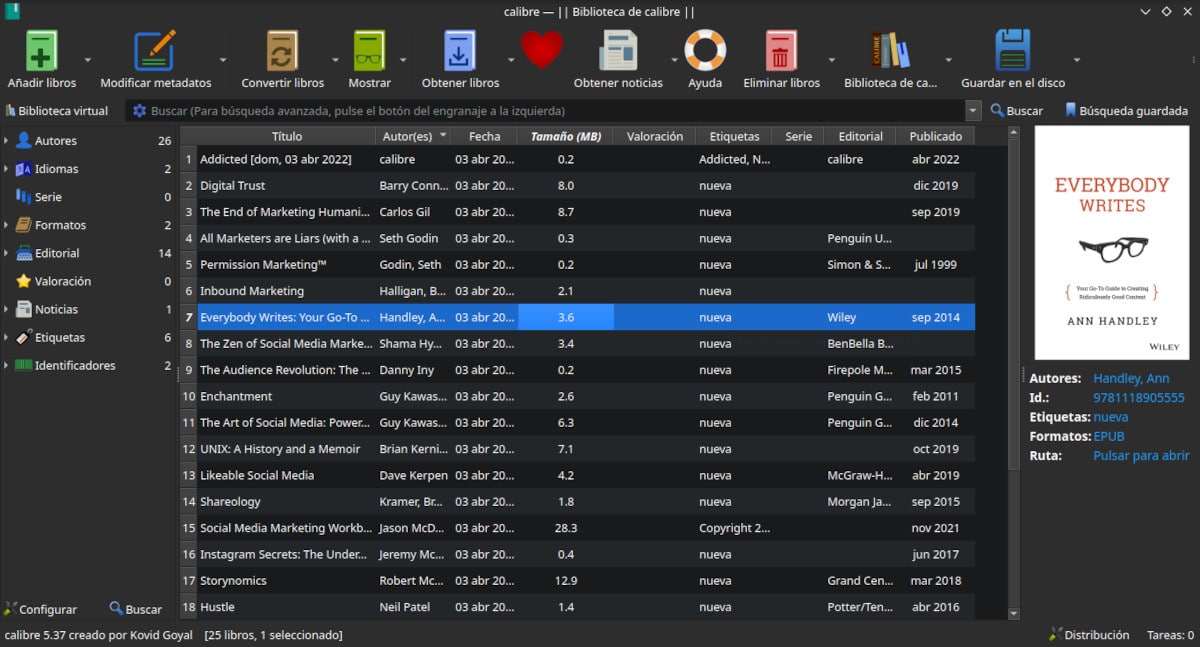
Biblioteca de Calibre

Calibre nos permite tener múltiples bibliotecas (Colecciones de libros) e intercambiarlos entre ellas.

Continuando sobre nuestra serie sobre Calibre, la herramienta de código abierto para la gestión de libros electrónicos, estaremos trabajando con bibliotecas reales y virtuales. Las bibliotecas son colecciones de libros que se pueden almacenar en el disco de nuestra computadora o en un dispositivo externo.

Como siempre, los enlaces a los artículos anteriores se encuentran al final del post.

La siguiente opción con la que nos encontramos en la interfaz de usuario de Calibre es la de Eliminar libros. También puedes eliminarlos posando el puntero y seleccionando uno o varios libros. Las alternativas del menú desplegable son:

  • Eliminar los libros seleccionados.
  • Eliminar formatos específicos de los libros seleccionados.
  • Eliminar todos los formatos de los archivos seleccionados menos el especificado.
  • Eliminar todos los formatos de los libros seleccionados. 
  • Eliminar portadas.
  • Eliminar los libros también del dispositivo conectado.

Trabajando con bibliotecas, discos y dispositivos en Calibre

Bibliotecas

Las bibliotecas son colecciones de libros que agrupamos de acuerdo con nuestro propio criterio. Es posible tener tantas bibliotecas como deseemos y cada una de ellas tendrá su propio conjunto de etiquetas, categorías y lugar de almacenamiento.

Las opciones del menú son:

  • Cambiar o crear biblioteca:  Aquí podemos cambiar la biblioteca que se muestra, mover la biblioteca actual a una nueva ubicación o crear una nueva biblioteca vacía.
  • Cambio rápido entre todas las bibliotecas de Calibre.
  • Elegir un icono identificatorio para la biblioteca.
  • Cambiar el nombre a la biblioteca.
  • Elegir un libro al azar
  • Eliminar una biblioteca.
  • Aplicar una biblioteca virtual cuando se abre la biblioteca de Calibre. Una biblioteca virtual es una sección de una biblioteca que por algún motivo queremos separar.
  • Exportar o importar todos los datos de Calibre: Esto guarda en una carpeta libros, configuraciones y complementos para que puedan utilizarse con otras instalaciones de Calibre.
  • Listado de bibliotecas más usadas: Calibre nos muestra un listado de las 5 bibliotecas a las que más accedimos.
  • Mantenimiento de la biblioteca:  Comprueba la coherencia de los datos de la biblioteca actual, detecta problemas y crea y restaura hacia y desde copias de respaldo.

Gestionando las bibliotecas virtuales

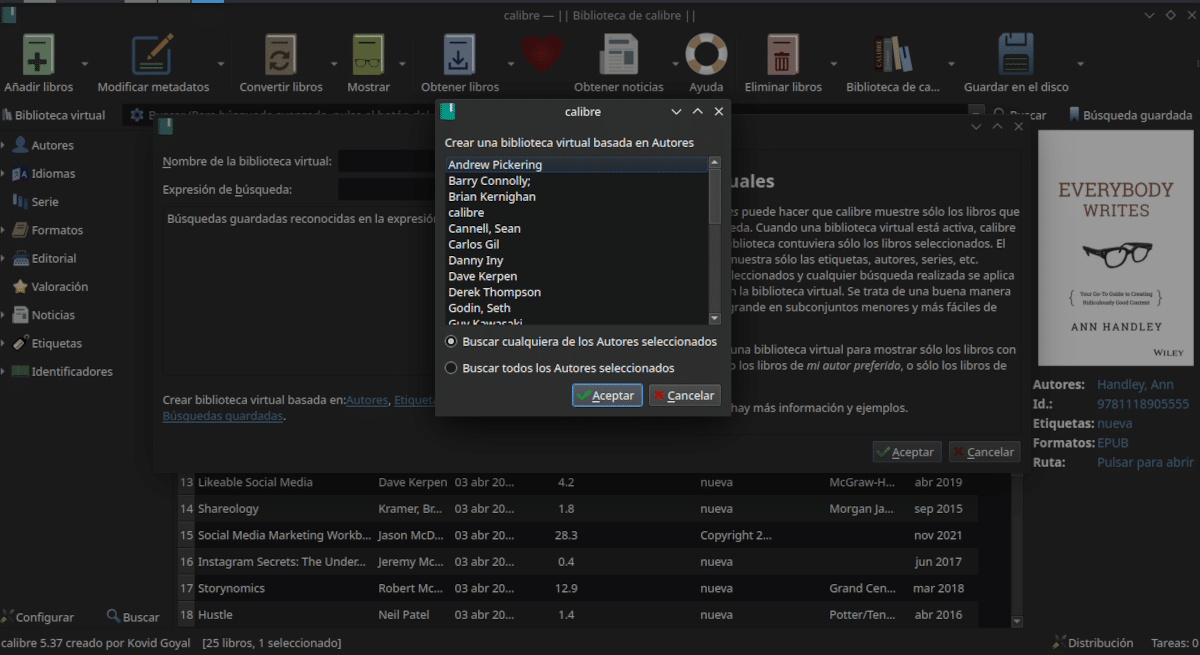
Creación de bibliotecas virtuales

Mediante la función de bibliotecas virtuales podemos agrupar un subconjunto dentro de la colección de libros en base a criterios como autor, etiqueta, editorial o búsquedas realizadas anteriormente.

Como dijimos más arriba, las bibliotecas virtuales son secciones de una biblioteca. agrupada en función de criterios preestablecidos.  Esto facilita la búsqueda en bibliotecas muy grandes ya que solo se muestran las etiquetas, autores, series, editores, etc., que integran la biblioteca virtual.

El procedimiento para crear una biblioteca virtual es el siguiente:

  1. Pulsamos el botón Biblioteca virtual (A la izquierda de la barra de búsqueda)
  2. En la ventana inferior del asistente seleccionamos entre Autores, Etiquetas, Editoriales, series y búsqueda guardadas.
  3. Seleccionamos un elemento de la lista que nos muestra y pulsamos en Aceptar.
  4. Calibre completa los demás datos del formulario.
  5. Pulsamos en Aceptar para salir.

Guardar en el disco

Podemos guardar los libros seleccionados en el disco con algunas de estas opciones:

  • Guardar en el disco: Guarda el libro seleccionado adentro de una carpeta con el nombre del título que está a su vez dentro de una carpeta con el nombre del autor. Esto puede cambiarse en Preferencias.
  • Guardar en una única carpeta: Guarda los libros seleccionados en una carpeta única.
  • Guardar solo el formato principal en disco: Se utiliza la estructura de carpetas que describimos más arriba. Por defecto el formato principal es EPUB, aunque puede cambiarse en Preferencias.
  • Guardar el formato principal de los libros seleccionados en una única carpeta.
  • Guardar determinado formato de los libros seleccionados elegido de una lista.

Conectar y compartir

Desde esta sección podemos realizar intercambios con un dispositivo conectado o una carpeta en el equipo. También es posible configurar la biblioteca de calibre para que pueda accederse a través de un navegador web o por correo electrónico. En el próximo equipo hablaremos más extensamente de esta función.

Artículos anteriores

from Linux Adictos https://ift.tt/nz9oG5r
via IFTTT

Consiguiendo libros y fuentes de noticias con Calibre

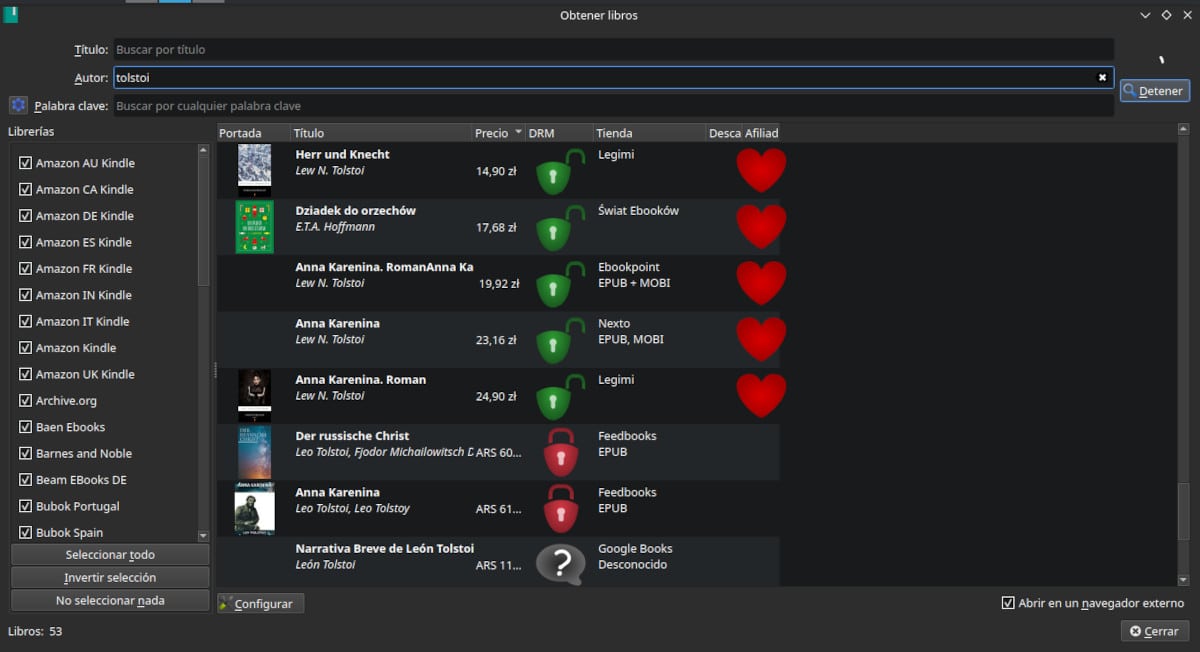
Buscador de libros de Calibre

El buscador de libros de Calibre nos indica donde podemos conseguir un libro, su precio y si tiene protección contra copia.

Calibre es uno de esos programas de código abierto que supera en prestaciones a sus competidores de pago. Se trata de un gestor de colecciones de libros electrónicos que incluye, además, como programas separados a un editor y un lector Con versiones para Windows y Mac, también puedes hallarlo en los repositorios de las principales distribuciones Linux y en la tienda Flatpak.

En este post continuamos repasando algunas opciones más de Calibre de su menú principal. Recuerda que al final del post están los enlaces a los primeros artículos de la serie

Accediendo a libros desde Calibre

Mostrar

Sirve para abrir el libro seleccionado. Dependiendo del formato y de la configuración, lo abrirá con el visor de libros electrónicos que integra la suite o con la aplicación predeterminada por el sistema operativo. En caso de que tengamos almacenado un libro en más de un formato podemos elegir cuál se abrirá.

Independientemente de lo que hayamos establecido en la configuración podemos abrir el libro con el visor.  Otras opciones son las de abrir un libro al azar de la colección o explorar las anotaciones que hayamos realizado con la herramienta del lector.

Consiguiendo libros y fuentes de noticias

Obtener libros

Calibre integra un buscador que nos permite tratar de encontrar libros entre el catálogo de sitios comerciales y de dominio público, tengan o no protección anticopia. Aunque Calibre no interviene en las transacciones de los libros de pago, recibe pagos en concepto de referido de algunos de ellos. El buscador indica también si el libro tiene protección de copia y el precio.

Obtener noticias

Una opción interesante es la de Obtener noticias que nos permite descargar contenidos de diferentes sitios web y transformarlo en un libro electrónico para leer en un dispositivo. Calibre trae una serie de sitios de noticias preprogramados y podemos agregar nuestros propios orígenes. El libro creado se agrega a nuestra biblioteca. El menú de Añadir Noticias tiene tres opciones:

  • Planificar descarga de noticias: Podemos establecer la planificación de manera individual para cada fuente. A la izquierda tenemos las fuentes clasificadas por idioma, dentro del idioma por país y dentro del país por nombre de la fuente. Las creadas por nosotros están bajo el título Personalizado. Es posible establecer días de la semana, días del mes o intervalo de días entre descarga. También ordenarle que elimine las noticias antiguas. Es posible convertir el título en una etiqueta e indicar cuantos ejemplares conservar. También es posible descargar en el momento.
  • Añadir o modificar una fuente de noticias personalizada: El título es bastante descriptivo, pero me voy a extender un poco más más adelante.
  • Descargar todas las fuentes de noticias planificadas: Descarga todas las fuentes de noticias que tengas programadas para descarga.

Añadir una fuente de noticias personalizada

Hay una forma fácil y una difícil de agregar la fuente de noticias. La forma fácil es poniendo un enlace al feed RSS. Supongamos que lo quieres hacer con Linux Adictos. Los pasos son los siguientes:

  1. En el menú desplegable de Obtener noticias pulsa en Añadir o modificar una fuente de noticias personalizada.
  2. Pulsa en Nueva fórmula.
  3. En Título de la fórmula pon, Linux Adictos.
  4. Pon la cantidad que quieras en Artículo más antiguo.
  5. Haz lo que quieras con Número de artículo por canal.
  6. En Título del canal pon Linux Adictos.
  7. En url https://www.linuxadictos.com/feed
  8. Pulsa en Añadir canal y en Guardar.
  9. Cierra la ventana.

Para crear el libro por primera vez:

  1. Pulsa en Planificar descarga de noticias.
  2. Pulsa en Personalizado.
  3. Pulsa en Linux Adictos.
  4. Pulsa en Descargar ahora. Cuanoo el menú emergente te avisa pulsa en Aceptar.
  5. Posa el puntero sobre el título Linux Adictos en el listado de Calibre y en Mostrar. Esto abrirá el lector.

En caso de que el método de agregar la palabra feed al enlace no funcione, puedes crear lo que los desarrolladores llaman una fórmula. Esto es un conjunto de instrucciones que indican a calibre cómo convertir el sitio web en un libro electrónico. Pero eso excede los propósitos de este artículo por lo que te remito al manual del programa.

Artículos anteriores

from Linux Adictos https://ift.tt/ITF0K2l
via IFTTT

Más sobre la conversión entre formatos de libros con Calibre

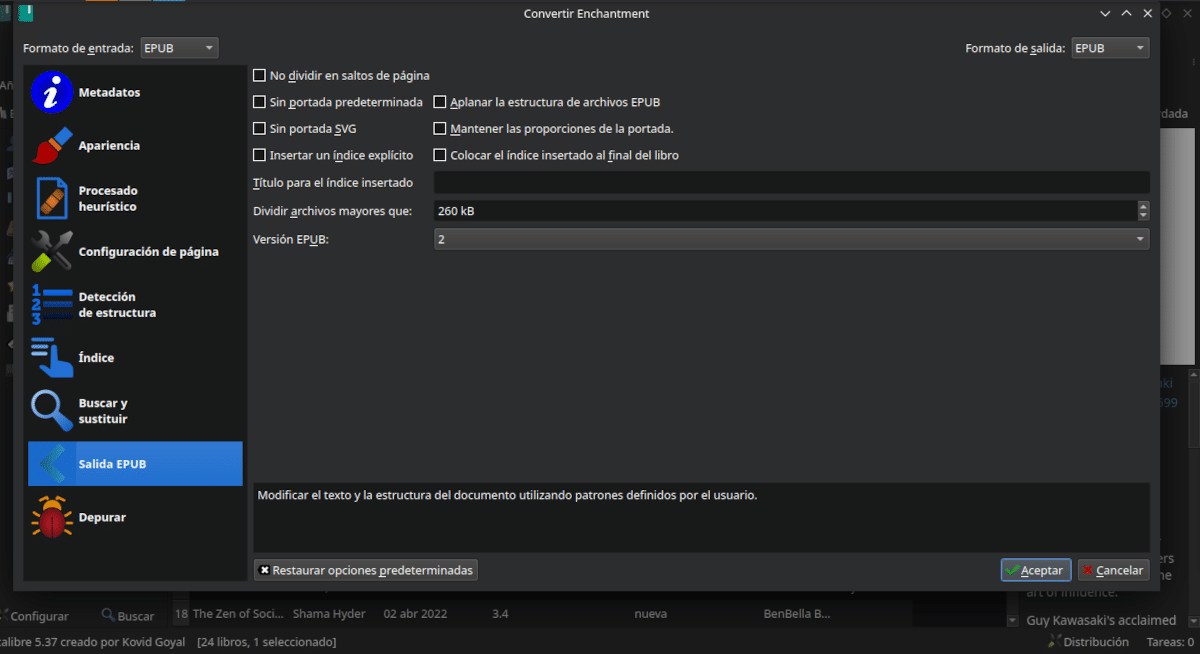
Salida EPUB de Calibre

El gestor de libros Calibre permite configurar parámetros para lograr una mejor conversión al formato EPUB

En artículos anteriores (Puedes ver los enlaces al final del post) empezamos a comentar las características de Calibre, una potente herramienta para la gestión, edición y lectura de libros electrónicos de código abierto disponible para Linux, Windows y Mac. En este post continuaremos describiendo las diferentes opciones para la conversión entre formatos de archivos.

Más sobre la conversión entre formatos

Recuerda que para acceder a estas opciones tienes que pulsar en Convertir libro

Configuración de la página

Este grupo de opciones controlan como se mostrará el texto teniendo en cuenta los márgenes y el tamaño de pantalla del dispositivo de destino. Para lograr un buen resultado es conveniente indicar esas mismas características en el archivo de origen, aunque no es necesario hacerlo. Calibre trae preconfigurados los ajustes de varios dispositivos tanto para la entrada como para la salida. También, en determinados formatos, se reducirá el tamaño de las imágenes.

Detección de la estructura de un documento

En la sección Detección de estructura Calibre busca detectar elementos estructurales en el documento de entrada por más que el autor no los haya identificado claramente. Es el caso de capítulos, saltos de página, encabezados, pies de página, etc.

  • Capítulos: Para identificar el inicio de cada capítulo Calibre busca determinadas palabras clave como capítulo, sección, libro en el texto, clases o etiquetas en encabezados. Están configuradas para el idioma inglés, pero pueden modificarse. Es posible establecer diferentes comportamientos cuando se detecta un capítulo como un salto de página, insertar una línea antes de cada uno, con ambos o con ninguno. Es posible eliminar la imagen de la primera paǵina y los márgenes adicionales.
  • Inserción de metadatos en la primera página: Permite obtener información sobre el libro en dispositivos que no manejan metadatos.
  • Posición de lectura: Se asigna una posición que le indique al dispositivo lector donde comenzar a leer.

Índice

Otra opción para el caso en que el archivo de origen no incluya un índice generado u optemos por no usarlo. Podemos:

  1. Elegir entre usar o no el índice generado automáticamente.
  2. Añadir o no los capítulos no incluidos pero detectados por Calibre.
  3. Permitir o no entradas duplicadas siempre y cuando apunten a diferentes partes del texto.
  4. Establecer la cantidad máxima de entradas en el índice.
  5. Determinar criterios para la no inclusión de entradas en el índice.
  6. Establecer criterios para determinar los diferentes niveles del índice.
  7. Activar la edición manual del índice al finalizar la conversión.

Buscar y sustituir

Si alguna vez convertiste un documento PDF a EPUB seguramente has padecido la molestia de que los títulos o pies de página que los pdf muestran en cada una de ellas aparezcan como texto común en el documento convertido. Esta herramienta no tiene demasiados secretos. Ingresas el texto que Calibre debe buscar y lo sustituye por un espacio en blanco.

Conversión a EPUB

La conversión a formato EPUB tiene algunas características específicas:

  • No dividir a partir de saltos de página: Los archivos en formato EPUB suelen crear páginas separadas para cada contenido ubicado después de un salto de página. Activando esta opción, todo el documento se guarda en una página única.
  • Elegir generar o no una portada automática en caso de que no se haya determinado una y el archivo de origen no la tenga.
  • Adecuar el archivo para hacerlo compatible con el lector FB Reader (Aplanar el archivo)
  • No usar el formato SVG para la portada y de esta manera poder tener portada en dispositivos no compatible
  • Adecuar el tamaño de la portada SVG al dispositivo, pero manteniendo la relación de aspecto.
  • Insertar un índice en la parte principal del libro.
  • Insertar un índice al final del libro.
  • Asignar un título al índice.
  • Establecer el tamaño máximo a partir del cual se debe dividir un archivo.
  • Determinar la versión de EPUB.

Depuración

La depuración brinda información sobre el proceso de conversión permitiéndonos encontrar los parámetros adecuados y saber qué es lo que se tiene que corregir manualmente.

En próximos artículos continuaremos hablando de las posibilidades de Calibre.

Artículos anteriores

from Linux Adictos https://ift.tt/k9is6GI
via IFTTT

Conversión entre formatos de libros electrónicos usando Calibre


Procesamiento heurístico en Calibre

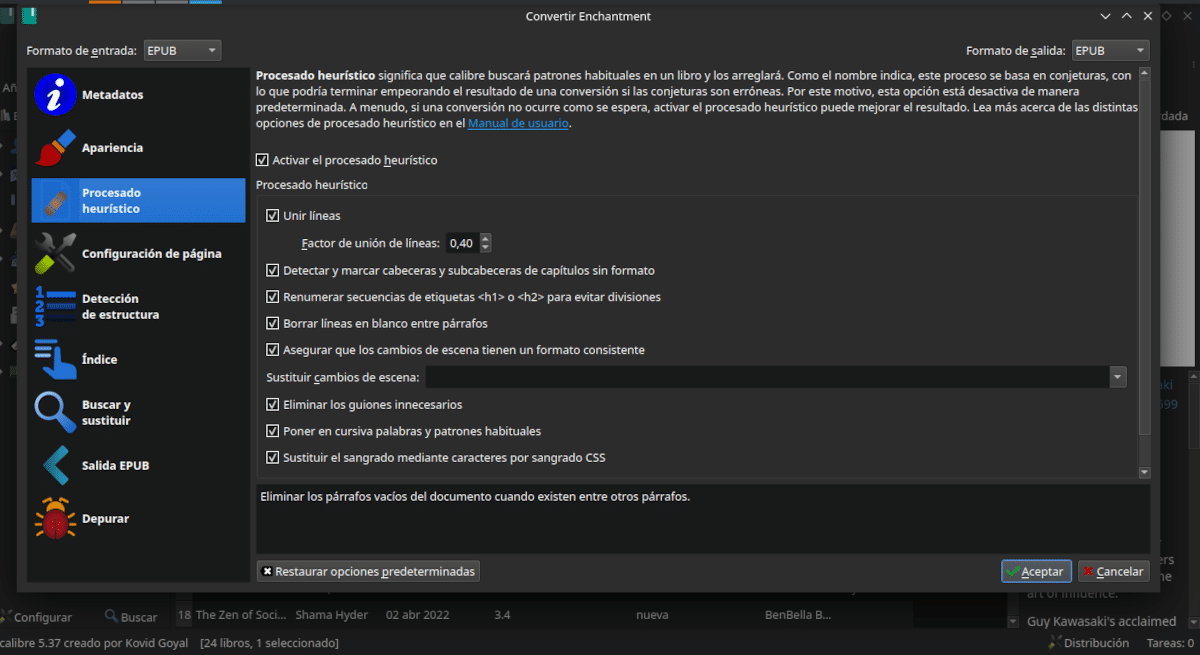
La opción de procesamiento heurístico permite encontrar e identificar partes de un texto para posteriormente asignarles un estilo.

En la tercera parte de esta serie (Los enlaces a los otros dos artículos están al final del post) vamos a hablar de una de las características más interesantes de Calibre. La conversión entre formatos de libros electrónicos.

Cada uno de los formatos tiene sus ventajas y desventajas y los lectores de libros electrónicos tanto en su versión de hardware y software tienen un soporte desigual para ellos.

Algo para tener en cuenta es que si bien en el pasado Calibre tenía complementos que permitían eliminar la protección anticopia en los libros de Kindle, eso no funciona con los nuevos formatos.

Conversión entre formatos de libros electrónicos

Aquí tenemos las siguientes opciones:

  • Convertir cada libro por separado.
  • Convertir varios libros de una vez previa elección de las opciones.
  • Crear un catálogo de los libros de la biblioteca en alguno de estos formatos; AZW3, BIB, CSV, EPUB, MOBI o XML. El catálogo se puede agregar a la biblioteca o exportar a un dispositivo conectado.

Opciones manuales para el proceso de conversión

No siempre la conversión entre formatos de forma automática funciona adecuadamente y puede ser necesario hacer ajustes manuales o incluso recurrir al editor de libros electrónicos que se instala con Calibre. Los desarrolladores recomiendan primero convertir los otros formatos a EPUB o AZW3, hacer las modificaciones necesarias y después volver a convertir a otros formatos.

Entre las modificaciones que podemos realizar están:

  • Establecer metadatos: No es muy diferente a las opciones que vimos en el artículo anterior. Podemos modificar la portada y completar la información sobre título, autor, editorial, etiquetas y reseña.
  • Tipografía: Calibre, a menos que se le indique lo contrario, modifica el tamaño de la tipografía para que exista coherencia entre los diferentes tipos de texto. A partir del tamaño de texto base (El tamaño de texto que más se usa en el libro) se calculan los demás. Se trata de una opción que podemos modificar. La clave de texto es la que marca de que tamaño serán los títulos, subtítulos, encabezados y superíndices en relación con el texto principal. De nuevo, es una opción que podemos modificar.  La altura mínima de línea es la separación vertical mínima calculada entre líneas dependiendo del tamaño de letras mientras que el item Altura de línea controla la separación entre varias líneas de texto.  Es posible incorporar los tipos de letras del documento de origen al documento de destino siempre que el formato admita la posibilidad y, para reducir espacio en el archivo de destino determinar que solo se importe los caracteres que realmente utiliza el documento.
  • Texto: En las pestañas siguientes podemos establecer una codificación para el texto de entrada en caso que el archivo original no lo tenga establecido., modificar el justificado y cambiar las comillas rectas. guiones y puntos suspensivos por lo que en el manual de usuario se denominan «variantes tipográficamente correctas».
  • Distribución del texto: En este apartado podemos eliminar la separación entre párrafos y establecer una sangría al principio de cada uno. Otra opción es la de insertar los espacios. También, se puede extraer el texto de las tablas para presentarlos en forma lineal.

Las tres últimas pestañas son para quienes saben diseño web ya que permiten una modificación mayor del archivo de destino escribiendo código HTML y CSS. También es posible escribir reglas que modifiquen parte de código existente.

Una opción interesante es lo que se conoce como procesado heurístico. Calibre hace conjeturas sobre diferentes partes de un libro a las que en el texto original no se le asignó una etiqueta (Por ejemplo, el título de un encabezado) y le asigna la etiqueta correspondiente en el archivo de destino.

Algunas opciones del procesado heurístico son:

  1. Unir líneas: Corrige la separación inadecuada de una línea basándose en la puntuación.
  2. Detectar y marcar cabeceras de capítulo y títulos de secciones no identificados. Calibre les asigna las etiquetas <h2> y <h3> respectivamente.
  3. Borrar líneas en blanco entre párrafos: A menos que haya más de una consecutiva, las líneas en blanco se eliminan modificando el código HTML.  Si hay más de una consecutiva se considera como un cambio de escena y se considerará como un único párrafo.
  4. Cambiar el formato de texto a cursivas en palabras que habitualmente se escriben de esta forma.

En el próximo artículo continuaremos con las potentes características de calibre

Artículos anteriores

from Linux Adictos https://ift.tt/F2xvfBQ
via IFTTT

Más sobre la gestión de libros con Calibre

Editor de metadatos de Calibre

Calibre dispone de un completo editor de metadatos que además de permitir completarlos manualmente, también posibilita automatizar el proceso.

En un artículo anterior habíamos comenzado a describir las características avanzadas de Calibre, tal vez el mejor gestor de colecciones de libros que podemos instalar en nuestro ordenador. La gran noticia es que Calibre es software libre y gratuito. Además, está disponible en los repositorios de las principales distribuciones Linux y en la tienda de Flatpak.

En este post vamos a ocuparnos en la forma en que Calibre gestiona los metadatos, es decir la información sobre el libro como título, autor, editorial, descripción etc.

La gestión de libros con Calibre

Control de la adición de libros

En el primer artículo habíamos dejado la última opción del botón Añadir libros sin comentar porque requería un mayor espacio. Cuando accedemos nos encontramos con algunas opciones para el manejo de metadatos.  Por defecto, Calibre lee los metadatos desde el archivo (Los metadatos que el creador del archivo incorpora al momento de guardarlo por primera vez)

En el caso de que optemos por extraer los metadatos por el título podemos usar expresiones regulares para hacerlo. Las expresiones regulares permiten encontrar la información pertinente para cada uno de los campos de la ficha de información de Calibre, pero, como no hay un formato unificado para denominar los archivos, no resulta práctico.

En la siguiente pestaña controlamos que hace Calibre con los libros que se añaden a la biblioteca. Podemos activar o desactivar las siguientes características:

  • Identificación de los libros recién añadidos.
  • Conservar la fecha de incorporación al copiar un libro a otra biblioteca.
  • Buscar libros duplicados (Coincidencia del título, autor e idioma)
  • Convertir desde otros formatos automáticamente al formato indicado como preferido.
  • Convertir al formato preferido, aunque sea el mismo que el de origen. Esto es útil, por ejemplo, para archivos EPUB o PDF creados con un procesador de textos.
  • Determinar si los archivos duplicados se ignoran, se sobreescriben o se incorporan como un nuevo registro.
  • Elegir que etiquetas se asignan a los libros agregados.
  • Establecer comportamientos para responder a etiquetas, autores o archivos. Esto se hace mediante un menú desplegable que nos permite establecer que hacer en caso de una coincidencia parcial o total o nula.

En la última sección podemos elegir una carpeta cuyo contenido se incorporarán automáticamente a la biblioteca, determinar si se buscan o no duplicados, establecer la conversión automática de formatos y excluir formatos de archivos de la incorporación automática.

Manejo de metadatos

Descarga de metadatos

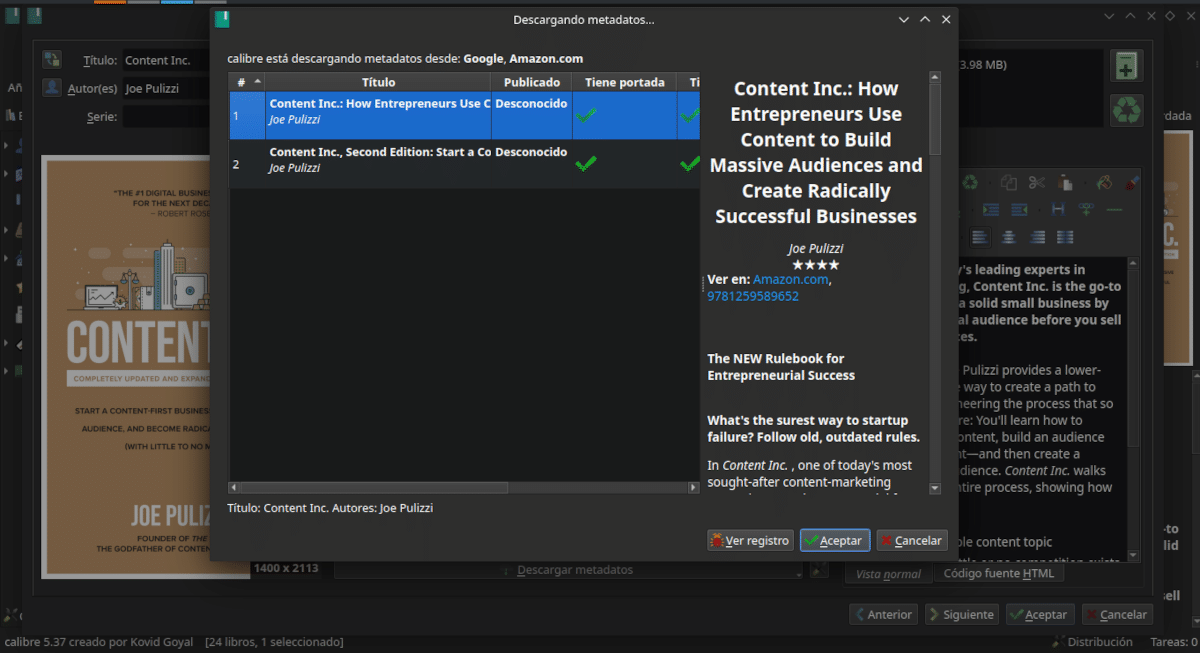
Con la función de descarga de metadatos de Calibre podemos conseguir la información completa y actualizada de casa libro siempre y cuando tenga un identificador conocido.

En este apartado del menú podemos gestionar la información sobre los libros. Las opciones son:

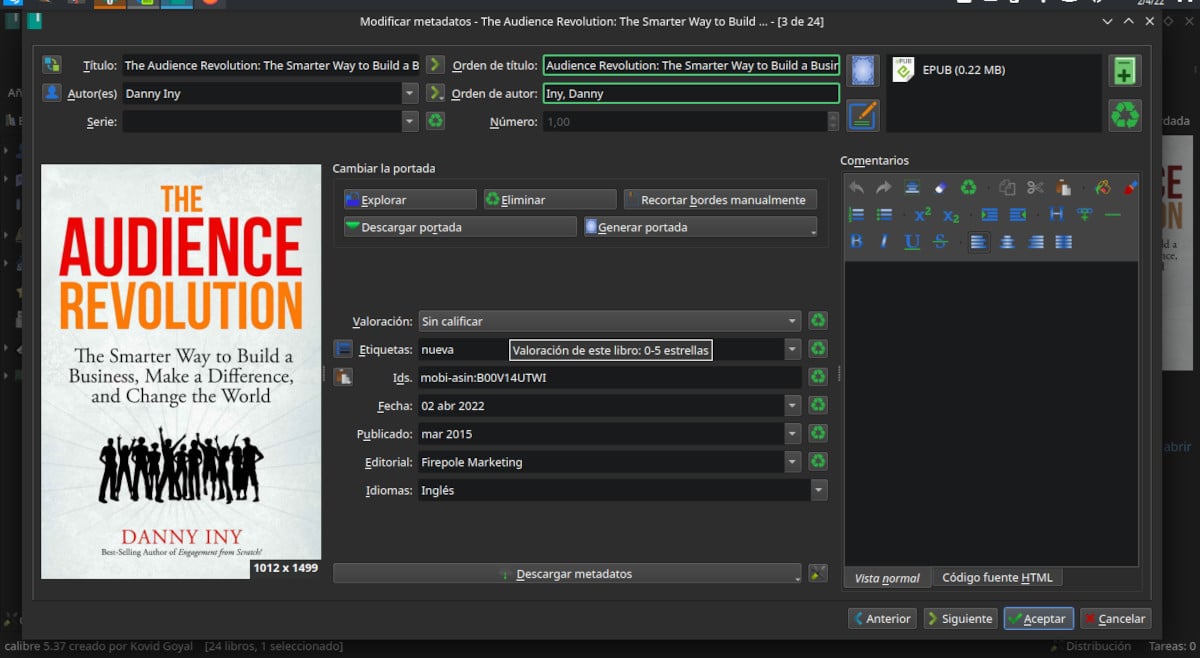
  1. Editar metadatos libro por libro: Aquí podemos completarlos manualmente o descargarlos de Internet (Suponiendo que el título del libro agregado coincida con las fuentes de consulta online). Entre las opciones podemos invertir el orden del título y de los autores, cambiar la portada ya sea por una autogenerada por el programa o descargada de Amazon u Open Library y calificar el libro tanto asignándole puntajes como escribiendo comentarios.
  2. Modificar metadatos en masa: Cuando tenemos varios libros con un metadato en común como autor o editorial, podemos modificarlos todos juntos. Es posible ponerles la misma valoración y asignarles una portada en común. Tambíen se pueden recuperar los datos originales.
  3. Descargar metadatos y portadas: Es la opción que ya teníamos disponibles en las pestañas anteriores, pero, podemos acceder a ella directamente.
  4. Unir registros de libros: La verdad es que no entiendo demasiado la utilidad de esta función. Lo que hace es fusionar los registros de dos o más libros. Podemos unir los registros seleccionados en el primer libro y mantener los demás. Unir en el primer libro y borrarlo o unir solo aquellos cuyo formato coincida con el primer libro.

Calibre es un programa con muchas opciones como para que alcance un solo artículo para explicarlas. Pero, es muy fácil de entender y utilizar.

from Linux Adictos https://ift.tt/FLfNSso
via IFTTT

Más sobre la gestión de libros con Calibre

Editor de metadatos de Calibre

Calibre dispone de un completo editor de metadatos que además de permitir completarlos manualmente, también posibilita automatizar el proceso.

En un artículo anterior habíamos comenzado a describir las características avanzadas de Calibre, tal vez el mejor gestor de colecciones de libros que podemos instalar en nuestro ordenador. La gran noticia es que Calibre es software libre y gratuito. Además, está disponible en los repositorios de las principales distribuciones Linux y en la tienda de Flatpak.

En este post vamos a ocuparnos en la forma en que Calibre gestiona los metadatos, es decir la información sobre el libro como título, autor, editorial, descripción etc.

La gestión de libros con Calibre

Control de la adición de libros

En el primer artículo habíamos dejado la última opción del botón Añadir libros sin comentar porque requería un mayor espacio. Cuando accedemos nos encontramos con algunas opciones para el manejo de metadatos.  Por defecto, Calibre lee los metadatos desde el archivo (Los metadatos que el creador del archivo incorpora al momento de guardarlo por primera vez)

En el caso de que optemos por extraer los metadatos por el título podemos usar expresiones regulares para hacerlo. Las expresiones regulares permiten encontrar la información pertinente para cada uno de los campos de la ficha de información de Calibre, pero, como no hay un formato unificado para denominar los archivos, no resulta práctico.

En la siguiente pestaña controlamos que hace Calibre con los libros que se añaden a la biblioteca. Podemos activar o desactivar las siguientes características:

  • Identificación de los libros recién añadidos.
  • Conservar la fecha de incorporación al copiar un libro a otra biblioteca.
  • Buscar libros duplicados (Coincidencia del título, autor e idioma)
  • Convertir desde otros formatos automáticamente al formato indicado como preferido.
  • Convertir al formato preferido, aunque sea el mismo que el de origen. Esto es útil, por ejemplo, para archivos EPUB o PDF creados con un procesador de textos.
  • Determinar si los archivos duplicados se ignoran, se sobreescriben o se incorporan como un nuevo registro.
  • Elegir que etiquetas se asignan a los libros agregados.
  • Establecer comportamientos para responder a etiquetas, autores o archivos. Esto se hace mediante un menú desplegable que nos permite establecer que hacer en caso de una coincidencia parcial o total o nula.

En la última sección podemos elegir una carpeta cuyo contenido se incorporarán automáticamente a la biblioteca, determinar si se buscan o no duplicados, establecer la conversión automática de formatos y excluir formatos de archivos de la incorporación automática.

Manejo de metadatos

Descarga de metadatos

Con la función de descarga de metadatos de Calibre podemos conseguir la información completa y actualizada de casa libro siempre y cuando tenga un identificador conocido.

En este apartado del menú podemos gestionar la información sobre los libros. Las opciones son:

  1. Editar metadatos libro por libro: Aquí podemos completarlos manualmente o descargarlos de Internet (Suponiendo que el título del libro agregado coincida con las fuentes de consulta online). Entre las opciones podemos invertir el orden del título y de los autores, cambiar la portada ya sea por una autogenerada por el programa o descargada de Amazon u Open Library y calificar el libro tanto asignándole puntajes como escribiendo comentarios.
  2. Modificar metadatos en masa: Cuando tenemos varios libros con un metadato en común como autor o editorial, podemos modificarlos todos juntos. Es posible ponerles la misma valoración y asignarles una portada en común. Tambíen se pueden recuperar los datos originales.
  3. Descargar metadatos y portadas: Es la opción que ya teníamos disponibles en las pestañas anteriores, pero, podemos acceder a ella directamente.
  4. Unir registros de libros: La verdad es que no entiendo demasiado la utilidad de esta función. Lo que hace es fusionar los registros de dos o más libros. Podemos unir los registros seleccionados en el primer libro y mantener los demás. Unir en el primer libro y borrarlo o unir solo aquellos cuyo formato coincida con el primer libro.

Calibre es un programa con muchas opciones como para que alcance un solo artículo para explicarlas. Pero, es muy fácil de entender y utilizar.


from Linux Adictos https://ift.tt/RSxjaW7
via IFTTT

Lutris 0.5.10 ha llegado con soporte para la Steam Deck como principal novedad

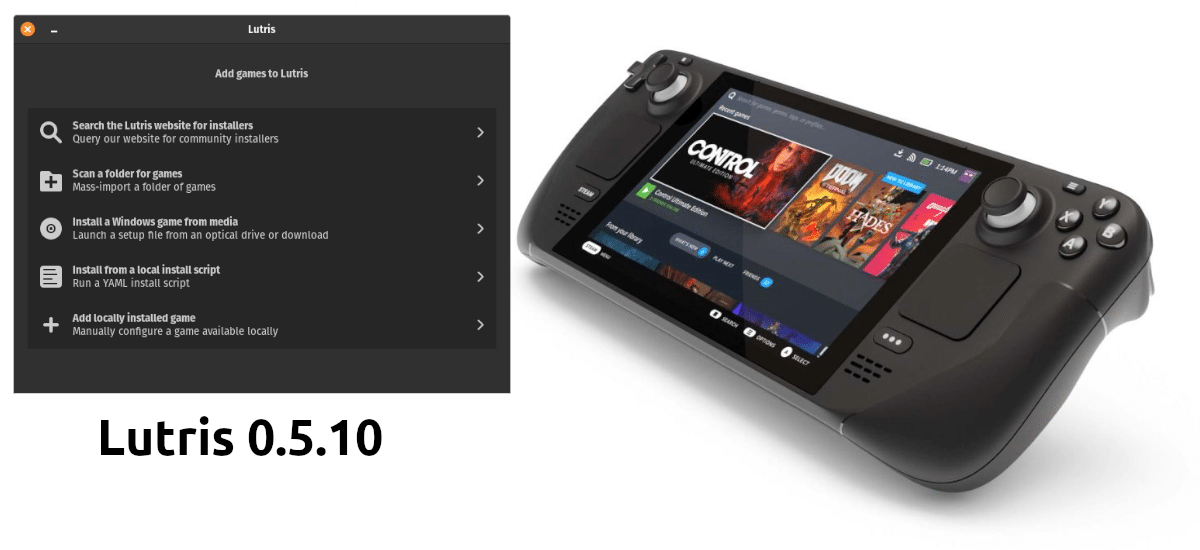
Lutris 0.5.10

Después de la v0.5.9 y una beta, hace unas horas que tenemos disponible Lutris 0.5.10. Llega con una buena lista de novedades, pero sus desarrolladores destacan una por encima de todas las demás: con este lanzamiento se ha añadido oficialmente soporte para la Steam Deck, ese aparato de Valve que se vende como una consola pero en su interior tiene todo lo necesario como para poder referirnos perfectamente a ella como un ordenador «de torre» tipo mini.

Tal y como leemos en la nota de este lanzamiento, el soporte oficial para la Steam Deck no pudo llegar antes sencillamente porque no habían lanzado ninguna versión estable desde que la consola de Valve empezó a enviarse a los primeros usuarios. Según explican, funciona bien en ella. Lo que tenéis a continuación es la lista de cambios que han introducido con el lanzamiento de Lutris 0.5.10.

Novedades más destacadas de Lutris 0.5.10

  • Añadida una nueva ventana para añadir juegos a Lutris, con búsquedas desde el sitio web, escanear una carpeta en busca de juegos previamente instalados, instalar un juego juego de Windows desde un archivo de instalación, instalando desde un script YAML o configurando un un solo juego manualmente.
  • Mueve la búsqueda de instaladores de Lutris desde una pestaña del servicio Lutris a la ventana para añadir juegos.
  • Añadida la opción de añadir un juego de Lutris a Steam.
  • Añadida integración con Ubisoft Connect.
  • Descarga los medios de comunicación que faltan en el inicio.
  • Elimina el corredor de Winesteam (instala en su lugar Steam para Windows en Lutris).
  • Los juegos de PC (Linux y Windows) tienen su propia caché de sombreado Nvidia dedicada.
  • Añadida la opción dgvoodoo2.
  • Añadida la opción de habilitar el soporte antitrampas de BattleEye.
  • Por defecto los núcleos de Retroarch en ~/.config/retroarch/cores si están disponibles.
  • Añadido soporte para la descarga de parches y DLC para los juegos de GOG.
  • Añadidas las banderas de línea de comandos –export y –import para exportar un juego a lutris y reimportarlo (requiere –dest para la ruta de destino, función aún experimental).
  • Añadidas banderas de línea de comandos para gestionar los runners: –install-runner, –uninstall-runners, –list-runners, –list-wine-versions.
  • Añadido un formato de carátula.
  • Cambiado el comportamiento del botón «Stop», eliminada la acción «Kill all Wine processes».
  • La opción Gamescope está ahora desactivada en las GPUs Nvidia.
  • Habilitado F-Sync por defecto

Lutris 0.5.10 ya se puede descargar desde el mismo enlace de las notas de lanzamiento, ya que está alojado en GitHub. Allí tienen disponible un paquete DEB (para Debian y derivados)  y el código fuente. En su página de descargas explican cómo instalarlo en otras distribuciones, aunque puede que éstas aún no hayan añadido los nuevos paquetes.

from Linux Adictos https://ift.tt/ASaXxy1
via IFTTT

La importancia de la inteligencia de fuentes abiertas

censurado

La inteligencia de fuentes abiertas es una manera que tienen los ciudadanos de combatir la censura en tiempos de guerra.

Saburō Ōkita, político japonés, cuenta en sus memorias que su familia se dio cuenta que la guerra iba mal para su país cuando las «aplastantes derrotas del enemigo» se producían cada vez más cerca. Cómo dijo alguien, la primera víctima de una guerra es la verdad. Aunque, gracias a la inteligencia de fuentes abiertas (Open Source Intelligence u OSINT) es cada vez más difícil manipular la información.

De Malvinas a Ucrania

Voy a hacer una aclaración. Este artículo es sobre la aplicación de los principios de código abierto a otros ámbitos y está publicado en un blog de tecnología. Voy a aplicar una política de mano dura contra los comentarios que intenten introducir temas que nada tienen que hacer aquí.

Mi primera experiencia con la censura fue exactamente hace 40 años cuando la debilitada Junta Militar que gobernaba Argentina decidió invadir las islas Malvinas. Aunque si le preguntan hoy a cualquier argentino de más de 60 la respuesta es que estuvieron en contra desde el principio, lo cierto es que la acción tuvo apoyo masivo.

Con todas las estaciones de televisión y la mayoría de las radios en mano del gobierno, los cables de agencias de noticias internacionales prohibidos y los medios impresos subidos a un nacionalismo que vendía ejemplares, fue fácil mantener la ficción de la victoria segura hasta pocos días antes de la rendición.

Ocho años después Irak invade Kuwait. Ya estaban entre nosotros las cadenas de noticias internacionales que transmitían en directo lo que pasaba. Aunque las fuerzas armadas de los combatientes controlaban lo que se emitía, era posible sacar algunas conclusiones.

La primera guerra con Internet fue la invasión a Irak del 2003. Todos sabíamos que no había armas químicas y que el motivo principal fue que el presidente Bush (h) necesitaba demostrar a su país que estaba haciendo algo para vengar el ataque a las torres gemelas. Sitios web dentro y fuera de los Estados Unidos se encargaron de difundir las opiniones que los medios tradicionales, por razones comerciales ignoraban.

Entre 2010 y 2012, ya con las redes sociales entre nosotros, se produjo la llamada primavera árabe. Fue una serie de protestas ciudadanas pidiendo mayores libertades. En realidad, el rol de las redes suele sobreestimarse. Los periodistas occidentales se informaban por los tweets escritos por la minoría de la población angloparlante con conexión a Internet. Pero, de todas formas estamos hablando de la primera cobertura no realizada por profesionales.

Y, llegamos al 2022 y la invasion a Ucrania

Qué es la inteligencia de fuentes abiertas (OSINT)

La expresión inteligencia de fuentes abiertas se refiere a cualquier información que se pueda recopilar legalmente de fuentes públicas y gratuitas sobre un individuos, organizaciónes o estados. La mayor parte de las veces eso significa información que se encuentra en Internet, pero podemos extenderla a cualquier soporte, ya sean libros o informes en una biblioteca pública, artículos en un periódico o declaraciones en un comunicado de prensa. Lo mismo podemos decir sobre la información que se puede encontrar en diferentes tipos de medios como imágenes, videos, seminarios web, discursos públicos y conferencias.

En el caso del actual conflicto ruso ucraniano, varios sitios web y usuarios de redes sociales se convirtieron en la mejor fuente de información de lo que estaba pasando sin salir de su casa. Sin sensacionalismo, gritos o golpes bajos, analizaron mapas, fotos satelitales,

Tal vez la mejor alternativa para obtener inteligencia de fuentes abiertas sea Bellingcat, un colectivo de periodistas ciudadanos de todo el mundo que no solo publica noticias, sino que además genera soluciones de código abierto como una herramienta para detectar interferencias de radar o una guía para saber cómo verificar el contenido en redes sociales. Además, tienen abierta una dirección de correo electrónico para que los investigadores de inteligencia de fuentes abiertas propongan que herramientas desarrollar.

Y, si quieres convertirte en uno, también encontrarás en el sitio información de cómo hacerlo.

En algún momento de este siglo, 1984 dejó de ser una sátira política para convertirse en un manual de instrucciones. Y, lamentablemente las democracias occidentales no son la excepción. Por eso, es importante este tipo de iniciativas para impedir que quienes tienen el poder eludan sus responsabilidades.

from Linux Adictos https://ift.tt/Ae9KWaz
via IFTTT