Smatch Z una consola portátil muy potente

La consola Smatch Z

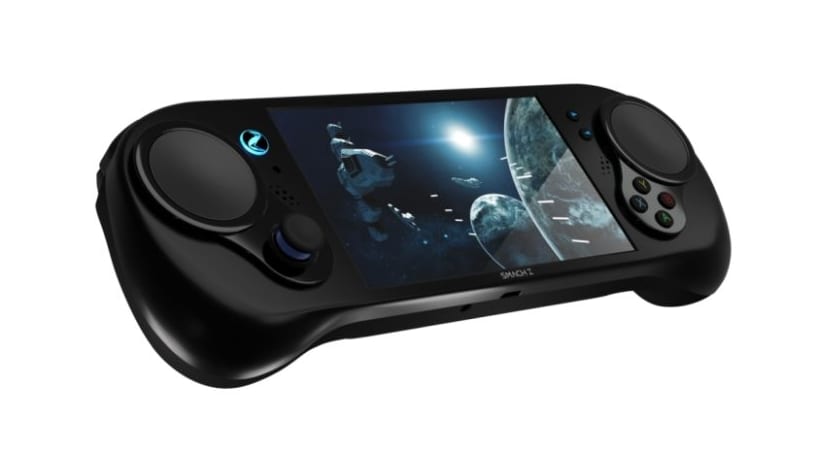
Smatch Z es una potente consola portátil al más puro estilo de la Sony PSP. Pero a pesar de su portabilidad y reducido tamaño, esconde mucha potencia, e incluso puedes ver cómo ejecuta el videojuego GTA V a nada menos que 60 fps. Se estrenará el 15 de marzo y promete ser la consola portátil más potente de la historia capaz de ejecutar videojuegos para PC, no me extraña que parezca destinada al éxito y tenga tantos interesados en ella…

Los videojuegos los ejecutará con la misma calidad gráfica que en tu equipo de sobremesa o portátil y con el mismo framerate, toda una gran promesa. Y todo ello es gracias a su hardware con microprocesador AMD Ryzen V1650B embebido y un chip gráfico o GPU Radeon Vega 8 de la misma compañía, los que aportan un desempeño inigualable. Todo ello acompañado de su pantalla táctil 1080p de 6 pulgadas y cómodos mandos para su manejabilidad. 

La memoria RAM estándar con la que contará serán 4GB DDR4 a 2133Mhz, y 64 GB de almacenamiento en un SSD que incluye, ampliable mediante tarjetas SD. Aunque en su versión Pro vendrá con el doble de RAM y el doble de capacidad SSD. Ambos modelos tendrán una cámara de 5MP, y conectividad WiFi, Bluetooth 4.0, USB TIpo C, y DisplayPort. Y si te interesa el precio, decir que la versión normal costará unos 699$ y la Pro asciende a 899$. En mi opinión algo caro… para un dispositivo que cabe en la palma de tu mano. Aunque viendo el precio de los iPhone o Galaxy S, tampoco es tan disparatado.

Se basa en el sistema operativo de que han creado para ella, SMACH OS con kernel Linux, integrando el sistema Steam para videojuegos como es lógico. También tiene sistema operativo Windows 10 Home para mayor compatibilidad de los más de 20.000 títulos existentes en la tienda de Valve Steam a los que tendrás acceso. Títulos como GTA V o League of Legens que podrás ver en HD y a velocidades de 60 FPS, y otros como The Witcher 3, Final Fantasy XV, Monster HUnter World, Starcraft III, etc.

El artículo Smatch Z una consola portátil muy potente ha sido originalmente publicado en Linux Adictos.

from Linux Adictos http://ift.tt/2I1nmRa
via IFTTT

aMule: un proyecto abandonado muy vivo

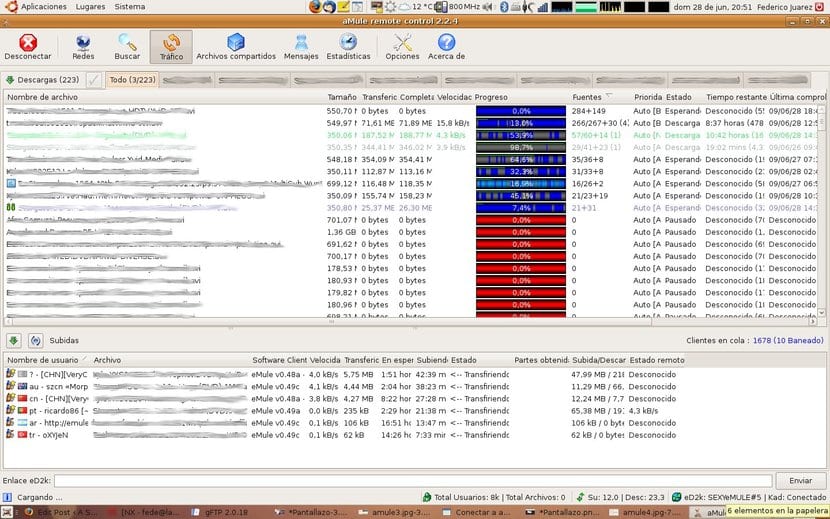
aMule

aMule es un programa que te recordará mucho al famoso proyecto eMule para compartir archivos. Pues bien, aMule también es un programa de intercambio P2P libre (bajo GNU GPL) y multiplataforma con una interfaz que parece un clon exacto de eMule. Funciona con redes eDonkey y Kademlia y deriva del código fuente de xMule, el cual es a su vez un fork de lMule. Éste último fue el primer intento de portar el cliente eMule a GNU/Linux.

El objetivo de sus desarrolladores era crear un eMule multiplataforma y ciertamente lo han conseguido, ya que es capaz de funcionar con GNU/Linux, Solaris, Mac OS X, Irix, FreeBSD, OpenBSD, NetBSD, y Windows, además de soportar varias arquitecturas como IA32, AMD64, SPARC, PPC, Xbox, etc. Y en la actualidad existen dos versiones de aMule que podreis encontrar en los repositorios de vuestras distros favoritas o en la web oficial del proyecto.

La primera versión es la de desarrollo SVN y la otra es la versión estable. La última es más moderna pero en muchos casos presenta algunos problemas, sobre todo ciertos bugs que afectan al cierre automático e inesperado de la aplicación. Aunque con un script podrías forzar a que se abra cuando se cierra de forma automática, la verdad es que es algo incómodo y esa funcionalidad intermitente ralentiza también las descargas que se paran cada vez que se cierra el programa… Por eso mejor usar la versión estable.


Para más información puedes consultar su web oficial, y sobre el título de este artículo, decir que ya no se aportan versiones nuevas desde 2016 y el proyecto parece algo muerto. Pero a pesar de eso, existen aún bastantes usuarios activos con aMule y los links para compartir siguen fucnionando. En la actualidad existen otros métodos mejores para compartir, como los sitios como Mega o Torrent, pero la lentitud de aMule se compensa con la cantidad de archivos disponibles que no encontrarás por otros métodos.

El artículo aMule: un proyecto abandonado muy vivo ha sido originalmente publicado en Linux Adictos.

from Linux Adictos http://ift.tt/2I0IAOW
via IFTTT

Nintendo Switch se convierte en una tableta con Linux gracias a Fail0verflow

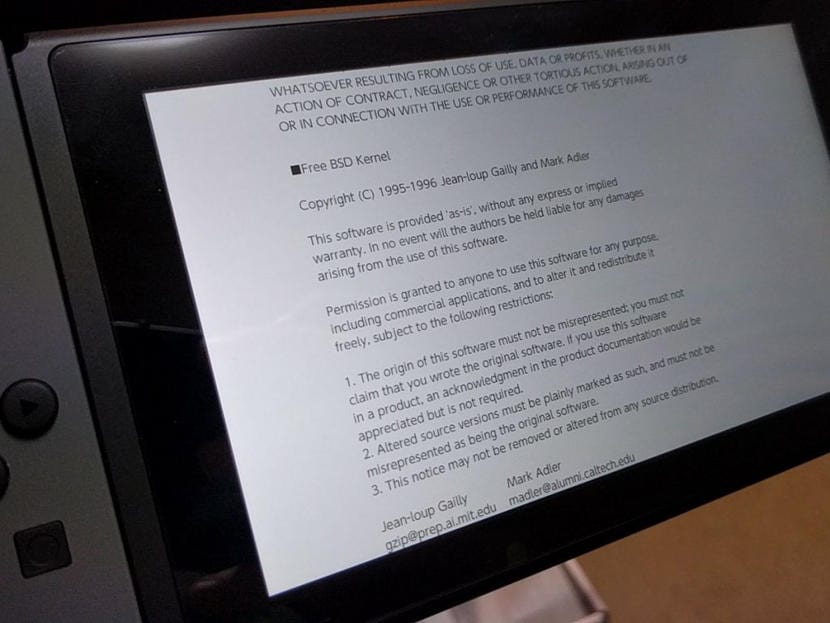
Nintendo Switch con Linux

La semana pasada, el famoso grupo de hackers Fail0verflow alcanzo un objetivo que no se creía posible, logro instalar Debian en el Nintendo Switch gracias a una vulnerabilidad que ellos mismos encontraron en las largas sesiones de investigación.

En sus notas del hackeo, el grupo de hackers menciono que el exploit que ellos encontraron no puede ser arreglado por Nintendo a través de una actualización de firmware porque se trata de una falla en la ROM de inicio. Esta vulnerabilidad permitió la instalación y uso de la popular distribución de Linux Debian.

Nintendo Switch funcionando como una tableta con Linux

El fin de semana, días después del primer anuncio, fail0verflow dijo a través de Twitter que fueron lo más lejos que el hardware del Nintendo Switch les permitió, usando KDE Plasma desktop para transformar a la consola en una tableta con Linux.

En el video publicado en la red social se puede ver al Nintendo Switch corriendo KDE Plasma permitiendo al usuario ajustar el brillo de pantalla, haciendo zoom con gestos, así como desplazarse y escribir texto en pantalla.

https://platform.twitter.com/widgets.js

Mientras que todo esto suena muy bien para aquellos que buscan una tableta con Linux, no hay que apresurarse a adquirir un Nintendo Switch, el grupo no ha revelado ningún detalle de cómo han logrado instalar Linux en la consola. Fail0verflow ha estado muy activo los últimos años y quizá su principal logro ha sido ‘hackear’ el PlayStation 4 y modificarlo a su antojo.

Hasta que Fail0verflow decida enseñarnos como instalar Linux y KDE Plasma en el Nintendo Switch no se podrá reproducir el experimento. De cualquier forma, este es un gran logro para la comunidad de software libre. En el video de arriba puedes ver el funcionamiento del Nintendo Switch ‘liberado’.

El artículo Nintendo Switch se convierte en una tableta con Linux gracias a Fail0verflow ha sido originalmente publicado en Linux Adictos.

from Linux Adictos http://ift.tt/2Fe1vay
via IFTTT

Instalar Chromecast desde Linux

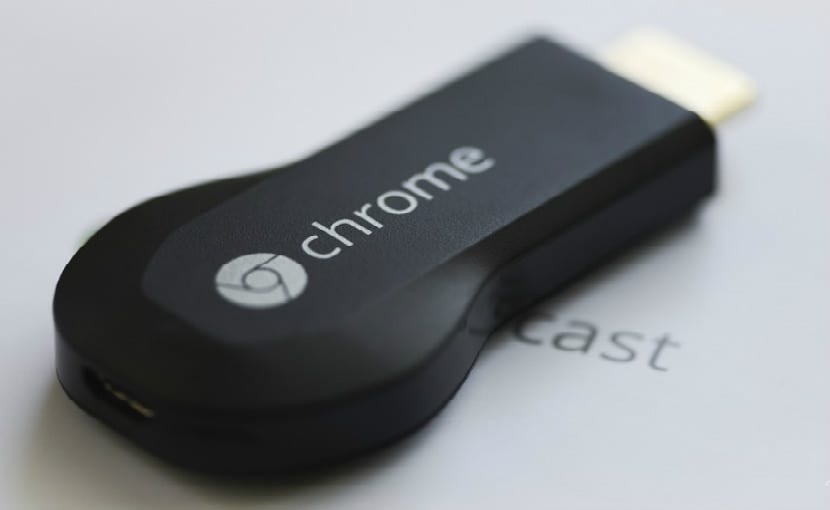
Chromecast primera generacion

Chromecast es un pequeño dispositivo de transmisión que nos permite poder reproducir contenido multimedia desde nuestro televisor que cuente con un puerto HDMI y usar cualquier dispositivo que tenga soporte para este, donde el más común es desde algún smartphone que soporte la aplicación de Google Home o incluso desde algún ordenador con ayuda del navegador Google Chrome.

Podemos encontrar el ChromeCast en alguna de las tiendas oficiales que nos muestra desde si web oficial del producto, el link es este. Podemos encontrar el Chromecast, Chromecast 2 y Chromecast audio.

Requisitos para Chromecast

Como les comentaba este pequeño dispositivo necesita de un puerto HDMI, fuente de corriente y conexión WIFI para poder funcionar, el único que separamos de eso es el Chromecast Audio que solo requerimos el plug de 3.5mm. Pero no te asustes si tu televisor no cuenta con un puerto USB puedes hacer uso de cualquier cargador que funcione para tu smartphone con entrada micro USB.

¿Cómo conectar Chromecast?

Esta labor es realmente sencilla puesto supongo que ya en este punto te diste la idea de cómo hacerlo, pero si no es así te dejo unas imágenes para que puedas hacerlo sin complicaciones, esto aplica para la primer y segunda generación que requieren de un puerto HDMI.

El primer paso es conectarlo a nuestro dispositivo que recibirá la transmisión como comento en lo general es para funcionar sobre una TV que cuente con el puerto HDMI.

Solo debemos de conectarlos de la siguiente manera:
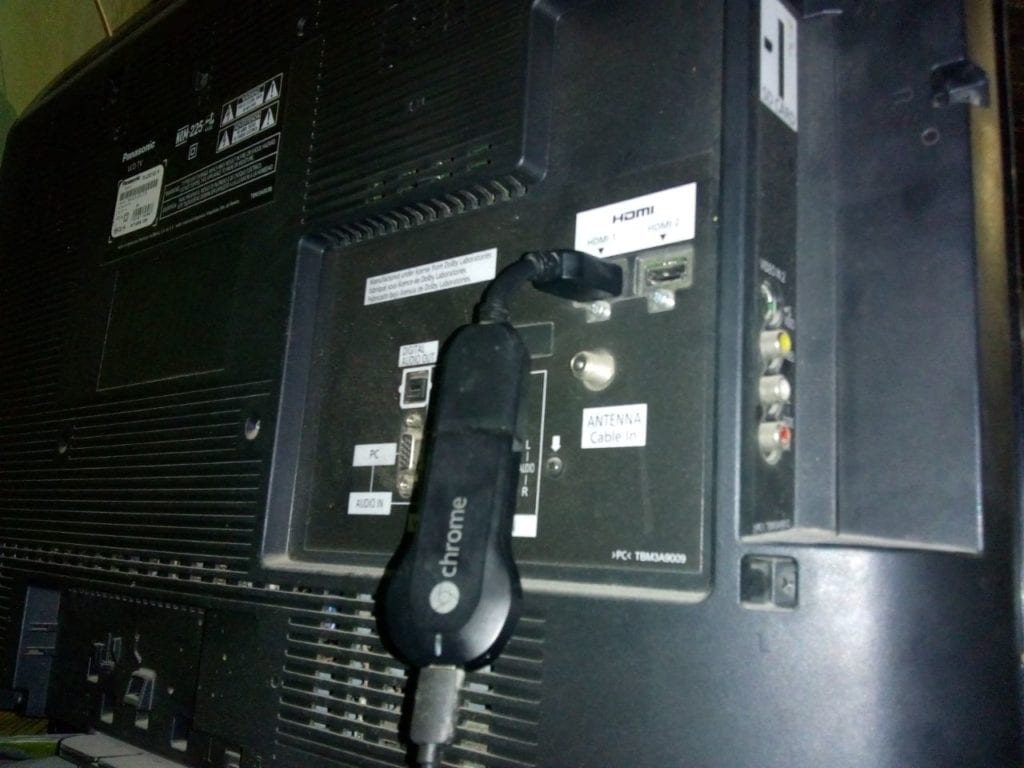
conectando ChromeCast

Cómo instalar Chromecast: primeros pasos

El siguiente paso es descárganos la aplicación de Google Home en nuestro smartphone o tablet.Hecha la instalación procedemos a buscar el icono de la aplicación para iniciarla.

Se nos dará el mensaje de bienvenida y comenzará la fase de la configuración, donde nos solicitará vincular una cuenta de Google, si queremos activar la geo localización y finalmente nos dirigimos al apartado de dispositivos y empezará a buscar el dispositivo.

En mi caso reinicie el mío para poderles hacer el tutorial, iniciaremos con el proceso de vinculación a nuestra red WIFI.

En este punto debemos de seleccionar nuestra red Wifi y la contraseña de esta, generalmente si la red está vinculada a nuestro smartphone la configura automáticamente de caso contrario debemos ingresar manualmente la contraseña.

Hecho esto nos pedirá confirmar si el código que nos muestra en la pantalla del TV es el mismo de la aplicación, hecho esto comenzara a configurar el dispositivo.

Solo debemos de continuar con el proceso hasta que termine.

Estos pasos son necesarios ya que requerimos forzosamente que nuestro Chromecast este conectado a nuestra red WIFI.

¿Cómo transmitir contenido a tu Chromecast desde Linux?

Para poder transmitir contenido multimedia a nuestro dispositivo desde nuestro sistema operativo lo podemos realizar con ayuda de una herramienta que se llama mkchromecast, este programa está escrito en Python y se transmite a través de node.js, ffmpeg o avconv .

Mkchromecast es capaz de usar formatos de audio con pérdida y sin pérdidas.

Para instalarlo debemos abrir una terminal y ejecutar el siguiente comando:

Para Ubuntu y derivados:

sudo apt-get install mkchromecast 

Para Arch Linux y derivados:

sudo pacman -Sy mkchromecast 

También puedes instalar esta herramienta desde código fuente, solo debemos clonar su git, para ello debemos de teclear los siguientes comandos:

git clone https://github.com/muammar/mkchromecast.git
cd mkchromecast
pip install -r requirements.txt

Ahora solo debemos usar la terminal para enviar nuestro contenido, por ejemplo, si quieres reproductor un video lo haces con el siguiente comando

mkchromecast --video -i "/ruta/del/video/file.mp4" 

Si quieres añadir subtitulos los podemos cargar con el siguiente comando

mkchromecast --video -i "~ /Video/ Example.mkv" --subtitles ~ /Video/ Example.srt

Si desea emitir un archivo de video disponible desde una fuente en línea, puede usar el –source-url :

mkchromecast --source-url http://myvideowebsite.org/video.mp4 -c mp4 --volume --video 

Incluso pueden transmitir videos de YouTube, pero tenga en cuenta que esto descargará el video de YouTube a su computadora y luego emitirá el archivo local a su televisor: <

mkchromecast -y https://www.youtube.com/watch?v=ABCDEfg --video 

Transmitir contenido en Chromecast desde otra fuente

Para transmitir el único requisito es que tanto el dispositivo donde enviaras el contenido a Chromecast esten conectados a la misma red.

Otro medio para transmitir a tu dispositivo que te puedo recomendar, puedes hacerlo desde VLC media player, el único requisito es que el reproductor debe de estar en su versión 3.0.

Para realizar la transmisión a tu Chromecast solo debes dirigirte a la siguiente ruta dentro del menú de VLC y seleccionar tu dispositivo Chromecast dentro de su lista para comenzar a enviar el contenido a este.
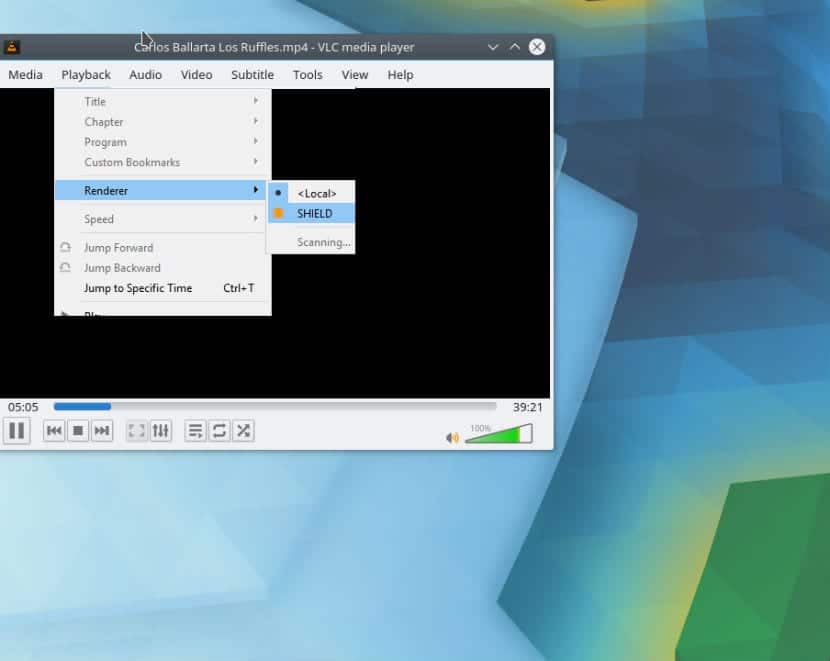
Chromecast VLC Player

El último de los complementos que te puedo ofrecer para poder transmitir contenido a tu Chromecast, es usar el navegador Google Chrome, con el cual podemos hacer mirroring de nuestro escritorio a nuestro dispositivo o simplemente que se transmita lo que estamos viendo en alguna pestaña de Google Chrome en nuestro ordenador.
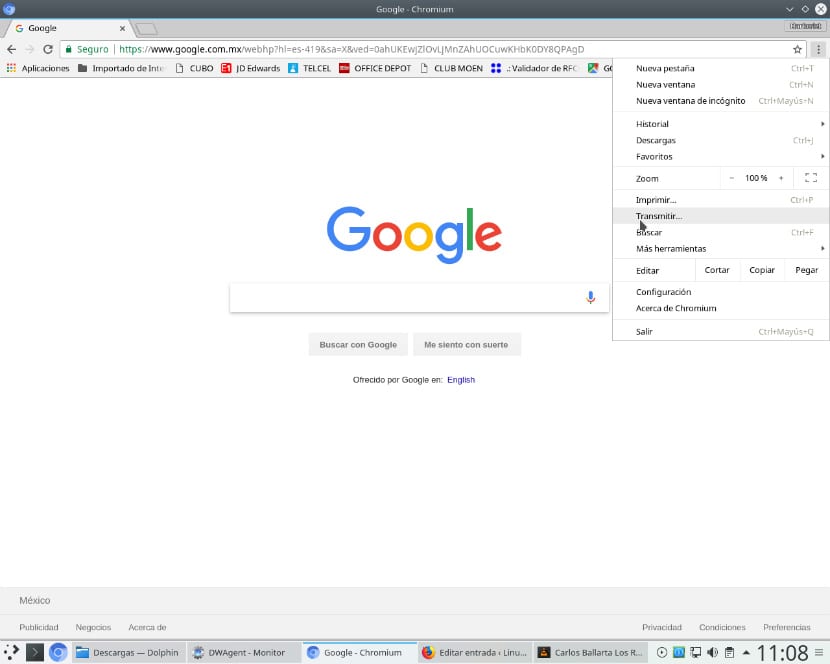
Transmitir chromecast desde google chrome

Para ello solo debemos dirigirnos a la siguiente ruta para realizar transmitir nuestro contenido:

Ahora solo te queda a ti encontrar alguna app para que tu dispositivo trasmita contenido. Dentro de las aplicaciones mas populares esta Netflix, Youtube, Spotify, PopCorn Time, Google Play Music, etc.  Existen tambien algunos juegos que puedes encontrar en la Playstore con soporte para Chromecast, solo debes ver que tengan el siguiente icono para comenzar con la transmisión.

Como consejo que te puedo ofrecer es que, si cuentas con la primera generación del Chromecast, tu dispositivo lo tengas lo mas cercano a tu modem WIFI ya que este tiende a tener una perdida bastante considerable si se está alejado de esta.

Finalmente, solo les puedo decir que para que este dispositivo les pueda funcionar de maravilla tendrán que contar con una velocidad de Internet bastante considerable, debido a que estos dispositivos no cuentan con mucho espacio para almacenar contenido por lo que generalmente el problema más común es el de buffering con los contenidos de alta calidad como por ejemplo los videos en 1080, aquí la única solución es que tu contenido lo descargues y lo guardes en tu smartphone u ordenador para después transmitirlo a Chromecast.

Si conoces algún otro método o programa para poder enviar contenido a nuestro dispositivo no dudes en compartirlo con nosotros en la sección de comentarios.

El artículo Instalar Chromecast desde Linux ha sido originalmente publicado en Linux Adictos.

from Linux Adictos http://ift.tt/2oIkcZN
via IFTTT

ArchLabs se ha actualizado a su versión 2018.02

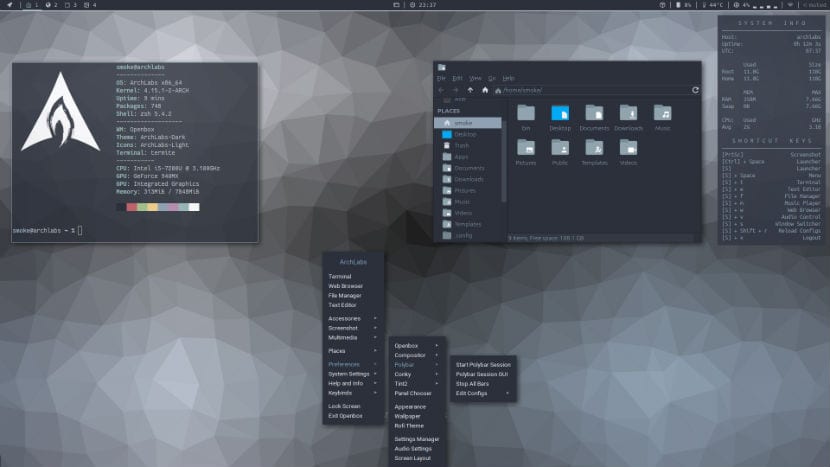
ArchLabs

Para quienes no conozcan ArchLabs les comentare un poco acerca de esta distribución de Linux, ArchLabs está basada de Arch Linux, por lo cual, esta es una distribución Rolling Release contando con todas las bondades de este tipo de actualizaciones.

Los creadores de esta distribución fueron fuertemente influenciados por BunsenLabs, lo cual fue la base para poder crear ArchLabs y su magnífica apariencia minimalista.

ArchLabs cuenta con el entorno de escritorio openbox (gestor de ventanas) y junto con tint2 (panel) hacen un conjunto impresionante, ya que se ayudan diversos scripts para su configuración y lograr la estupenda apariencia que nos ofrece esta distribucion.

Dentro de los beneficios y bondades que nos ofrece su creador, a lo que el nos comparte encontramos:

  • Aspectos destacados de ArchLabs:
  • Entorno de escritorio mínimo
  • Instalación fácil usando ABIF
  • Solo unas pocas aplicaciones básicas preinstaladas.
  • Script de bienvenida para facilitar la instalación de aplicaciones adicionales Administradores de ventanas y equipos de escritorio
  • Los WM / DM disponibles incluyen Openbox, XFCE4, i3, Bspwm y Awesome
  • Cambie libremente entre paneles y docks con facilidad
  • Devolución de los favoritos Conky & Tint2
  • El tema ArchLabs Dark Openbox & GTK3 / 2 se establece como el tema predeterminado
  • El icono de ArchLabs personalizado es el tema de icono predeterminado
  • Aplicaciones y scripts de ArchLabs incluidos
  • Aplicaciones predeterminadas: Thunar, Termite, Geany, Firefox, Audacious, MPV, Skippy-XD para la gestión de ventanas

Si bien esta distribución se ha actualizado a su versión 2018.02 con lo cual nos trae muchas nuevas mejoras y varias correcciones, pero no te preocupes, no hay necesidad de descargar la nueva ISO, si ya cuentas con este sistema solo debes de ejecutar el siguiente comando, ya que al estar basado en un sistema Rolling Release con este ya no dependes de nuevas instalaciones solo actualizas y ya.

El comando es el siguiente:

sudo pacman -Syuu

Dentro de los cambios más importantes encontramos:

  • Se elimino Gorice del sistema
  • Se someto a revision Al-Hellow.
  • Se ha cambiado Obmenu por pipmenus.
  • El instalador ha sido moficiado para ser mas eficaz.

Puedes descargar la imagen de esta distribución desde su página web oficial, el link es este. 

El artículo ArchLabs se ha actualizado a su versión 2018.02 ha sido originalmente publicado en Linux Adictos.

from Linux Adictos http://ift.tt/2taXDm3
via IFTTT

La distribución Endian Firewall se ha actualizado a su version 3.2.5

Endian Firewall

Endian Firewall es una distribución GNU/Linux libre especializada en cortafuegos (Firewall), ruteo y gestión unificada de amenazas. Está siendo desarrollado por el italiano Srl Endian y la comunidad. Endian está basado originalmente en IPCop, que además es un fork de SmoothWall.

Endian está basado en Red Hat Enterprise Linux, por lo cual Endian Firewall es 100% de código abierto. Esta distribucion de linux incluye una amplia variedad de funciones, como firewall de inspección con estado, antivirus HTTP / FTP, filtro de contenido, antivirus POP3 / SMTP, antiphishing y herramientas de contra el spam, SSL / TLS VPN, IDS y otras características.

Al contar con un Firewall, podemos establecer reglas de DE REGLAS DE ENTRADA Y SALIDA, también podemos crear una puerta de enlace VPN con ayuda de OpenVPN o IPsec.

Esta distribución es una solución opensource ya que como les comento, está orientada para actuar como un Firewall, siendo así una solución totalmente integral para la protección de redes ofreciendo todos los servicios que brinda un UTM (Gestión Unificada de Amenazas) además es muy fácil de usar e instalar.

Esta distribución se ha actualizado a su versión 3.2.5 con lo cual encontramos mejoras y resoluciones de errores, los cambios más importantes dentro de Endian son lo siguientes:

Aquí hay una breve lista de cambios en comparación con la última versión:

  • Mejora UTM-1722 Agregar opción para cargar cifrados TLS personalizados
    Mejora CORE-2143 Agregue notificación CLI cuando se requiera un reinicio
    El trabajo de Bug UTM-1813 OpenVPN no se inicia después del reinicio
    Error CORE-1416 Snort no funciona cuando el proxy HTTP está activado
    El error UTM-270 Squid finaliza con un error si se usa un dominio completo y sus subdominios en la misma política de acceso.

Si desean probar Endian o te quieres hacer con la imagen del sistema puedes visitar su sitio web oficial y descargarlo desde el siguiente apartado. 

El artículo La distribución Endian Firewall se ha actualizado a su version 3.2.5 ha sido originalmente publicado en Linux Adictos.

from Linux Adictos http://ift.tt/2owwWTJ
via IFTTT

Descarga videos de youtube desde la terminal con Youtube-dl

youtube-dl

Dentro de las actividades más comunes que puedes realizar dentro de tu sistema operativo o incluso desde tu smartphone es la visualización de vídeos y para ello existe una plataforma mundialmente conocida que seguramente ya conoces.

Así es me refiero a Youtube, en esta plataforma encontramos contenido de todo tipo y sobre todo horas de entretenimiento. Aunque también encontramos tutoriales los cuales nos son muy útiles, por este lado es cuando surge la necesidad de poder descargar el vídeo por cualquier cuestión.

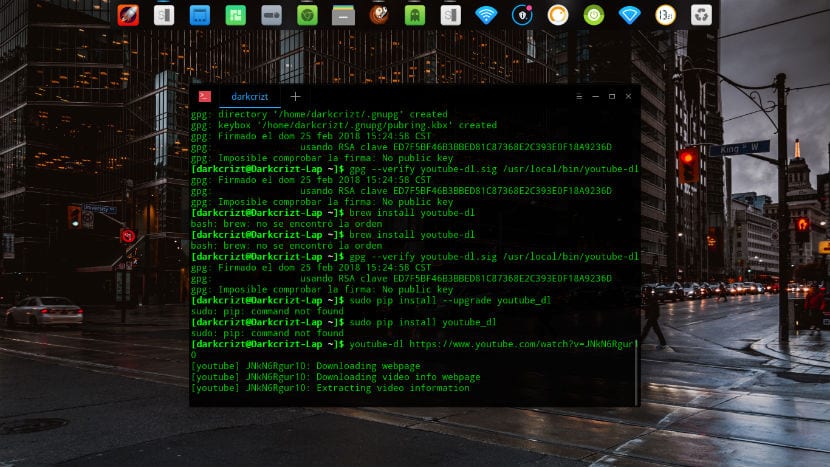
Para esta labor les presentare una pequeña utilidad que podemos utilizar solo con la ayuda de una terminal. Esta utilidad se llama Youtube-dl, con ella tenemos la capacidad de poder descargar videos de Youtube desde nuestro ordenador con ayuda de la terminal.

¿Cómo instalar Youtube-dl en Linux?

Para poder obtener esta estupenda herramienta debemos hacerlo de la siguiente manera, esto difiere un poco dependiendo de la distribución que estés utilizando.

Para Ubuntu y sus derivados debemos añadir el siguiente repositorio a nuestro sistema:

sudo add-apt-repository ppa:nilarimogard/webupd8

Ahora actualizamos nuestros repositorios

sudo apt update

Y finalmente instalamos con:

sudo apt install youtube-dl

Para ArchLinux y derivados, debemos de instalarlo desde los repositorios de AUR:

yaourt -S youtube-dl-git

Para Fedora y derivados debemos de instalarlo con el siguiente comando:

yum install youtube-dl

Ahora si no puedes utilizar alguno de estos métodos, podemos utilizar el siguiente método:

Abrimos la temrinal y ejecutamos lo siguiente:

sudo curl -L https://yt-dl.org/downloads/latest/youtube-dl -o /usr/local/bin/youtube-dl

Y le damos permisos de ejecución

sudo chmod a+rx /usr/local/bin/youtube-dl

O si no pudes utilizar curl:

sudo wget https://yt-dl.org/downloads/latest/youtube-dl -O /usr/local/bin/youtube-dl
sudo chmod a+rx /usr/local/bin/youtube-dl

¿Cómo utilizar Youtube-dl?

Para empezar a utilizar youtube-dl lo hacemos de la siguiente manera.

youtube-dl https://www.youtube.com/watch?v=JNkN6Rgur10

Si quieres conocer un poco mas acerca de todo lo que puedes realizar con esta herramienta te dejo un enlace hacia su documentación.

El artículo Descarga videos de youtube desde la terminal con Youtube-dl ha sido originalmente publicado en Linux Adictos.

from Linux Adictos http://ift.tt/2EZrtiK
via IFTTT

Trabaja sin distracciones y relájate con ayuda de Ambient Noise Player

Anoise

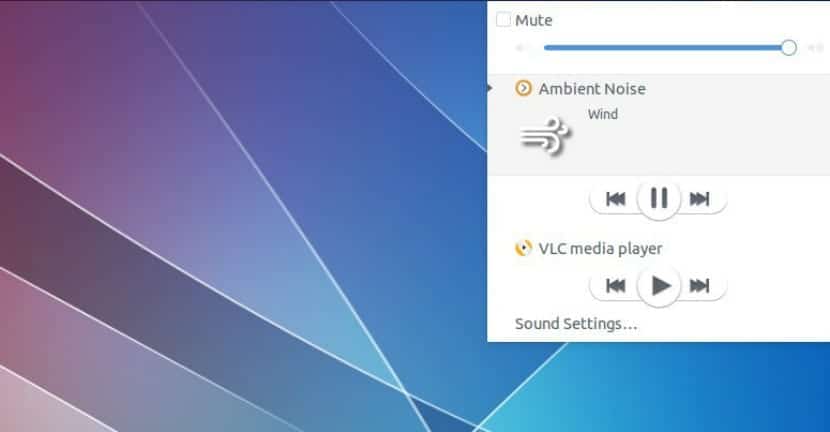
Ambient Noise o mejor conocido como Anoise es un reproductor que se integra con nuestro sistema, lo interesante de este reproductor es que está enfocado a ayudar al usuario mediante la reproducción de ruidos ambientales.

El enfoque que tiene Anoise es de ayudar al usuario a concentrarse directamente en alguna tarea o también para ayudar a aquellas personas que no pueden conciliar el sueño mediante la relajación con ayuda de los ruidos de diversos tipos de ambientes.

Vamos, la verdad es que más de uno a puesto música para poder conciliar el sueño o simplemente para poderse concentrar y yo me considero una de esas personas por lo que esta es una excelente herramienta.

Dentro de los sonidos ambientados que podemos encontrar de este reproductor minimalista están:

El sonido del viento, el de una tormenta, el sonido de la lluvia, un sonido ambientado en el bosque, del fuego, el de una cafetería entre otros,

Anoise representa una buena opción, ya que no requieres de estar conectado a internet para poder reproducir los sonidos ambientados, también es bastante ligero para el sistema por lo que no representa una carga para el.

También nos permite poderlo programar para que se apague después de cierto tiempo, por último, también contamos con la posibilidad de encontrar otros tipos de sonidos ambientados que nos ofrece su comunidad desde su web oficial.

¿Cómo instalar Anoise en Linux?

Para poder instalar esta estupenda herramienta, dependiendo del sistema que utilices es el método.

Para Ubuntu y sus derivados lo instalamos con:

sudo add-apt-repository ppa:costales/anoise
sudo apt update
sudo apt install anoise gir1.2-webkit-3.0
sudo apt install anoise-gui
sudo apt install anoise-community-extension1 anoise-community-extension2 anoise-community-extension3 anoise-community-extension4 anoise-community-extension5

Para el caso de Arch Linux y sus derivados lo instalamos de los repositorios AUR con el siguiente comando:

yaourt -S anoise anoise-gui anoise-community-extension1 anoise-community-extension2 anoise-community-extension3 anoise-community-extension4 anoise-community-extension5

Para las demás distribuciones no hay un método por lo cual la única forma de poderlo instalar es mediante el uso de Gnome Shell como entorno de escritorio e instalar la siguiente extencion.

El artículo Trabaja sin distracciones y relájate con ayuda de Ambient Noise Player ha sido originalmente publicado en Linux Adictos.

from Linux Adictos http://ift.tt/2COxU2l
via IFTTT

Instala el entorno de Escritorio KDE en ArchLinux

KDE PLasma 5

KDE es uno de los tantos entornos de escritorio que podemos disponer para nuestro sistema operativo Linux, este entorno se encuentra dentro de los más populares y usados por una gran parte de la comunidad linuxera, debido a su gran aceptación una gran cantidad de distribuciones le han brindado un espacio creando versiones con este entrono instalado por defecto.

En este espacio, les mostrare a como instalar KDE Plasma en nuestro sistema Arch Linux, el método que les mostrare aquí también es válido para sus derivados.

Nota: (Solo para quien tenga o vaya a instalar Arch Linux) Antes de pasar al proceso de instalación, es indispensable ya contar con nuestro entorno básico que es el Xorg, por lo que si aún no lo has hecho te recomiendo pasarte por esta guía.

Ahora solo debemos de teclear los siguientes comandos para poder instalar Plasma en nuestro sistema, si queremos instale KDE Frameworks 5 junto con sus bibliotecas y marcos de software teclamos lo siguiente:

pacman -S kf5 kf5-aids

Si solo queremos instalar el entorno KDE 5 Plasma con las aplicaciones básicas lo que debemos de teclar es lo siguiente:

pacman -S plasma kdebase kdegraphics-ksnapshot gwenview

Si no quieres el Plasma Media Center

pacman -R plasma-mediacenter

Debemos de instalar el ttf-freefont que incluye las fuentes Freefont Serif, Sans y Mono Truetype, sin estas fuentes, KDE solo mostrará la pantalla negra con el cursor del mouse

pacman -Sttf-freefont

Al finalizar debemos de instalar nuestro gestor de inicio de sesión, esto aplica solo si instales los paquetes básicos:

pacman -S sddm sddm-kcm

Y lo habilitamos con el siguiente comando:

systemctl enable sddm

Como proceso final debemos de instalar los paquetes esenciales para habilitar el soporte de audio en KDE Plasma 5

pacman -S alsa-utils pulseaudio pulseaudio-alsa libcanberra-pulse libcanberra-gstreamer jack2-dbus

Sin más solo te queda reinicar su sistema para que veas los cambios reflejados, esto lo hacemos con el siguiente comando:

sudo reboot

El artículo Instala el entorno de Escritorio KDE en ArchLinux ha sido originalmente publicado en Linux Adictos.

from Linux Adictos http://ift.tt/2t2JOWp
via IFTTT

Instalación de entorno básico y drivers de video en Arch Linux

Arch Linux logo

Después de haber concluido exitosamente la instalación de Arch Linux al iniciar nuestro sistema notaran que este no cuenta con un entorno gráfico y que solo trabajamos sobre la shell, por lo que si quieres un entorno gráfico debemos instalar Xorg en él.

Xorg es una aplicación pública, una implementación en código abierto del sistema X window versión 11. Desde el momento que Xorg se convierte en la opción más popular entre los usuarios de Linux, su omnipresencia ha dado lugar a que sea un requisito cada vez más utilizado por las aplicaciones GUI.

Antes de instalar el Xorg, si requieres instalar alguna versión en especial de este, debemos de editar nuestro archivo pacman.conf :

sudo nano /etc/pacman.conf

Donde nos desplazaremos haca abajo con las teclas de navegación y debemos de encontrar el siguiente grupo de lineas:

[core]
SigLevel = PackageRequired
Include = /etc/pacman.d/mirrorlist

[extra]
SigLevel = PackageRequired
Include = /etc/pacman.d/mirrorlist

[community]
SigLevel = PackageRequired
Include = /etc/pacman.d/mirrorlist

Justo arriba de Core vamos a escribir el repositorio de la versión del xorg, según sea la que vamos a usar:

Para la versión 1.17 de Xorg debemos añadir lo siguiente: 

[xorg117]
Server = http://mirror.hactar.xyz/Vi0L0/xorg117/$arch

Para la versión 1.16 de Xorg debemos añadir lo siguiente: 

[xorg116]
Server = http://mirror.hactar.xyz/Vi0L0/xorg116/$arch

Para la versión 1.15 de Xorg debemos añadir lo siguiente: 

[xorg115]
Server = http://mirror.hactar.xyz/Vi0L0/xorg115/$arch

Para la versión 1.14 de Xorg debemos añadir lo siguiente: 

[xorg114]
Server = http://mirror.hactar.xyz/Vi0L0/xorg114/$arch

Para la versión 1.13 de Xorg debemos añadir lo siguiente: 

[xorg113]
Server = http://mirror.hactar.xyz/Vi0L0/xorg113/$arch

Para la versión 1.12 de Xorg debemos añadir lo siguiente: 

[xorg112]
Server = http://mirror.hactar.xyz/Vi0L0/xorg112/$arch

Quedando de la siguiente manera, por ejemplo yo requiere hacer uso de la versión 1.17 del xorg

[xorg117]
Server = http://mirror.hactar.xyz/Vi0L0/xorg117/$arch

[core]
SigLevel = PackageRequired

Include = /etc/pacman.d/mirrorlist

…..

Hecho esto guardamos nuestro pacman.conf con la siguiente combinación de teclas ctrl + O y salimos con ctrl + X. Ahora procedemos a actualizar y sincronizar las bases con el siguiente comando: 

sudo pacman -Sy 

Para instalar Xorg en nuestro sistema debemos teclear los siguientes comandos

sudo pacman -S xorg-server xorg-xinit xorg-utils xorg-server-utils

Ahora si queremos añadir el soporte 3D tecleamos lo siguiente:

sudo pacman -S mesa mesa-demos

Instalando los drivers de vídeo.

drivers-linux

Ya estando en este punto, si cuentas con una tarjeta de video debes de definir si vas a utilizar los drivers libres o privativos, para el caso de ATI te recomiendo revises la información de esta ya que dependiendo de que tarjeta uses deberás de revisar que versión del Xorg es compatible con ella.

Nvidia

Para las tarjetas nvdia no me he encontrado con mayor problema, de hecho, desde mi punto de vista son las que mayor compatibilidad podemos encontrar en Linux.

Para instalar los drivers propietarios tecleamos:

sudo pacman -S nvidia nvidia-utils

Para el otro caso, si vas a instalar los drivers libres tecleamos lo siguiente:

sudo pacman -S xf86-video-nouveau

ATI

Como comentaba en el apartado anterior es necesario que te asegures de que versión del Xorg es compatible con tu tarjeta ya que en estos momentos la versión más reciente es la 1.19 y con los comandos anteriores siempre se va instalar la versión más reciente.

Para los drivers libres lo instalas con:

sudo pacman -S xf86-video-ati

INTEL

Para las tarjetas intel aplicamos el siguiente comando para usar los drivers libres

sudo pacman -S xf86-video-intel

Terminada la instalación de nuestros drivers, vamos a probar el entorno gráfico para ello vamos a instalar los siguientes complementos para Xorg, tecleamos lo siguiente:

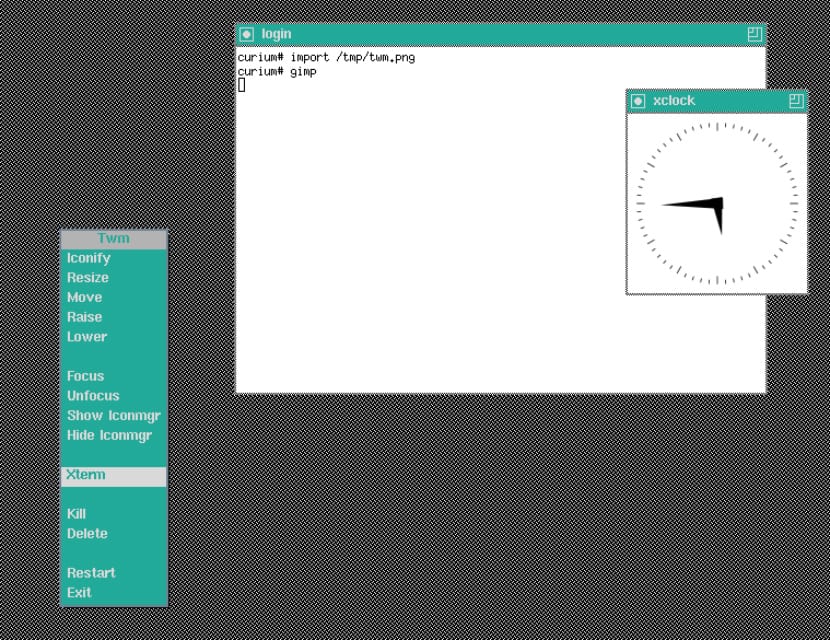
sudo pacman -S xorg-twm xorg-xclock xterm

Finalmente, solo vamos a iniciar el entorno gráfico con el siguiente comando:

startx

TWM
Si todo sale correctamente veremos que se ejecuta un entorno gráfico muy básico, por lo que esa la señal de que el Xorg está funcionando correctamente con nuestros drivers de video, para salir de este entorno debemos de teclear lo siguiente:

sudo pkill X

Hecho esto solo debes de decidir sobre que entorno de escritorio vas a instalar en tu sistema. Sin más espero que este tutorial te haya sido de utilidad, y en una próxima entrada voy a escribir un poco más sobre como instalar los drivers privativos de ATI ya que estos son los que más problemas tienen con Xorg. 

El artículo Instalación de entorno básico y drivers de video en Arch Linux ha sido originalmente publicado en Linux Adictos.

from Linux Adictos http://ift.tt/2FDrANR
via IFTTT