Zim te permite crear una Wiki en tu distro GNU/Linux

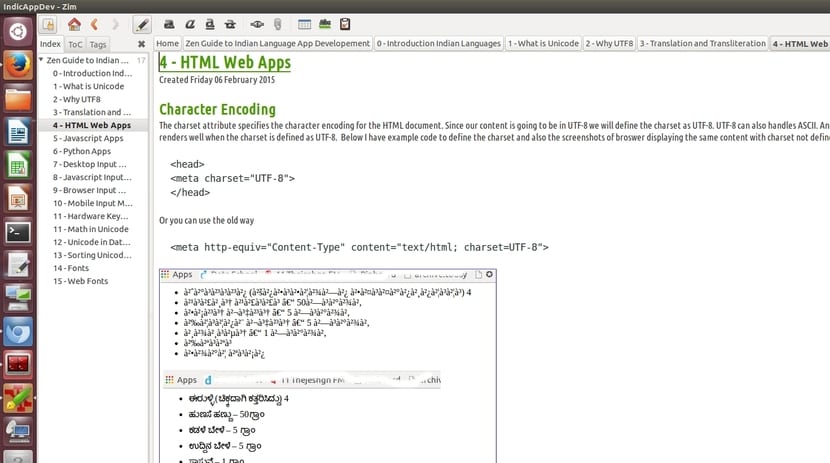
Captura creando una wiki en Zim

Zim es una herramienta poderosa para poder administar información y crear una wiki. Crear una wiki no solo es interesante para los geeks, también para aquellos que hayan creado cualquier tipo de proyecto, permitiendo documentar éste y ofrecer información para todos sus seguidores, clientes o usuarios. Pues eso es lo que te facilita Zim, tener tu propia wiki creada desde cero y permitiendo administrar todo el contenido de ella, así como poder implementarlo en un sitio web o dejarlo en local.

Si quieres acceder a Zim, puedes descargarlo desde el sitio web oficial de este software, aunque también está disponible en multitud de repositorios, así que seguro que lo encuentras haciendo uso de tu gestor de paquetes en tu distribución favorita para instalarlo de una forma cómoda. Para alegría de muchos, una vez instalado podrás iniciarlo con una interfáz gráfica bastante sencilla e intuitiva, sin andar con comandos y trabajando desde el terminal.

Lo primero que nos pedirá es introducir el nombre del proyecto y el directorio donde se almacenará. Una vez lo tenemos ya se nos muestra cómo quedaría la página inicial de nuestra Wiki, con un menú de herramientas para ir intorduciendo nuevas páginas y agregando contenido (texto e imágenes, enlaces,…) de una forma simple, sin saber de programación ni nada por el estilo. Además encontrarás diferentes formatos para diferenciar entre un encabezado, viñetas y listas numeradas, listas de verificación, etc.

Zim se basa en el marcado que usa DokuWiki, básicamente WikiText con algunas variaciones, por lo que si no te mueves bien con las herramientas gráficas, también podrás introducir contenido mediante estos lenguajes. Pues bien, una vez tienes tu wiki, podrás exportar el resultado a formato HTML, Latex, etc. Si lo haces en HTML tendrás una wiki lista para colgar en una web. Sencillo ¿verdad? Pues eso es lo que Zim puede hacer por nosotros.

El artículo Zim te permite crear una Wiki en tu distro GNU/Linux ha sido originalmente publicado en Linux Adictos.

from Linux Adictos http://ift.tt/2ozToe1
via IFTTT

ChromeOS será compatible con las aplicaciones Gnu/Linux

Logotipo de Chrome junto con ChromeBook

Aunque es cierto que los usuarios de Google ChromeOS no son tan abundantes como los usuarios de Debian, Linux Mint o Fedora, lo cierto es que no deja de ser una distribución más, pero no GNU sino perteneciente a Google.

La gran empresa del buscador ha decidido actualizar su sistema operativo y hacerlo más compatible si cabe con aplicaciones Gnu/Linux. La próxima actualización de ChromeOS será compatible con máquinas virtuales Linux. 

Esto es un gran paso puesto que permitirá la ejecución de aplicaciones Gnu/Linux en Google ChromeOS. Esta compatibilidad no será a corto plazo pero si se espera que llegue antes de que termine el año 2018.

Junto a esta compatibilidad, Google ChromeOS tendrá soporte para una inmensa cantidad de aplicaciones y programas informáticos ya que desde hace tiempo no solo admite sus aplicaciones sino que también admite apps de Android, ampliando aún más si cabe su catálogo de aplicaciones.

Las aplicaciones Gnu/Linux no son muchas más que las aplicaciones del ecosistema Android, pero hemos de recordar que el mundo del Servidor está copado por Linux, por lo cual, tras soportar este tipo de aplicaciones, ChromeOS tendrá acceso a diversas herramientas para gestionar redes y servidores.

A pesar de que son muchos los usuarios que afirman que ChromeOS terminará desapareciendo en favor de Android, lo cierto es que Google cada vez invierte más apoyos en Google ChromeOS, lo que me indica que los planes de Google serán similares a otros proyectos libres como PureOS, los cuales pretenden crear una distribución para móviles y otra para escritorio y que ambas puedan converger o tengan las mismas compatibilidades.

Personalmente no creo que este soporte a Gnu/Linux cambie mucho el rumbo de ChromeOS pero será algo que vean positivamente los “posibles” usuarios que vengan o conozcan Gnu/Linux, aunque hemos de decir que la filosofía del sistema operativo sigue siendo la misma.

El artículo ChromeOS será compatible con las aplicaciones Gnu/Linux ha sido originalmente publicado en Linux Adictos.

from Linux Adictos http://ift.tt/2FcccKy
via IFTTT

10 emuladores de terminal para tu sistema

Prompt

El uso de la terminal en Linux es esencial en cualquier momento por lo que es casi imposible no depender de ella. Existen diferentes emuladores de terminal con los cuales podemos trabajar dentro de nuestra distribución favorita.

Dentro de los diferentes tipos de terminal que vamos a mencionar en esta ocasión podrán encontrar algunos de los más conocidos, generalmente son los que encontramos dentro de los entornos de escritorios.

Comenzaremos con la terminal que nos proporcionan los chicos de Gnome.

Gnome Terminal
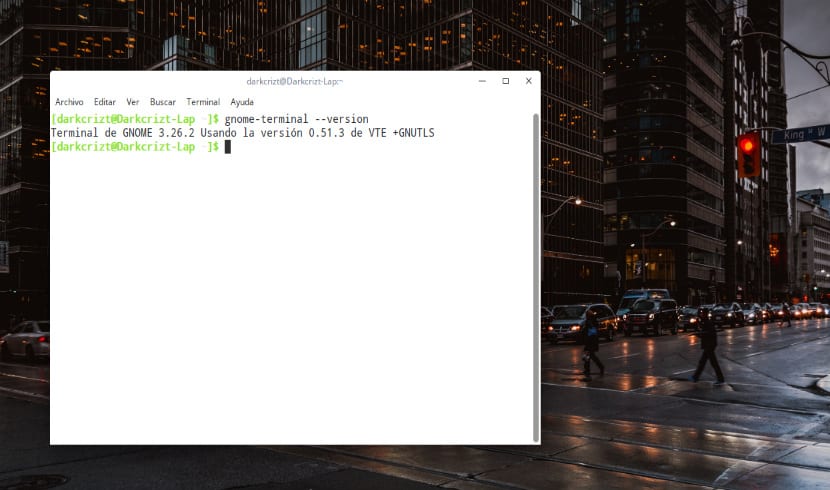
Gnome Terminal

Similar al emulador de terminal xterm puesto que cuenta con gran cantidad de características similares. Algunas de las más importantes incluyen:

  • Texto coloreado
  • la gestión de eventos del ratón (aunque esta algo limitada)
  • la detección de URL en función de subrayar el texto que detecte como una url o alguna dirección de correo electrónico.

Esta terminal la encontramos dentro del entorno de escritorio Gnome.

Pantheon-terminal
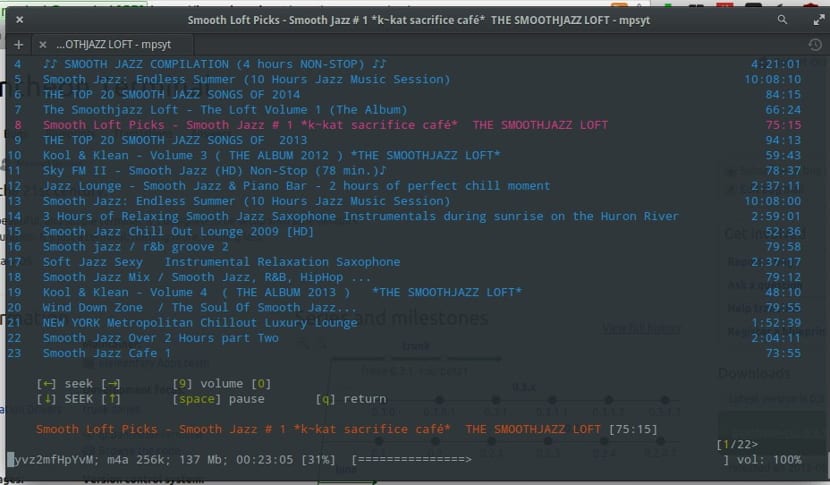
pantheon-terminal

Esta terminal en lo personal me agrada bastante puesto que su diseño es bastante atractivo a lo que comúnmente podemos encontrar dentro de las demás. Cuenta con pestañas para poder trabajar con varias sesiones a la vez, también cuenta con protección de sudo paste, copia / pegado inteligente.

Esta terminal la encontramos dentro del entorno de escritorio Elementary OS.

Guake
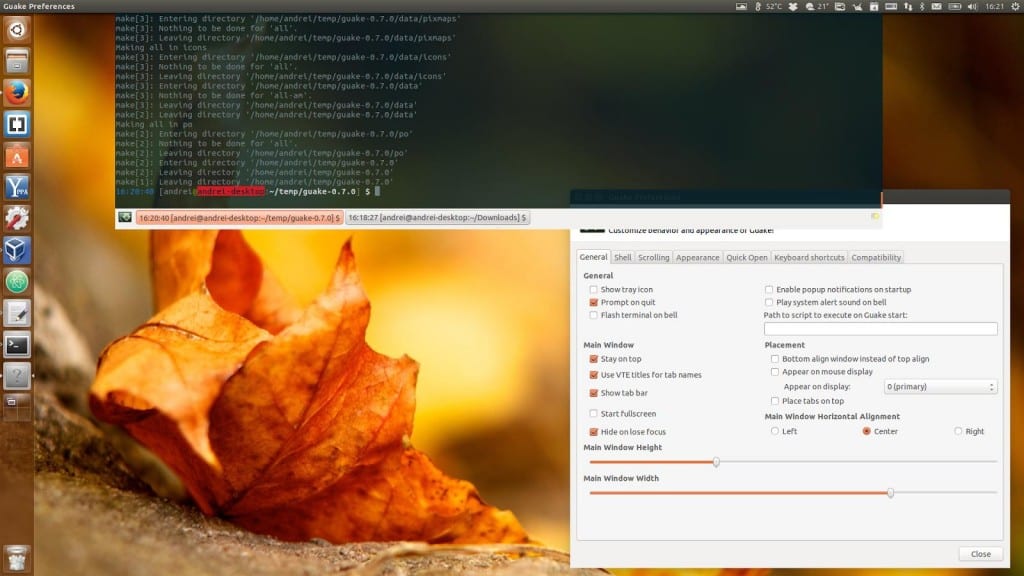
guake

Guake es una terminal que ha sido diseñada para Gnome, pero puede ser usada en cualquier otro entorno sin problemas, Su Guake se encuentra en versión Guake 3 en estos momentos, la cual ha sido escrito completamente en GTK3 con lo cual nos proporciona las siguientes características:

  • Ligero
  • Aparece cuando llamas y desaparece una vez que has terminado presionando una tecla de acceso rápido predefinida (F12 por defecto)
  • Soporte de transparencia Compiz
  • Soporte para monitores múltiples (abierto en un monitor específico, abierto en el monitor del mouse)

Yakuake
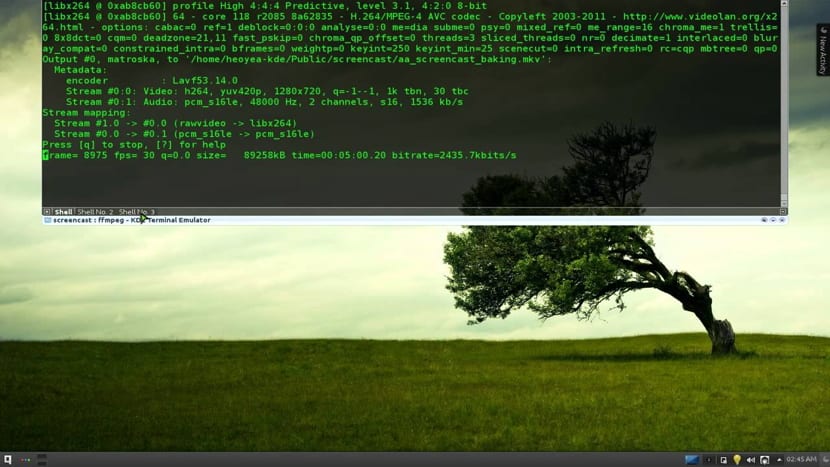
Yakuake

Yakuake la podrás encontrar dentro del entorno de escritorio KDE Plasma, esta es una terminal desplegable como Guake, lo cual al presionar f12 se abre automáticamente. Soporta pestañas, cuenta con skins, animaciones personalizables y ajustes de tamaño.

LXTerminal
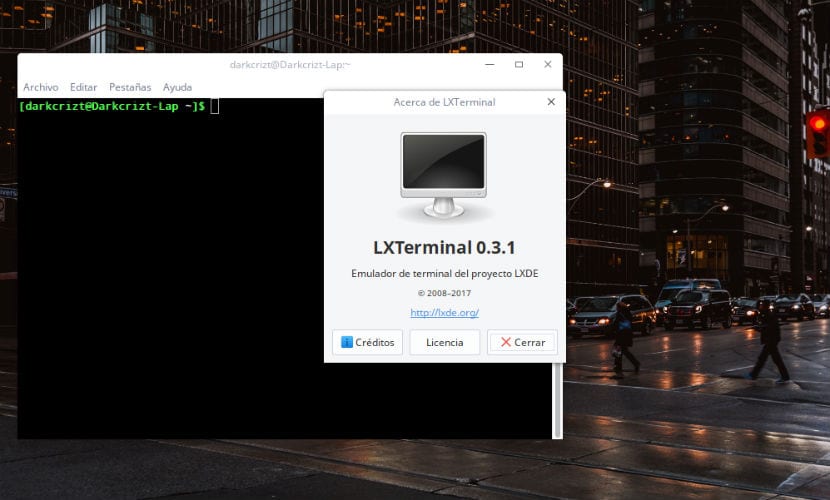
LXTerminal

Es la terminal que tiene por defecto el entorno de escritorio LXDE, la apariencia de esta terminal es bastante básica, así como las funciones que nos puede proporcionar.

Konsole
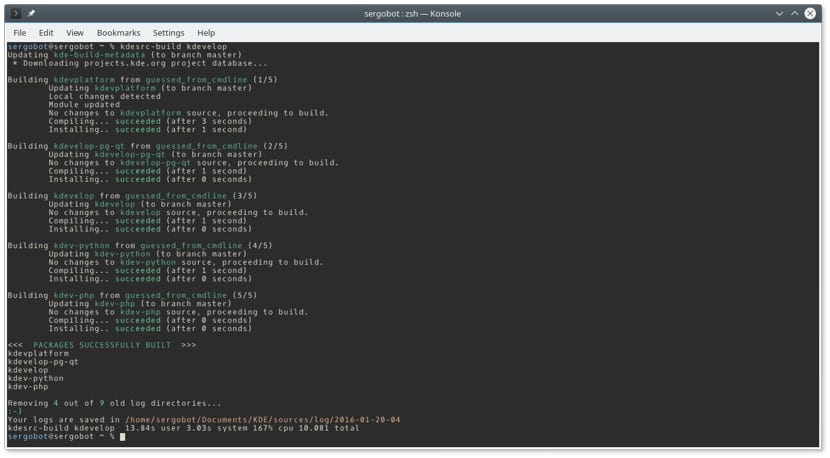
konsole

Esta terminal es la que encontramos por defecto dentro de KDE, esta terminal soporta multiples pestañas, cuenta con soporte a las funciones de copiado, pegado, cortar, arrastrar texto y más.

Xterm

Xterm

Esta es una de las terminales más conocidas dado que es una de las que más años tiene de respaldo, fue usada para el sistema de ventanas X Window System aunque su origen es anterior a este. Normalmente no tiene una barra de menú. Para acceder a los tres menús de xterm, los usuarios mantienen presionada la tecla control y presionan el botón izquierdo, medio o derecho del mouse.

Se puede compilar el soporte para una “barra de herramientas”, que invoca los mismos menús.

Eterm

Eterm es un emulador de terminal en color vt102 para el sistema de ventanas X Window System, programado principalmente por Michael Jennings. Está diseñado por y para Enlightenment. Este terminal es altamente configurable y hay una gran cantidad de temas disponibles para personalizarlo.

Terminator
Terminator

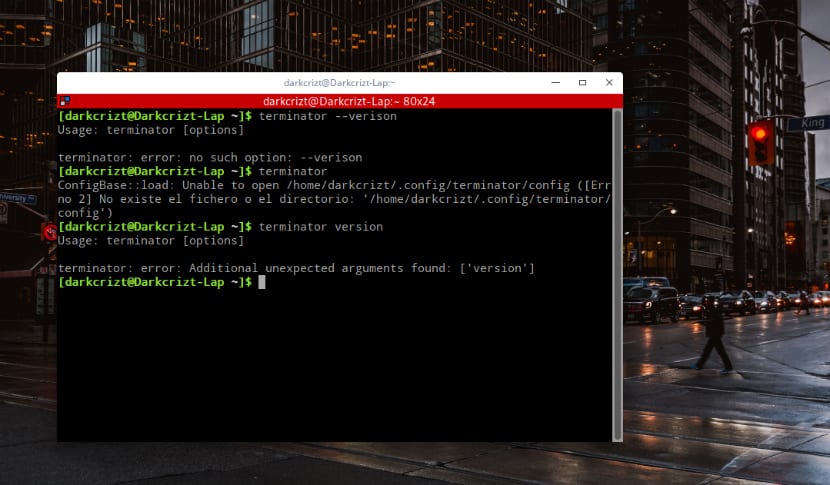
No podía pasar por alto esta terminal que me agrada bastante gracias a una de sus más grandes características y es que a diferencia de las demás terminales que soportan múltiples pestañas, terminator soporta varias terminales a la vez, si así es, dentro de la misma ventana de la terminal podemos ejecutar y trabajar con otra terminal simultáneamente.

Tmux
tmux-panes

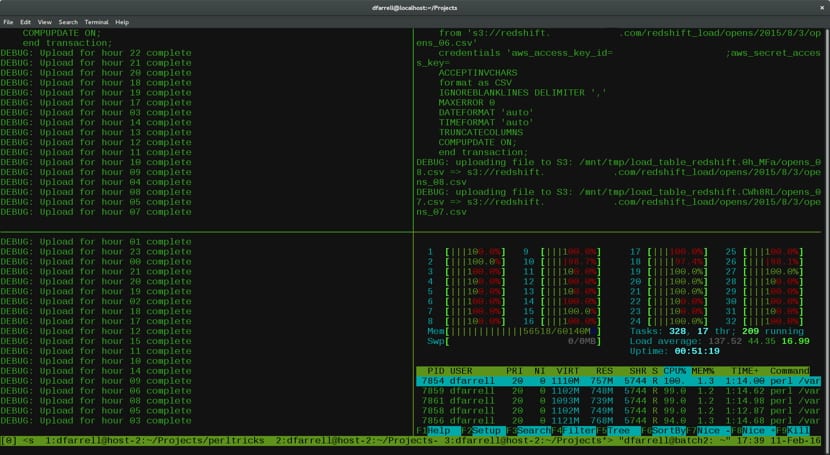
Es una terminal bastante similar a Terminator. Tmux ejecuta una serie de terminales sobre las cuales podemos trabajar bajo la misma ventana, estas terminales cada una se ejecutan de manera independiente y de esta manera no interfiriendo en el proceso una de la otra. Estas cuentan con la posibilidad de poderse acoplar o desacoplar de la misma ventana, dándonos la capacidad de poderlas ordenador de manera personalizada.
Si conoces alguna otra terminal que merezca ser mencionada, no dudes en compartirlo con nosotros.

El artículo 10 emuladores de terminal para tu sistema ha sido originalmente publicado en Linux Adictos.

from Linux Adictos http://ift.tt/2ETt6yo
via IFTTT

Cómo guardar tus partidas de SteamOS de una manera fácil

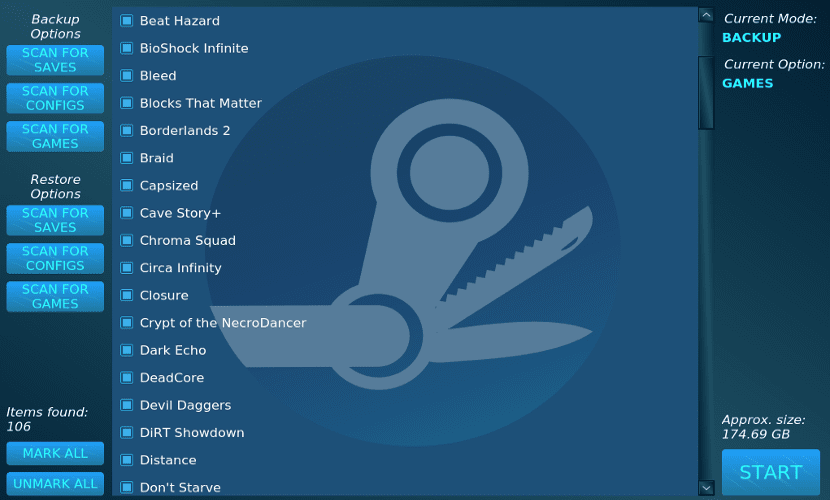
SLSK

La libertad de la plataforma Steam ha permitido que muchos usuarios creen programas y disfruten de los videojuegos sin problema alguno. Recientemente han salido dos programas que no solo complementan a Steam OS sino que lo mejoran.

Estos programas se centran en mejorar el guardado de partidas y configuraciones de los juegos, de tal manera que podamos exportar a otros equipos sin perder ningún dato o podamos instalar cualquier distribución sin por ello perder todo lo que hemos jugado. Actualmente existen los programas GameSave Manager y Steam Linux Swiss-army Knife. El primero de ellos es bastante útil y popular pero el Steam Linux Swiss-army Knife o también conocido como SLSK tiene más funciones y es más completo, permitiendo configuraciones y exportar todo lo guardado.

SLSK es un programa que se está volviendo muy popular debido a que crea un archivo de backup de todas nuestras partidas y configuraciones y luego lo podemos subir a la nube y utilizarlo cuando queramos. Otras opciones copian las carpetas locales que se crean de Steam, algo útil y práctico pero también es cierto que no todos los juegos lo almacenan ahí y por ello no se suele conseguir todas las configuraciones o partidas guardadas. En cambio, SLSK busca las direcciones de ciertos juegos y hace una copia casi exacta de lo guardado.

SLSK podemos instalarlo en casi cualquier distribución Gnu/Linux. Sin embargo, en las distribuciones basadas en Debian no tienen un paquete para su instalación, cosa curiosa pues Steam utiliza Debian para Steam OS. En cualquier caso lo que si podemos hacer es descargarnos el código de su repositorio Github y compilarlo nosotros mismos. Para ello hemos de abrir la terminal y escribir lo siguiente:

sudo apt install sqlite3 qt5-default g++ make qt5-qmake git
git clone https://github.com/supremesonicbrazil/SLSK
cd ~/SLSK
./BUILD.sh && sudo ./INSTALL.sh

Esto creará el paquete de SLSK y lo instalará en la distribución Gnu/Linux que tengamos. Si tenemos o utilizamos Arch Linux, el paquete se encuentra en el repositorio AUR y si tenemos OpenSUSE estarán en el repositorio OBS. En cualquier caso, si somos usuarios de la plataforma Steam, merecerá la pena probar este programa, aunque sea para no repetir la partida perfecta…

El artículo Cómo guardar tus partidas de SteamOS de una manera fácil ha sido originalmente publicado en Linux Adictos.

from Linux Adictos http://ift.tt/2CL7Rc5
via IFTTT

Aprendiendo sobre Linux: Enlaces simbólicos y como crearlos

Comando ln

Que tal buen día, en esta ocasión aprenderemos algo básico de Linux, los enlaces simbólicos. Para quienes no conocen el concepto les explicare, los enlaces simbólicos (Symbolic link) vienen siendo el equivalente a lo que son los accesos directos en Windows.

Los enlaces simbólicos cuentan con más utilidad que los accesos directos, puesto que estos pueden ser utilizados por programas para acceder o utilizar los archivos a los que apuntas los enlaces simbólicos.


Para comenzar a utilizar los enlaces simbólicos, debemos acceder a una terminal, está la abrimos tecleando ctrl+alt+t o alt+f2 y vamos a utilizar el comando ln para la creación de nuestro enlace.

La manera de utilizarlo es la siguiente:

ln -s origen destino

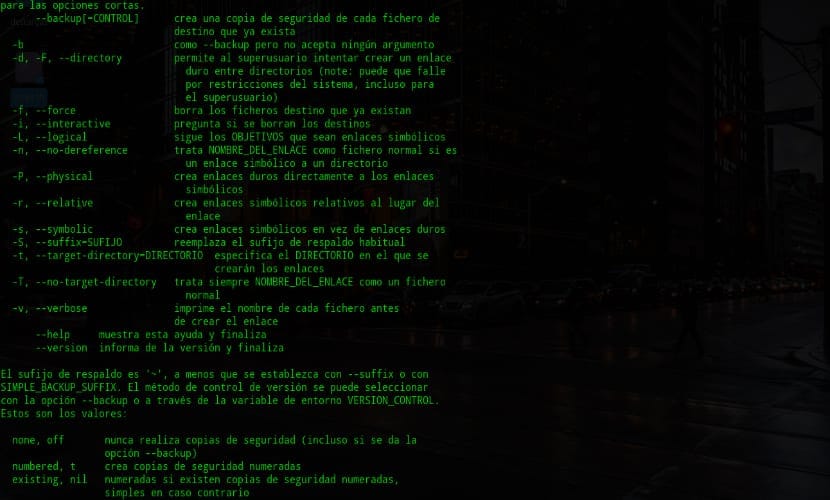
Puedes consultar las opciones que nos ofrece el comando ln con la ayuda de –help:

[darkcrizt@Darkcrizt-Lap]$ ln --help

Modo de empleo: ln [OPCIÓN]... [-T] OBJETIVO NOMBRE_DEL_ENLACE (1ª forma)

o bien: ln [OPCIÓN]... OBJETIVO (2ª forma)

o bien: ln [OPCIÓN]... OBJETIVO... DIRECTORIO (3ª forma)

o bien: ln [OPCIÓN]... -t DIRECTORIO OBJETIVO... (4ª forma)

Un ejemplo práctico que voy a utilizar es el de crear el enlace simbólico de mi carpeta de descargas en mi escritorio. En este caso lo realizamos sobre carpetas

Quedaría de la siguiente manera:

ln -s /home/darkcrizt/Descargas /home/darkcrizt/Escritorio/descargas

Por ejemplo, si tengo algún script que quiero ejecutar, pero que quiero evitar tener que navegar hasta la carpeta donde lo tengo guardado, también podemos crear un enlace simbólico de él.

El ejemplo es este:

ln -s /home/darkcrizt/scripts/actualizar.sh /home/darkcrizt/Escritorio/script.sh

Finalmente, para poder conocer la ruta de un enlace, podemos ejecutar el siguiente comando sobre el lugar donde tenemos en enlace:

[darkcrizt@Darkcrizt-Lap Escritorio]$ ls -l

total 0

lrwxrwxrwx 1 darkcrizt darkcrizt 25 feb 25 21:00 descargas -> /home/darkcrizt/Descargas

lrwxrwxrwx 1 darkcrizt darkcrizt 37 feb 25 21:15 script.sh -> /home/darkcrizt/scripts/actualizar.sh

[darkcrizt@Darkcrizt-Lap Escritorio]$

Sin más solo queda que comiences a darle la oportunidad a esta pequeña utilidad, eso es todo hasta la próxima.  


El artículo Aprendiendo sobre Linux: Enlaces simbólicos y como crearlos ha sido originalmente publicado en Linux Adictos.

from Linux Adictos http://ift.tt/2oxqHyd
via IFTTT

VidCutter: corta y pega clips de vídeo fácilmente en GNU/Linux

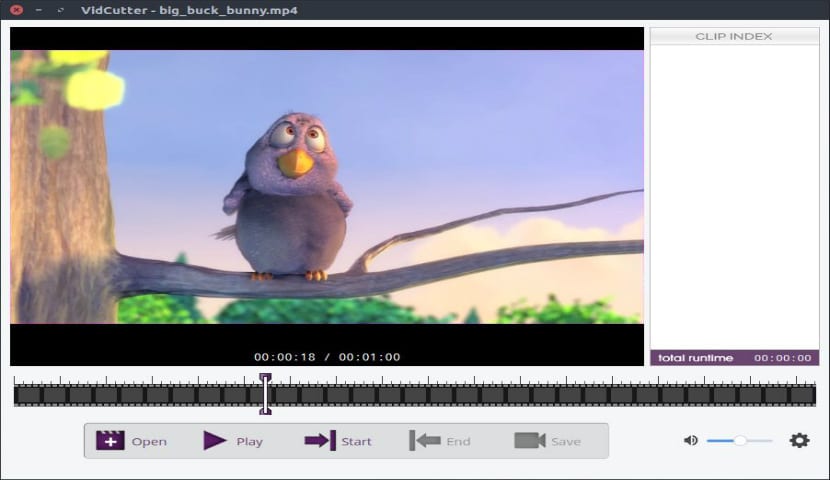
Vidcutter: captura de pantalla

VidCutter es un programa par ala edición de vídeo multiplataforma, por lo que también podremos instalarlo en nuestra distribución GNU/Linux. Con ella podrás cortar y unir los clips de vídeo de una forma sencilla gracias a su interfaz gráfica intuitiva. Los desarrolladores han usado Qt5 y Python para su desarrollo, y usa las magníficas prestaciones de la potente herramienta ffmpeg sobre la que se basa para operar en la codificación y decodificación de los sgementos de vídeo, admitiendo formatos populares como FLV, MP4, AVI y MOV.

La interfaz de usuario que presenta VidCutter es personalizable por el usuario, por lo que podrás usar diferentes temas visuales y gran cantidad de configuraciones para ajustar las herramientas disponibles y el entorno de edición de vídeo, acomodándose a tu gusto y necesidades. Los cambios no requieren de configuraciones adicionales para funcionar, por lo que la experiencia de usuario será lo más productiva y fácil posible. Simplemente tendrás que marcar el inicio del vídeo en la barra de tiempo y luego el final para cortarlo y guardarlo…

Además podrás también cortar clips de vídeo cortados, haciendo tus composiciones fáciles y rápido, incluso reordenando los clips a nuestro gusto. Los cortes serán precisos gracias a una tecnología llamada SmartCut para mejorar lo ya dicho. Entre sus funcionalidades también encontramos que su motor de reproducción te permite ver el resultado, gracias al sistema de aceleración por hardware basado en la biblioteca libmpv y procesamiento de vídeo apoyado sobre OpenGL. En cuanto a la exportación de vídeo, por lo general permite guardar el vídeo en el mismo formato de su origen.

Todo ello en un software que es de código abierto y libre, y que podrás encontrar su código en GitHub por si le quieres echar un vistazo o descargarlo directamente de la web.

El artículo VidCutter: corta y pega clips de vídeo fácilmente en GNU/Linux ha sido originalmente publicado en Linux Adictos.

from Linux Adictos http://ift.tt/2EVflPF
via IFTTT

Las 8 mejores distribuciones basadas en Debian

Logo 3D de Deiban

En LxA hemos realizado muchas comparativas y análisis de aplicaciones, distribuciones, etc. Incluso distribuciones para según que nichos o profesiones, distribuciones raras, distros ligeras, y más. Ahora toca centrarnos en una de las grandes “familias” que encontramos en el mundo Linux, y es la familia Debian. Esta gran distribución que nace de ese gran proyecto que es Debian, no solo ha conseguido muchos adeptdos, sino también captar la atención de otros desarrolladores y éstos a su vez han interpretado su forma de percibir las distros con sus propias distribuciones basadas en Debian.

Eso ha posibilitado que algunos usuarios que no se sentían cómodos con la distro madre pero que les gustasen ciertas de las particularidades de este proyecto, hayan podido disfrutar de ellas con otras filosofías que pueden encontrar en proyectos tan interesantes y variados como lo puede ser la estrella de Canonical: Ubuntu. Pues bien, aquí vamos a echar un vistazo a estos proyectos derivados y dar un homenaje a los mejores forks que encontramos de Debian, ayudándote a elegir.

Antes de comenzar con el listado de esas 8 distribuciones, decir que no se trata de un ranking donde la primera es considerada la mejor ni mucho menos, siempre hay comentarios en contra o a favor, pero lo que pretendemos es mostrarte algunas alternativas, el que decide si es mejor o peor eres tú:

  • Ubuntu: sin duda uno de los derivados de Debian más exitosos y con más aceptación es Ubuntu. La distro de Canonical es sencilla, robusta y estable, por lo que ha conquistado a muchos usuarios. También a generado una familia en sí misma, haciendo que otros muchos proyectos la tomen como base para crear derivados de ella.
  • PureOS: es una buena distro aprobada por la FSF, si eres de esos que prefieren algo lo más libre posible y sin blobs binarios. Es una fantástica distro con un escritorio moderno GNOME 3 y con un surtido de aplicaciones prácticas preinstaladas para ofrecer la mejor experiencia al usuario doméstico.
  • antiX: tiene un escritorio ligero con Rox-IceWM para los que busquen algo para instalar en un equipo más antiguo o con pocos recursos de hardware. No es tan sencilla como otras para los novatos, pero puede ser interesante para los más avanzados, como su flexibilidad para ser extremadamente personalizable.
  • Deepin: antes basada en Ubuntu, ahora lo está en Debian como algunas otras también han cambiado en este sentido. Se trata de una distro china sencilla y con un bonito aspecto al maś puro estilo Ubuntu. Además, posee su propia tienda de apps para una instalación sencilla y podrás contar con Skype o la suite informática china WPS Office, con una interfaz bastante parecida a Office de Microsoft…
  • SolydXK: puedes optar por dos versiones de escritorio, una más potente con KDE y otra más ligera con Xfce, según tus preferencias. Los desarrolladores han enfocado el diseño de SolydXK a una experiencia de usuario sencilla y cómoda para el usuario final.
  • MX Linux: es una distribución rara en algunos sentidos, pero eso la hace interesante. Es ligera y fácil de usar, especialmente enfocada en aquellos usuarios más nuevos y por ello MX Linux se lo ofrece “todo”. Como bien sabes, MX es una asociación de las comunidades de desarrollo de MEPIS Linux y antiX, unidas para proporcionarte una distro solida y rica.
  • AV Linux: si eres un editor de audio y sonido, AV es una distribución pensada para multimedia que te encatará. Tiene JACK preconfigurado y multitud de apps para sonido e imagen, junto con un kernel Linux RT (Real Time). Si te gusta Ubuntu Studio, seguro que también te gustará AV, aunque puede que por sus características RT haga cosas extrañas para ti…
  • Knoppix: fue la primera distro Live o en vivo y se basa en Debian. Es un proyecto muy antiguo, ligero y que a pesar de su edad sigue despertando interés hoy día. Por ejemplo, puede ser muy útil para que un técnico pueda llevarla en un disco óptico o pendrive con herramientas listas para resolver problemas en equipos informáticos.

No olvies comentar…

El artículo Las 8 mejores distribuciones basadas en Debian ha sido originalmente publicado en Linux Adictos.

from Linux Adictos http://ift.tt/2EW9LIV
via IFTTT

Far Out: otro videojuego de aventura en primera persona para Linux

Far Out, captura de pantalla

Far Out es un título que nos trae un videojuego en primera persona de aventura y ciencia ficción con soporte para Linux. Para más información podéis visitar su sitio web oficial o también la página de Steam. Los desarrolladores han querido dotarlo de un toque futurista y un entorno que cambia dinámicamente para sorpresa de los jugadores, sin olvidar un toque de misiones al más puro estilo de la vieja escuela como puede ser Space Quest, The Dig, FUll Throttle, etc., así que si te gustaron estos juegos, también te gustará Far Out.

Tú encarnarás al único superviviente del equipo Selene, el investigador Zack Paterson y tendrás que averiguar qué sucedió con el barco, la tripulación y cómo sobrevivir en las aventuras que te sorprenderán. Un juego lleno de intriga y misterio que, comparado con otras muchas historias de ciencia ficción, te da mucha libertad en cuando al juego cambiando los finales cada vez que se juega gracias a ese dinamismo que ya hemos visto en otros títulos analizados en LxA y que parece gustar tanto a ciertos usuarios y críticos últimamente.

El proceso de desarrollo para el soporte para GNU/Linux está activo y ya puedes ver resultados en Steam, pero los desarrolladores parece que no sueltan mucha información al respecto. Aunque Far Out merece mucho la pena, lo triste es que aún le falta recorrido y por el momento se sabe por la poca información que encontramos que los desarrolladores están en una fase donde se están aplicando importantes parches al proyecto con soporte Linux, y así resolver algunos problemas fundamentales que se pueden encontrar.

Por lo que si esperas unas semanas o un tiempo prudente, el videojuego mejorará notablemente. Los que han probado parece que se han topado con importantes errores y dicen que necesita aún pulirse mucho. Estaremos atentos a nuevos movimientos…

El artículo Far Out: otro videojuego de aventura en primera persona para Linux ha sido originalmente publicado en Linux Adictos.

from Linux Adictos http://ift.tt/2ooMsRH
via IFTTT

Canonical dona teléfonos con Ubuntu a UBports para seguir con el desarrollo de Ubuntu Touch

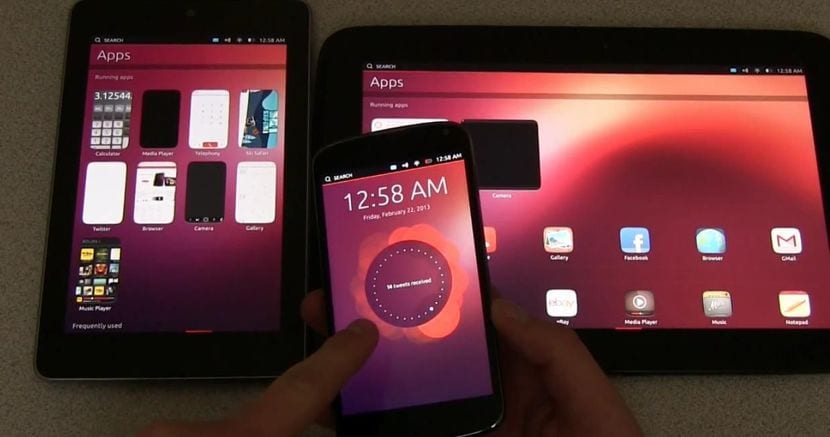
Ubuntu Touch

Ubuntu Touch parecía muerto, pero ahora parece que Canonical ha donado viejos dispositivos móviles con Ubuntu Phone a los desarrolladores de UBports, así lo han confirmado ellos mismos en su cuenta oficial de Twitter. Así que no son rumores, sino un hecho contrastado. ¿Cuál es el objetivo de esta donación? Pues bien, todo indica a que Canonical no quiere tirar la toalla de la convergencia y el desarrollo de su Ubuntu Touch a pesar de lo que pudiera parecer con los últimos movimientos, ya que con esta acción se continuará con el desarrollo del sistema operativo para dispositivos móviles.

Canonical ya no desarrolla la revolucionaria shell gráfica Unity 8 que pretendía traer esa convergencia y muchas otras mejoras, en conjunción con el sistema Ubuntu Touch que usan algunos smartphones y tablests como los de Meizu, BQ, y otras compañías. Pues bien, son algunos de estos dispositivos que guardaban los chicos de Canonical los que han sido donados al equipo de desarrollo de UBports, y éstos están recreando Ubuntu Touch, manteniendolo, actualizándolo, modificando su código para añadir nuevas funcionalidades y que el sistema operativo móvil no muera. Así que es una alternativa a aquellos que quieran otra cosa que no sea Android o iOS…

Los terminales recibidos de parte de Canonical han sido los BQ Aquaris E5 HD, y Meizu MX4 que ahora están en poder de UBports, liderado por Marius Gripsgård. De hecho él ha confirmado que la intención es mejorar a Ubuntu Touch, aunque también ha confirmado que los teléfonos donados usan Android, pero que planean actualizarlos con una versión mejorada de Ubuntu Touch para probarlo y seguir con las mejoras, alargando así el soporte para aquellos que aún tengan un dispositivo con este sistema y quieran seguir recibiendo novedades.

Un total de 38 móviles donados que deberían ser suficientes para este cometido, y además incluso podrían adaptar esta nueva versión de Ubuntu Touch a otros terminales deferentes a los Meizu y BQ, aunque estas ROMs por el momento no está disponibles para otras marcas. Y como sabéis no es lo único que está intentando revivir UBports, también trabajan duro para seguir con Unity 8. Parece que se han propuesto dar vida a todos los proyectos rechazados por Canonical…

El artículo Canonical dona teléfonos con Ubuntu a UBports para seguir con el desarrollo de Ubuntu Touch ha sido originalmente publicado en Linux Adictos.

from Linux Adictos http://ift.tt/2sOgnYi
via IFTTT

Calculate Linux se ha renovado a su nueva versión 17.12.2

Calculate Linux

El día de hoy se ha dado a conocer la noticia sobe la nueva actualización de la distribución basada en Gentoo Calculate Linux la cual se renueva a su versión 17.12.2 con la cual actualiza varios paquetes y sobre todo corrige varios errores.

Calculate Linux está diseñado para ser usado tanto por el usuario común, con la capacidad de poder utilizar Portage, pero evitando tener que compilar por sí mismo el kernel, el entorno gráfico y demás, también para que pueda ser utilizado a nivel corporativo o también sobre servidores.

Dentro de las 4 variantes con las que encontramos en Calculate Linux están:

  1. Calculate Directory Server – Servidor corporativo.
  2. Calculate Linux Desktop. El cual cuenta con los siguientes entornos; KDE, XFCE, Cinnamon y MATE.
  3. Calculate Media Center- para la creación de Media Centers.
  4. Calculate Linux Scratch – Versión minimalista solo cuenta con paquetes básicos.

En los cuales encontramos las siguientes caracteristicas:

  • Solución de cliente-servidor finalizada.
  • Instalación rápida en la empresa.
  • Funciona en redes heterogéneas.
  • Domain Server es compatible con clientes de Windows 2000 / XP / Vista / 7.
  • Rolling-release modelo de actualizaciones binarias.
  • Incluye Calcular utilidades que lo ayudan a configurar, construir e instalar el sistema.
  • Interactive System Build le permite cambiar la distribución y crear nuevas imágenes ISO.
  • Fácil administración.
  • Se puede instalar en un USB-Flash o un USB-HDD con ext4 , ext3 , ext2 , reiserfs , btrfs , xfs , jfs , nilfs2 o FAT32 .
  • 100% compatible con Gentoo, pero proporciona actualizaciones oficiales de repositorio binario.

Lo nuevo en Calculate Linux 17.12.2

Como les comentaba la distribución se ha actualizado a una versión con en la cual se renueva con lo siguiente:

Para la versión desktop se han actualizado los siguientes paquetes cada uno correspondiente a los entornos de escritorio que maneja:

KDE Frameworks 5.41, KDE Plasma 5.10.5, aplicaciones de KDE 17.08.3, LibreOffice 5.4.2.2, Firefox 57.0.1,Cinnamon 3.4, Evolution 3.22.6, Gimp 2.8.22, Rhythmbox 3.4.1, MATE 1.18, Claws Mail 3.15.1, Clementine 1.3.1, Xfce 4.12,

CDS (Servidor de directorio):

OpenLDAP 2.4.44, Samba 4.5.10, Postfix 3.2.4, ProFTPD 1.3.5e, Enlace 9.11.1_p3

CLS (Linux Scratch):

Xorg-server 1.19.5, Kernel 4.14.9

CSS (Scratch Server):

Kernel 4.14.9, Calcular utilidades 3.5.8.2

Si quieres conocer un poco más acerca de este nuevo lanzamiento te dejo el enlace a su blog oficial donde nos comparten más al respecto. 

El artículo Calculate Linux se ha renovado a su nueva versión 17.12.2 ha sido originalmente publicado en Linux Adictos.

from Linux Adictos http://ift.tt/2F0NQ6D
via IFTTT