SPTAG: un algoritmo de aprendizaje automático open source de Microsoft

sptag

Los motores de búsqueda de hoy han evolucionado mucho ya que no solo se sirven con solo devolver las páginas después de recibir una o más palabras clave, sino que también intentan responder preguntas, sugerir contextos, etc. Los usuarios incluso tienen la capacidad de buscar desde otros elementos, como imágenes.

Por supuesto, seguir las preferencias de búsqueda de los usuarios no es nuevo: ha sido una lucha difícil desde la creación de la búsqueda web.

Pero ahora, cada vez es más difícil satisfacer estas necesidades siempre cambiantes, gracias a los avances en inteligencia artificial, incluidos los desarrollados por el equipo de investigación de Bing y los investigadores del laboratorio de investigación de Microsoft.

“La inteligencia artificial hace que los productos con los que trabajamos sean cada vez más naturales”, dijo Rangan Majumder, Gerente de Programas del Grupo para el equipo de Investigación de Bing e Inteligencia Artificial de Microsoft.

Usando vectores para una mejor búsqueda

Los algoritmos de aprendizaje automático de Bing se utilizan para crear vectores, (esencialmente una representación digital de una palabra, un píxel de imagen u otro punto de datos). Un vector ayuda a capturar lo que realmente significa un dato, ya sea texto en una página web, imágenes, sonido o videos.

Una vez que el punto numérico se ha asignado a un dato determinado, puede organizar o mapear vectores, con números cercanos colocados cerca uno del otro para representar la similitud. Estos resultados proximales se muestran a los usuarios, lo que mejora los resultados de búsqueda.

Microsoft comenzó a centrarse en la tecnología en la que se basa la investigación vectorial de Bing cuando los ingenieros de la compañía comenzaron a notar patrones inusuales en los patrones de búsqueda de los usuarios.

“Al analizar nuestras revistas, el equipo descubrió que las consultas de búsqueda se hacían cada vez más largas”, dijo Majumder.

Esto sugería que los usuarios hacían más preguntas, daban muchos detalles debido a resultados anteriores que no eran satisfactorios con una búsqueda por palabra clave, o “intentaban actuar como computadoras” cuando describían cosas abstractas.

Con Bing Search, la vectorización se ha expandido a más de 150 mil millones de datos indexados de motores de búsqueda para mejorar la comparación con las palabras clave tradicionales.

Estos incluyen palabras simples, caracteres, fragmentos de páginas web, consultas completas y otros medios. Una vez que un usuario realiza una búsqueda, Bing puede analizar los vectores indexados y proporcionar la mejor coincidencia.

La asignación de vectores también se forma utilizando tecnología de aprendizaje en profundidad para la mejora continua.

Los modelos tienen en cuenta las entradas, como los clics del usuario final después de una búsqueda para comprender mejor el significado de esta búsqueda.

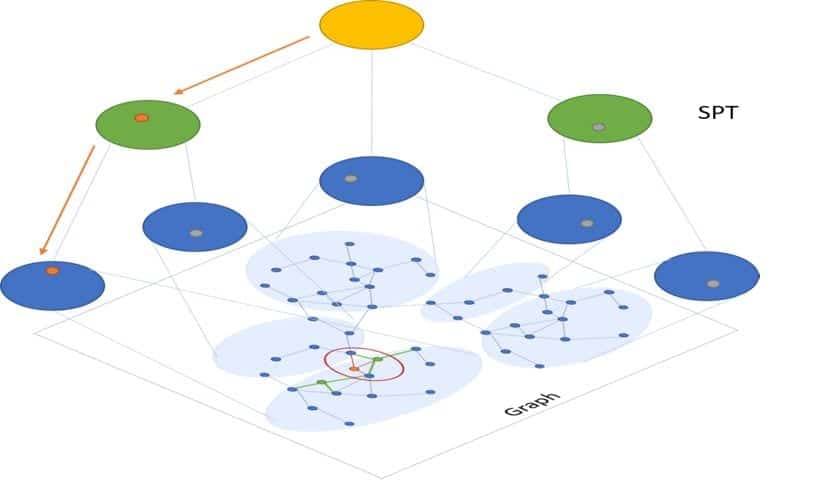
Space Partition Tree and Graph fue liberado como código abierto

De hecho, Microsoft usa un algoritmo llamado Space Partition Tree and Graph (SPTAG). Una consulta de entrada se convierte en un vector, y SPTAG se usa para encontrar rápidamente “vecinos más cercanos”, es decir, vectores que son similares a la entrada.

“Microsoft usa la búsqueda vectorial para su propio motor de búsqueda Bing, una tecnología que ayuda a Bing a comprender mejor la intención detrás de miles de millones de búsquedas web y encontrar el resultado más relevante entre miles de millones de páginas web”.

Microsoft ha puesto a disposición de todos, como un proyecto de código abierto en GitHub,

“una de las herramientas de inteligencia artificial más avanzadas y más adecuadas para satisfacer las necesidades de búsqueda de los usuarios en constante cambio”.

El miércoles, el editor también publicó ejemplos de técnicas de usuario y un vídeo de acompañamiento para estas herramientas a través del laboratorio de inteligencia artificial de Microsoft.

El equipo de Bing ha declarado que espera que la oferta de código abierto pueda ser utilizada por las empresas o aplicaciones principales para identificar un idioma hablado basado en un fragmento de audio, o para servicios que incluyen muchas imágenes, como una aplicación que permite a los usuarios relacionar los datos y búsquedas.

Código fuente de SPTAG

El artículo SPTAG: un algoritmo de aprendizaje automático open source de Microsoft ha sido originalmente publicado en Linux Adictos.

from Linux Adictos http://bit.ly/2LQ4uub
via IFTTT
LivePatch en Disco Dingo: la promesa que jamás se cumplió

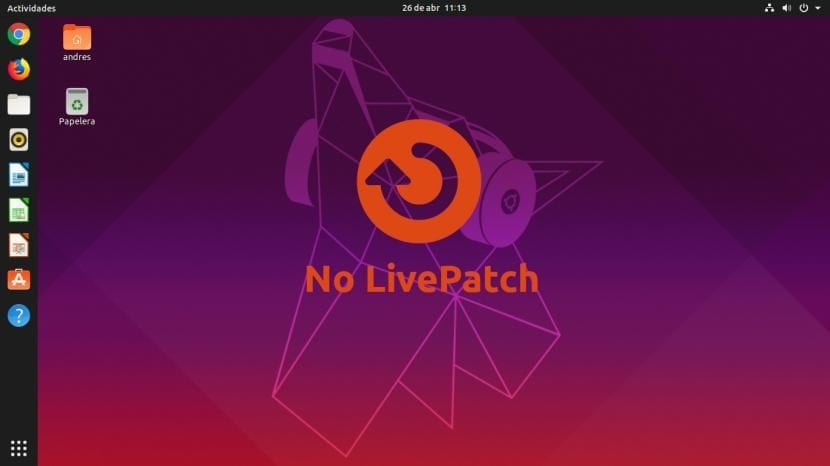
Sin LivePatch

El pasado marzo, mi compañero Diego escribió un artículo diciendo que Ubuntu 19.04 no aportaría nada. No termino de estar de acuerdo si tenemos en cuenta que Disco Dingo es más fluido que versiones anteriores, pero sí tenía razón en cuanto a LivePatch. El sistema de Canonical para actualizar el kernel sin tener que reiniciar se anunció como una novedad en Disco Dingo, pero lo que tenía que funcionar por primera vez en una versión no LTS se quedó en papel mojado.

En Launchpad han llegado a tratarlo como un bug y, en mi opinión, lo han hecho porque la novedad sí fue anunciada. Al parecer, Canonical se echó atrás en algún momento y la opción aparece, pero como no disponible. Hasta me parece “gracioso”, entre comillas, que hayan incluido la aplicación o acceso directo en el manú de aplicaciones, solo para dejarnos los dientes largos al entrar y ver que pone que no está disponible en este sistema.

LivePatch, de momento, sigue solo disponible en versiones LTS

LivePatch es una opción que los sistemas de escritorio heredarán de la versión Server de Ubuntu, pero parece que aún tendremos que esperar por lo menos 5 meses más para usarlo en versiones con soporte de 9 meses. Para activarlo tenemos que ir a auth.livepatch.canonical.com, loguearnos, recibir un token e introducirlo en una linea de comandos. Así ha sido hasta ahora y parece que seguirá siendo en el futuro, con la diferencia de que el paquete canonical-livepatch ya debería estar instalado en el sistema y, por supuesto, ser compatible con él.

En los sistemas soportados, podemos usar el mismo token en hasta tres ordenadores con sistemas operativos X-buntu. Su uso será gratuito a no ser que lo usemos en más ordenadores o como empresa. El problema o las dudas que nos quedan son: ¿Llegará la opción a las versiones no LTS en un futuro? Sea como fuere, Disco Dingo tenía poco que ofrecer y que nos quiten un caramelo que ya estábamos saboreando no ayuda a pensar que sea un gran lanzamiento. Pero bueno, siempre nos quedará su fluidez.

El artículo LivePatch en Disco Dingo: la promesa que jamás se cumplió ha sido originalmente publicado en Linux Adictos.

from Linux Adictos http://bit.ly/2w3FtBb
via IFTTT

Desbloquear un PDF con pdfcrack, la mejor opción para Linux

desbloquear un pdfComo prometimos hace unos días, hoy os traemos un tutorial con el que podremos desbloquear un PDF bloqueado con contraseña. Lógicamente, lo explicado en este artículo será para recuperar una contraseña que hayamos perdido u olvidado, lo que podría significar la pérdida de datos de un PDF por culpa de nuestra mala memoria. El artículo que escribimos hace unos días era por comodidad, mientras que este es para poder acceder a un archivo al que no podemos acceder.

La herramienta de la que os vamos a hablar hoy se llama pdfcrack. Tenéis que tener en cuenta que este tipo de herramientas no hacen milagros y que, dependiendo de la fortaleza de una contraseña, puede que no la recupere nunca. El sistema usado para descifrar la contraseña es la fuerza bruta y el proceso es largo, no tanto por lo que tenemos que hacer sino por el tiempo que podría tardar en finalizar el trabajo. Os detallamos el proceso a continuación:

Cómo desbloquear un PDF con pdfcrack

Como el proceso será largo, pasamos directamente a explicar los pasos:

  1. pdfcrack está disponible en la mayoría de los repositorios oficiales de las diferentes distribuciones de Linux. En Ubuntu y derivados se puede instalar con el comando “sudo apt install pdfcrack” sin las comillas.
  2. Una vez instalado, ejecutaremos la herramienta con el comando:
pdfcrack -f nombre_del_archivo.pdf

NOTA: para los despistados, cuando ponemos el nombre de un archivo nos referimos a la ruta completa. Esto significa que o bien nos metemos en su directorio en el terminal antes de ejecutar el proceso con solo el nombre del archivo o bien lo arrastramos al terminal y en distribuciones como Ubuntu le quitamos las comillas.

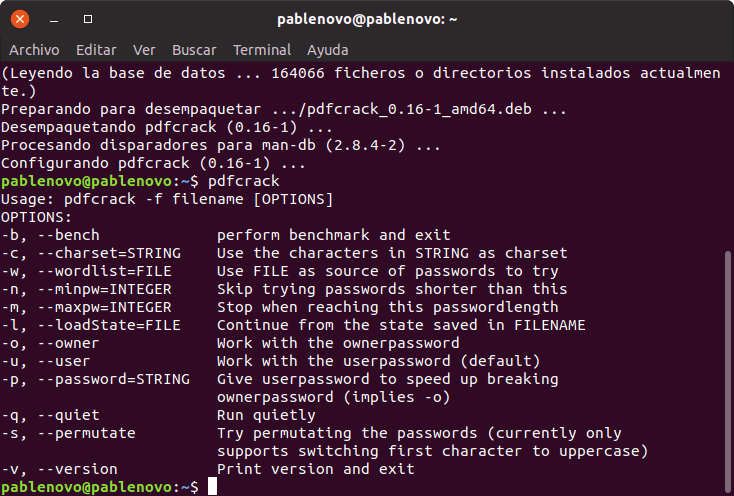
El proceso puede ser muy largo, y más teniendo en cuenta que pdfcrack sólo usa un procesador. Eso sí, puede usar el 100% del mismo. Para acelerar el proceso, podemos añadirle caracteres para probar, para lo que usaremos la opción -c. Esto le dará un punto de partida y puede ser útil si siempre usamos un patrón. Por ejemplo, el siguiente comando sería si yo usara contraseñas con la palabra “coche” y números.

pdfcrack -f nombre_del_archivo.pdf -c coche1234

Si, por la razón que sea, queremos parar el proceso podemos hacerlo con Ctrl+C. En el momento lo pulsemos, pdfcrack intentará salvar el estado del proceso, lo que significa que podremos seguirlo más adelante. El archivo del proceso suele guardarse con el nombre “savedstat.sav” en nuestra carpeta personal y para seguirlo usaremos la opción -1. El comando quedaría así:

pdfcrack -f nombre_del_archivo.pdf -1 savedstate.sav

Otra opción que podemos configurarle es el número mínimo de caracteres. Teniendo en cuenta que nos conocemos, podemos saber qué solemos poner en las contraseñas. Yo, por ejemplo, suelo usar los generadores de mis dispositivos o el !bang de DuckDuckGo diseñado para generar contraseñas aleatorias. En el segundo caso, le suelo poner 12. La opción es -n=longitud, donde “longitud” es el número de caracteres. El comando quedaría así:

pdfcrack -f nombre_del_archivo.pdf -n=12

Si en vez de “-n” ponemos “-m”, le estaremos diciendo cuántos caracteres tendrá como máximo. El el siguiente ejemplo le indico que como máximo tiene que tener 20:

pdfcrack -f nombre_del_archivo.pdf -m=20

Combinando opciones de pdfcrack

Como muchas herramientas del terminal, pdfcrack nos permite combinar opciones para facilitar el proceso de desbloquear un pdf. Para ello solo hay que dejar un espacio entre opción y opción. Un ejemplo sería el siguiente:

pdfcrack -f nombre_del_archivo.pdf -m=20 -n=12 -c 100690

Con el comando anterior le habremos dicho que:

  • La contraseña tiene un mínimo de 12 caracteres.
  • El máximo que debe combinar son 20 caracteres.
  • La contraseña tiene en algún punto los caracteres “100690”. No es necesario que estén ordenados.

Como hemos explicado, esto puede valer si solemos usar un sistema para generar nuestras contraseñas. Hasta hace unos años donde fue noticia que habían hackeado a Yahoo!, yo usaba un sistema en el que añadía mi fecha de nacimiento. Si yo hubiera nacido el 10 de junio de 1990 y usara esos números, añadiéndoselos facilitaría mucho el proceso.

Otras opciones disponibles son:

  • -w: para abrir un archivo de texto en donde le configuremos varias palabras. Esto es lo que se conoce como un diccionario. Muchas herramientas que usan la fuerza bruta para descifrar contraseñas cuentan con un diccionario u opción para añadírselo.
  • -o: para que trabaje con la contraseña de un dueño.
  • -p: proporciona la contraseña de un usuario para facilitar a obtener la contraseña de un dueño.
  • -s: la permutación está limitada a cambiar la primera palabra por mayúsculas.
  • -b: nos mostrará unos benchmarks para ver el rendimiento de pdfcrack durante el proceso.

Opciones de pdfcrack

Todo esto aparece si ejecutamos el comando “pdfcrack” sin añadirle ninguna opción ni archivo. Es lo mismo que en otros programas si añadimos “help”, “?” o algo similar.

Desbloquear un pdf más rápido

El problema de pdfcrack es que solo hace uso de un procesador. ¿Lo bueno? Que podemos lanzar hasta tres procesos con tres núcleos diferentes, todo en la misma ventana del terminal. Para ello, como en otros comandos del terminal, añadiremos la letra “&” entre comandos. Por ejemplo:

pdfcrack -f prueba.pdf & pdfcrack -f prueba.pdf -c ccoeh & pdfcrack -f prueba.pdf -c 100690 -n=5

Con lo anterior, una de las opciones buscará en general, la segunda buscará con las letras “ccoeh” y la tercera con los números “100690”.

Contraseña del PDF

En el ejemplo que os traigo, yo he protegido el archivo “prueba.pdf “con la contraseña “coche” (de ahí las letras de arriba). Como veis, lo ha conseguido gracias a la segunda opción que le he indicado. En un caso en el que le ponemos las letras que debe tener, el resultado es instantáneo, no dura ni un segundo en un ordenador no muy potente.

Una vez hemos terminado, si queremos asegurarnos de que pdfcrack deja de ejecutarse, escribiremos el comando:

killall pdfcrack

En el caso de que sea algo muy importante, lo mejor que podemos hacer es lo de guardar las sesiones y continuarlas en otro momento. Esto nos permite apagar el ordenador siempre que queramos, por lo que, sin tiempo límite, no debería haber contraseña que se nos resistiera.

¿Ya sabes cómo desbloquear un PDF con esta potente herramienta?

El artículo Desbloquear un PDF con pdfcrack, la mejor opción para Linux ha sido originalmente publicado en Linux Adictos.

from Linux Adictos http://bit.ly/30xyAWS
via IFTTT

Clear Linux OS, de Intel, ya ofrece flujos de trabajos adaptados para desarrolladores

Clear Linux OS

Pocas veces, algo que es un punto fuerte también puede ser considerado como un punto débil. Estoy hablando de las diferentes distribuciones de Linux, entre las que hay cientos, por no decir miles. Con el paso del tiempo, cada vez hay más sistemas cuya mascota podría ser un pingüino e Intel también lanzó su Clear Linux OS intentando llamar la atención de los desarrolladores. Las nuevas imágenes lanzadas ayer aún serán más atractivas para este tipo de programadores.

Para empezar, Clear Linux OS usa un tipo de sistema de actualizaciones que lo instalamos una vez y recibiremos actualizaciones de por vida. La nueva versión anunciada ayer también incluye un instalador actualizado, un foro para hacer que su sistema operativo de código abierto se comparta entre muchos usuarios y una tienda de software, algo que en la actualidad sorprende un poco que sea noticia porque la mayoría de sistemas operativos con una gran compañía detrás deberían tenerla desde siempre.

Clear Linux OS ya tiene su propia tienda de software

animación de Clear Linux

Lo que pretende Intel con sus nuevas imágenes no es diferente a lo que ha pretendido desde el principio: ser la primera opción para los desarrolladores. Para conseguirlo, lo que también nos permite Clear Linux OS es instalar grupos de paquetes de herramientas de desarrollo con un simple comando. Entre estas herramientas tenemos las necesarias para desarrollar en C.

Intel y la nueva versión de su Clear Linux OS tienen ahora como objetivo ayudar a los desarrolladores de Linux a compilar el código más rápido al usar de forma predeterminada la última serie GCC 9 (GNU Compiler Collection) como compilador de todo el sistema y continúa brindando un enfoque de múltiples compilaciones para los desarrolladores que utilizan Intel AVX-512 e Intel AVX2. La compañía famosa por ser referencia en cuanto a procesadores también planea actualizar a GCC 10 tan pronto en cuanto se lance.

En cuanto a los entornos gráficos, la propuesta de Intel está disponible en GNOME (como en ambas capturas), Plasma, Xfce, LXQT, Awesome y i3. Si estáis pensando en instalarlo, podéis descargar sus imágenes desde su página web oficial.

Artículo relacionado:
Intel está desarrollando una nueva distribución basada en Clear Linux

El artículo Clear Linux OS, de Intel, ya ofrece flujos de trabajos adaptados para desarrolladores ha sido originalmente publicado en Linux Adictos.

from Linux Adictos http://bit.ly/2EbcPlQ
via IFTTT

Ya fue liberada la nueva versión VirtualBox 6.0.8 solucionando algunos problemas

virtualbox-logo

VirtualBox es una excelente herramienta de virtualización multiplataforma, que nos da la posibilidad de crear unidades de disco virtuales donde podemos instalar un sistema operativo dentro del que utilizamos normalmente.

VirtualBox nos permite la ejecución de máquinas virtuales de forma remota, por medio del Remote Desktop Protocol (RDP), soporte iSCSI. Otra de las funciones que presenta es la de montar imágenes ISO como unidades virtuales de CD o DVD, o como un disco floppy.

VirtualBox es una solución de virtualización gratuita de Oracle. VirtualBox puede virtualizar Windows XP, Windows Vista, Windows 7, Windows 10, Ubuntu, Debian, CentOS y muchas otras versiones de Linux, Solaris, algunas variantes de BSD, etc.

Recientemente, salió VirtualBox 6.0.8, una actualización correctiva que llega a dar solución a algunos problemas de la actual rama VirtualBox 6.0.

Principales cambios en VirtualBox 6.0.8

VirtualBox 6.0.8 es una pequeña actualización, pero trata de algunos problemas importantes para mejorar la experiencia con VirtualBox.

Para empezar, corrige las fallas de continuación de estado guardadas, así como los problemas de paso de clic del ratón que los usuarios experimentaron en máquinas virtuales de multitelas y un error que ocurría al apagar una máquina virtual sin el controlador gráfico.

Otro de los cambios que se destacan de esta versión de corrección, es que también añade algunas mejoras importantes para las plataformas Linux.

De las cuales encontramos el apoyo a las carpetas compartidas en sistemas con el núcleo Linux 3.16.35 LTS para manejar adecuadamente el modo de “sólo lectura” en las carpetas compartidas.

VirtualBox 6.0.8 mejora la interfaz de usuario, mostrando la ubicación completa del archivo en la ventana New Medium.

Para los invitados de Windows, VirtualBox ahora notará aumentos en el tamaño del archivo para archivos dentro de carpetas compartidas y para los hosts de Windows, la nueva actualización agrega compatibilidad para rutas de archivos en carpetas compartidas con más de 4096 caracteres.

Además, VirtualBox 6.0.8 corrige parcialmente un problema que hacía que las configuraciones de máquinas virtuales entrar en conflicto con otras máquinas virtuales relacionadas con UUID medios.

Así, VirtualBox ahora señala correctamente las máquinas virtuales como inaccesibles cuando se detecta un conflicto.

VirtualBox

¿Como instalar VirtualBox 6.0.8?

Si están interesados en poder instalar esta nueva versión de VirtualBox en sus sistemas, podrán hacerlo siguiendo las instrucciones que compartimos a continuación.

Los desarrolladores de VirtualBox nos ofrecen paquetes ya construidos para su fácil instalación en nuestra distro.

En el caso de aquellas distribuciones basadas en Debian 9,10, Ubuntu 19.04, 18.10, 18.04 y demás con soporte para paquetes .deb. Vamos a descargar el paquete .deb de esta versión de VirtualBox 6.0.8.

Para ello vamos a abrir una terminal y en ella tecleamos:

wget https://download.virtualbox.org/virtualbox/6.0.8/virtualbox-6.0_6.0.8-130520~Ubuntu~bionic_amd64.deb

Para Ubuntu 16.04 LTS y derivados:

wget https://download.virtualbox.org/virtualbox/6.0.8/virtualbox-6.0_6.0.8-130520~Ubuntu~xenial_amd64.deb

Hecha la descarga su instalación la pueden hacer con su gestor de paquetes preferido o desde la terminal con:

sudo dpkg -i virtualbox-6.0_6.0.8*.deb

Y en caso de tener problemas con las dependencias las solucionamos con:

sudo apt -f install

Ahora en el caso de querer seguir recibiendo actualizaciones, podemos añadir el repositorio de la aplicación a nuestro sistema. Esto lo hacemos ejecutando en la termina:

echo "deb https://download.virtualbox.org/virtualbox/debian $(lsb_release -cs) contrib" | sudo tee /etc/apt/sources.list.d/virtualbox.list

Hecho esto, ahora debemos agregar la clave PGP pública del repositorio oficial de los paquetes de VirtualBox al sistema.

De lo contrario, no podremos utilizar el repositorio oficial de paquetes de VirtualBox. Para agregar la clave PGP pública del repositorio oficial de paquetes de VirtualBox, ejecuten el siguiente comando:

wget -q https://www.virtualbox.org/download/oracle_vbox_2016.asc -O- | sudo apt-key add -
sudo apt-get update

Mientras que para los que son usuarios de Fedora, RHEL, CentOS, debemos realizar lo siguiente, que es descargar el paquete con:

wget https://download.virtualbox.org/virtualbox/6.0.8/VirtualBox-6.0-6.0.8_130520_fedora29-1.x86_64.rpm
wget https://www.virtualbox.org/download/oracle_vbox.asc

Para el caso de OpenSUSE 15 el paquete para su sistema es este:

wget https://download.virtualbox.org/virtualbox/6.0.8/VirtualBox-6.0-6.0.8_130520_openSUSE150-1.x86_64.rpm

Después de ello tecleamos:

sudo rpm --import oracle_vbox.asc

E instalamos con:

sudo rpm -i VirtualBox-6.0-*.rpm

Ahora para verificar que la instalación se realizó:

VBoxManage -v

Para el caso de Arch Linux pueden hacer la instalación desde AUR, aun que requieren habilitar algunos servicios para Systemd, por lo que es recomendable que usen la Wiki para poder realizar la instalación.

sudo pacman -S virtualbox

Como paso adicional podemos mejorar el funcionamiento de VirtualBox con ayuda de un paquete, este paquete habilita VRDP (Virtual Remote Desktop Protocol), soluciona el problema con la resolución pequeña que ejecuta VirtualBox y muchas otras mejoras.

Para instalarlo, ejecuta los siguientes comandos:

curl https://download.virtualbox.org/virtualbox/6.0.8/Oracle_VM_VirtualBox_Extension_Pack-6.0.8-130520.vbox-extpack

sudo VBoxManage extpack install Oracle_VM_VirtualBox_Extension_Pack-6.0.8-130520.vbox-extpack

Aceptamos los términos y condiciones e instalamos el paquete.

Para verificar que se instaló correctamente:

VBoxManage list extpacks


El artículo Ya fue liberada la nueva versión VirtualBox 6.0.8 solucionando algunos problemas ha sido originalmente publicado en Linux Adictos.

from Linux Adictos http://bit.ly/2Q8l6Mf
via IFTTT

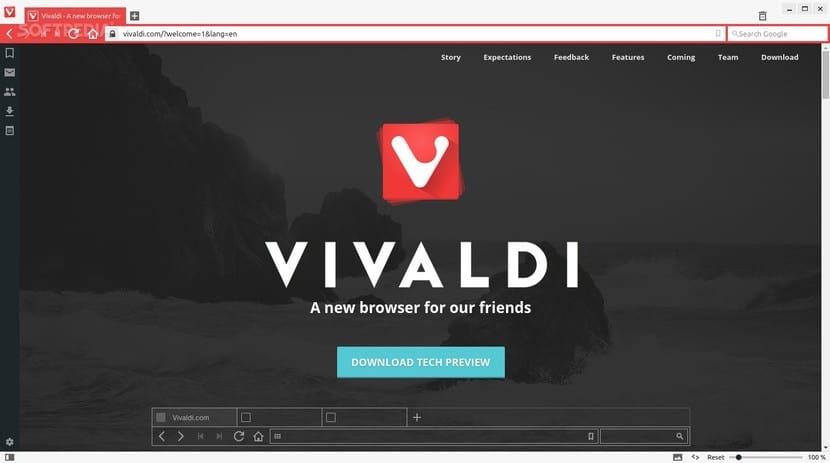
Liberada la nueva versión de Vivaldi 2.5 con Razer Chroma y más

2-5_vivaldi_razer

Hace unos días los desarrolladores detrás del proyecto del navegador web Vivaldi, dieron a conocer la liberación de la nueva versión 2.5 en el cual una de sus principales características es la integración de la función de Razer Chroma.

Para quienes aun desconozcan del navegador Vivaldi, deben saber que este es un navegador web freeware desarrollado por Vivaldi Technologies, una compañía fundada por el cofundador y ex-CEO de Opera, Jon Stephenson von Tetzchner.

Al igual que Opera, Vivaldi tiene cosas como Marcado rápido, rebobinado / avance rápido y otras funciones del navegador Opera.

Además, tiene un montón de cosas nuevas para lucir así, como adaptativa en color Interfaz: algo que permite que el navegador para cambiar colores basados en la página del navegador, y etc.

Vivaldi se inició con la promesa de brindarle un navegador altamente personalizable, completo e innovador. Parece que sus desarrolladores cumplieron su promesa: no hay otro navegador en el mercado que ofrezca la misma cantidad de opciones y características.

El navegador está basado en la versión de código abierto de Google de Chrome y no pretende ser más rápido que Chrome, solo muy diferente.

Al igual que Chrome, se puede obtener el poder de las extensiones. Sin embargo, su objetivo es ofrecer tantas características que no se necesitan extensiones.

Sobre Vivaldi 2.5

Esta nueva versión del navegador es una versión estable y en cuanto a novedades son pocas las añadidas, de entre ellas viene con más opciones de personalización donde los usuarios pueden ajustar el tamaño de las marcaciones rápidas y seleccionar las pestañas más fácilmente.

Se han agregado una serie de nuevas opciones en “Preferencias → Página de inicio → Marcación rápida” que permiten cambiar el tamaño de la marcación rápida.

Ahora es posible hacerlo más grande, más pequeño o más grande para ajustarse al número de columnas.

Otra novedad de esta versión, es que se añadió un nuevo comando rápido para deseleccionar todas las pestañas seleccionadas.

Esto se puede iniciar desde el cuadro de diálogo F2, o asignar un gesto y un atajo de teclado para ejecutarlo rápidamente.

La selección de pestañas se puede utilizar para realizar acciones contra un grupo de pestañas, como apilar, cerrar, mover, recargar, colocar en mosaico, marcar marcadores, etc.

Vivaldi

Antes solo era posible mediante el mouse en combinación con las teclas. Vivaldi 2.5 viene con varios comandos nuevos, para seleccionar las pestañas anterior, siguiente y relacionada (mismo dominio).

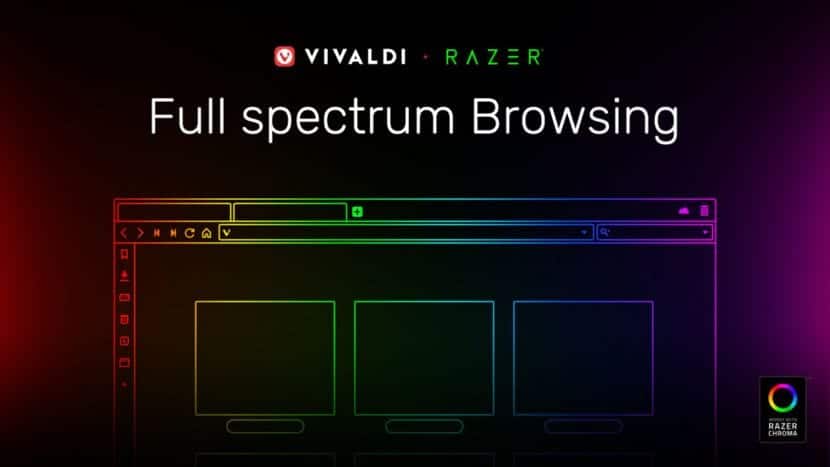
Finalmente otra de las principales novedades de Vivaldi 2.5 como fue mencionado al inicio, ofrece integración con Razer Chroma, el ecosistema de iluminación más grande del mundo para dispositivos de juego.

El navegador puede cambiar la iluminación de fondo o la iluminación ambiental de dispositivos habilitados para Chroma, como teclados o mouse.

Además, Vivaldi 2.5 viene con muchas correcciones de errores y mejoras menores.

¿Cómo instalar Vivaldi 2.5 en Linux?

Si quieren instalar este navegador web en sus sistemas, deben de seguir las instrucciones que compartimos a continuación acorde a su distribución de Linux que estén utilizando.

Para el caso de los que sean usuarios de Debian, Ubuntu, Linux Mint o cualquier distribución derivada de estas.

Pueden obtener la última versión estable en estos momentos con el siguiente comando.

Para los que son usuarios de 64 bits deben de abrir una terminal y ejecutar en ella el siguiente comando:

wget https://downloads.vivaldi.com/stable/vivaldi-stable_2.5.1525.41-1_amd64.deb

Mientras que para los que son usuarios de sistemas de 32 bits descargan con:

wget https://downloads.vivaldi.com/stable/vivaldi-stable_2.5.1525.41-1_i386.deb

Ahora para el caso especial de los que sean usuarios de Raspbian o alguna distribución basada en debian para la Raspberry pi, pueden obtener el paquete del navegador con el siguiente comando:

wget https://downloads.vivaldi.com/stable/vivaldi-stable_2.5.1525.41-1_armhf.deb

Y finalmente instalan con:

sudo dpkg -i vivaldi*.deb

Si son usuarios de Fedora, Centos, RHEL, openSUSE o cualquier distribución con soporte para paquetes RPM pueden descargar los siguientes paquetes.

Para los que sean usuarios de sistemas de 64 bits, deben de descargar con:

wget https://downloads.vivaldi.com/stable/vivaldi-stable-2.5.1525.41-1.x86_64.rpm

O para los que sean usuarios de sistemas de 32 bits descargan:

wget https://downloads.vivaldi.com/stable/vivaldi-stable-2.5.1525.41-1.i386.rpm

Y finalmente pueden instalar con:

sudo rpm -i vivaldi*.rpm

Para los que sean usuarios de Arch Linux y derivados, instalan desde AUR con:

yay -S vivaldi

El artículo Liberada la nueva versión de Vivaldi 2.5 con Razer Chroma y más ha sido originalmente publicado en Linux Adictos.

from Linux Adictos http://bit.ly/2JDZdmK
via IFTTT

Euro Truck Simulator 2: Black Sea es la nueva expansión

Euro Truck BLack Sea: portada

Euro Truck Simulator es un videojuego de simulación de conducción de camiones muy conocido. Se trata del mejor simulador de camiones que existe y también está para la plataforma Linux, por tanto todos los usuarios de distribuciones GNU/Linux pueden disfrutar de él en todas sus versiones y con todas sus expansiones. Es precisamente una de esas expansiones las que nos ocupa, y es que Euro Truck Simulator 2 Black Sea ha sido anunciada.

Esa nueva expansión añade novedades y contenido extra al videojuego base gracias al esfuerzo que ha realizado el desarrollador SCS Software. Estará disponible en Steam en este mismo año, así que solo nos queda esperar para ver cuándo podremos disfrutar de él. Ya se han lanzado varias expansiones, como sabréis si nos seguís este blog a menudo, y todas ellas han traído interesante contenido, especialmente nuevos mapas por los que conducir.

Ahora se agrega también un nuevo mapa de Rumanía, para que puedas conducir por las carreteras de la región de Transilvania. También habrá otros países como los que ya existían o Bulgaria con carreteras que van por la costa, la región turca de Trakya, etc. Así, los truckers podrán conducir por más mapas novedosos de los ya inmensos mapas que existen. Puedes ver más información en este vídeo con el Trailer del nuevo Black Sea.

Con esos nuevos países que se agrega podrás trabajar transportando carga para indistrias como la minera, compañías logísticas, agricola, etc. Todo mientras te diviertes conduciendo por escenarios realistas de todo el continente de Europa pilotando camiones también muy bien conseguidos y con todo detalle de las marcas más conocidas que existen actualmente. Y si todo va bien, SCS Software tiene pensado que llegue en algún momento del final de este año, pero no hay una fecha pensada por el momento.

Pre-comprar en Steam

El artículo Euro Truck Simulator 2: Black Sea es la nueva expansión ha sido originalmente publicado en Linux Adictos.

from Linux Adictos http://bit.ly/2JkeREB
via IFTTT

Nvidia 430.14 Linux Driver ya disponible con buenas noticias para jugones

Nvidia 430.14

Nvidia es la compañía responsable de, entre otras cosas, unas de las GPUs más populares del planeta, pero también de algunos dolores de cabeza para algunos usuarios de Linux. Esos dolores de cabeza pueden traducirse en que lo que muestra nuestro PC no son las mejores imágenes que podría ofrecer. Cualquier problema se puede solucionar si se da con la tecla correcta, y eso es lo que ha intentado y parece que conseguido la compañía al lanzar Nvidia 430.14 para Linux.

El nuevo driver para Linux ya esta disponible y, entre las novedades que incluye, podemos mencionar mejoras en juegos como DiRT 4 o Wolfestein II. Especial mención al juego de coches, puesto que Feral Interactive lo lanzó para Linux el pasado 28 de marzo. En cuanto a la segunda versión de Wolfestein, decir que se trata de un juego de disparos en primer persona (FPS por sus siglas en inglés) que está disponible en la plataforma de videojuegos Steam.

Otras novedades incluidas en Nvidia 430.14

Entre el resto de novedades, el driver para Linux Nvidia 430.14 incluye:

  • Nuevas funciones en el driver VDPAU.
  • Soporte para decodificar streams de HEVC YUV 4:4:4.
  • Nueva capacidad del perfil por decodificador.
  • Soporte para acceder a superficies YUV 4:4:4.
  • Soporte para crear superficies de vídeo YUV 4:4:4.
  • Se ha añadido soporte para alojar superficies de vídeo VDPAU con frames explícitos o estructura de imagen de campo.
  • Soporte para la extensión OpenGL GL_NV_vdpau_interop2 para poder compartir superficies VDPAU/OpenGL con frames explícitos o estructura de imagen de campo.
  • Se ha actualizado el requerimiento mínimo de X.ORG Server a la versión 1.7.
  • Se ha actualizado el instalador nvidia-installer para mejorar la compatibilidad con los idiomas del sistema.
  • Corregido un fallo que causaba que la pantalla cambiara a baja resolución al configurar la descarga de pantalla PRIME con el comando “nvidia-xconfig –prime”.
  • Corregido un fallo en los archivos de instalación de FreeBSD en sistemas BSD.

Más información y descarga en su página web.

El artículo Nvidia 430.14 Linux Driver ya disponible con buenas noticias para jugones ha sido originalmente publicado en Linux Adictos.

from Linux Adictos http://bit.ly/2JGk7lf
via IFTTT

ZombieLoad: comprueba ya si tu sistema tiene actualizaciones e instálalas

ZombieLoadPrimero instalad las actualizaciones y luego ya leeréis. Y es que se han descubierto varios fallos de seguridad que se conocen como ZombieLoad, unas vulnerabilidades que permiten básicamente que un usuario malintencionado recoja información sensible de nuestro procesador. Entre esta información sensible puede estar el historial del navegador, claves y demás. El fallo afecta a dispositivos con procesador Intel desde 2011, aunque Apple asegura que su iOS no está afectado. Si están afectados Windows, macOS y, los sistemas que más nos interesan a los Linux Adictos, Android y Linux.

Intel ya lanzó una actualización de su microcódigo del firmware, pero esta actualización no puede llegar a sistemas operativos basados en Linux. Los sistemas basados en el núcleo de Linus Torvadls tienen que esperar a que las compañías lancen nuevas versiones de su kernel para atajar el problema. Entre los más madrugadores ha estado Canonical, quien ya ha puesto a disposición de los usuarios de Ubuntu y todos sus sabores oficiales nuevas versiones de su núcleo que solucionan el problema.

ZombieLoad afecta a Windows, macOS, Android y Linux

Se recomienda a prácticamente cualquier usuario con un dispositivo que cuente con un sistema operativo actualizar tan pronto en cuanto le sea posible. El fallo es considerado como tan grave que incluso recomiendan reiniciar el equipo tras aplicar la actualización. Esto lo menciono porque Canonical lo recomienda a pesar de que su Live Patch se ha creado justo para evitar que tengamos que reiniciar tras actualizar el kernel de Ubuntu. También se recomienda ir a la BIOS del ordenador y desactivar el SMT (Symmetric Multi-Threading o Hyper-Threading), algo que será diferente dependiendo del ordenador y de la versión de su BIOS.

El vídeo de encima de estas líneas nos da una idea de la gravedad del fallo. Como podéis ver, un usuario malintencionado puede saber qué webs visitamos. Es especialmente llamativo el momento en el que entra en la Wikipedia y en el terminal aparece “Leyendo sobre Privacidad”, puesto que todos solemos buscar en internet lo que nos interesa o, lo que es peor, lo que nos preocupa. Así que, si aún no has hecho caso a lo primero que he dicho: ACTUALIZA.

Artículo relacionado:
Comprueba si estás afectado por Meltdown y Spectre y defiéndete!!!

El artículo ZombieLoad: comprueba ya si tu sistema tiene actualizaciones e instálalas ha sido originalmente publicado en Linux Adictos.

from Linux Adictos http://bit.ly/2W21C1s
via IFTTT

Así será el nuevo sistema de notificaciones de Plasma 5.16

notificacinoes de Plasma 5.16

Las razones principales por las que yo uso Kubuntu son que sus aplicaciones ofrecen opciones que no ofrece, por ejemplo, Ubuntu y su interfaz de usuario. Con la llegada de Plasma 5.16, estas funciones aún mejorarán más, más concretamente añadiendo un sistema de notificaciones renovado que añadirá funciones y cambios de imagen interesantes. El responsable de estos cambios ha estado pensando en realizarlos durante años, cerca de tres para ser exactos. Estos cambios llegarán, finalmente, el próximo mes de junio.

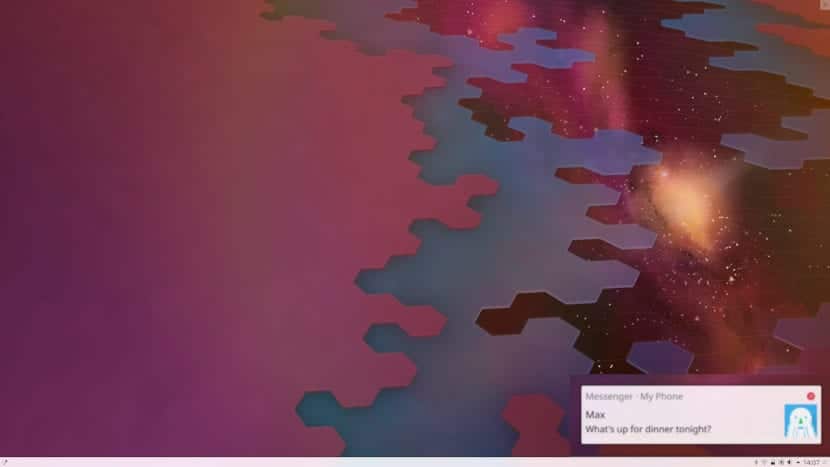
Las nuevas notificaciones llegarán con un diseño más compacto. La fuente se ha mejorado para que sea más fácil de leer y el encabezado se puede ajustar. Por otra parte, el icono de la aplicación que nos notifica aparecerá a la derecha y no a la izquierda como hasta ahora. Las notificaciones de Plasma aparecen en el lado inferior derecho del escritorio, por lo que tenerlo a la izquierda se traducía en tener la información más escorada, por lo que creo que todos agradeceremos este cambio.

Plasma 5.16 introduce las notificaciones persistentes

Nuevas a partir de Plasma 5.16 serán las notificaciones persistentes. Como podemos imaginar por su nombre, se tratará de unas notificaciones que se quedarán en pantalla hasta que interactuemos con ellas, bien sea descartándolas o abriéndolas. Podremos configurar qué notificaciones serán persistentes y cuales no, pero por defecto habrá algunas activadas, como las peticiones de conexión de KDE Connect.

Si una notificación nos permite interactuar con ella, el cursor cambiará a una mano que señalará con el dedo. Se ha añadido una barra de progreso descendiente que nos indicará cuánto tiempo queda para que desaparezca la notificación automáticamente, algo que aparece en algunas aplicaciones para asegurarnos de que el último cambio que hemos realizado no ha sido producto de una equivocación.

Nueva vista previa de Plasma 5.16

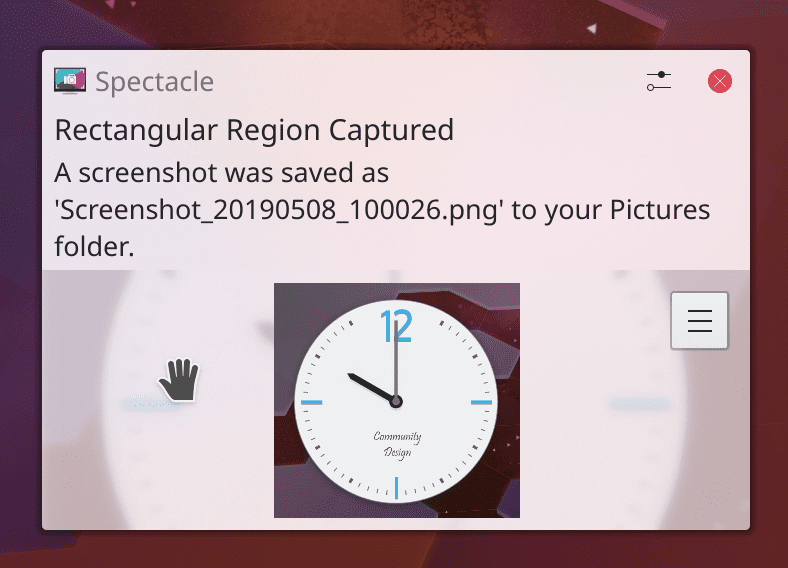
Hay notificaciones que muestran una vista previa de su contenido. Por ejemplo, cuando realizamos una captura de pantalla con Spectacle si lo hemos invocado con el atajo del teclado Meta+Mayus+Imprimir pantalla, la captura aparece en una notificación desde la que podemos exportarla a otra app, entre otras opciones.

Notificación de captura con Spectacle

En la imagen anterior podemos uno de los nuevos cambios: el fondo que aparecerá tras la imagen capturada dependerá de la captura. Esto es algo que hemos visto en muchos videos, sobre todo los que se han grabado con el dispositivo en vertical, para rellenar la pantalla ofreciendo una imagen general más estética.

Lo que no vemos en la captura anterior es el dedo que apunta, pero eso es porque no se interactúa igual con las capturas de Spectacle. La mano abierta significa que podemos coger la imagen y arrastrarla a donde queramos, pero no es como un enlace (o algo similar) en el que podemos hacer clic.

Informes de progreso de Plasma 5.16

También se han mejorado los informes de progreso, es decir, la animación que vemos cuando un proceso se está ejecutando. En Plasma 5.15 y anteriores lo que vemos es un círculo que rueda, con un número dentro y donde la barra es el propio círculo. En Plasma 5.16, los informes de progreso aparecerán como una notificación más, con el mismo tamaño. Como si de una descarga del navegador se tratara, también veremos una cuenta atrás que nos indicará cuánto tiempo falta para que finalice la operación. Ese tiempo aparecerá como agotado cuando la tarea esté terminada, momento en el que veremos una notificación como hasta ahora.

Artículo relacionado:
KDE Plasma 5.15.3 ya esta aquí con mejoras en Flatpak y más

Modo No Molestar

Prácticamente cualquiera que tenga un smartphone sabe qué es el modo No Molestar. Se trata de un modo en el que las notificaciones no nos van a molestar, ni más ni menos. Al activar el nuevo modo No Molestar de Plasma 5.16 no veremos ninguna notificación ni escucharemos ningún sonido, sino que irán directas al historial de notificaciones.

En las notificaciones persistentes habían incluido por defecto las peticiones de conexión de KDE Connect, y en el modo No Molestar también hay algunas que sí seguirán notificándonos. ¿Por qué? Porque nadie quiere quedarse sin batería a mitad de un trabajo importante, ¿no? La notificación de batería baja aparecerá siempre.

Nuevos ajustes e historial de notificaciones

El historial de notificaciones de Plasma 5.16 guardará todas las notificaciones y las ordenará tan pronto en cuanto lleguen. Ya no se mostrarán las notificaciones que ya hayamos cerrado o aquellas con las que hayamos interactuado.

Para gestionarlo todo, las nuevas notificaciones llegarán con sus propios ajustes desde donde podremos:

  • Configurar las notificaciones críticas, si queremos que se muestren o no en el modo No Molestar o mantenerlas siempre visibles.
  • Gestionar las notificaciones de baja prioridad.
  • Configurar la posición del aviso.
  • El tiempo que estarán visibles.
  • Configurar si queremos que se vean los informes de progreso.
  • Globos en las notificaciones.
  • Ajustes para configurar notificaciones por aplicación.

Plasma 5.16 llegará en versión beta el próximo jueves y en versión final aproximadamente un mes después. ¿Tienes ganas de disfrutar de este nuevo sistema de notificaciones?

El artículo Así será el nuevo sistema de notificaciones de Plasma 5.16 ha sido originalmente publicado en Linux Adictos.

from Linux Adictos http://bit.ly/2HoLtd2
via IFTTT