SoftMaker Office y FreeOffice, clones de Microsoft Office, reciben actualizaciones importantes

softmaker-office-for-linuxCuando hablamos de suites de ofimática, la referencia es Microsoft Office. Es la que muchos conocemos y está muy extendida por ser propiedad de la compañía que desarrolla el sistema operativo de escritorio más usado del planeta. Lo peor de todo es que es de pago, motivo por el que muchos buscamos otras alternativas libres como LibreOffice, o no las buscamos porque vienen instaladas por defecto en muchas distribuciones Linux. Pero aún hay más alternativas, incluso de pago, como SoftMaker Office.

SoftMaker tiene dos versiones de su suite de ofimática, una gratuita y otra de pago. Ambas son de código abierto y ambas son clones de Microsoft Office, a diferencia de LibreOffice que tiene un diseño más personalizado. Tanto SoftMaker Office (de pago) como FreeOffice (gratis) han recibido actualizaciones importantes durante la semana pasada, llamándose “Summer Update” (actualización de verano, más discreta) la de la primera y “Anniversary Update” (actualización del aniversario) la de la segunda.

SoftMaker Office 2018 recibe actualización de verano

SoftMaker Office recibió la actualización del aniversario hace unos meses. Entre lo que trajo aquella actualización teníamos la interfaz “Ribbon” opcional, que podíamos poner por defecto los formatos nativos de Microsoft Office, soporte para pantallas táctiltes o una nueva interfaz “Tabbed”. Lógicamente, la actualización del aniversario debía ser mayor que la del verano, y así ha sido. Lo que trae la versión recientemente lanzada es:

  • Soporte para las fuentes TCC (TrueType Collections) para Linux y macOS.
  • Soportado el filtro al importar RTF.
  • Mejorada la capitalización automática.
  • Campos de usuario conservados en formato .docx.
  • Lista completa de cambios aquí.

Podemos descargar SoftMaker Office 2018 desde aquí. Está disponible para macOS, Windows y Linux, pero hay que recordar que es de pago y hay que suscribirse/pagar para poder el software. Si os estáis preguntando qué ganamos usando un clon de Microsoft Office en el que también tenemos que pagar, decir que dinero, puesto que es más barato, y que estaremos usando software open-source.

FreeOffice recibe actualización del aniversario

Interfaces Ribbon y Classic

Lo que sí recibe una actualización más importante es FreeOffice, la versión gratuita de SoftMaker Office desarrollada por la misma compañía. Entre sus novedades más destacadas, que también llegaron hace meses a SoftMaker Office, tenemos:

  • Las tres aplicaciones de la suite, TextMaker, PlanMaker y Presentations, ganan compatibilidad total con los últimos formatos de Microsoft Office, por lo que ahora podemos abrir, editar y guardar documentos en formatos como .docx.
  • Posibilidad de usar la interfaz “Ribbon” estándar o una más tradicional basada en menús.
  • Atajos de teclado mejorados.
  • Soporte para fuentes TTC (TrueType Collections) en macOS y Linux.
  • Posibilidad de marcar los archivos de TextMaker con compatibilidad específica con programas de procesado de Word.

La última versión de FreeOffice está disponible aquí. Tenemos que recordar que estamos hablando de la versión gratuita de SoftMaker Office, por lo que hay algunas restricciones como, por ejemplo, ausencia del tema oscuro, ausencia de una barra lateral extendida con comandos extra o la ausencia de pestañas de documentos en el navegador web. La comparativa completa está disponible aquí. ¿La probarás o seguirás con LibreOffice?

Artículo relacionado:
Las mejores suite ofimáticas de 2016 para Linux

El artículo SoftMaker Office y FreeOffice, clones de Microsoft Office, reciben actualizaciones importantes ha sido originalmente publicado en Linux Adictos.

from Linux Adictos https://ift.tt/2Obt2iL
via IFTTT
Bloquean a Office 365 en escuelas alemanas del Estado de Hessen

Declaran ilegal a Office 365

Microsoft Office 365 permite editar y almacenar documentos en la nube.

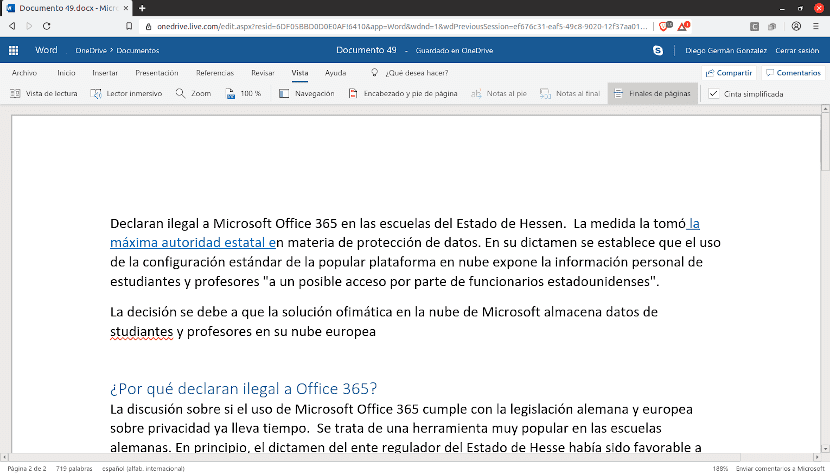
Declaran ilegal a Microsoft Office 365 en las escuelas del Estado de Hessen.  La medida la tomó la máxima autoridad estatal en materia de protección de datos. En su dictamen se establece que el uso de la configuración estándar de la popular plataforma en nube expone la información personal de estudiantes y profesores “a un posible acceso por parte de funcionarios estadounidenses”.

La decisión se debe a que la solución ofimática en la nube de Microsoft almacena datos de  estudiantes y profesores en su nube europea

¿Por qué declaran ilegal a Office 365?

La discusión sobre si el uso de Microsoft Office 365 cumple con la legislación alemana y europea sobre privacidad ya lleva tiempo.  Se trata de una herramienta muy popular en las escuelas alemanas. En principio, el dictamen del ente regulador del Estado de Hesse había sido favorable a Microsoft.  El uso de la solución ofimática era compatible con la legislación de protección de datos. Pero, con una condición, “Siempre y cuando las escuelas utilicen correctamente las herramientas proporcionadas por Microsoft”(por ejemplo, la configuración de roles, autorizaciones, y registro).

Lo que cambió es que cuando se emitió la resolución Microsoft alojaba los datos en una nube ubicada en Alemania. Sin embargo ahora tiene una solución cloud para toda Europa.

El problema no pasa por el almacenamiento de datos en la nube.  Muchas escuelas de Hessen ya están utilizando soluciones en la nube. Ya sea, por ejemplo, la plataforma de aprendizaje o el registro electrónico de clases: las escuelas pueden utilizar aplicaciones digitales que se ajusten a la normativa de protección de datos, siempre que se garantice la seguridad del procesamiento de datos y la participación de los alumnos.

El meollo de la cuestión es si las escuelas alemanas tienen derecho como institución pública a almacenar datos personales (de niños) en una nube (europea) que, por ejemplo, está expuesta a un posible acceso por parte de las autoridades estadounidenses. (Me pregunto si tienen algún problema con que las autoridades alemanas accedan a esos datos sin orden judicial)
De acuerdo a la legislación alemana, las instituciones públicas en Alemania tienen una responsabilidad especial con respecto a la permisibilidad y trazabilidad del tratamiento de datos personales. También debe garantizarse la soberanía digital del procesamiento de datos del Estado. En otoño de 2018, la Oficina Federal de Seguridad de la Información llamó la atención del público sobre otro problema. El uso del sistema operativo Windows 10 transmite una gran cantidad de datos de telemetría a Microsoft, cuyo contenido no ha sido aclarado de forma concluyente a pesar de las repetidas consultas a Microsoft. Estos datos también se transmiten cuando se utiliza Office 365. Hace un tiempo escribí en Linux Adictos qué datos se transmiten cuando usamos MIcrosoft Office 365.

¿Qué pasa si el usuario consiente?

La mayoría de los usuarios no lee la licencia y hace clic en Aceptar. Otros como en mi caso, entendemos que renunciar en parte a la privacidad es un precio a pagar por tener acceso a determinadas prestaciones. Este artículo lo escribí en el Word online de Microsoft Office 365. Por supuesto, que si tuviera que escribir algo que no quiero que se entere la CIA (O Microsoft) usaría LibreOffice. Como sea, en el caso de Office 365 en la nube, el consentimiento no ofrece una solución porque no se puede garantizar la seguridad y la trazabilidad de los procesos de procesamiento de datos.

¿Qué pasa con la competencia?

De acuerdo al ente regulador:

Lo que se aplica a Microsoft también se aplica a las soluciones en la nube de Google y Apple. Las soluciones en nube de estos proveedores tampoco se han presentado de forma transparente y comprensible. Por esta razón, también es cierto aquí que el uso conforme a la protección de datos no es actualmente factible para las escuelas.

De todas formas, no cierran las puertas a Microsoft

Tan pronto como el posible acceso de terceros a los datos almacenados en la nube y la cuestión de los datos de telemetría se hayan resuelto de forma comprensible y conforme a la protección de datos, Office 365 puede ser utilizado como una solución de nube por las escuelas. Hasta entonces, sin embargo, las escuelas pueden utilizar otros instrumentos como las licencias locales en los sistemas locales.

0, agrego yo, pueden utilizar LibreOffice en Owncloud/Nextcloud.

El artículo Bloquean a Office 365 en escuelas alemanas del Estado de Hessen ha sido originalmente publicado en Linux Adictos.

from Linux Adictos https://ift.tt/2jQQYt3
via IFTTT

Steam Play: cómo jugar a videojuegos Windows en en tu distro GNU/Linux

Steam Play Proton

Valve ha hecho grandes esfuerzos y ha aportado multitud de herramientas y bibliotecas para traer el entretenimiento también a Linux. Hace una década, si decía que eras gamer y usabas Linux para ello quizás pensarían que estabas loco, por la poca cantidad de videojuegos y la baja calidad que tenían. Pero ahora han brotado y ya se cuentan por miles, incluso superando a los de macOS en número y por supuesto la calidad es ahora espectacular.

Uno de los últimos proyectos de Valve ha sido Steam Play, un cliente desde el que jugar a videojuegos desde nuestro GNU/Linux, pero con el proyecto del que hablamos han conseguido más, y es integrar Wine en Steam Play bajo el nombre Proton. Con eso no solo consigue que puedas jugar a videojuegos nativos, sino que también podrás jugar a todos los videojuegos nativos de Windows agregados a la lista.

Si te preguntas cómo funciona, lo cierto es que Valve tiene una base de datos llamada ProtonDB con todos los títulos disponibles en su cliente para Windows. Puedes ver todos los títulos con los que puedes jugar desde Linux. Las categorías según la funcionalidad son Platinum, Gold, Silver, Bronze y Broken. Si un juego es Platinum, podrás jugar en Linux sin problema, Gold funcionará muy bien pero tal vez necesite algunos retoques, Silver funciona bien con algunos pequeños problemas, Bronze puedes tener problemas algo mayores y Broken no funciona.

Además, si te preguntas si se pueden agregar títulos de videojuegos a Steam Play que no sean de la tienda Steam de Valve, como puede ser GoG, etc., debes saber que también se puede. Si quieres saber cómo se puede configurar todo esto con Steam Play en tu distro Linux te mostramos cómo en LxA…

¿Qué es Proton exactamente?

Por Proton no debes preocuparte, no es algo con lo que tengas que lidiar de forma directa, tú trabajarás con el cliente Steam de Valve como de costumbre, pero al integrar este proyecto al cliente, te permitirá jugar a videojuegos que antes solo se podían en Windows.

Si lees LxA de forma frecuente ya sabrás qué es Proton, puesto que hemos hablado bastante de él. Básicamente es una capa de compatibilidad desarrollada por Valve y de código abierto para ejecutar videojuegos Windows en Linux. Está incluido en el cliente Steam para Linux por defecto, con una gran lista de títulos disponibles.

Proton no ha sido creado desde cero, sino que han usado Wine como base. Lo que pasa que Valve ha mejorado dicha base agregando componentes adicionales como DXVK, es decir, una biblioteca que traduce las instrucciones de la API gráfica Direct3D a llamadas de Vulkan al vuelo. Eso dota a los videojuegos de la potencia de esta nueva API de código abierto de la que tanto hemos hablado.

Si quieres ver y estudiar el código fuente de DXVK puedes hacerlo desde su página de GitHub, y también puedes hacer lo mismo con el código fuente de Proton.

Eso ha hecho que si ya existían miles de títulos de calidad para jugar de forma nativa en Linux, ahora otros muchos se agreguen a la lista para potenciar aún más el gaming en Linux.

Pasos para instalar Steam Play

Los pasos para poder ejecutar videojuegos nativos de Microsoft Windows en Linux son:

  1. Instala el cliente Steam en tu distro
  2. Ejecuta Steam y luego ve a Settings o configuración que aparece en la parte superior.
  3. En las opciones que aparecen en el lateral izquierdo debes seleccionar Account y luego pulsar en CHANGES.
  4. Selecciona Steam Beta Update, acepta y descargará todas las nuevas funciones y se reiniciará el cliente.
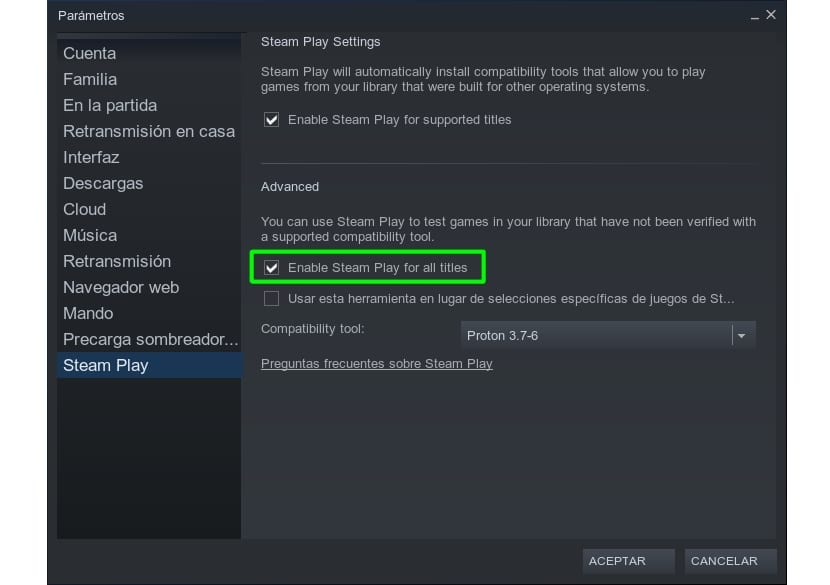
  5. Ahora en la lista de Settings aparecerá una opción Steam Play donde debes ir.
  6. Allí habilita Steam Play for supported titles y Steam Play for all titles y acepta.
  7. Ahora ya puedes volver a la pantalla principal y buscar los títulos que quieras conseguir
  8. El resto de pasos es igual a como lo harías en Steam para cualquier videojuego…
  9. ¡Y a disfrutar!

El artículo Steam Play: cómo jugar a videojuegos Windows en en tu distro GNU/Linux ha sido originalmente publicado en Linux Adictos.

from Linux Adictos https://ift.tt/2lmw0D3
via IFTTT

Steam Play: cómo jugar a videojuegos Windows en en tu distro GNU/Linux

Steam Play Proton

Valve ha hecho grandes esfuerzos y ha aportado multitud de herramientas y bibliotecas para traer el entretenimiento también a Linux. Hace una década, si decía que eras gamer y usabas Linux para ello quizás pensarían que estabas loco, por la poca cantidad de videojuegos y la baja calidad que tenían. Pero ahora han brotado y ya se cuentan por miles, incluso superando a los de macOS en número y por supuesto la calidad es ahora espectacular.

Uno de los últimos proyectos de Valve ha sido Steam Play, un cliente desde el que jugar a videojuegos desde nuestro GNU/Linux, pero con el proyecto del que hablamos han conseguido más, y es integrar Wine en Steam Play bajo el nombre Proton. Con eso no solo consigue que puedas jugar a videojuegos nativos, sino que también podrás jugar a todos los videojuegos nativos de Windows agregados a la lista.

Si te preguntas cómo funciona, lo cierto es que Valve tiene una base de datos llamada ProtonDB con todos los títulos disponibles en su cliente para Windows. Puedes ver todos los títulos con los que puedes jugar desde Linux. Las categorías según la funcionalidad son Platinum, Gold, Silver, Bronze y Broken. Si un juego es Platinum, podrás jugar en Linux sin problema, Gold funcionará muy bien pero tal vez necesite algunos retoques, Silver funciona bien con algunos pequeños problemas, Bronze puedes tener problemas algo mayores y Broken no funciona.

Además, si te preguntas si se pueden agregar títulos de videojuegos a Steam Play que no sean de la tienda Steam de Valve, como puede ser GoG, etc., debes saber que también se puede. Si quieres saber cómo se puede configurar todo esto con Steam Play en tu distro Linux te mostramos cómo en LxA…

¿Qué es Proton exactamente?

Por Proton no debes preocuparte, no es algo con lo que tengas que lidiar de forma directa, tú trabajarás con el cliente Steam de Valve como de costumbre, pero al integrar este proyecto al cliente, te permitirá jugar a videojuegos que antes solo se podían en Windows.

Si lees LxA de forma frecuente ya sabrás qué es Proton, puesto que hemos hablado bastante de él. Básicamente es una capa de compatibilidad desarrollada por Valve y de código abierto para ejecutar videojuegos Windows en Linux. Está incluido en el cliente Steam para Linux por defecto, con una gran lista de títulos disponibles.

Proton no ha sido creado desde cero, sino que han usado Wine como base. Lo que pasa que Valve ha mejorado dicha base agregando componentes adicionales como DXVK, es decir, una biblioteca que traduce las instrucciones de la API gráfica Direct3D a llamadas de Vulkan al vuelo. Eso dota a los videojuegos de la potencia de esta nueva API de código abierto de la que tanto hemos hablado.

Si quieres ver y estudiar el código fuente de DXVK puedes hacerlo desde su página de GitHub, y también puedes hacer lo mismo con el código fuente de Proton.

Eso ha hecho que si ya existían miles de títulos de calidad para jugar de forma nativa en Linux, ahora otros muchos se agreguen a la lista para potenciar aún más el gaming en Linux.

Pasos para instalar Steam Play

Los pasos para poder ejecutar videojuegos nativos de Microsoft Windows en Linux son:

  1. Instala el cliente Steam en tu distro
  2. Ejecuta Steam y luego ve a Settings o configuración que aparece en la parte superior.
  3. En las opciones que aparecen en el lateral izquierdo debes seleccionar Account y luego pulsar en CHANGES.
  4. Selecciona Steam Beta Update, acepta y descargará todas las nuevas funciones y se reiniciará el cliente.
  5. Ahora en la lista de Settings aparecerá una opción Steam Play donde debes ir.
  6. Allí habilita Steam Play for supported titles y Steam Play for all titles y acepta.
  7. Ahora ya puedes volver a la pantalla principal y buscar los títulos que quieras conseguir
  8. El resto de pasos es igual a como lo harías en Steam para cualquier videojuego…
  9. ¡Y a disfrutar!

El artículo Steam Play: cómo jugar a videojuegos Windows en en tu distro GNU/Linux ha sido originalmente publicado en Linux Adictos.

from Linux Adictos https://ift.tt/2lmw0D3
via IFTTT

Lucidor: un lector de libros electrónicos multiplataforma

lucidor-1

Lucidor es un gestor y lector de libros electrónicos multiplataforma que admite catálogos en formato OPDS y en formato de archivo EPUB. Lucidor es un aplicación XULRunner, esto simplemente significa que Lucidor está construido alrededor del mismo motor que constituye el núcleo de programas sofisticados como Firefox y Thunderbird.

Como una aplicación XULRunner, se parece a la apariencia del famoso navegador web Firefox con su diseño de pestañas y su panel de configuración.

Lucidor también se comporta como Firefox cuando se trata de almacenar datos (dentro de bases de datos SQLite) y archivos de configuración.

Tan simple como es, también puede ser usado para convertir páginas web y feeds en libros electrónicos, actualizar los metadatos de su biblioteca desde Internet e incluso buscar y descargar libros electrónicos en línea.

Características en Lucidor

Sus características de personalización incluyen opciones de desplazamiento, justificaciones de texto y la capacidad de buscar palabras resaltándolas.

Dentro de sus principales características podremos encontrar:

  • Lucidor se puede descargar y usar de forma gratuita, ya que se publica bajo la Licencia Pública General de GNU.
  • Multiplataforma: disfrute leyendo libros electrónicos con Lucidor independientemente de si está usando Linux, Mac o Windows.
  • Soporte para formatos de archivo OPDS y EPUB.
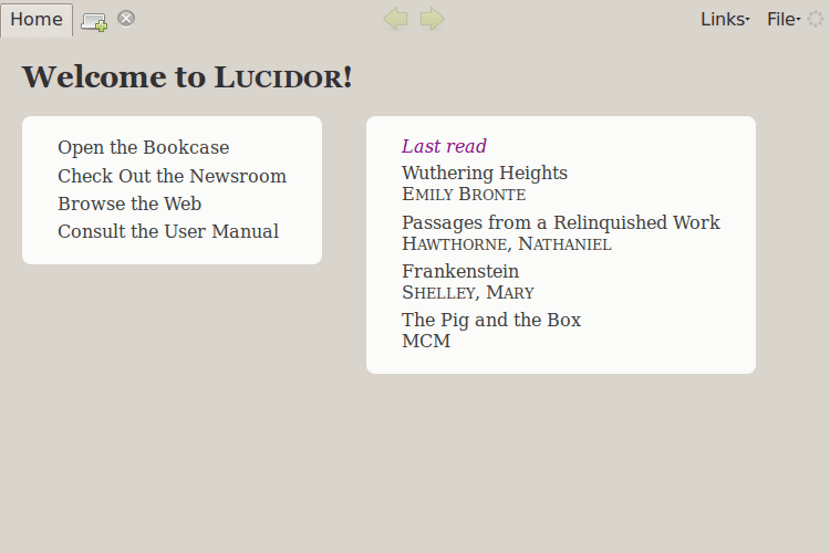
  • Una página de bienvenida con enlaces rápidos a los últimos libros leídos.
  • Una interfaz de usuario temática utilizando los temas del navegador Firefox.
  • Una ventana de aplicación personalizable con una barra lateral de toggable al leer libros.
  • Una interfaz de usuario con pestañas que permite abrir varios libros a la vez.
  • Librerías personales para guardar ciertos libros.
  • Navegue fácilmente en los catálogos en línea y actualice los metadatos de su biblioteca.
  • Un manual de usuario completo para principiantes y profesionales por igual.
  • Convertir páginas web y feeds en libros electrónicos.
  • Busque y descargue libros electrónicos en línea, por ejemplo, navegando en los catálogos de OPDS.

Otra de las características de Lucidor es puede quitar los marcadores para evitar distracciones o mostrarlos todos, ordenados por fecha, en el panel anotaciones.

Si haces clic en “Herramientas | Mostrar anotaciones fáciles de imprimir”, se abrirá una nueva pestaña que contiene todas las notas del libro electrónico actual, con el formato de una página HTML.

Lucidor cuenta con a opción de poder añadir extensiones adicionales para mejorar su funcionalidad, estas extensiones son las siguientes:

  • Lucifox: permite a los usuarios leer y examinar catálogos de libros electrónicos en un navegador web.
  • Luciwik: proporciona funcionalidad de catálogo utilizando OPDS, un estándar para publicar catálogos de libros electrónicos en Internet.
  • Lucimoo EPUB: ofrece la posibilidad de importar materiales de libros electrónicos del módulo de libro Moodle y exportar libros del módulo de libro Moodle a libros electrónicos en formato EPUB.

¿Como instalar el lector de libros electrónicos Lucidor en Linux?

Para quienes estén interesados en poder instalar este lector de libros en su distro, podrán hacerlo siguiendo las instrucciones que compartimos a continuación.

Lo primero que deberán hacer es dirigirse al sitio web oficial de la aplicación y en su sección de descargas podrán obtener los paquetes deb o rpm. El enlace es este.

Para el caso de los usuarios de Debian, Ubuntu y derivados, deben descargar el paquete deb el cual pueden instalar desde una terminal tecleando el siguiente comando:

sudo dpkg -i lucidor*.deb

Y para resolver las dependencias/ tecleamos el siguiente comando:

sudo apt-get install -f

Mientras que para los usuarios de Fedora, CentOS, RHEL, openSUSE o cualquier otro sistema con soporte para los paquetes RPM, este lo instalan desde una terminal tecleando:

sudo rpm install lucidor*.rpm

O para el caso de openSUSE

sudo zypper install lucidor*.rpm

Ahora para quienes sean usuarios de Arch Linux, Arco Linux, Manjaro o cualquier otra distribución basada en Arch Linux. Pueden instalar la aplicación desde los repositorios de AUR.

Solo deben contar con un asistente de AUR en su sistema y tener el repositorio habilitado, en caso de que no, pueden consultar la siguiente publicación.

La instalación la pueden hacer tecleando en una terminal el siguiente comando:

yay -S lucidor

El artículo Lucidor: un lector de libros electrónicos multiplataforma ha sido originalmente publicado en Linux Adictos.

from Linux Adictos https://ift.tt/2lftgao
via IFTTT

Valve lanza Steam Labs, un lugar donde mostrar nuevos experimentos

Steam Labs logo

Valve ha creado Steam Labs, una sección de Steam for Valve donde mostrará algunos experimentos que están haciendo para que puedas conocerlos, probarlos y así poder reportar problemas para mejorarlos. Están desarrollando todo el entorno Steam con muchas funciones nuevas, y el hogar de todos esas pruebas será a partir de ahora Steam Labs para el periodo de prueba. Sin duda una buena noticia saber que tienen esa ansia de innovar y seguir añadiendo novedades, y también por conocer que podremos probarlas y saber de ellas antes del lanzamiento final.

Lo que pretende Valve con Steam Labs es que puedas interactuar con sus experimentos y mostrar tu opinión sobre si merece o no la pena seguir con esos desarrollos, y si te gustan, también compartir tus impresiones sobre cómo debería evolucionar ese proyecto o qué te gustaría que llegase a ser. De hecho, si quieres saber más y ver los primeros experimentos ya están disponibles en esta página.

Por el momento ya hay algunos experimentos que se están mostrando al público. Valve ha querido compartir contigo estos 3 proyectos:

  • Micro Trailers: es un trailer de seis segundos de cada juego. Algo breve pero suficiente para hacerte una idea de qué es el videojuego sin tener que ver un vídeo algo más largo.
  • Interactive Recommender: es un sistema de recomendación de “aprendizaje automático” para sugerir juegos que podrían gustarte mientras estás usando Steam. Aunque Valve ha dicho que el nuevo sistema de recomendación no podrá sugerir videojuegos nuevos que aún no tengan jugadores, ya que desconoce datos de ellos. Pero tras unos días tomando datos de ellos, podrá hacerlo.
  • Automatic Show: es un vídeo diario generado automáticamente para mostrar videojuegos populares.

Eso hace a Valve mucho más abierta y resulta algo interesante para los usuarios. Al fin y al cabo, son funciones para ellos y quién mejor que ellos para saber si algo les gusta o no.

El artículo Valve lanza Steam Labs, un lugar donde mostrar nuevos experimentos ha sido originalmente publicado en Linux Adictos.

from Linux Adictos https://ift.tt/2LXO7do
via IFTTT

AMD Zen 2 llega a los Slimbook Kymera

Torre Slimbook Kymera y logo AMD Zen 2

AMD está creciendo en número de ventas desde que lanzó los microprocesadores basados en la microarquitectura Zen tras el fracaso de la era Fusion. Intel y sus problemas con la tecnología de fabricación de 10nm y la escasez también están contribuyendo a la subida de AMD. Por primera vez en mucho tiempo se ha visto a Intel en la Computex 2019 intentando optimizar al máximo sus benchmarks por miedo a AMD…

AMD compite con una microarquitectura con grandes mejoras en rendimiento y eficiencia, pero a precios extremadamente bajos en comparación con Intel. De hecho, este mes de julio AMD ha superado en ventas a Intel, consiguiendo una cuota de mercado del 50.5% en el Ranking BCN e Intel cae a los 49.5% de cuota, algo insólito teniendo en cuenta que siempre ha tenido cuotas superiores al 70%. No se veían cifras tan buenas desde K7 y K8 para AMD.

Y eso no es todo, tras Zen y Zen+ llega ahora la 3º Generación de Zen, es decir, Zen 2, con importantes mejoras. Los equipos ya están comenzando a montarlos, así que se espera que este verano se sigan incrementando las ventas de AMD con estos nuevos chips. Pues bien, si quieres un PC con Linux con esta microarquitectura, debes saber que lo podrás conseguir pronto equipos con AMD Ryzen de la serie 3xxx.

La española Slimbook está comenzando a montar los chips en sus equipos Slimbook Kymera. Próximamente los encontrarás en la web de la firma valenciana. Por tanto, si estás pensando en actualizar tu equipo, esta es una buena oportunidad para cambiar a un hardware potente con tu distribución GNU/Linux favorita instalada en él. Además, recuerda que son equipos de calidad y a precios muy razonables.

Más información – Tienda Slimbook

El artículo AMD Zen 2 llega a los Slimbook Kymera ha sido originalmente publicado en Linux Adictos.

from Linux Adictos https://ift.tt/2XFws1j
via IFTTT

Llega la nueva versión de Clonezilla Live 2.6.2 y estos son sus cambios

Clonezilla

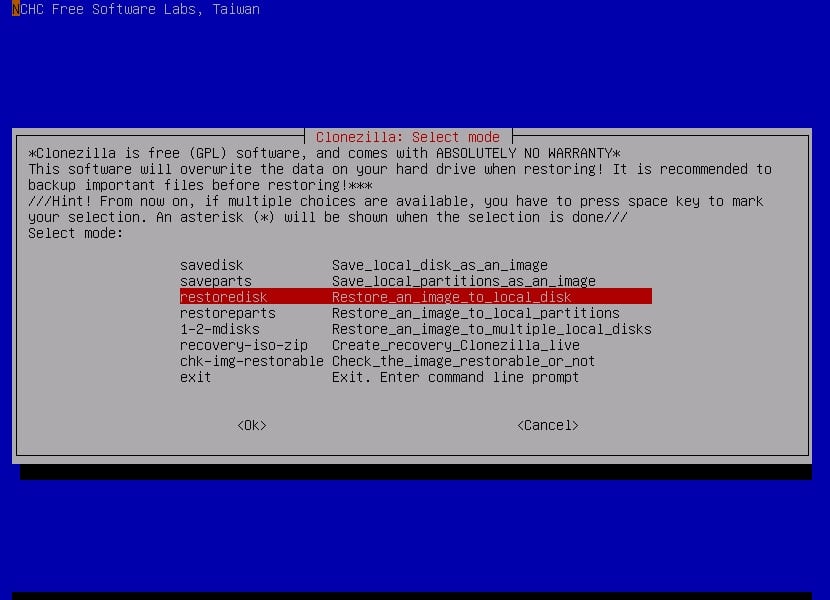
Se ha dado a conocer el lanzamiento de la nueva versión de la popular distribución de Linux “Clonezilla Live 2.6.2”, que para quienes aun desconocen de ella deben saber que esta distribución esta enfocada a la clonación rápida de discos (solo se copian los bloques utilizados).

La distribución se basa en Debian y en su trabajo utiliza el código de proyectos como DRBL, Partition Image, ntfsclone, partclone, udpcast. Clonezilla Live Ppuede arrancar desde CD / DVD, USB Flash y en la red (PXE).

En esta distribución se admiten los sistemas de archivos LVM2 y FS ext2, ext3, ext4, reiserfs, xfs, jfs, FAT, NTFS, HFS + (macOS), UFS, minix y VMFS (VMWare ESX). Existe un modo de clonación masiva a través de la red, incluida la transferencia de tráfico en el modo de multidifusión, que le permite clonar simultáneamente el disco de origen en una gran cantidad de máquinas cliente.

Tal vez tanto la clonación de un disco a otro como la creación de copias de seguridad guardando la imagen del disco en un archivo. Es posible clonar a nivel de discos completos o secciones individuales.

Clonezilla es un software similar a Norton Ghost que, a diferencia de este Clonezilla es totalmente gratuito y de código abierto pues se basa en una serie de proyectos de código abierto, como Partition Image.

Características principales de Clonezilla

  • Los sistemas de archivos soportados son lo siguientes: ext2, ext3, ext4, reiserfs, reiser4, xfs, jfs of GNU/Linux, FAT, NTFS of MS Windows, HFS+ of Mac OS, UFS of FreeBSD, NetBSD, and OpenBSD y VMFS de VMWare ESX.
  • Soporte para multicast, lo que es muy útil a la hora de clonar sistemas en forma masiva.
  • Puede basarse en Partclone (predeterminado), Partimage (opcional), ntfsclone (opcional), o dd para crear la imagen o clonar una partición. Sin embargo, también es posible clonar discos completos y no sólo particiones separadas.
  • Usando drbl-winroll es posible cambiar en forma automática el nombre de servidor, el grupo y el SID del sistema Win clonado.

¿Que hay de nuevo en Clonezilla Live 2.6.2?

En esta nueva versión sé sincronizado con la base del paquete Debian Sid a partir del 7 de julio.

El kernel de Linux se ha actualizado a la versión 4.19.37 y el paquete live-config se ha actualizado a la versión 5.20190519.drbl1.

Además los desarrolladores trabajaron en la actualización del motor de búsqueda del sistema operativo local en el primer disco duro en sistemas con uEFI y se mostró el nombre del sistema operativo encontrado en el menú de inicio.

Entradas ordenadas en el menú de arranque. Se agregó un elemento para aumentar el tamaño de fuente para los monitores HiDPI al número de elementos del menú del primer nivel, que también está disponible a través de la tecla de acceso rápido “l”.

Se agregaron secciones adicionales al menú de inicio para uEFI: configuración del firmware de uEFI y visualización de información sobre la versión de Clonezilla Live.

De los demás cambios que podremos encontrar:

  • El paquete rdfind se ha agregado a la búsqueda de archivos duplicados según la comparación de contenido.
  • Mecanismo mejorado para actualizar los registros de arranque en uEFI nvram
  • El lanzamiento predeterminado de ocs-update-initrd para el sistema operativo restaurado se proporciona mediante el modo ocs-sr (guardar y restaurar la imagen del sistema operativo), lo que permitió que initramfs funcionara con un hardware diferente que es compatible con distribuciones dracut como CentOS. Para deshabilitar la ejecución de ocs-update-initrd, se proporciona la opción “-iui”

Descargar Clonezilla Live 2.6.2

Si estas interesado en poder descargar la nueva versión de Clonezilla para poder probarla o realizar de manera inmediata tus respaldos.

Basta con que te dirijas a la página web oficial del proyecto y en la sección de descargas encontraremos el enlace para descargar el sistema, o si lo prefieres te dejo el enlace aquí.

El tamaño de la distribución de la imagen iso es de 272 MB.

Los requisitos que necesitamos tener de hardware son mínimos. Para ejecutar el sistema requerimos de:

  • Un procesador x86 o x86-64
  • Al menos 196 MB de memoria RAM
  • Dispositivo de arranque, por ejemplo, unidad de CD / DVD, puerto USB, PXE o disco duro.

El artículo Llega la nueva versión de Clonezilla Live 2.6.2 y estos son sus cambios ha sido originalmente publicado en Linux Adictos.

from Linux Adictos https://ift.tt/2LiKsYq
via IFTTT

QuickJS: un motor de JavaScript ligero desarrollado por el fundador de QEMU y FFmpeg

JavaScript

El matemático francés Fabrice Bellard, quien fundó los proyectos QEMU y FFmpeg y quien además también creó la fórmula más rápida para calcular el número Pi y desarrolló el formato de imagen BPG.

Fabrice Bellard es mejor conocido como el desarrollador principal de QEMU (un emulador que emula varias arquitecturas de hardware) y Tiny C Compiler (tcc), un compilador de C muy pequeño pero completo, que originalmente se escribió para ganar el concurso “International Obfuscated C Code Contest”.

Ahora recientemente compartió al publico la primera versión de su nuevo trabajo el cual es en JavaScript y este es un nuevo motor llamado JavaScript QuickJS.

Sobre JavaScript QuickJS

El motor JavaScript QuickJS es compacto y enfocado a la incorporación en otros sistemas. El código del proyecto está escrito en C y distribuido bajo la licencia MIT. También está disponible una compilación de motor compilada en WebAssembly utilizando Emscripten y adecuada para la ejecución en navegadores.

La implementación de JavaScript es compatible con la especificación ES2019, incluidos módulos, generadores asíncronos y proxys.

En el motor JavaScript QuickJS se admiten las extensiones matemáticas no estándar opcionales para JavaScript, como los tipos BigInt y BigFloat, así como la sobrecarga del operador.

Por rendimiento, QuickJS supera significativamente los análogos disponibles, por ejemplo, en la prueba bench-v8, el motor XS está 35% adelantado , DukTape más que duplicado, JerryScript tres veces y MuJS siete veces.

Además de la biblioteca para incrustar el motor en la aplicación, el proyecto también ofrece el intérprete qjs, que se puede usar para ejecutar código JavaScript desde la línea de comandos.

Además, el compilador qjsc está disponible y es capaz de generar en la salida archivos ejecutables que se pueden ejecutar por separado y que estos no requieren dependencias externas.

De las características principales del motor JavaScript QuickJS se destacan los siguientes puntos:

  • Compacto y fácil de integrar en otros proyectos. El código incluye solo unos pocos archivos C que no requieren dependencias externas para construir. Una aplicación simple compilada toma alrededor de 190 Kb
  • Muy alto rendimiento y tiempos de arranque rápidos. Pasar 56 mil pruebas de compatibilidad con ECMAScript toma aproximadamente 100 segundos cuando se ejecuta una computadora de escritorio normal en un núcleo. La inicialización del tiempo de ejecución toma menos de 300 microsegundos
  • Soporte casi completo para la especificación ES2019 y soporte completo para la aplicación “B”, que define los componentes para la compatibilidad con aplicaciones web antiguas
  • Completar el pasaje de todas las pruebas del ECMAScript Test Suite
  • Soporte para compilar código Javascript en archivos ejecutables sin dependencias externas
  • El recolector de basura se basa en el conteo de referencias sin realizar una limpieza cíclica, lo que permitió lograr un comportamiento predecible y reducir el consumo de memoria
  • Un conjunto de extensiones para cálculos matemáticos en el lenguaje JavaScript
  • Un shell para ejecutar código en el modo de línea de comando, que admite el resaltado de código contextual
  • Biblioteca estándar compacta sobre la biblioteca C

Además de esto, por otra parte en el proyecto también se están desarrollando tres bibliotecas C relacionadas involucradas en QuickJS y adecuadas para uso individual:

  1. freegexp: una pequeña y rápida biblioteca de expresiones regulares que cumple con la especificación de JavaScript ES2019
  2. libunicode: una pequeña biblioteca de Unicode que admite la conversión de casos, la normalización de Unicode, las solicitudes de scripts de Unicode, las consultas de categorías generales de Unicode y todas las propiedades binarias de Unicode
  3. libbf: Esta es también una pequeña biblioteca que implementa operaciones de punto flotante IEEE 754 y funciones trascendentales con redondeo exacto. Se mantiene como un proyecto separado.

¿Como obtener SavaScript QuickJS?

La descarga del codigo fuente para su compilacion la pueden hacer desde el siguiente enlace. Tras la instalación, se proporciona un Makefile para compilar el motor en Linux o Mac OS / X.

En el mismo enlace se puede consultar la documentación de QuickJS para obtener más información. También proporciona información de referencia que muestra el rendimiento de QuickJS con el motor V8 de Google y una comparación entre este y otras herramientas en la misma categoría.

El artículo QuickJS: un motor de JavaScript ligero desarrollado por el fundador de QEMU y FFmpeg ha sido originalmente publicado en Linux Adictos.

from Linux Adictos https://ift.tt/2LhKUWL
via IFTTT

Semana de lanzamientos en KDE: ya disponibles Plasma 5.16.3 y KDE Applications 19.04.3

Plasma 5.16.3 y KDE Applications 19.04.3

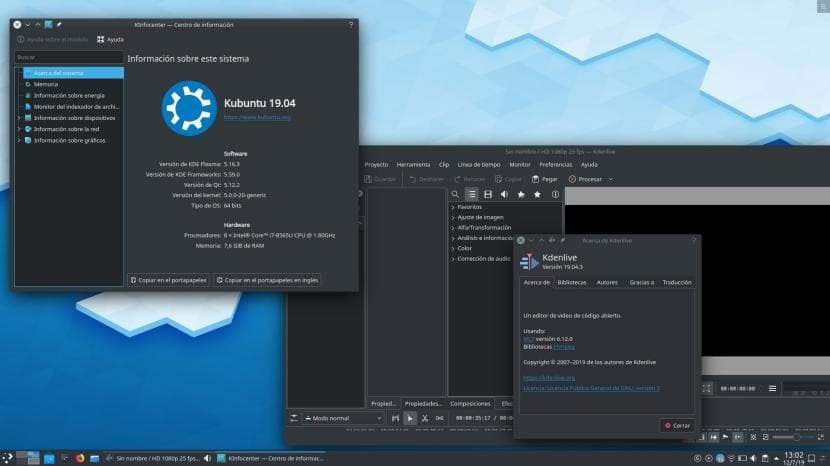
En otros lanzamientos, KDE Community publica en redes sociales los enlaces de lo que publica en su blog. Esta semana no ha sido así y no está claro si la razón es que están distraídos por estar ya a mediados de julio o porque les está fallando el sistema automatizado. Pero lo realmente importante no es si comparten en más o menos medios, sino que esta semana han lanzado Plasma 5.16.3 y KDE Applications 19.04.3.

Plasma 5.16.3 fue lanzado el martes día 9 de julio, mientras que KDE Applications 19.04.3 fueron lanzadas ayer día 11 de julio. Ambos grupos de paquetes o suites, como queráis llamarlos, corresponden con la tercera actualización de mantenimiento de los mismos, pero las próximas versiones ya no compartirán el mismo camino: la próxima versión del entorno gráfico de KDE será una cuarta versión de mantenimiento, mientras que KDE Applications 19.04 ha llegado al final de su ciclo de vida (EOL o End Of Life) en esta versión y la próxima será la v19.08, la versión de agosto que llegará con nuevas funciones.

Novedades más destacadas de KDE Applications 19.04.3

  • Konqueror y Kontact ya no se cierran inesperadamente con QtWebEngine 5.13.
  • Cortar grupos con composiciones ya no se cierra inesperadamente en Kdenlive.
  • El importador de Python en Umbrello gestiona los parámetros con los argumentos por defecto.
  • Lista completa de cambios (212 en total) disponible en este enlace.

Novedades más destacadas de Plasma 5.16.3

  • Plasma ya no se congela en una pantalla negra al salir de una sesión Wayland.
  • El gestor de ventanas de Plasma KWin ya no engulle toda la memoria disponible cuando se utiliza un tema de decoración de ventanas que no es Breeze en Wayland.
  • Las notificaciones que aparecen en un intervalo de un segundo de otra notificación que tiene contenido idéntico ahora se suprimen automáticamente, lo que evita que las notificaciones de spam se comporten mal.
  • Añadido soporte para filtrar los temas viejos de Plasma 4 desde el descargador de store.kde.org.
  • Lista completa de cambios disponible en este enlace.

De los 212 cambios introducidos en KDE Applications 19.04.3, 77 han sido para Kdenlive, lo que corresponde a más de un tercio de los mismos. Esto puede significar dos cosas no excluyentes: que KDE Commnity trabaja duro para corregir todos los fallos que descubre y/o que Kdenlive 19.04 llegó con más problemas que soluciones. En cualquier caso, ya tenemos nuevas versiones de Plasma y KDE Applications.

Artículo relacionado:
KDE Plasma 5.16.2 ya esta aquí con más de 30 arreglos

El artículo Semana de lanzamientos en KDE: ya disponibles Plasma 5.16.3 y KDE Applications 19.04.3 ha sido originalmente publicado en Linux Adictos.

from Linux Adictos https://ift.tt/2xHQn0c
via IFTTT