Cómo usar AUR en cualquier distribución no Arch gracias a Distrobox

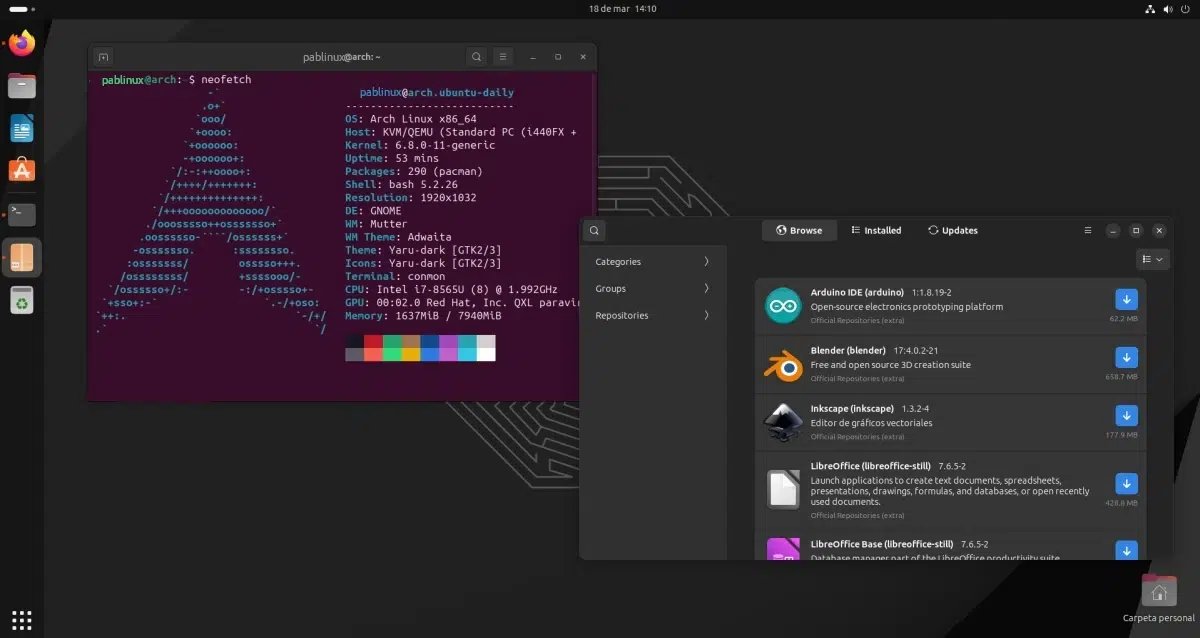
Ubuntu, Arch y Pamac gracias a Distrobox

Arch Linux puede costar un poco de instalar y configurar, pero es una de las opciones favoritas para los que saben todo lo necesario y quieren tener su entorno de trabajo como les gusta. Cuenta con la opción de instalar software de AUR, que son las siglas de Repositorio del Usuario de Arch, y en él encontramos prácticamente cualquier programa que exista en Linux. Es uno de sus mejores reclamos, y las distros no Arch lo miran con cierto mosqueo o envidia. Por suerte existe Distrobox, eso que parece un Linux Subsystem for Linux, salvando las distancias.

Hace unos días os hablamos sobre qué es y cómo usarlo, y hoy vamos a publicar este tutorial para crear una imagen de Arch Linux y configurarla para tener acceso a AUR. No siempre va a ser necesario, pero puede venir bien. Y como en Linux somos los usuarios los que tenemos el poder decidir qué hacer y qué no, vamos a explicar cómo conseguirlo y cada uno que haga lo que crea conveniente.

Antes de empezar: ¿Qué es AUR?

Como ya hemos explicado, AUR son las siglas de Arch User Repository, y es un repositorio cuyo software está mantenido por la comunidad. Arch Linux, como la mayoría de distribuciones Linux que conozco, tiene sus repositorios oficiales en los que encontramos software como Distrobox, VLC, GIMP o LibreOffice en versiones still y fresh, pero allí no encontramos Spotube a pesar de ser de código abierto. El mismo desarrollador de Spotube sube su software a AUR termiando en -bin, lo que significa que ya está compilado. También podemos encontrar en AUR software algo más antiguo que podemos necesitar para hacer algo en concreto, por ejemplo algo que dependa de Python 2.

Cuando un usuario de la comunidad lo ve conveniente, sube el software a AUR, y cualquier persona que esté con algo con base Arch puede instalarlo. Se puede hacer manualmente o usando algún asistente, como yay, el que vamos a usar aquí para instalar Bauh y Pamac.

No se recomienda emocionarse y usar AUR sin pies ni cabeza. El principal motivo es que lo que hay ahí suele ser software que coge alguien de la comunidad y lo sube, es decir, que no lo ha subido un proyecto por sí mismo. Además, mucho está sin compilar, y cuando se instala algo que hay que compilar se tarda más tiempo. Si tenemos mucho de AUR, algunas actualizaciones pueden durar más de lo esperado.

Pero por lo general, es un repositorio seguro, y sin él sería más difícil instalar programas como Visual Studio Code o Google Chrome en sistemas con base Arch.

Creando la imagen de Arch Linux con Distrobox

  1. Lo primero que haremos será instalar distrobox en nuestra distribución Linux. En este artículo explicamos cómo hacerlo, pero básicamente es escribir en el terminal sudo seguido del gestor de paquetes de nuestra distribución, luego el comando para instalar – como install – y luego distrobox. Es posible que también aparezca en la tienda de software del sistema operativo. Para casos especiales, en este enlace se explica cómo hacerlo con curl y wget.
  2. Con Distrobox ya instalado, creamos la imagen con este comando, donde «arch» es el nombre que le daremos a la caja (puede ser cualquier otro) y lo de detrás de -i es la imagen de Arch Linux. Si no funcionara, en este enlace de la documentación oficial pone los nombres de las imágenes compatibles :
distrobox create -n arch -i quay.io/toolbx/arch-toolbox:latest
  1. Cuando termine nos pondrá el comando a introducir para entrar en la imagen creada. En nuestro caso será distrobox enter arch, que es el nombre que le hemos dado en el paso anterior.
  2. Una vez introducido, esperaremos un tiempo que dependerá de la imagen y la potencia de nuestro equipo. La primera vez tiene que instalar los paquetes básicos. Cuando finalice, en el prompt veremos nuestro_nombre_de_usuario@nombre_de_imagen, tal y como explicamos en el enlace del paso 1.
  3. Como paso opcional, podemos instalar las actualizaciones pendientes con sudo pacman -Syu.
  4. Ahora tenemos que activar el soporte para instalar lo que gestionará AUR. Tardará muy poco y en mi caso ya estaban instalados, pero reinstalarlos no hará daño. Escribimos lo siguiente:
sudo pacman -S base-devel git

Instalando Yay

  1. A continuación clonamos el repositorio de yay, también lo hará rápido:
git clone https://aur.archlinux.org/yay.git
  1. Nos metemos dentro de su directorio con cd yay.
  2. Ahora escribimos lo siguiente y esperamos a que termine el proceso:
makepkg -si
  1. Ya se puede empezar a usar yay e instalar software de AUR, con lo que el proceso estaría finalizado si es lo que se buscaba.

Instalando tienda con interfaz gráfica para instalar software de Arch

Pero vamos a seguir instalando una herramienta gráfica, concretamente el Pamac de Manjaro. En el terminal, después de escribir cd .. para volver atrás, escribimos:

yay -S pamac-aur

En los mensajes en los que nos consulta si realizar la instalación, todo sí. A los mensajes del diffstat, podemos poner «n», ninguno, y en eliminar dependencias con «s». Lanzaremos Pamac poniendo en el terminal pamac-manager.
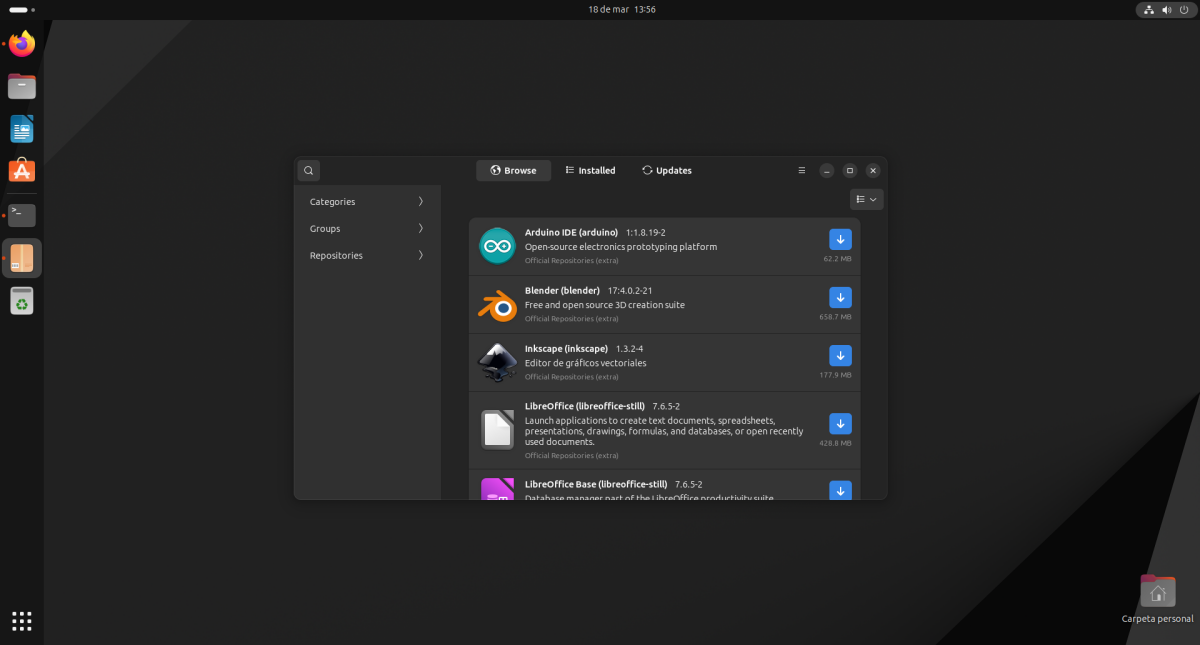
Pamac en Ubuntu

Como ya explicamos en el artículo sobre cómo instalar y usar Distrobox, podemos exportar Pamac para que aparezca en el cajón de apps de nuestra distribución escribiendo:

distrobox-export --app pamac-manager
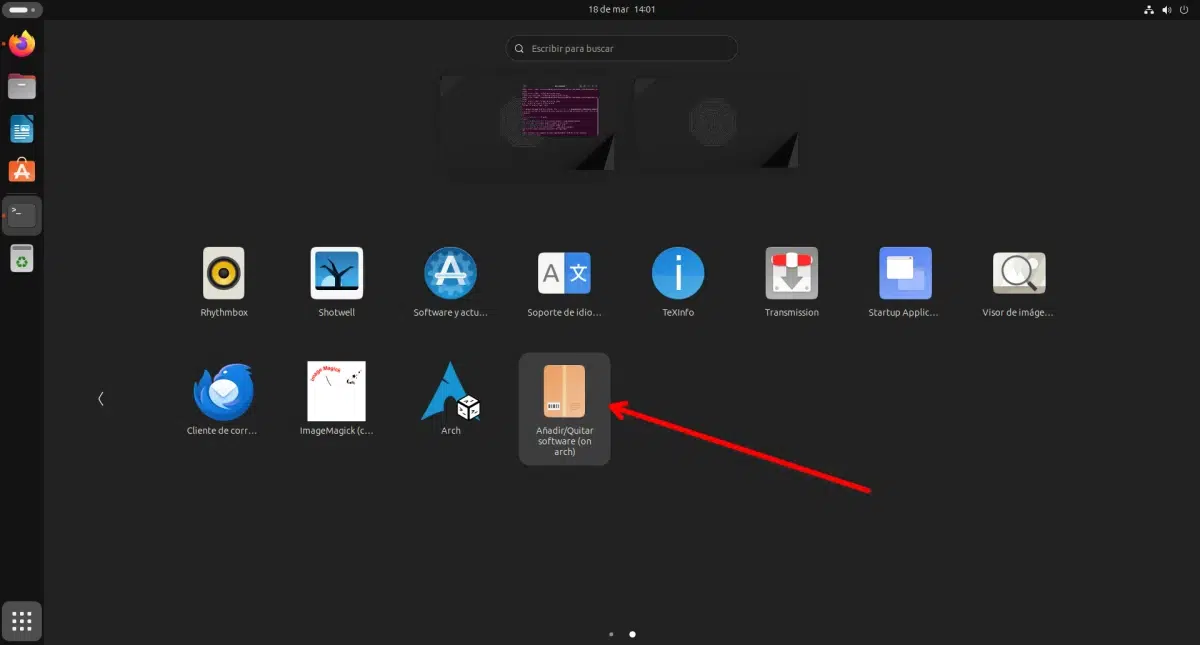
Pamac en el cajón de apps de Ubuntu

Si os fijáis, aparece como Añadir/Quitar software, pero entre paréntesis pone «on arch», que significa que está instalado en la imagen/contenedor de Distrobox con nombre «arch», que es el que hemos creado para esta guía.

Otra opción es hacer todo esto con Bauh (yay -S bauh), que también permite gestionar software de AUR.

¿Qué hemos hecho con Distrobox?

Lo que hemos hecho con todo esto es crear un subsistema – me gusta decirlo así – de Arch Linux en Ubuntu, hemos instalado yay y desde él Pamac, la herramienta gráfica para instalar software en Manjaro, base Arch. Luego hemos añadido la tienda al cajón de aplicaciones de Ubuntu. Y con todo, ahora tenemos acceso a AUR desde Ubuntu por medio de yay, y con Pamac o Bauh podemos instalar software de los repositorios oficiales de Arch y AUR.

Esto es posible en cualquier otra distribución, con lo que AUR está disponible en cualquiera.

.barra {display: flex;justify-content: flex-end;height: 25px; background-color: #333;border-radius: 5px 5px 0 0;}.rojo, .naranja, .verde{width: 12px;height: 12px; position: relative;border-radius: 50%;top: 7px; margin: 0 3px;}.rojo{background-color: rgb(248, 82, 82); margin-right: 7px;}.naranja{background-color: rgb(252, 186, 63);}.verde{background-color: rgb(17, 187, 17);}.terminal{background-color: black !important; border-radius: 5px !important;}pre{font-family:monospace !important; padding: 0 10px 10px; line-height: 1.5em; overflow: auto; background-color: black !important; color: #0EE80E !important}code {background-color: rgba(255, 255, 0, 0.18); color: #d63384; padding: 1px 3px; font-family: monospace; border-radius: 2px;}

from Linux Adictos https://ift.tt/k0Zyh3M
via IFTTT

La nueva version de Phosh 0.37 llega con soporte para nuevos dispositivos, mejoras y mas

phosh

Phosh es una interfaz gráfica de usuario diseñada para dispositivos móviles y táctiles

Se dio a conocer el lanzamiento de la nuevá version de Phosh 0.37, el shell que fue desarrollado originalmente por Purism como un análogo de GNOME Shell para el teléfono inteligente Librem 5, pero luego se convirtió en parte de los proyectos no oficiales de GNOME.

En la nueva versión que se presenta de Phosh 0.37 se han integrado una gran cantidad de cambios y mejoras, de las cuales se destaca la introducción de la clase PhoshWifiNetwork. Esta clase permite agrupar puntos de acceso WiFi según su SSID, tipo de cifrado y modo, lo que facilita una gestión más eficiente de las redes inalámbricas. Además, se ha añadido una función para obtener el nombre del icono WiFi correspondiente a la intensidad y estado de conexión, mejorando la visualización de la conectividad en la interfaz de usuario.

En la versión 0.37 de Phosh, se ha destacado una mejora significativa que permite a los usuarios seleccionar redes inalámbricas directamente desde el panel desplegable de configuración rápida. Esta capacidad simplifica la gestión de conexiones Wi-Fi y agiliza el proceso de cambiar entre redes disponibles.

Otra mejora notable es la posibilidad de implementar nuevas configuraciones rápidas mediante complementos. Además de estas mejoras, los complementos ahora pueden utilizar algunos componentes internos de Phosh, lo que brinda mayor flexibilidad y funcionalidad a las extensiones desarrolladas para este entorno.

Se han añadido también configuraciones rápidas para activar o desactivar el protector de pantalla y para entrar en el modo de suspensión durante actividades específicas, lo que proporciona un control más preciso sobre la gestión de energía y la privacidad del usuario.

En phosh-mobile, se han realizado mejoras significativas en la experiencia de usuario, ya que se ha mejorado el diseño de la lista de aplicaciones favoritas, se ha mejorado la selección de un archivo de audio al configurar la retroalimentación y se ha añadido la posibilidad de agregar un filtro en la lista de aplicaciones.

También se destacan las mejoras realizadas en el código de Phosh, ya que, por ejemplo, se ha mejorado la captura de pantalla al evitar que la pantalla entre en modo de ahorro de energía durante la captura, asi como también que se ha proporcionado una nueva disposición para el teclado en la pantalla de bloqueo, lo cual permite cambiar entre diferentes teclados en la pantalla de bloqueo (y, por extensión, en la pantalla de llamadas) y se realizaron ajustes en la vista previa de la llamada que se cambió de tamaño y la lógica para manejar «Ningún servicio» en la vista previa de la llamada.

De los demás cambios que se destacan de esta nueva versión:

  • El servidor compuesto Phoc utiliza la extensión wlr_render_pass y el protocolo Wayland fraccional-scale-v1 (escalado fraccional) y permite la personalización de los parámetros de escalado de salida.
  • El teclado en pantalla del squeekboard se actualizó a la versión 1.23.0.
  • Carga admitida de imágenes de fondo en modo asíncrono.
  • Implementa una nueva disposición de teclado llamada «numeric».
  • Se han corregido problemas relacionados con la captura de pantalla.
  • Compatibilidad Mejorada con Redes WWAN en la obtención del nombre del operador.
  • Se han realizado ajustes en los nombres de las funciones y las bibliotecas utilizadas para una compilación más rápida y eficiente.
  • Se han asegurado las dependencias necesarias en los archivos de compilación.
  • Se elimino la representación de la escala de la pantalla.
  • layout: Usa GtkLayoutManager para los elementos de la pantalla de llamadas.
  • Se añadio caché para imágenes de fondo cargadas.

Si estás interesado en poder conocer más al respecto, puedes consultar los detalles en el siguiente enlace.

¿Como instalar Phosh?

Para los interesados en poder probar Phosh, deben saber que Fedora actualmente ofrece un Spin dedicado a este entorno por lo que si eres usuario de Fedora o piensas probar Fedora puede ser una buena oportunidad para ello.

Ahora si te encuentras en Ubuntu, basta con que abras una terminal y en ella vas a teclear el siguiente comando:

sudo apt-get -y install phosh

Mientras que si eres usuario de Arch Linux y derivados, debes teclear:

yay -S phosh-git 

from Linux Adictos https://ift.tt/nG2rBwS
via IFTTT

vkd3d 1.11 llega con soporte inicial para compilar código de bytes Direct3D, DXIL, mejoras y mas

vkd3d

vkd3d, es la capa de traducción de Direct3D 12 a Vulkan de Wine

El proyecto Wine dio a conocer hace pocos días el lanzamiento de la nueva versión del paquete vkd3d 1.11, versión en la cual se han introducido mejoras en el uso de extensiones vulkan, asi como mejoras de soporte, nuevas funciones y más.

Para quienes desconocen de Vkd3d, deben saber que este es un paquete que ofrece una implementación de Direct3D 12 utilizando llamadas a la API de gráficos Vulkan e incluye varias bibliotecas clave. La biblioteca libvkd3d contiene implementaciones de Direct3D 12, cubriendo una amplia gama de funciones como informáticas y gráficas, colas y listas de comandos, identificadores, entre otras.

También se proporciona la biblioteca libvkd3d-shader la cual ofrece un traductor para modelos de sombreador 4 y 5 a una representación SPIR-V intermedia. Esta biblioteca soporta sombreadores de vértices, píxeles, teselación, computación y geometría simple, así como serialización y deserialización de firmas root.

¿Qué hay de nuevo en vkd3d 1.11?

Vkd3d 1.11 introduce un soporte inicial para compilar código de bytes Direct3D heredado en una representación intermedia de sombreadores SPIR-V, asi como también el soporte inicial con el compilador HLSL para compilar perfiles de efectos.

Otra de las mejoras que se presenta de esta nueva versión, es el soporte experimental para compilar DXIL (lenguaje intermedio DirectX) en la representación SPIR-V, proporcionando nuevas opciones para el desarrollo de aplicaciones Direct3D. Esta característica requiere compilar vkd3d con la opción de preprocesador ‘-DVKD3D_SHADER_UNSUPPORTED_DXIL‘ y se considera experimental.

Tambien se ha optimizado el uso de grupos y conjuntos de descriptores cuando están disponibles las extensiones VK_EXT_mutable_descriptor_type y VK_EXT_shader_viewport_index_layer, que se proporciona para mejorar la eficiencia del trabajo con el grupo de descriptores y acelerar la representación de matrices de sombreadores de vértices y teselación.

Se ha implementado la compatibilidad con colores de borde estándar, como blanco y negro y se ha implementado el método GetResourceAllocationInfo1() de la interfaz ID3D12Device4, así como el soporte para las interfaces ID3D12Device7 e ID3D12Resource2.

Se admiten varias consultas de funciones nuevas, incluyendo D3D12_FEATURE_D3D12_OPTIONS6 a D3D12_FEATURE_D3D12_OPTIONS13.

Se han implementado nuevas opciones de compilación: VKD3D_SHADER_COMPILE_OPTION_FEATURE se puede utilizar para
especificar las funciones disponibles en el entorno de destino, mientras que VKD3D_SHADER_COMPILE_OPTION_FEATURE_INT64 indica compatibilidad con
los tipos de enteros de 64 bits en el entorno de destino SPIR y  VKD3D_SHADER_COMPILE_OPTION_FEATURE_FLOAT64 indica compatibilidad con
tipos de punto flotante de 64 bits en el entorno de destino SPIR-V.

De los demás cambios que se destacan de esta nueva versión:

  • Las actualizaciones de descriptores ahora ocurren de forma asincrónica en un hilo de trabajo interno, lo que mejora el rendimiento en aplicaciones que actualizan muchos descriptores por cuadro.
  • Se han agregado nuevas características para el tipo de objetivo SPIR-V, incluyendo soporte para vistas de acceso desordenado globalmente coherentes, barreras de visualización de acceso desordenado de grupos de subprocesos y más.
  • Se admite la interfaz ID3D12Device7.
  • La versión mínima requerida de Vulkan-Headers para esta versión es la versión
    1.3.228.
  • Se admite la interfaz ID3D12Resource2.
  • Se admiten varias consultas de funciones nuevas:
    – D3D12_FEATURE_D3D12_OPTIONS6
    – D3D12_FEATURE_D3D12_OPTIONS7
    – D3D12_FEATURE_D3D12_OPTIONS8
    – D3D12_FEATURE_D3D12_OPTIONS9
    – D3D12_FEATURE_D3D12_OPTIONS10
    – D3D12_FEATURE_D3D12_OPTIONS11
    – D3D12_FEATURE_D3D12_OPTIONS12
    – D3D12_FEATURE_D3D12_OPTIONS13
  • Las funciones intrínsecas acos(), asin(), atan() y atan2() ya son soportadas.
  • Asignación de registro explícita usando la palabra clave ‘register()’
  • Conversion de de tipos enteros a puntos flotantes en perfiles del modelo de sombreador 1-3.

Para los interesados en poder conocer más al respecto, deben saber que el código del proyecto se distribuye con licencia bajo LGPL 2.1 y pueden consultar los detalles de este nuevo lanzamiento en el siguiente enlace.

¿Como instalar vkd3d 1.11?

Para los interesados en poder instalar vkd3d deben saber que deben realizar la compilación del código fuente, por lo que primero debemos de obtenerlo, es importante mencionar que Vkd3d depende de SPIRV-Headers y Vulkan-Headers (>= 1.3.228).

La compilación es bastante sencilla y para ello debemos abrir una terminal en la cual vamos a teclear el siguiente comando:

git clone https://gitlab.winehq.org/wine/vkd3d.git

Procedemos a ingresar a la carpeta donde se descargó con:

cd vkd3d

Y procedemos a realizar la compilación ejecutando los siguientes comandos:

./configure
make
make install

Si quieres conocer más al respecto sobre la compilación de vkd3d puedes consultar los detalles en este enlace.

from Linux Adictos https://ift.tt/sPkXFlb
via IFTTT

NVK ya está listo para su uso en general y totalmente compatible con Vulkan 1.3 

NVK-Logo_RGB

NVK es un nuevo controlador Vulkan de código abierto para hardware de gráficos NVIDIA

En el pasado mes de octubre hablamos aquí en el blog sobre el controlador NVK, un controlador de código abierto para Mesa que implementa la API de gráficos Vulkan para tarjetas gráficas NVIDIA en el cual ha estado trabajando Collabora desde cero utilizando archivos de encabezado oficiales y módulos de kernel abiertos publicados por NVIDIA.

Durante su desarrollo NVK tuvo la etiqueta de «experimental» y ahora, en noticias más recientes Collabora ha anunciado que NVK ha pasado a ser estable y recomendado para uso en general ya que se ha probado su total compatibilidad con la especificación Vulkan 1.3. Este controlador ha superado exitosamente todas las pruebas de CTS (Khronos Conformance Test Suite) y está incluido en la lista de controladores certificados.

La certificación abarca las GPU NVIDIA basadas en microarquitecturas Turing, Ampere y Ada, incluyendo desde las series GeForce GTX 16xx a RTX 4xxx y RTX 4000, RTX A2000 a 6000. Estas pruebas se realizaron en entornos con kernel Linux 6.5 y 6.8rc1.

Se menciona que el obtener el certificado oficialmente declara la compatibilidad con los estándares gráficos y permite el uso de las marcas comerciales Khronos asociadas. Los cambios ya han sido incorporados en el código base de Mesa y estarán disponibles en la versión Mesa 24.1.

Además de los avances en NVK, también se han realizado mejoras significativas en el soporte OpenGL para tarjetas de video NVIDIA. Mesa ha adoptado un cambio que permite el uso del controlador Zink para brindar soporte para OpenGL 4.6 en sistemas con nuevas series de tarjetas de video NVIDIA, que podrían experimentar problemas con el controlador OpenGL estándar Nouveau (NVC0).

Hemos trabajado arduamente durante los últimos meses para terminar los últimos bits necesarios para que DXVK ahora se ejecute de manera inmediata en Mesa ascendente. No se garantiza que todos los juegos de D3D11 funcionen (habrá errores), pero todos los requisitos básicos están ahí. Estamos trabajando activamente en las piezas restantes para admitir la emulación D3D12 a través de VKD3D-Proton. Ya hay mucho hecho o en progreso, pero todavía faltan algunas piezas, así que no esperes que los juegos D3D12 funcionen todavía.

Estos cambios en Mesa también abren la posibilidad de utilizar Zink para admitir OpenGL en otros controladores como una alternativa para GPU que no sean compatibles con los controladores OpenGL nativos de Mesa. Por ejemplo, se está utilizando un enfoque similar para proporcionar soporte OpenGL en el controlador freedreno para la GPU Qualcomm Adreno 700 y el controlador powervr para la GPU Imagination PowerVR basada en la microarquitectura Rogue.

En la próxima versión de Mesa, el controlador Zink se habilitará de forma predeterminada durante la compilación. El rendimiento de Zink es comparable al de las implementaciones nativas de OpenGL, lo que hace posible centrarse en el soporte de alta calidad para la API de Vulkan en lugar de mantener controladores OpenGL individuales.

Si bien no hay planes para eliminar el antiguo controlador Nouveau OpenGL, la combinación Zink + NVK demuestra un mayor rendimiento en muchas pruebas. En la etapa actual de desarrollo, esta combinación permite alcanzar un rendimiento de 60 FPS y más en los nuevos modelos de GPU, aunque aún hay áreas no optimizadas que se resolverán con el tiempo.

Por otra parte, se menciona que se está trabajando en estabilizar el funcionamiento de la capa DXVK sobre el controlador NVK, que proporciona una implementación de Direct3D 9, 10 y 11 mediante la traducción de llamadas a la API de Vulkan. Aunque aún no se garantiza que todos los juegos D3D11 funcionen con la combinación NVK+DXVK no modificada de Mesa, se están eliminando gradualmente los defectos identificados. Asimismo, se está desarrollando la conexión NVK con VKD3D-Proton para brindar soporte para D3D12, aunque su estado aún está en desarrollo y requiere implementar algunas capacidades faltantes.

Finalmente, cabe mencionar que el controlador ya está incluido en Mesa, y los cambios necesarios en la API del controlador Nouveau DRM están incluidos desde la versión del kernel de Linux 6.6. Si estás interesado en poder conocer más al respecto, puedes consultar los detalles en el siguiente enlace.

from Linux Adictos https://ift.tt/5JEf13F
via IFTTT

Openmediavault 7 Sandworm ya fue liberado y estas son sus novedades

OpenMediaVault

OpenMediaVault es una solución NAS integral

Si estás en busca de una solución NAS basada en Linux o en su defecto que sea simple, pero potente, déjame decir que Openmediavault es la solución que puede ser adecuada a tus necesidades y justo hace pocos días se dio a conocer el lanzamiento de la nueva versión de Openmediavault 7 con nombre clave «Sandworm» y en este lanzamiento se ha traslado la base del sistema a Debian 12, se ha mejorado la interfaz web, se han integrado mejoras de soporte, entre otras cosas más.

OpenMediaVault (OMV) es una solución de almacenamiento en red (NAS) basada en Linux que proporciona un sistema completo de gestión de archivos y servicios de red para entornos domésticos y empresariales pequeños y ofrece servicios básicos relacionados con la organización de la operación de almacenamiento, OpenMediaVault ofrece SSH/SFTP, FTP, SMB/CIFS, cliente DAAP, RSync, cliente BitTorrent, NFS y TFTP.

OpenMediaVault ofrece una interfaz web escrita en PHP y se destaca por cargar datos según sea necesario utilizando tecnología Ajax, lo que evita recargar páginas (en contraste con la interfaz web de FreeNAS, que está escrita en Python utilizando el marco Django). Esta interfaz web incluye funciones para organizar el intercambio de datos y dividir privilegios, incluida la compatibilidad con ACL.

Principales novedades de Openmediavault 7 «Sandworm»

En esta nueva versión que se presenta de Openmediavault 7, tal y como mencionamos al inicio la base del sistema se ha actualizado a Debian 12, con lo cual todas las características y mejoras de esta edición de Debian se trasladan. Además de ello, el manejo de actualizaciones y notificaciones de paquetes se ha optimizado con la implementación del paquete «unattended-upgrades» .

Otro de los cambios que se destaca de Openmediavault 7, es en la administración del dispositivo Linux MD (software RAID) que se ha trasladado a un complemento separado, asi como también que se ha reemplazado el paquete cron-apt con unattended-upgrades y apticron. Además, se utiliza el paquete apt-listchanges para enviar estadísticas sobre actualizaciones instaladas automáticamente por correo electrónico.

Openmediavault 7

screenshot de Openmediavault 7

Se ha agregado soporte para dispositivos de red ethernet utilizando alias para nombres permanentes de interfaces Ethernet («enbX») especificadas a través del Árbol de dispositivos, asi como también que se ha añadido la capacidad de autenticar una llamada RPC utilizando el X-OPENMEDIAVAULT-SESSIONID en lugar de una cookie, y se ha ampliado el soporte para la creación de claves SSH, permitiendo elegir entre los tipos RSA y Ed25519.

De los demás cambios que se destacan de esta nueva version:

  • La información SMART se ha optimizado para reducir el tiempo de consulta y se ha añadido un widget de panel para mostrar las temperaturas de todos los discos físicos, proporcionando una mejor visibilidad y monitoreo del estado de los discos.
  • Reorganización de la página de cuotas en el sistema de archivos para una mejor gestión de recursos.
  • Implementación de un punto final de interfaz de usuario para activar descargas a través de RPC.
  • Mejora en la compatibilidad con hardware mediante la sustitución de hdparm por smartctl.
  • Ahora, al crear claves SSH en la interfaz web, se puede optar por utilizar los algoritmos RSA y Ed25519, mientras que se ha suspendido la compatibilidad con la importación de claves DSA a SSH. También se ha agregado soporte para claves SSH basadas en el algoritmo ed25519-sk.
  • Se ha reorganizado el contenido de las páginas almacenamiento, carpetas compartidas y ACL en la interfaz web para una mejor experiencia de usuario y una navegación más intuitiva.
  • La aplicación de cuotas para sistemas de archivos se ha mejorado para una gestión más eficiente y precisa de los recursos de almacenamiento.
  • Se ha reemplazado la llamada a la utilidad hdparm por una llamada a smartctl, lo que refleja una actualización tecnológica y mejora en la gestión de dispositivos de almacenamiento.

Finalmente si estás interesado en poder conocer más al respecto, puedes consultar los detalles en el siguiente enlace.

Descargar Openmediavault 7 «Sandworm «

Para quienes estén interesados en obtener las imágenes de instalación de OpenMediaVault, pueden hacerlo desde su sitio web oficial. El enlace es este. 

from Linux Adictos https://ift.tt/MhH1BFa
via IFTTT

Ubuntu Core Desktop contará con su propio Distrobox con GUI (más bien LXD) instalado por defecto

Aplicación Workshops de Ubuntu Core Desktop

Actualmente ya hay varios proyectos que ofrecen al menos una opción inmutable. Quizá el que se está llevando el gato al agua o el que más avanzado está en esto es Fedora, quien hace tiempo que tiene sistemas inmutables en su catálogo y, además, ahora existen los Fedora Atomic Desktops, una familia con la inmutabilidad por bandera. Canonical parece estar quedándose un poco atrás, pero va por buen camino como demuestra el estado actual de su Ubuntu Core Desktop.

Ya hemos explicado alguna vez que la compañía de Mark Shuttleworth se refiere a él como sólo «Ubuntu Core», o eso es lo que vemos en los logotipos, pero nosotros, para evitar confusiones con la versión para el Internet de las cosas, le añadimos detrás el «Desktop». Hace un tiempo lo probamos y nos supo a poco, más bien a nada. Su naturaleza es la de un sistema basado en Ubuntu, pero inmutable y basado en paquetes snap. En un principio no se pueden instalar programas como Kodi, pero sabíamos que se guardaban un as en la manga.

Workshops, el Distrobox de Ubuntu Core Desktop

En nuestra prueba nos dimos cuenta de que había un icono de un terminal con el nombre de «Workshops». Lo abrimos y no se podía hacer nada con él. Como estos días hemos estado hablando de Distrobox, y se sabe que SteamOS lo tiene instalado por defecto desde la v3.5, me ha dado por volver a probar Ubuntu Core Desktop en una imagen más actualizada. Y vaya sorpresa más buena me he llevado: Workshops ya funciona…

… o eso creo

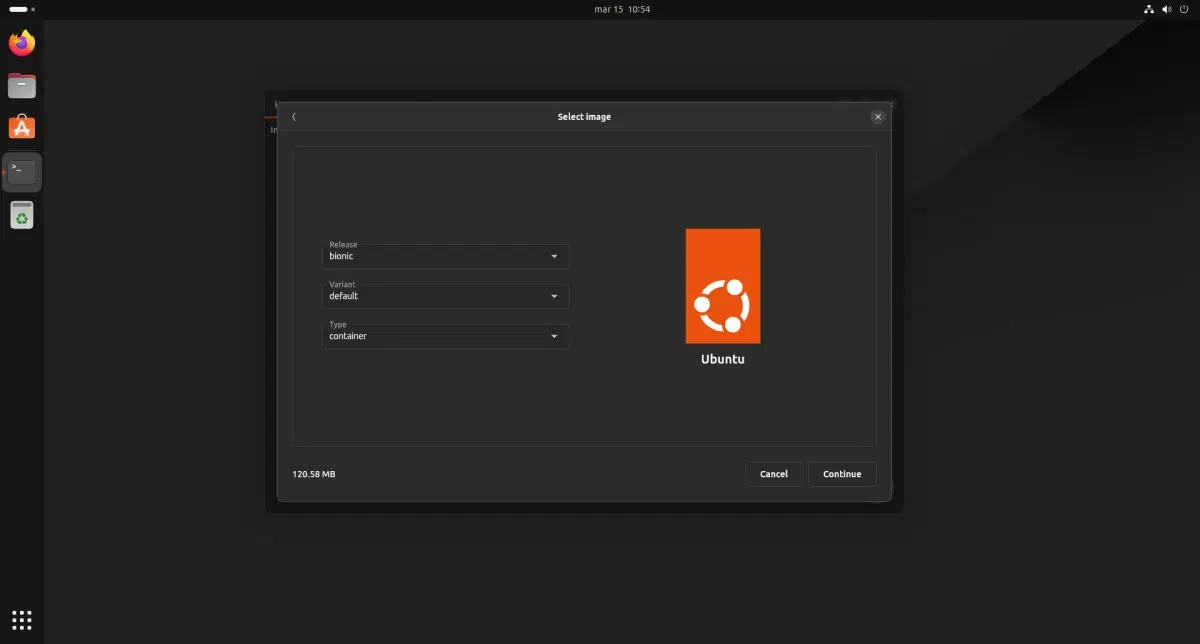
Al abrirlo vemos algo como lo de la captura de cabecera. En grande está el logotipo de Ubuntu, y parece claro qué mensaje nos está enviando: «Si quieres usar Linux en un contenedor, aquí tienes las opciones, pero recomendamos Ubuntu». O eso es lo que entiendo yo.

Cuando elegimos un sistema, en mi ejemplo he elegido Ubuntu, pasamos a esta otra ventana. En ella podemos elegir versión del sistema, tipo y variante.

Elegir versión del sistema

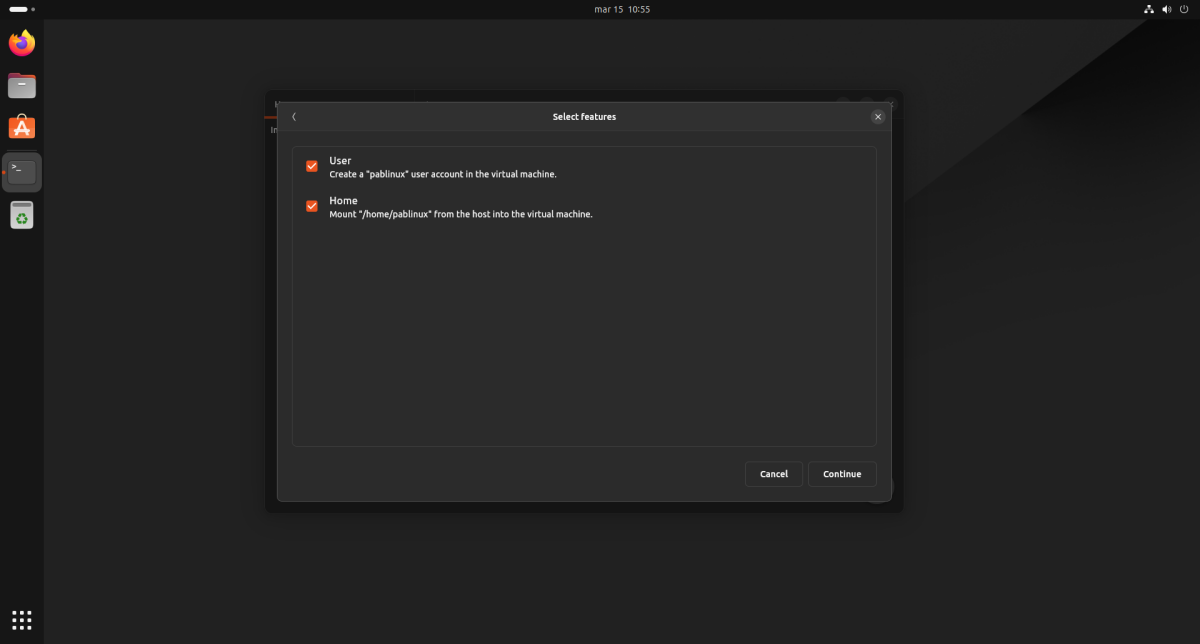
Al darle a continuar, pasaremos a una ventana en la que elegiremos la integración con el sistema operativo. Merece la pena dejarlo por defecto. Como se puede apreciar en el texto, yo en el punto anterior he elegido la máquina virtual, pero porque no me dejaba otra opción.

Opciones de usuario

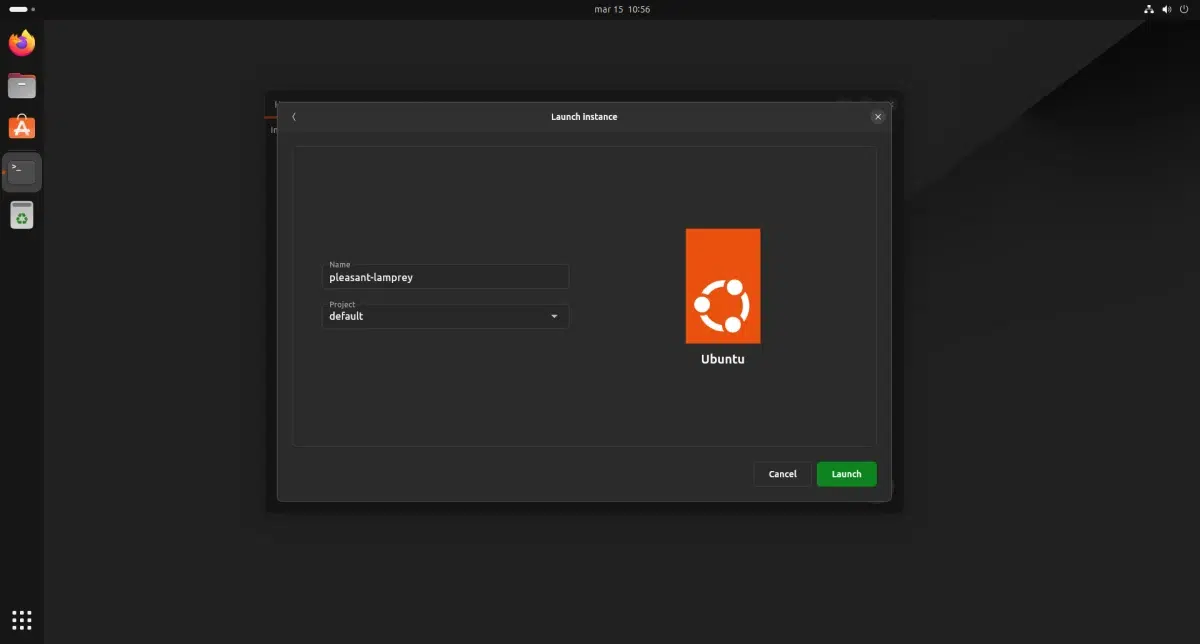
Por último, se lanza la imagen, se espera, crea una instancia y debería funcionar.

Lanzar imágen

¿Y por qué digo que debería y no lo aseguro? Porque está todo en una fase muy temprana y no he podido probarlo en nativo, sólo en máquina virtual, y el proceso no ha finalizado.

Workshops sirve para gestionar contenedores LXD, en realidad

Lo cierto es que no muchos conocíamos Workshops, pero hace ya tiempo que está disponible como paquete snap. Trabaja diferente a Distrobox. Tiene similitudes, pero también diferencias importantes. Lo que ofrece Canonical se parece más al WSL de Microsoft que a Distrobox, puesto que virtualiza el sistema operativo. Virtualizar en virtual no es lo más sencillo, de ahí que mi prueba en GNOME Boxes no haya salido del todo bien.

Pero es bueno ver como Ubuntu Core Desktop va cogiendo forma. Es fácil imaginar cómo será en el futuro y tras la instalación de cero:

  • Por defecto tendremos un sistema con lo justo para funcionar con muy poco software.
  • Para instalar algunos paquetes, podremos hacerlo desde el Centro de Aplicaciones, la Snap Store oficial.
  • No será posible instalar nada desde APT.
  • Tendremos instalada por defecto una aplicación con la que podremos instalar otras distros a modo de subsistema.
  • Por confirmar: curl está disponible como paquetes snap, por lo que quizá en el futuro sea posible usarlo para instalar Distrobox. Hoy en día no termina de instalarlo.

Canonical está haciendo los deberes de la asignatura de la inmutabilidad. No aprobará la asignatura para este abril, pero es probable que tengamos versión inmutable de Ubuntu en octubre, coincidiendo con el lanzamiento de Ubuntu 24.10 OAdjetivo OAnimal.

from Linux Adictos https://ift.tt/Qga6oWI
via IFTTT

Qué son la Zorin Apps y cómo puedo usarlas para mejorar mi experiencia en Zorin OS

Zorin Apps

Hoy hace justo una semana desde que Zorin Group anunciara el lanzamiento de Zorin OS 17.1. Se trata de una actualización mediana del sistema operativo que pone más empeño en atraer a Linux a cualquier usuario de un sistema de Microsoft. Entre lo que ofrece hay funciones como soporte para aplicaciones de Windows tras la instalación de cero, para lo que 17.1 confía, además de en WINE, en Bottles, pero también cuenta con herramientas propias como las Zorin Apps.

¿Qué son la Zorin Apps? En resumen, aplicaciones desarrolladas por el mismo proyecto pensando única y exclusivamente en su sistema operativo. Se podrían usar en otros, pero no se han diseñado para eso ni su instalación sería la más sencilla del mundo. La intención es ofrecer una experiencia perfecta para realizar algunas gestiones y tareas, y para eso existen las Zorin Apps de las que vamos a hablar hoy aquí.

Zorin Apps o aplicaciones propias de Zorin

La familia de las Zorin Apps va creciendo por momentos. Para comparar, lo más parecido que se me ocurre ahora mismo son las XAPP de Linux Mint o las aplicaciones de Deepin, pero no son exactamente igual. Las XAPP están diseñadas pensando en Linux Mint en cualquiera de sus opciones, mientras que las de Deepin lo están pensando en el entorno gráfico. Zorin OS usa GNOME con sus retoques personalizados, y las Zorin Apps se diseñan para que queden bien en el sistema operativo.

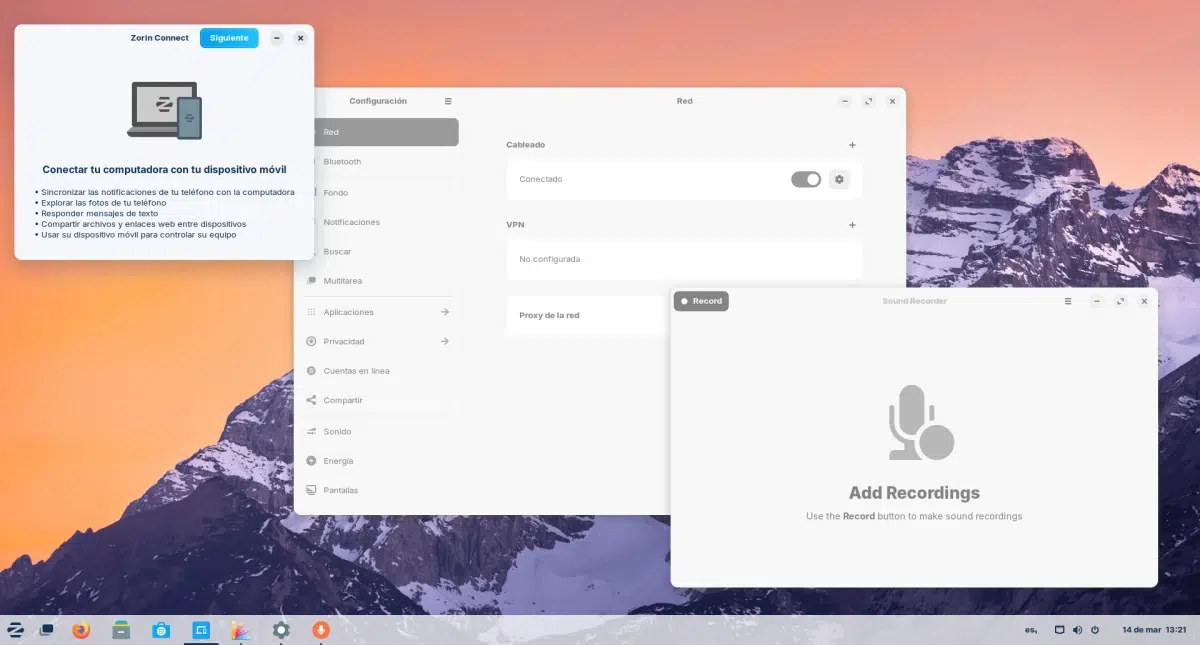
Actualmente, el número de aplicaciones de Zorin asciende a 5, aunque algunas de ellas son más una opción que una aplicación completa. En el momento de escribir este artículo, es posible que haya que buscar las apps en el menú de inicio por su nombre en inglés.

Zorin Connect

Zorin Connect toma prestada la idea de KDE Connect y la implementa en Zorin OS para que podamos:

  • Sincronizar las notificaciones del teléfono con el PC.
  • Explorar archivos del teléfono desde el PC.
  • Responder a mensajes de texto desde el ordenador.
  • Compartir enlaces y archivos entre dispositivos.
  • Usar el móvil para controlar el sistema operativo de escritorio.

Para poder hacer todo esto es necesario tener un teléfono Android en el que esté instalada la app Zorin Connect, disponible en la Google Play (puede que no en todas las regiones).

Zorin Appearance

Zorin Appearance

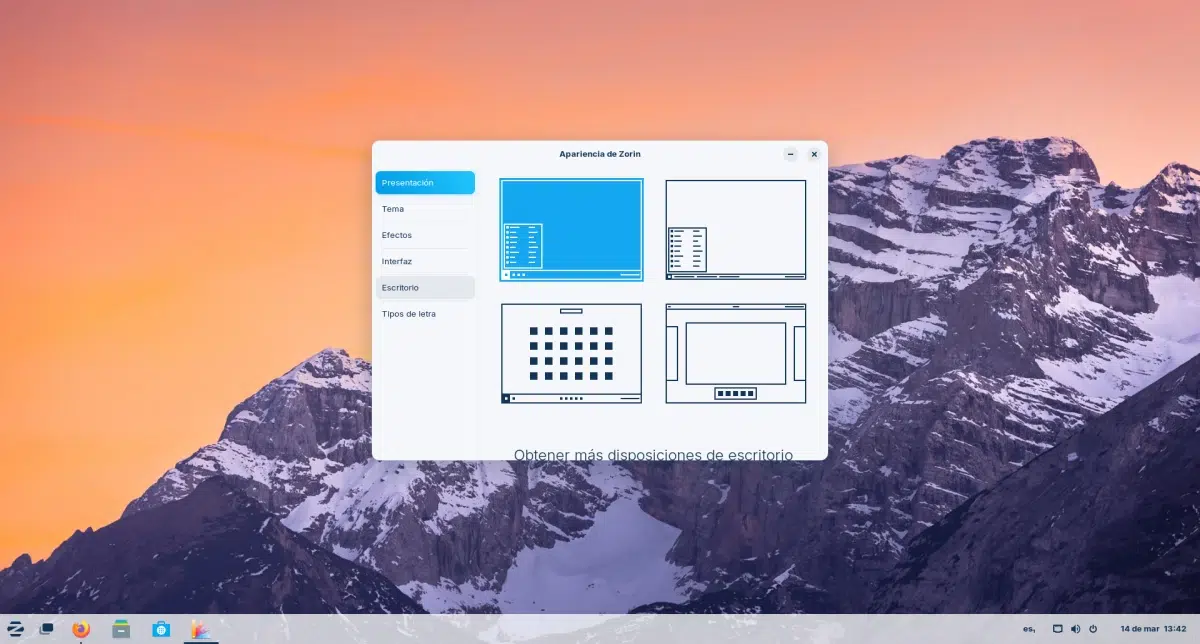
Zorin Appearance o Apariencia de Zorin es una herramienta para personalizar la apariencia del sistema operativo. Quizá la más llamativa es la primera opción que nos permite elegir entre cuatro tipos de menús de inicio. Luego también podemos elegir un tema, efectos de escritorio, retoques de la interfaz, gestionar iconos del escritorio y el tipo de letra.

Zorin Software Center

Zorin Apps, Centro de software

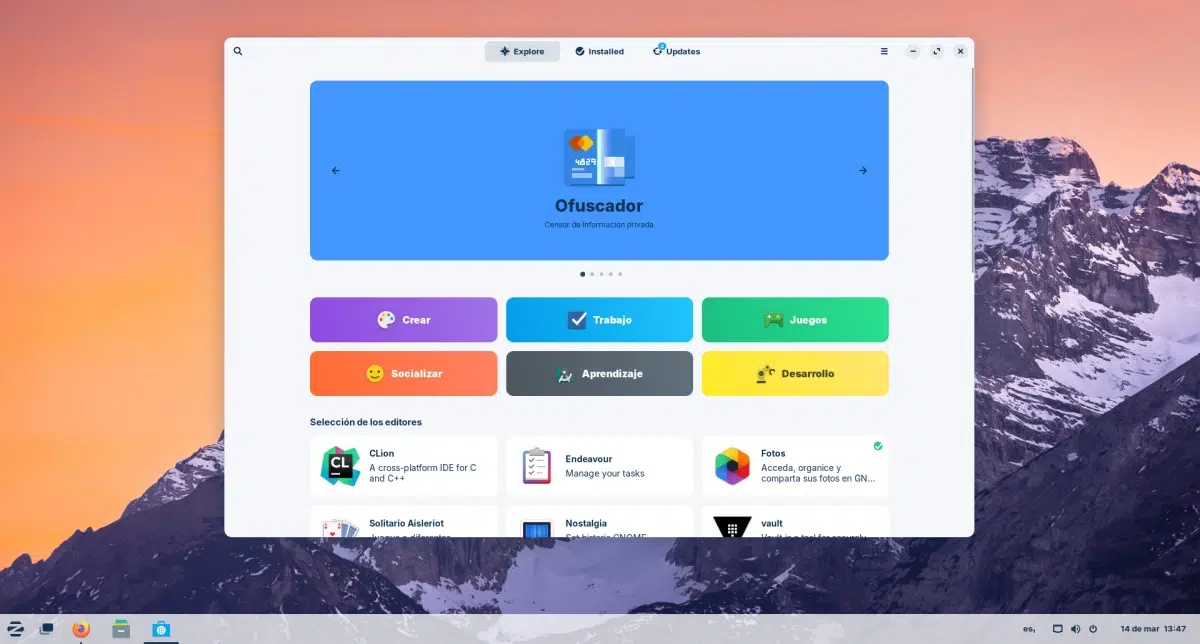
También Zorin Lite Software Center, es el centro de software de Zorin. Los que ya llevamos unos años en Linux, de un vistazo podemos percatarnos de dos cosas: la primera, que es GNOME Software; la segunda, que está editada para que quede mejor en Zorin OS.

Si se refieren a ella también con la palabra «Lite» es porque es más ligera que la tienda oficial de GNOME. Soporta paquetes flatpak tras la instalación de cero.

Zorin Taskbar, la barra de herramientas tipo Windows es una de las Zorin Apps

Taskbar

La Zorin Taskbar no es una aplicación completa, pero forma parte de las Zorin Apps. Es el panel inferior, que se ha diseñado para que los usuarios de Windows se sientan cómodos con ella, sin olvidarse de que no estamos en el sistema de Microsoft y sí en Linux.

Zorin Sound Recorder

Sound Recorder

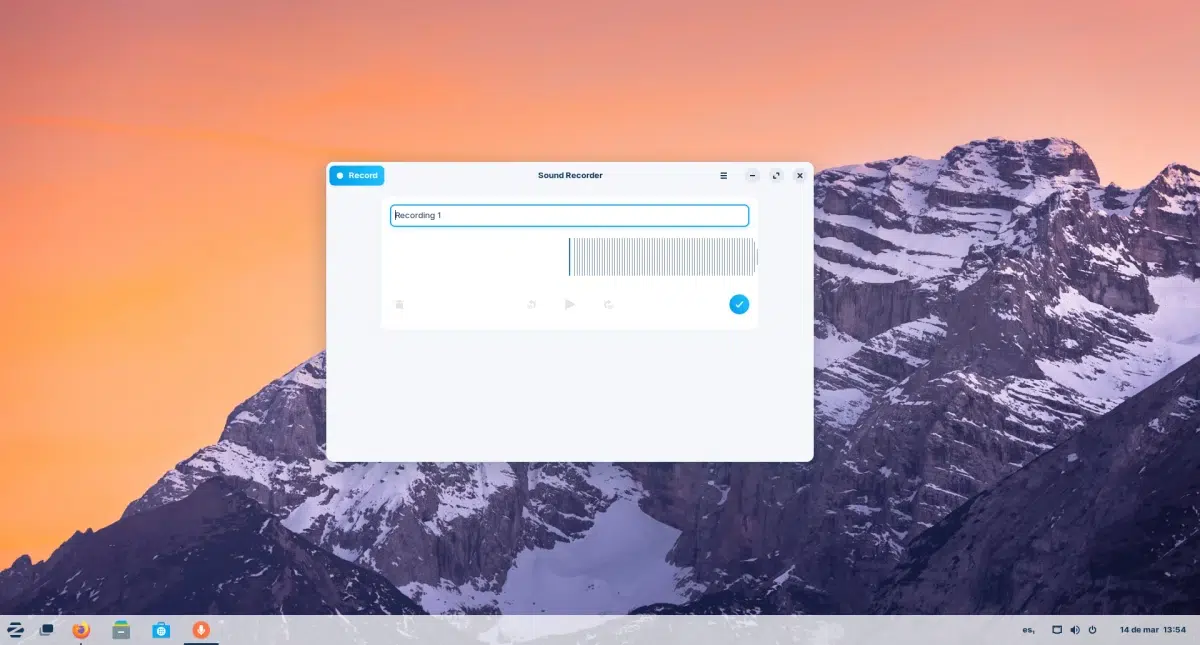
Se trata de una sencilla herramienta para grabar audio, el equivalente a las notas de voz que hay disponible en prácticamente cualquier teléfono inteligente que se precie.

Cómo instalar las Zorin Apps

Zorin OS tiene instaladas las Zorin Apps por defecto, por lo que no hay que hacer nada para conseguirlas. Los usuarios de otros sistemas operativos, lo mejor que se puede hacer es usar las alternativas. De todas las Zorin Apps, lo único que se podría echar de menos en alguna distro es Zorin Connect, pero existen KDE Connect y GSconnect, uno diseñado para KDE/Qt y el otro para GNOME/GTK, dos de los principales escritorios y en los que se basan otros muchos.

La barra de tareas, la personalización y la tienda de software también son otras aplicaciones que merece la pena dejar pasar y usar lo que nos ofrece nuestro sistema operativo, como puede ser Discover o Pamac en Kubuntu o Manjaro respectivamente.

En algunos medios también se recogen como aplicaciones de Zorin las que permiten cambiar el fondo de pantalla y el de la pantalla de bloqueo o lo que permite gestionar el navegador web por defecto, pero en la actualidad todo esto se gestiona desde los ajustes del sistema operativo, basado en GNOME Settings.

Zorin OS 17.1 llegó el pasado 7 de marzo con mejoras en la compatibilidad con aplicaciones de Windows vía Bottles y acompañado de la edición para la educación.

from Linux Adictos https://ift.tt/8ugLwyx
via IFTTT

Las mejores alternativas a ChatGPT que puedes probar

Alternativas a ChatGPT

Cuando llegó y empezó a coger cierta fama, ChatGPT cambió las reglas del juego. Un pequeño detalle que demuestra esto es que mis compañeros y yo tenemos que marcar una caja de verificación en WordPress en la que declaramos que no hemos usado inteligencias artificiales para generar el contenido que publicamos. Usar el chatbot de OpenAI viene bien en algunos casos, pero siempre puede ser buena idea buscar una segunda opinión u otro punto de vista.

Yo tengo a ChatGPT en un panel de Vivaldi y lo uso, sobre todo, para encontrar respuestas a consultas que no tienen vuelta de hoja, que pueden estar ya en una base de datos. Aunque reconozco que, debido al tema de las alucinaciones, no me fío completamente de lo que me dice. Aún hago búsquedas en Google y uso alternativas, y aquí vamos a hablar de varias de ellas. ¿Cuáles son las mejores?

Antes de empezar con la lista, quisiera hacer hincapié en lo mismo que sus respectivos desarrolladores avisan cuando entramos a chatear con cualquiera de ellos: la información que proporcionan puede ser incorrecta y hay que contrastarla. En la lista hay inteligencias artificiales, y las alucinaciones o imprecisiones que puedan tener es algo que yo pueda controlar. En algunos casos, como el de la IA de personajes, pueden llegar a inventarse las respuestas por completo, por lo que ojo con esto.

Explicado esto, vamos con la lista de mejoras alternativas a ChatGPT (aunque algunas tienen la misma base).

Gemini, el chatbot de Google es el principal competidor

Gemini

Empezamos la lista con Gemini, antes Bard. Es la propuesta de Google, y como cualquier chat de inteligencia artificial tiene sus luces y sus sombras. Si empiezo con Gemini es por quién está detrás, y porque no tiene nada que ver con OpenAI. Y es que varias de las alternativas que trataremos aquí serán otros medios para acceder a ChatGPT.

Entre sus funciones, tiene acceso a Internet, se puede introducir texto con la voz, puede mostrar fotos de las búsquedas web y se pueden añadir extensiones. Otro motivo que hacer que haya que tener a Gemini en cuenta es que es más que probable que evolucione a un ritmo alto. Es lo que tiene ser de Google.

Copilot, ChatGPT-4 gratis, imágenes e incluso música

Microsoft Copilot, ChatGPT 4 gratis

Como habíamos mencionado, varias de las opciones que trataremos aquí usan o dependen de ChatGPT, pero no se accede a él de igual manera. Copilot es la IA de Microsoft que ahora pretende ponerla hasta en la sopa, y nos permite usar GPT-4 sin tener que pagar el Plus.

¿Y qué puede hacer? Cuenta con muchos bots de inteligencia artificial, por poner algún ejemplo, Suno, que es una IA que puede crear canciones a través de lo que le pedimos. Aquí se puede ver (a mí ahora no me deja escuchar, no sé por qué) la letra de una canción sobre espaguetis navideños que usé para felicitar las pasadas navidades. También podemos generar imágenes como la de Mario en los juzgados.

En cuanto a los bots o GPO disponibles, están en el apartado «Complementos», y permite tener activados hasta 3; si queremos usar un cuarto, no es posible sin desactivar alguno.

Copilot también tiene acceso a Internet, y eso nos permite hacer consultas actuales. Recordamos que GPT-3.5 trabaja con información de bases de datos, y suele ir por detrás el el tiempo. Que una herramienta de este tipo tenga acceso a Internet nos permite hacer consultas del presente, y nos responderá en base a lo que haya publicado.

Perplexity y You, ChatGPT y algo más

Otras dos opciones similares son las de Perplexity y You. Ambos pueden usarse sin cuenta, pero la experiencia mejora si nos registramos. Los dos tienen acceso a Internet, y pueden dar respuestas actuales, aunque también ser imprecisos. La base de ambas opciones es ChatGPT, pero usan también su propio GPO para mejorar la experiencia de usuario desde su propia filosofía.

AnonChatGPT, ChatGPT sin cuenta, anónimo

AnonChatGPT, ChatGPT anónimo

AnonChatGPT es sencillamente eso, y poco se puede decir de él además de que es como usar ChatGPT sin cuenta. Eso, y que se actualiza un poco más tarde que el ChatGPT oficial. Pero si lo que se busca es chatear con el famoso chatbot sin usar cuenta, esta puede ser una de las mejores opciones. No es la más bonita, pero sirve.

Copy.ai, lo mejor para resumir textos

Copy.ai es un bot especializado en resumir textos e incluye otras herramientas para escribir. Soporta diferentes idiomas, y puede venir bien, por ejemplo, para evitar tener que leer una información larga o realizar un resumen de textos como las normas de uso de algún centro, para que sea más fácil de leer para los usuarios del mismo.

Entre sus funciones, permite que le añadamos directamente una dirección URL, y podría servir para meterle el enlace a este artículo y, aunque yo he intentado no extenderme, tenerlo aún más resumido.

character.ai, chatea con diferentes personajes

character.ai

character.ai, actualmente en fase beta, nos permite hablar con diferentes personajes. Puede servir más que nada como diversión, o si lo que queremos es un tipo de perfil determinado. Requiere registro y los usuarios gratuitos pueden experimentar bajones de velocidad en las respuestas si hay muchos conectados. Hay que tener cuidado porque algunos personajes se inventan las respuestas siguiendo un rol.

Chatsonic, el mejor compañero para los escritores

Chatsonic

Chatsonic es una inteligencia artificial que destaca por la creación de contenido. Si nos lo permitieran y así lo decidiéramos, podríamos usarlo para maquillar los textos de los artículos de este y otros blogs, de manera que serían más agradables de leer para los que prefieren o priorizan una buena lectura.

Otros que probar

Nosotros vamos a dejar la lista buena aquí, pero hay otras opciones que podrían interesar. Por ejemplo, iAsk.AI, un buscador movido por inteligencia artificial que hemos decidido dejar fuera de la lista anterior porque hemos realizado algunas consultas y nos ha respondido… menos bien. Por otra parte, phind es una IA diseñada para ayudarnos en el código, y va bastante bien, pero no mejora – o no nos lo parece – a ChatGPT.

¿Conocéis alguna alternativa que quedaría bien aquí?

from Linux Adictos https://ift.tt/brtw8Y1
via IFTTT

Suyu Emulator ya está disponible para probar… más o menos. Así puedes hacerlo

Suyu Emulator

En el mundo de la emulación, el tema del que más se está hablando ahora es de lo que ha pasado entre Nintendo y los creadores de Yuzy y Citra. En resumen, el gigante de los videojuegos se los «cargó», dándoles un rapapolvo en los juzgados que sigue trayendo cola. Una de las primeras noticias que siguieron a la sentencia nos hablaba de Suyu Emulator, un emulador que no es más que la última versión de Yuzu al que esperan añadir algunas mejoras.

El principal problema es que los que están detrás de Yuzu no son desarrolladores. Ganas sí le están poniendo, y tienen un GitLab en el que por lo menos se ve movimiento. Como poco, sirve para descargar el ya pasado a mejor vida Yuzu, o esa es la teoría. De momento, si vamos a su página web oficial e intentamos descargar el emulador, vemos un mensaje que informa de que no está disponible y que lo compilemos por nuestra cuenta, pero hay más opciones.

Prueba Suyu Emulator desde su AppImage

Antes de seguir, y luego también explicaremos – otra vez – algunas cosas, lo que podemos obtener ahora de Suyu Emulator es algo que no ha llegado a estable. Cualquier persona que haya usado software en fase preliminar sabe qué puede pasar: lo extraño sería no ver ningún bug, aunque también es cierto que Suyu Emulator es más bien la última versión de Yuzu con un nuevo logotipo. En cualquier caso, sus desarrolladores aún no se han decidido a ofrecerlo desde su página web, y por algo será.

Ahora bien, una manera segura de probar software en Linux, en el sentido de que no vamos a romper nada porque viene todo en un archivo, son las AppImage, y aquí vamos a explicar cómo descargar la AppImage de Suyu Emulator para probarlo en cualquier distribución Linux compatible.

  1. Vamos a su página en GitLab (enlace).

Acceder al apartado de artifacts

  1. Pasamos el cursor por encima de «Build» y luego hacemos clic en «Artifacts».
  2. En la siguiente ventana, vamos a buscar algo que ponga «build-linux» y además tenga la uve verde. A la derecha vemos una carpeta, icono en el que tenemos que hacer clic.

Buscar AppImage de Suyu Emulator

  1. Dentro sólo veremos una carpeta con nombre «artifacts» y debemos entrare en ella. Veremos algo como lo siguiente.

AppImage de Suyu Emulator

  1. Descargaremos la AppImage haciendo clic en el archivo que termina con esa extensión y luego, en la siguiente ventana, haciendo clic en «Download». No hay que confundirlo con el archivo .zsync, y para salir de dudas es suficiente con mirar el peso del archivo. El válido pesa poco más de 100MB.

Concediendo permisos de ejecución

Es posible que en alguna distribución sea necesario dar algún paso extra. Por ejemplo, Ubuntu (GNOME) necesita libfuse2 para poder abrir AppImages, algo que está explicado aquí. También podemos encontrarnos con el problema de que no se puede abrir porque no tiene permisos, en cuyo caso le tenemos que dar permisos de ejecución, bien sea con el menú contextual del sistema operativo que aparece al hacer clic derecho o desde un terminal con chmod -x suyu-mainline-xxxxx.

Importante: sin keys ni firmware

Yuzu era un paraíso para los que querían jugar a títulos de Nintendo Switch en otros aparatos, como cualquier PC o la Steam Deck. Lo era porque lo dejaba todo «masticado», listo para usar. El nombre de Suyu se pronuncia como «sue you», y sus responsables no quieren dejar ningún margen de maniobra a Nintendo, por lo que han tomado medidas.

Una de ellas es que, además de no ofrecer juegos por ningún grupo, claro, tampoco ofrecen las keys y el firmware necesario para que funcionen los juegos. Nosotros, que no queremos que Nintendo «sue us», tampoco podemos explicar con mucho detalle cómo conseguir estos componentes, pero una búsqueda en DuckDuckGo o vuestro motor de búsqueda favorito puede dar resultados como este.

¿Es fiable Suyu Emulator?

Su código está en GitLab y cualquiera puede echarle un vistazo. Ya lleva tiempo allí, y si tuviera algo peligroso para el usuario final ya se habría publicado. La teoría dice que sí, y es una buena opción para el que quiera instalar Yuzu si lo ha perdido por algún motivo o nunca lo instaló.

Si hay que preocuparse por algo de este emulador es por el hecho de que sus responsables no son desarrolladores, o así lo aseguran los rumores. De momento ya han introducido el cambio de eliminar las keys y el firmware, y hubo una versión que sí los incluía. Es decir, movimiento ha habido, aunque haya sido mínimo.

Lo peor desde el punto de vista del soporte es que Switch es una consola que sigue en venta, y si evoluciona de alguna manera y los desarrolladores de Suyu no pueden seguirle el ritmo, no podrá mejorar. No son lo mismo emuladores como los de NES o Super Nintendo: ya no va a haber cambios y los emuladores actuales pueden servir ya para toda la vida.

El futuro es incierto, pero de momento el legado de Yuzu está aquí… ¿para quedarse?

from Linux Adictos https://ift.tt/BSNGhyO
via IFTTT

Raspberry Pi OS mejora el soporte para Raspberry Pi 5 en una actualización que pasa a usar Linux 6.6

Raspberry Pi OS con modo oscuro

Hace tres meses, publicamos la nota sobre una actualización de Raspberry Pi OS que introducía un nuevo modo oscuro. A mí no me gusta criticar mucho, pero tampoco dejar de mencionar algunos fallos cuando saltan a la vista. Creo que nadie sabe como yo, que a veces juega a ser programador, lo difícil que es desarrollar y que las cosas queden perfectas, pero aquel modo oscuro parecía ser sólo un primer paso.

Esta semana, la compañía de la frambuesa ha lanzado la versión 2024-03-12 de Raspberry Pi OS, y entre sus novedades hay un punto en el que se mencionan mejoras en el tema oscuro. Es de lo primero que he examinado al actualizar, y todo para ver que… ha cambiado poco. A continuación tenéis una pequeña lista con las novedades más destacadas de Rasperry Pi OS 2024-03-12, la versión que llegó ayer martes.

Novedades más destacadas de Raspberry Pi OS 2024-03-12

  • Linux 6.6.
  • Chromium 122.
  • Firefox 123.
  • Soporte mejorado para la Raspberry Pi 5, más concretamente el manejo del botón de encendido/apagado.
  • Nuevo ajuste para la resolución headless a la Configuración de pantalla.
  • Eliminado el ajuste de resolución headless en Wayland.
  • Mejoras en la compatibilidad con gestores de ventanas alternativos.
  • Mejoras en el tema oscuro. De lo que yo me quejaba:
    • El botón del menú de inicio sigue con fondo blanco.
    • Los iconos de favoritos y los azules de la bandeja del sistema no han mejorado nada.
    • La barra de las ventanas sigue con el mismo color.
    • SÍ han corregido el fallo que hacía que los botones de cerrar-minimizar-restaurar de aplicaciones como Chromium no se mostraran.
  • Los menús de Bluetooth y Redes ahora se abren más rápido.
  • Las ventanas emergentes de las barras de tareas se han sustituido por ventanas convencionales.
  • El asistente de apagado ahora permite cerrar todos los procesos del usuario al cerrar la sesión.
  • El icono de audio en la bandeja del sistema ahora está oculto por defecto si no hay dispositivos de audio conectados.
  • Ahora hay un nuevo icono del cursor al arrastrar y soltar.
  • Se ha actualizado raspi-config para actualizar EEPROM.
  • Se ha actualizado WayVNC para mejorar la compatibilidad con varios clientes VNC.
  • Otras correcciones, parches y mejoras.

Raspberry Pi OS 2024-03-12 ya se puede instalar con sudo apt full-upgrade. Pronto debería aparecer la nueva versión en su página web oficial.

code {background-color: rgba(255, 255, 0, 0.18); color: #d63384; padding: 1px 3px; font-family: monospace; border-radius: 2px;}

from Linux Adictos https://ift.tt/2OV8y5B
via IFTTT