The creators of this $129 headset want to make mixed reality accessible—and affordable—for more users.
from Gear Latest https://ift.tt/acT8xEs
via IFTTT

The creators of this $129 headset want to make mixed reality accessible—and affordable—for more users.
from Gear Latest https://ift.tt/acT8xEs
via IFTTT
This projector might be easy to set up and use, but it comes at a hefty price.
from Gear Latest https://ift.tt/oVd1DQR
via IFTTT
Whether your ride is an errand-runner or an escape from daily responsibilities, we’ve got the gear you need right here.
from Gear Latest https://ift.tt/MoyhtH3
via IFTTT
An American death row prisoner with a sideline in solving mysteries helps a young British journalist search for a friend who’s suddenly disappeared.
from New On Netflix USA https://ift.tt/DWq1FIr
via IFTTT
If you’re an avid practitioner or just like spooky kittens, this set of cards and guidebook are for you.
from Gear Latest https://ift.tt/g5K4Eoe
via IFTTT

(adsbygoogle = window.adsbygoogle || []).push({});
En este post vamos a hacer a sugerir algunas plataformas de aplicaciones portables de código abierto. Este tipo de aplicaciones era muy utilizado en los tiempos en que los teléfonos inteligentes eran más teléfonos que inteligentes, las tabletas no se habían inventado y las notebooks no estaban al alcance de todo el mundo.
En pocas palabras se trata de programas que no necesitan instalación por lo que pueden llevarse en un pendrive y utilizarse en cualquier ordenador. De hecho, suelen funcionar mucho mejor bajo WINE que las aplicaciones tradicionales.
(adsbygoogle = window.adsbygoogle || []).push({});
Supongo que un término más adecuado sería aplicaciones portátiles, pero como suele suceder, la castellanización del término inglés se impuso a la corrección idiomática por lo que vamos a dejarlo en portables.
Diferencias entre las aplicaciones comunes y portables
Desarrollar un programa informático lleva mucho tiempo y dinero. Es natural entonces que quienes los crean no quieran volver a inventar la rueda. Hay funciones comunes a todos los programas, aunque su propósito general no sea el mismo y si cada uno de ellos incluyera el código para hacerlas, no habría dispositivo de almacenamiento que alcanzara. Por ejemplo, Firefox, LibreOffice o El Gimp te permiten imprimir archivos.
(adsbygoogle = window.adsbygoogle || []).push({});
Para solucionar esto se utiliza un sistema de bibliotecas. Si instalaste programas en Windows, habrás visto que en ocasiones te indican la necesidad de descargar otros programas como requisito para el funcionamiento. Si en el futuro instalas cualquier otra aplicación que lo necesite, ya está disponible.
Las bibliotecas son programas que realizan funciones comunes a otros programas, en la mayoría de los casos vienen con el sistema operativo, aunque como ya dije puede ser necesario descargarlas. Una vez que lo hicimos estarán a disposición de todos los programas que la necesiten.
En el caso de las aplicaciones portátiles, estas vienen con sus propias bibliotecas y no las comparten con el resto de aplicaciones del sistema operativo anfitrión.
Aunque las aplicaciones portables y las autocontenidas (Me refiero a las que se distribuyen en formato Snap, Flatpak y Appimage) comparten las características de no utilizar bibliotecas del sistema operativo anfitrión, existen diferencias fundamentales.
(adsbygoogle = window.adsbygoogle || []).push({});
En el caso de Windows, el repositorio más conocido de aplicaciones portátiles de código abierto es Portable Apps. Desde su sitio web es posible descargarse una aplicación que nos permita luego encontrar y obtener los programas que necesitamos. Otra opción es descargarlos en forma manual. Hay que decir que no todos los títulos del catálogo son de código abierto.
De acuerdo con los responsables del proyecto, los programas funcionan con todas las versiones de Windows desde XP hasta la 11 para las arquitecturas de 32 y 64 bits.
LiberKey es una buena alternativa a PortableApps. Aunque los títulos son parecidos y se mantiene la advertencia de que no todos los títulos son de código abierto, tiene la ventaja que el programa se ocupa de actualizar las aplicaciones. En este caso no puedes elegir que instalar, sino que viene en 3 versiones con tres diferentes surtidos de programas.
En la actualidad no parece haber una plataforma de aplicaciones portátiles para Linux que continúe en funcionamiento. A decir verdad, las distribuciones Linux son en sí mismas aplicaciones portables ya que pueden instalarse en un pendrive o disco externo y, al menos las más importantes, se adaptarán al cambio de hardware en pocos minutos.
De todas formas, como dije más arriba, las aplicaciones portables de Windows suelen funcionar sin inconvenientes bajo WINE.
from Linux Adictos https://ift.tt/8hoiCOZ
via IFTTT
(adsbygoogle = window.adsbygoogle || []).push({});
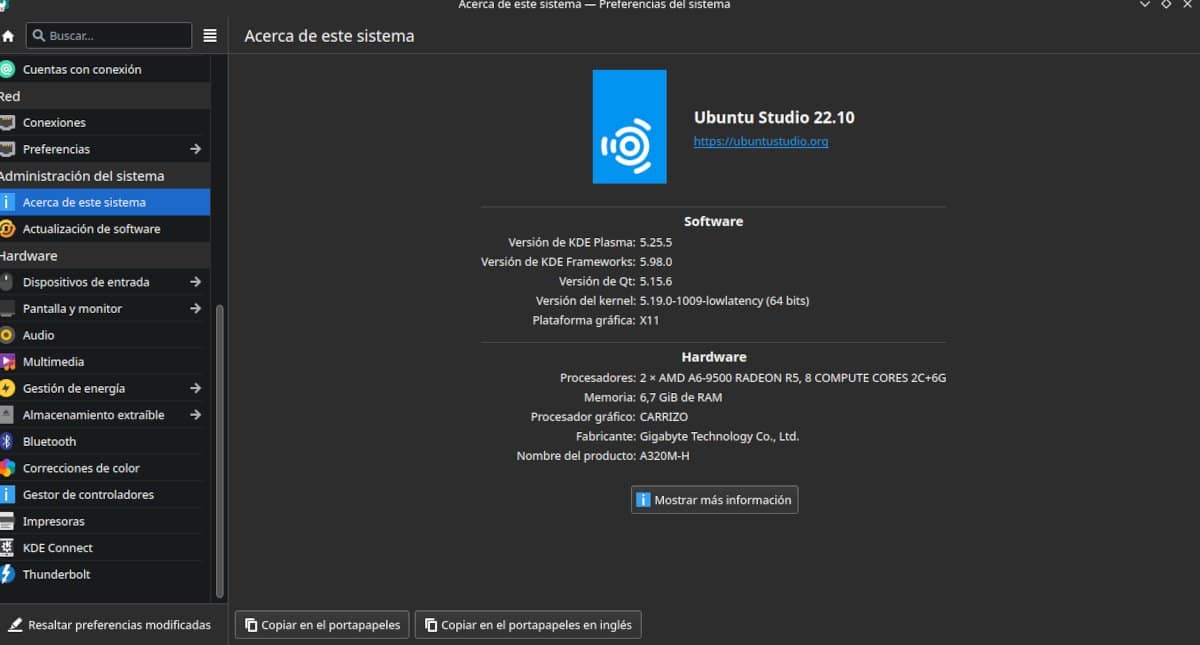
Después de 4 meses de no tener mi computadora principal la recuperé. Y, lo primero que hice fue instalar Ubuntu Studio Kinetic Kudu. Después de la abstinencia volver a usarla refirmó mi opinión de que se trata de la distribución ideal para los creadores de contenidos. Y, en este post explico por qué.
Por supuesto que lo que sigue es solo mi opinión. No pretendo decirle a nadie lo que debe pensar y entiendo que haya personas que consideren mejor a otras alternativas.
(adsbygoogle = window.adsbygoogle || []).push({});
En general las distribuciones Linux vienen con los mismos programas y están construidas con los mismos componentes. Pero, en algunos casos el resultado final es mayor que la suma de los componentes. Aunque esta versión de Ubuntu Studio no trae mayores novedades, se la nota mucho más sólida y fluida que las anteriores. No puedo definir que es, pero sin dudas funciona mejor.
Cada vez que Ubuntu y sus derivadas comienzan un nuevo ciclo de desarrollo es inevitable encontrarse con un correo de Erich Eickmeyer, líder del proyecto Ubuntu Studio planteando una queja o proponiendo un cambio. Uno llega a temer que no haya una nueva versión. Pero, finalmente llega y es mejor que la anterior.
Si tengo que resumir lo que me gusta acá hay una breve lista:
(adsbygoogle = window.adsbygoogle || []).push({});
De nuevo voy a decir algo subjetivo. De la renovación de escritorios que se dio a partir del 2010 a KDE le fue mejor que a GNOME. Se atribuye a Henry Ford asegurar que le iba a dar a la gente el auto que quisiera, siempre y cuando lo quisiera negro y de cuatro puertas. Sin dudas decidir qué es lo que quiere el usuario sin consultarlo brinda una experiencia de usuario más consistente y con menos errores. Pero, si quisiera que decidieran por mi lo que debo usar me compraría un Mac.
KDE es altamente configurable y su ecosistema de aplicaciones es genial. Discover supera ampliamente al insufrible Centro de Software de GNOME y KDE Connect es mucho mejor que las alternativas privativas para intercambiar información con el móvil. No soy fanático de la personalización del escritorio, pero si algún día quiero hacerlo se que dispongo de una herramienta que me facilita la descarga de opciones.
El ordenador no ejecuta varias tareas al mismo tiempo. Lo que hace es alternarlas en lapsos tan cortos de tiempo que es imperceptible para el usuario. En los kernels de baja latencia como los que Usa Ubuntu Studio 21.10 las tareas no se dividen en forma equitativa, sino que se le da prioridad a lo relacionado con lo multimedia.
Una experiencia interesante es la de reproducir una estación de radio por Internet y por aire. En las distribuciones con kernel normal el aparato de radio reproduce el contenido antes que el ordenador, mientras que en una distribución con kernel de baja latencia el audio del ordenador se adelantará al aparato de radio.
(adsbygoogle = window.adsbygoogle || []).push({});
Ubuntu Studio 22.10 no tiene aplicaciones diferentes a las de otras distribuciones, Pero, te ahorra el trabajo de tener que buscarla en los repositorios. Incluso tiene algunas que uno no asocia con una distribución enfocada a lo multimedia como el editor de fórmulas matemática de LibreOffice. Aunque pensándolo bien, también hay podcast en video de matemáticas. Algunos programas incluidos son:
Insisto una vez más que esto es un comentario subjetivo. Hay otras distribuciones enfocadas a la producción multimedia que puede que te gusten más que Ubuntu Studio 22.10. O, si no eres un productor habitual de contenidos, tal vez te resulte más útil una distribución tradicional. El consejo de siempre. No me hagas caso, haz la prueba.
from Linux Adictos https://ift.tt/ST3QW9I
via IFTTT

(adsbygoogle = window.adsbygoogle || []).push({});
En este post vamos a enumerar algunos clientes Linux para Usenet. Es posible que no hayas escuchado hablar de este servicio o creas que se trata de algo del pasado. Sin embargo, aunque su cantidad de usuarios va declinando lentamente, todavía queda una comunidad activa que lo convierte en una opción interesante.
Originalmente se usaba para comunicar usuarios con intereses comunes. De hecho, fue la plataforma elegida por un tal Linus Torvalds para comentar un proyecto en el que estaba trabajando. Algo llamado Linux o algo así, puede que lo hayas visto por alguna parte.
(adsbygoogle = window.adsbygoogle || []).push({});
Finalmente, la principal alternativa a Usenet, Arpanet (Basada en los trabajos del Ministerio de Defensa de Estados Unidos) se terminaría imponiendo como la base de lo que hoy conocemos como Internet. Usenet en la actualidad se usa principalmente como una forma de compartir contenidos como artículos, imágenes, archivos y correo electrónico. Las estadísticas dicen que almacena un mínimo de 30,000 petabytes de datos.
Usenet nació en 1979 y su nombre deriva de Red de Usuarios de Unix. Sus creadores, tres estudiantes llamados Tom Truscott, Jim Ellis y Steve Bellovin iniciaron el proyecto intercambiando datos entre dos computadoras mediante el protocolo Unix Copy (UUCP)
Desde el punto de vista de los usuarios, Usenet no se diferencia de otros servicios conocidos. Los artículos se encuentran clasificados en grupos de noticias. Los artículos y sus respuestas se agrupan en hilos.
(adsbygoogle = window.adsbygoogle || []).push({});
En dónde Usenet saca ventaja es en la velocidad de acceso. Es mucho mayor a la de Internet tradicional ya que trabaja con una red distribuida de servidores de noticias. Aunque algunos de los grupos de noticias son moderados, la mayoría no lo está por lo que los usuarios pueden publicar sin restricciones.
Aunque se puede acceder desde Internet usando los navegadores comunes lo ideal es utilizar un programa especial conocido como lector de noticias. Estos suelen ser una combinación de buscador y navegador y suelen requerir un pago periódico para acceder a los contenidos.
Usenet utiliza el protocolo HTTP para transferir información, pero, transfiere archivos mediante el Protocolo de transferencia de noticias de red, o NNTP por sus siglas en inglés. En cuanto a los contenidos se puede acceder a ellos mediante archivos NZB. Estos contienen información sobre donde hallar un contenido específico lo que evita tener que buscarlos por toda la red.
En la práctica estos archivos son archivos de texto que pueden visualizarse con cualquier editor. ya que están basados en XML. El lector de noticias descarga las diferentes partes del archivo según las instrucciones del NZB y al finalizar lo unen.
(adsbygoogle = window.adsbygoogle || []).push({});
Esta aplicación de código abierto está disponible para Windows y Linux. Trabaja con una interfaz web y opera con archivos NZB. Es decir que no sirve para leer noticias. Obtiene información sobre los archivos disponibles desde los canales RSS de los servicios de indexación.
Algunas características:
Otra herramienta para descargar NZB de código abierto. Está disponible para Linux, FreeBSD, Windows y Mac. Algunas distribuciones Linux como las derivadas de Debian la tienen en los repositorios.
La configuración es algo más compleja, aunque no demasiado y se hace desde la interfaz web. En ella debemos poner un usuario y contraseña para luego configurar la cuenta de Usenet.
Algunas características:
Mi trabajo es ofrecerte alternativas, no decirte que pensar. En lo personal no me parece que la mayor velocidad de descarga compense las molestias de la configuración y el tener que pagar por el servicio. Pero, eres tú el que debe hacer la prueba y decidir. De todas formas se trata de un servicio destinado a la extinción.
from Linux Adictos https://ift.tt/0bFV9tU
via IFTTT

(adsbygoogle = window.adsbygoogle || []).push({});
Todos estamos de acuerdo con que se defiendan nuestros derechos como usuarios, pero, muchas veces no tenemos en cuenta que eso requiere un sacrificio por nuestra parte. Por ejemplo, para entender los costos de la privacidad vamos a hablar del caso danés.
Ya lo contó mi compañero Darkcrizt hace unos meses. El organismo de protección de datos danés ordenó al municipio de Elsinore que implementara una evaluación encaminada a descubrir los potenciales riesgos del procesamiento de datos personales asociados a la utilización de dispositivos Chromebook en las escuelas primaria.
(adsbygoogle = window.adsbygoogle || []).push({});
Las objeciones tenían que ver con que el municipio no cumple con las directivas en cuanto a limitaciones al uso de los datos recolectados, a que los datos se transfieran a terceros países y a que se haga sin la protección adecuada. Es decir, a todo aquello que aceptamos cuando decidimos usar los dispositivos y servicios de Google.
A partir de los resultados de la evaluación se suspendió el uso de estos dispositivos en todo el país por lo que otro municipio, el de Helsingør, decidió reemplazar sus 8000 Chromebooks a un costo de hasta cinco millones de coronas danesas en equipos y software más la implementación.
Y, según algunos ese presupuesto se queda corto. Frederik Bastkær Christensen de la consultora Zangenberg Analytics especializada en financiamiento de tecnologías de la información, explicó:
(adsbygoogle = window.adsbygoogle || []).push({});
Cinco millones está lejos de ser realista. Esto está lejos de lo que costará comprar computadoras nuevas. Y además, debe implementarse y los maestros deben volver a capacitarse
El departamento de Tecnologías de la Información del municipio es más realista. A un costo conservador de 2500 coronas danesas por computadoras el costo se eleva a 30 millones. Las alternativas son una multa por la mitad de esa cifra o que Google cambie su licencia.
Cómo afirma el investigador en derecho de datos personales de la Universidad del Sur de Dinamarca Ayo Næsborg-Andersen:
El caso ilustra de manera muy convincente cuán dependiente te vuelves de una tecnología en particular una vez que la has introducido. (…) Los productos que a primera vista parecen soluciones prácticas, fáciles y baratas pueden resultar inútiles porque no cumplen con las reglas. Y luego tienes un problema si has adaptado todo tu sistema a estos productos y no tienes un plan B.
Con algo de razón el alcalde les pasa la pelota a las autoridades superiores.
Se necesitan soluciones europeas concretas y viables que garanticen esto, para que la cuestión importante no termine empujando una tarea enorme a las autoridades, lo que conduce a un consumo innecesariamente grande de recursos cuando tiene que ser hecho por todas las autoridades de la UE
De todas formas, la norma europea es anterior a los Chromebooks por lo que los municipios debieron tenerla en cuenta.
(adsbygoogle = window.adsbygoogle || []).push({});
Sin embargo, no todo es tan malo, hay una alternativa que ni los políticos ni los consultores tuvieron en cuenta y no requiere la compra de nuevos equipos. Se le ocurrió a Jeppe Bundsgaard, profesor de pedagogía y tecnologías de la información en la Universidad de Aarhus. Como se imaginarán la solución tiene que ver con el código abierto.
Según Bundsgaard:
… En primer lugar, la transición resuelve el problema que es la base de toda esta discusión, a saber, que los municipios utilizan programas que comparten datos con el servicio de inteligencia de los Estados Unidos y probablemente también los utilizan para el desarrollo y comercialización de productos.
También resuelve el problema económico porque los modelos más modernos de Chromebook permiten instalar Linux. Y, ni siquiera es necesario instalar Linux, ya que la objeción del gobierno danés va dirigida al uso de Google Workspaces, solo basta con reemplazar estos servicios por la solución de código abierto autogestionada Nextcloud que se integra perfectamente con los Chromebooks.
Volviendo al principio, la privacidad tiene costos, pero la mala gestión y el desconocimiento también. Y, son más altos. que los de resguardar la privacidad.
from Linux Adictos https://ift.tt/kXo6BN3
via IFTTT
These monthly deliveries will help children start coding or cooking, and encourage them to read about the world or learn science.
from Gear Latest https://ift.tt/36IVuJN
via IFTTT

