In a post-apocalyptic near-future, a researcher at an AI lab leads the effort to end a civil war by cloning the brain of a heroic soldier — her mother.
from New On Netflix USA https://ift.tt/wHTKM1h
via IFTTT

In a post-apocalyptic near-future, a researcher at an AI lab leads the effort to end a civil war by cloning the brain of a heroic soldier — her mother.
from New On Netflix USA https://ift.tt/wHTKM1h
via IFTTT
In the 1970s, an undercover Indian spy takes on a deadly mission to expose a covert nuclear weapons program in the heart of Pakistan.
from New On Netflix USA https://ift.tt/0kgsvhD
via IFTTT
A youth center leader from the suburbs of Paris becomes a candidate in the presidential election. But is France truly ready for a Black president?
from New On Netflix USA https://ift.tt/u2iGcDq
via IFTTT
These handy tools combine the ease of jotting notes by hand with the power of saving them digitally.
from Gear Latest https://ift.tt/Y157w46
via IFTTT
A new cast of stylish Asian American socialites flaunts their fortunes — and fashions — while bringing the drama and living it up in New York City.
from New On Netflix USA https://ift.tt/tPfJHbG
via IFTTT
A group of courtesans attempts to escape the grasp of a notorious kingpin – but political corruption and blood ties make freedom a near-impossible goal.
from New On Netflix USA https://ift.tt/k3PUidD
via IFTTT
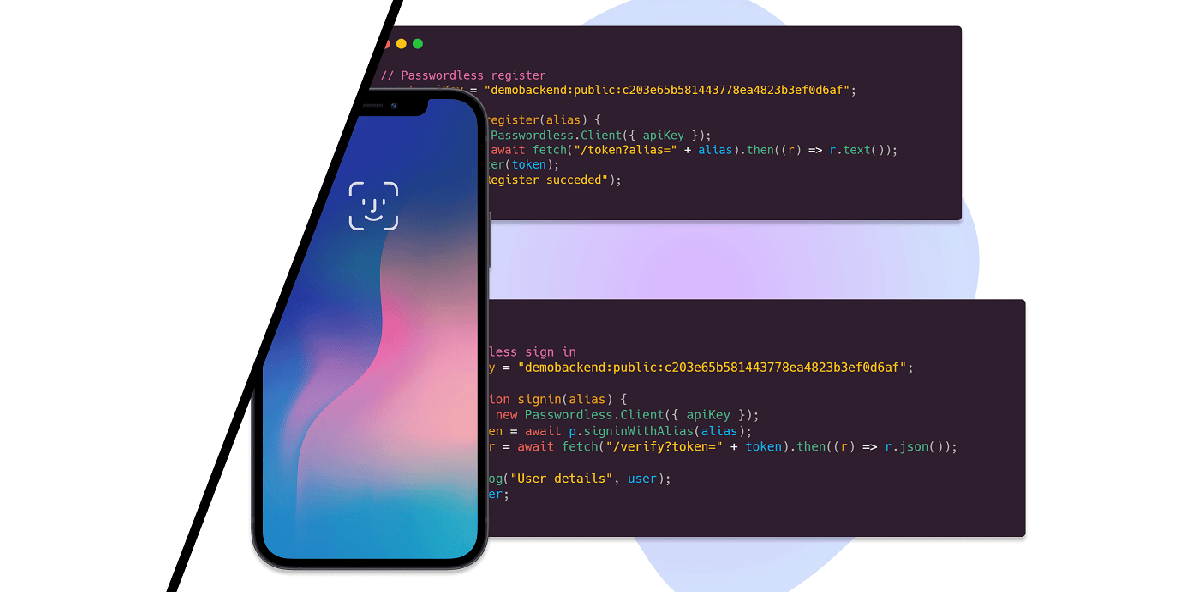
Bitwarden adquiere passwordless.dev
(adsbygoogle = window.adsbygoogle || []).push({});
Se dio a conocer hace poco la noticia de que Bitwarden ha realizado la adquisición de una startup llamada Passwordless.dev, que se especializa en ayudar a los desarrolladores a integrar la tecnología de autenticación sin contraseña a través de su software.
Passwordless.dev se integra fácilmente con los sistemas existentes y permite a los desarrolladores llevar WebAuthn a los usuarios con solo unas pocas líneas de código. Para las empresas que buscan modernizar las aplicaciones internas existentes con autenticación sin contraseña, Passwordless.dev reduce el costo y la complejidad, proporcionando una solución ágil y llave en mano.
(adsbygoogle = window.adsbygoogle || []).push({});
Al igual que otros servicios de administración de contraseñas, Bitwarden está diseñado para permitir que las personas y las empresas creen automáticamente contraseñas difíciles de adivinar y las almacenen en una bóveda segura.
El objetivo aquí es ayudar a los usuarios de Internet a no reutilizar la misma contraseña predecible en todos sus servicios en línea. Sin embargo, el principal punto de venta de Bitwarden es que es de código abierto (o, al menos, está disponible como código abierto), lo que significa que promete total transparencia en el código base, al tiempo que permite que la comunidad contribuya y ayude a desarrollar nuevas funciones.
La compañía también aprovechó este anuncio para revelar que recaudó fondos Serie A en 2019, sin revelar el monto.
La recaudación de fondos de la Serie A cae en la categoría de capital de desarrollo. Estas operaciones están destinadas a financiar la aceleración del crecimiento de la compañía, tanto interna como externamente.
Para considerar una recaudación de fondos de la Serie A, debe tener un producto o servicio en el mercado que genere interés, así como perspectivas de desarrollo y una visión clara para el futuro. En este punto, el negocio ya está generando ingresos. La Serie A es principalmente para empresas que desean expandirse en su mercado a nivel nacional.
Los fondos recaudados en una Serie A suelen ser de unos pocos millones de euros.
La importancia de la adquisición de Passwordless.dev se debe a que el uso de una contraseña es el método más popular para acceder a una cuenta. Lo cual al día de hoy enfrenta varios desafíos, incluida la memorización, que se vuelve cada vez más relevante debido a la proliferación de la cantidad de servicios que requieren una contraseña y el compromiso al que puede estar sujeto.
(adsbygoogle = window.adsbygoogle || []).push({});
Ante la situación, las principales marcas tecnológicas Google, Apple y Microsoft han optado por un enfoque sin contraseña, con lo cual, con la adquirió de Passwordless.dev, Bitwarden se suma a este.
Hay que recordar que el año pasado, Apple, Google y Microsoft se unieron para admitir un nuevo estándar de inicio de sesión sin contraseña llamado WebAuthn, mientras que Apple introdujo por separado una nueva función llamada Passkey que permite a los usuarios usar su dispositivo Apple para iniciar sesión en servicios en línea sin contraseña.
Las claves de acceso se basan en la API de autenticación web (WebAuthn), un estándar que utiliza criptografía de clave pública en lugar de contraseñas para autenticar a los usuarios en sitios web y aplicaciones, y se almacenan en el dispositivo en lugar de en un servidor web. El reemplazo de contraseña numérica usa Touch ID o Face ID para la verificación biométrica, lo que significa que en lugar de tener que ingresar una larga cadena de caracteres, una aplicación o sitio web en el que inicie sesión enviará una solicitud de autenticación de contraseña a su teléfono.
A Bitwarden le gustaría capitalizar esta tendencia en la seguridad en línea, que busca poner las contraseñas en los libros de historia (después de todo, las contraseñas comprometidas son responsables de la mayoría de las empresas).
(adsbygoogle = window.adsbygoogle || []).push({});
Bitwarden ya ofrece cierto soporte para la autenticación sin contraseña, como inicios de sesión biométricos para las propias aplicaciones de Bitwarden, al tiempo que admite claves de seguridad físicas de autenticación de dos factores (2FA) como YubiKey. Pero al tomar Passwordless.dev bajo su protección, Bitwarden quiere facilitar a los desarrolladores la integración del inicio de sesión biométrico nativo en su software, al tiempo que permite a las empresas modernizar sus aplicaciones existentes que actualmente dependen de contraseñas.
Fuente: https://bitwarden.com
from Linux Adictos https://ift.tt/Shvd2gz
via IFTTT

(adsbygoogle = window.adsbygoogle || []).push({});
Como una persona cuyos dispositivos sólo pasan por sus manos (y cuidado con tocármelos), cosas como tener varios usuarios en un mismo ordenador o trabajar con las carpetas compartidas me suena a algo que sólo pasa en las películas. Pero no, también pasa en la vida real, e incluso puede pasar que nosotros mismos queramos hacer cambios como cambiar el propietario de una carpeta en Linux… aunque el propietario luego también vayamos a ser nosotros.
Puede ser por el motivo que sea, pero cambiar el propietario de una carpeta en Linux es una tarea que puede llegar a ser común y que se realiza para asegurar que solo las personas autorizadas tengan acceso a los archivos y carpetas en cuestión. A continuación, se explica el proceso detallado para cambiar el propietario de una carpeta en Linux.
(adsbygoogle = window.adsbygoogle || []).push({});
Aunque a algunos les dé respeto el terminal, muchas cosas en Linux se hacen mejor con líneas de comandos. El proceso a seguir para cambiar el propietario de una carpeta en Linux quedaría así:
ls -s mis-pruebas
chown nuevo-propietario mis-pruebas
Cabe mencionar que el comando «chown» también se puede usar para cambiar el propietario de varias carpetas al mismo tiempo, o dicho de otro modo, se puede usar para hacer cambios de propietario en lote. Para hacerlo, simplemente hay especificar varios nombres de carpeta después del nuevo propietario. Por ejemplo:
chown nuevo-propietario mis-pruebas1 mis-pruebas2 mis-pruebas3 mis-pruebas4
Este comando cambiará el propietario de las carpetas «mis-pruebas1», «mis-pruebas2», «mis-pruebas3», «mis-pruebas4» del propietario original a nuevo-propietario.
(adsbygoogle = window.adsbygoogle || []).push({});
Otra opción es utilizar una wildcard (*) para cambiar el propietario de todas las carpetas dentro de un directorio específico. Por ejemplo:
chown -R usuario2 /directorio/*
El comando anterior cambiará el propietario de todas las carpetas dentro del directorio «/directorio» del propietario original a «usuario2».
«¿Y por qué no has empezado por aquí?», os preguntaréis algunos. Bueno, era una opción. Tanto monta, monta tanto. En parte, porque los comandos son más fiables que las herramientas gráficas, o suelen serlo, y en parte porque estas opciones con GUI son más fáciles de encontrar. Pero hay que saber que también se puede cambiar el propietario de una carpeta con gestores de archivos, como Nautilus o Dolphin. Hablo de estos dos ejemplos porque son de los más populares y los que usan GNOME y KDE, pero también se puede hacer en otros.

(adsbygoogle = window.adsbygoogle || []).push({});


En Dolphin, el proceso es muy similar:
Algo a tener en cuenta: si alguien está intentando probar lo descrito aquí con Nautilus, Dolphin u otro gestor que ofrezca esta posibilidad y no ve los diferentes usuarios, hay que saber una cosa, que por lógica que parezca nunca está de más dar información. Y es que los últimos pasos sólo serán posibles si hay más de un usuario registrado en el equipo. De lo contrario, como no hay nadie a quien cederle la carpeta, no saldrá nada.
Si alguien se empeña en seguir hasta el final, que puede ser para aprender el proceso por si hace falta en el futuro, antes empezar con los pasos para cambiar el dueño de la carpeta hay que crear un nuevo usuario, tal y como he hecho yo con el usuario «ubunlog». Para ello, basta con ir a los ajustes del sistema operativo, buscar usuarios y crear un nuevo usuario. Para que aparezcan las carpetas, es probable que el usuario tenga que iniciar sesión por lo menos una vez. Cuando se haya comprobado que todo funciona como lo expuesto aquí, se puede volver a los ajustes y eliminar el usuario, siempre y cuando ésta haya cerrado sesión.
En conclusión, cambiar el propietario de una carpeta en Linux es una tarea importante que puede ayudar a garantizar la seguridad y privacidad de los archivos y carpetas en cuestión. Utilizando los comandos «ls -l» y «chown», y siguiendo los pasos descritos anteriormente, puede realizar fácilmente el cambio de propietario de una carpeta en Linux.
from Linux Adictos https://ift.tt/LGuokTF
via IFTTT
This week, we get honest about our attachments to our gas stoves, and debate whether to replace them or just continue breathing their fumes.
from Gear Latest https://ift.tt/ROFlijn
via IFTTT
The luxury brand embraces augmented reality retail with an in-store gadget that renders pieces of jewelry on your hands in 4K.
from Gear Latest https://ift.tt/Bb2fFDG
via IFTTT

