Cómo reasignar el cliente por defecto de los enlaces magnet en Linux

Reasignar app por defecto para enlaces Magnet en Linux

En algunos sistemas operativos, cuando se instala un software que puede abrir archivos con una extensión determinada, cambian las preferencias y se ponen a sí mismos como cliente por defecto. Esto estaría bien si siempre fuera lo que queremos, pero no es así. Por ejemplo, en Linux tenemos reproductores de vídeo que son compatibles con los enlaces Magnet, y una vez instalado el reproductor nos cambia las propiedades del enlace e intenta abrirlos siempre con el mismo.

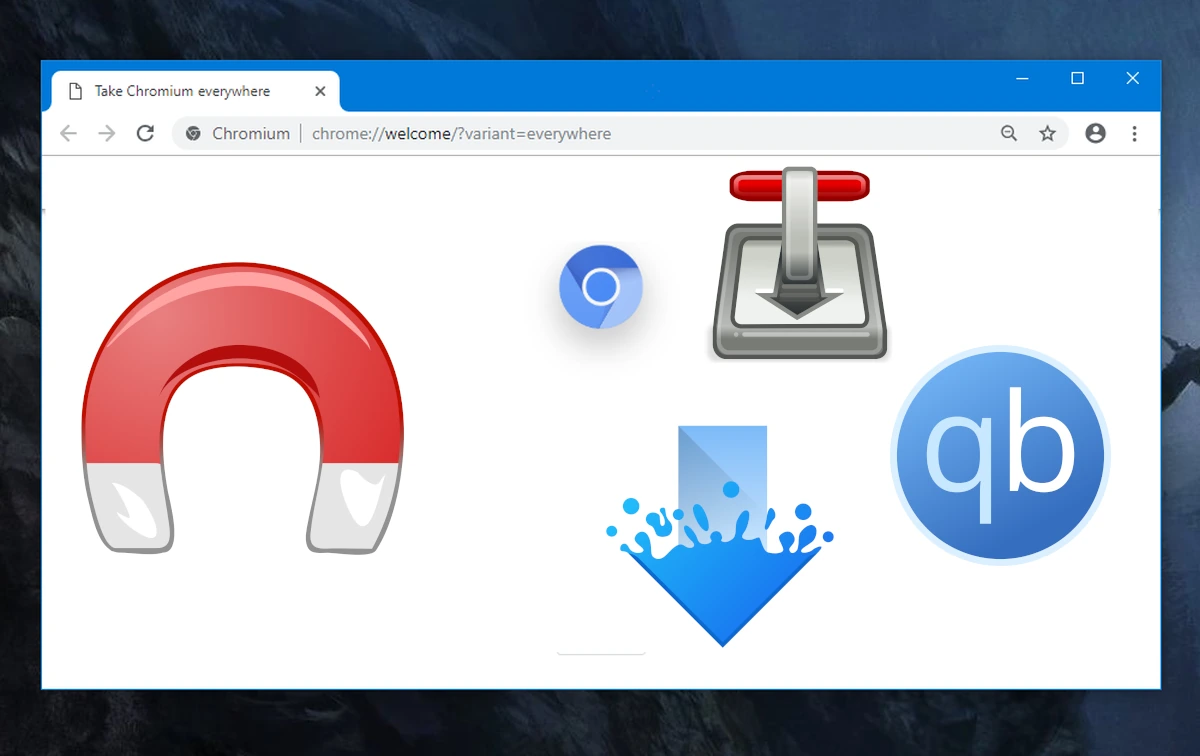
Los enlaces Magnet son similares a los mailto o tel: si tenemos una aplicación configurada por defecto para abrir el correo o llamar por teléfono, al hacer clic o tocar sobre ellos nos la abrirá directamente. En el caso de los Magnet y otros, lo que entra en juego es xdg-open, que es el software que se encarga de redireccionar el enlace a la aplicación si estamos en un navegador con base Chromium. En Firefox sí se puede decidir qué abre qué, pero en los navegadores basados en el motor de Google tenemos que hacerlo de otra manera.

Los enlaces magnet se usan en la red Torrent

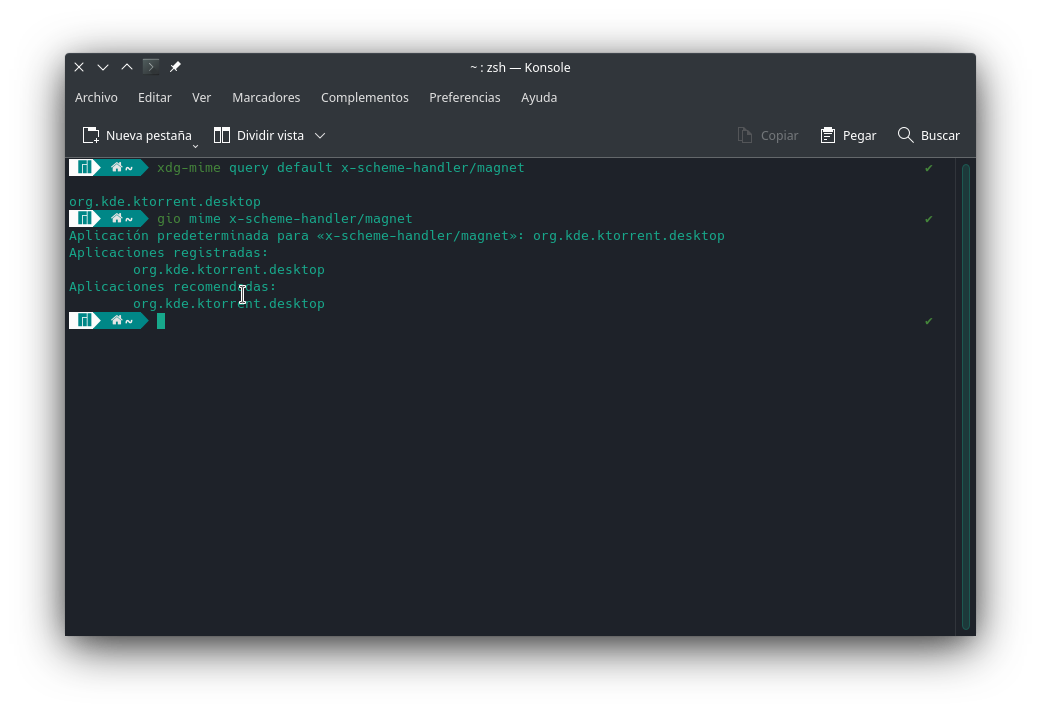
Cambiarlo en Linux es relativamente sencillo. Tenemos que abrir un terminal y escribir lo siguiente:

xdg-mime query default x-scheme-handler/magnet
gio mime x-scheme-handler/magnet
xdg-mime default org.qbittorrent.qBittorrent.desktop x-scheme-handler/magnet

De lo anterior, el primer comando nos dirá qué aplicación es la que está gestionando los enlaces Magnet en la actualidad, con el segundo veremos todas las opciones compatibles y con el tercero reasignaremos la gestión.

Terminal

Hay que tener en cuenta que en el tercer comando hay que poner exactamente lo que aparece en el segundo, en mi caso org.kde.ktorrent.desktop para KTorrent. Si no me aparece ninguna otra opción es justamente porque hice el cambio y desinstalé el reproductor que me había «robado» estos enlaces porque no lo usaba nunca.

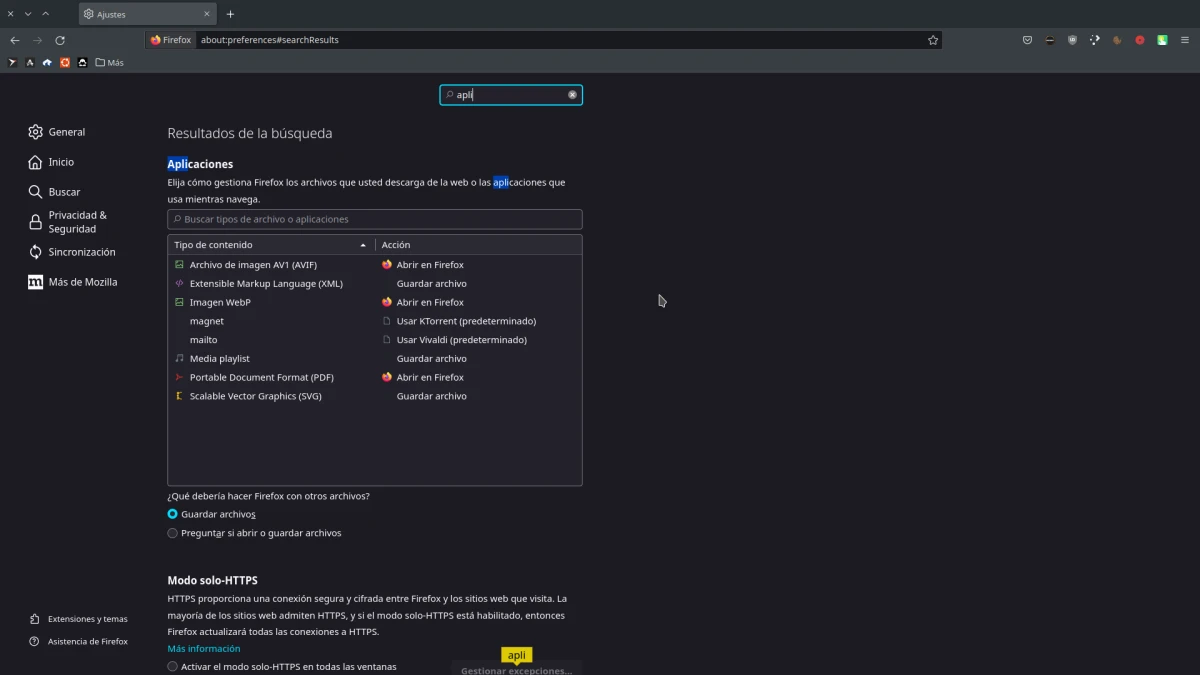
Para los que no somos usuarios de un navegador basado en Chromium, las cosas son más sencillas, o por lo menos en Firefox. Hacer el cambio es tan sencillo como ir a los ajustes, buscar «Aplicaciones», hacer clic en «magnet», desplegar el menú de la derecha y elegir aplicación.

Elegir app para magnets en Firefox2

from Linux Adictos https://ift.tt/dx6yc0O
via IFTTT

Firefox 104 permitirá adelantar/retrasar páginas con dos dedos en Linux, sin presionar Alt

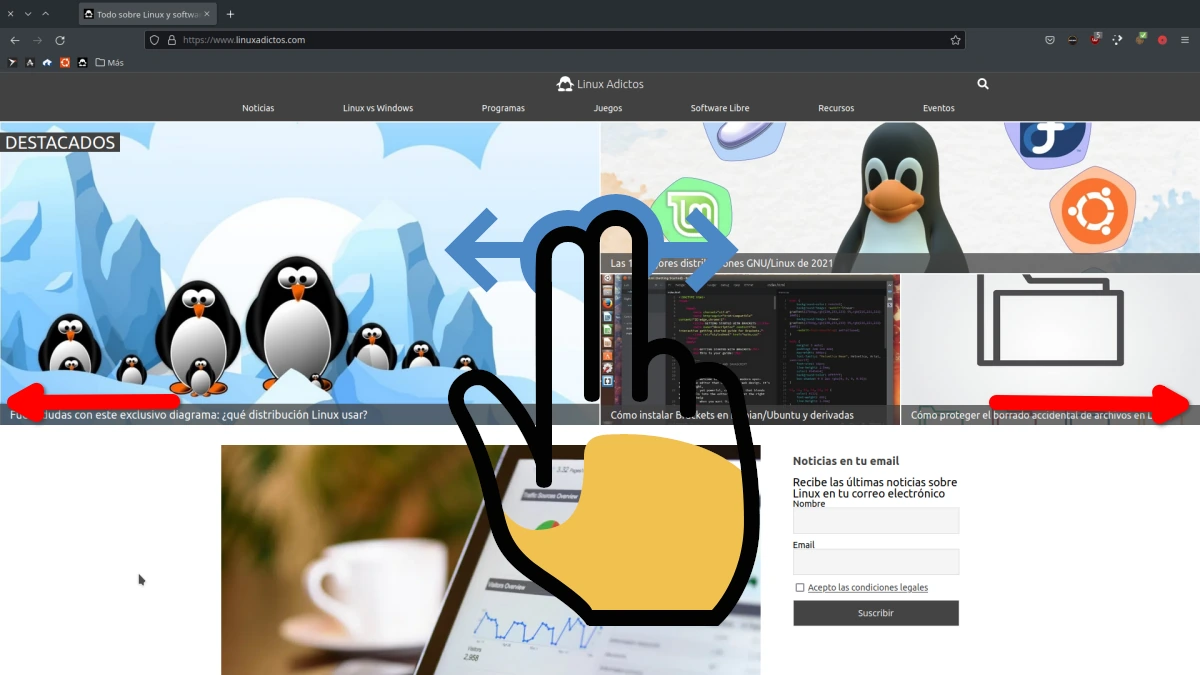
Firefox 104 permitirá el desplazamiento adelante y atrás con dos dedosAunque Firefox hay sólo uno, Mozilla nos permite probarlo en cuatro ramas distintas: el que usamos la mayoría es la versión estable, pero también está la Beta (una versión por encima de la estable), la Developer (igual que la Beta, pero con más actualizaciones y opciones para desarrolladores) y la Nightly (dos versiones por encima de la estable). Esta semana se ha lanzado la v103, lo que significa que Firefox 104 ya está en el canal Beta, y, aunque no parece que vaya a traer muchas novedades, sí hay una interesante para los usuarios de Linux + Wayland.

En los últimos años, algo que estamos empezando a disfrutar los usuarios de Linux son los gestos en el panel táctil. Es cierto que el software para conseguir esto ha existido desde mucho antes, pero ahora que GNOME usa Wayland por defecto, y que KDE está trabajando para hacer lo mismo, es cuando la mayoría ha empezado a descubrir esta posibilidad y ha empezado a usarla de verdad. Además, los desarrolladores pueden hacer más con su software, como en un Firefox 104 que permitirá adelantar y retrasar páginas con dos dedos en el panel táctil.

Firefox 104 llegará a finales de agosto

En la actualidad, siempre y cuando se use Wayland, ya podemos hacer uso de esta función, pero con una diferencia: tenemos que tener la tecla Alt presionada. La novedad será que ya no tendremos que presionar nada para avanzar o retroceder sobre nuestro historial. Bastará con deslizar dos dedos a la izquierda o a la derecha.

Lo que como ex-maquero echo un poco en falta es que haya una especie de animación al pasar las páginas. Es decir, en macOS, desde hace más de diez años, esto ya se podía hacer, y lo hacía viendo la página actual hasta que terminábamos de hacer el gesto; la página se iba moviendo por encima de la siguiente hasta que desaparecía. No es algo de vida o muerte, pero si queda más estético y ayuda a saber qué estamos haciendo. Lo que ofrece Firefox es lo mismo que si hacemos clic en las flechas para avanzar o retroceder por el historial, aunque sí aparece una flecha en el lado hacia donde nos vamos a mover.

Firefox 104 llegará el 23 de agosto, y lo hará con esta y, por lo menos por lo que se sabe ahora mismo, pocas novedades más, entre las que habrá varias para desarrolladores. Los interesados en probar una versión preliminar de Firefox pueden hacerlo descargando los binarios desde este enlace.

from Linux Adictos https://ift.tt/O4HCgBx
via IFTTT

Cómo ejecutar un exe en Linux

La popularidad de Windows hace que la mayor parte del software se distribuya en el formato de paquetes exe.
Con variantes, la pregunta de cómo ejecutar un exe en Linux es una de las que más se repite en foros, redes sociales y comentarios en blogs. De hecho, fue una de mis primeras búsquedas al empezar a interesarme en Linux.

Esta pregunta no tiene una respuesta corta ya que no hay un único método para la ejecución de programas de Windows en Linux. Y, el resultado final dependerá del programa.

Cómo funciona un programa informático

Para entender el problema de cómo ejecutar un exe en Linux necesitamos conocer cómo funciona un programa informático. Para hacerlo, permítanme utilizar una analogía.

La mayor parte de nosotros aprendió las habilidades básicas para ejecutar su trabajo en casa, la escuela o la universidad. Al momento de entrar al trabajo sabíamos leer, escribir, realizar operaciones matemáticas básicas y los conocimientos comunes a la profesión que ejercemos. Supongamos que se eliminaran las escuelas y universidades y que los hogares solo se limitaran a brindar a los niños las necesidades básicas debiendo asumir cada empresa las tareas de educación.

El primer resultado sería un aumento de los costos laborales dado que cada empleado tardaría más tiempo en ser productivo. Por otra parte, es probable que cada empresa o sector desarrollara su propio lenguaje y ¿por qué no? su propia matemática. Cuando quisiéramos cambiar de trabajo, el proceso educativo debería repetirse. Y, lo mismo para el resto de nuestras actividades.
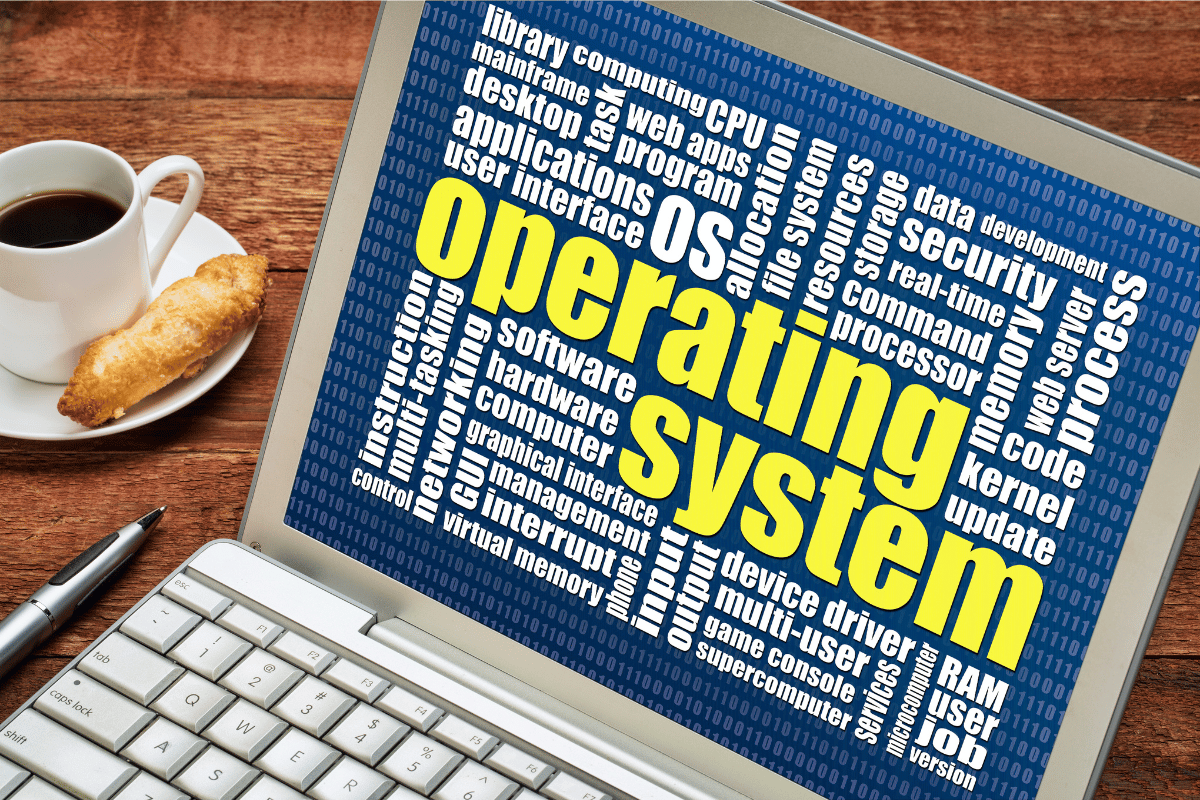
Los ordenadores tienen varios componentes para realizar tareas

Los programas utilizan componentes del sistema operativo y bibliotecas adicionales para la realización de algunas tareas.

Con los programas informáticos sucede lo mismo. El tiempo de desarrollo es largo y los costos son altos, lo que implica que cualquier ahorro que pueda conseguirse (tanto en tiempo como en dinero) es importante. ¿Cómo se consiguen esos ahorros?

Dejando que las bibliotecas y el sistema operativo se ocupen de las tareas rutinarias comunes.

Aunque un navegador web y un procesador de textos tengan fines diferentes, aún tienen que mostrar sus menús en pantalla, responder a los movimientos del ratón o mandar un documento a la impresora. Si cada uno de ellos tuviera que implementar esas funciones en su propio código, el peso de cada programa sería mayor y aumentarían el tiempo de desarrollo, los costos y la posibilidad de errores. Es por eso, que como dije antes se recurre a las bibliotecas y al sistema operativo.

Las bibliotecas son programas que cumplen una función específica a pedido de otros programas. Se instalan cuando algún programa tiene necesidad de ellas y está lista para ser utilizada por los que la necesiten en el futuro. El sistema operativo es el encargado de la interacción entre el ordenador y el usuario e incluye todas aquellas bibliotecas para el adecuado funcionamiento del hardware.

Cómo ejecutar un exe en Linux

El formato .exe

Un archivo ejecutable contiene una secuencia de instrucciones en código que el ordenador ejecuta de manera directa cuando se hace clic en el icono del archivo. En Windows, existen varios tipos de archivos ejecutable pero la mayoría tienen la extensión .exe.

Los archivos ejecutables contienen código máquina binario que se obtuvo a partir de la compilación del código fuente. Este código se usa para indicarle a la unidad central de procesamiento del ordenador la forma de ejecutar un programa.

El problema básico para resolver, al momento de ejecutar un archivo exe en Linux, es que cada sistema operativo tiene su propia forma de comunicarse con las bibliotecas y los programas que se le instalan. Aunque yo escribo en el español de Argentina, ustedes pueden entenderme, un chino debería recurrir al traductor de Google.

Cualquier programa al iniciarse comprobará la presencia de las bibliotecas que necesita para funcionar. Si está en el sistema operativo correcto, pero faltan las librerías, las pedirá al momento de la instalación o indicará que se haga manualmente, pero, en el sistema operativo equivocado ni siquiera podrá instalarse.

Para esto existen tres soluciones:

  1. No hacerlo.
  2. Virtualización.
  3. Capa de compatibilidad.

No hacerlo

En un ordenador puedes ejecutar varios sistemas

En una computadora moderna es posible ejecutar más de un sistema operativo.

No estoy tratando de hacerme el gracioso.  Si necesitas un programa para Windows para una necesidad crítica que requiere 100% de compatibilidad deberías instalarlo en Windows. La mayoría de las distribuciones Linux están preparadas para trabajar con lo que se conoce como arranque dual. Esto es que al momento de iniciar el ordenador es posible elegir con cuál sistema operativo iniciar. Incluso el proceso de instalación está automatizado de manera que resulte fácil para el usuario novato.

El único punto a tener en cuenta es que siempre se instala Windows primero con todas las actualizaciones que haya disponible, luego se cierra sesión correctamente y recién se procede a la instalación de Linux. Si no actualizas, el instalador de Linux no detectará a Windows y no podrá configurar el arranque compartido. Si instalas primero Linux, Windows borrará el gestor de arranque y deberás a volver a instalarlo.

Virtualización

La virtualización es el procedimiento de simular el hardware mediante software. Es decir que el sistema operativo y los programas instalados creen que están en un ordenador real. Este hardware simulado (Máquina virtual) utiliza parte de los recursos del hardware real.

De lo que se trata es de instalar Windows en una máquina virtual y luego los programas que necesitemos. La única contra de esto es que no estaremos aprovechando todos los recursos de hardware y que la ejecución podría resultar más lenta. Aunque en equipos más potentes, esto no debería ser problema.

Soluciones de virtualización para Linux

  • VirtualBox: Es el más conocido de los gestores de máquinas virtuales. Ya trae preestablecida la configuración para que funcionen todas las versiones de Windows y sus asistentes facilitan la creación de máquinas virtuales. Puede intercambiar archivos con el ordenador anfitrión y dispositivos externos.
  • KVM: Es una herramienta de virtualización integrada en el núcleo de Linux y creada por sus propios desarrolladores. Esto brinda una mayor seguridad y mejor integración con el sistema anfitrión. Generalmente se usa con un gestor de máquinas virtuales denominado QEMU. Ambas están en los repositorios.
  • GNOME Boxes: Se trata de una interfaz gráfica para diferentes tecnologías de virtualización de código abierto. Es una buena alternativa a VirtualBox que pueden tener en cuenta los usuarios novatos que adopten una distribución basada en el escritorio GNOME. Viene preinstalada o está en los repositorios de la mayoría de las distribuciones basadas en GNOME.

Monitor con software ofimático, ideal para ejecutar un exe

Mediante el uso de una capa de compatibilidad es posible utilizar Microsoft Office en Linux.

Capa de compatibilidad

Mediante el uso de una capa de compatibilidad es posible utilizar software diseñado para un sistema operativo en otro.  Lo hace traduciendo los requerimientos del programa en instrucciones que el sistema operativo anfitrión pueda atender.

Wine

Wine es la capa de compatibilidad sobre la que se construyen todas las soluciones de instalación de aplicaciones de Windows en Linux. Su nombre no tiene nada que ver con el vino, sino que es un acrónimo recursivo en ingles de Wine no es un emulador. Se encuentra en los repositorios de las principales distribuciones Linux.

CrossOver Linux

Es un producto comercial basado en Wine con agregados propios. En lugar de los lanzamientos quincenales de Wine, se enfoca en lograr una mejor compatibilidad.

PlayOnLinux

En este caso se trata de un programa que consiste en una interfaz gráfica y una serie de scripts que facilitan la configuración de Wine y la instalación de programas de Windows en Linux. PlayOnLinux puede encontrarse en los repositorios de las principales distribuciones Linux.

Bottles

Bottles es una aplicación cuya interfaz gráfica hace más fácil la instalación de Wine y otros archivos necesarios para el funcionamiento de aplicaciones de Windows en Linux. Permite la gestión de varios «prefijos de Wine». Un prefijo Wine es un directorio que repite la jerarquía del sistema de archivos de Windows. Contiene una unidad «C» en la que se puede instalar software destinado a Windows. Además, incluye otros archivos necesarios para que una aplicación basada en Windows funcione en Linux.

Nos permite crear tantos prefijos de Wine como deseemos e instalarles aplicaciones compatibles con Windows. Es así, que por ejemplo podemos tener un prefijo dedicado a juegos y otro a utilidades.

Bottles puede instalarse desde la tienda de Flatpak.

from Linux Adictos https://ift.tt/sOoXn56
via IFTTT

Cómo ejecutar un exe en Linux

La popularidad de Windows hace que la mayor parte del software se distribuya en el formato de paquetes exe.
Con variantes, la pregunta de cómo ejecutar un exe en Linux es una de las que más se repite en foros, redes sociales y comentarios en blogs. De hecho, fue una de mis primeras búsquedas al empezar a interesarme en Linux.

Esta pregunta no tiene una respuesta corta ya que no hay un único método para la ejecución de programas de Windows en Linux. Y, el resultado final dependerá del programa.

Cómo funciona un programa informático

Para entender el problema de cómo ejecutar un exe en Linux necesitamos conocer cómo funciona un programa informático. Para hacerlo, permítanme utilizar una analogía.

La mayor parte de nosotros aprendió las habilidades básicas para ejecutar su trabajo en casa, la escuela o la universidad. Al momento de entrar al trabajo sabíamos leer, escribir, realizar operaciones matemáticas básicas y los conocimientos comunes a la profesión que ejercemos. Supongamos que se eliminaran las escuelas y universidades y que los hogares solo se limitaran a brindar a los niños las necesidades básicas debiendo asumir cada empresa las tareas de educación.

El primer resultado sería un aumento de los costos laborales dado que cada empleado tardaría más tiempo en ser productivo. Por otra parte, es probable que cada empresa o sector desarrollara su propio lenguaje y ¿por qué no? su propia matemática. Cuando quisiéramos cambiar de trabajo, el proceso educativo debería repetirse. Y, lo mismo para el resto de nuestras actividades.

Los ordenadores tienen varios componentes para realizar tareas

Los programas utilizan componentes del sistema operativo y bibliotecas adicionales para la realización de algunas tareas.

Con los programas informáticos sucede lo mismo. El tiempo de desarrollo es largo y los costos son altos, lo que implica que cualquier ahorro que pueda conseguirse (tanto en tiempo como en dinero) es importante. ¿Cómo se consiguen esos ahorros?

Dejando que las bibliotecas y el sistema operativo se ocupen de las tareas rutinarias comunes.

Aunque un navegador web y un procesador de textos tengan fines diferentes, aún tienen que mostrar sus menús en pantalla, responder a los movimientos del ratón o mandar un documento a la impresora. Si cada uno de ellos tuviera que implementar esas funciones en su propio código, el peso de cada programa sería mayor y aumentarían el tiempo de desarrollo, los costos y la posibilidad de errores. Es por eso, que como dije antes se recurre a las bibliotecas y al sistema operativo.

Las bibliotecas son programas que cumplen una función específica a pedido de otros programas. Se instalan cuando algún programa tiene necesidad de ellas y está lista para ser utilizada por los que la necesiten en el futuro. El sistema operativo es el encargado de la interacción entre el ordenador y el usuario e incluye todas aquellas bibliotecas para el adecuado funcionamiento del hardware.

Cómo ejecutar un exe en Linux

El formato .exe

Un archivo ejecutable contiene una secuencia de instrucciones en código que el ordenador ejecuta de manera directa cuando se hace clic en el icono del archivo. En Windows, existen varios tipos de archivos ejecutable pero la mayoría tienen la extensión .exe.

Los archivos ejecutables contienen código máquina binario que se obtuvo a partir de la compilación del código fuente. Este código se usa para indicarle a la unidad central de procesamiento del ordenador la forma de ejecutar un programa.

El problema básico para resolver, al momento de ejecutar un archivo exe en Linux, es que cada sistema operativo tiene su propia forma de comunicarse con las bibliotecas y los programas que se le instalan. Aunque yo escribo en el español de Argentina, ustedes pueden entenderme, un chino debería recurrir al traductor de Google.

Cualquier programa al iniciarse comprobará la presencia de las bibliotecas que necesita para funcionar. Si está en el sistema operativo correcto, pero faltan las librerías, las pedirá al momento de la instalación o indicará que se haga manualmente, pero, en el sistema operativo equivocado ni siquiera podrá instalarse.

Para esto existen tres soluciones:

  1. No hacerlo.
  2. Virtualización.
  3. Capa de compatibilidad.

No hacerlo

En un ordenador puedes ejecutar varios sistemas

En una computadora moderna es posible ejecutar más de un sistema operativo.

No estoy tratando de hacerme el gracioso.  Si necesitas un programa para Windows para una necesidad crítica que requiere 100% de compatibilidad deberías instalarlo en Windows. La mayoría de las distribuciones Linux están preparadas para trabajar con lo que se conoce como arranque dual. Esto es que al momento de iniciar el ordenador es posible elegir con cuál sistema operativo iniciar. Incluso el proceso de instalación está automatizado de manera que resulte fácil para el usuario novato.

El único punto a tener en cuenta es que siempre se instala Windows primero con todas las actualizaciones que haya disponible, luego se cierra sesión correctamente y recién se procede a la instalación de Linux. Si no actualizas, el instalador de Linux no detectará a Windows y no podrá configurar el arranque compartido. Si instalas primero Linux, Windows borrará el gestor de arranque y deberás a volver a instalarlo.

Virtualización

La virtualización es el procedimiento de simular el hardware mediante software. Es decir que el sistema operativo y los programas instalados creen que están en un ordenador real. Este hardware simulado (Máquina virtual) utiliza parte de los recursos del hardware real.

De lo que se trata es de instalar Windows en una máquina virtual y luego los programas que necesitemos. La única contra de esto es que no estaremos aprovechando todos los recursos de hardware y que la ejecución podría resultar más lenta. Aunque en equipos más potentes, esto no debería ser problema.

Soluciones de virtualización para Linux

  • VirtualBox: Es el más conocido de los gestores de máquinas virtuales. Ya trae preestablecida la configuración para que funcionen todas las versiones de Windows y sus asistentes facilitan la creación de máquinas virtuales. Puede intercambiar archivos con el ordenador anfitrión y dispositivos externos.
  • KVM: Es una herramienta de virtualización integrada en el núcleo de Linux y creada por sus propios desarrolladores. Esto brinda una mayor seguridad y mejor integración con el sistema anfitrión. Generalmente se usa con un gestor de máquinas virtuales denominado QEMU. Ambas están en los repositorios.
  • GNOME Boxes: Se trata de una interfaz gráfica para diferentes tecnologías de virtualización de código abierto. Es una buena alternativa a VirtualBox que pueden tener en cuenta los usuarios novatos que adopten una distribución basada en el escritorio GNOME. Viene preinstalada o está en los repositorios de la mayoría de las distribuciones basadas en GNOME.
Monitor con software ofimático, ideal para ejecutar un exe

Mediante el uso de una capa de compatibilidad es posible utilizar Microsoft Office en Linux.

Capa de compatibilidad

Mediante el uso de una capa de compatibilidad es posible utilizar software diseñado para un sistema operativo en otro.  Lo hace traduciendo los requerimientos del programa en instrucciones que el sistema operativo anfitrión pueda atender.

Wine

Wine es la capa de compatibilidad sobre la que se construyen todas las soluciones de instalación de aplicaciones de Windows en Linux. Su nombre no tiene nada que ver con el vino, sino que es un acrónimo recursivo en ingles de Wine no es un emulador. Se encuentra en los repositorios de las principales distribuciones Linux.

CrossOver Linux

Es un producto comercial basado en Wine con agregados propios. En lugar de los lanzamientos quincenales de Wine, se enfoca en lograr una mejor compatibilidad.

PlayOnLinux

En este caso se trata de un programa que consiste en una interfaz gráfica y una serie de scripts que facilitan la configuración de Wine y la instalación de programas de Windows en Linux. PlayOnLinux puede encontrarse en los repositorios de las principales distribuciones Linux.

Bottles

Bottles es una aplicación cuya interfaz gráfica hace más fácil la instalación de Wine y otros archivos necesarios para el funcionamiento de aplicaciones de Windows en Linux. Permite la gestión de varios «prefijos de Wine». Un prefijo Wine es un directorio que repite la jerarquía del sistema de archivos de Windows. Contiene una unidad «C» en la que se puede instalar software destinado a Windows. Además, incluye otros archivos necesarios para que una aplicación basada en Windows funcione en Linux.

Nos permite crear tantos prefijos de Wine como deseemos e instalarles aplicaciones compatibles con Windows. Es así, que por ejemplo podemos tener un prefijo dedicado a juegos y otro a utilidades.

Bottles puede instalarse desde la tienda de Flatpak.

from Linux Adictos https://ift.tt/sOoXn56
via IFTTT
Pop!_OS 22.04 está ahora disponible para la Raspberry Pi 4

Pop!_OS para la Raspberry Pi, Pop!_Pi

A finales de abril, poco después del lanzamiento de Ubuntu 22.04, System76 lanzó Pop!_OS 22.04. Esa versión del sistema operativo está basada en Jammy Jellyfish y en GNOME 42, pero sigue incluyendo todas las personalizaciones propias que han hecho que haya usuarios que prefieran esta distribución por encima de otras. En un principio, el sistema operativo está diseñado para los equipos de System76, pero hace mucho que existe la versión para cualquier equipo portátil o de escritorio.

Ahora, tres meses después del lanzamiento para ordenadores «normales», la compañía ha anunciado que también hay una imagen para la Raspberry Pi 4. Si vamos a la página de descargas de Pop!_OS 22.04, podemos ver que hay una que pone «22.04 (RAS PI 4)», lo que muestra dos diferencias con respecto a las otras imágenes: primero, no es una versión LTS, por lo que no está soportada durante tanto tiempo como la versión para ordenadores; segundo, es para la Raspberry Pi 4. Y, si leemos un poco más abajo, podemos ver que la compañía le ha dado un nombre especial a esta versión para la placa de la frambuesa.

Pop!_Pi, Pop!_OS para la Raspberry Pi

El nombre que recibe este sistema operativo es Pop!_Pi, y sólo está soportado para la Raspberry Pi 4 con 2GB de RAM o más. También se puede usar en el Raspberry Pi 400, ya que lo que tiene en su interior es en su mayoría una RPi4.

Importante mencionar que lo que hay disponible es una «Technical Preview», es decir, una versión preliminar. Como tal, está destinada a desarrolladores o usuarios que quieran probar esta versión del sistema operativo en su Raspberry Pi, pero no para aquellos que quieran trabajar con algo 100% fiable.

La versión del escritorio llegó a finales de abril con novedades como PipeWire como el sistema de procesado de audio por defecto, soporte para programar las actualizaciones, mejoras en los temas claros y oscuros y Linux 5.16, y no el 5.15 que usa Ubuntu 22.04. La imagen se puede conseguir en la página oficial del proyecto.

from Linux Adictos https://ift.tt/QkgDUo1
via IFTTT

Terminal, shell, TTY, consola: ¿son lo mismo?

Shell Linux

A pesar de que estos términos se mezclan con frecuencia y se utilizan indistintamente, no es así, terminal, consola, TTY y shell no son lo mismo. Hay distinciones significativas entre cada uno de estos componentes. En este artículo, aclaramos los significados de estos términos según se aplican a los sistemas operativos UNIX/Linux…

Las diferencias son las siguientes:

  • Terminal: es un entorno que acepta entrada de texto y muestra una salida cuando se ejecuta algún comando. En otras palabras, sería un entorno que permite correr un shell y ejecutar órdenes de línea de comandos. Por poner algunos ejemplos, algunos terminales conocidos son Terminator, Tmux, Xterm, etc.
  • Consola: es un terminal físico o dispositivo, una computadora de control con la que puedes interaccionar con el sistema y tener acceso al terminal. Sin embargo, actualmente se usa en otro contexto. Pero realmente es un equipo que consiste en un ratón, un teclado y una pantalla.
  • Shell: es un intérprete de línea de comandos, un entorno que permite que los programas corran y poder ejecutar scripts para mostrar los resultados en la salida del terminal. Algunos ejemplos de shell pueden ser ksh, bash, zsh, PowerShell, etc. Si quieres ver el shell que estás usando en tu entorno, puedes ejecutar el comando which $SHELL y te aparecerá el nombre en la salida.
  • TTY (Teletypewriter): es el acrónimo de teletipo, un equipo obsoleto de tipo electromecánico que se usaba antiguamente. En sistemas operativos Linux y Unix se usa para referirse al terminal estándar del sistema y aparecen numeradas. Para ver información al respecto, puedes usar el comando w.
  • PTS (Pseudo Terminal Slave): es un término menos conocido, pero también usado. Se refiere a una sesión usada cuando se conecta a un sistema Linux vía el protocolo SSH o usando algún cliente SSH como Putty. En este caso, también puedes usar el comando w para ver información.

from Linux Adictos https://ift.tt/hU8ykqw
via IFTTT