Cómo actualizar Ubuntu desde la terminal

El uso de la terminal, en lugar de la herramienta gráfica, facilita la detección de errores.
Aunque el uso de la interfaz gráfica resulta muy cómodo, saber cómo actualizar Ubuntu desde la terminal nos permite una mayor versatilidad a la hora de determinar los parámetros de actualización y la forma de detectar y corregir errores.

En este artículo aprenderemos cuáles son los comandos básicos para la actualización de software en Ubuntu, tanto desde los repositorios como con los paquetes autocontenidos Snap y Flatpak.

Los repositorios de Ubuntu

En Ubuntu existen tres formas básicas de instalar programas:

  • Instalación desde repositorios utilizando un gestor de paquetes.
  • Instalación manual.
  • Compilación.

Debido a que, con los dos últimos métodos, la actualización es básicamente instalar la nueva versión, nos concentraremos en el primer método.

Instalación desde repositorios

En Linux, el término repositorio se refiere al lugar desde donde el sistema operativo obtiene sus aplicaciones (incluyendo otros programas necesarios para su funcionamiento) y actualizaciones. Estas aplicaciones están alojadas en un servidor remoto gestionado por los responsables de cada distribución o por terceros a los que se accede usando un gestor de paquetes.

El uso de los repositorios oficiales garantiza la compatibilidad de las aplicaciones instaladas y la disponibilidad permanente de actualizaciones. Además, brinda un mayor nivel de protección contra la introducción de software malicioso. Sin embargo, los repositorios oficiales no siempre tienen las versiones más actuales, por lo que si las necesitamos, deberíamos optar por otras alternativas de instalación.

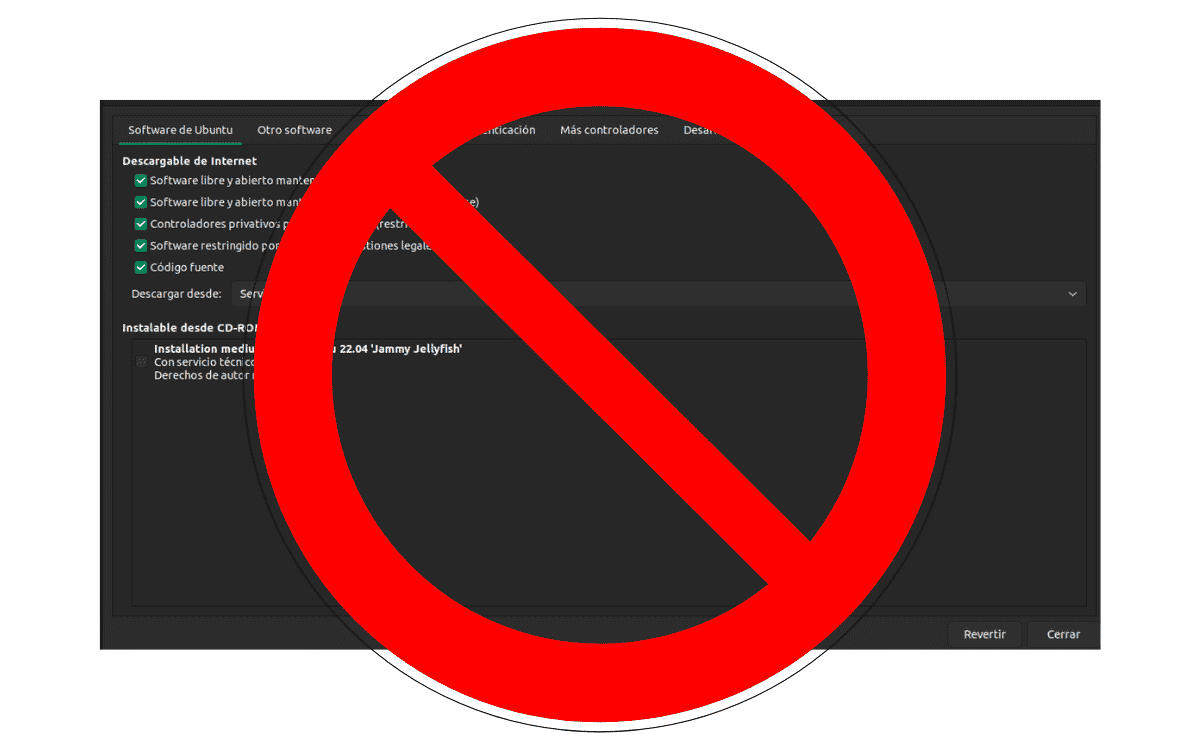
Los repositorios de Ubuntu son la primera forma de obtener actualizaciones de software

Editando la lista de repositorios usando un editor de textos, podemos decirle a Ubuntu desde donde descargar las actualizaciones.

Los repositorios de Ubuntu son:

  • Main:  Es el único repositorio que viene activado por defecto. Como su nombre en inglés lo indica, es el repositorio principal y está compuesto únicamente por software libre y de código abierto y las actualizaciones corren por cuenta de los desarrolladores de Canonical (La empresa detrás de Ubuntu)
  • Universe: También contiene solamente software libre y de código abierto. Se diferencia del repositorio Main en que no es Canonical la que aporta los programas y actualizaciones sino terceros.
  • Multiverse: En este repositorio hay programas que no son de licencias libre y no se da soporte para las actualizaciones.
  • Restricted:  Aquí se incluyen programas privativos necesarios para una mejor interacción entre el sistema operativo y el hardware como controladores provistos por los fabricantes.
  • Partner:  Es una colección de software privativo que Ubuntu provee por acuerdo con las empresas desarrolladoras

Los comandos para instalar estos repositorios son:
sudo add-apt-repository universe
sudo add-apt-repository multiverse
sudo add-apt-repository restricted

Con respecto al repositorio partner, fue eliminado en Ubuntu 22.04. Lo menciono porque la versión 20.04 de soporte extendido lo sigue manteniendo. Está versión estará disponible hasta el 2025.

La forma de activar el repositorio partner es ligeramente más compleja. Abrimos la terminal y escribimos:
sudo nano /etc/apt/sources. List

Buscamos una línea como esta

#deb http://archive.canonical.com/ubuntu... partner
Borramos el símbolo numeral del comienzo. Guardamos con tecla de mayúscula + O y salimos con tecla de mayúscula + X.

Luego actualizamos la lista de repositorios con:

sudo apt update

Aunque Ubuntu los está abandonando en favor de los paquetes Snap, los archivos personales de paquetes (ppa) todavía continúan siendo utilizados. Al momento de instalar las actualizaciones, Ubuntu comparará en que repositorio se encuentra la versión más actual y la instalará, no importa de cuál de ellos provenga.

Para agregar el repositorio se usa el comando:

sudo add-apt-repositorio nombre_del_repositorio.

Por ejemplo, para instalar Blender en Ubuntu 20.04:

sudo add-apt-repository ppa:thomas-schiex/blender

Snap y Flatpak

Para la instalación de programas no incluidos en los repositorios oficiales, las distribuciones Linux están optando por las denominadas aplicaciones autocontenidas. Estas son aplicaciones que incluyen todas las bibliotecas necesarias para su funcionamiento. La ventaja de este tipo de aplicaciones es que pueden actualizarse sin hacer modificaciones en el sistema operativo. Esto permite a los desarrolladores externos ofrecer las últimas versiones de sus programas sin esperar a que Ubuntu implemente los cambios necesarios.

Hay dos sistemas de instalación que pueden instalarse. Ambos pueden convivir entre ellos y con el sistema tradicional de instalación de programas.

Snap es el sistema desarrollado por Ubuntu y no se requieren pasos adicionales para su utilización.   En el caso de Flatpak debemos escribir los comandos:

sudo apt inflatpacklatpak

flatpack remote-add –if-not-exists flathub https://ift.tt/7Sx409y

Cómo actualizar Ubuntu desde la terminal
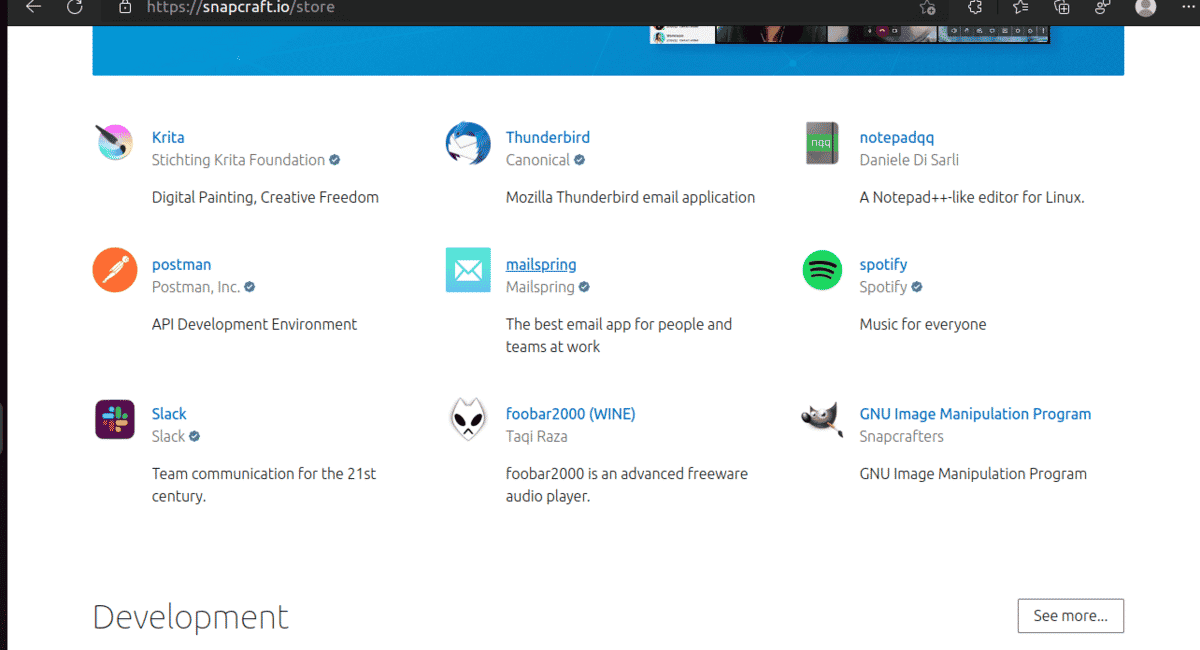
La tienda de Snap es una forma alternativa de conseguir y actualizar software en Linux

La tienda de Snap reemplaza cada vez más a los archivos personales de paquetes (ppa) y el repositorio partner como forma de ofrecer paquetes no soportados oficialmente por Ubuntu.

Para actualizar Ubuntu debemos primero asegurarnos de que la lista de repositorios está al día. Aunque solo si agregamos algún repositorio. Lo hacemos con el comando:

sudo apt update

Luego actualizamos a la última versión disponible de los programas instalados con:

sudo apt upgrade

Para actualizar los paquetes Snap podemos usar los siguientes comandos

sudo snap refresh para actualizar todos los paquetes Snap instalados

o

sudo snap refresh nombre_del_paquete para actualizar un programa específico.

En el caso de los paquetes Flatpak los comandos son:

flatpack update para actualizar todos los paquetes instalados

o

flatpack update nombre_del_paquete para actualizar uno específico.

from Linux Adictos https://ift.tt/POevHcU
via IFTTT

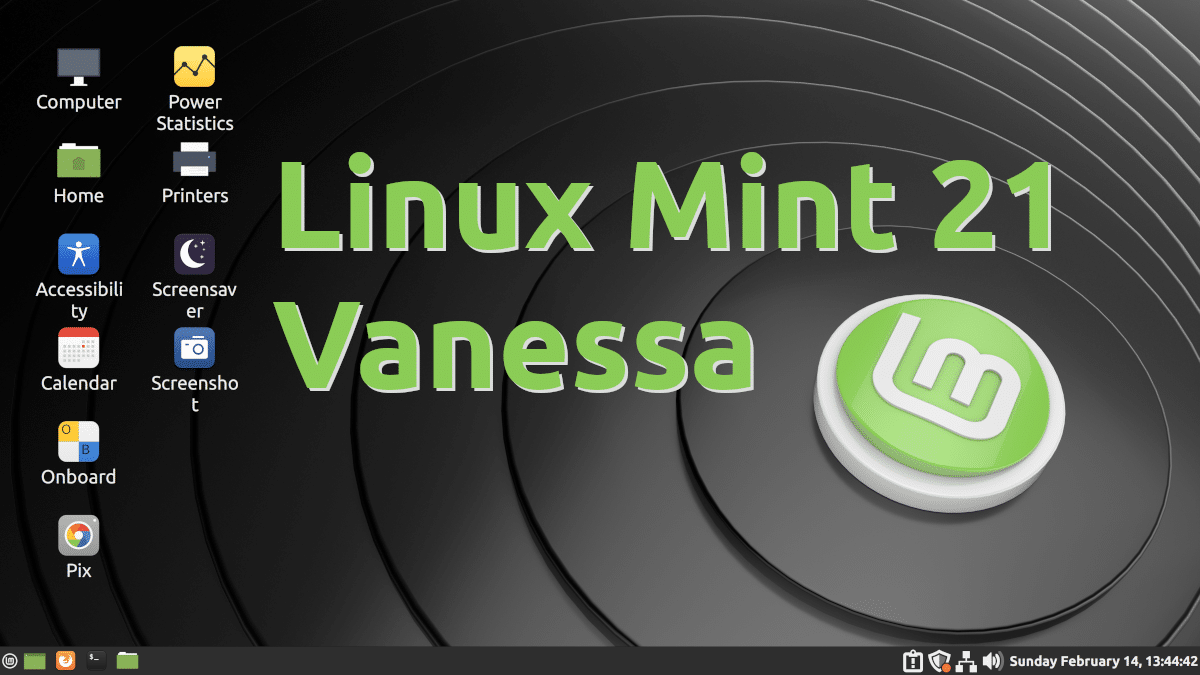
Linux Mint 21 «Vanessa» llega con Cinnamon 5.4, basado en Ubuntu 22.04

Linux Mint 21 Vanessa

Con la beta disponible desde mediados de agosto, y sabiendo que Clem Lefebvre había subido las ISO a sus servidores durante el fin de semana, se sabía que el lanzamiento oficial de Linux Mint 21 estaba al caer. Y cayó ayer al mediodía en España. Publicado en la nota mensual de julio y en la red social Twitter, «Vanessa» ya se puede descargar en forma de versión estable, aunque Clem dice que tienen que seguir puliendo algunas cosas (como siempre).

Lefebvre empezó su nota agradeciendo a los usuarios que habían participado en la beta, ya que se reportaron 152 fallos en los últimos 15 días y repararon muchos para la versión estable de Linux Mint 21. No se reparó todo, y hay mejoras que aún tienen terminar y añadir, por lo que se esperan actualizaciones de software en las próximas semanas. También abrirán las actualizaciones de 20.3 a 21 y las anunciarán cuando estén listas.

Clem también dice que LMDE5 recibirá pronto Cinnamon 5.4 y el resto de nuevas funciones de Linux Mint 21.

Novedades de Linux Mint 21 «Vanessa»

  • Cinnamon 5.4, Xfce 4.16 y MATE 1.26. Ojo a la edición MATE, que su nota de lanzamiento es más bien una nota con los errores que hay, más que de novedades. Disponible aquí. Con respecto a esto, Clem dice:

Cada nueva versión viene con un nuevo kernel y un nuevo conjunto de controladores. La mayoría de las veces, esto significa que las nuevas versiones son compatibles con una mayor variedad de componentes de hardware, pero a veces también puede introducir regresiones. Si te enfrentas a problemas de hardware con la última versión de Linux Mint y no puedes resolverlos, siempre puedes probar una versión anterior. Si esa funciona mejor para ti, puedes quedarte con ella, o puedes usarla para instalar Linux Mint y luego actualizar a la versión más nueva.

    • Basado en Ubuntu 22.04, con el mismo Linux 5.15.
    • Soportado hasta 2027.
    • Blueman sustituye a Blueberry para la gestión de las conexiones Bluetooth. Como ya explicaron, esto les da más libertad, ya que el segundo depende de GNOME.
    • Nueva aplicación Thumbnailers (xapp-thumbnailers), con soporte para AppImage, ePub, MP3, RAW y WebP. El soporte para el último también se ha añadido en xviewer.
    • Notas adhesivas (Sticky Notes).
    • Se ha añadido un pequeño monitor de procesos en la bandeja del sistema para detectar actualizaciones automáticas y copias de seguridad del sistema que se están ejecutando en segundo plano. El icono es el de dos engranajes.
    • Timeshift es ahora parte de las apps de Linux Mint (XApps).
    • La navegación por los directorios se ha mejorado en XViewer.
    • Mejoras en Warpinator.
    • Mejoras de interfaz en Thingy.
    • El gestor de WebApps soporta más navagadores.
    • Linux Mint 21 utiliza IPP, también conocido como Driverless Printing and Scanning (es decir, un protocolo estándar que se comunica con las impresoras/escáneres sin utilizar controladores). Para la mayoría de las impresoras y escáneres no se necesitan controladores, y el dispositivo se detecta automáticamente.
    • Mejoras en las carátulas.
    • En Fuentes de Software, la lista de repositorios, la lista de PPA y la lista de claves admiten la selección múltiple. Esto permite eliminar varios elementos a la vez.
    • La desinstalación de una aplicación desde el menú principal (clic derecho -> desinstalar) ahora desencadena una evaluación de las dependencias de la aplicación. Para proteger el sistema de la eliminación de componentes clave, si otro paquete depende de la aplicación, se muestra un mensaje de error y se detiene la operación.
    • La desinstalación de una aplicación desde el menú principal ahora también elimina las dependencias de esa aplicación que se instalaron automáticamente y que ya no son necesarias.
    • Cuando se cambia de tarjeta gráfica mediante el applet NVIDIA Prime, ahora el cambio es visible y se puede cancelar si se cambia de opinión.

Aunque se podía descargar desde hacía algún día, el lanzamiento de la versión estable de Linux Mint 21 «Vanessa» ya es oficial. Realizarán los últimos retoques en las próximas semanas, pero los usuarios interesados ya pueden descargar las nuevas ISO desde los siguientes enlaces:

Descargas:

from Linux Adictos https://ift.tt/OrYKQF5
via IFTTT

Linux Mint 21 «Vanessa» llega con Cinnamon 5.4, basado en Ubuntu 22.04

Linux Mint 21 Vanessa

Con la beta disponible desde mediados de agosto, y sabiendo que Clem Lefebvre había subido las ISO a sus servidores durante el fin de semana, se sabía que el lanzamiento oficial de Linux Mint 21 estaba al caer. Y cayó ayer al mediodía en España. Publicado en la nota mensual de julio y en la red social Twitter, «Vanessa» ya se puede descargar en forma de versión estable, aunque Clem dice que tienen que seguir puliendo algunas cosas (como siempre).

Lefebvre empezó su nota agradeciendo a los usuarios que habían participado en la beta, ya que se reportaron 152 fallos en los últimos 15 días y repararon muchos para la versión estable de Linux Mint 21. No se reparó todo, y hay mejoras que aún tienen terminar y añadir, por lo que se esperan actualizaciones de software en las próximas semanas. También abrirán las actualizaciones de 20.3 a 21 y las anunciarán cuando estén listas.

Clem también dice que LMDE5 recibirá pronto Cinnamon 5.4 y el resto de nuevas funciones de Linux Mint 21.

Novedades de Linux Mint 21 «Vanessa»

  • Cinnamon 5.4, Xfce 4.16 y MATE 1.26. Ojo a la edición MATE, que su nota de lanzamiento es más bien una nota con los errores que hay, más que de novedades. Disponible aquí. Con respecto a esto, Clem dice:

Cada nueva versión viene con un nuevo kernel y un nuevo conjunto de controladores. La mayoría de las veces, esto significa que las nuevas versiones son compatibles con una mayor variedad de componentes de hardware, pero a veces también puede introducir regresiones. Si te enfrentas a problemas de hardware con la última versión de Linux Mint y no puedes resolverlos, siempre puedes probar una versión anterior. Si esa funciona mejor para ti, puedes quedarte con ella, o puedes usarla para instalar Linux Mint y luego actualizar a la versión más nueva.

    • Basado en Ubuntu 22.04, con el mismo Linux 5.15.
    • Soportado hasta 2027.
    • Blueman sustituye a Blueberry para la gestión de las conexiones Bluetooth. Como ya explicaron, esto les da más libertad, ya que el segundo depende de GNOME.
    • Nueva aplicación Thumbnailers (xapp-thumbnailers), con soporte para AppImage, ePub, MP3, RAW y WebP. El soporte para el último también se ha añadido en xviewer.
    • Notas adhesivas (Sticky Notes).
    • Se ha añadido un pequeño monitor de procesos en la bandeja del sistema para detectar actualizaciones automáticas y copias de seguridad del sistema que se están ejecutando en segundo plano. El icono es el de dos engranajes.
    • Timeshift es ahora parte de las apps de Linux Mint (XApps).
    • La navegación por los directorios se ha mejorado en XViewer.
    • Mejoras en Warpinator.
    • Mejoras de interfaz en Thingy.
    • El gestor de WebApps soporta más navagadores.
    • Linux Mint 21 utiliza IPP, también conocido como Driverless Printing and Scanning (es decir, un protocolo estándar que se comunica con las impresoras/escáneres sin utilizar controladores). Para la mayoría de las impresoras y escáneres no se necesitan controladores, y el dispositivo se detecta automáticamente.
    • Mejoras en las carátulas.
    • En Fuentes de Software, la lista de repositorios, la lista de PPA y la lista de claves admiten la selección múltiple. Esto permite eliminar varios elementos a la vez.
    • La desinstalación de una aplicación desde el menú principal (clic derecho -> desinstalar) ahora desencadena una evaluación de las dependencias de la aplicación. Para proteger el sistema de la eliminación de componentes clave, si otro paquete depende de la aplicación, se muestra un mensaje de error y se detiene la operación.
    • La desinstalación de una aplicación desde el menú principal ahora también elimina las dependencias de esa aplicación que se instalaron automáticamente y que ya no son necesarias.
    • Cuando se cambia de tarjeta gráfica mediante el applet NVIDIA Prime, ahora el cambio es visible y se puede cancelar si se cambia de opinión.

Aunque se podía descargar desde hacía algún día, el lanzamiento de la versión estable de Linux Mint 21 «Vanessa» ya es oficial. Realizarán los últimos retoques en las próximas semanas, pero los usuarios interesados ya pueden descargar las nuevas ISO desde los siguientes enlaces:

Descargas:

from Linux Adictos https://ift.tt/OrYKQF5
via IFTTT

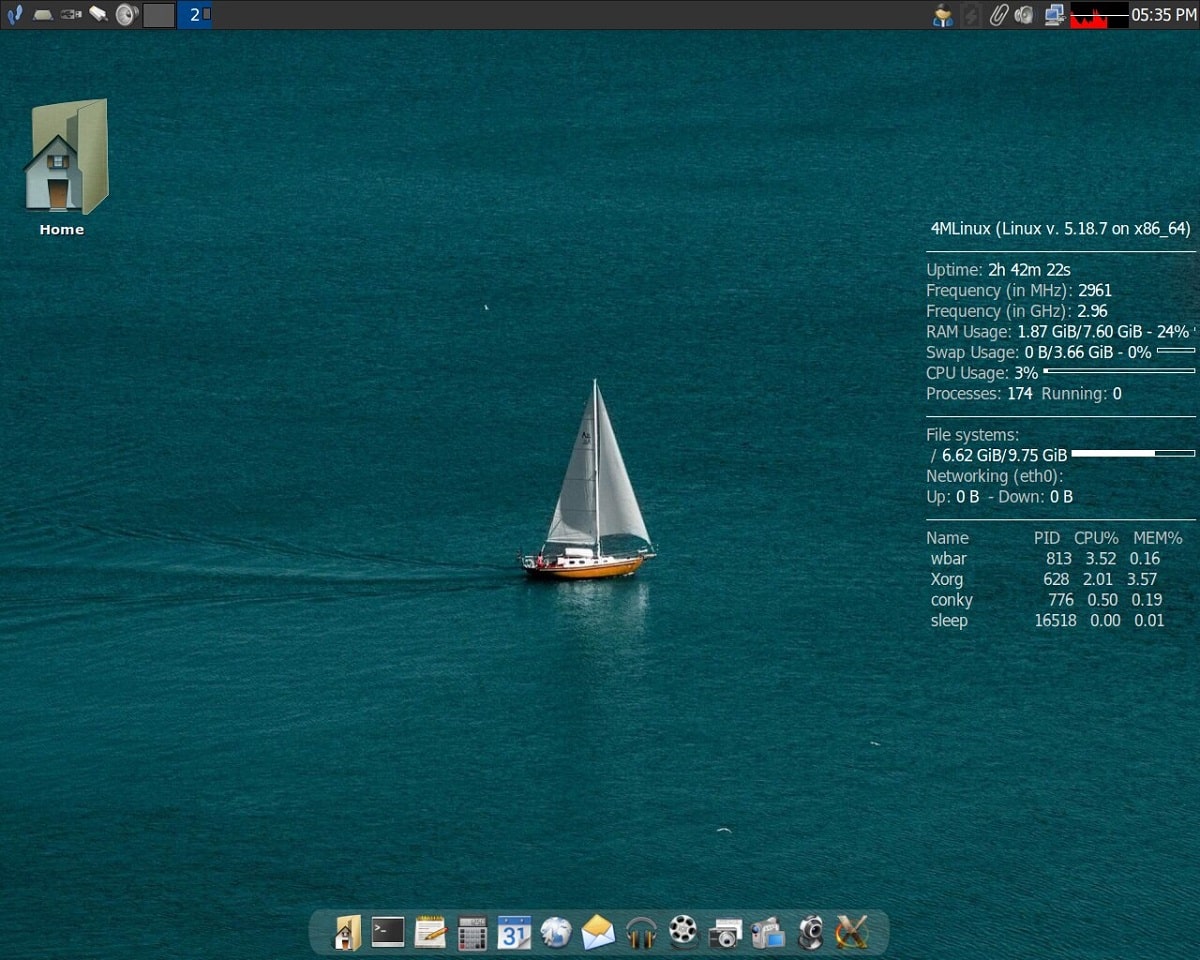
Ya fue liberada la versión estable de 4MLinux 40.0

Después de varios meses de desarrollo, se acaba de presentar el lanzamiento de la nueva versión estable de la distribucion de linux, «4MLinux 40.0» la cual al igual que en todos los lanzamientos anteriores, se destaca por implementar algunas características nuevas.

Se destaca por ejemplo que MPlayer heredado con MEncoder ahora está disponible y se puede usar como GUI de MEncoder para la transcodificación, ademas de que se han realizado muchos cambios en todo el sistema para mejorar la compatibilidad con 3D, entre otras cosas más.

Para quienes desconocen de 4MLinux deben saber que esta es una de esas distribuciones de Linux que requiere menos recursos del sistema e incluso puede ejecutarse en 128 MB de RAM.

4MLinux también se puede usar como un CD de rescate junto con un sistema de trabajo completo o como un mini servidor.

El escritorio de 4MLinux viene con JWM (Joe’s Windows Manager) que es un gestor de ventanas de apilamiento liviano para X Window System. Mientras que para gestionar los fondos de escritorio, se usa un Feh un visor de imágenes ligero y potente. Utiliza PCMan File Manager, que también es un administrador de archivos estándar para LXDE.

La distribución es recomendada ampliamente como un sistema para la recuperación de desastres y una plataforma para ejecutar servidores LAMP (Linux, Apache, MariaDB y PHP).

Principales novedades de 4MLinux 40.0

En esta nueva versión que se presenta de la distribucion se destaca que viene impulsada por el Kernel de Linux 5.18.7, syslinux-4.07, asi como de la pila de gráficos Mesa 21.3.8, la suite de ofimática LibreOffice 7.3.5, junto con los navegadores web Firefox 103.0, Chromium 103.0.5060.53, el cliente de correo electrónico Thunderbird 91.12, pulseaudio-15.0 y del reproductor de música con Audacious 4.1.

Tambien se destaca que se incluye el reproductor multimedia MPlayer con codificador MEncoder, HyperVC se puede usar como GUI para la transcodificación de video.

Ademas de que tambien se ha trabajado para mejorar la compatibilidad con gráficos 3D, incluso cuando se ejecutan en máquinas virtuales, asi como tambien que ahora también se incluyen QEMU (con su GUI llamada AQEMU), así como TrueCrypt (utilidad de cifrado).

Por la parte de las actualizaciones de la paquetería del sistema podremos encontrar las nuevas versiones de AbiWord 3.0.5, GIMP 2.10.32, Gnumeric 1.12.52, celluloid-0.21, ffmpeg-4.4.2, DropBox 143.4.4161, VLC 3.0.17.3, mpv 0.34.0, Wine 7.12, tor-0.4.4.6, Apache 2.4.54, MariaDB 10.8.3, PHP 5.6.40, PHP 7.4.30, Perl 5.34.1 y Python 2.7.18/3.9 .12.

Por otra parte, tambien se destaca la inclusión de los juegos GNOME Mahjongg y Entombed (disponible como una extensión descargable).

De los demás cambios que se destacan de esta nueva versión de la distribucion:

  • Se agregó la aplicación de cifrado de partición de disco TrueCrypt.
  • Soporte implementado para dispositivos con interfaz NVM Express.

De los demás paquetes actualizados en esta nueva versión de 4MLinux puedes consultarlos en el siguiente enlace. Si quieres conocer más al respecto de la distribución así como de esta nuevo lanzamiento, puedes visitar su sitio web y el comunicado en el siguiente enlace.

Descargar y obtener 4MLinux 40

Si no eres usuario de la distribución y quieres utilizarla en tu equipo o probarla en una máquina virtual.
Puedes obtener la imagen del sistema, solamente debes de dirigirte a la página web oficial del proyecto donde podrás encontrar los enlaces en su sección de descargas.

El tamaño de las dos imágenes ISO de 4MLinux 40 es de (1.1 GB, x86_64) con un entorno gráfico y una selección de programas para sistemas servidor.

El enlace es el siguiente.

Al finalizar la descarga de la imagen del sistema puedes utilizar la herramienta multiplataforma Etcher para grabar la imagen en un pendrive y así bootear tu sistema desde un USB.

O también utilizar unetbootin la cual es otra herramienta multiplataforma. Para el caso de la creación en Linux también se puede recurrir a utilizar el comando dd.

sudo dd if=/ruta/a/imagen.iso of=/dev/sdx

En donde en if colocaras la ruta donde tienes almacenada la imagen ISO del sistema y en of colocaras la ruta de montaje de tu dispositivo USB (este último lo puedes consultar con el comando fdisk -l)

from Linux Adictos https://ift.tt/aJMDUfk
via IFTTT

OPNsense 22.7 «Powerful Panther» ya fue liberado y estas son sus novedades

Hace pocos días se dio a conocer el lanzamiento de la nueva versión de la distribución de firewall OPNsense 22.7, apodado «Powerful Panther», presenta la actualización a FreeBSD 13.1, PHP 8.0, Phalcon 5, compatibilidad con VLAN apilada e Intel QuickAssist (QAT), protección DDoS mediante cookies SYN, páginas MVC/API para el estado de IPsec y anulaciones Unbound, nuevo APCUPSD y complementos de CrowdSec y mucho más.

Para quienes desconocen de OPNsense, deben saber que es una bifurcación del proyecto pfSense, creado con el objetivo de formar un kit de distribución completamente abierto que pudiera tener funcionalidad a nivel de soluciones comerciales para el despliegue de firewalls y gateways de red.

A diferencia de pfSense, el proyecto se posiciona como no controlado por una sola empresa, ya que es desarrollado con la participación directa de la comunidad y tiene un proceso de desarrollo completamente transparente, además de brindar la oportunidad de utilizar cualquiera de sus desarrollos en productos de terceros, incluidos los comerciales.

Entre las posibilidades OPNsense se puede distinguir la herramienta de compilación completamente abierta, asi como la capacidad de instalar en forma de paquetes sobre un sistema FreeBSD ordinario, el balanceador de carga, una interfaz web para que las organizaciones conecten a los usuarios a la red, un sistema de informes visuales y gráficos, entre otras cosas más.

Principales novedades de OPNsense 22.7

En esta nueva versión que se presenta de la distribución la base del sistema se cambió a la rama FreeBSD 13.1, ademas de que la paquetería del sistema se ha movido a las versiones actualizadas de PHP 8.0.20, Phalcon 5, sqlite 3.39.0, suricata 6.0.6, unbound 1.16.1.

En cuanto a las novedades que se presentan en esta nueva versión, podremos encontrar que se agregó el soporte para Intel QuickAssist (QAT), asi como tambien el soporte para la tecnología Stacked VLAN (encapsulación multicapa de etiquetas VLAN) y que ademas se implementó el mecanismo de protección DDoS utilizando la cookie SYN.

Otros de los cambios que se destacan de esta nueva versión es que se agregaron los complementos APCUPSD y CrowdSec, asi como tambien sé que añadió la recarga dinámica de los dispositivos necesarios y tambien la configuración empresarial WPA para el modo de infraestructura.

Por otra parte, se menciona que se deshabilitó IPv6 dentro de los túneles GIF 4in6 y 4in4, asi como tambien de que se realizaron correcciones a las inconsistencias en el manejo inalámbrico, tambien correcciones a la imposibilidad de mostrar múltiples loopback, la imposibilidad para mostrar varias VXLAN y que se realiza una verificación si es int antes de pasar a convert_seconds_to_hms().

De los demás cambios que se destacan de esta nueva versión:

  • Se modificó la revocación del certificado para usar phpseclib biblioteca
  • Mejora del rendimiento para set_single_sysctl()
  • Nueva configuración para el modo de implementación para controlar el flujo de errores de PHP
  • /tmp MFS ahora usa un máximo de 50 % de RAM por defecto y se puede ajustar
  • /var MFS se convierte en /var/log MFS y utiliza un máximo del 50 % de RAM de forma predeterminada y se puede ajustar
  • El contenido especial anterior de /var MFS ahora se almacena de forma permanente en /var para garantizar la plena operatividad
  • Se añadió un filtro al widget de registro del sistema (aportado por kulikov-a)
  • Detección automática en el requisito de puerta de enlace lejana para la ruta predeterminada
  • Interfaces: cambiar a la variante MVC/API para la página de búsqueda de DNS
  • Interfaces: refactorizar DHCP y secuencias de comandos PPPoE para usar ifctl exclusivamente

Por último, cabe destacar que se menciona que LibreSSL está programado para eliminarse al final de esta serie y probablemente no recibirá más mantenimiento. La próxima actualización importante pasará
automáticamente al estilo OpenSSL.

Finalmente si estás interesado en poder conocer más al respecto, puedes consultar los detalles en el siguiente enlace.

Descargar la nueva versión de OPNsense 22.7

Si quieres obtener esta nueva versión solamente debes de dirigirte a su página web oficial y en la sección de descargas en donde podrás encontrar la imagen compilada en forma de LiveCD y una imagen del sistema para escribir en unidades Flash en el siguiente enlace.

El código fuente de los componentes de la distribución, así como las herramientas utilizadas para la construcción, se distribuyen bajo la licencia BSD.

from Linux Adictos https://ift.tt/b2O5Fce
via IFTTT