ClicShopping v3.402 – Cross-Site Scripting (XSS)
from Exploit-DB.com RSS Feed https://ift.tt/psXv4DU
via IFTTT

ClicShopping v3.402 – Cross-Site Scripting (XSS)
from Exploit-DB.com RSS Feed https://ift.tt/psXv4DU
via IFTTT
Dreamer CMS v4.0.0 – SQL Injection
from Exploit-DB.com RSS Feed https://ift.tt/I7Swetu
via IFTTT
How fraudsters groom their marks and move in for the kill using tricks from the playbooks of romance and investment scammers
The post Pig butchering scams: The anatomy of a fast‑growing threat appeared first on WeLiveSecurity
from WeLiveSecurity https://ift.tt/971voEl
via IFTTT

By Cade Metz and Gregory Schmidt
More than 1,000 tech leaders, researchers and others signed an open letter urging a moratorium on the development of the most powerful artificial intelligence systems.
Published: March 28, 2023 at 06:00PM
from NYT Technology https://ift.tt/TtgOb8q
via IFTTT

(adsbygoogle = window.adsbygoogle || []).push({});
En los años ochenta la revista Selecciones del Reader’s Digest bromeaba sobre un anciano que aseguraba usar el ordenador para almacenar sus notas. El chiste era que el uso era servir de superficie para pegar notas autoadhesivas. Si prefieres usar la parte de adentro del ordenador te comentamos algunas aplicaciones para tomar notas en Linux. Varias de ellas también son multiplataforma.
Estoy haciendo un curso online por la plataforma Zoom. Para mi sorpresa tengo dos clases de compañeros: los que toman notas con papel y bolígrafo y los que usan el procesador de textos. En el medio hay un montón de aplicaciones más adecuadas para la tarea.
(adsbygoogle = window.adsbygoogle || []).push({});
Una pregunta que algunos pueden hacerse es ¿Por qué está mal tomar notas a mano o en el procesador de textos?
No se trata de que esté bien o mal. Incluso hay expertos que dicen que a efectos de la memorización son mejores las notas manuscritas. Corrijo mi afirmación anterior, no esta mal siempre que sea una elección consciente y no por desconocimiento o por falta de voluntad de aprender el uso de una aplicación específica.
Las notas se diferencian del texto más elaborado en su duración, en el tiempo en que se dedica a escribirlas y en su propósito. Sirven para hacernos recordar algo como un mensaje, una idea o los puntos importantes de una conferencia. En general su naturaleza es transitoria y no están pensadas para ser compartidas.
(adsbygoogle = window.adsbygoogle || []).push({});
Esto hace que las aplicaciones de tomas de nota no dispongan de tantas opciones de formateo, diagramación o formatos de guardado de archivos como los procesadores de textos. Como contrapartida su uso es más fácil de aprender.
Antes de empezar a enumerar los tipos de aplicaciones y sugerir algunos títulos debemos explicar que es Markdown. Para esto comencemos definiendo qué es un lenguaje de marcado.
Los lenguajes de marcado consisten en un conjunto de símbolos que se utilizan para establecer la estructura, formato y apariencia de un documento. Esto permite separar la presentación del documento de su contenido.
Por ejemplo, para separar los títulos de este post del resto del texto los pongo entre los símbolos <h> y <h>. Si quiero poner un texto en negrita lo ubico entre los símbolos <b> y </b>
(adsbygoogle = window.adsbygoogle || []).push({});
Uno de los lenguajes de marcado más usado es Markdown que permite aplicar a texto plano formatos como títulos, negrita, énfasis y agruparlo en listas numeradas o viñetas. Además se puede convertir fácilmente a otros lenguajes de marcado. Una vez que te aprendes los símbolos (y donde están las teclas de mayor y menor) se escribe mucho más rápido que si tienes que andar buscando las opciones de formateo en el menú.
En las aplicaciones para tomar notas en Linux podemos encontrar tanto las que admiten solo texto plano como Markdown. El texto plano es aquel donde los únicos formatos y estructura son los que puedes darle con las teclas Enter, bloqueo de mayúsculas y la barra espaciadora.
from Linux Adictos https://ift.tt/sopOgWB
via IFTTT
(adsbygoogle = window.adsbygoogle || []).push({});
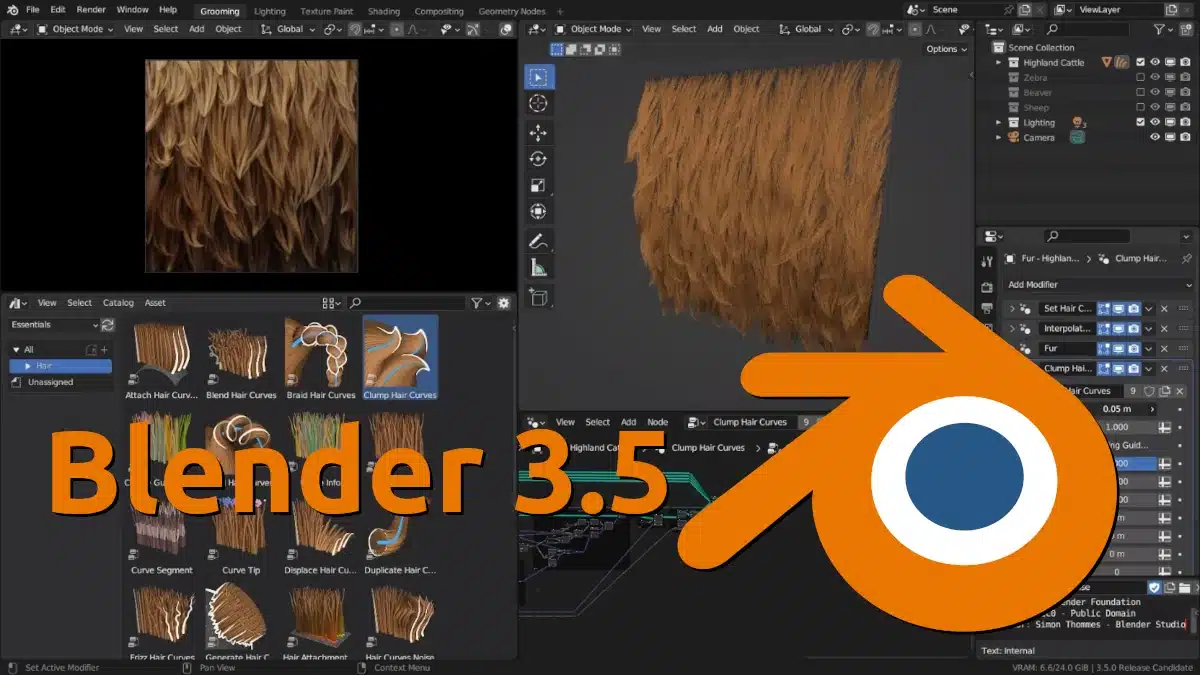
Lo sé. Sé perfectamente que este famoso programa no tiene nada que ver con la peluquería. ¿O sí? En realidad no, pero sí que tiene que ver con todo lo que se pueda agregar a una imagen, y más si es en 3D. Esta tarde, Blender Foundation ha anunciado el lanzamiento de Blender 3.5, y gran parte del protagonismo se la han llevado las mejoras que permitirán hacer que el tratamiento y el movimiento de los cabellos se vea más realistas.
Aunque el proyecto ha lanzado Blender 3.5 y pronto tiene que llegar Blender 3.6, también se están preparando para el lanzamiento de la v4.0, programada para finales de este 2023. En cuanto a la lista de novedades de la versión que ha llegado hoy, y como siempre, es bastante extensa, pero si resumimos la de la peluquería en una, la lista encoge. A continuación tenéis lo más destacado que ha llegado junto a esta versión.
(adsbygoogle = window.adsbygoogle || []).push({});
Blender 3.5, que sucede a la v3.4 que llegó con soporte oficial para Wayland, entre otras cosas, ya se puede descargar desde su página web oficial para todos los sistemas soportados. Desde allí, los usuarios de Linux podemos descargar el tarball, y en los próximos días empezará a llegar a los repositorios oficiales de la mayoría de distribuciones Linux y Flathub. Para los que prefieran el paquete snap, ya está disponible en Snapcraft.
from Linux Adictos https://ift.tt/SruoJqZ
via IFTTT

By BY SAPNA MAHESHWARI AND MADISON MALONE KIRCHER
ByteDance, the Chinese company behind TikTok, is trying to woo popular social media creators to join its new app, Lemon8, before it is officially introduced this year.
Published: March 29, 2023 at 10:37AM
from NYT Technology https://ift.tt/yNdYCcA
via IFTTT
Colored lab-grown diamonds, 3D printing, and more titanium that you can shake a stick at mark the wild releases from Watches & Wonders 2023.
from Gear Latest https://ift.tt/u1bWgtl
via IFTTT

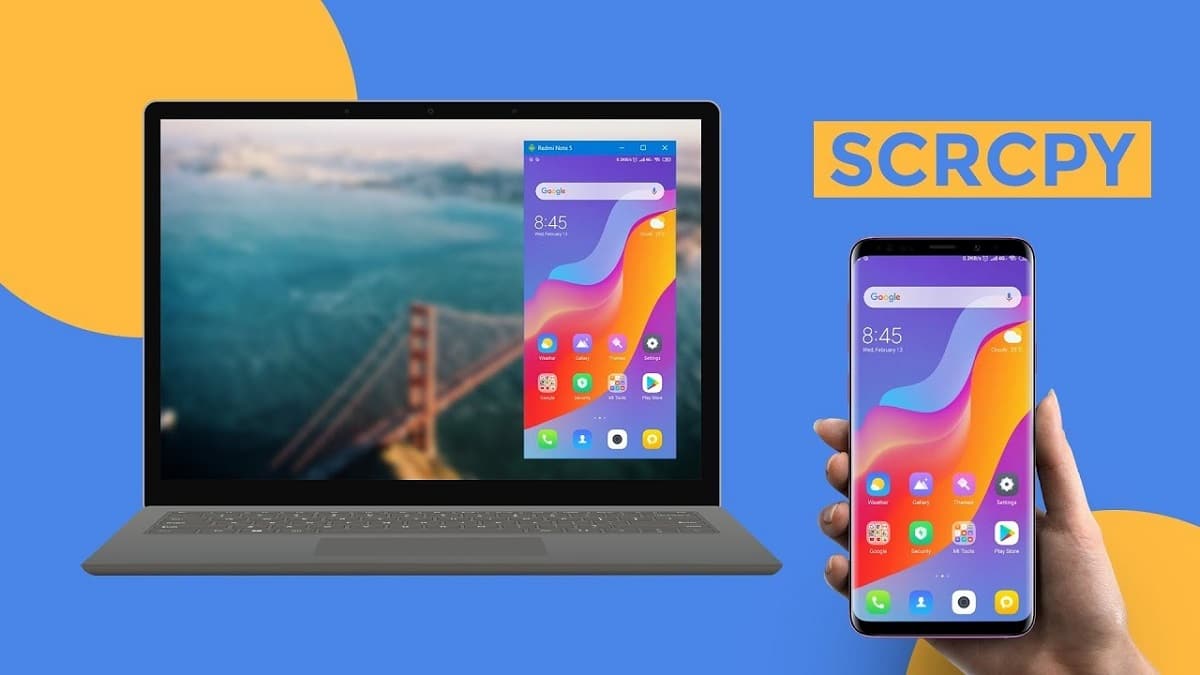
Scrcpy es una aplicación de duplicación de pantalla gratuita y de código abierto que permite el control de un dispositivo Android desde una computadora de escritorio con Windows, macOS o Linux.
(adsbygoogle = window.adsbygoogle || []).push({});
Si lo que buscas es poder controlar tu dispositivo Android desde tu ordenador o simplemente poder duplicar la pantalla de tu móvil en tu ordenador, la aplicacion de la que hablaremos el día de hoy puede que sea de tu interés.
Y es que hace poco se dio a conocer el lanzamiento de la nueva versión de la aplicación Scrcpy 2.0, que permite reflejar el contenido de la pantalla de un teléfono inteligente en un entorno de usuario estacionario con la capacidad de controlar el dispositivo, trabajar de forma remota en aplicaciones móviles usando el teclado y el mouse, ver videos y audio.
(adsbygoogle = window.adsbygoogle || []).push({});
Scrcpy es una herramienta gratuita de duplicación de pantalla de Android de código abierto que permite a los usuarios controlar Android en PC y Mac (a través de USB y de forma inalámbrica), sin siquiera instalar ninguna aplicación.
La herramienta es compatible con Windows 10, macOS y Linux. La característica más importante de Scrcpy es su baja tasa de latencia de 35 y 70 ms, lo que hace que su rendimiento esté a la par con Vysor, una de las aplicaciones más populares para duplicar Android.
La conexión del teléfono inteligente se puede realizar a través de USB o TCP/IP. Se inicia una aplicación de servidor en el teléfono inteligente, que interactúa con un sistema externo a través de un túnel organizado mediante la utilidad adb.
(adsbygoogle = window.adsbygoogle || []).push({});
Pero a diferencia del modelo freemium de Vysor, Scrcpy es completamente gratuito e incluye todas las funciones necesarias, como compartir archivos, cambiar la resolución, grabar pantalla, hacer clic en capturas de pantalla y mucho más. Dado que Scrcpy no implica la instalación de una aplicación, también es una de las aplicaciones espejo más seguras para Android.
No se requiere acceso root al dispositivo. La aplicación del servidor genera un flujo de video (a elegir entre H.264, H.265 o AV1) con el contenido de la pantalla del teléfono inteligente y el cliente decodifica y muestra el video. Los eventos de entrada de teclado y mouse se transmiten al servidor y se sustituyen en el sistema de entrada de Android.
Características clave:
De los cambios que se realizaron en la nueva versión, se destacan los siguientes:
(adsbygoogle = window.adsbygoogle || []).push({});
Para los interesados en poder obtener los programas cliente para la gestión de smartphones, deben saber que están preparados para Linux, Windows y macOS. El código del proyecto está escrito en lenguaje C (aplicación móvil en Java) y se distribuye bajo la licencia Apache 2.0.
Por la parte de los requisitos para el dispositivo Android, se mencinona que se requiere al menos API 21 (Android 5.0), el reenvío de audio es compatible con API 30 (Android 11) y tener habilitada la depuración de USB en su(s) dispositivo(s).
En algunos dispositivos, también se debe habilitar una opción adicional USB debugging (Security Settings) (este es un elemento diferente de USB debugging) para controlarlo con un teclado y un mouse. Es necesario reiniciar el dispositivo una vez que se establece esta opción.
Scrcpy está empaquetado en varias distribuciones y administradores de paquetes y se pueden instalar desde los repositorios de estas.
Por ejemplo para los que son usuarios de Debian/Ubuntu, basta con abrir una terminal y en ella teclear el siguiente comando:
sudo apt install scrcpy
Mientras que para Arch Linux, Manjaro, Arco Linux o cualquier otra distro basada en Arch, el comando de instalación es el siguiente:
sudo pacman -S scrcpy
Para el caso de Fedora y derivados de este, primero debemos habilitar un repositorio para poder instalar el paquete:
sudo dnf copr enable zeno/scrcpy && dnf install scrcpy
En el caso de Gentoo:
emerge scrcpy
Finalmente, para cualquier distribucion de linux con soporte para Snap, basta con teclear:
snap install scrcpy
from Linux Adictos https://ift.tt/yWa7FB4
via IFTTT
 Pacosite's Blog