Busca y descarga subtítulos con solo dar clic derecho con OpenSubtitlesDownload

En muchas ocasiones requerimos de utilizar subtítulos para algún video o película, esto con el fin de tener una mejor comprensión del video e incluso el uso de ellos es necesario cuando se quiere ver un video o película con una persona discapacitada.

En la web existen diversos sitios en donde puedes encontrar una gran cantidad de subtítulos aportados por usuarios. Una de estas, entre las más conocidas es opensubtitles.

Esta web a diferencia de otras te permite poder realizar la descarga de subtítulos sin necesidad de estar registrado a la web, lo cual es una excelente opción.

El realizar la navegación por este tipo de sitios puede requerir algo de tu tiempo, por lo que el uso de una aplicación que se encargue de encontrar los subtítulos para tu video es una mejor opción.

Sobre OpenSubtitlesDownload.py

OpenSubtitlesDownload.py una aplicación escrita en Python y creado para ayudarlo a encontrar y descargar rápidamente subtítulos para sus videos favoritos.

Aunque existen otras aplicaciones que pueden hacer lo mismo, lo interesante de esta aplicación es que se puede usar como script nautilus o como una aplicación normal que funciona en entornos de escritorio de GNOME o KDE.

También otra de sus características es que se puede usar en modo CLI completo (Interfaz de línea de comandos) en su NAS, Raspberry Pi, entre otros.

La búsqueda de subtítulos se realiza mediante la identificación precisa de sus archivos de video mediante el cálculo de sumas únicas de hash de los videos.

De esta forma, tienes más posibilidades de encontrar los subtítulos exactos para tus videos, evitando problemas de sincronización entre los subtítulos y demás.

Características de OpenSubtitlesDownload.py

El servicio de búsqueda y descarga de subtítulos funciona con opensubtitles.org, con lo cual, gracias a su característica de no requerir registro para realizar la búsqueda y descarga, la aplicación se apoya de esto para ofrecerte sus características.

Entre sus principales características que podemos destacar de esta aplicación encontramos:

  • Use una GUI de GNOME / GTK o KDE / Qt dependiendo de su entorno de escritorio favorito.
  • Consultar subtítulos en más de 60 idiomas diferentes para documentales, películas, programas de TV y más …
  • Consultar subtítulos en varios idiomas a la vez.
  • Consultar subtítulos para múltiples archivos de video a la vez.
  • Detecta archivos de video válidos (usando tipos de mime y extensiones de archivos).
  • Detecta títulos de video correctos calculando sumas únicas de hash de película para descargar los subtítulos correctos para el archivo correcto!
  • Si la detección de video falla, la búsqueda por nombre de archivo se realizará como método de respaldo.
  • Descargue los subtítulos automáticamente si solo hay uno disponible, elija el que desee de lo contrario.
  • Cambia el nombre de los subtítulos descargados para que coincidan con el archivo de video original. Posibilidad de agregar el código de idioma al nombre del archivo (por ejemplo: movie_en.srt).

¿Cómo instalar OpenSubtitlesDownload.py en Linux?

Podemos instalar este estupendo programa para poder descargar los subtitulos de nuestros videos con tan solo dar un clic derecho sobre el video.

Para ello solamente debemos de instalar algunas dependencias que son necesarias, en la mayoría de las distirbuciones ya se encontraran instaladas.

Lo que requerimos es:

  • python (versión 2 o 3)
  • zenity (para distribuciones con entorno de escritorio Gnome o Forks de este)
  • kdialog (únicamente si tienes instalado KDE)
  • wget & gzip

Ahora vamos a crear una carpeta para la aplicación con alguno de estos comandos, dependiendo del administrador de archivos que utilicemos.

Primero debemos de descargar el script con:

wget https://raw.githubusercontent.com/emericg/OpenSubtitlesDownload/master/OpenSubtitlesDownload.py

Descargado, procedemos a editarlo con:

nano OpenSubtitlesDownload.py

Y buscamos la siguiente línea:

opt_languages = ['eng']

Aquí cambiamos el idioma o añadimos los idiomas en que serán buscados los subtítulos. En donde el primero será el lenguaje de preferencia.

opt_languages = ['eng,spa']

De igual manera podemos forzar a que nos muestre los disponibles y nos otros elegir, para ello buscamos la línea:

opt_selection_mode = 'default'

Y la cambiamos a “manual”

opt_selection_mode = 'manual'

Puedes consultar más sobre las opciones de configuración en el siguiente enlace.

Creamos el directorio y movemos el script a el.

Para Nautilus:

mkdir -p ~/.local/share/nautilus/scripts

mv OpenSubtitlesDownload.py ~/.local/share/nautilus/scripts/

chmod u+x ~/.local/share/nautilus/scripts/OpenSubtitlesDownload.py

Para Nemo:

mkdir -p ~/.local/share/nemo/scripts

mv OpenSubtitlesDownload.py ~/.local/share/nemo/scripts/

chmod u+x ~/.local/share/nemo/scripts/OpenSubtitlesDownload.py

Para Caja:

mkdir -p ~/.config/caja/scripts

mv OpenSubtitlesDownload.py ~/.config/caja/scripts/

chmod u+x ~/.config/caja/scripts/OpenSubtitlesDownload.py

El artículo Busca y descarga subtítulos con solo dar clic derecho con OpenSubtitlesDownload ha sido originalmente publicado en Linux Adictos.

from Linux Adictos https://ift.tt/2uYcSgl
via IFTTT
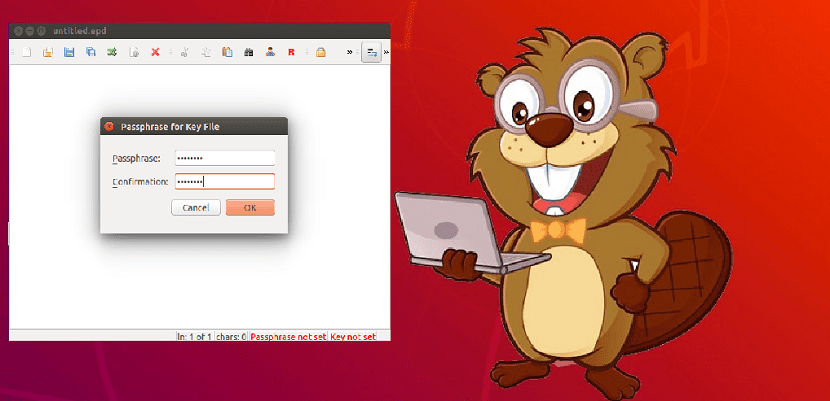
EncryptPad: visualiza y edita texto de forma simétrica cifrada en Linux

Existen diferentes editores de texto para diferentes propósitos, desde simples editores de texto que son utilizados desde la terminal para solamente redactar texto plano, hasta editores con soporte para el resaltado de sintaxis de lenguajes de programación

En esta ocasión vamos a conocer un editor de texto que esta enfocado en proteger la privacidad de tus documentos de texto. La aplicación de la que vamos a hablar es EncryptPad, la cual es una excelente solución para el cifrado de texto.

Sobre EncryptPad

EncryptPad es una aplicación gratuita y de código abierto para el texto cifrado simétrico. Este editor de texto también se puede utilizar como una herramienta de cifrado para los archivos binario.

Es una aplicación multiplataforma y funciona perfectamente bien con Microsoft Windows, Linux y sistemas operativos Mac. Ofrece un mayor nivel de seguridad mediante el cifrado de archivos utilizando tanto archivo de clave y contraseña.

Este editor se puede utilizar como una interfaz gráfica de usuario o, así como un editor de texto basado en el terminal.

A diferencia de otros softwares de OpenPGP cuyo fin principal es el cifrado asimétrico, el objetivo principal de EncryptPad es el cifrado simétrico.

Este editor de texto implementa el formato de archivo de OpenPGP RFC 4880 para el acceso a la facilidad de uso.

Entre sus principales características podemos destacar:

  • Encriptación simétrica
  • Frase de contraseña y / o protección de archivo de clave
  • Generador de archivos de claves aleatorias y generador de frases de paso personalizables
  • La ruta a un archivo de clave se puede almacenar en un archivo cifrado. Si está habilitado, no necesitas especificar el archivo de clave cada vez que abres archivos.
  • Incluye una herramienta para encriptar archivos binarios (imágenes, videos, archivos, etc.)
  • Tiene función de modo de “Sólo lectura”, lo que permite al usuario impedir la modificación accidental de datos.
  • Codificación de texto UTF8
  • Terminaciones de línea configurables de Windows / Unix
  • Formato de archivo compatible con OpenPGP
  • Las frases de contraseña no se guardan en la memoria para su reutilización, solo los resultados de S2K
  • Algoritmos de cifrado: CAST5, TripleDES, AES128, AES256
  • Algoritmos Hash: SHA-1, SHA-256, SHA-512
  • Protección de integridad: SHA-1
  • Compresión: ZLIB, ZIP
  • Se admiten archivos grandes
  • Incluye un generador de contraseña personalizada, que generan una frase de contraseña fuerte y recomendada.

¿Cómo instalar EncryptPad en Linux?

Si quieres instalar este editor de texto en tu sistema, puedes utilizar alguno de los siguientes métodos que compartimos a continuación.

El método oficial para poder instalar la aplicación es descargando el archivo AppImage de este, basta con dirigirnos a este enlace.

Aquí podremos descargar la última versión disponible, la cual es la Beta 0.4.0.2.

Pueden abrir una terminal y ejecutar en ella el siguiente comando:

wget https://github.com/evpo/EncryptPad/releases/download/v0.4.0.2/encryptpad0_4_0_2.AppImage -O EncryptPad.AppImage

Ahora solamente le damos permisos de ejecución con:

sudo chmod a+x EncryptPad.AppImage

Y podemos ejecutar la aplicación con:

./EncryptPad.AppImage

Y con ello podremos comenzar a utilizar el editor.

También existe un repositorio para Ubuntu del cual podemos instalar la aplicación, aun que debo de decirte que es de terceros, por lo que es el trabajo de un usuario que compilo la aplicación para Ubuntu y derivados.

Para su instalación de Ubuntu, Linux Mint y cualquier distribución derivada de estas, basta con añadir el PPA con:

sudo add-apt-repository ppa:nilarimogard/webupd8

Actualizamos el repositorio:

sudo apt update

E instalamos con:

sudo apt install encryptpad encryptcli

Finalmente, para el caso de los que son usuarios de Arch Linux, Manjaro, Antergos o cualquier distribución derivada de Arch Linux.

Podemos instalar el editor de texto desde los repositorios de AUR con ayuda de algún asistente, de los cuales hablamos en un artículo anterior como sustitución a Yaourt.

Basta con teclear en la terminal:

aurman -S encryptpad

También existe otro paquete, que hace uso de la última versión disponible de manera más rápida, el único inconveniente es que este paquete demora un poco mas en construirse en el sistema. Si lo quieres instalar basta con teclear:

aurman -S encryptpad-git

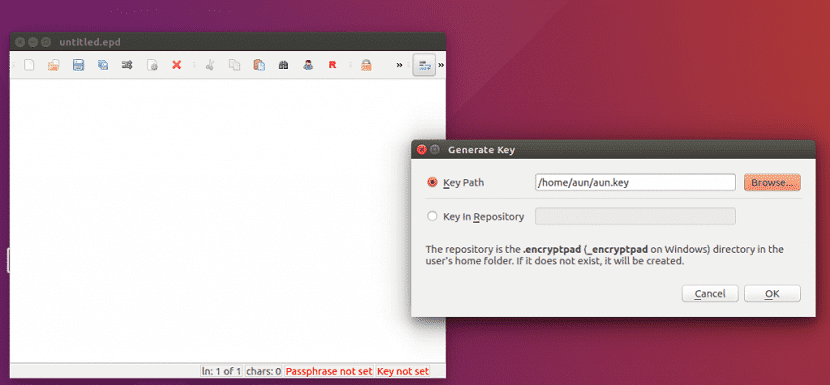
Al abrir la aplicación esta nos permite generar una clave y contraseña que vamos a utilizar para todas las tareas de cifrado y descifrado.

Solamebte debemos de dar clic en “Encryption > Generate Key”

Y aquí nos mostrara la ruta para guardar el archivo y en acto seguido nos dara la opcion para asignarle una clave.

El artículo EncryptPad: visualiza y edita texto de forma simétrica cifrada en Linux ha sido originalmente publicado en Linux Adictos.

from Linux Adictos https://ift.tt/2Af5jqU
via IFTTT

Aleph One: un motor de juego mejorado de Marathon 2

Los juegos de Marathon fueron una trilogía de ciencia ficción y acción en primera persona creados por Bungie originalmente para Mac OS. Los tres juegos de la serie Marathon (1994), Marathon 2 (1995) y Marathon Infinity (1996), se encuentran ampliamente considerados como precursores de Halo.

Justo antes de ser adquirida por Microsoft en 2000, Bungie lanzó el código fuente de Marathon 2 motor y el proyecto Open Source maratón comenzó, dando como resultado el nuevo motor llamado Aleph One.

Maratón se lleva a cabo en el año 2794 a bordo de una nave espacial colonia grande, multi-generacional llamado el UESC (Consejo Espacial de los Estados Tierra) Maratón. El barco se convirtió de Deimos, una de las dos lunas de Marte.

La trama de la historia pone al jugador como un agente de seguridad y gira en torno a una invasión de la nave y (en mucha menor medida) una colonia en la cercana Tau Ceti por extraterrestres hostiles.

Aleph One es una reimplementación gratuita y de código abierto del sistema de juegos Marathon 2 para Macintosh oficialmente.

Aleph One nos permite poder jugar Maratón 1, 2 Maratón y Maratón Infinity. Además, el motor tiene la capacidad de reproducir personalizaciones, versiones hechos por fans de la serie, así como escenarios entre otras cosas.

El motor en sí no es muy exigente y puede ejecutarse en sistemas Linux con un mínimo de 512 MB de memoria RAM.

¿Cómo instalar Aleph One en Linux?

Este motor de juego solamente puede ser instalado compilando su código fuente en el sistema, por lo que es necesario contar con algunas dependencias instaladas en el sistema.

Para los que son usuarios de Debian, Ubuntu, Linux Mint o cualquier distribución derivada de estos, podemos instalar estas dependencias con:

sudo apt install libboost-all-dev libsdl1.2-dev libsdl-image1.2-dev \
libsdl-net1.2-dev libsdl-ttf2.0-dev libspeexdsp-dev libzzip-dev \
libavcodec-dev libavformat-dev libavutil-dev libswscale-dev

Ahora procedemos a descargar el motor con:

curl -o AlephOne-20150619.tar.bz2 -L http://source.bungie.org/download/source.php

Descomprimimos con:

tar xjvf AlephOne-20150619.tar.bz2

Ingreamos al directorio y procedemos con el proceso de compilación:

cd AlephOne-20150619
./configure
make
sudo make install

Y podemos lanzar el juego con:

/usr/local/bin/alephone

Para el caso de los que son usuarios de Arch Linux, Manjaro, Antergos o cualquier distribución derivada de Arch Linux, podemos descargar y compilar el motor desde los repositorios de AUR.

Esto lo hacemos tecleando los siguientes comandos:

sudo pacman -S git
git clone https://aur.archlinux.org/alephone.git
git clone https://aur.archlinux.org/alephone-marathon.git
git clone https://aur.archlinux.org/alephone-marathon2.git
git clone https://aur.archlinux.org/alephone-infinity.git

Una vez que todo fue descargado desde AUR, es el momento de proceder con la instalación. El primer paso es construir e instalar el motor en sí.

Para ello debemos de entrar a la carpeta y ejecutar en ella:

cd alephone
makepkg -si

Hecha la construcción del motor, podemos instalar la trilogía de los juegos en el sistema con los siguientes comandos:

cd alephone-marathon
makepkg -si
cd ..
cd alephone-marathon2
makepkg -si
cd ..
cd alephone-infinity
makepkg -si

Para el caso de openSUSE podemos instalar el motor añadiendo un repositorio al sistema, para ello solamente debemos de abrir una terminal y ejecutar en ella:

Si son usuarios de openSUSE Tumbleweed ejecute lo siguiente como root:

zypper addrepo https://download.opensuse.org/repositories/games/openSUSE_Tumbleweed/games.repo
zypper refresh
zypper install alephone

Para lo que aun utilizan openSUSE Leap 42.3 ejecute lo siguiente como root:

zypper addrepo https://download.opensuse.org/repositories/games/openSUSE_Leap_42.3/games.repo
zypper refresh
zypper install alephone

Mientras que para openSUSE Leap 15.0 ejecute lo siguiente como root:

zypper addrepo https://download.opensuse.org/repositories/games/openSUSE_Leap_15.0/games.repo
zypper refresh
zypper install alephone

Finalmente para el caso de los que son usuarios de Fedora podemos descargar las dependencias necesarias con:

sudo dnf install boost-devel curl-devel ffmpeg-devel gcc-c++ libpng-devel \
SDL-devel SDL_ttf-devel SDL_image-devel SDL_net-devel speexdsp-devel \
zziplib-devel
sudo dnf install libsndfile-devel libvorbis-devel

Y nos podemos apoyar del paquete RPM de openSUSE, para realizar una instalación más sencilla:

wget http://download.opensuse.org/repositories/home:/demonpig:/Games/openSUSE_Leap_15.0/x86_64/alephone-20150620-lp150.7.1.x86_64.rpm
sudo dnf install alephone-20150620-lp150.7.1.x86_64.rpm -y

Configurando los archivos del juego

Antes de iniciar el juego, es indispensable descargar los archivos de la trilogía, esto lo hacemos con:

wget https://github.com/Aleph-One-Marathon/alephone/releases/download/release-20150620/Marathon-20150620-Data.zip
wget https://github.com/Aleph-One-Marathon/alephone/releases/download/release-20150620/Marathon2-20150620-Data.zip
wget https://github.com/Aleph-One-Marathon/alephone/releases/download/release-20150620/MarathonInfinity-20150620-Data.zip

Ahora debemos de crear los directorios donde serán alojados estos archivos de configuración:

mkdir -p ~ /Marathon-Games
mkdir -p ~ /Marathon-Games/Marathon-1
mkdir -p ~ /Marathon-Games/Marathon-2
mkdir -p ~ /Marathon-Games/Marathon-Infinity

Y finalmente descomprimimos con:

unzip -d ~/Marathon-Games/Marathon-1 Marathon-20150620-Data.zip
unzip -d ~/Marathon-Games/Marathon-2 Marathon2-20150620-Data.zip
unzip -d  ~/Marathon-Games/Marathon-Infinity MarathonInfinity-20150620-Data.zip

El artículo Aleph One: un motor de juego mejorado de Marathon 2 ha sido originalmente publicado en Linux Adictos.

from Linux Adictos https://ift.tt/2K3WEqH
via IFTTT

Pyzo: un entorno de desarrollo integrado multiplataforma para Python

El día de voy vamos a hablar sobre un excelente entorno de desarrollo integrado para Python, la aplicación de la que hablaremos hoy es Pyzo. Este es un IDE gratuito y de código abierto liberado bajo la licencia BSD.

Pyzo es un IDE multiplataforma que hace uso de miniconda y anaconda puede administrar sus paquetes de Python, aunque también puede utilizarlo sin ningún interprete.

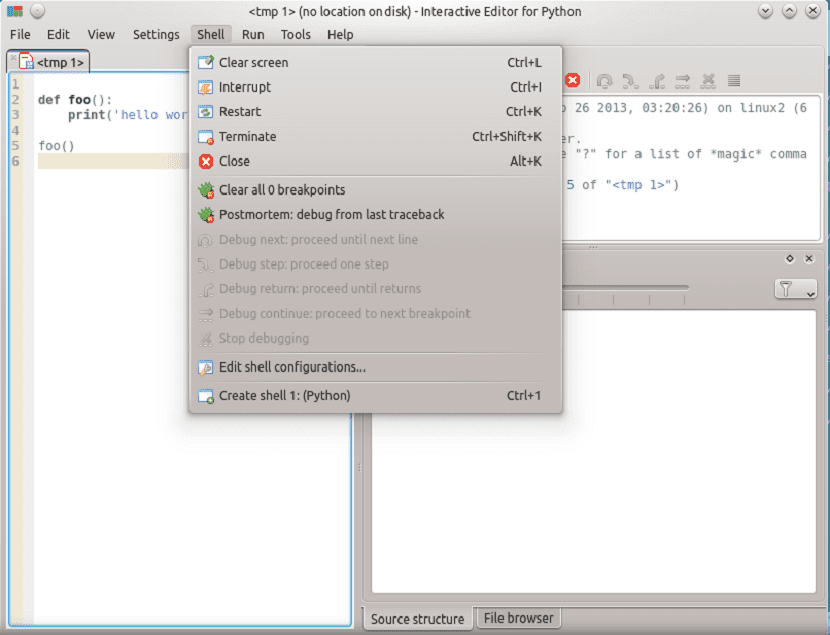
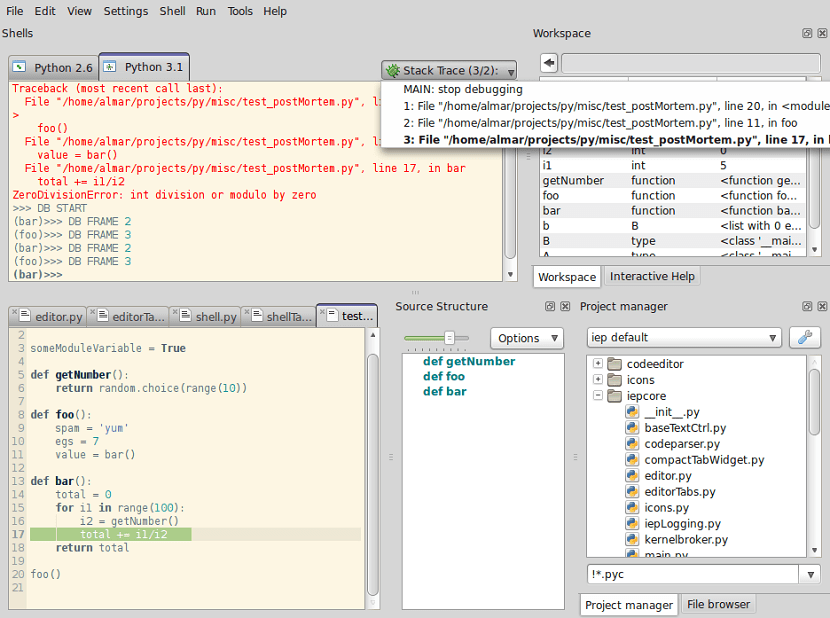
Pyzo está escrito en Python 3 y utiliza el widget Qt toolkit viene con 2 componentes principales, el editor y la Shell, también es compatible con la introspección y permite diferentes formas de ejecutar de forma interactiva código.

Está disponible para Linux, Mac OS y Windows. Algunas otras características son el editor de atajos, temas Qt, soporte Unicode, sangría automática, resaltado de sintaxis y la depuración.

Sobre Pyzo

Pyzo es un entorno de programación Python que busca la sencillez y la interactividad. Se centra en la interactividad y la introspección, lo que hace que sea muy adecuado para la computación científica.

Además de ello el IDE cuenta con soporte para el resaltado de sintaxis para Python, Cython y C. Aun que planean añadir mas soporte en futuras versiones para otros lenguajes de programación.

Pyzo cuenta con esquemas de sintaxis fácilmente modificable y ampliable. También podemos encontrar en el IDE la posibilidad de comentar y descomentar las líneas seleccionadas.

La posibilidad de poder arrastrar y soltar archivos en el programa para poder ser abiertos, estan disponibles en este IDE, además de no dejar de lado que también soporta el arrastre de directorios completos.

Dentro del editor se puede encontrar la función de buscar y reemplazar expresiones o líneas completas, lo cual esta es una función esencial en cualquier IDE.

De las demás funciones que podemos encontrar, al igual que en la mayoría de los IDE, es el poder utilizar pestañas dentro del editor, cambiar los estilos de línea, guías de sangría, deshacer y rehacer.

Entre las demás características que podemos destacar encontramos:

  • Explorador de archivos, con este se puede listar todos los archivos en sus proyectos por los directorios de marcadores de sus proyectos.
  • Cambiar fácilmente entre proyectos.
  • Estructura de la fuente: una herramienta que muestra la estructura de la fuente en un widget de árbol.
  • Poder enumerar las clases, las funciones (y métodos), las declaraciones de importación, las células y elementos de tareas.
  • Ayuda interactiva: una herramienta que muestra información de ayuda interactiva (en la selección y el desplazamiento a través de una lista de terminación automática.)
  • Espacio de trabajo: enumera todas las variables (también en el modo de depuración).
  • Navegar  por los archivos y buscar archivos dentro.
  • Esperamos recibir contribuciones útiles de los usuarios añadir como herramientas estándar.

¿Cómo instalar el IDE Pyzo en Linux?

Si quieren instalar este entorno de desarrollo integrado para Python en sus sistemas, podemos seguir alguno de los siguientes métodos que compartimos a continuación, acorde a la distribución de Linux que estemos utilizando.

Para el caso de los que son usuarios de Debian, Ubuntu, Linux Mint o cualquier distribución derivada de estas. Debemos de abrir una terminal y ejecutar en ella el siguiente comando:

sudo apt-get install python3-pip python3-pyqt4

Hecho esto podemos proceder a instalar el IDE con este comando:

sudo python3 -m pip install pyzo –upgrade

Y listo, con ello ya tendremos instalado el IDE en el sistema.

Para el caso de los que son usuarios de Arch Linux, Manjaro, Antergos o cualquier distribución derivada de Arch Linux podemos instalar la aplicación desde los repositorios de AUR, solamente debemos de contar con un asistente actualizado.

El comando para instalar es:

aurman -S pyzo

Finalmente, para el resto de las distros de Linux, podemos utilizar un método mas general. Por lo que podemos hacer uso de Flatpak para obtener la aplicación.

Solamente debemos de contar con soporte para poder instalar paquetes con esta tecnología. Puedes consultar el siguiente artículo.

Ahora solo debemos de abrir una terminal y ejecutar en ella:

flatpak install --user https://flathub.org/repo/appstream/org.pyzo.pyzo.flatpakref

Y listo con ello quedo instalada la aplicación, lista para ser utilizada.

En caso de que no encuentres el lanzador, puedes ejecutarla desde la terminal con:

flatpak uninstall org.pyzo.pyzo

El artículo Pyzo: un entorno de desarrollo integrado multiplataforma para Python ha sido originalmente publicado en Linux Adictos.

from Linux Adictos https://ift.tt/2OoiI2W
via IFTTT

Redream: un emulador Dreamcast con soporte para Linux

Si eres un amante de la antigua videoconsola Dreamcast esta noticia te va a encantar. Ya que hay un grupo de desarrolladores encargados de desarrollar Redream, un emulador para la Dreamcast que es compatible con las principales plataformas, es decir, Windows, Mac y Linux. Con él podrás resucitar los mejores videojuegos de la Dreamcast en alta definición en tu equipo, algo que seguro le gustará a muchos gamers enamorados de los videojuegos clásicos y este tipo de máquinas retro.

Si quieres saber más sobre este proyecto, puedes visitar la página web oficial. Allí encontrarás mucha información al respecto, como la compatibilidad, guías para comenzar a usarlo, changelog para estar al día de todas las novedades y cambios, y por supuesto una zona de descargas. Si accedes a esa zona verás dos posibilidades, una gratuita llamada Lite que es compatible con el 80% de las bibliotecas de Dreamcast, pero carece de soporte para el renderizado de alta definición. En cambio, si quieres jugar con HD debes elegir la versión Premium que cuesta tan solo 5$. Con Redream podrás tener un buen emulador de la Dreamcast que soporta una lista bastante impresionante de títulos que podrás ejecutar. Si quieres ver la lista de videojuegos compatibles podrás mirar este enlace, pero desde LxA ya te informamos de que son más de 500 juegos y solo 97 de la lista están ahora sin soporte (Broken). Además, como el propio desarrollador Anthony Pesch ha indicado, con Redream no encontrarás un emulador de Dreamcast más como otras alternativas existentes…

Una de las principales diferencias que llaman la atención es que el emulador es user-friendly, optimizado y disponible para correr lo que quieras. Además es multiplataforma como hemos comentado al principio, y tiene interesantes funcionalidades como la HLE BIOS, configuración de controladores automática, facilidad en su interfaz gráfica, y esa importante base de datos de videojuegos en constante expansión para que no te aburras.

El artículo Redream: un emulador Dreamcast con soporte para Linux ha sido originalmente publicado en Linux Adictos.

from Linux Adictos https://ift.tt/2AgKtar
via IFTTT

Project LiveSlak: ejecutar imágenes en vivo de Slackare

El Project LiveSlak, por si no lo conoces, es un proyecto con el que podrás ejecutar imágenes de la distribución GNU/Linux Slackware actuales en modo Live con o sin persistencia e incluso llegar a instalarlas si te apetece. Si te interesa, podrás acceder al website para la descarga. Y este proyecto tiene mucho que ver con Eric Hameleers, que si eres un fiel seguidor del mundo de Linux seguro que conoces, ya que tiene un interesante blog propio dedicado a Slackware.

Pero también participa en importantes proyectos para ofrecer paquetes precompilados para esta distro, repositorio Ktown de paquetes actualizados de KDE4 y Plasma, y su proyecto Slackware Live basado en sus propios scripts de LiveSlak para darles un toque personal y ofrecer a los usuarios la oportunidad de ejecutar Slackware sin tener que instalarlo en nuestro equipo y así hacernos a la idea de cómo será la nueva versión de Slackware en modo Live.

Ya sabes que el 25 de junio de 2018 se lanzaron una serie de imágenes de Slackware, ISOs vivos para 32-bit y 64-bit, con entornos de escritorio Xfce y KDE4 para ambas arquitecturas, auqnue también encontrarás otras imágenes con MATE, Plasma 5 que solo están disponibles para 64-bit. La versión Cinnamon que había inicialmente parece que se ha quedado atrás… Pero estos sistemas no solo se pueden usar en modo Live.

Es más interesante si sabemos que se pueden instalar en nuestro equipo para ofrecernos una experiencia plena usando scripts como iso2usb.sh y si se tiene una imagen anterior no se instalará al completo, solo actualizará los paquetes y kernel, pero no modificará ninguna configuración que hayamos hecho previamente. Y para actualizar solo el núcleo podrás usar el script upslak.sh. Ambos los podrás ejecutar desde el terminal y los encontrarás en el link que te dejé en el primer párrafo…

El artículo Project LiveSlak: ejecutar imágenes en vivo de Slackare ha sido originalmente publicado en Linux Adictos.

from Linux Adictos https://ift.tt/2LHO1a7
via IFTTT

Cryptmount: Una utilidad para crear sistemas de ficheros cifrados en Linux

Si estas buscando una utilidad para poder cifrar tu información de tu ordenador no busques más, en este articulo vamos a hablar sobre una excelente utilidad destinada para la creación de ficheros cifrados en Linux.

Cryptmount es una potente utilidad gratuita y de código abierto liberado bajo la Licencia Pública General de GNU, esta excelente herramienta permite a cualquier usuario sin necesidad de privilegios de root acceder a sistemas de archivos encriptados en los sistemas GNU / Linux.

Sobre Cryptmount

Cryptmount puede ser implementado en distros de Linux que hagan uso del kernel 2.6 o posterior. Además, Cryptmount ofrece una administración simple al administrador del sistema para crear y administrar sistemas de archivos cifrados según el objetivo dm-crypt device-mapper del kernel usado.

Cryptmount ayuda a un administrador del sistema en la creación y gestión de sistemas de archivos cifrados basados en el kernel de dm-crypt objetivo mapeador de dispositivos.

Cryptmount cuenta con un script de configuración básico con la capacidad de crear sistemas de archivos cifrados eficaces.

Los sistemas de archivos cifrados múltiples se pueden almacenar en una sola partición de disco. Las particiones de intercambio cifradas son compatibles y se pueden configurar de forma automática en el arranque del sistema.

Los sistemas de ficheros pueden ser montados y desmontados siempre que sea necesario por los usuarios normales, sin necesidad de los privilegios de super usuario o root.

Las teclas de acceso pueden estar protegidos por una amplia gama de algoritmos de cifrado y hash proporcionados por el libgcrypt, que puede ser compatible con OpenSSL. Ellos pueden ser almacenados y la copia de seguridad por separado del sistema de archivos que protegen.

Ventajas de utilizar la utilidad Cryptmount

  • Acceso a una funcionalidad mejorada en el kernel
  • Soporte transparente para sistemas de archivos almacenados en particiones de disco sin formato o archivos de bucle invertido
  • Cuenta con cifrado por separado de claves de acceso al sistema de archivos, lo cual nos da la posibilidad de cambiar las contraseñas de acceso sin volver a cifrar todo el sistema de archivos mejorando los tiempos
  • Capacidad de almacenar múltiples sistemas de archivos encriptados dentro de una sola partición de disco, usando un subconjunto designado de bloques para cada
  • Para los sistemas de archivos que no son usados con frecuencia, no necesitan ser montados al inicio del sistema
  • El desmontaje de cada sistema de archivos está bloqueado, de modo que solo puede realizarlo el usuario que lo montó o el superusuario.
  • Todos los sistemas de archivos encriptados son compatibles con cryptsetup
  • Las claves de acceso cifradas se pueden elegir para que sean compatibles con openssl, o se administren a través de libgcrypt, o (para series de versiones 2.0) con códigos de SHA1 / Blowfish incorporados
  • Soporte para particiones de intercambio cifradas (solo superusuario)
  • Soporte para la configuración de sistemas de archivos encriptados o crypto-swap en el arranque del sistema

¿Cómo instalar Cryptmount en Linux?

Si quieres instalar Cryptmount en tu sistema para poder crear tus propios ficheros encriptados, puedes hacerlo siguiendo alguno de los métodos que compartimos a continuación acorde a la distribución de Linux que estés utilizando.

Para los que son usuarios de Debian, Ubuntu, Linux Mint o cualquier distribución derivada de estas, pueden instalar la utilidad con este comando:

sudo apt install cryptmount

Para el caso de Arch Linux, Manjaro, Antergos y derivados, la aplicación se encuentra dentro de los repositorios de AUR y deben de tener habilitado el repositorio en su archivo pacman.conf, solamente instalamos con:

aurman -S cryptmount

En el caso de RHEL, CentOS, Fedora y derivados vamos a ejecutar lo siguiente para instalar algunas dependencias, para poder compilar la aplicación en el sistema:

sudo yum install device-mapper-deve

Ahora vamos a descargar la ultima versión estable desde este enlace, que en este caso es la versión 5.3.

Hecha la descarga procedemos a descomprimir y compilar con:

tar -xzf  cryptmount-5.3tar.gz

cd cryptmount-5.3

./configure

make

make install

Y listo, ya con ello podrán comenzar a utilizar la utilidad, solamente deben de ejecutar en terminal el comando:

cyptmount-setup

Y seguir las indicaciones.

El artículo Cryptmount: Una utilidad para crear sistemas de ficheros cifrados en Linux ha sido originalmente publicado en Linux Adictos.

from Linux Adictos https://ift.tt/2mLP8b2
via IFTTT

Yaru, el nombre del nuevo tema de la comunidad para Ubuntu 18.10

Didier Roche, contribuidor de Ubuntu, anuncio hace un par de días el nombre y los planes para el tema de comunidad que está siendo preparado para el próximo Ubuntu 18.10 Cosmic Cuttlefish.

Como probablemente sabes, Ubuntu 18.10 Cosmic Cuttlefish tendrá un nuevo tema e iconos por defecto en instalaciones limpias. Este tema está siendo desarrollado por la comunidad de Ubuntu en lugar de los desarrolladores, por lo que se ganó el nombre de Communitheme, pero hoy por fin se anunció su nombre oficial, y es nada menos que Yaru.

“Yaru continua la influencia japonesa de Suru, y su significado, hacer o dar, encaja perfecto en el proyecto: Yaru está aquí porque lo hicimos, estamos contentos en darte el tema para expandir la cultura de Ubuntu de compartir y esperamos que te ayude a hacer cosas asombrosas en Ubuntu. Lo mejor de todo es que el nombre también fue seleccionado por la comunidad”, menciona Didier Roche.

Yaru, el nuevo tema por defecto de Ubuntu 18.10

El trabajo para crear el tema Yaru empezó hace algunos meses atrás, cuando Ubuntu 18.04 Bionic Beaver fue lanzado, pero ahora está listo para convertirse en el tema por defecto de Ubuntu 18.10, el equipo hizo un gran trabajo con Yaru y ahora podemos ver excelentes resultados.

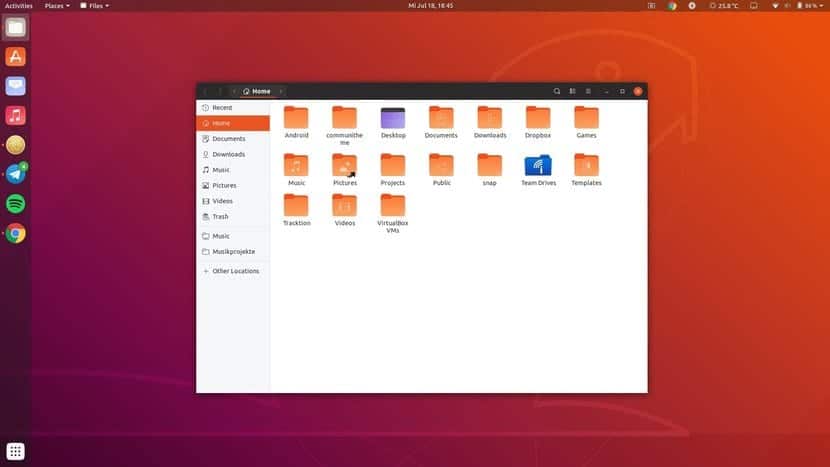
Yaru le da la bienvenida a los tonos en las barras principales, fondos en las barras laterales y color en ventanas, trae consigo un set de iconos elegantes y brillantes, un azul discreto para la selección de texto, notificaciones renovadas, efectos más profundos y transparencia en el Shell de GNOME.

Yaru está basado en el Shell de GNOME y en los famosos temas Adwaita, lo que hace que el mantenimiento sea muy fácil. En los próximos días el tema llegará a las imágenes de Ubuntu 18.10 para que todos puedan probarlo y mandar sus sugerencias.

El artículo Yaru, el nombre del nuevo tema de la comunidad para Ubuntu 18.10 ha sido originalmente publicado en Linux Adictos.

from Linux Adictos https://ift.tt/2LCKEkZ
via IFTTT

NetBSD 8.0 lanzado con parches para la seguridad

NetBSD 8.0 ha sido lanzado con importantes mejoras de seguridad. Los amantes de las alternativas de código abierto deberán saber que el sistema operativo de la familia de los BSD ya está disponible y entre estas mejoras de seguridad se encuentran los esperados parches de seguridad que mitigan las vulnerabilidades que fueron detectadas en algunas arquitecturas modernas de CPUs, como lo son Spectre v2 y v4, Meltdown y Lazy FPU que fue encontrada recientemente.

Esta semana NetBSD fue actualizado a la versión 8.0, que a parte de esas mejoras de seguridad también trae muchas otras que mejorarán la estabilidad y eliminarán algunos bugs de versiones previas. Llega 7 meses después del lanzamiento principal de NetBSD 7.0, es decir, más de medio año de intenso desarrollo que ha terminado con estos resultados. Por cierto, las mitigaciones de SPectre v2 se basan en la técnica Retpoline utilizada en el compilador GNU GCC, que junto a las actualizaciones del microcódigo para los chips Intel y AMD hacen el resto…

Sinceramente en GNU/Linux hemos disfrutado de estas actualizaciones y parches de seguridad mucho antes, me extraña que en NetBSD haya llegado tan tarde. También entiendo que la comunidad de desarrollo de NetBSD es bastante más reducida y cerrada, y resulta algo más complicado para ellos… No por esto quiero quitarle méritos ni mucho menos. Así que si deseas probarlo, ya puedes dirigirte a la web oficial del proyecto y descubrir NetBSD por primera vez o actualizarte a esta nueva versión si ya lo estabas usando.

Por cierto, a parte de las mejoras de seguridad se incluyen otras muchas mejoras en NetBSD 8.0. Un ejemplo de ello es la compatibilidad para SMAP (Supervisor Mode Access Prever) tanto para 32 com 64-bit, novedades para el cargador de arranque UEFI, compatibilidad con USB 3.0, novedades en el mezclador de audio del kernel, una nueva capa de socket para comunicación con dispositivos de bus CAN, algunas novedades en la pila de red con ipsecif, rendimiento y estabilidad mejorada en el FS, y un largo etc.

El artículo NetBSD 8.0 lanzado con parches para la seguridad ha sido originalmente publicado en Linux Adictos.

from Linux Adictos https://ift.tt/2LPvTbr
via IFTTT

Xonotic: un juego de disparos de código abierto multiplayer y multiplataforma

Hoy vamos a aprovechar para hablar sobre un divertido de juego del cual estoy seguro de que a más de uno le gustara e incluso muchos de los lectores de este blog conocerán, el juego sobre el que vamos a hablar el día de hoy es Xonotic.

Xonotic es un videojuego de disparos en primera persona, gratuito y de código abierto el cual fue desarrollado como un fork de Nexuiz, Xonotic es un excelente juego multijugador FPS con unos gráficos y una jugabilidad impresionante.

Luego de la controversia generada por la diferencia de puntos de vista por el desarrollo del videojuego anterior.

Sobre Xonotic

Actualmente, el juego funciona bajo una versión fuertemente modificada del motor gráfico Quake, conocido como DarkPlaces. Su jugabilidad está inspirada en las series Unreal Tournament y Quake, pero con elementos extra que lo diferencian.

El juego cuenta con una gran comunidad de usuarios con los cuales puedes conversar y compartir experiencias y demas dentro del foro oficial del juego.

Xonotic es multiplataforma, pues oficialmente, el juego tiene soporte para Linux, Windows y Mac. El código fuente del videojuego lo podemos consultar, modificar y redistribuir desde el siguiente enlace.

Modos de juego de Xonotic

El videojuego cuenta con diversos modos de juego de los cuales podemos decir que el principal y el modo más atractivo del juego es el “CTF” es decir, la famosa captura de bandera por equipos, en el que como en otros muchos shooters, tendrás que conseguir la bandera del equipo opuesto y llevarla a tu terreno sin que el otro equipo recupere la tuya.

También otro de los modos de juego que puedes encontrar en Xonotic es el Deathmatch. Básicamente existen 16 modos de juego en Xonotic.

El modo de ganar puntos en el juego es acabando con otros jugadores (enemigos) con ayuda de las armas con las que cuentas además de poder completan otros objetivos.

La jugabilidad es de muy alta velocidad, debido a que los jugadores se pueden mover muy rápido y saltar de forma errática.

Mientras el concepto básico está inspirado por otros juegos del mismo género (como localizar y mantener el control de los bonificadores de salud y/o armadura, por ejemplo), existen ciertos elementos diferenciadores.

El énfasis está en el movimiento y en las físicas de juego, enfocándose en ganar velocidad, saltar grandes distancias, y controlar la geometría de los niveles.

El juego presenta una estética futurista, con mapas que muestran entornos de alta tecnología y en el espacio. Xonotic corre bajo el motor gráfico DarkPlaces, por lo que soporta efectos gráficos de brillo, iluminación dinámica y sombreado, offset mapping, y HDR.

¿Cómo instalar Xonotic en Linux?

Puedes encontrar a Xonotic en algunos de los repositorios de las diferentes distribuciones de Linux, por lo que si quieres instalar este titulo en tu sistema puedes utilizar alguno de los siguientes métodos que compartimos a continuación.

Xonotic se encuentra disponible en los repositorios de Arch Linux, por lo que para los usuarios de Arch Linux, Manjaro, Antergos o cualquier derivado de Arch Linux pueden instalar el juego con el siguiente comando:

sudo pacman -S xonotic

Podemos instalar este juego con ayuda de un paquete Snap, por lo que debemos de tener el soporte para poder instalar aplicaciones con esta tecnología.

Solamente debemos de abrir una terminal y ejecutar en ella:

sudo snap install xonotic

Si no te gusta instalar aplicaciones de Snap, puedes optar por utilizar Flatpak, por lo que tu sistema debe de tener soporte para ello.

Puedes utilizar la siguiente guía de compartimos para poder añadir el soporte de Flatpak a nuestro sistema.

Para su instalación solamente debemos de ejecutar en una terminal:

flatpak install flathub org.xonotic.Xonotic

Y podemos ejecutar el juego en caso de no encontrar el acceso directo en el menú de aplicaciones con:

flatpak run org.xonotic.Xonotic

También pueden optar por descargar el juego desde la página oficial del juego, donde no requieren instalación solamente descomprimir el paquete descargado y ejecutar el juego en el sistema directamente. El enlace para descargar es el siguiente.


El artículo Xonotic: un juego de disparos de código abierto multiplayer y multiplataforma ha sido originalmente publicado en Linux Adictos.

from Linux Adictos https://ift.tt/2uOGI70
via IFTTT