FontForge un editor de fuentes tipográficas multiplataforma

Crear una fuente tipográfica no es tan difícil como se podría pensar, por lo que al menos es necesario contar con conocimientos básicos de illustrator. Las fuentes se diseñan mediante un proceso iterativo, donde se realizan cambios a las formas de las letras en un editor de fuentes, para luego revisarlas en uso y así tomar más decisiones de diseño.

Pero deben saber que existen mas aplicaciones que nos ayudaran con la labor de la creación de una fuente tipográfica, es por ello que el día de hoy hablaremos sobre FontForge.

Sobre FontForge

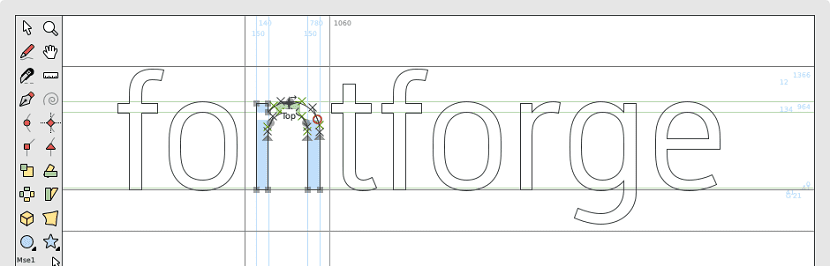
FontForge es un editor de fuentes de fuentes de contorno y de mapa de bits que permite crear, editar o convertir una variedad de fuentes, incluyendo:

TrueType (TTF), TrueType Collection (TTC), OpenType (OTF), PostScript Type 1 , TeX Bitmap Fonts, X11 OTB bitmap (solo sfnt ), Glyph Bitmap Distribution Format (BDF), FON (Windows), FNT (Windows), y Formato de fuente abierta web (WOFF).

Esta es una aplicación de software libre (licencia GPL) escrito para funcionar en varios sistemas operativos entre los cuales encontramos a Windows, Mac OS y Linux.

FontForge también importa y exporta fuentes hacia y desde el formato de gráficos vectoriales escalables (SVG) y el formato de objeto de fuente unificado (OVNI).

También admite las extensiones no oficiales de composición matemática de Microsoft (MATHtabla) introducidas para Cambria Math y soportadas por Office 2007, XeTeX y LuaTeX.

Al menos una fuente matemática OpenType gratuita ha sido desarrollada en FontForge.

Para facilitar la conversión automática de formatos y otras tareas repetitivas, FontForge implementa dos lenguajes de scripting: su propio lenguaje y Python.

FontForge puede ejecutar scripts desde su GUI, desde la línea de comandos, y también ofrece sus características como un módulo de Python para que pueda integrarse en cualquier programa de Python.

También admite la especificación del archivo de características OpenType de Adobe (con sus propias extensiones a la sintaxis).

FontForge puede usar Potrace o AutoTrace para rastrear automáticamente imágenes de mapa de bits e importarlas a una fuente. Las partes del código de FontForge son utilizadas por el motor de composición de tipos LuaTeX para leer y analizar las fuentes OpenType.

El código fuente de FontForge incluye una serie de programas de utilidad, incluido ‘showttf’ que muestra el contenido de los archivos de fuentes binarios y un convertidor y deconvertidor WOFF .

¿Cómo instalar el editor de fuentes FontForge en Linux?

Para quienes estén interesados en poder realizar la instalación de esta aplicación, pueden seguir las instrucciones que compartimos a continuación.

De manera general para casi cualquier distribución de Linux, podremos realizar la instalación de esta herramienta en nuestro sistema con ayuda de los paquetes de Flatpak, por lo que solo debemos contar con el soporte añadido al sistema.

Si no cuentas con este soporte, puedes consultar el siguiente enlace en donde te explicamos como hacerlo.

Ahora para realizar la instalación de esta herramienta solo vamos a ejecutar en una terminal el comando:

flatpak install --user https://flathub.org/repo/appstream/io.github.Fontforge.flatpakref

Usuarios de Ubuntu 16.04 LTS y Ubuntu 14.04 LTS pueden hacer uso del siguiente repositorio, el cual van a añadir a su sistema tecleando el siguiente comando:

sudo add-apt-repository ppa:fontforge/fontforge

Después de ello vamos a actualizar nuestro listado de paquetes y repositorios con:

sudo apt-get update

Finalmente vamos a realizar la instalación de esta aplicación ejecutando lo siguiente:

sudo apt-get install fontforge

Para los usuarios de Debian y versiones posteriores de Ubuntu vamos a realizar la descarga de los siguientes paquetes. Vamos a crear primero una carpeta donde los almacenaremos con

mkdir fontforge

Accedemos a ella:

cd fontforge

Y vamos a realizar la descarga según nuestra arquitectura. Usuarios de sistemas de 64 bits:

wget https://launchpad.net/~fontforge/+archive/ubuntu/fontforge/+build/13173010/+files/fontforge-common_20170731-0ubuntu1~zesty_all.deb

wget https://launchpad.net/~fontforge/+archive/ubuntu/fontforge/+build/13173010/+files/fontforge-dbg_20170731-0ubuntu1~zesty_amd64.deb

wget https://launchpad.net/~fontforge/+archive/ubuntu/fontforge/+build/13173010/+files/fontforge-nox_20170731-0ubuntu1~zesty_amd64.deb

wget https://launchpad.net/~fontforge/+archive/ubuntu/fontforge/+build/13173010/+files/fontforge_20170731-0ubuntu1~zesty_amd64.deb

wget https://launchpad.net/~fontforge/+archive/ubuntu/fontforge/+build/13173010/+files/libfontforge-dev_20170731-0ubuntu1~zesty_amd64.deb

wget https://launchpad.net/~fontforge/+archive/ubuntu/fontforge/+build/13173010/+files/libfontforge1_20170731-0ubuntu1~zesty_amd64.deb

wget https://launchpad.net/~fontforge/+archive/ubuntu/fontforge/+build/13173010/+files/libgdraw4_20170731-0ubuntu1~zesty_amd64.deb

wget https://launchpad.net/~fontforge/+archive/ubuntu/fontforge/+build/13173010/+files/python-fontforge_20170731-0ubuntu1~zesty_amd64.deb

Los que son usuarios de sistemas de 32 bits descargan lo siguiente:

wget https://launchpad.net/~fontforge/+archive/ubuntu/fontforge/+build/13173011/+files/fontforge-dbg_20170731-0ubuntu1~zesty_i386.deb

wget https://launchpad.net/~fontforge/+archive/ubuntu/fontforge/+build/13173011/+files/fontforge-nox_20170731-0ubuntu1~zesty_i386.deb

wget https://launchpad.net/~fontforge/+archive/ubuntu/fontforge/+build/13173011/+files/fontforge_20170731-0ubuntu1~zesty_i386.deb

wget https://launchpad.net/~fontforge/+archive/ubuntu/fontforge/+build/13173011/+files/libfontforge-dev_20170731-0ubuntu1~zesty_i386.deb

wget https://launchpad.net/~fontforge/+archive/ubuntu/fontforge/+build/13173011/+files/libfontforge1_20170731-0ubuntu1~zesty_i386.deb

wget https://launchpad.net/~fontforge/+archive/ubuntu/fontforge/+build/13173011/+files/libgdraw4_20170731-0ubuntu1~zesty_i386.deb

wget https://launchpad.net/~fontforge/+archive/ubuntu/fontforge/+build/13173011/+files/python-fontforge_20170731-0ubuntu1~zesty_i386.deb

Al finalizar las descargas, vamos a realizar la instalación de estos paquetes en el sistema ejecutando el comando:

sudo dpkg -i *deb

Y en caso de tener problemas con las dependencias estas las solucionamos con:

sudo apt -f install

El artículo FontForge un editor de fuentes tipográficas multiplataforma ha sido originalmente publicado en Linux Adictos.

from Linux Adictos https://ift.tt/2XpLDb2
via IFTTT
2 herramientas para ver ficheros desde el terminal

Seguramente, tras leer el título de este artículo estés pensando en herramientas como el concatenador o cat, para visualizar el contenido de ficheros de texto plano, o también en herramientas tan prácticas como less y more que nos permiten visualizar de una forma más controlada el contenido cuando éste es de un tamaño considerable y lo queremos paginar y movernos a través de él de una forma sencilla desde la línea de comandos.

Quizás estés pensando también en editores como vi, vim, gedit, nano, etc., pero tampoco nos referimos a este tipo de herramientas, sino a dos herramientas concretas que nos van a servir de mucha ayuda a la hora de visualizar el contenido de ficheros desde la línea de comandos, sin emplear herramientas gráficas. Realmente no son herramientas cotidianas, y tampoco sirven realmente para visualizar contenido, pero las haremos que sirvan para esto…

Me estoy refiriendo a AntiWord y odt2txt. Sí, dos herramientas que realmente lo que hacen es convertir entre formatos. La primera es para convertir documentos de Microsoft Word como los .doc o .docx a ficheros de texto plano, aunque también puedes pasarlos a PDF o incluso PostScript, siendo éste último formato muy práctico para trabajar con ciertas impresoras. El segundo, es un programa para convertir de .odt, ese formato de documentos abiertos, a .txt.

¿Y cómo podemos hacer que éstas herramientas, a parte de convertir, también nos muestren el resultado en pantalla cuando trabajamos en el terminal, pues muy sencillo: pipes y less o more. Así podremos ver el contenido además de la conversión, canalizando la salida del comando hacia less o more:


odt2txt nombre_documento.odt | less

antiword nombre_documento.docx | more

Puedes usar less o more indiferentemente en uno u otro. según te interese más la salida que aporta less o la que aporta more. Evidentemente, debes tener estos dos paquetes instalados en tu distro…

El artículo 2 herramientas para ver ficheros desde el terminal ha sido originalmente publicado en Linux Adictos.

from Linux Adictos https://ift.tt/2XmQCcQ
via IFTTT

Los administradores de contraseñas no son tan seguros como dicen

Las conexiones en línea se han vuelto cada vez más numerosas desde la década de 2010, especialmente con la llegada de las redes sociales. Muchos servicios en línea animan a los usuarios a no usar la misma contraseña en todas partes.

Aquí es donde entran los administradores de contraseñas para ayudar a los usuarios a mantener todas las contraseñas que tienen centralmente con una capa de seguridad (agregar metadatos y muchos más).

¿Cómo el uso de un administrador de contraseñas?

Los administradores de contraseñas permiten el almacenamiento y recuperación de información confidencial de una base de datos cifrada.

Los usuarios confían en ellos para ofrecer mejores garantías de seguridad contra filtraciones insignificantes en comparación con otros medios para almacenar contraseñas, como archivos de texto inseguros.

En otras palabras, los administradores de contraseñas pueden mantener todas sus contraseñas utilizadas en Internet en un solo lugar, por lo que son muy útiles.

No todo es como lo pintan

Dicho esto, un grupo de evaluadores de seguridad independientes, ISE, informó esta semana que algunos de los administradores de contraseñas más populares tienen algunas vulnerabilidades que podrían explotarse para robar información de identidad de los usuarios, asumiendo que aún no han sido explotados por terceros.

En el informe que presentó el grupo, describieron las garantías de seguridad que los administradores de contraseñas deberían ofrecer y examinaron la operación subyacente de cinco administradores de contraseñas populares.

Ni el software libre esta exento

Estos son los administradores de contraseñas 1Password, Keepass, Dashlane y LastPass. Todos estos administradores de contraseñas enumerados a continuación funcionan de la misma manera, dicen.

Los usuarios ingresan o generan contraseñas en el software y agregan metadatos relevantes (por ejemplo, respuestas a preguntas de seguridad y el sitio para el que está diseñada la contraseña).

Esta información se cifra y luego se descifra solo cuando es necesario que la pantalla la transmita a un complemento del navegador que rellena la contraseña en un sitio web o la copia en el portapapeles para su uso.

Para cada uno de estos administradores, el grupo define tres estados de existencia: no se está ejecutando, desbloqueado y bloqueado.

En el primer estado, el administrador de contraseñas debe garantizar el cifrado para que, siempre que el usuario no use una contraseña trivial, un atacante no pueda adivinar de repente la contraseña maestra en una contraseña.

En el segundo estado, no debería ser posible extraer la contraseña maestra de la memoria directamente ni de ninguna otra forma para recuperar la contraseña maestra original.

Y en el tercer estado, todas las garantías de seguridad de un administrador de contraseñas no activo deben aplicarse a un administrador de contraseñas en estado bloqueado.

En su análisis, los evaluadores afirman haber examinado el algoritmo utilizado por cada administrador de contraseñas para convertir la contraseña maestra en una clave de cifrado y que el algoritmo carece de complejidad para resistir los ataques de craqueo actuales.

Sobre el análisis de los administradores de seguridad

En el caso de 1Password 4 (versión 4.6.2.628), la evaluación de su seguridad de funcionamiento encontró protecciones razonables contra la exposición de contraseñas individuales en el estado desbloqueado.

Desafortunadamente, esto fue sobrepasado por su manejo de la contraseña maestra y por varios detalles de implementación rotos al pasar del estado desbloqueado al estado bloqueado. La contraseña maestra permanece en la memoria.

Por lo tanto, es posible recuperar la contraseña maestra de 1Password ya que no se borra de la memoria después de colocar el administrador de contraseñas en un estado bloqueado.

Tomando 1Password (versión 7.2.576), lo que los sorprendió es que encontraron que es menos seguro ejecutar que 1Password en su versión anterior que 1Password 7 pues ha descifrado todas las contraseñas individuales de la base pruebe los datos tan pronto como se desbloquee y almacene en caché, a diferencia de 1Password 4, que solo ha almacenado una entrada a la vez.

Además, también encontraron que 1Password 7 no limpia las contraseñas individuales, ni la contraseña maestra, ni la clave secreta de la memoria al pasar del estado desbloqueado al estado bloqueado.

Luego, en la evaluación de Dashlane, los procesos indicaron que el enfoque estaba en ocultar secretos en la memoria para reducir los riesgos de extracción.

Además, el uso de marcos de memoria y GUI que impidieron la transmisión de secretos a varias API de sistemas operativos era exclusivo de Dashlane y podía exponerlos a escuchas maliciosas por malware.

Linux tampoco es la excepción

A diferencia de otros administradores de contraseñas, KeePass es un proyecto de código abierto. Similar a 1Password 4, KeePass desencripta las entradas a medida que interactúan.

Sin embargo, todos permanecen en la memoria porque no se borran individualmente después de cada interacción. La contraseña maestra se borra de la memoria y no se puede recuperar.

Sin embargo, mientras KeePass intenta asegurar los secretos borrándolos de la memoria, obviamente hay algunos errores en estos flujos de trabajo, porque encontramos, dicen, que incluso en un estado bloqueado, podríamos extraer las entradas con que había interactuado.

Las entradas interceptadas permanecen en la memoria incluso después de que KeePass se haya colocado en un estado bloqueado.

Finalmente, al igual que en 1Password 4, LastPass oculta la contraseña maestra cuando se ingresa en el campo de desbloqueo.

Una vez que la clave de descifrado se deriva de la contraseña maestra, la contraseña maestra se reemplaza por la frase “lastpass”.

Fuente: securityevaluators

El artículo Los administradores de contraseñas no son tan seguros como dicen ha sido originalmente publicado en Linux Adictos.

from Linux Adictos https://ift.tt/2tBDByk
via IFTTT

Zbakcup una herramienta para crear respaldos desde la terminal

Cuando se trata de realizar un respaldo de datos es algo común entre los usuarios finales el no realizarlos. Por lo que cuando un disco duro esta llegando a su fin o simplemente deja de funcionar perdemos todos la cabeza.

Es aquí cuando las herramientas de respaldo de información entran en función y sinceramente tener un disco duro portable con respaldos de nuestra información es lo mejor. Pero es necesario hacer uso de alguna herramienta, aquí en donde vamos a hablar sobre Zbackup la cual es una herramienta de copia de seguridad, basada en la herramienta rsync.

Sobre Zbackup

El programa soporta cualquier formato, por lo que se puede añadir prácticamente todos los tipos de archivos en él, incluyendo formatos propietarios e incluso imágenes de disco raw.

El uso de Zbackup se basa en crear copias de seguridad incrementales, es decir, el software almacenará las regiones duplicadas en él bakcup creado sólo una vez y este se encargará de volver a utilizarlo cuando sea necesario, de esta forma el programa también reutilizará cualquier dato encontrado en cualquier copia de seguridad anterior.

De esta forma, sólo se almacenan los cambios nuevos, ya que los archivos no son muy diferentes, la cantidad de almacenamiento necesaria es muy baja.

Esta es una muy buena característica ya que otros softwares similares suelen crear solo copias de seguridad por “fecha” lo cual en cuestión de tiempo terminan por llenar el espacio destinado al respaldo de los datos.

Es importante mencionar que en Zbakcup cualquiera de los archivos de copia de seguridad almacenados anteriormente se puede leer en su totalidad en cualquier momento.

Características

El programa tiene las siguientes características:

  • Compresión paralela LZMA o LZO de los datos almacenados
  • Cifrado AES incorporado de los datos almacenados.
  • Posibilidad de borrar datos de copia de seguridad antiguos
  • Uso de un rolling hash de 64 bits, manteniendo la cantidad de colisiones a cero
  • El repositorio consta de archivos inmutables. Ningún archivo existente es modificado
  • Escrito en C ++ solo con dependencias de biblioteca modestas
  • Posibilidad de intercambiar datos entre repos sin recompresión.

¿Cómo instalar Zbackup en las diferentes distribuciones de Linux?

Zbackup es una herramienta que se encuentra disponible en la mayoría de los repositorios de las distribuciones de Linux por lo que su instalación es bastante sencilla.

Si son usuarios de Debian, Ubuntu, Linux Mint y derivados podremos obtener esta aplicación instalándola directamente desde los repositorios.

Por lo que pueden instalar la aplicación con su centro de software, synaptic o desde la terminal tecleando el comando:

sudo apt-get install zbackup

Los que utilicen Arch Linux, Manjaro Linux, Antergos o cualquier otro derivado de Arch Linux pueden instalar esta aplicación desde los repositorios de AUR. Solo deben contar con el repositorio de AUR habilitado y un asistente de AUR instalado.

Si no cuentas con ello puedes visitar el siguiente articulo donde te explicamos como hacerlo.

Para realizar la instalación en una terminal vamos a teclear el siguiente comando:

yay -S zbackup

Mientras que para los que son usuarios de Fedora, CentOS, RHEL y cualquier derivado de estos, vamos a realizar la instalación ejecutando el siguiente comando en una terminal:

sudo dnf install zbackup

Finalmente, para el caso de los que son usuarios de cualquier versión de openSUSE pueden realizar la instalación de esta herramienta en sus sistemas tecleando el siguiente comando en una terminal:

sudo zypper in zbackup

Uso básico de Zbakcup

Ya instalada la herramienta en nuestros sistemas, podremos comenzar a hacer uso de ella. Para inicializar la herramienta vamos a ejecutar el siguiente comando:

zbackup init --non-encrypted /ruta/de/backup/

En donde remplazaras “/ruta/de/backup/” por la ruta donde guardaras tus respaldos.

Hecho esto ahora podremos ejecutar el comando zbakcup junto a cualquier otro para realizar nuestro respaldo.

Un ejemplo practico es si queremos respaldar nuestra carpeta de documentos, esto lo podemos hacer de la siguiente forma:

tar -c /home/usuario/Documentos | zbackup --silent backup /ruta/de/backup/$DATEDIR/nombre-de-bakcup.tar

En donde solo van a remplazar las rutas por las que tienen ustedes.

Otro ejemplo es si queremos solo respaldar un archivo:

cat /ruta/archivo.txt | zbackup --silent backup

Finalmente, para restaurar un backup lo hacemos con:

zbackup restore /ruta/de/bakcup/completa

Puedes consultar mas opciones de uso en el siguiente enlace.


El artículo Zbakcup una herramienta para crear respaldos desde la terminal ha sido originalmente publicado en Linux Adictos.

from Linux Adictos https://ift.tt/2GGa2UR
via IFTTT

Sunflower un administrador de archivos de doble panel para Linux

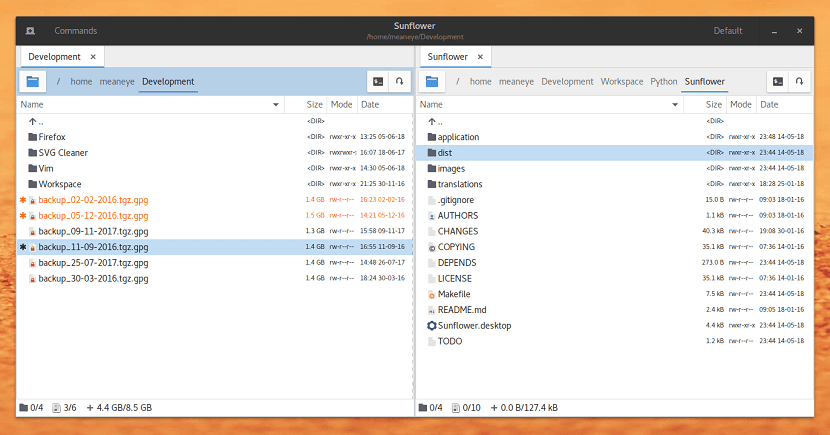
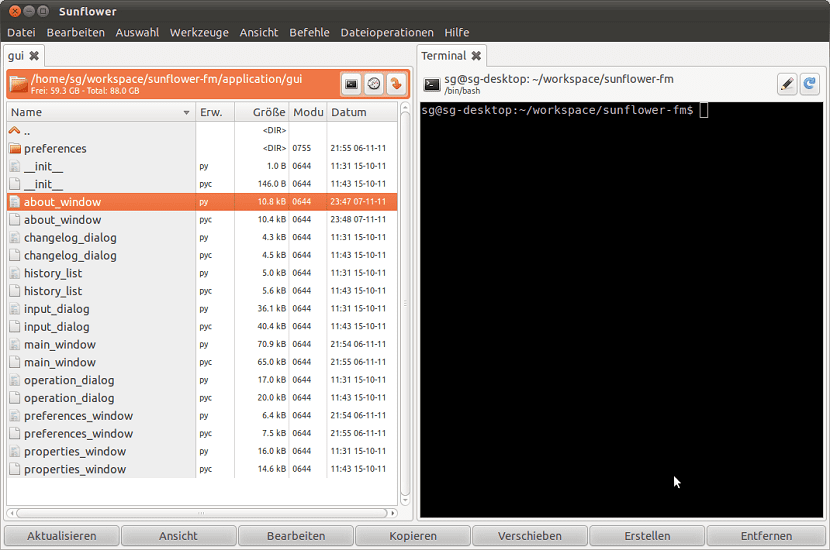
Sunflower es un administrador de archivos de dos paneles, altamente configurable, potente y fácil de usar creado para Linux con soporte para complementos. Funciona con todos los entornos de escritorio como Gnome, Unity, KDE, Lxde, Xfce, Cinnamon, Mate y otros.

Sunflower es de código abierto y está desarrollado utilizando el lenguaje Python, actualmente está en desarrollo activo y lanzando versiones estables. Sunflower ofrece dos ventanas que implementan un concepto inusual al tratar de integrar la línea de comandos con el administrador de archivos.

Sobre el administrador de archivos Sunflower

Los marcadores se pueden agregar y editar desde el menú opciones. Del mismo modo, la opción de inicio simple permite ir al directorio de inicio.

Sunflower puede ser muy útil para acceder a documentos en dos paneles de lado a lado, para una fácil comparación de los documentos requeridos de directorios separados.

Esto es mucho más fácil que abrir dos ventanas superpuestas para comparar archivos y carpetas.

Por ejemplo, uno puede desear organizar imágenes en una carpeta separada en el directorio de Inicio, mientras que las imágenes pueden estar dispersas alrededor del directorio de Descargas.

En tal caso, uno puede administrar fácilmente las imágenes abriendo la carpeta Descargas en un panel y la carpeta Inicio en el otro.

¿Cómo instalar Sunflower en las diferentes distribuciones de Linux?

Sunflower es una aplicación que ha empezado a ganar popularidad por lo que puede ser encontrada dentro de los repositorios de algunas distribuciones de Linux y en otras habrá que integrarla al sistema.

Si son usuarios de Ubuntu, Linux Mint y derivados podremos obtener esta aplicación añadiendo su repositorio a nuestro sistema:

Lo único que tendremos que hacer es abrir una terminal en el sistema con Ctrl + Alt + T y en ella teclear los siguientes comandos:

sudo add-apt-repository ppa:atareao/sunflower

sudo apt-get update

sudo apt-get install sunflower

Otro método para instalar este administrador de archivos tanto en Debian como Ubuntu y derivados es descargando el ultimo paquete deb estable desde su pagina web oficial. El enlace es este.

El paquete lo descargamos con ayuda del comando wget de la siguiente manera:

wget http://sunflower-fm.org/pub/sunflower-0.3.61-1.all.deb

Hecha la descarga ahora vamos a realizar la instalación con nuestro gestor de paquetes favorito o desde la misma terminal con:

sudo dpkg -i sunflower-0.3.61-1.all.deb

Y solucionamos las dependencias con:

sudo apt -f install

Los que utilicen Arch Linux, Manjaro Linux, Antergos o cualquier otro derivado de Arch Linux pueden instalar esta aplicación desde los repositorios de AUR. Solo deben contar con el repositorio de AUR habilitado y un asistente de AUR instalado.

Si no cuentas con ello puedes visitar el siguiente articulo donde te explicamos como hacerlo.

Para realizar la instalación en una terminal vamos a teclear el siguiente comando:

yay -S sunflower

Mientras que para los que son usuarios de Fedora, CentOS, RHEL y cualquier derivado de estos, vamos a descargar el paquete rpm estable desde la web oficial.

En una terminal tecleamos:

wget http://sunflower-fm.org/pub/sunflower-0.3.61-1.noarch.rpm

Y vamos a instalar el archivo descargado con:

sudo rpm -i sunflower-0.3.61-1.noarch.rpm

Ahora para el caso especial de los que son usuarios de openSUSE deben descargar este paquete:

wget http://sunflower-fm.org/pub/sunflower-0.3.61-1.noarch.opensuse.rpm

La instalación la hacen con el comando:

sudo zypper in sunflower-0.3.61-1.noarch.opensuse.rpm

Finalmente, para quienes sean usuarios de Gentoo la instalación de este administrador la realizan ejecutando el siguiente comando:

emerge --ask x11-misc/sunflower

Uso básico de Sunflower

El concepto de control también de Sunflower es diferente de sus competidores ya que el administrador de archivos Sunflower hace un uso del teclado.

Estos son algunos de sus atajos:

  • CTRL + A: Seleccionar todos los archivos
  • * del teclado numérico: Invertir selección
  • + teclado numérico: Seleccionar con patrón
  • – teclado numerico Deseleccionar con patrón
  • ALT + (+ teclado numérico) Seleccionar elementos con la misma extensión
  • ALT + (- teclado numérico) Deselecciona elementos con la misma extensión
  • CTRL + F1 Mostrar marcadores / montajes para el panel izquierdo
  • CTRL + F2 Mostrar marcadores / montajes para el panel derecho
  • Ventana de opciones CTRL + ALT + P
  • CTRL + H mostrar archivos ocultos
  • CTRL + Q Salir de la aplicación
  • F11 Pantalla completa
  • F12 Comparar directorios

El artículo Sunflower un administrador de archivos de doble panel para Linux ha sido originalmente publicado en Linux Adictos.

from Linux Adictos https://ift.tt/2GFafaZ
via IFTTT

tar: comandos que deberías conocer

Hay una herramienta bien conocida en el mundo Unix, y esa es tar, ya que los tarballs se manejan a diario, especialmente para desempaquetar paquetes de código fuente y compilarlos. Como ya sabes, si nos lees, los tarballs son archivos empaquetados con la herramienta tar y con algún tipo de compresión, que puede ser de diferentes tipos según el algoritmo de comrpesión empleado. Por ello, se hace uso de otras herramientas de compresión/descompresión.

Lo bueno de los tarballs es que conservan los permisos y demás atributos de los ficheros y directorios empaquetados, por eso son especialmente importante para conservar los permisos adecuados de los ficheros fuente, scripts y demás que debemos ejecutar para la compilació e instalación. De hecho, cuando “desempaquetamos” mal uno de estos paquetes, usando por ejemplo algunas herramientas gráficas de descompresión, esos permisos se van al traste y puede que no funcione correctamente lo que pretendemos…

Hoy te vamos a presentar algunas órdenes sencillas y básicas con tar que deberías conocer para poder trabajar bien con los paquetes. Para más información, puedes consultar otros de mis artículos como:

Pues bien, manos a la obra:

  • Empaquetar un fichero o directorio:
tar -cvf nombre_tarball.tar /ruta/directorio/ 
  • Para compresión .gz (si quieres otro tipo de compresión, puedes cambiar la z por j para .bz2, etc.):
tar cvzf nombre_tarball.tar.gz /ruta/directorio/
  • Para desempaquetar, con la x, sea cual sea la compresión:
tar -xvf nombre_tarball.tar.gz
  • Solo listar el contenido del tarball, sin ejercer ninguna operación de descompresión o desempaquetado sobre él:
tar -tvf nombre_tarball.tar.gz
  • Agregar ficheros y directorios a un tarball existente:
tar -rvf nombre_tarball.tar.gz nuevo.txt
  • Verificar un tarball:
tar -tvfW nombre_tarball.tar
  • Comprobar el tamaño:
tar -czf - nombre_tarball.tar.gz | wc -c

Los ejemplos los he puesto con compresión .gz normalmente, pero no tiene por qué ser así. Valdía igual para .bz2, .xz, etc. Tan solo recuerda a la hora de comprimir, usar la letra adecuada para cada tipo de compresión…


El artículo tar: comandos que deberías conocer ha sido originalmente publicado en Linux Adictos.

from Linux Adictos https://ift.tt/2NmAtzv
via IFTTT

Las técnicas de mitigación de software a Spectre no son suficientes

Recientemente un grupo de investigadores que trabajan para Google han argumentado que será difícil evitar los errores relacionados con Spectre en el futuro, a menos que las CPU se revisen a fondo.

Según ellos, las técnicas de mitigación basadas en software por sí solas no serán suficientes para evitar la explotación de dichas vulnerabilidades de hardware, las soluciones de software de mitigación que consideran en su mayor parte como incompletas.

Sobre Spectrum

Debemos recordar que es gracias a Google que sabemos que las vulnerabilidades críticas que afectan a los chips modernos y probablemente a toda la industria de los semiconductores, afectan principalmente a las CPU Intel x86 de 64 bits.

Pero estos fallos de seguridad también afectan a los procesadores basados ​​en la arquitectura ARM (Samsung, Qualcomm, MediaTek, Apple, Huawei, etc.) así como la arquitectura de la CPU desarrollada por IBM y en menor medida a los procesadores AMD.

Spectre corresponde a las dos primeras variantes: 1 (bypass de comprobación de límites) y 2 (inyección de derivación de ramificación) estas vulnerabilidades críticas fueron descubiertas por la empresa de Mountain View y expuestas a los tipos específicos de ataques relacionados.

Spectre básicamente rompe la barrera entre las aplicaciones y permite que un atacante obtenga discretamente información confidencial sobre las aplicaciones en ejecución, incluso si están protegidas.

Destapar un hoyo para tapar otro

Los investigadores de Google han descubierto que el tiempo de espera de la memoria caché de los datos del procesador moderno puede abusarse para recuperar ilegalmente información de una computadora.

Esta función es utilizada por la mayoría de los procesadores modernos para optimizar el rendimiento, pero también puede causar serios problemas de seguridad.

Los investigadores de Google pudieron demostrar que los atacantes pueden aprovechar esta característica (también conocida como ejecución especulativa) para explotar los procesos a nivel de usuario al pasar por alto la MMU y leer el contenido de la memoria del kernel.

Una computadora que normalmente debería haber sido inaccesible para ellos. Este problema es material, es decir, que se refiere a los chips no reconfigurables no sería posible usar un parche a través de microcódigo para corregir todas las variantes de las diversas vulnerabilidades de seguridad reveladas durante los últimos 14 meses, especialmente para las vulnerabilidades de Spectre.


Para resolver este problema de manera efectiva, sería necesario utilizar una técnica de aislamiento de la tabla de correspondencia o diseñar nuevos procesadores con una arquitectura revisada en consecuencia.

En un documento distribuido por ArXiv, los investigadores de la filial de Alphabet ahora se aseguran de que todos los procesadores que admiten la ejecución especulativa sigan siendo susceptibles a varios ataques de canal lateral, a pesar de las medidas de mitigación que podrían descubrirse en el futuro.

Se deben corregir esos fallos a toda costa

Según ellos, para corregir verdaderamente todos los errores actuales y futuros relacionados con Spectre y la amenaza que representan, los diseñadores de CPU deben esforzarse por ofrecer nuevas arquitecturas para sus microprocesadores.

Intel dijo que incluirá correcciones de hardware para errores de hardware específicos y conocidos en sus futuros chips.

El problema, según los investigadores de Google, es que los errores relacionados con Spectre se consideran una clase completa y que, además, las vulnerabilidades relacionadas con la ejecución especulativa favorecen significativamente a los ataques de canal lateral.

Los investigadores de Google propusieron varias soluciones posibles, entre las cuales va incluida la desactivación total de la funcionalidad de ejecución especulativa, así como la atenuación precisa de la demora y finalmente el “enmascaramiento”.

Los investigadores de Google también señalaron que estas medidas de mitigación no están exentas de problemas y que es probable que se apliquen sanciones de desempeño si se implementan.

Finalmente ellos concluyeron diciendo que es posible que Spectre sea demasiado bueno para su nombre, ya que parece estar destinado a acosarnos durante mucho tiempo.

Lo que subraya el hecho de que durante mucho tiempo nos hemos centrado en el rendimiento y la complejidad a expensas de la seguridad.

El artículo Las técnicas de mitigación de software a Spectre no son suficientes ha sido originalmente publicado en Linux Adictos.

from Linux Adictos https://ift.tt/2BKLpC7
via IFTTT

El lanzamiento de Librem 5 es pospuesto para el tercer trimestre del 2019

Desde el año pasado en el seguimiento de Librem 5 se había dicho que este estaba programado para ser lanzado en el mes de enero de 2019, tal y como lo había publicado Purism a mediados del año anterior.

Pero recientemente se hizo una actualización sobre el progreso del proyecto y hay algo nuevo ya que tendremos que esperar hasta el tercer trimestre del año en curso dado que hubo un “pequeño ajuste” de la fecha de envío del dispositivo a terceros que ya han realizado el pedido según lo especificado por la empresa en un tweet.

En realidad, el período anunciado del tercer trimestre del año en curso se mantiene con el segundo aplazamiento del lanzamiento de Librem 5.

Ya dos aplazamientos después de la fecha de lanzamiento oficial de enero de 2019.

¿Qué está pasando?

El Librem 5 está construido alrededor del sistema i.MX 8M en un chip. De acuerdo con las explicaciones de los gerentes de la compañía, es esta pieza del rompecabezas es la que ha causado problemas.

Nicole Faerber había dado explicaciones sobre este tema.

La razón es que hay un error en el SoC que causa una descarga extrema de la batería. Si tuviéramos que entregar el teléfono con este error, la batería del teléfono estaría vacía en aproximadamente una hora. ¡Esta no es la primera impresión que queremos dar!

Los aplazamientos son, por lo tanto, la consecuencia de la búsqueda de alternativas junto con NXP que entrega el sistema en un chip.

La compañía explica que ha analizado en particular el i.MX 8M Mini (una alternativa más eficiente desde el punto de vista energético, pero menos disponible en opciones), pero que una actualización del paquete de software i.MX 8M de NXP (actual febrero de 2019) solucionó los problemas de consumo y sobrecalentamiento de la batería.

Naturalmente, la empresa se da tiempo para realizar pruebas de hardware adicionales y construir un gran ecosistema de software, de ahí el último aplazamiento.

El kit de desarrollo (la placa de circuito con todos los conectores) está disponible a un precio de $ 399 mientras que el teléfono inteligente en sí está disponible por adelantado por $ 599.

Características generales de Librem5

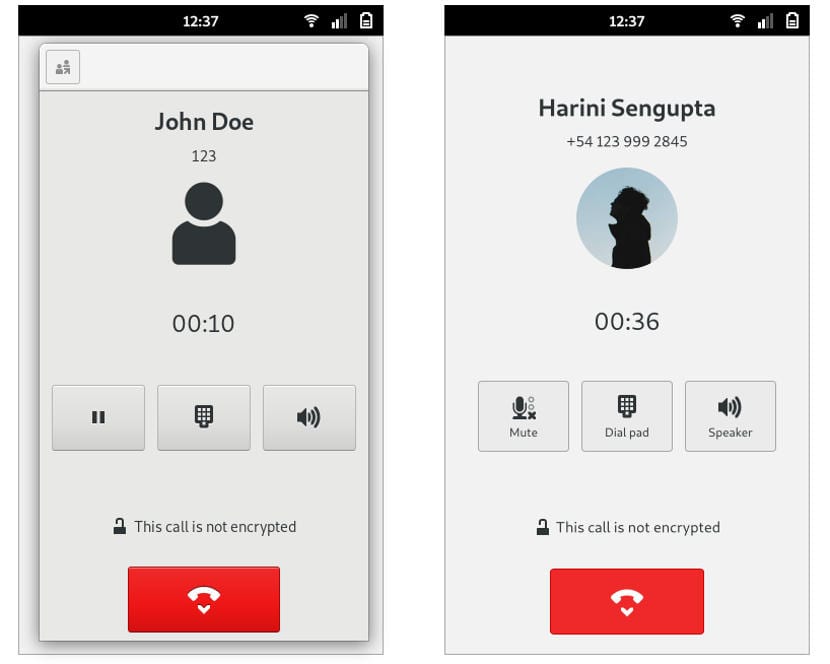
Una de las principales áreas de trabajo en la plataforma Librem 5 es la adaptación de un protocolo de llamadas descentralizado y cifrado.

Estos desarrollos se llevan a cabo en sociedad con una compañía llamada Matrix. Librem 5 es también la promesa de SMS cifrados de extremo a extremo. Purism también anunció que el teléfono inteligente tendría servicios VPN preconfigurados.

También se espera que el código fuente del dispositivo se publique después de su lanzamiento para permitir a los usuarios modificarlo cuando lo deseen o para desarrollar nuevos servicios y aplicaciones para el teléfono inteligente.

Librem 5 solo ejecutará componentes de software libre y de código abierto a partir de PureOS, su sistema operativo derivado de la conocida distribución Debian.

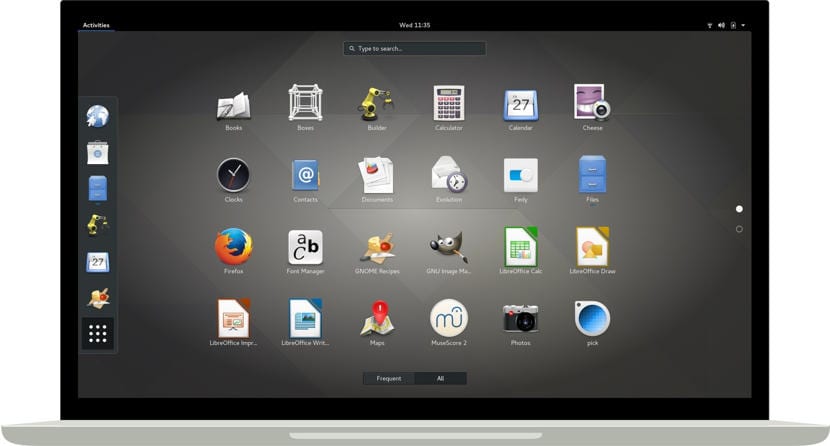
En este sentido, se debe tener en cuenta que la interfaz de usuario a la que los usuarios tendrán derecho al lanzamiento que se basa en el Shell de GNOME, pero KDE también ha anunciado una asociación con Purism, por lo que también contará con plasma móvil

Las especificaciones de los kits de desarrollo ya permitían tener una idea de lo que el dispositivo tendrá dentro de él.

En su última actualización, la compañía publicó una lista más o menos exhaustiva de especificaciones del dispositivo.

Las características que dieron a conocer son las siguientes:

  • pantalla: 5.5 a 5.7 pulgadas
  • procesador iMX8M de cuatro núcleos
  • almacenamiento: 32 GB de memoria interna eMMC
  • Inalámbrico: 802.11abgn 2.4 Ghz / 5GHz + Bluetooth 4
  • Gemalto PLS8 3G / 4G módem en banda base con simulador simple en la placa M.2 reemplazable
  • Receptor GPS: TESEO LIF3 multiconstellations
  • tarjetas inteligentes en formato 2FF
  • interruptores de muerte: 3 – WiFi, celular, micrófono / cámaras (los 3 desactivarán el GPS)
  • almacenamiento externo: extensión de almacenamiento microSD
  • Acelerómetro de 9 ejes IMU (giroscopio, acelerómetro, magnetómetro)
  • cámara frontal: por determinar
  • cámara trasera: por determinar
  • vibrador: si
  • Conector USB C dedicado a la carga, función de cliente USB, función de host USB, alimentación de CA
  • batería reemplazable por el usuario
  • altavoces: al menos uno

El artículo El lanzamiento de Librem 5 es pospuesto para el tercer trimestre del 2019 ha sido originalmente publicado en Linux Adictos.

from Linux Adictos https://ift.tt/2GY0vIa
via IFTTT

OpenEXPO nos trae un webinar y propuestas de ponencia

Creo que OpenEXPO neceista pocas presentaciones, ya es todo un referente y hemos dedicado varias de nuestras entradas a los numerosos eventos. Hoy tenemos dos novedades que te van a encantar. Una de ellas es un webinar que harán (en inglés) por tercer año consecutivo, para compartir la visión sobre las tendencias tecnológicas en el ámbito del código abierto y el software libre. Entre dichas tendencias están las del Internet de las cosas o IoT, IA, Big Data, Machine Learning, Blockchain, y muchas otras.

Si estás interesado, puedes encontrar todo en este evento que tendrá lugar el 28 de febrero de 2019 a las 5:00 PM (CET), donde se expondrá la opinión de los expertos de ITH, Telefónica, BBVA, Fundación Apache, etc., e incluso contará con el CEO de OpenExpo, Philippe Lardy. Puedes asistir de forma online al webinar y no perderte detalle, además de tener la posibilidad de interactuar con los profesionales citados anteriormente, haciendo preguntas o dando opiniones.

Por otro lado, el pasado 27 de diciembre se abrió la convocatoria para enviar propuestas de presentaciones de particulares interesados en ser ponentes en la próxima edición de OpenEXPO 2019, la 6º, que tendrá lugar el 26 e junio de 2019. Por supuesto, el tema debe estar relacionado con las tecnologías abiertas. Si te interesa, date prisa e inscribite ya, antes de que dejen de admitir propuestas el 3 de marzo a las 23:59 CET.

Las propuestas recibidas dentro de plazo serán analizadas y se someterán a votación el 17 de marzo para seleccionar las que se expondrán. En tal caso, OpenEXPO se pondrá en contacto contigo y podrás participar el la próxima edición como orador y disfrutar del pase VIP a esta impresionante feria que contará en esta edición con más de 250 oradores, más de 400 empresas presentes,y  más de 3500 profesionales. Además, recibirás 2 entradas de pase general para que invites a quien quieras. Si te interesa, puedes enviar tu propuesta en este link.

El artículo OpenEXPO nos trae un webinar y propuestas de ponencia ha sido originalmente publicado en Linux Adictos.

from Linux Adictos https://ift.tt/2EpaJ2y
via IFTTT

GNOME 3.32 recibe su segunda beta, la RC llega el 6 marzo

La segunda beta de GNOME 3.32 está aquí dos semanas después de la primera beta para añadir muchas mejoras y eliminar tantos errores como sea posible antes de que la versión final llegue el próximo mes.

GNOME 3.32 también marca el inicio de la fase ‘String Freeze’ que, en palabras simples, se refiere a que los desarrolladores ya no podrán cambiar las palabras y frases usadas en su software con el fin de que los traductores tengan suficiente tiempo para trabajar antes del lanzamiento final.

“GNOME 3.31.91 ya está disponible, esta es nueva segunda beta para la serie GNOME 3.32. Esto marca el inicio de la fase string freeze. Por ahora nos concentraremos en eliminar más errores y actualizar las traducciones para garantizar la estabilidad del lanzamiento final,” se menciona en el anuncio por correo.

Aquellos interesados en probar la segunda beta de GNOME 3.32 pueden usar el canal oficial del proyecto, que es la forma recomendada de probar las compilaciones de este entorno grafico porque no depende de los paquetes de tu sistema.

GNOME 3.32 RC llegará el 6 de marzo

El paso final del ciclo de desarrollo de GNOME 3.32 es el lanzamiento de la versión “Candidata a final” (RC, por sus siglas en ingles), con número de compilación GNOME 3.31.92, que será la última oportunidad para probar GNOME 3.32, el 6 de marzo, antes de la versión final que llegará el 13 de marzo de 2019.

Más detalles sobre los cambios que trae consigo esta beta pueden ser encontrados en este enlace. GNOME 3.32 tendrá numerosos cambios y mejoras, con soporte por seis meses y seis actualizaciones de mantenimiento planeadas, el primero, GNOME 3.32.1 llegando el 10 de abril de 2019.

El artículo GNOME 3.32 recibe su segunda beta, la RC llega el 6 marzo ha sido originalmente publicado en Linux Adictos.

from Linux Adictos https://ift.tt/2V84rd0
via IFTTT