Pacosite's Blog

Comunicaciones, Linux, Tecnología e Internet

Pacosite's Blog

LibreOffice: Crear PDF rellenable o editable

El formato PDF (Portable Document Format) se ha transformado en un gran estándar y se utiliza en multitud de ocasiones para compartir documentos de una forma sencilla y flexible. Actualmente, los documentos PDF ofrecen gran versatilidad o flexibilidad, como por ejemplo los famosos PDFs enriquecidos, en los que se pueden intertar imágenes, vídeos incrustados, y otros elementos para poder interactuar con ellos, lo que resultan muy prácticos para el ámbito educativo.

Pero en este post te vamos a mostrar un pequeño tutorial para que puedas crear un tipo concreto de PDF, el editable o rellenable como se le conoce. Es decir, un documento PDF que no solo puedas leer, sino que también puedas rellenar o editar. Esto resulta de lo más práctico para usarlo como un formulario y que otra persona lo complemente escribiendo en los distintos campos, algo que a nivel de burocrácia resulta atractivo e incluso para otros usos empresariales o educativos.

Para hacer esto posible, solo necesitas tu distribución GNU/Linux favorita, u otro sistema operativo en el que se pueda usar LibreOffice y el programa Writer incluido en esta famosa suite ofimática libre. En cuanto a los pasos, basta con hacer lo siguiente:

  1. Primero tenemos que anclar o mostrar dos menús nuevos si no los tenemos ya en nuestra interfaz de Writer. Para ello, vamos l menú Ver > Barra de herramientas > Control de formulario. Y también Ver > Barra de herramientas > Diseño de formulario.
  2. Ahora en la barra de abajo verás dos botones con puntitos (Mostrar cuadrícula y Ajustar cuadrícula), activalos.
  3. Ahora, podemos comenzar a redactar el documento como lo haríamos normalmente en Writer, solo que con las herramientas nuevas que tenemos disponibles a nuestra izquierda podremos insertar etiquetas o cajas de texto rellenable, cuadros, imágenes, tips para marcar opciones binarias (Si o No), botones, etc.
  4. Una vez creado el documento que quieres, revisa que ha quedado de forma correcta. Puedes ajustar multitud de parámetros de los elementos que puedes insertar, como el tamaño de las cajas de texto, etc.
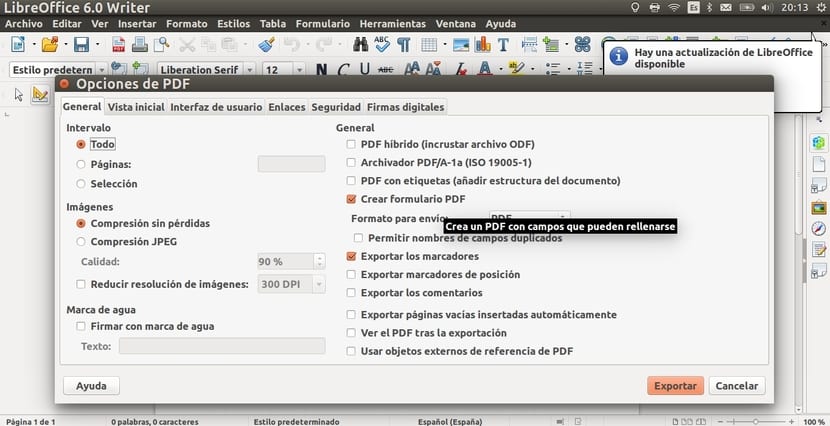
  5. Ahora ya está todo, ve al menú Archivo > Exportar a > Exportar como PDF y en la pestaña principal que te aparece, asegurate de que esté marcada la opción Crear formulario PDF. Acepta y listo…

Espero que te haya servido de ayuda…

El artículo LibreOffice: Crear PDF rellenable o editable ha sido originalmente publicado en Linux Adictos.

from Linux Adictos https://ift.tt/2Ot7Ctz
via IFTTT

LibreOffice: Crear PDF rellenable o editable

El formato PDF (Portable Document Format) se ha transformado en un gran estándar y se utiliza en multitud de ocasiones para compartir documentos de una forma sencilla y flexible. Actualmente, los documentos PDF ofrecen gran versatilidad o flexibilidad, como por ejemplo los famosos PDFs enriquecidos, en los que se pueden intertar imágenes, vídeos incrustados, y otros elementos para poder interactuar con ellos, lo que resultan muy prácticos para el ámbito educativo.

Pero en este post te vamos a mostrar un pequeño tutorial para que puedas crear un tipo concreto de PDF, el editable o rellenable como se le conoce. Es decir, un documento PDF que no solo puedas leer, sino que también puedas rellenar o editar. Esto resulta de lo más práctico para usarlo como un formulario y que otra persona lo complemente escribiendo en los distintos campos, algo que a nivel de burocrácia resulta atractivo e incluso para otros usos empresariales o educativos.

Para hacer esto posible, solo necesitas tu distribución GNU/Linux favorita, u otro sistema operativo en el que se pueda usar LibreOffice y el programa Writer incluido en esta famosa suite ofimática libre. En cuanto a los pasos, basta con hacer lo siguiente:

  1. Primero tenemos que anclar o mostrar dos menús nuevos si no los tenemos ya en nuestra interfaz de Writer. Para ello, vamos l menú Ver > Barra de herramientas > Control de formulario. Y también Ver > Barra de herramientas > Diseño de formulario.
  2. Ahora en la barra de abajo verás dos botones con puntitos (Mostrar cuadrícula y Ajustar cuadrícula), activalos.
  3. Ahora, podemos comenzar a redactar el documento como lo haríamos normalmente en Writer, solo que con las herramientas nuevas que tenemos disponibles a nuestra izquierda podremos insertar etiquetas o cajas de texto rellenable, cuadros, imágenes, tips para marcar opciones binarias (Si o No), botones, etc.
  4. Una vez creado el documento que quieres, revisa que ha quedado de forma correcta. Puedes ajustar multitud de parámetros de los elementos que puedes insertar, como el tamaño de las cajas de texto, etc.
  5. Ahora ya está todo, ve al menú Archivo > Exportar a > Exportar como PDF y en la pestaña principal que te aparece, asegurate de que esté marcada la opción Crear formulario PDF. Acepta y listo…

Espero que te haya servido de ayuda…

El artículo LibreOffice: Crear PDF rellenable o editable ha sido originalmente publicado en Linux Adictos.

from Linux Adictos https://ift.tt/2Ot7Ctz
via IFTTT

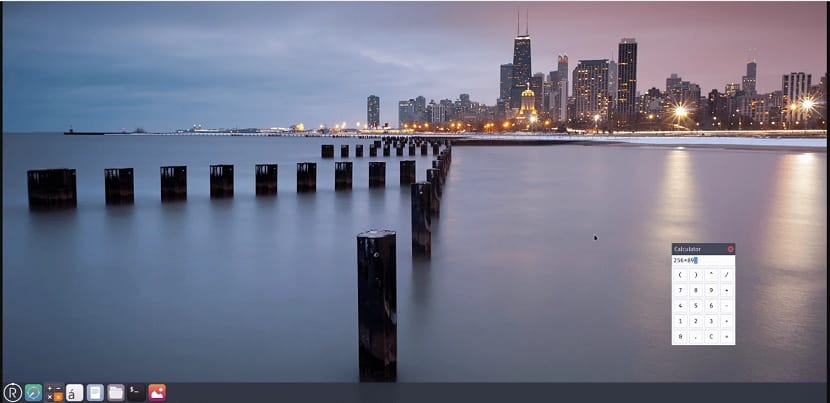
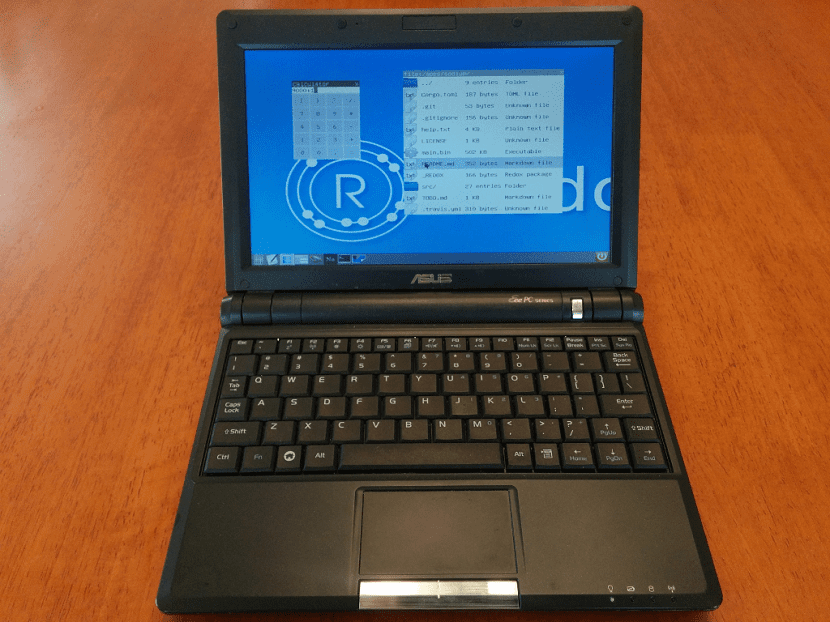
Redox, un sistema operativo escrito con el lenguaje de programación Rust

Después de un año de desarrollo, fue anunciado el lanzamiento de la nueva versión del sistema operativo Redox 0.5, el cual tiene como principal enfoque que su desarrollo es utilizando el lenguaje Rust y el concepto de microkernel.

Los desarrollos del proyecto se distribuyen bajo la licencia gratuita MIT. Para las pruebas en VirtualBox o QEMU, se ofrecen imágenes de arranque especificas para cada uno de estos.

El entorno de usuario de Redox se basa en la GUI de Orbital que se ejecuta en Wayland. Netsurf se utiliza como un navegador web.

Sobre Redox

El sistema operativo utiliza el concepto de un microkernel, donde solo se proporciona la interacción entre los procesos y la administración de recursos a nivel del kernel y toda la otra funcionalidad se transfiere a las bibliotecas que pueden usar tanto el kernel como las aplicaciones de usuario.

Todos los controladores se ejecutan en el espacio de usuario en entornos aislados de sandbox. Para la compatibilidad con las aplicaciones existentes, se proporciona una capa POSIX especial que le permite ejecutar muchos programas sin portar.

Redox se desarrolla de acuerdo con la filosofía de Unix, tomando prestadas algunas ideas de SeL4, Minix y Plan 9.

El sistema utiliza el principio “todo es una URL“.

Por ejemplo, la URL “log: //” se puede usar para el registro, la interacción entre los procesos “bus: //”, la interacción de red “tcp: //”, etc.

Los módulos que se pueden implementar en forma de controladores, extensiones de kernel y aplicaciones de usuario pueden registrar sus manejadores de URL, por ejemplo, puede escribir un módulo para acceder a los puertos de E / S y vincularlo a la URL “port_io: //”, después de lo cual puede usar para acceder al puerto 60 a través de la apertura de la URL “port_io: // 60”.

El proyecto también está desarrollando su propio administrador de lotes, un conjunto de utilidades estándar (binutils, coreutils, netutils, extrautils), el shell de comandos “ion” , el editor de texto vod-like sodium, el stack de red y el sistema de archivos TFS desarrollado sobre la base de las ideas de ZFS. ).

La configuración se establece en el lenguaje Toml. El sistema admite de momento su uso en procesadores x86_64 con una tarjeta gráfica compatible con VBE (nvidia, intel, amd), discos AHCI y tarjetas de red basadas en chips E1000 o RTL8168.

Principales novedades de Redox 0.5

El lanzamiento de la nueva version de Redox 0.05 llega con algunas innovaciones de las cuales podemos destacar de primera instancia que la propia biblioteca C estándar Relibc, escrita en Rust.

Relibc se posiciona como una implementación portátil de la biblioteca estándar de C, compatible con POSIX y capaz de trabajar no solo en Redox, sino también en distribuciones basadas en Linux.

Anteriormente en Redox, la bifurcación de la biblioteca newlib del proyecto Cygwin se usó como una biblioteca estándar, pero no se adaptó a los desarrolladores en términos de seguridad y multiplataforma. En la etapa actual de desarrollo, Relibc ya es muy superior a la funcionalidad newlib.

Además de ello en Redox 0.5 se prepararon nuevos bootloader-coreboot y bootloader-efi para coreboot y EFI, sobre la base de los cuales se formaron las imágenes de arranque.

Las bibliotecas para trabajar con EFI están escritas en Rust y el código de inicio (payload for coreboot) en Rust. Los cargadores se pueden usar por separado de Redox y en otros proyectos.

El sistema de gestión de eventos ha sido rediseñado para proporcionar el soporte correcto para seleccionar y sondear llamadas.

De las demás novedades que se pueden destacar en el anuncio de esta nueva versión encontramos:

  • Se ha Implementado soporte completo para las funciones en mapeo de memoria (mmap).
  • Se agregó soporte para Pthreads y se sugirieron llamadas adicionales al sistema para el procesamiento de la señal.
  • Compatibilidad mejorada con LLVM, lo que permitió el ensamblaje de rustc y Mesa (c llvmpipe).
  • Debido a la transición a la nueva biblioteca del sistema, se logró el soporte para muchas aplicaciones nuevas.
  • Se han agregado un total de 62 nuevos paquetes.

Para la instalación en Redox ya hay paquetes listos para usar con las bibliotecas SDL2, ffmpeg, cairo, gstreamer, pcre, glman, libiconv, libsodium y gettext, un conjunto de compiladores, una implementación de OpenGL, una aplicación de OpenGL, Vcckv Mesa, emuladores scummvm, doscitas y costumbres, y una aplicación de OpenGL en su conjunto. Nukem 3D), openttd y FreeDoom.

El artículo Redox, un sistema operativo escrito con el lenguaje de programación Rust ha sido originalmente publicado en Linux Adictos.

from Linux Adictos https://ift.tt/2TXKYzJ
via IFTTT

Lollypop, un atractivo y funcional reproductor de música que (casi) me ha convencido

En mi búsqueda del reproductor perfecto para Linux pruebo muchos programas para tener bien organizada mi biblioteca musical en una interfaz cuidada. Hace tiempo usaba Banshee, también he usado AmaroK, Rythhmbox y actualmente estoy usando Cantata, el que viene por defecto en Kubuntu. Cantata me gusta mucho, pero podría gustarme más si incluyera un ecualizador y su interfaz mostrara las carátulas en grande. Eso es algo que sí hace Lollypop, un reproductor que casi me ha convencido.

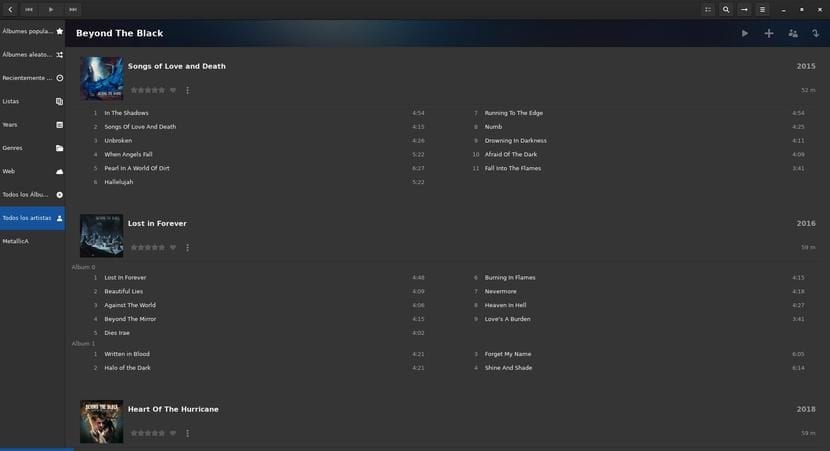
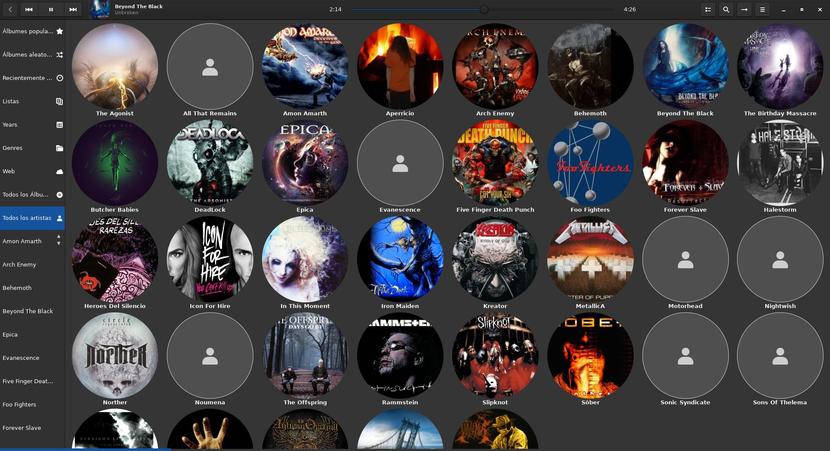
Como veis en la imagen que encabeza este post, Lollypop recuerda mucho a la interfaz de iTunes. La propuesta de Apple era un desastre hace varios años, pero mejoró muchísimo con la llegada de Apple Music. Fue entonces cuando me acostumbré y me enamoré de él. El problema es que no se puede usar en Linux y esa es la razón por la que busco algo que se le parezca. Lollypop da la impresión (no lo aseguro) de estar basado en iTunes y a mí eso me seduce. Además, incluye su propio ecualizador, lo que evita que instalemos software como PulseEffects sólo para escuchar música.

Lollypop incluye su propio ecualizador

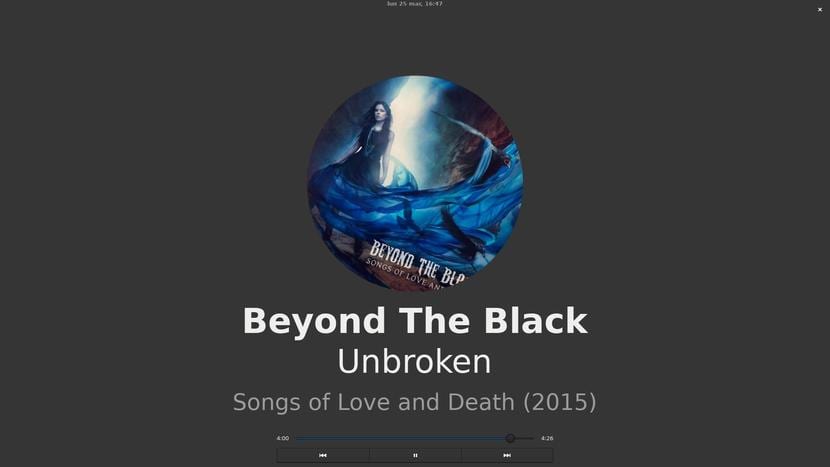
En la barra izquierda de Lollypop encontramos las listas, géneros, etc, y los artistas. Haciendo clic derecho podemos añadir o quitar elementos, como Año o Género, pudiendo dejar sólo lo que nos interesa, como los artistas. En la parte central nos mostrará todo lo importante, que pueden ser todos los álbumes, todos los artistas, las canciones de un disco o el ecualizador. También nos mostrará una especie de fondo de pantalla si tocamos sobre el icono de “pantalla completa”.

Lollypop: todos los álbumes
Lollypop: todos los artistas
Lollypop: pantalla completa

Arriba a la derecha tenemos las opciones:

  • Haciendo clic sobre el primer icono (lista) nos muestra lo que está sonando y lo que viene a continuación.
  • Desde el icono de la lupa podremos realizar búsquedas.
  • La flecha a la derecha nos permitirá activar el modo de repetición, aleatorio, etc, y activar el Scrobbling de Last.fm.
  • Desde las tres líneas accederemos a las opciones, entre las que tenemos el ecualizador.

Un reproductor muy interesante que necesita ser pulido

Lollypop está basado en GNOME y su imagen no queda tan bien en KDE como otros programas. Además, si usamos KDE y hemos configurado los botones a la izquierda, Lollypop no respetará esta decisión. No es algo demasiado grave y también pasa con PulseEffects, pero había que mencionarlo.

Y es que, como dicta el título, Lollypop “casi me ha convencido”. Lo ha hecho por su imagen, GNOME aparte, y porque tiene su propio ecualizador, pero puedo mencionar una serie de fallos que me parecen muy molestos:

  • El primero de la lista va a ser que se me ha cerrado escribiendo este artículo. Ya lo había probado y sabía que no iba fino, pero esta vez ha llegado a cerrarse por completo.
  • El paso entre canción y canción lo hace con un salto en el que nos perdemos los primeros 1-2 segundos de cada una de ellas. Sorprende para mal.
  • Va francamente lento al principio y hay que tener cierta paciencia. Cada vez que entramos en la vista de todos los artistas o todos los álbumes tarda varios segundos para cargarlos todos. Si, como yo, tenéis una biblioteca de unos 40GB en música, la cosa será peor aún.
  • Cada vez que entramos, el ecualizador se ha desactivado. No vuelve a funcionar hasta que lo activamos desde las opciones.

Cómo instalar Lollypop

Lollypop está disponible como paquete Flatpak en Flathub, por lo que para instalarlo antes deberemos habilitar este tipo de sistema de instalación. En este artículo os enseñamos cómo hacerlo en diferentes distribuciones de Linux. Si ademas queremos que los paquetes aparezcan en el centro de software, tendremos que añadir el repositorio de Flathub con este comando:

flatpak remote-add --if-not-exists flathub https://flathub.org/repo/flathub.flatpakrepo

Una vez habilitado Flatpak y Flathub, podemos instalar Lollypop desde nuestro centro de software favorito.

Yo creo que el reproductor musical perfecto para Linux estaría en una mezcla de Lollypop y Cantata, con la imagen de uno y el rendimiento del otro o mejorando las carencias de cada uno. También es cierto que Lollypop podría comportarse mejor en GNOME. ¿Crees que Lollypop es uno de los mejores reproductores para Linux o tiene mucho que mejorar?

El artículo Lollypop, un atractivo y funcional reproductor de música que (casi) me ha convencido ha sido originalmente publicado en Linux Adictos.

from Linux Adictos https://ift.tt/2YnRnTe
via IFTTT

Motrix: administrador de descargas HTTP, FTP, BitTorrent, Magnet y mas

En Linux cuando se toca el tema de la descarga de archivos generalmente muchos de nosotros confiamos en la terminal con sus herramientas como wget o curl, aunque también muchas de las distribuciones cuentan con cliente bittorrent con lo cual podemos sentirnos completos.

Por otro lado, también tenemos a los navegadores web que con sus extensiones los podemos potenciar para poder sacarles el máximo provecho a ellos junto con su gestor de descargas incorporado.

Con todo ello podemos decir que no necesitamos nada más, aun que no siempre es así.

Dado que cuando se trata de descargar archivos de gran tamaño (varios de GB) o múltiples archivos, estas herramientas (a excepción de los clientes Torrent), pueden tener algunas deficiencias.

Es aquí cuanto entran en juego los famosos gestores de descargar (download manager) los cuales desde primera instancia llegan a arreglar el problema del manejo de descargas múltiples junto con la reanudación de la descarga en caso de que la conexión se llegue a perder.

Es por ello por lo que en esta ocasión les recomendaremos un excelente gestor de descargas que desde el punto de vista de muchos esta muy bien equipado dado que soporta diferentes tipos de protocolos con lo cuales me atrevo a decir que es el todo en uno.

Motrix el download manager todo en uno

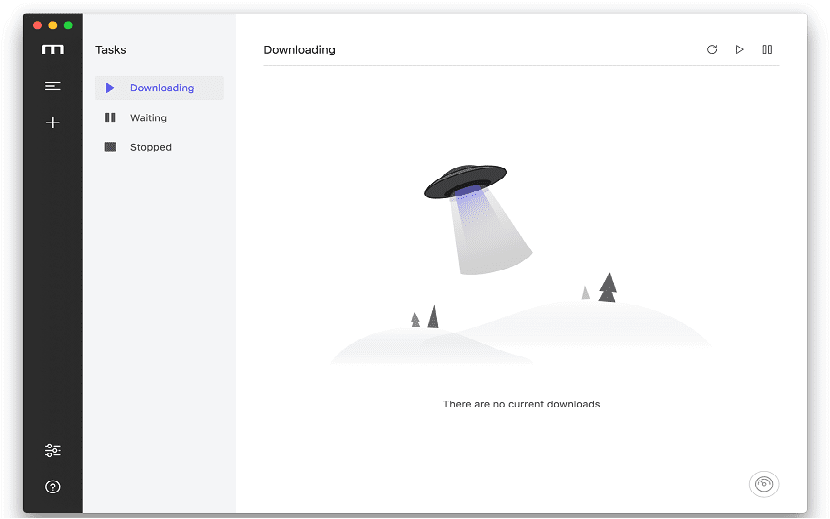
Motrix es un gestor de descargas que es de código abierto y gratuito que se ejecuta en Linux , macOS y Windows.

Este excelente gestor de descargas permite descargar archivos a través de HTTP / FTP, BitTorrent (incluso a través de enlaces magnet), así como Baidu Net Disk.

Junto con todo esto Motrix admite hasta 10 descargas simultaneas y cada descarga se puede dividir en hasta 64 subprocesos, maximizando la velocidad de recuperación de archivos.

También es posible modificar el Agente de usuario en la configuración del software para hacer que el servidor crea que está utilizando un cliente de Torrent o algun navegador web como por ejemplo Chrome u otro.

Y por supuesto como decíamos lo que no puede faltar en un buen gestor de descargas es que las descargas se pueden reanudar donde las dejaste.

Está lejos de la flexibilidad de un JDownloader, Motrix es una buena herramienta que reemplazará el administrador de descargas de su navegador o su antiguo cliente de BitTorrent.

Los desarrolladores podrán aprovechar las ventajas porque Motrix también admite extensiones de terceros.

Entre sus principales características podemos destacar:

  •  Interfaz de usuario simple y clara
  • Soporta BitTorrent y Magnet
  • Soporta la descarga de Baidu Net Disk
  • Hasta 10 tareas de descarga concurrentes.
  • Soporta 64 hilos en una sola tarea
  • Agente de usuario simulado
  • Descargar notificación completada
  • Listo para la barra táctil (solo para Mac)
  • Bandeja de sistema residente para una operación rápida
  • Eliminar archivos relacionados al eliminar tareas (opcional)
  • 18 idiomas soportados.

¿Cómo instalar Motrix en Linux?

Si estas interesado en poder instalar este gestor de descargas en tu sistema. Podrás hacerlo siguiendo las instrucciones que compartimos con ustedes a continuación.

De manera general para casi cualquier distribución de Linux actual, podremos instalar este gestor de descargas con ayuda del formato de aplicaciones AppImage.

Solo tenemos que dirigirnos a la pagina web oficial del proyecto en la cual en su sección de descargas podremos obtener la ultima versión estable de la aplicación. El enlace es este.

Para quienes prefieran realizar la descargar de la actual versión estable en estos momentos desde la terminal lo pueden hacer ejecutando el siguiente comando:

wget https://github.com/agalwood/Motrix/releases/download/v1.2.2/Motrix-1.2.2-x86_64.AppImage

Hecho esto ahora vamos a darle permisos de ejecución al archivo con:

sudo chmod +x Motrix-1.2.2-x86_64.AppImage

Y finalmente podremos ejecutar la aplicación dando doble clic sobre el archivo descargado o desde la terminal con el comando:

./Motrix-1.2.2-x86_64.AppImage

Construyendo el paquete desde código fuente

Hay quienes prefieren construir el paquete de la aplicación. Para ello desde la terminal vamos a obtener el código fuente de la aplicación con:

git clone git@github.com:agalwood/Motrix.git

Ahora podremos construir el paquete con:

cd Motrix

npm install

Y finalmente:

npm run build

Y listo ya con ello podrán comenzar a utilizar esta aplicación en sus sistemas

El artículo Motrix: administrador de descargas HTTP, FTP, BitTorrent, Magnet y mas ha sido originalmente publicado en Linux Adictos.

from Linux Adictos https://ift.tt/2OlKtJN
via IFTTT

Motrix: administrador de descargas HTTP, FTP, BitTorrent, Magnet y mas

En Linux cuando se toca el tema de la descarga de archivos generalmente muchos de nosotros confiamos en la terminal con sus herramientas como wget o curl, aunque también muchas de las distribuciones cuentan con cliente bittorrent con lo cual podemos sentirnos completos.

Por otro lado, también tenemos a los navegadores web que con sus extensiones los podemos potenciar para poder sacarles el máximo provecho a ellos junto con su gestor de descargas incorporado.

Con todo ello podemos decir que no necesitamos nada más, aun que no siempre es así.

Dado que cuando se trata de descargar archivos de gran tamaño (varios de GB) o múltiples archivos, estas herramientas (a excepción de los clientes Torrent), pueden tener algunas deficiencias.

Es aquí cuanto entran en juego los famosos gestores de descargar (download manager) los cuales desde primera instancia llegan a arreglar el problema del manejo de descargas múltiples junto con la reanudación de la descarga en caso de que la conexión se llegue a perder.

Es por ello por lo que en esta ocasión les recomendaremos un excelente gestor de descargas que desde el punto de vista de muchos esta muy bien equipado dado que soporta diferentes tipos de protocolos con lo cuales me atrevo a decir que es el todo en uno.

Motrix el download manager todo en uno

Motrix es un gestor de descargas que es de código abierto y gratuito que se ejecuta en Linux , macOS y Windows.

Este excelente gestor de descargas permite descargar archivos a través de HTTP / FTP, BitTorrent (incluso a través de enlaces magnet), así como Baidu Net Disk.

Junto con todo esto Motrix admite hasta 10 descargas simultaneas y cada descarga se puede dividir en hasta 64 subprocesos, maximizando la velocidad de recuperación de archivos.

También es posible modificar el Agente de usuario en la configuración del software para hacer que el servidor crea que está utilizando un cliente de Torrent o algun navegador web como por ejemplo Chrome u otro.

Y por supuesto como decíamos lo que no puede faltar en un buen gestor de descargas es que las descargas se pueden reanudar donde las dejaste.

Está lejos de la flexibilidad de un JDownloader, Motrix es una buena herramienta que reemplazará el administrador de descargas de su navegador o su antiguo cliente de BitTorrent.

Los desarrolladores podrán aprovechar las ventajas porque Motrix también admite extensiones de terceros.

Entre sus principales características podemos destacar:

  •  Interfaz de usuario simple y clara
  • Soporta BitTorrent y Magnet
  • Soporta la descarga de Baidu Net Disk
  • Hasta 10 tareas de descarga concurrentes.
  • Soporta 64 hilos en una sola tarea
  • Agente de usuario simulado
  • Descargar notificación completada
  • Listo para la barra táctil (solo para Mac)
  • Bandeja de sistema residente para una operación rápida
  • Eliminar archivos relacionados al eliminar tareas (opcional)
  • 18 idiomas soportados.

¿Cómo instalar Motrix en Linux?

Si estas interesado en poder instalar este gestor de descargas en tu sistema. Podrás hacerlo siguiendo las instrucciones que compartimos con ustedes a continuación.

De manera general para casi cualquier distribución de Linux actual, podremos instalar este gestor de descargas con ayuda del formato de aplicaciones AppImage.

Solo tenemos que dirigirnos a la pagina web oficial del proyecto en la cual en su sección de descargas podremos obtener la ultima versión estable de la aplicación. El enlace es este.

Para quienes prefieran realizar la descargar de la actual versión estable en estos momentos desde la terminal lo pueden hacer ejecutando el siguiente comando:

wget https://github.com/agalwood/Motrix/releases/download/v1.2.2/Motrix-1.2.2-x86_64.AppImage

Hecho esto ahora vamos a darle permisos de ejecución al archivo con:

sudo chmod +x Motrix-1.2.2-x86_64.AppImage

Y finalmente podremos ejecutar la aplicación dando doble clic sobre el archivo descargado o desde la terminal con el comando:

./Motrix-1.2.2-x86_64.AppImage

Construyendo el paquete desde código fuente

Hay quienes prefieren construir el paquete de la aplicación. Para ello desde la terminal vamos a obtener el código fuente de la aplicación con:

git clone git@github.com:agalwood/Motrix.git

Ahora podremos construir el paquete con:

cd Motrix

npm install

Y finalmente:

npm run build

Y listo ya con ello podrán comenzar a utilizar esta aplicación en sus sistemas

El artículo Motrix: administrador de descargas HTTP, FTP, BitTorrent, Magnet y mas ha sido originalmente publicado en Linux Adictos.

from Linux Adictos https://ift.tt/2OlKtJN
via IFTTT

KStars una excelente aplicación de astronomía similar a stellarium

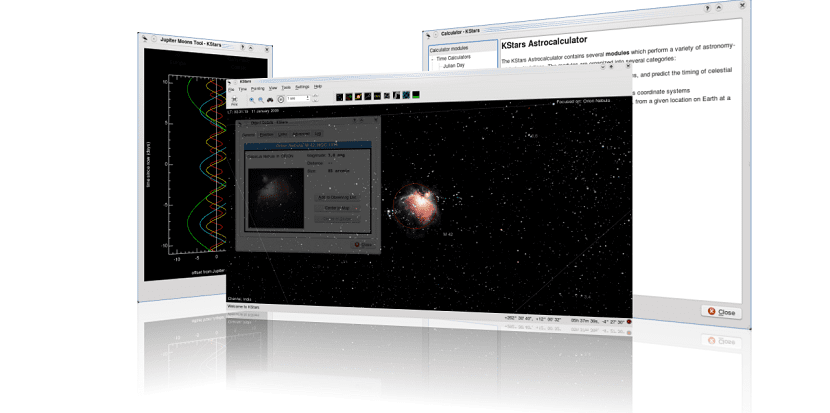
KStars es un software de astronomía multiplataforma que simula un planetario. Forma parte de KDE. Licenciado bajo los términos de GPL, KStars es software libre. Proporciona una simulación gráfica precisa del cielo nocturno, desde cualquier lugar de la Tierra, en cualquier fecha y hora.

Incluye más de 130.000 estrellas, 13.000 objetos del espacio profundo, las 88 constelaciones, miles de cometas y asteroides, así como los ocho planetas del Sistema Solar, el Sol y la Luna.

Por otro lado, ofrece múltiple información sobre todos los objetos estelares en forma de hipertexto. Permite además controlar telescopios y cámaras CCD desde el propio programa.

Para los cálculos astronómicos, Astrocalculator se puede usar para predecir conjunciones, eclipses lunares y realizar muchos cálculos astronómicos comunes.

Sobre KStars

Este software de astronomía cuenta con varias características interesantes entre las cuales podemos destacar:

  • Permite cambiar tu ubicación geográfica para ver cómo cambia la vista del cielo con la latitud.
  • Permite al usuario poder ver y entender la diferencia entre los días siderales y los días solares cambiando la velocidad de la simulación.
  • Explora los sistemas de coordenadas cambiando entre coordenadas ecuatoriales y horizontales. Además se pueden realizar conversiones de coordenadas en el Astrocalculator KStars.
  • Conectar senderos a los planetas y establecer una tasa de simulación para ver sus trayectorias.
  • Posibilidad de poder establecer el tiempo en el futuro lejano para ver cómo las constelaciones cambian de forma debido a los movimientos de las estrellas.
  • Controla tu observatorio utilizando el amplio soporte de KStars para equipos de astronomía.
  • Vamos a poder encontrar este software traducido a gran cantidad de idiomas. Solo hay que buscar el que cada uno quiera dentro de la configuración del programa.

El programa va a mostrar términos técnicos que aparecerán subrayados en azul. Si se hace clic en ellos, obtendremos una explicación.

Va a permitir a los usuarios aprender sobre temas de astronomía y astrofísica a través del proyecto AstroInfo (parte del Manual de KStars accesible a través del menú Ayuda).

Ekos es una suite de astrofotografía, una solución completa de astrofotografía que puede controlar todos los dispositivos INDI, incluidos numerosos telescopios, CCD, DSLR, enfocadores, filtros y mucho más.

Ekos admite el seguimiento de alta precisión mediante la resolución de astrometría en línea y fuera de línea, el enfoque automático y las capacidades de guía automática, y la captura de imágenes individuales o múltiples mediante el potente administrador de secuencias integrado.

KStars ha sido empaquetado por muchas distribuciones de Linux / BSD, incluyendo Red Hat Linux, OpenSUSE, Mandriva Linux y Debian por lo que su instalación en la mayoría de las distribuciones es desde los repositorios de estas.

¿Cómo instalar KStars?

Para quienes estén interesados en poder instalar esta aplicación en su distribución de Linux, podrán hacerlo siguiendo las instrucciones que compartimos con ustedes a continuación.

Si son usuarios de Ubuntu, Linux Mint o alguna distribución derivada de estas, podrán añadir el repositorio de la aplicación abriendo una terminal y ejecutando en ella el siguiente comando:

sudo apt-add-repository ppa:mutlaqja/ppa

Ahora vamos a actualizar nuestro listado de paquetes con:

sudo apt-get update

Y finalmente vamos a proceder a instalar la aplicación en nuestro sistema con:

sudo apt-get install indi-full kstars-bleeding

Para el caso de los que sean usuarios de Debian o cualquier distribución basada en esta (como Deppin OS) en una terminal solo tienen que ejecutar el siguiente comando:

sudo apt install kstars

Ahora para quienes sean usuarios de Arch Linux, Manjaro, Antergos o cualquier otra distribución de Linux basada en Arch Linux. Podrán realizar la instalación de kstars desde los repositorios de Arch Linux.

Solo tienen que abrir una terminal y sobre ella van a teclear el siguiente comando para realizar la instalación:

sudo pacman -S kstars

Usuarios de cualquier versión de OpenSUSE podrán realizar la instalación de kstars directamente desde una terminal ejecutando en ella el siguiente comando:

sudo zypper in kstars

Finalmente, para quienes sean usuarios de Fedora o cualquier distro basada en esta, podran realizar la instalación con el siguiente comando:

sudo yum install kdeedu-kstars


El artículo KStars una excelente aplicación de astronomía similar a stellarium ha sido originalmente publicado en Linux Adictos.

from Linux Adictos https://ift.tt/2TW1JLs
via IFTTT

Alibaba público en código abierto su JDK personalizado Dragonwell 8.0

Con el fin de evitar problemas legales con Oracle (que posee extensiones propietarias), cada vez más compañías están construyendo sus propios JDK desde OpenJDK y benefician a la comunidad con su trabajo.

Ya sea Red Hat, Amazon entre otros, por nombrar algunos, todas estas compañías tienen sus propios JDK. Según ellos, las extensiones propietarias de Oracle destruyen la confianza de los desarrolladores que gradualmente se están alejando del lenguaje Java.

Alibaba Dragonwell

Java es un lenguaje muy utilizado en Alibaba ya que necesitaba un JDK optimizado para sus aplicaciones de comercio electrónico, finanzas y logística en línea que se ejecutaban en más de 100,000 servidores.

De esta necesidad surgió Alibaba Dragonwell, un JDK derivado de OpenJDK y que es el motor que ejecuta las aplicaciones Java distribuidas de Alibaba con escalas extremas, de acuerdo con los términos de la compañía.

Como bifurcación de OpenJDK, Alibaba Dragonwell JDK es un software gratuito con licencia GNU 2.0, disponible en GitHub.

Los ingenieros de Alibaba Group introdujeron recientemente su propia implementación de JDK en GitHub. Para la compañía, esta implementación nació de la necesidad de encontrar un recurso Java que se adapte bien a sus aplicaciones y permita su implementación a gran escala.

Esta personalización interna o versión descendente de OpenJDK de Alibaba Group se ha denominado Alibaba Dragonwell 8.0. Como se esperaba, esta personalización se ha implementado para las necesidades específicas de la empresa.

En la presentación del equipo de Dragonwell:

Se destaca que este último está optimizado para aplicaciones de comercio electrónico, finanzas y logística en línea y ya funciona en más de cien mil servidores. ”

Alibaba Dragonwell es el motor que ejecuta nuestras aplicaciones distribuidas de Java con una escalabilidad extrema”, dijo el equipo.

El equipo de Alibaba Dragonwell informa que este último está certificado como compatible con el estándar Java SE y que la versión actual solo es compatible con la plataforma Linux para arquitecturas x86 y x64.

Además de ser una bifurcación del OpenJDK, tiene otras características que la compañía considera muy esenciales para su trabajo.

“Al adoptar OpenJDK para ejecutar nuestras aplicaciones, nos dimos cuenta de la necesidad de personalizarlo específicamente para implementaciones de aplicaciones Java a gran escala”, escribió el equipo.

Sobre la nueva versión de Alibaba Dragonwell 8.0

La nueva version de Alibaba Dragonwell cuenta con un nuevo recolector de basura llamado CMS, un grabador de vuelo (JFR) y trae nuevas adiciones.

Sobre el informe de este nuevo lanzamiento de Alibaba Dragonwell, el equipo de desarrollo destaca que:

  • Se agrega una nueva mini opción al subcomando de volcado de la herramienta de volcado para ignorar el contenido de las matrices primitivas de heapdump.
  • Así como una nueva opción PrintYoungGenHistoAfterParNewGC para imprimir el histograma de objetos después de un ParNew GC.
  • La opción PrintGCRootsTraceTime fue añadida para imprimir los detalles del ParNew GC como G1GC. Ayuda a los usuarios a encontrar el problema del tiempo de descanso largo. Puede ser abierto / cerrado por jinfo

Y una nueva opción ArrayAllocationWarningSize para imprimir la pila de llamadas de una asignación de matriz que supera a ArrayAllocationWarningSize. El valor predeterminado de esta opción es 512M. Esto puede ser cambiado por jinfo.

¿Cómo obtener Alibaba Dragonwell 8.0?

Este JDK esta disponible para aquellos entusiastas que quieran conocer un poco mas al respecto sobre el o implementarlo sobre sus servidores.

Es importante hacer mención que Alibaba Dragonwell JDK solo es compatible con la plataforma Linux en arquitecturas x86 y x64 por el momento.

Para los sistemas RHEL, CentOS y AliOS se puede añadir el siguiente repositorio.

En el caso de CentOS este lo añadimos con:

curl -o /etc/yum.repos.d/CentOS-Base.repo http://mirrors.aliyun.com/repo/Centos-7.repo

E instalamos con:

sudo yum install dragonwell-8

Ahora simplemente para habilitar el JDK de Alibaba Dragonwell para su aplicación, deben de configurar que JAVA_HOME que apunte al directorio de instalación de Alibaba Dragonwell.

Para otros sistemas deberán de descargar el JDK desde Github, el enlace es este.

Las instrucciones de la implementación de Alibaba Dragonwell 8.0 así como más información al respecto lo pueden consultar en el siguiente enlace.


El artículo Alibaba público en código abierto su JDK personalizado Dragonwell 8.0 ha sido originalmente publicado en Linux Adictos.

from Linux Adictos https://ift.tt/2UT8El4
via IFTTT

3 aplicaciones de código abierto exclusivas para Mac

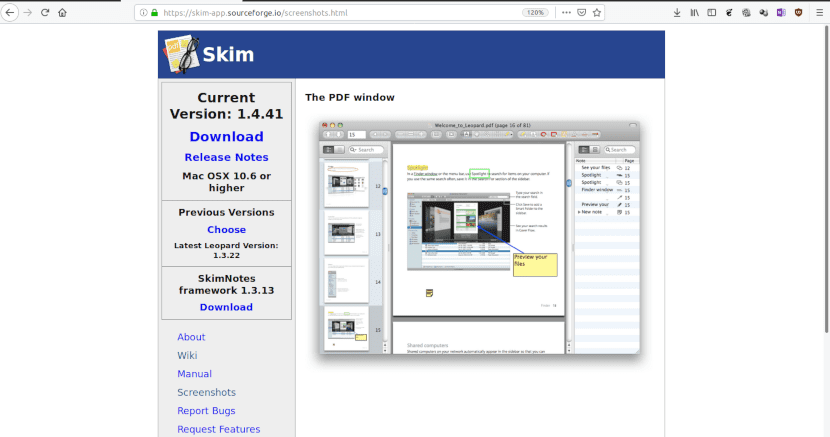
Skim es un lector y marcador de documentos pdf.

Para quienes lo miramos desde afuera, el mundo Apple es un misterio. Su hardware es más caro que el de pc, además de que no todos sus componentes son estándar. Por no mencionar que sus licencias de uso recuerdan a los contratos de vasallaje. Sin embargo, tiene fanáticos, y muchos de ellos también aman el código abierto. Es por eso, que en este post comentamos tres aplicaciones de código abierto exclusivas para Mac.

Quiero aclarar que estoy seguro de que si me diera el presupuesto, probablemente sería también uno de esos fanáticos que usan programas de código abierto en Mac. En caso de que su hardware resultara tan bueno como dicen, sin dudas querría usarlo con algunos de mis programas preferidos.

En general, los principales proyectos de código abierto tienen su versión para Mac. Es así que podemos navegar con Firefox, reproducir archivos multimedia con VLC, realizar tareas ofimáticas con LibreOffice, o manejar colecciones bibliográficas con Calibre.
También hay programas que son exclusivos para Mac, por ejemplo, estos:

Reproductor multimedia IINA

Si usaste LInux un largo tiempo, seguramente conoces Mplayer, un reproductor creado para la línea de comandos. Mplayer tuvo un fork llamado Mplayer2. De la unión de las mejores características de los dos nació MPV. En Linux tenemos algunos reproductores basados en MPV con interfaz gráfica; GNOME-MPV y BOMI son dos de ellos.

IINA es un reproductor de audio y vídeo para Mac basado en MPV. Tiene un diseño mínimalista pero moderno.

Características de IINA

  • Soporte para Force Touch,la barra táctil y la función picture-in-picture.
  • Al abrir un vídeo, éste añade automáticamente otros vídeos de esa carpeta a una lista de reproducción.
  • Si estás escuchando un audiolibro o podcast, IINA te permite navegar rápidamente entre capítulos de MP3.
  • La interfaz incluye botones para listas de reproducción, modo de música, picture in picture y ajustes.
  • Diferentes temas para la interfaz de usuario.
  • Descarga automática de subtítulos. Requiere cuenta de Opensubtitles
  • Diversos ajustes para la configuración de audio y video.
  • Se puede cambiar el aspecto de los subtítulos.
  • Personalización de los atajos de teclado.

Lector y anotador de documentos Skim

Aunque la aplicación para la visualización de imágenes y documentos integrada en el sistema operativo de la Mac tiene un buen soporte para documentos pdf, puede que necesitemos a Skim para trabajos más complejos.

Skim es un lector de PDF para OS X. Está diseñado para ayudarle a leer y anotar artículos científicos en PDF, pero también es ideal para ver cualquier otro tipo de archivos.

Características de Skim

  • Ver todo tipo de documentos pdf.
  • Añadir y editar notas.
  • Resaltado de texto importante con un solo toque.
  • Creación fácil de referencias mediante el uso de instantáneas.
  • Navegación mediante tabla de contenidos y miniaturas de páginas.
  • Ver todas las notas.
  • Lectura a pantalla completa.
  • Zoom de la vista del documento.
  • Soporte para AppleScript.
  • Herramienta para recortes.
  • Soporte para LaTeX, SyncTeX y PDFSync..

Skim incluye una función llamada barra de lectura para ayudarle a concentrarse. Y el panel de contenido tiene una potente función de búsqueda integrada: resalta el término de búsqueda en las páginas relevantes y las agrupa por densidad y hoja.

Editor de texto plano CotEditor

CotEditor es un editor liviano de texto y código ligero. Cuenta con una interfaz limpia y sencilla que le permite cambiar rápidamente los finales de línea, la codificación de archivos y la coloración de la sintaxis. Soporta casi 60 lenguajes de programación, por lo que puede elegir el color de la sintaxis según sea necesario.

El panel lateral integrado permite ver información detallada sobre el archivo con el que trabajamos, incluida la codificación de texto, el recuento de caracteres y mucho más. Tiene un excelente soporte de expresiones regulares y una poderosa herramienta de búsqueda de texto, similar a la de las aplicaciones de pago.

Es posible dividir la ventana en dos mitades, de modo que podemos mantener una mitad de la ventana como referencia mientras hacemos modificaciones en la otra.

Para terminar, ¿Por qué no nos cuentas tu experiencia usando Linux y aplicaciones de código abierto en Mac?

El artículo 3 aplicaciones de código abierto exclusivas para Mac ha sido originalmente publicado en Linux Adictos.

from Linux Adictos https://ift.tt/2YhoCry
via IFTTT

Cómo descargar, convertir y reproducir videos desde la terminal.

youtube-dl permite configurar las descargas de video de diferentes sitios.

La mayoría de nosotros estamos acostumbrados a usar programas con interfaz gráfica. Sin embargo, existe una gran cantidad de programas que se usan desde la terminal y que resultan muy útiles.

En este post analizamos dos herramientas para descargar, convertir y reproducir videos. Youtube-dl se ocupa de las descargas de video, audio y subtítulos, mientras que FFmpeg se encarga de la conversión y reproducción.

Descargando videos con youtube-dl

Youtube-dl es una herramienta escrita en Python que permite descargar videos de YouTube. Además, trabaja con sitios similares como Dailymotion, Photobucket, Facebook, Yahoo, Metacafe y Depositfiles.

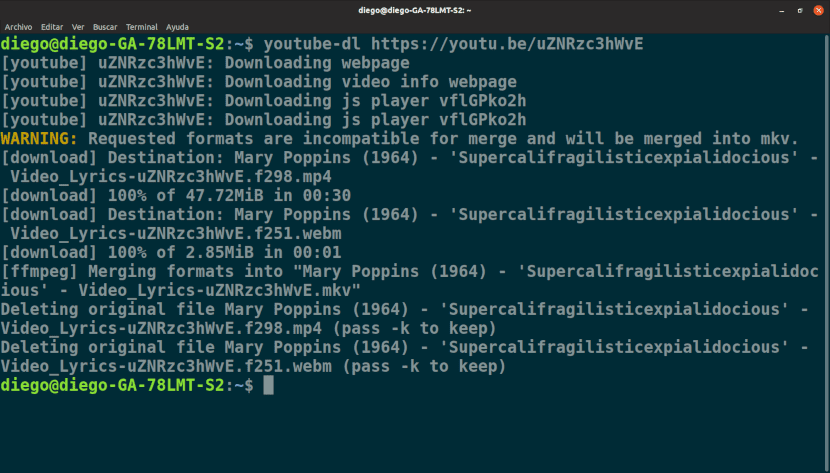
La aplicación youtube-dl soporta la reanudación de descargas interrumpidas. Por lo tanto, si cierras la terminal o pierdes la conexión, youtube-dl se puede volver a ejecutar con la misma url de vídeo. La descarga inacabada se reanudará, siempre y cuando haya una descarga parcial en el directorio actual.

Otras características del programa son:

  • Permite saltarse las restricciones geográficas, como resultado podremos descargar videos que solo sería posible ver usando una VPN.
  • Se puede seleccionar entre los diferentes formatos de video.
  • Es posible elegir entre diferentes calidades de video disponible.

Por lo general resulta preferible usar la url que Youtube nos muestra en el menú compartir, en lugar de la que vemos en la barra del navegador.

Descarga e instalación de youtube-dl.

Aunque el programa está en los repositorios, esa versión da algunos problemas. Lo mejor es descargarlo de la página del proyecto.

Usamos este comando:
sudo wget https://yt-dl.org/downloads/latest/youtube-dl -O/usr/local/bin/youtube-dl

Le damos los permisos necesarios

sudo chmod a+rx /usr/local/bin/youtube-dl

El comando básico de descarga es:
youtube-dl url_video

Los videos de Youtube están en diferentes formatos, es posible verlos con el comando
youtube-dl -F url_video

La salida de este comando es una lista con los diferentes formatos y calidades con un identificador numérico. Una vez seleccionado hacemos:
youtube-dl -f N url_video
Dónde N es el número del identificador.

En caso de que deseemos descargar una lista de reproducción, el comando correspondiente es:
youtube-dl -cit url_lista

Para descargar solo el audio
youtube-dl -x url_video

En tanto, si queremos descargarlo en formato mp3
youtube-dl -x --audio-format mp3

A menos que se le indique lo contrario, youtube-dl descarga los archivos en la carpeta personal. Es importante, por una cuestión de prolijidad, utilizar una carpeta específica. Por ejemplo, la carpeta Vídeos.

Antes de descargar el video , usa el comando

cd Vídeos

En caso de que tu distribución no incluya esta carpeta puedes crearla con:

mkdir Vídeos

Luego ejecuta el comando anterior.

Trabajando con los videos descargados

Para empezar a trabajar con los videos descargados, debemos tener en cuenta que los formatos de título usados por Youtube no son compatibles con los comandos de la terminal de Linux. Por eso vamos a hacer trampa usando por una vez la interfaz gráfica.

  • Primero: Posamos el puntero sobre el archivo descargado.
  • Segundo: Pulsamos en Propiedades.
  • Tercero: Cambiamos el nombre por uno sencillo y pulsamos Enter.
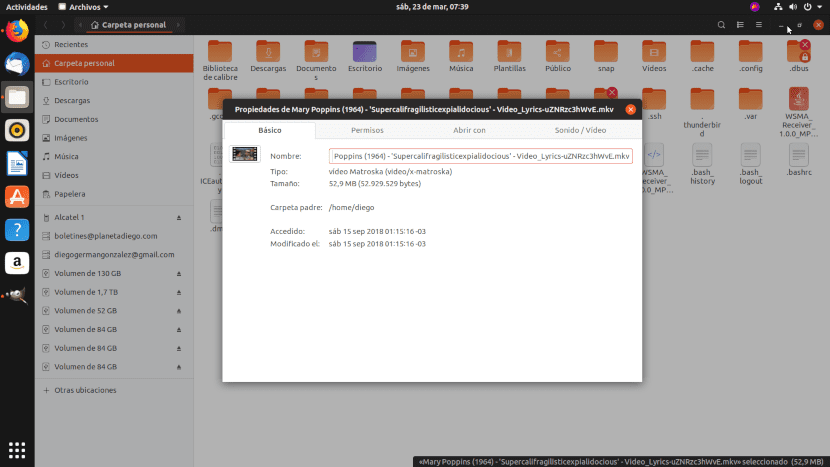
Para trabajar con FFmpeg hay que modificar el título del archivo descargado con youtube-dl.

FFmpeg es un conjunto de herramientas y codecs de código abierto para el trabajo con archivos multimedia. Podemos encontrarlo en los repositorios de todas las distribuciones Linux.

Para empezar a conocer esta herramienta veamos algunos comandos básicos :

En caso de querer obtener información del video
ffmpeg -i nombre_del_archivo -hide_banner

La última parte del comando es para evitar que FFmpeg muestre información sobre las versiones de los programas utilizados.

Convertir un video en fotogramas
ffmpeg -i video.flv fotograma%d.jpg

A pesar de que es un sitio de videos, Youtube constituye un buen repositorio de audiolibros y música. Para empezar a aprovecharlos, puede ser útil este comando que convierte los archivos descargados en formato mp3.

ffmpeg -i nombre_video -vn -ar xxx -ac x -ab xxx -f xxx nombre_audio

Dónde
-ar Establece la frecuencia de muestreo de audio en Hz.
-ac Fija el número de canales de audio.
-ab Establece la tasa de bits de audio
-f Fija el formato

Por lo general, estos son parámetros adecuados para la conversión,
ffmpeg -i video.formato -vn -ar 44100 -ac 2 -ab 192 -f mp3 audio.mp3

Convertir entre formatos de video
ffmpeg -i nombre_video.formato nombre_video.formato

Por ejemplo, para convertir un video del formato .flv al formato .mpg hacemos:
ffmpeg -i video.flv video.mpg

También es posible agregar audio a un video. La combinación se logra como resultado de este comando:
ffmpeg -i audio.formato -i video.formato resultado_mezcla.formato

Aumentar la velocidad de reproducción
ffmpeg -i video.mpg -vf "setpts=0.5*PTS" archivo.formato

Por el contrario, para reducir la velocidad de reproducción hacemos:
ffmpeg -i video.mpg -vf "setpts=4.0*PTS" archivo.formato -hide_banner

Finalmente podemos reproducir un archivo
ffplay video1.mp4

El artículo Cómo descargar, convertir y reproducir videos desde la terminal. ha sido originalmente publicado en Linux Adictos.

from Linux Adictos https://ift.tt/2U0HoUN
via IFTTT