VirtualBox 6.0.6 lanzado con soporte para Linux Kernel 5.0 y 5.1

Oracle lanzo hoy la tercera actualización de mantenimiento para su última serie VirtualBox 6.0 para arreglar muchos errores y añadir soporte a nuevas tecnologías.

VirtualBox 6.0.6 está disponible para todas las plataformas con soporte con muchos cambios notables y nuevas características entre las que se incluye el soporte para Linux Kernel 5.0 y Linux Kernel 5.1 que llegará al público en algún momento del próximo mes.

Además, incluye el parche de actualizaciones criticas de Oracle de abril de 2019, mejora la virtualización heredada de procesadores AMD, añade soporte para QCOW2 versión 3, mejora la emulación IDE PCI, mejora la emulación VMSVGA y soporte 3D, y arreglos en los controladores VBoxSVGA y WDDM.

Mejoras en la interfaz de usuario

VirtualBox 6.0.6 también tiene cambios en la interfaz de usuario y varios arreglos reportados por los usuarios cuando intentaban copiar una carpeta u otro contenido, cuando borraban capturas, así como con instalaciones desatendidas de Ubuntu. Otros ajustes pequeños fueron agregados a la interfaz de usuario.

Para usuarios de Linux, además del soporte para Linux Kernel 5.0 y Linux Kernel 5.1, este lanzamiento mejora el rendimiento y confiabilidad de la característica de carpetas compartidas, mejora soporte para Linux Kernel 4.4.169 que tiene soporte a largo termino, la construcción controladores de Linux host para inicios seguros (Secure Boot) y el mecanismo de ingreso cuando se hacen módulos de Linux Kernel.

Por supuesto, hay muchos más cambios respecto a los gráficos y almacenamiento. Te recomendamos actualizar tu instalación de VirtualBox tan pronto como sea posible, puedes descargar VirtualBox 6.0.6 desde este enlace.

El artículo VirtualBox 6.0.6 lanzado con soporte para Linux Kernel 5.0 y 5.1 ha sido originalmente publicado en Linux Adictos.

from Linux Adictos http://bit.ly/2KNNtQP
via IFTTT

Cómo ver asteriscos al introducir nuestra contraseña en el terminal

Prácticamente todo los usuarios de Linux lo hemos visto, o mejor dicho no los hemos visto: al ejecutar un comando que precise el uso de contraseña, al teclear no aparece nada. La primera vez que lo hice no me sorprendió, puesto que mi mentor me había avisado pero, aún así, me resultó extraño porque todos estamos acostumbrados a ver que aparece algo, como pueden ser puntos en vez de números y letras. Si esto es lo que quieres, en este tutorial te enseñaremos cómo ver asteriscos al introducir la contraseña en el terminal.

Aunque el proceso es sencillo y seguro, de hecho haremos una copia de seguridad del archivo principal, a mí me gusta avisar de que algo podría salir mal porque nada es 100% seguro. Cada uno es responsable de lo que hace, pero yo lo voy a hacer con vosotros para demostrar que funciona. Lo haré con Ubuntu 18.10 en mi portátil Lenovo Ideapad 100-15IDB, mi portátil de seguridad y menos potente. Si os da miedo, primero podéis hacer la prueba en una Live Session desde un USB.

Así verás asteriscos en vez de espacios en blanco

  1. Lo primero que haremos será una copia de seguridad del archivo responsable de este comportamiento. Para ello abrimos un terminal con la combinación de teclas Ctrl+Alt+T. Si vuestro sistema operativo no usa este comando, podéis abrir el terminal desde el menú de aplicaciones.
  2. Escribimos el siguiente comando:
sudo cp /etc/sudoers /etc/sudoers.bak
  1. Bien. Con “el cinturón de seguridad ya abrochado”, ejecutamos este otro comando para abrir el archivo:
sudo visudo
  1. Buscamos la línea que pone “Defaults               env_reset”.
  2. Le añadimos “, pwfeedback”, tal y como veis en la captura. Esa palabra significa: pw= contraseña y feedback=señal de respuesta.

  1. A continuación pulsamos Ctrl+O para guardar, Intro para aceptar y Ctrl+X para salir.
  2. Por último, comprobamos que los cambios funcionan.

Para volver a tenerlo como antes podemos hacer el proceso a la inversa, es decir, simplemente eliminar el texto “, pwfeedback” que hemos añadido en el paso 5.

¿Es realmente útil este cambio? Bueno, útil útil no es, pero en Linux podemos cambiarlo prácticamente todo y si existe esta opción es porque a algunos usuarios sí que les interesa. Personalmente, a mi me cambia poco si veo algo o no porque siempre introduzco mis contraseñas de golpe; si creo que algo ha ido mal la vuelvo a escribir desde cero. ¿Tú prefieres los asteriscos o los espacios en blanco?

El artículo Cómo ver asteriscos al introducir nuestra contraseña en el terminal ha sido originalmente publicado en Linux Adictos.

from Linux Adictos http://bit.ly/2KL6hjW
via IFTTT

Llega Recalbox 6.0 con soporte para Raspberry Pi 3B + y mucho mas

Hace algunos días fue liberada la más reciente versión de Recalbox 6.0 con nombre clave “DragonBlaze” y es que esta nueva versión de esta distribución de Linux dedicada al retrogaming viene con muchas características nuevas que deberían deleitar a los jugadores de la vieja escuela, pero también abrir las puertas del videojuego retro al mayor número

Y, pues bien, después de varios meses de preparación y algunos RCs, la nueva version de Recalbox 6.0 está finalmente disponible y que dentro de su más destacada novedad es el soporte para la Raspberry Pi 3 B +.

Cambio de numeración de liberación

Un punto que me gustaría recalcar es que anteriormente se venía siguiendo una numeración de liberación de Recalbox entorno a la fecha en la que era liberada es decir “18.07.13” (la ultima version con esta numeración) que marca “año, mes y día”.

Esto ya no va ser así ya que a partir de ahora se seguirá una nueva numeración iniciando con 6 + nombre clave. Aun que los desarrolladores no han dejaron muy en claro como seguirá si serán versiones “punto” o incrementales (7, 8, 9 etc.)

Soporte para nuevas tarjetas.

Como fue dicho al inicio esta nueva versión añade el soporte a la más reciente versión de la Raspberry con lo cual la comunidad podrá explotar esta solución de juegos retro en nuevas tarjetas, comenzando con la Raspberry Pi 3 B +, la última adición a las nano-computadoras.

Ya que esta compatibilidad fue esperada durante muchos meses por sus promesas de rendimiento, ya que la Raspberry Pi 3 B + tiene elementos ligeramente más potentes que las versiones anteriores de Raspberry Pi.

Con sus características de red mejoradas (Gigabit Ethernet y Wi-Fi 5 GHz) y su procesador de 1.4 GHz, debería poder aportar una ventaja clara en la emulación de la consola que puede ser caprichosa. Piense en la PlayStation o Nintendo 64.

Además del soporte a la Raspberry Pi 3 B + por parte del sistema operativo también es compatible con el módulo Raspberry Compute 3 y las placas de desarrollo Pine64 , Rock64 es Rock64Pro.

Demo mode

En Recalbox 6.0 se ha agregado una característica muy esperada que se llama “Demo mode”.

Esta nueva función añadida al sistema funciona como “un protector de pantalla” en donde Recalbox, ejecuta el modo de demostración (Demo mode) que se iniciará automáticamente cuando no toque ningún botón del controlador durante un tiempo (se puede configurar).

Aquí es donde surge la magia ya que se escoge aleatoriamente un juego en su colección y Recalbox comenzara a reproducirla durante unos minutos.

Lo importante de este “Demo mode” es que permitirá, si se presiona el botón Iniciar, iniciar automáticamente el juego que se esta mostrando en la pantalla.

Nuevos emuladores

Además de actualizar a las versiones más recientes de los emuladores que ya se encuentran en Recalbox.

Ahora en esta nueva versión de Recalbox 6.0 se han añadido 30 emuladores nuevos, de los cuales se pueden destacar en el anuncio de esta nueva versión el soporte para sistemas como Atari 5200, Atari 8 Bit, Intellivision, SamCoupé, Amiga CD32, NeoGeoCD, Jaguar, etc.

Soporte para el controlador adaptativo de Microsoft

Recalbox siempre ha sido un sistema de instalación simple y rápido con una interfaz clara, ya que Recalbox requiere muy poco esfuerzo para ser configurado.

Además, gracias al soporte de Microsoft Adaptive Controller, Recalbox abre su sistema a un público con discapacidades.

Este controlador es una verdadera revolución en términos de accesibilidad, ya que le permite crear un entorno de juego con muchos accesorios.

Como su nombre lo sugiere, el controlador adaptable se adapta y configura a sí mismo en función. Su modularidad ejemplar lo convierte en el controlador de referencia para personas con movilidad reducida, ya sea que quieran jugar en PC, Xbox o en uno de los sistemas emulados por Recalbox.

De las demás novedades que se encuentran en este nuevo lanzamiento encontramos:

  • Bluetooth y Wi-Fi mejorados
  • Administración mejorada de los controladores, incluidos los muy aclamados controladores “8bitdo”
  • Soporte de archivos “.7z” para muchos emuladores
  • FBA Libretro actualizado a la última versión. (Romset ahora recomendado: 0.2.97.44)
  • Teclados virtuales ahora disponibles en AZERTY o QWERTY

Descargar RecalBox 6.0 DragonBlaze

Si quieres descargar este sistema para tu Raspberry Pi o para utilizarlo en tu ordenador debes de dirigirte a la página web oficial del proyecto donde podrás obtener la imagen del sistema más actual.

Lo pueden descargar desde este enlace.

En el deberán de elegir que dispositivo es el que utilizaran para RecalBoxOS y descargar la versión correspondiente a este.

El artículo Llega Recalbox 6.0 con soporte para Raspberry Pi 3B + y mucho mas ha sido originalmente publicado en Linux Adictos.

from Linux Adictos http://bit.ly/2UGJwSv
via IFTTT

Una vulnerabilidad en listas de Adblock Plus permite ejecutar códigos maliciosos

Recientemente se ha descubierto una vulnerabilidad que podría permitir a los mantenedores de bloquear las listas de filtros para Adblock Plus, AdBlock y las extensiones de navegador uBlocker para crear filtros que inyecten scripts remotos en los sitios web.

Con una base de usuarios que ha cruzado la marca de los 10 millones, si se inyectaran scripts maliciosos en los bloqueadores de anuncios, esto tendría un impacto considerable porque podrían realizar actividades no deseadas, como el robo de cookies, información conexión, causando redirecciones de página u otro comportamiento no deseado.

Para aquellos que no están familiarizados con los bloqueadores de publicidad, básicamente estas utilizan listas de URL relacionadas con anuncios y comportamientos maliciosos.

Por lo general, son dirigidos por un pequeño equipo de personas o incluso una sola persona.

Cuando estas listas se cargan con una extensión de bloqueo de anuncios como Adblock Plus, esta extensión evitará que el navegador se conecte a las URL puestas en la lista y por lo tanto esto evita la conexión a anuncios o scripts maliciosos.

La opción de filtro $ rewrite es la causante del problema

Cuando Adblocker Plus 3.2 se lanzó en 2018, se agregó una nueva opción de lista de filtros, llamada $rewrite.

Esta opción permitió a un mantenedor de listas reemplazar una solicitud web que coincida con una expresión regular en particular con otra URL.

Hubert Figuière, quien introdujo esta función, explicó que:

“Desde Adblock Plus 3.2 para Chrome, Firefox y Opera (y versiones de desarrollo del 3.1.0.2053), una nueva opción de filtro $ rewrite le permite volver a escribir la URL Un recurso en lugar de bloquearlo.

Cuando Adblock Plus asigna una URL de solicitud a un filtro con la opción $ rewrite, transforma la URL según la regla provista y le dice al navegador que cargue el recurso al mismo tiempo”.

La sintaxis de la regla de $ rewrite especifica una cadena que sirve como plantilla para la nueva URL.

$ n se sustituye por la expresión regular n-th sub-match del filtro. Es la misma sintaxis que la función String.prototype.replace () de JavaScript.

Si la URL resultante es relativa (es decir, no tiene un host), el origen de la consulta original se usará como base. En cualquier caso, si la nueva URL no comparte el origen, la reescritura se considerará como fallida y la solicitud inicial se pasará.

“Además, los filtros $ rewrite se ignoran para las consultas SCRIPT, SUBDOCUMENT, OBJECT y OBJECT_SUBREQUEST por razones de seguridad. Esta opción es conveniente para modificar o eliminar parámetros de consulta”.

El único inconveniente es que la cadena de reemplazo debe ser una URL relativa, lo que significa que no contiene un nombre de host y que, cuando se reescribe, debe pertenecer al mismo dominio de origen que la solicitud.

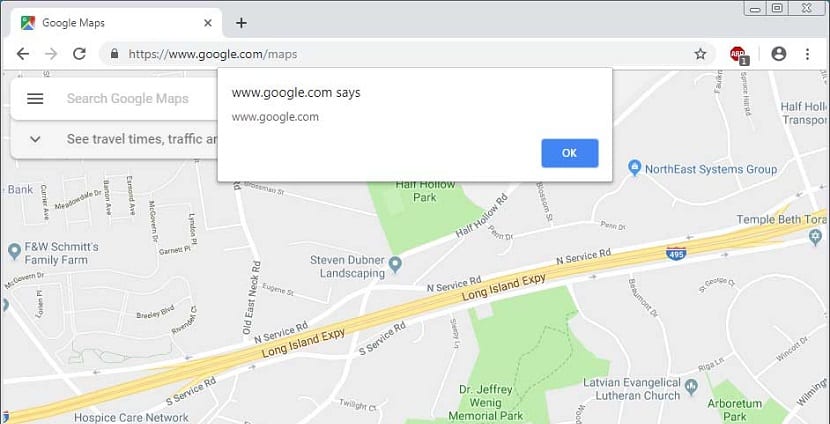
La ejecución de código incluso se realiza en google maps

Un investigador de seguridad explicó que:

bajo ciertas condiciones, es posible que un mantenedor de filtros malicioso no autorizado cree una regla que inyecta un script remoto en un sitio en particular.

Para hacer esto, solo se debe buscar un sitio que cargue secuencias de comandos de cualquier dominio que contenga un redireccionamiento abierto y use XMLHttpRequest o Fetch para descargar las secuencias de comandos para ejecutar.

No fue demasiado difícil de encontrar porque para hacer esto solo basta con hacer usó de Google Maps como prueba de concepto.

El investigador explicó que se deben cumplir los siguientes criterios para que un servicio web pueda explotarse con este método:

  • La página debe cargar una cadena JS utilizando XMLHttpRequest o Fetch y ejecutar el código devuelto.
  • La página no debe restringir los orígenes desde los que se puede recuperar mediante las directrices de la política de seguridad de contenido, ni validar la URL de solicitud final antes de ejecutar el código descargado.
  • El origen del código recuperado debe tener un redireccionamiento abierto del lado del servidor o contenido de usuario arbitrario del host.

El uso de XMLHttpRequest o Fetch para descargar scripts y abrir la redirección son las dos claves del problema.

Para mitigar este problema, se recomienda que los sitios web utilicen el encabezado de política de seguridad de contenido y la opción connect-src para especificar una lista blanca de sitios desde los que se pueden cargar los scripts.

El artículo Una vulnerabilidad en listas de Adblock Plus permite ejecutar códigos maliciosos ha sido originalmente publicado en Linux Adictos.

from Linux Adictos http://bit.ly/2GuX5Ld
via IFTTT

Firefox 66.0.3 llega para corregir problemas con algunas apps de nubes

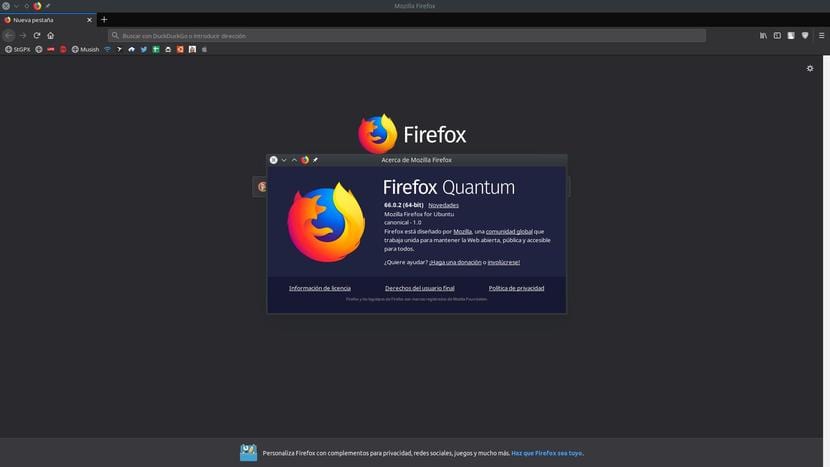
No han hecho mucho ruido, pero tampoco era necesario: Mozilla ha lanzado Firefox 66.0.3, una versión de mantenimiento que no incluye más que 5 pequeñas correcciones. La v66.0.2 del navegador del zorro llegó a los repositorios oficiales saltándose la v66.0.1, una versión que incluía un par de vulnerabilidades de seguridad que habían encontrado días antes. Tardaron un poco más, pero la segunda actualización de mantenimiento de Firefox 66 también incluyó compatibilidades web. Por lo que parece, aún se habían dejado alguna en el tintero.

Como la v66.0.2, parece que la v66.0.3 ha llegado directamente a los repositorios oficiales, por lo que cualquiera que esté usando Firefox en su distribución Linux podrá actualizar ya mismo. No es urgente, a no ser que estéis experimentando problemas de compatibilidades en algunas aplicaciones web. En mi caso, la v66.0.2 me fastidió los enlaces en las notas de iCloud.com y la versión lanzada hoy no ha conseguido que vuelvan a funcionar.

Novedades incluidas en Firefox 66.0.3

Tal y como leemos en su página oficial, Firefox 66.0.3 incluye estos cambios:

  • La barra de direcciones en las tablets que ejecutan Windows 10 ahora se comportan correctamente.
  • Mejoras de rendimiento en algunos juegos HTML5.
  • Corregido un error con los eventos Keypress en las aplicaciones en la nube de IBM.
  • Corregido un problema con los eventos Keypress en aplicaciones en la nube de Microsoft.
  • Actualizado el plugin de búsqueda de Baidu.

Como veis, no es un lanzamiento muy importante, pero solo hace falta que corrijan un fallo en algo de lo que dependemos para que la actualización sea importante para nosotros. Como dato que me parece interesante, la versión que hay disponible en la Snappy Store es la misma, por lo que parece que Mozilla ya se está tomando el paquete Snap de su navegador un poco más en serio (toquemos madera).

Recordamos que Firefox 66 incluyó novedades como el bloqueo de la reproducción automática de contenido multimedia o la duplicación del uso de procesos. Con vistas al futuro, Firefox 67 incluirá aún más seguridad y nos permitirá instalar más de una instancia del famoso navegador.

¿Eres uno de los que se va a aprovechar de esta actualización menor de Firefox?

Te recomendamos:Firefox 66.0.2 llega para corregir varias compatibilidades web

El artículo Firefox 66.0.3 llega para corregir problemas con algunas apps de nubes ha sido originalmente publicado en Linux Adictos.

from Linux Adictos http://bit.ly/2UDfSgY
via IFTTT

Acusan a Google de sabotear al navegador Firefox

Durante mucho tiempo, los resultados de Google recomendaban usar Firefox

Google fue en gran parte responsable de la cuota de mercado que tuvo en su momento Mozilla Firefox. También fue en gran parte responsable de que la perdiera. Esto al menos se desprende de la cuenta de Twitter de un ex ejecutivo de Mozilla, quién se suma a los que acusan a Google de sabotear al navegador Firefox.

Digo que se suma, porque no es el primero que acusa a Google de restringir el acceso de Firefox a sus servicios.

Al principio, la relación les convenía a ambos. La Fundación Mozilla necesitaba financiamiento. Google necesitaba usuarios.  Eran los tiempos en que Microsoft con Windows e Internet Explorer mandaba en el escritorio, y Yahoo! era el rey de los servicios web. Si instalabas Firefox porque estabas hasta las narices de Internet Explorer, Google era el buscador por defecto. Si entrabas a Google era difícil no ver sus sugerencias de instalar Firefox.

Hasta que Google decidió sacar su propio navegador.

Antes de seguir la historia, una aclaración:

No creo que todo sea culpa de Google. La Fundación Mozilla no se interesó en buscar fuentes de financiamiento alternativas ni en crear productos complementarios.  Por motivos extra tecnológicos permitieron que se fuera Brendan Eitch, el creador de Javascript, y se metieron en la aventura del sistema operativo para móviles y los televisores. Su última gran idea fue abandonar la meritocracia por “la inclusión”

Los oopses de Google

Johnathan Nightingale fue vicepresidente de Firefox. En una serie de tweets cuenta la historia:

Nightingale recordó sus comienzos en la Fundación

“Cuando empecé en Mozilla en 2007 no había ningún Google Chrome, y la mayoría de la gente con la que hablamos dentro de Google eran fans de Firefox”.

¿Qué paso cuando salió Google Chrome?

Las cosas se complicaron, pero no de la manera en que se esperaba. Ahora tenían un producto en competencia, pero no cortaron los lazos, ni rompieron nuestro acuerdo de búsqueda – nada de eso. De hecho, la historia que seguíamos escuchando era: “Estamos del mismo lado”. Queremos las mismas cosas”,

El ex ejecutivo establece una diferencia entre la empresa y los desarrolladores:

“Creo que nuestros amigos dentro de Google realmente lo creían. A nivel individual, sus ingenieros se preocupaban por la mayoría de las mismas cosas que nosotros. Su gente de productos y diseño tomaban muchas decisiones de manera muy similar, y aprendimos observándonos los unos a los otros.”

Pero empezaron a pasar cosas.

“Los anuncios de Google Chrome empezaron a aparecer junto a los términos de búsqueda de Firefox. Gmail y Docs empezaron a experimentar problemas de rendimiento y errores selectivos en Firefox. Los sitios de demostración bloqueaban el acceso y decían falsamente que no eran compatibles con el navegador.

¿Cuál era la respuesta de Google?

Todo esto son cosas que se pueden hacer para competir, por supuesto. Pero seguíamos siendo socios en los servicios de búsqueda, así que preguntábamos ¿qué pasa? Y cada vez, decían, “oops”. Eso fue un accidente. Lo arreglaremos en el próximo lanzamiento dentro de dos semanas”.

“Una y otra vez. Oops. Otro accidente. Lo arreglaremos pronto. Queremos las mismas cosas. Estamos en el mismo equipo. Hubo docenas de oops. ¿Cientos tal vez?”

Autocrítica

Nightingale también reconoce la falta de reacción de Mozilla:

“Estoy a favor de no atribuir a la malicia lo que se puede explicar por incompetencia’, pero no creo que Google sea tan incompetente…

…Perdimos usuarios en cada ops. Y gastamos el esfuerzo y frustración en eso en lugar de mejorar nuestro producto. Se nos adelantaron, y para cuando empezamos a darnos cuenta, ya se había hecho mucho daño”,

No es esta la primera acusación que hace alguien perteneciente a la Fundación. En julio de 2018, el director del programa Mozilla, Chris Peterson, acusó a Google de ralentizar intencionadamente el rendimiento de YouTube en Firefox.

Reveló que tanto Firefox como Edge eran superiores al cargar contenido de YouTube en comparación con Chrome, y para contrarrestar este problema de rendimiento, Google comenzó a utilizar una biblioteca JavaScript para YouTube que sabían que no estaba soportada por Firefox.

En un sentido similar se pronunció un ex desarrollador de Microsoft Edge:

Hace poco trabajé en el equipo de Edge, y una de las razones por las que decidimos terminar con EdgeHTML fue porque Google seguía haciendo cambios en sus sitios que rompían otros navegadores, y no podíamos seguirles el ritmo.

Los linuxeros padecimos el cuasi monopolio de Microsoft en el escritorio ¿Tendremos que sufrir otro cuasi monopolio en la web como ya lo tenemos en los móviles?.

El artículo Acusan a Google de sabotear al navegador Firefox ha sido originalmente publicado en Linux Adictos.

from Linux Adictos http://bit.ly/2GblrZW
via IFTTT

Cómo quitar la contraseña a un PDF desde Linux

¿Cuántas veces os habéis encontrado con un PDF con una contraseña y no la conocíais? Lo más normal cuando nos encontramos un PDF con contraseña es que nos lo haya proporcionado algún conocido. Por seguridad le puso una contraseña, pero esta contraseña nos la comunica por otro medio para que podamos abrir el archivo. Si tenemos que entrar al archivo varias veces al día puede ser buena idea quitar la contraseña a un PDF y en este artículo os enseñaremos varias herramientas que se pueden usar desde Linux.

Antes de seguir quisiera dejar bien claro de qué va este artículo: va sobre “quitar la contraseña a un PDF”, siempre y cuando la conozcamos. Esto significa que no vamos a entrar (demasiado) en cómo descifrar la contraseña de un PDF sencillamente porque puede ser ilegal. La razón de ser de este artículo es básicamente crear una copia sin contraseña de un PDF que en un principio estaba protegido con contraseña.

Quitar la contraseña a un PDF

Con pdftk

pdftk es una herramienta disponible para Linux con la que podremos quitar la contraseña a un PDF desde el Terminal. Es muy sencillo y solo hay que conocer unos pocos comandos. Para ello haremos lo siguiente:

  1. Antes de usarla por primera vez tendremos que instalar el software. Lo haremos abriendo una ventana del Terminal y escribiendo:
sudo apt install pdftk
  1. Una vez instalado ya podremos ejecutar el otro comando. Como hemos explicado anteriormente, básicamente tenemos que crear uno nuevo a partir del original, pero ya sin contraseña. Lo haremos con el siguiente comando:
pdftk /ruta/al/pdf/original.pdf input_pw CONTRASEÑA output /ruta/al/pdf/sin/contraseña.pdf

De lo anterior tenemos que:

  • pdftk es la llamada al programa.
  • las rutas hay que cambiarlas por las del archivo original y el nuevo. El nuevo lo creará con el nombre que le demos en la ruta de salida.
  • input_pw CONTRASEÑA es para indicarle la contraseña y que pueda hacer lo siguiente. Para los despistados, hay que cambiar “CONTRASEÑA” por la contraseña del PDF.
  • output ruta/de/salida es dónde lo guardará y con qué nombre.

Con QPDF

Todo muy parecido al método con pdftk, QPDF nos permitirá quitar la contraseña de un PDF si la conocemos previamente. Los pasos son prácticamente los mismos, pero con otros comandos:

sudo apt install qpdf
qpdf –apassword=CONTRASEÑA –decrypt /ruta/al/pdf/original.pdf /ruta/al/pdf/destino.pdf

De lo anterior tenemos:

  • El primer comando instalará qpdf.
  • Del segundo comando qpdf es la orden para llamar al programa.
  • -password=CONTRASEÑA le indicará la contraseña, pero lógicamente hay que cambiar “CONTRASEÑA” por la del PDF.
  • -decrypt le pedirá que la quite.
  • Las rutas tenemos que cambiarlas por las de nuestro archivo original y el archivo que queremos crear/guardar con la contraseña ya quitada.

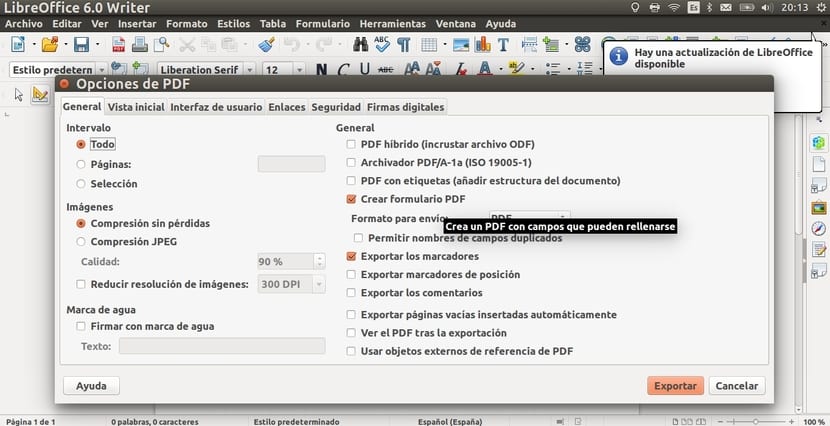
Te recomendamos:LibreOffice: Crear PDF rellenable o editable

Con LibreOffice

Muchas veces tenemos la solución más sencilla delante de nuestras narices. Lo que queremos es quitar la contraseña a un PDF conociéndola, lo que significa que podemos abrir el archivo. Si podemos abrirlo, también podemos guardarlo. Para quitarla la contraseña a un PDF con LibreOffice haremos lo siguiente:

  1. Clic derecho sobre el PDF con contraseña y lo abrimos con LibreOffice Draw.
  2. Introducimos la contraseña.

  1. Una vez abierto ya podremos guardarlo desde “Archivo/Exportar a PDF…” y eligiendo nuevo nombre y destino. Las opciones serán las mismas de siempre; las configuramos a gusto del consumidor.

Personalmente, no es que le tenga alergia al Terminal, pero la opción de LibreOffice Draw es la mejor para mí porque puedo hacerlo todo con un programa con GUI. Para mí no hay nada más cómodo que conseguir las cosas con unos pocos clics, por no mencionar que no tengo que instalar software extra ni memorizar/guardarme ningún comando.

Imprimiendo el PDF… a PDF

Algo que hago dos o tres veces al año es devolver algún producto a Amazon. No es que yo sea un cliente problemático, sino que prácticamente todas mis compras las hago en el gigante de las ventas por internet y algunas salen mal. Cuando tengo que enviar un paquete de vuelta, Amazon me envía una hoja que tengo que imprimir para poner una parte dentro del paquete y la otra pegada fuera de la caja. Hace años que no uso mi impresora, en parte porque la usaría muy poco y la tinta cuesta un dineral, por no mencionar que casi todas las fotos/documentos los veo en un móvil o tablet. Lo que yo hago es pasar ese archivo a PDF e imprimirlo en una papelería que estará a unos 50m de mi casa.

El proceso es sencillo, pero imposible de explicar de una sola manera porque esto es posible en prácticamente todos los programas que pueden leer un PDF. El proceso sería más o menos así:

  1. Abrimos el PDF con cualquier programa compatible y que además, importante, pueda imprimir. Si no, no nos vale.
  2. Introducimos la contraseña.
  3. Vamos a “Archivo/Imprimir”.
  4. Aquí es donde cada programa tendrá unas opciones diferentes, pero lo que tenemos que hacer en general es buscar la opción de “imprimir a PDF”. Si no tenemos ninguna impresora conectada, esta es la opción que aparece por defecto en muchos programas.
  5. Le indicamos un nombre y ruta e “imprimimos” el archivo. Ahora tendremos el mismo PDF sin contraseña. Sencillo, ¿no?

Cómo DESBLOQUEAR la contraseña de un PDF

Esto precisa de un post dedicado. Se puede hacer con por lo menos una herramienta y es un proceso largo, tanto en cuanto a lo que tenemos que hacer los usuarios como el tiempo que puede tardar en descifrar la contraseña. Por no mencionar que el proceso podría no funcionar nunca si la contraseña es muy fuerte.

La herramienta se llama pdfcrack y está disponible en los repositorios oficiales de algunos sistemas operativos como Ubuntu y sus derivados. Se instala con el comando sudo apt install pdfcrack y su uso le será familiar a todos aquellos que hayan probado AirCrack, la herramienta de seguridad con la que podremos comprobar si nuestro WiFi es seguro tratando de descifrar su contraseña.

pdfcrack funciona haciendo uso de la fuerza bruta, se a accede a él con el comando pdfcrack -f nombre-del-pdf.pdf y el extenso resto lo explicaremos en otro post próximamente.

Espero que esta guía os haya servido porque lo que queríais era eliminar una contraseña que conocíais a un PDF protegido. Si no ha sido así, tened paciencia porque estamos preparando otro post en el que conseguiremos recuperar una contraseña de un PDF propio. Como en el caso del WiFi, no es recomendable hacerlo con documentos cuyo permiso para abrirlo no se nos haya concedido, algo que es amoral y, lo que es peor, podría ser ilegal.

Te recomendamos:Poppler una excelente herramienta de línea de comandos para PDF

El artículo Cómo quitar la contraseña a un PDF desde Linux ha sido originalmente publicado en Linux Adictos.

from Linux Adictos http://bit.ly/2DbUrZB
via IFTTT

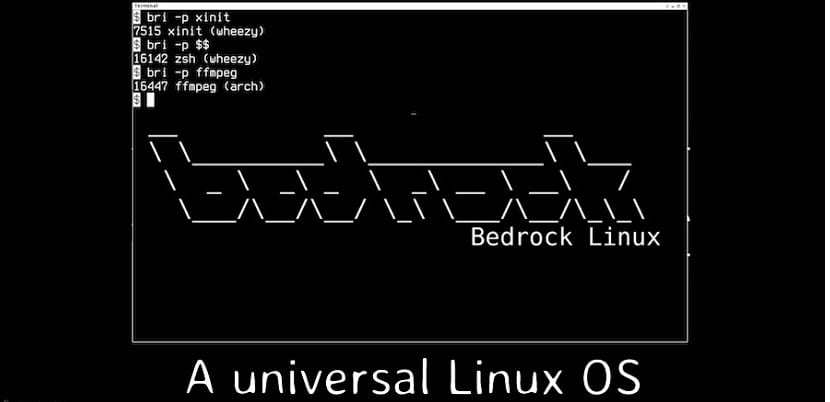
Bedrock Linux la distro que combina componentes de varias distribuciones

Recientemente fue anunciada una nueva versión de la meta-distribución Bedrock Linux 0.7.3, que permite el uso de paquetes y componentes de varias distribuciones de Linux, mezclando las distribuciones en un entorno.

En la nueva versión se agrega el soporte para el repositorio actual de Slackware además de que es posible compartir la biblioteca de pixmap entre entornos.

También se destaca la adición del soporte para resolvconf para unificar la configuración de resolución en todos los entornos. Problemas resueltos con la creación de entornos para Clear Linux y MX Linux.

Sobre Bedrock Linux

El entorno del sistema se forma a partir de los repositorios estables de Debian y CentOS, además, puede instalar versiones más recientes de programas, por ejemplo, desde Arch Linux / AUR, y también compilar el portage de Gentoo.

Bedrock Linux tiene un excelente concepto que permite a los usuarios a utilizar los recursos de otras distribuciones normalmente se excluyen mutuamente.

Para instalar paquetes propietarios de terceros, se proporciona compatibilidad de biblioteca con Ubuntu y CentOS.

Esencialmente, los usuarios pueden mezclar y combinar componentes y paquetes según lo deseado a partir de múltiples distribuciones Linux y hacer que funcionan perfectamente.

¿Cómo funciona Bedrock Linux?

En lugar de imágenes de instalación, Bedrock Linux funciona a partir de un script (sh) que cambia el entorno de las distribuciones de todos tipos ya instaladas.  El script de instalación está preparado para las arquitecturas x86_64 y ARMv7.

Este script de Bedrock Linux te pide básicamente que instales otras distribuciones de Linux (dentro de la que ya estas utilizando) para así fusionarlas en un solo sistema.

Utilizar Bedrock Linux significa utilizar múltiples distribuciones de Linux a la vez con ello puedes abrir varias aplicaciones de diferentes distribuciones y utilizarlas en un mismo escritorio al mismo tiempo.

Bedrock Linux también hace posible que puedas obtener nuevas versiones de algunas aplicaciones de otra distribución si no están disponibles en la distribución que utilizas habitualmente.

Por ejemplo, afirma que los reemplazos de Debian, Fedora, Manjaro, openSUSE, Ubuntu y Void Linux funcionan, pero existen algunos problemas al reemplazar CentOS, CRUX, Devuan, GoboLinux, GuixSD, NixOS y Slackware.

En el proceso, el usuario puede activar los repositorios de otras distribuciones en Bedrock e instalar desde ellas aplicaciones que puedan ejecutarse en paralelo con programas de diferentes distribuciones.

Lo que llama la atención de esto es que se admite la instalación desde varias distribuciones de aplicaciones gráficas.

Modo de uso

Para cada kit de distribución adicional conectado, se crea un entorno especial (“stratum “), en el que se colocan los componentes específicos de la distribución.

La separación se realiza mediante los enlaces chroot, bind-mount y simbólicos (se proporcionan varias jerarquías de directorios de trabajo con un conjunto de componentes de varias distribuciones, una partición común / doméstica está montada en cada entorno chroot).

Al mismo tiempo, Bedrock no tiene como objetivo proporcionar un nivel adicional de protección y un aislamiento estricto de las aplicaciones (esto deja mucho que desear, dado que manejar el concepto de aislamiento es lo mejor en estos días).

Los comandos específicos de distribución se ejecutan utilizando la utilidad strat y la administración de la distribución se realiza con la utilidad brl.

Por ejemplo, si desea usar paquetes de Debian y Ubuntu primero deben implementar sus entornos asociados con el comando “sudo brl fetch ubuntu debian“.

Luego, para instalar VLC desde Debian, puede ejecutar el comando “sudo strat debian apt install vlc” o en el caso que el usuario quiera desde Ubuntu puede ejecutar “sudo strat ubuntu apt install vlc“.

Después de eso, puede ejecutar diferentes versiones de VLC (no es lo ideal, pero es una forma de demostrar las posibilidades que ofrece) desde Debian y Ubuntu – “strat debian vlc file” o “strat ubuntu vlc file”.

¿Cómo obtener Bedrock Linux?

Para aquellos que estén interesados en poder probar Bedrock Linux, podrán obtener el script de instalación de esta desde el siguiente enlace.

Aquí mismo encontraran las instrucciones que deben seguir para la correcta implementación de Bedrock Linux.


El artículo Bedrock Linux la distro que combina componentes de varias distribuciones ha sido originalmente publicado en Linux Adictos.

from Linux Adictos http://bit.ly/2UBQs3y
via IFTTT

Dolphin empezará a mostrar cuándo se creó un archivo

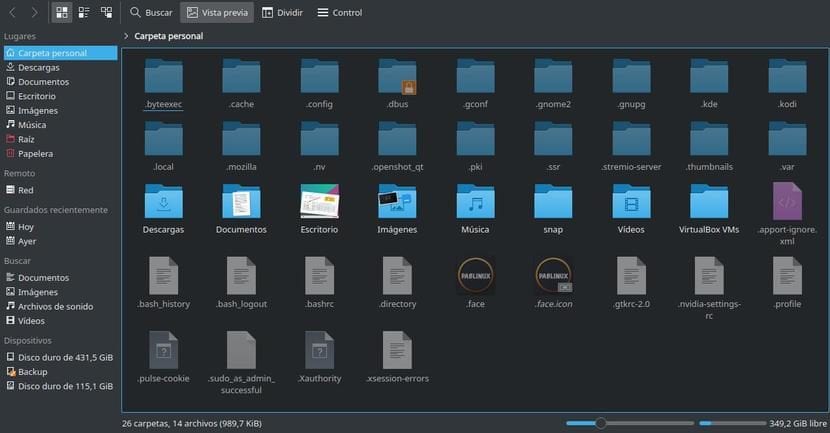
En realidad, es algo que no uso, tanto es así que llevo varias semanas usando Kubuntu y ni me había dado cuenta de ello. Y es que con la llegada de KDE Frameworks 5.58, Dolphin empezará a mostrar cuándo se creó un archivo, algo que estaban esperando muchos usuarios desde hacía mucho tiempo. Además de a Dolphin, esta función también llegará a otras aplicaciones de KDE, uno de los entornos gráficos más atractivos y funcionales de los que existen en Linux.

Este soporte de KDE de mostrar cuándo se creó un archivo es el resultado de un trabajo de bajo nivel que llegó al kernel en 2017 con la petición del sistema Statx por información de archivos extendida. El soporte para Statx ha estado conectado a EXT4, Btrfs y otros sistemas de archivos para que puedan proporcionar información como la fecha de la creación de un archivo además de solo la última vez que se modificó.

Dolphin y otras aplicaciones KDE ganarán nuevas funciones

Los bits del kernel han estado en funcionamiento durante aproximadamente dos años, mientras que la versión Glibc 2.28 del año pasado introdujo una función Statx que se vincula con esta funcionalidad del kernel. KDE Frameworks incluirá este soporte vía Glibc 2.28 en adelante para conseguir información extra.
Esta novedad es una de las que hablaron en el KDE Space de esta semana y ha sido mencionada por el desarrollador Nate Graham. También hablaron de un parche que corrige un problema del driver Nvidia al ejecutarse sobre Qt 5.13 que provocaba problemas de distorsión de la imagen. Este problema será corregido en Plasma 5.16 y es algo que he estado experimentando yo durante los últimos meses. No es nada grave, pero sí impide que mi experiencia actual con Kubuntu sea perfecta.
¿Te alegra la llegada de alguna de las funciones descritas en este post a KDE?

El artículo Dolphin empezará a mostrar cuándo se creó un archivo ha sido originalmente publicado en Linux Adictos.

from Linux Adictos http://bit.ly/2De5p11
via IFTTT

Cómo cambiar de nombre de usuario en Linux paso a paso

Bueno, os vais a reír, pero lo primero que tengo que decir es que yo no haría lo primero que voy a explicar en este artículo: cómo cambiar de nombre de usuario en Linux desde el terminal. Cambiar de nombre de usuario consta de dos fases, una en la que solo cambiamos el nombre y la otra en la que le cambiamos también la UID o identificador de usuario. El cambio no estará 100% correcto si no realizamos los dos procesos.

Aunque se supone que todo lo que explicaré en este post es seguro, no soy una persona a la que le guste asegurar cosas de las que no está 100% seguro, por lo que yo aconsejaría hacer una copia de seguridad de todos los datos importantes antes de iniciar cualquier proceso. Por otra parte, también explicaré otra manera de hacerlo que a mí me parece más segura. Tenéis toda la información a continuación.

Cambiar de nombre de usuario con el terminal

No soy un gran fan de este método. Son muchos pasos y cualquier cosa puede salir mal, pero se supone que es la manera correcta de cambiar de nombre de usuario en Linux. Los pasos serían los siguientes:

  1. Cambiamos el nombre con el siguiente comando:
usermod -l nuevo-nombre viejo-nombre

De lo anterior, lo único que haremos será cambiar el nombre de usuario. Si es eso lo que queréis, pues ya lo tendríais, pero no sería del todo cierto. El UID seguiría siendo el de “viejo-nombre”. Así que seguimos.

  1. En el terminal, escribimos:
usermod -u UID username

El valor numérico del UID tiene que ser entero y no negativo. Del 0 al 99 suelen estar reservados para cuentas del sistema.

Ejemplo práctico

Pero mejor con un ejemplo. Seguiremos estos pasos:

  1. Hacemos una copia de seguridad de todo lo importante.
  2. Nos aseguramos de que el usuario que queremos cambiar no se está usando por ningún proceso.
  3. Ahora tenemos que ver el usuario y sus grupos, en mi caso “pablinux”. Para ello escribiríamos “id pablinux” sin las comillas.
  4. A continuación, usamos el comando “grep” para conseguir información del usuario “pablinux” de /etc/passwd. Para ello escribiremos “grep ‘^pablinux:’ /etc/passwd” sin las comillas.
  5. Lo siguiente es ver la información del grupo de usuario con estos comandos:
grep 'pablinux' /etc/group
groups pablinux
  1. Buscamos los permisos del directorio para el usuario pablinux, ejecutando el comando:
ls -ld /home/pablinux/
  1. Ahora veremos todos los procesos del usuario y grupos “pablinux” con estos comandos:
ps aux | grep pablinux
ps -u pablinux

Ahora cambiaremos el usuario de pablinux a pablinux 2

  1. Usamos estos comandos
id pablinux
usermod -l pablinux2 pablinux
  1. Lo comprobamos:
id pablinux
id pablinux2
ls -ld /home/pablinux
  1. Puede que veamos algunos errores si pablinux está usando algunos procesos. Tenemos que matarlos con estos comandos:
pkill -u pablinux pid
pkill -9 -u pablinux
usermod -l pablinux2 pablinux

Cambiando el nomgre del grupo primario de pablinux a pablinux2

  1. Escribimos:
id pablinux
groupmod -n pablinux2 pablinux
id pablinux
ls -ld /home/pablinux

Cambiando el directorio personal de pablinux a pablinux2

  1. Escribiremos lo siguiente:
usermod -d /home/pablinux2 -m pablinux2
id pablinux2
ls -ld /home/pablinux2

Paso final: cambiar el UID de pablinux de 5001 a 1000

  1. Escribiremos lo siguiente:
id pablinux
usermod -u 10000 pablinux
id pablinux

Y, en teoría, eso sería todo.

Te recomendamos:Cómo cambiar la contraseña de root en Fedora

A lo seguro: backup y recuperar archivos

Otra cosa que podemos hacer es crear un nuevo usuario y eliminar el viejo. Pero para esto necesitamos una partición de seguridad o un disco duro externo. La idea es la siguiente:

  1. Copiamos nuestra carpeta personal en la partición de seguridad o disco externo. Si no queremos copiarlo todo, podemos copiar solo lo que queramos. Por ejemplo, si presionamos Ctrl+H, la mayoría de distribuciones Linux mostrarán los archivos ocultos. Podemos guardar las carpetas de Documentos, Música, Imágenes, etc, y también otras como .mozilla que contendrá la configuración de Firefox.
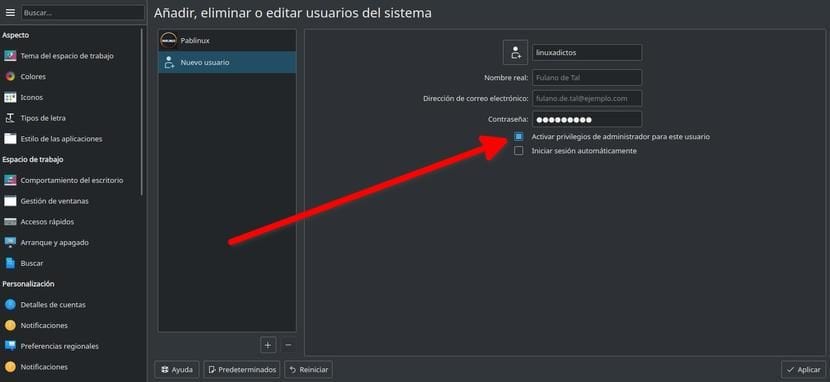
  2. Cada distribución Linux tiene una app de ajustes/preferencias diferentes, por lo que lo diré a groso modo (basándome en Kubuntu). Vamos a Preferencias del Sistema/Gestor de usuarios. Alternativamente, podemos buscar “Usuarios” en los ajustes de nuestro sistema operativo.
  3. Aquí le damos al (+) o “Nuevo usuario”.
  4. Ponemos el nuevo nombre y contraseña.
  5. IMPORTANTE: le damos permisos de administrador.

  1. Iniciamos desde la nueva cuenta.
  2. Recuperamos los datos que guardamos en el paso 1.
  3. COMPROBAMOS que todo funciona correctamente.
  4. Si todo va bien, podemos eliminar nuestra anterior cuenta.

Esto no es un cambio al uso, pero puede servirnos y es un sistema muy seguro porque no tocamos nada del sistema y los datos importantes los teníamos en una copia de seguridad.

¿Qué tal si reinstalamos el sistema operativo?

Cualquier usuario que haya instalado Linux por él mismo recordará que hay un paso en el que configuramos el nombre de usuario, nombre del equipo y la contraseña. Ese sería el paso importante. El único problema es que este sistema llevaría su tiempo. Los pasos a seguir serían los siguientes:

  1. Creamos un LiveCD o LiveUSB. Para ello, podemos seguir esta guía.
  2. Iniciamos el ordenador desde el LiveUSB.
  3. Empezamos la instalación.
  4. En el apartado sobre qué tipo de instalación queremos realizar, elegimos “Reinstalar”. Es importante tener en cuenta que esto reinstalará el sistema operativo y que muchas veces no puede reinstalar el software que teníamos instalado. Reinstalar el sistema operativo debería dejar la carpeta /home sin tocar, lo que significa que al reinstalar los programas volverán a tener la misma configuración.
  5. Seguimos la instalación como siempre hasta llegar al apartado de elegir el nombre de usuario. Aquí elegimos el nuevo nombre de usuario.
  6. Esperamos a que finalice la instalación.
  7. Al iniciar el sistema operativo ya tendremos nuestro nuevo nombre de usuario.

Me parece importante explicar que, como muchos procesos informáticos, algo podría no salir como esperamos, por lo que la copia de seguridad es muy importante. Para asegurarnos de que nuestra carpeta /home no sufre ningún cambio, merece la pena tener una partición dedicada a nuestra carpeta personal. En este caso, en el tipo de instalación que queremos realizar elegiríamos “Más” y aquí le indicaríamos cuál es la partición /home, la marcaríamos como tal y no la marcaríamos para formatear. Así lo llevo haciendo yo durante más de una década y NUNCA he perdido ningún dato.

Como he dicho al principio de este artículo, yo soy más de hacerlo “a las bravas”. Tengo 1TB de disco duro + 128GB SSD donde instalo el sistema operativo, por lo que tengo una partición con 500GB donde guardo todo lo importante. EN MI CASO, ante cualquier problema decido reinstalar, a veces desde 0, y recuperar los datos de la copia de seguridad. ¿Qué prefieres hacer tú?

Te recomendamos:Técnicas y programas para prevenir desastres en Linux

El artículo Cómo cambiar de nombre de usuario en Linux paso a paso ha sido originalmente publicado en Linux Adictos.

from Linux Adictos http://bit.ly/2VKDQUj
via IFTTT