SuperTuxKart 1.0 ya disponible con nuevas pistas y modo on-line

Buenas noticias si te gusta jugar con tus amigos a juegos de coches: SuperTuxKart 1.0 ha sido lanzado de manera oficial. Se trata de un lanzamiento importante para el título, puesto que es la primera versión estable del famoso juego de código abierto en ofrecer la posibilidad de jugar en un modo on-line multijugador. No hace falta explicar que esto nos permitirá jugar con amigos como si de una PlayStation o Xbox se tratara, salvando las distancias.

Como ya sabéis, Tux es la mascota de Linux. SuperTuxKart 1.0 es la versión de Super Mario Kart para sistemas operativos Linux, o más bien creado por la comunidad Linux, que llega con muchas novedades interesantes, entre las que destaca el modo on-line. Y es que cualquiera que haya jugado con amigos de esta manera a cualquier título sabrá de la importancia de poder jugar con otras personas al mismo tiempo y a pantalla completa.

SuperTuxKart 1.0 incluye coches mejorados

Sus desarrolladores dicen que es la actualización más importante en toda la historia del juego, que cuenta ya con 12 años. Las novedades incluidas en esta versión son:

  • Modo on-line, con el que podremos jugar con hasta 9 amigos (10 contándonos a nosotros). El sistema para conectarse es como el de otros juegos para PC: elegiremos un servidor y empezaremos a jugar. El servidor podrá ser público o privado.
  • Pistas nuevas. La pista original de la mansión se ha mejorado y ahora se llama Revenbridge Mansion. Se ha incluido también la Black Forest, una pista que anteriormente era de pago.
  • Coches mejorados.
  • Varios modos de juego: carrera normal, carrera por tiempo, fútbol, batalla y capturar la bandera.
  • Mejoras en la jugabilidad y el rendimiento.

Para jugar on-line hará falta una conexión decente, sobre todo si usamos un servidor privado; será el usuario anfitrión quien deberá tener una buena conexión. En cualquier caso, aseguran que hace falta una banda ancha “mínima” para poder jugar a SuperTuxKart 1.0 en su modo multijugador. Esto también son buenas noticias puesto que, de lo contrario, el usuario con mejor conexión suele tener ventaja (que se lo digan a mis rivales en Call of Duty a los que les disparaba donde ya no estaban por mi mala conexión).

Aunque el juego lleve la palabra “Tux” en su título, también está disponible para Windows y macOS. Entre los que ya debe estar por definición es en Android y en Linux. Los usuarios de Ubuntu lo tenemos en los repositorios oficiales, pero aún no se ha actualizado ni en su versión APT ni en su versión Snap. La versión Flatpak tampoco está actualizada aún. Los que quieran jugarlo ya tendrán que descargar sus binarios y ejecutarlo manualmente. Se lanza ejecutando el archivo run_game.sh, lo que se hará haciendo doble clic sobre él después de darle permisos para que se ejecute como un programa (esto depende del sistema operativo). La versión para Android, ya actualizada, está disponible aquí.

¿Ya lo has probado? ¿Qué te parece?


El artículo SuperTuxKart 1.0 ya disponible con nuevas pistas y modo on-line ha sido originalmente publicado en Linux Adictos.

from Linux Adictos http://bit.ly/2ZqFbSc
via IFTTT

Una aplicación para organizar nuestra vida profesional y personal desde el escritorio Linux

Para resultar útil, una aplicación para organizar nuestra vida necesita sincronizarse entre diferentes dispositivos.

Instalar y usar una aplicación para organizar nuestra vida profesional o personal, permite recuperar gran parte de lo que gastamos en el ordenador o dispositivo móvil. Las listas de tareas son una herramienta básica de la mayoría de las técnicas de productividad, de ahí que existan varias para Linux. En un artículo comenté tres de ellas.

Un aviso para fanáticos del software libre, aunque no me gustaría perder lectores, lo mejor es que no sigan leyendo. Ao, la aplicación de listas de tareas cuyo uso voy a describir, se base en un servicio de Microsoft. No se me ocurre ninguna alternativa de código abierto que permita la sincronización entre dispositivos, salvo que implique el uso de Owncloud o Nextcloud. Las dos requieren la instalación de nuestro propio servidor web.

¿Por qué usar una aplicación para organizar nuestra vida?

La mayoría de nosotros tenemos diferentes responsabilidades simultáneas. Estudiamos y/o trabajamos, nos ocupamos de las tareas domésticas, debemos atender nuestra salud y de las personas que dependen de nosotros. Incluso nuestro tiempo de ocio necesita una planificación. Me ha pasado querer ver algo en Netflix y encontrarme con que ya no está disponible. De ahí, que ahora tengo asignado un horario para cada programa que tengo en mi lista.

Cómo sea, es difícil acordarse de todo lo que debemos o queremos hacer.

Aunque los expertos no se ponen de acuerdo sobre cómo organizar las tareas, todos coinciden en que ponerlas por escrito y asignarles una fecha para su inicio o finalización provocará mejoras drásticas en nuestra productividad. Mientras algunas personas encuentran más útil comenzar con las tareas más complejas y menos agradables, otros se inclinan por empezar por las más fáciles y así obtener la satisfacción del trabajo completado. Parece ser que al cerebro le da lo mismo escalar el Everest que tender las camas, los estudios demuestran niveles de placer similares.

Sea cuál sea tus preferencias, a menos que tu vida transcurra al lado del ordenador, deberás tener acceso a la lista desde diferentes dispositivos. Microsoft To-Do (que paulatinamente irá reemplazando a Wunderlist) te permite acceder desde la web, desde la aplicación móvil para Android e iOS, y de escritorio para Windows. Para Linux, como dijimos, podemos usar AO,

Instalando Ao

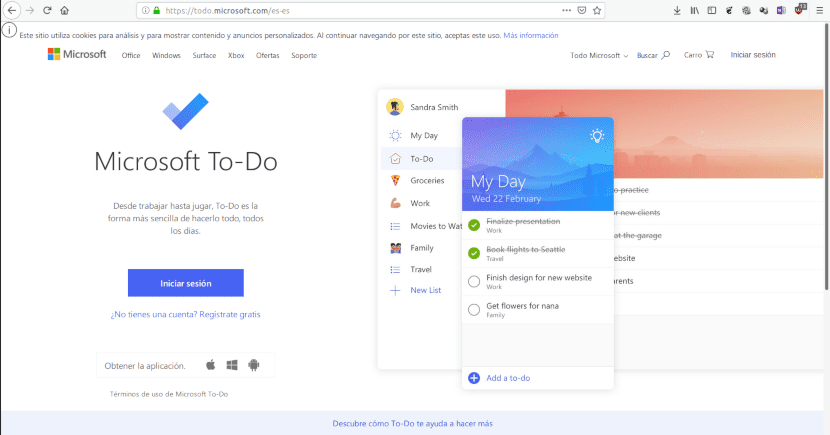
Ao es una aplicación de código abierto. La experiencia es la misma que entrar a la versión web de Microsoft To-Do. La ventaja es que no tienes que abrir el navegador y buscar el sitio. Solo pulsar en el icono para iniciarla y minimizar la ventana hasta que vuelves a necesitarla. Podemos descargar ejecutables para Mac y Windows desde esta página. En el mismo enlace vas a encontrar paquetes en formato DEB y RPM para 32 y 64 bits, también hay una versión en formato .Appimage.
Si lo prefieres, en Linux también puedes instalarlo desde la tienda de Snap.

Usando Ao

Como dije, al usar Ao los servicios de Microsoft, tendrás que abrir una cuenta para utilizarla. El servicio es completamente gratuito y puedes crear la cuenta desde la propia aplicación web.

Un defecto de Ao, es que utiliza como base la versión en inglés de la web de Microsoft To-Do. De ahí que tanto las listas predefinidas como los menús estén en este idioma. De todas formas, se entiende lo suficiente para usarla.

Listas de tareas

Al iniciar Ao nos encontramos con tres listas predeterminadas:

  • My Day para las tareas del día de hoy.
  • Task para las tareas sin fecha específica.
  • Important para las tareas importantes

Podemos crear nuestras propias listas pulsando en New List. En el recuadro que se abre escribimos el tiulo y pulsamos Enter. A continuación, veremos la lista que creamos y una ventana para ingresar la primera tarea. Al completar el campo y pulsar Enter automáticamente se genera uno nuevo para ingresar una nueva tarea.

Al pulsar sobre cada tarea, podemos programar diferentes opciones: Estas son:

  • Dividir tareas complejas en subtareas.
  • Agregar una tarea a la lista de actividades diarias
  • Agendar fecha de vencimiento.
  • Indicar que es una tarea que se repite en forma periódica
  • Pedir que se nos recuerde que hay que hacer una tarea.
  • Subir un archivo relacionado.
  • Escribir una nota.

Para identificar una lista es posible optar por uno de 5 colores.

Cuando una lista tiene muchas tareas, encontrar la que necesitamos se dificulta. Es por eso que en la esquina superior derecha tenemos el menú que nos permite organizarlas utilizando los siguientes criterios:

  • Importance: Las más importantes primero.
  • Due: Las más urgentes primero.
  • Added to My Day: Las que tienen que realizarse hoy.
  • Completed: Las marcadas como terminadas.
  • Alphabetically: Por orden alfabético.
  • Creation Date: Por fecha de creación

Trabajando con las tareas

Al igual que con las listas, las tareas disponen de su propio menú de opciones. Es así que podemos moverlas entre listas y eliminarlas usando el botón derecho del ratón. Las opciones son:

  • Add to My Day: Agrega la tarea a la lista del día.
  • Mark as completed: Es lo mismo que pulsar sobre el círculo. Indica que la tarea fue terminada.
  • Mark as Important: Incorpora la tarea a la lista de importantes.
  • Due: Indica la fecha de vencimiento. Tenemos dos opciones; Today para el día de la fecha y Tomorrow para el día siguiente.
  • Create a new list from this task: Elimina la lista de la lista actual y la pone en una nueva.
  • Move task to: La traslada a una lista ya creada.
  • Copy task to: La copia a otra lista sin borrarla de la actual.
  • Delete task: Elimina la tarea.

Un ejemplo

Una aplicación para organizar nuestra vida, también es útil en los momentos de ocio

Supongamos que quiero planificar mis sesiones de Netflix para la semana. El procedimiento sería el siguiente:

  1. Pulso sobre My Day para agregar una tarea diaria
  2. Escribo Netflix y pulso Enter.
  3. Cliqueo sobre la palabra Netflix para acceder a las opciones de configuración.
  4. Pulso en Weekly para indicar que es una actividad que se realizará semanalmente.
  5. Agrego una nota para indicarme en que lista tengo el programa para ver cada día.
  6. Pulso en New List para crear la lista Netflix.
  7. Agrego las diferentes series y películas y establezco las fechas en las que voy a ver cada una.
  8. Cuando termino de verlas las marco como completadas pulsando sobre el círculo.

Pero podría también establecer un nivel de complejidad mayor. Supongamos que en vez de semanalmente hiciera una planificación anual. Para una serie de 30 episodios el proceso sería el siguiente:

  • Pulso en Add Task para agregar el nombre de la serie.
  • Cliqueo sobre el nombre de la serie para acceder a las opciones de planificacion.
  • Selecciono Custom para indicar el número de repeticiones. Selecciono Days y pongo el número de episodios.
  • Agrego una nota con el nombre de la lista de tareas que contiene los episodios.
  • Creo una lista para la serie y agrego una tarea para cada episodio marcando la fecha en la que voy a ver cada uno.

El artículo Una aplicación para organizar nuestra vida profesional y personal desde el escritorio Linux ha sido originalmente publicado en Linux Adictos.

from Linux Adictos http://bit.ly/2XwvEHs
via IFTTT


LibreOffice 6.2.3 Release: más de 90 bugs corregidos

The Document Foundation anuncia un nuevo lanzamiento, la tercera actualización de mantenimiento para la última versión LibreOffice 6.2. Se trata de la LibreOffice 6.2.3 que podrás instalar en tu distri GNU/Linux favorita para poder disfrutar de todas las novedades que trae esta nueva versión de la suite ofimática libre más conocida. En ella encontrarás novedades interesantes que ahora vamos a comentar y que favorecerán a los millones de equipos que ya usan este software libre.

LibreOffice 6.2.2 ya incluía una gran cantidad de bugs o errores corregidos y algunas mejoras, pero ahora los desarrolladores han continuado trabajando duro para seguir con el progreso marcado y hacer que LibreOffice 6.2.3 tenga un total de 92 cambios, con más de 90 bugs corregidos. Unos cambios que harán de la experiencia con LibreOffice mucho más estable, satisfactoria y fiable. Algo que se agradece para mejorar la productividad.

No obstante, LibreOffice 6.2.3 no es una versión demasiado optimizada, estable y robusta, ya que está más orientada a usuarios domésticos. Todos aquellos que quieran una suite mucho más optimizada, estable y robusta para entornos empresariales pueden optar mejor por la versión LibreOffice 6.1.5. Pero si lo que buscas es las ultimas novedades disponibles, para usos no tan profesionales, puedes probar ya esta última versión en las plataformas Linux, macOS, Windows.

La próxima actualización se espera a finales de mayo, con la llegada de LibreOffice 6.2.4. Los chicos continuarán trabajando duro para que sigamos viendo grandes progresos. Si quieres descargar e instalar LibreOffice, puedes usar los gestores de paquetes de tu distro favorita, aunque no en todos los repos estará actualizada a la última versión. Si quieres la última versión te invito a entrar en la web oficial del proyecto. Allí podrás descargar la suite ofimática y otros complementos adicionales, como addons, traducciones para la interfaz, etc., así como encontrar multitud de información y documentación.

El artículo LibreOffice 6.2.3 Release: más de 90 bugs corregidos ha sido originalmente publicado en Linux Adictos.

from Linux Adictos http://bit.ly/2GxcdZs
via IFTTT

15 años de CentOS y ya se está preparando el lanzamiento de CentOS 8.0

El pasado 15 de abril, se celebro el 15 aniversario del nacimiento de una de las distribuciones de Linux que se ha convertido en una de las grandes y preferidas para el uso en servidores, CentOS.

Y es que en el blog de la distribución se publico la noticia y una pequeña entrevista con Greg Kurtzer, quien fue el fundador original del proyecto, el cual dirigió algunas palabras motivacionales.

Sobre CentOS

Para aquellos que aún no conozcan CentOS (Community ENTerprise Operating System) les puedo decir que esta es una distribución de Linux de código abierto y gratuito diseñado para computadoras de escritorio y servidores. Este sistema siempre se basa en las últimas versiones de Red Hat Enterprise Linux.

Pues es una bifurcación a nivel binario de la distribución Linux Red Hat Enterprise Linux RHEL, compilado por voluntarios a partir del código fuente publicado por Red Hat, siendo la principal diferencia con este la eliminación de todas las referencias a las marcas y logos propiedad de Red Hat.

Cuyo objetivo es ofrecer al usuario un software de “clase empresarial” gratuito. Se define como robusto, estable y fácil de instalar y utilizar.

CentOS cumple sus 15 primaveras

15 años suenan fácil para muchos, pero para un proyecto de código abierto la cosa es otra. Pues fue en el año 2004 cuando CentOS 2.0 debutó como una bifurcación de RHEL 2 y desde ese entonces, CentOS ha continuado basándose en las fuentes de RHEL.

También han pasado cinco años desde que los desarrolladores de CentOS se unieron a Red Hat mientras seguían manteniendo esto.

Y esto lo podemos apreciar en el texto de la publicación en el blog de CentOS:

CentOS ha tenido momentos difíciles y buenos y ha pasado por una serie de grandes cambios a lo largo de esos años.

Creemos que hemos aterrizado en un lugar realmente fantástico en los últimos 5 años, como parte de la familia de proyectos de Red Hat, y estamos muy entusiasmados con lo que viene con CentOS 8 y los próximos años.

En este momento, queremos volver a ver cómo llegamos a donde estamos ahora. Lo hicimos volviendo y hablando con algunas de las personas que estuvieron involucradas en esos primeros años, así como con algunas que se unieron al proyecto más adelante.

Greg tuvo la oportunidad de establecer muy intencionalmente el tono de la comunidad para ser acogedor y tolerante.

Esto se debió principalmente a que Greg tuvo algunas experiencias muy negativas con algunas de las comunidades muy hostiles en aquellos primeros años.

También se realizaron otras entrevistas con diversos desarrolladores. Entrevistas que puedes ver en la publicación del blog de CentOS.

El enlace es este.

CentOS 8 próximamente

En cuanto al lanzamiento de CentOS 8 no se han dado a conocer muchos detalles, pues este tomara como base a Red Hat 8(la cual esta en versión beta).

CentOS no crea versiones beta, por lo que no habrá una versión beta de CentOS 8, por lo que el lanzamiento de CentOS 8 será con RHEL 8.0.

De momento solo conocemos los detalles que se tendrán en RHEL 8, de los cuales algunos de ellos se esperan para CentOS 8:

  • Stratis, administrador de almacenamiento local, lo utiliza para administrar RAID, volúmenes lógicos y sistemas de archivos.
  • Wayland es el servidor de pantalla predeterminado.
  • SSSD se utiliza para resolver usuarios y grupos locales, en lugar de consultar directamente a / etc / passwd.
  • El marco de nftables reemplaza a iptables en la función del servicio de filtrado de paquetes de red predeterminado.
  • La función extendida de filtrado de paquetes de Berkeley (eBPF, por sus siglas en inglés) está disponible como una vista previa de tecnología tanto para redes como para rastreo.
  • XFS admite la copia y escritura de extensiones de archivo (útil para la toma de instantáneas de archivos individuales).
  • Compatibilidad con TLS 1.3.
  • NTP reemplazado por Chrony.
  • Bloat: IdM (Identity Management Domain), Cockpit.

Lo que si se tiene en claro es que se darán a conocer los detalles de CentOS 8 durante la Red Hat Summit 2019 que se estará celebrando el próximo mes en Boston, MA, durante los días del 7 al 9 de mayo.

El artículo 15 años de CentOS y ya se está preparando el lanzamiento de CentOS 8.0 ha sido originalmente publicado en Linux Adictos.

from Linux Adictos http://bit.ly/2Uuv5vO
via IFTTT

Oracle introduce un parche para flaw de Java que lleva 3 años

Oracle ha lanzado una segunda actualización crítica, un parche de seguridad para 2019 que ha llegado en abril. La compañía ha reparado hasta 297 problemas de su software, y que afecta seriamente a la seguridad. Concretamente se ha lanzado el 17 de abril, un parche para esas 297 vulnerabilidades, 53 de ellas que tienen un CVSS (Common Vulnerabilities Scoring System) del 9.0 o más, que denotan lo críticas que son. No todas las vulnerabilidades son recientes, que eso es peor aún.

Resulta que hay alguna que lleva entre nosotros más de 3 años. Esos años en los que en una biblioteca de Java ha estado totalmente vulnerable a expensas de los atacantes sin que se conociese el problema. Esto no es nada nuevo, lidiar con vulnerabilidades antiguas y nuevas es algo con lo que los expertos en seguridad de Oracle tienen que lidiar para evitar que puedan ser descubiertas antes por ciberdelincuentes y que usen exploits contra ellas.

La vulnerabilidad que lleva esos casi 4 años entre nosotros es la registrada en CVE con el código CVE-2016-1000031 de Java encontrada en la biblioteca Apache Commons FileUpload usada en múltiples aplicaciones de Oracle. La vulnerabilidad existía en el componente DiskFileItem y puede ser manipulada para poder escribir y copiar archivos en el disco de forma arbitraria. Los atacantes remotos podrían explotar esta vulnerabilidad y tomar el completo control del sistema afectado.

Sin duda no muy buenas noticias para Oracle en el sentido del trabajo hecho previamente con su software del portafolio, aunque ahora han solucionado estos problemas con estos parches y todos los afectados deberían apresurarse a actualizar los sistemas. Pero no gusta conocer este tipo de noticias, ya que los productos de Oracle sostienen mucha responsabilidad y sistemas importantes, y no sería afortunado que se transformase en algo similar a lo que ocurrió con Adobe y Flash, dada la cantidad de vulnerabilidades encontradas y lo críticas que resultan algunas…

El artículo Oracle introduce un parche para flaw de Java que lleva 3 años ha sido originalmente publicado en Linux Adictos.

from Linux Adictos http://bit.ly/2ZmAIQy
via IFTTT

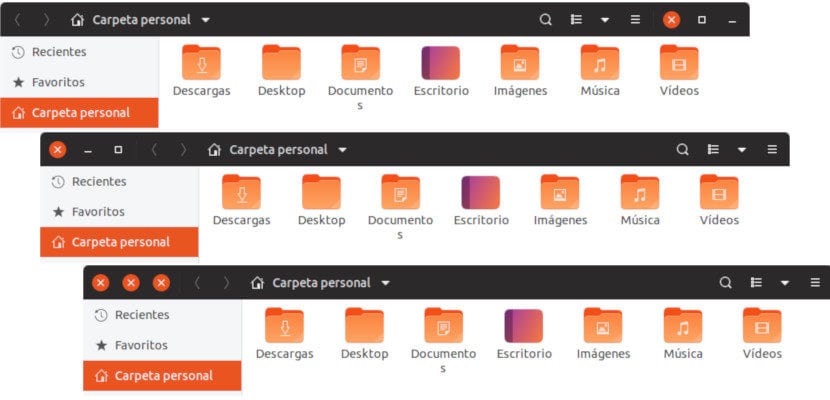
Cómo mover los botones cerrar, maximizar y minimizar a la izquierda en Ubuntu 19.04

Si no recuerdo mal, y si me equivoco corregidme, hace años Ubuntu tenía los botones de cerrar, maximizar y minimizar a la izquierda. De no ser así, creo que yo no me habría acostumbrado a tenerlos en la parte contraria a la que aparecen ahora. Es por eso que desde que volvieron a la derecha (siempre si no me equivoco) hago lo que sea para devolverlos a la izquierda. Se puede conseguir de varias maneras, entre las que recomiendo usar el terminal para mover los botones a la izquierda.
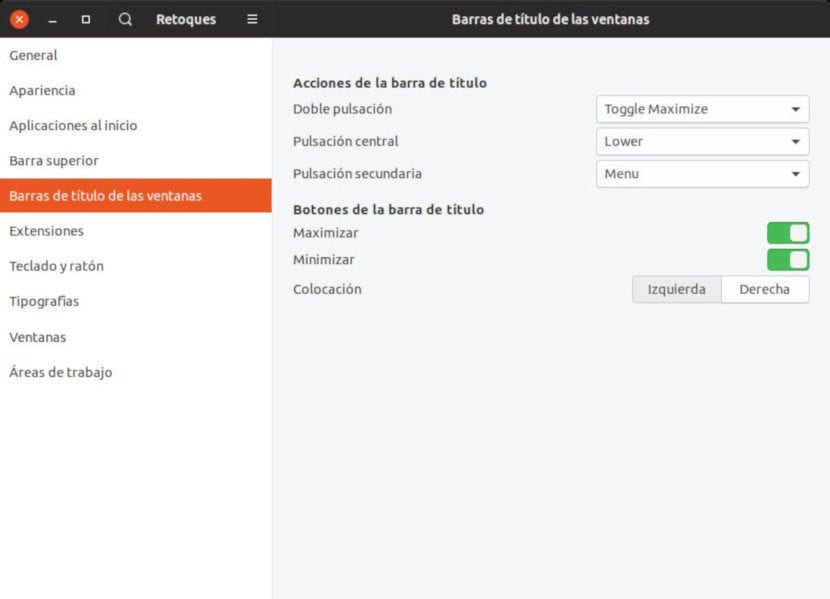

El cambio es totalmente seguro. Una opción es usar gnome-tweak-tool, que una vez instalado en español aparece como “Retoques” en los diferentes menús de aplicaciones. Aunque es algo que explicaremos más adelante, y como ya he mencionado, yo recomiendo hacerlo con el terminal. ¿Por qué? Pues porque una vez aprendido/anotado el comando o creado un script, solo tendremos que ejecutarlo una vez y no instalaremos paquetes que no serán necesarios en el futuro.

Comando para mover los botones a la izquierda.
Explicado lo anterior, el comando para mover los botones a la izquierda es el siguiente:

gsettings set org.gnome.desktop.wm.preferences button-layout 'close,maximize,minimize:'

De lo anterior no es necesario saber nada, pero explicar cómo funcionan las cosas no está de más. Significa:

  • gsettings: la orden que le indica que se van a tocar ajustes en GNOME.
  • set: va a aplicar un valor.
  • org.gnome.desktop.wm.preferences: el archivo que vamos a modificar.
  • button-layout: la posición de los botones.
  • close,maximize,minimize: la distribución de los botones.
  • Los dos puntos (:): podríamos decir que es dónde está el centro de la ventana. Si están a la derecha, los botones los pondremos a la izquierda.

Sabiendo todo esto, podemos jugar con cómo ponerlo. Por ejemplo, si ponemos ‘close,close,close’ tendremos tres botones de cerrar. No me imagino para qué puede servir esto más allá de como dato curioso. Si nos sobra algún botón, podemos eliminar alguna de las palabras. Por ejemplo, aunque no lo quiero eliminar, yo nunca uso el de maximizar la ventana. Para hacerlo suelo arrastra las ventanas y empujarlas a la parte superior central. Para este caso, podríamos eliminar la palabra “maximize” y dejarlo como ‘close,minimize’.

Moverlos con Retoques de GNOME

Ya he comentado que no recomiendo usar este método si no pensamos realizar más cambios que los protagonistas de este post. Vamos a instalar software extra y no tiene mucho sentido si solo queremos mover los botones de un lado al otro. Pero lo cierto es que puede servirnos si no nos acordamos del comando. Para moverlos a la izquierda con un software con GUI basta con seguir estos pasos:

  1. Abrimos un terminal.
  2. Escribimos el comando:
sudo apt install gnome-tweak-tool
  • Alternativamente, podemos ir al centro de software y buscar “Retoques”. Esto no será válido si no tenemos el sistema operativo en español. Si lo tenemos en otro idioma podemos probar a buscar “tweak” o “tweaks”.
  1. Abrimos Retoques.
  2. Vamos a “Barras de título de las ventanas”.
  3. En el apartado “Colocación” hacemos clic en “Izquierda” o “Derecha”.

¿Qué método prefieres para mover los botones mencionados? Aunque quizá haya otra pregunta que hacer antes: ¿en qué lado prefieres tenerlos?

El artículo Cómo mover los botones cerrar, maximizar y minimizar a la izquierda en Ubuntu 19.04 ha sido originalmente publicado en Linux Adictos.

from Linux Adictos http://bit.ly/2UvHe3M
via IFTTT

Marcus Hutchins se declara culpable de delitos de piratería informática

Al declararse culpable de delitos de piratería informática, Hutchins puede ser condenado a la cárcel y a pagar compensaciones

Marcus Hutchins es el hacker británico que descubrió como detener al ransomware WannaCry. Recientemente anunció que se había declarado culpable de delitos de piratería informática contra el sistema bancario de Estados Unidos. Hutchins podría enfrentar hasta un año de cárcel por cada uno de los cargos criminales. A esto hay que sumarle sanciones financieras.

El hacker se hizo conocido mundialmente cuando encontró la forma de detener al ransomware WannaCry. WannaCry afectó a más de 141 000 computadores incluyendo los de la compañía española Telefónica y el servicio británico de salud.

Hutchins es más conocido en el mundo hacker por su alias Malware Tech. En un comunicado aclaro que esos cargos se referían a una etapa anterior de su vida.

“Lamento estas acciones y acepto toda la responsabilidad de mis errores”,

El hacker, que actualmente trabaja de consultor de seguridad, continuó:

“Habiendo crecido, desde entonces he estado usando las mismas habilidades que usé mal hace varios años para propósitos constructivos. Seguiré dedicando mi tiempo a mantener a la gente a salvo de ataques de malware”.

En 2017, Hutchins encontró una forma para detener la propagación de WannaCry. El ransomware intentaba conectarse a un dominio no registrado, al no conseguirlo cifraba el disco rígido. Al registrar el dominio, WannaCry se conectaba y no cifraba nada.

Considerado un héroe por los medios de comunicación, viajó a una conferencia hacker en Las Vegas. En esta ciudad se lo detuvo por los cargos que ahora reconoció.

La acusación federal, iniciada en Wisconsin, lo sindicaba como responsable de distribuir al troyano bancario Kronos. Kronos robaba nombres de usuario y contraseñas de sitios de entidades bancarias.

Detalle de la acusación

Según la acusación, Hutchins era parte de una conspiración para distribuir la herramienta de hacking en los llamados mercados oscuros.

Puesto en libertad bajo fianza mientras esperaba el juicio, continuó trabajando para una empresa de seguridad. Hasta su declaración, había mantenido su inocencia

Después de su detención la comunidad hacker se puso de su lado. Su argumento fue que los investigadores a menudo trabajan con código informático que puede ser desplegado con fines maliciosos.

Los fiscales todavía no hicieron declaraciones, por lo que no es posible saber si la admisión de culpabilidad es parte de un acuerdo para reducir la sentencia.

El artículo Marcus Hutchins se declara culpable de delitos de piratería informática ha sido originalmente publicado en Linux Adictos.

from Linux Adictos http://bit.ly/2Xtb62x
via IFTTT

Marcus Hutchins se declara culpable de delitos de piratería informática

Al declararse culpable de delitos de piratería informática, Hutchins puede ser condenado a la cárcel y a pagar compensaciones

Marcus Hutchins es el hacker británico que descubrió como detener al ransomware WannaCry. Recientemente anunció que se había declarado culpable de delitos de piratería informática contra el sistema bancario de Estados Unidos. Hutchins podría enfrentar hasta un año de cárcel por cada uno de los cargos criminales. A esto hay que sumarle sanciones financieras.

El hacker se hizo conocido mundialmente cuando encontró la forma de detener al ransomware WannaCry. WannaCry afectó a más de 141 000 computadores incluyendo los de la compañía española Telefónica y el servicio británico de salud.

Hutchins es más conocido en el mundo hacker por su alias Malware Tech. En un comunicado aclaro que esos cargos se referían a una etapa anterior de su vida.

“Lamento estas acciones y acepto toda la responsabilidad de mis errores”,

El hacker, que actualmente trabaja de consultor de seguridad, continuó:

“Habiendo crecido, desde entonces he estado usando las mismas habilidades que usé mal hace varios años para propósitos constructivos. Seguiré dedicando mi tiempo a mantener a la gente a salvo de ataques de malware”.

En 2017, Hutchins encontró una forma para detener la propagación de WannaCry. El ransomware intentaba conectarse a un dominio no registrado, al no conseguirlo cifraba el disco rígido. Al registrar el dominio, WannaCry se conectaba y no cifraba nada.

Considerado un héroe por los medios de comunicación, viajó a una conferencia hacker en Las Vegas. En esta ciudad se lo detuvo por los cargos que ahora reconoció.

La acusación federal, iniciada en Wisconsin, lo sindicaba como responsable de distribuir al troyano bancario Kronos. Kronos robaba nombres de usuario y contraseñas de sitios de entidades bancarias.

Detalle de la acusación

Según la acusación, Hutchins era parte de una conspiración para distribuir la herramienta de hacking en los llamados mercados oscuros.

Puesto en libertad bajo fianza mientras esperaba el juicio, continuó trabajando para una empresa de seguridad. Hasta su declaración, había mantenido su inocencia

Después de su detención la comunidad hacker se puso de su lado. Su argumento fue que los investigadores a menudo trabajan con código informático que puede ser desplegado con fines maliciosos.

Los fiscales todavía no hicieron declaraciones, por lo que no es posible saber si la admisión de culpabilidad es parte de un acuerdo para reducir la sentencia.

El artículo Marcus Hutchins se declara culpable de delitos de piratería informática ha sido originalmente publicado en Linux Adictos.

from Linux Adictos http://bit.ly/2Xtb62x
via IFTTT

Mozilla presenta su plataforma IoT open source: WebThings

Hace algunos meses, les hablamos aquí en el blog sobre Things Gateway un proyecto que estaba desarrollando Mozilla para el Internet de las cosas (IoT), el cual es una capa universal para organizar el acceso a varias categorías de dispositivos de consumo y de IoT.

Y bien, después de dos años de experimentación y desarrollo, Mozilla introdujo la plataforma WebThings, la cual es una fusión de los proyectos WebThings Framework  y WebThings Gateway desarrollados anteriormente.

Estos dos proyectos de Mozilla ofrecía componentes para acceder a diversas categorías de dispositivos de los consumidores y utilizar la API universal de Web Things para organizar la interacción con ellos. Los desarrollos del proyecto se distribuyen bajo la licencia MPL 2.0.

WebThings, el proyecto final

Con la fusión de los proyectos anteriormente mencionados, surgió WebThings el cual es un marco que proporciona un conjunto de componentes reemplazables para crear dispositivos de IoT que pueden interactuar directamente utilizando la API de Web Things.

Dichos dispositivos pueden ser detectados automáticamente por las pasarelas basadas en WebThings Gateway o el software cliente (utilizado por mDNS) para su posterior monitoreo y control sobre la Web.

Las implementaciones de servidor para la API de Web Things se preparan en forma de bibliotecas en Python, Java, Rust, Arduino y MicroPython.

WebThings Gateway – el software

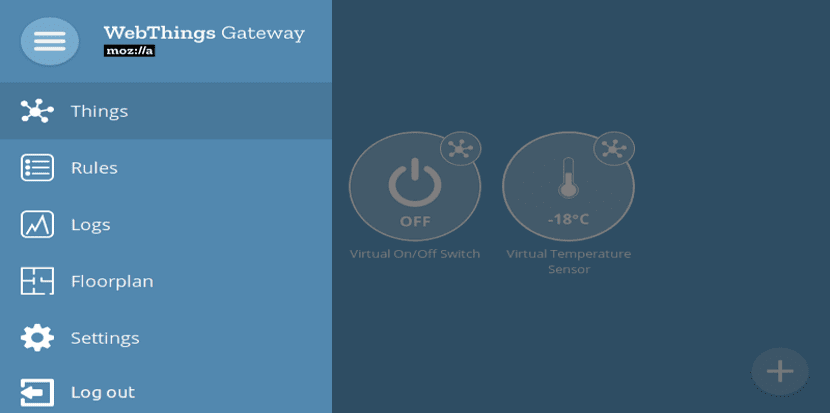
WebThings Gateway es una capa universal para organizar el acceso a diversas categorías de dispositivos de consumidores y de IoT, ocultando las características de cada plataforma y sin requerir el uso de aplicaciones específicas del proveedor.

El código del proyecto está escrito en JavaScript utilizando la plataforma del servidor Node.js.

Puede utilizar los protocolos ZigBee y ZWave, WiFi o la conexión directa a través de GPIO para interactuar con las plataformas de IoT de Gateway preparado para varios modelos de Raspberry Pi, también están disponibles paquetes para OpenWrt y Debian.

Esta se puede instalar en una Raspberry Pi y obtener un sistema de control inteligente para el hogar que integra todos los dispositivos de IoT en el hogar y proporciona herramientas para monitorearlos y administrarlos a través de una interfaz web.

La plataforma también le permite crear aplicaciones web adicionales que pueden interactuar con dispositivos a través de la API de Web Thing.

Por lo tanto, en lugar de instalar su aplicación móvil para cada tipo de dispositivo IoT, puede usar una única interfaz web unificada.

WebThings Framework – la parte que interactúa con la API

Esta es una colección de componentes de software reutilizables que tienen como principal función el construir los propios elementos web, que exponen directamente la API de Web Thing.

Esto significa que pueden ser descubiertos por un gateway o cliente de Web of Things, que luego puede detectar automáticamente las capacidades del dispositivo y monitorearlo y controlarlo a través de la web.

WebThings Gateway cuenta con funciones como la detección de dispositivos en la red local, la selección de una dirección web para conectarse a dispositivos desde Internet, la creación de cuentas para acceder a la interfaz web de la puerta de enlace, la conexión de dispositivos compatibles con los protocolos patentados ZigBee y Z-Wave.

Así mismo permite poder apagar los dispositivos desde una aplicación web, el monitoreo remoto del estado de la casa y la videovigilancia.

Además de la interfaz web y la API, la puerta de enlace también proporciona soporte experimental para el control de voz, que permite el reconocimiento y la ejecución de comandos de voz.

¿Como obtener WebThings Gateway?

Si cuentas con diversos equipos o hardware al cual le puedes dar un excelente uso con este proyecto.
Puedes instalar WebThings Gateway de una manera muy sencilla. Simplemente deben descargar el firmware proporcionado a la tarjeta SD de tu Raspberry Pi.

Hecho esto ahora debes abrir el archivo “gateway.local” y configurar en este la conexión a WiFi, ZigBee o Zwave.

Así mismo este se encargara de encontrar los dispositivos IoT existentes los cuales te dara la opcion de poder configurar los parámetros para el acceso externo y poder añadir los dispositivos más populares la pantalla.

Enlace de descarga.

El artículo Mozilla presenta su plataforma IoT open source: WebThings ha sido originalmente publicado en Linux Adictos.

from Linux Adictos http://bit.ly/2Xvn4sF
via IFTTT

Escala Fraccional experimental: así se activa en Ubuntu 19.04

Hasta ahora, al conectar un ordenador con Ubuntu a un monitor HiDPI teníamos que elegir mostrar las imágenes en valores enteros, es decir, al 100%, al 200%, etc. Esto ha cambiado, en parte, con el lanzamiento de Ubuntu 19.04 Disco Dingo y GNOME 3.32. Y es que una de las novedades que han llegado junto a la última versión de Ubuntu es lo que se conoce como Escala Fraccional o Fractional Scaling, lo que mejorará mucho lo que se muestra al conectar nuestros ordenadores a monitores HiDPI.
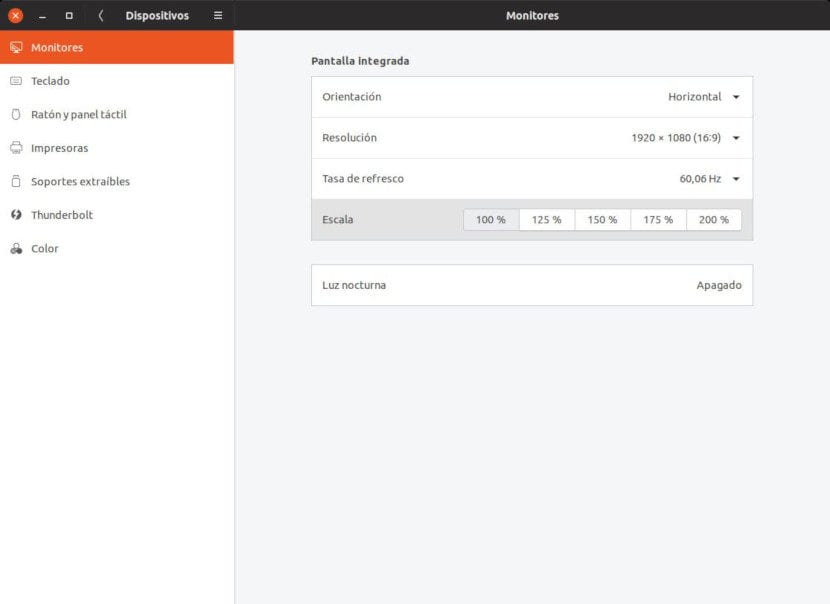
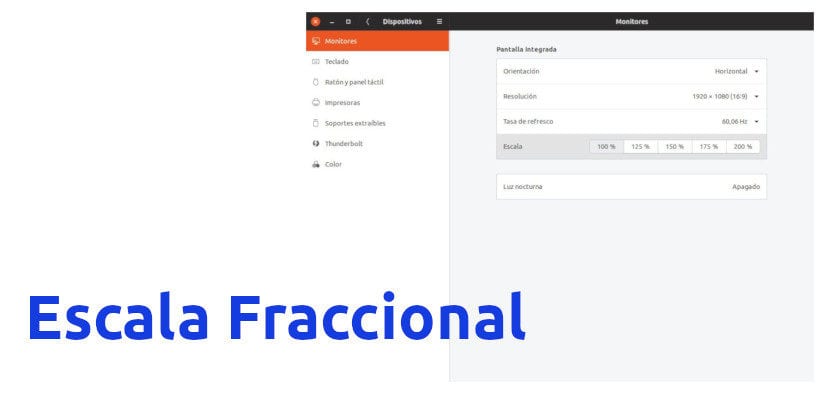
Como podemos deducir por la palabra “fraccinoal”, ahora podemos dividir en fracciones la ampliación de las imágenes de nuestro Ubuntu cuando lo conectamos a un monitor externo. A cuánto dependerá del ordenador que estemos usando, existiendo posibilidad de 100%, 125%, 150%, 175% y 200% en un portátil con pantalla Full HD y quedándose al 150% en ordenadores con menor resolución. En un principio, la función está en fase experimental y solo debería estarlo en sesiones Wayland, pero Marco Trevisan ha descubierto cómo activarla también en sesiones X11.

Comandos para activar la Escala Fraccional

Hay que tener en cuenta que esta función está en fase experimental, lo que significa que ni siquiera debemos usarla para probar si queremos asegurarnos de que todo funciona correctamente. Si fuera más seguro, la opción se podría activar de una manera más sencilla. Los comandos para activar la Escala Fraccional son:

  • Para Wayland:
gsettings set org.gnome.mutter experimental-features "['scale-monitor-framebuffer']"
  • Para X11
gsettings set org.gnome.mutter experimental-features "['x11-randr-fractional-scaling']"

Si queremos devolver los ajustes a su estado original, lo haremos con este comando:

gsettings reset org.gnome.mutter experimental-features

Podremos acceder a las opciones recién activadas, que podéis ver en la imagen anterior, desde Configuración/Dispositivos/Monitores, tanto en Wayland como en X11. Personalmente, como no me hace falta, me gusta tenerlo todo perfecto y se trata de algo en fase experimental, yo he vuelto a dejarlo como venía al instalar de cero. ¿Y tú?

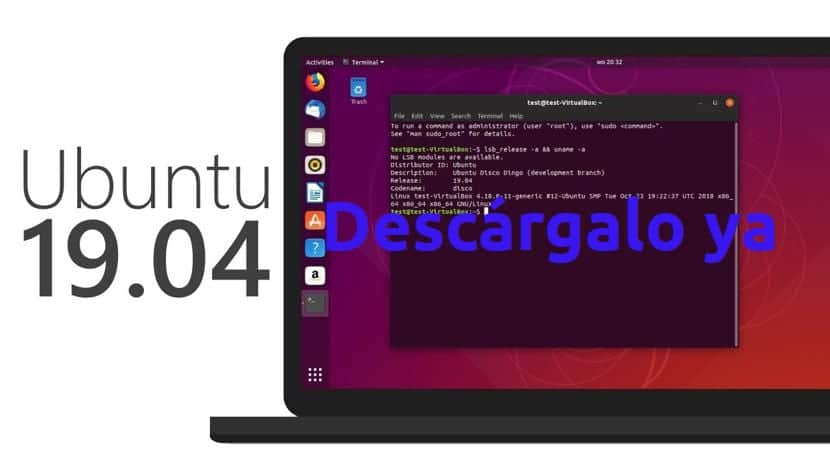
Te recomendamos:Disco Dingo ya disponible, a falta de oficializar el lanzamiento

El artículo Escala Fraccional experimental: así se activa en Ubuntu 19.04 ha sido originalmente publicado en Linux Adictos.

from Linux Adictos http://bit.ly/2IOk0n8
via IFTTT