Microsoft ya te permite instalar Ubuntu 19.04 con Hyper-V en Windows 10

ubuntu-in-windows

Si son usuarios de Windows 10 y tienen el interés por utilizar o si quiera probar Linux solo por curiosidad, deben saber que existen varias formas de ejecutar sistemas operativos de código abierto basados en el kernel de Linux. De ellas esta el arranque dual o la ejecución de una máquina virtual.

Pero desde el lanzamiento de la compilación 14951 de Windows 10 en el cual un elemento especifico puede permitir ahora esto es el subsistema de Windows para Linux (WSL) esta opción le permite descargar e instalar distribuciones directamente desde Microsoft Application Store.

Pues en una reciente asociación entre Windows y Canonical amplía la lista de posibilidades con otro método: el uso de una imagen especial de máquina virtual “Hyper Quick Create”.

Después del lanzamiento de Ubuntu 19.04 (Disco Dingo), Canonical anuncio que una imagen optimizada de esta última versión está disponible en el catálogo Hyper-V de Windows 10.

“Nos complace anunciar que una nueva imagen de Ubuntu 19.04 se une a la lista de sistemas compatibles con Hyper-V y hará la vida un poco más fácil para las personas que trabajan con Ubuntu en Windows “, dice Will Cooke, jefe de escritorio de Ubuntu.

La idea raíz detrás de la creación de estas imágenes es simplificar la ejecución de Linux en Windows 10.

“Con ello hemos simplificado la ejecución de Linux en Windows 10. Con la función de creación se agregó Hyper-V rápido en la actualización de Windows 10 Fall Creators, nos asociamos con Ubuntu y agregamos una imagen de máquina virtual para que en unos minutos esté listo para desarrollarse.

Tienes acceso ahora mismo. Para ello simplemente debes escribir “Hyper-V Quick Create” en tu menú de inicio Dijo Clint Rutkas, Gerente Técnico Superior de Productos del Equipo de Desarrolladores de Windows.

Ubuntu 19.04 fue añadido al catalogo de Hyper-V

De acuerdo con la nota informativa de Canonical, la ejecución de Ubuntu en Hyper-V de Windows 10 presenta una serie de beneficios, como por ejemplo el cambio de tamaño dinámico del escritorio, la integración mejorada del portapapeles, una experiencia mejorada del usuario con el mouse al cambiar entre el sistema invitado y la computadora host y las carpetas compartidas.
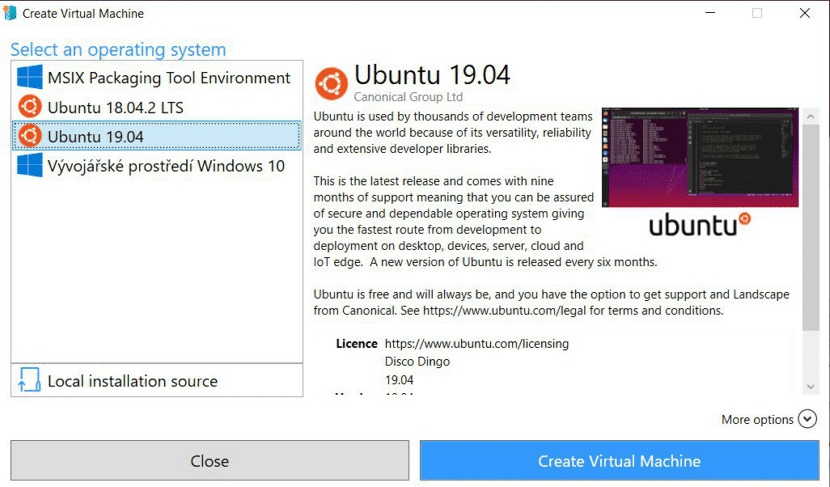
 

Ubuntu 19.04 en Windows 10La lista de posibilidades para aquellos que prefieren el uso de Windows 10 y requieren herramientas de línea de comandos de Linux se está haciendo más larga.

Pues no hace mucho, Microsoft incluso anunció que Windows 10 pronto vendrá con un Kernel de Linux completo, de código abierto y licencia GPL.

Con ello Microsoft se refería a los desarrollos en el Subsistema de Windows para Linux (WSL). A partir del lanzamiento de la versión 19H2 de Windows 10, los usuarios deberían beneficiarse de la integración de un Kernel de Linux adaptado a la WSL.

Mientras que la versión 2 del Subsistema de Windows para Linux (WSL 2) ejecutará un Kernel de Linux completo en una máquina virtual liviana.

Sobre la base del propio Kernel de Linux, Microsoft obtendrá todas las características del sistema operativo de código abierto. Es por eso que WSL 2 admitirá los contenedores Docker: toda la infraestructura subyacente, como cgroups, ya está en el kernel de Linux y Microsoft no necesitará volver a implementar estas características.

Con cada uno de los anuncios de Microsoft sobre Linux, uno ve como una apropiación cada vez más de las posibilidades que ofrece el código abierto del sistema operativo.

Pero algunos lo ven como una maniobra por parte de Microsoft, a largo plazo, para hacer que los desarrolladores dejen de usar Linux de manera nativa.

Requisitos para ejecutar Ubuntu 19.04 en Hyper-V

Por lo tanto, para aquellos que estén interesados en probar Ubuntu en Hyper-V, deberán asegurarse de que su versión de Windows 10 sea al menos la actualización de Fall Creators.

Ya estando en esta compilación será necesario activar la función de Hyper-V en Windows 10. Hyper-V se puede activar de muchas maneras, incluso mediante el uso del panel de configuración de Windows10, PowerShell o la herramienta de administración y mantenimiento de imágenes de implementación (DISM).

Una vez que se complete la activación de Hyper-V, simplemente basta con dar clic en el botón “Crear rápido” dentro del Administrador de Hyper-V y luego eligir la opción Ubuntu 19.04.

El artículo Microsoft ya te permite instalar Ubuntu 19.04 con Hyper-V en Windows 10 ha sido originalmente publicado en Linux Adictos.

from Linux Adictos http://bit.ly/2VMM0PL
via IFTTT

Las tres mejores opciones para comprar computadoras con Linux

Comprar computadoras con Linux es mucho más fácil

El portal belga Ubuntushop ofrece modelos con las distros Linux más populares

Comprar computadoras con Linux es mucho más fácil. Las cosas mejoraron mucho en los últimos quince años. En el 2006, ya siendo usuario de Linux, tuve que comprar una computadora nueva, y la experiencia fue bastante complicada. Sobre todo, en un país como Argentina que por algún motivo idolatra a “la industria nacional”. Industria nacional es un argentinismo que significa importador de China que cobra muy caro por pegar una etiqueta de “Made in Argentina”.

Pero tampoco en los países de Europa y Estados Unidos era demasiado fácil conseguir hardware compatible. A Foxconn, un fabricante de placas madres, lo denunciaron en su momento porque varios de sus productos impedían ejecutar Linux.

Por suerte, estamos en el 2019, y las opciones para comprar computadoras con Linux son las suficientes como para justificar un post recopilatorio.

En el 2006 escribí un post en el desaparecido foro Ubuntu-es llamado “La odisea de comprar una computadora”. Puede que exagerara un poco, pero no demasiado. Todavía recuerdo la cara de un vendedor cuando le dije que no todas las computadoras usaban Windows.

Curiosamente, mi anterior ordenador había venido con Linux. Una distribución llamada XandrOS. No sabía lo que era eso, así que lo borré e instalé Windows. Cuando unos años después instalé Ubuntu, todo funcionaba perfectamente.

Cuando me la entregaron, quise instalar Ubuntu 6.04, pero me daba un problema de compatibilidad con la resolución de pantalla. Tuve que pagar para que me instalaran Windows y esperar hasta que alguien publicara como resolver el problema.

Por si les interesa, había que iniciar el sistema con el monitor apagado y luego corregir un parámetro del gestor de arranque.

Ventajas de comprar una computadora con Linux

Comprar un ordenador con Linux preinstalado nos brinda los siguientes beneficios

  • No pagas la licencia de Windows. No sé si esto es una práctica general, ya que escuché que en algunos casos Microsoft le bonifica al fabricante el costo, pero casi seguro que la terminarás pagando de alguna forma.
  • Te evitas tener que borrar Windows e instalar Linux. En algunos casos, si borras el sistema operativo y la partición de recuperación, pierdes la garantía. Pero aún cuando no sea así, tendrás el equipo operativo apenas lo saques de la caja. A lo sumo tendrás que actualizar.
  • Tienes la compatibilidad asegurada. Cada tanto aparece la noticia de algún modelo que no funciona con Linux. Pasó con equipos Lenovo y Samsung. Comprando una computadora con alguna distribución preinstalada, sabrás que todo irá bien.
  • Contribuyes a aumentar la oferta. Cada computadora que se vende con Linux permite documentar el aumento de su participación en el mercado. A mayor participación, más oferta de software y hardware.
  • Algunas distribuciones como KDE Neon o Manjaro tienen convenios con fabricantes de hardware. Al comprar su equipo no solo consigues compatibilidad, además colaboras económicamente con el desarrollo de tu distribución preferida

Dónde comprar una computadora con Linux

Comencemos por la opción que a la mayoría de ustedes les queda más cerca.

Slimbook

Mis compañeros siempre comentan las novedades de este fabricante español. Por lo tanto, bastará decir que ofrece una variedad de modelos de escritorio, portátiles y todo en uno. Incluso uno refrigerado por agua. El precio variará de acuerdo a las opciones de configuración.

En su web aseguran la compatibilidad con distribuciones derivadas de Debian. También funciona con Fedora y OpenSUSE. No dice nada de Archlinux, pero tanto Manjaro como Antergos están en la lista por lo que debería funcionar.

StationX

Así como Slimbook es el fabricante recomendado por KDE Neon, StationX es uno de los dos recomendados por Manjaro. Se trata de un fabricante británico que ofrece un modelo de computadora de escritorio y tres de notebook. Se pueden optar por diferentes opciones de configuración.

Las distribuciones Linux preinstaladas son Debian, Ubuntu, KDE Neon, LinuxMint, Manjaro, Fedora y OpenSuse.

Ubuntushop.be

Esta empresa belga no tiene ningún tipo de relación con Canonical. Comercializa diferentes opciones de hardware ensambladas en los Países Bajos.

Comercializa equipos de escritorio, notebooks e incluso un servidor para crear nuestra propia nube privada. Dentro de la línea de notebooks incluye modelos para edición multimedia.

Además de comercializar equipos con los sistemas operativos Linux más conocidos, también incluye dos enfocados en la privacidad. Podemos conseguir equipos con Tails y Kodachi

El artículo Las tres mejores opciones para comprar computadoras con Linux ha sido originalmente publicado en Linux Adictos.

from Linux Adictos http://bit.ly/2VuiVUt
via IFTTT

Sony y Microsoft forman una alianza para enfrentar la competencia de los juegos en la nube

Sony y Microsoft se unen

A medida que los videojuegos están cambiando sus caras, las compañías más grandes del sector se apresuran a desarrollar tecnologías que les permitan ofrecer las mejores experiencias de juego a los jugadores en los próximos años.

Con esto en mente, Microsoft y Sony, dos de los grandes en consolas de videojuegos más importantes del mundo, anunciaron el dia de ayer (jueves 16 de Mayo) una colaboración entre las dos compañías para traer más innovaciones para mejorar la experiencia del cliente en sus diversas plataformas de entretenimiento.

En otras palabras, la asociación permitirá que ambas compañías y especialmente Sony, exploren a fondo el poder de Microsoft Azure y Microsoft Azure AI para ofrecer nuevas experiencias de entretenimiento y juegos a sus clientes.

Desde principios de esta década, la tendencia de la computación en la nube ha ganado muchos sectores en el mundo de la informática y la de los videojuegos no se ha escapado hasta ahora.

Hoy parece más y más que el futuro de los videojuegos residirá en la nube y en algunos años, hablaremos más que “juegos en la nube”.

El concepto de juego en la nube, es deportar los cálculos en servidores remotos y dejar en manos del jugador un terminal relativamente pasivo que requiere la presencia de una conexión a Internet de banda ancha.

Los pedidos que se envían a través del controlador (teclado, mouse, gamepad, etc.) se envían a los servidores en los que se ejecutan los juegos.

Las grandes compañías de videojuegos de todo el mundo, como Google, ya están planeando para el futuro.

Artículo relacionado:
Google Stadia arrasa; Microsoft, Sony y Nintendo no tienen nada que hacer…

En la pasada GDC (Game Developers Conference) de este año, Google presentó Stadia, su visión del futuro de los videojuegos.

Stadia es un servicio de transmisión desde la nube que le brinda acceso instantáneo a videojuegos AAA en todos los tipos de dispositivos, incluidos PC, Chromebooks, teléfonos inteligentes, tabletas y televisores. Stadia es compatible con la mayoría de los teclados y dispositivos de entrada estándar, pero Google ha agregado un toque personal.

Además del hecho de que puedes jugar en cualquier dispositivo, Google, para mejorar tu experiencia de juego, ha proporcionado un joystick (controlador o joystick) que te conectará a sus servidores de juegos a través de Wi-fi para identificar el juego.

¿Sintieron los competidores de Google que la amenaza llegó?

Parecería que sí. Para esto, Sony y Microsoft decidieron este jueves unir fuerzas para contraatacar. Las dos compañías, que una vez fueron rivales en el mercado de las consolas, ahora han elegido unirse para competir mejor con los recién llegados, como el magnate de la búsqueda Google.

El acuerdo entre las dos compañías sigue a una reunión celebrada ayer entre Kenichiro Yoshida y Satya Nadella, respectivamente, los CEO de Sony y Microsoft.

En un anuncio en su sitio web oficial, Microsoft explicó que bajo el MoU firmado por las partes, las dos compañías explorarán el desarrollo conjunto de futuras soluciones de nube en Microsoft Azure para respaldar sus servicios de juegos y juegos.

Además, ambas compañías explorarán el uso de soluciones actuales basadas en el Centro de datos de Microsoft Azure para los servicios de transmisión y transmisión de Sony. Al trabajar juntos, Microsoft ha escrito, las compañías buscan ofrecer más experiencias de entretenimiento mejoradas a sus clientes en todo el mundo.

Sin embargo como Microsoft también explicó en su anuncio oficial, el MoU va más allá del dominio de los juegos en la nube.

Pues dijo que las dos compañías, Sony y Microsoft, también explorarán oportunidades para la colaboración en semiconductores y IA.

En este punto, el CEO de Sony, Kenichiro Yoshida, dijo que espera que en las áreas de semiconductores y IA, la asociación aprovechará la tecnología avanzada de cada compañía de manera mutuamente complementaria. Lo que luego llevará a la creación de un nuevo valor para la sociedad.

En el campo de los semiconductores, Microsoft ha indicado que al integrar los sensores avanzados de imagen de Sony de forma híbrida con la tecnología de Microsoft Azure AI y las tecnologías híbridas que utilizan los semiconductores y la tecnología de Sony.

Ambas compañías buscan brindar características mejoradas a las empresas.

Con respecto a la inteligencia artificial, las partes explorarán la integración de la plataforma avanzada de inteligencia artificial de Microsoft y otras herramientas en los productos de consumo de Sony, para ofrecer experiencias de inteligencia artificial altamente intuitivas y amigable.

El artículo Sony y Microsoft forman una alianza para enfrentar la competencia de los juegos en la nube ha sido originalmente publicado en Linux Adictos.

from Linux Adictos http://bit.ly/2JLTbR5
via IFTTT

Si usas versiones anteriores de apps de Adobe podrías ser demandado

adobe

Todas aquellas oportunidades para “obligar” a los usuarios a utilizar las ultimas versiones de software son buenas y más aún para prohibir a los usuarios que sigan utilizando versiones ya pasadas.

Es como decirle a los usuarios: lo compraste con tu dinero, pero no es realmente tuyo. Y es que esta situación que parece un chiste, no lo es para los suscriptores de Adobe Creative Cloud que ya saben de qué se trata esta semana, al menos aquellos que ya han revisado sus emails.

Todos aquellos que no hayan actualizado sus aplicaciones por algún tiempo se verán obligados a hacerlo ahora contra su voluntad y bajo amenaza.

Adobe, la compañía de software de gráficos, envió recientemente emails a los clientes advirtiéndoles que podrían ser “Demandados” por utilizar versiones que anteriores de su software.

El aviso de finalización e indulgencia incluye versiones anteriores de las aplicaciones de Creative Cloud, incluidas Photoshop, Premiere Pro y Lightroom Classic, Animate y Media Director.

Ya que los correos electrónicos enviados a los usuarios incluso enumeran las aplicaciones antiguas instaladas en “sus sistemas” y en algunos casos, mencionan las últimas versiones disponibles de estos.

Además en el email enviado Adobe notifica a los usuarios que ya no están autorizados para usarlos y que cualquier persona que continúe usando estas versiones puede estar sujeta a “demandas por infracción de derechos de autor” de terceros. Y “Los terceros incluyen a cualquier persona o compañía que pueda tener un reclamo por incumplimiento.

La decisión de Adobe se genero por una demanda de Dobly

Los usuarios que han recibido el correo electrónico y cuyas aplicaciones han sido abandonadas, obviamente se quejan de esta decisión inesperada.

Y es que fue cuestión de horas para que comenzaran las quejas y en respuesta a una queja en Twitter, la cuenta de AdobeCare declaró que:

Los usuarios solo pueden descargar las dos variantes más recientes de aplicaciones CC en el futuro, sin dar más razones por las que solo se debe utilizar estas versiones y que ademas la cuenta de Twitter de la compañía indicó que el problema surgió de un “litigio pendiente”.

Adobe no ha dado detalles sobre la demanda en curso que lo obligó a enviar correos electrónicos de advertencia a los usuarios, sin embargo, la compañía actualmente está siendo demandada por Dolby.

Sobre la demanda

Adobe pasó del modelo de software estándar al modelo de suscripción en la nube en 2013, lo que resultó en un aumento significativo en los ingresos. Antes de la creación del Servicio de suscripción de Creative Cloud, Adobe otorgó licencias a ciertas tecnologías Dolby con un acuerdo basado en la cantidad de discos de ciertas aplicaciones vendidas.

Ahora que el software se distribuye en línea, las empresas habrían renegociado su acuerdo en función del número de usuarios que utilizan el software. La demanda presentada por Dolby acusó a Adobe de infringir los derechos de autor sobre cómo los costos de licencia pagados por Adobe a Dolby se calcularían según este nuevo modelo.

En una queja presentada en marzo de 2019 ante el Tribunal de Distrito de los EE. UU. Y el Distrito Norte de California, Dolby solicita un juicio con jurado por cuestiones de “infracción de derechos de autor e incumplimiento de contrato” contra Adobe.

El Depósito Legal de Dolby explica:

“Cuando Dolby quería ejercer su derecho de revisar los libros y registros de Adobe para asegurarse de que los informes y los pagos eran correctos, Adobe se negó a participar en las prácticas de auditando y compartiendo información básica, prácticas que ella misma había requerido de sus propios licenciatarios “.

“Aparentemente, Adobe decidió que era mejor pasar años escondiéndole esta información a Dolby que permitir que Dolby comprendiera el alcance total de las infracciones contractuales de Adobe”, agrega. “Sin embargo, la información limitada que Dolby ha revisado hasta la fecha demuestra que Adobe ha incluido las tecnologías de Dolby en muchos productos de software y colecciones de productos de Adobe, pero se ha negado a declarar cada venta o pagar las tarifas acordadas debidas a Dolby”.

El artículo Si usas versiones anteriores de apps de Adobe podrías ser demandado ha sido originalmente publicado en Linux Adictos.

from Linux Adictos http://bit.ly/2W7Tw7n
via IFTTT

Portainer: una interfaz gráfica basada en web para Docker

web de Portainer

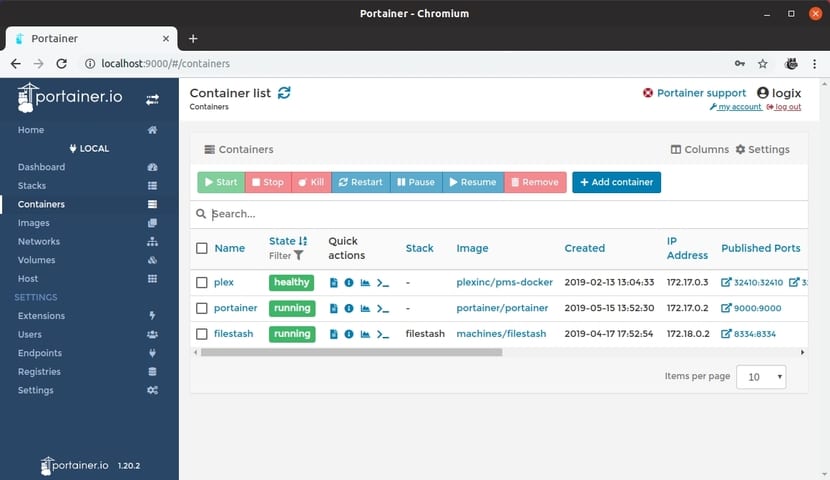
Si sueles trabajar con los contenedores y con Docker, quizás te interese conocer el proyecto Portainer. Se trata de una interfaz gráfica desde donde gestionar y trabajar con contenedores y Docker de una forma mucho más intuitiva y sencilla. Esta GUI se basa en web, por lo que puede usarse en multiplataforma. Además, permite su administración tanto de forma remota, para trabajar con contenedores en otras máquinas o servidores, y de forma local.

Para más información puedes dirigirte a la página oficial del proyecto Portainer, donde encontrarás manuales e información sobre cómo puedes trabajar con él. Por cierto, podemos usar la placaforma Portainer Community Edition que es ligera y de código abierto y también Portainer Agent, que no es de código abierto. Con ello podremos gestionar contenedores, imágenes, redes y volúmenes de una forma muy sencilla.

La herramienta es compatible con el motor Docker y con Docker Swarm. Entre las características que vas a encontrar en Portainer es su sencilla interfaz gráfica basada en web desde donde podrás gestionar remota o localmente contenedores, iniciarlos, pararlos, matarlos, reiniciarlos, pornerlos en pausa, renombrarlos, eliminarlos, y agregar contenedores, crear imágenes, levantar redes, monitorizar los logs y contenedores en marcha (CPU, memoria, uso de red, procesos,…), correr una consola para acceder a ellos, trabajar con volúmenes, etc.

Una completa suite de trabajo que te facilita las cosas. Por cierto, si quieres probar una instancia demo, puedes visitar la página web http://demo.portainer.io/ y desde allí te puedes registrar con el nombre de usuario admin y la contraseña tryportainer. Espero que te ayude esta información para gestionar tus containers si aún no conocías Portainers y que haga tu trabajo diario algo más sencillo. Desde LxA intentamos trabajar para dar este tipo de noticias y facilitarle las cosas a todos aquellos que nos leen de forma frecuente.

El artículo Portainer: una interfaz gráfica basada en web para Docker ha sido originalmente publicado en Linux Adictos.

from Linux Adictos http://bit.ly/2M4OiWn
via IFTTT

Tweetdeck se actualiza, por fin, con GIFS, encuestas, emoji e hilos

Actualización de TweetdeckHace años, la aplicación oficial de Twitter era tan simple que todos los que conozco terminaban usando otras opciones. Entre esas opciones estaba Tweetdeck, una app/servicio web que nos permitía hacer más cosas que la propuesta oficial. Twitter empezó a mejorar su servicio y, todo hay que decirlo, también empezó a poner trabas a terceros desarrolladores, quienes no han podido incluir en sus apps las últimas y mejores opciones que ofrece la red de microblogging.


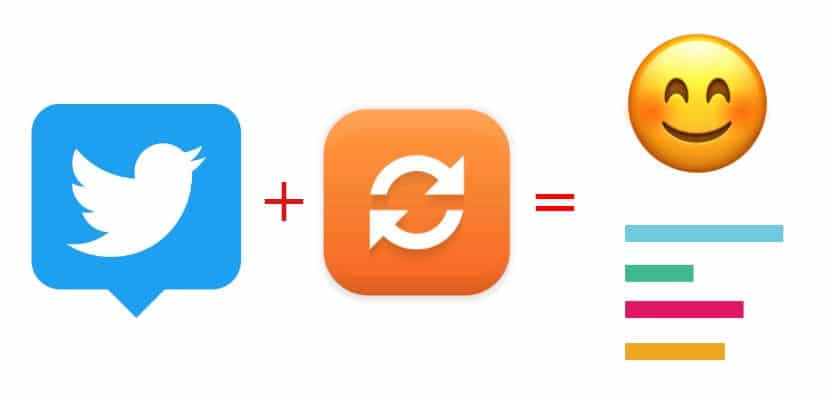
Twitter terminó comprando Tweetdeck, lo que se tradujo en que desapareciera su aplicación de escritorio y que llegaran pocas o ninguna actualización. Pero parece que a Twitter le interesa que los usuarios de Tweetdeck sigan contentos usando este servicio web, por lo que lo han actualizado para introducir unas opciones con las que, una vez las pruebas, ya no puedes vivir sin ellas: encuestas, GIFs, emojis e hilos, todos ellos disponibles desde la composición del tweet.

Tweetdeck hereda la composición del tweet de Twitter

Tweetdeck, composición de tweet

Como podéis ver en la imagen anterior, la actualización del servicio web de Tweetdeck es básicamente que han cambiado la composición del tweet para que sea exactamente igual que la versión móvil de Twitter. Solo hay un problema, como veis en el compositor anterior, antes nos permitía programar un tweet, una opción que ha desaparecido en la nueva versión del compositor. Lo bueno es que, por lo menos ahora mismo, hay una opción que nos permite volver a la versión anterior (“Switch back to the old composer”), pero no sabemos si esto será así siempre o la eliminarán en el futuro.

Composición del tweet antigua

La nueva opción fue anunciada por la cuenta oficial de Tweetdeck, ¿adivináis dónde?, en Twitter. Ahora mismo está en pruebas, tal y como podéis leer en el tweet publicado ayer. Teniendo esto en cuenta, todo parece indicar que, cuando terminen las pruebas, no se podrá volver al compositor anterior, lo que podría significar que ya no se podrán programar tweets.

https://platform.twitter.com/widgets.js

Lo que también están probando es que la versión web moderna, por lo menos en móviles y tablets, nos permite añadir más cuentas, hasta 5 para ser exactos. Twitter siempre está experimentando y no todos los cambios son buenos, pero creo que los mencionados en este artículo sí lo son, y más para los usuarios de Linux que no paramos de buscar buenas opciones sin éxito. ¿Tú qué opinas?

El artículo Tweetdeck se actualiza, por fin, con GIFS, encuestas, emoji e hilos ha sido originalmente publicado en Linux Adictos.

from Linux Adictos http://bit.ly/2Eg8Lkx
via IFTTT

IPFire se actualiza para añadir un sistema de prevención de intrusos

La distribución de Linux que funciona como Firewall, IPFire, ha sido actualizada hoy a su versión 2.23 Core Update 131, un lanzamiento que introduce un nuevo sistema de prevención de intrusos, varias mejoras y componentes actualizados.

La mejora más llamativa de IPFire 2.23 Core Update 131 es que viene con un nuevo sistema de prevención de intrusos (IPS en inglés) que inspecciona a fondo paquetes y previene amenazas, haciendo que las redes sean más seguras. IPFire antes usaba Snort como sistema de detección de intrusos, pero en esta versión ha sido remplazado por Suricata.

Después de actualizar a IPFire 2.23 Core 2.23 Update 131, las configuraciones de Snort se migrarán automáticamente a Suricata, que se activar en modo monitoreo. Tendrás que desactivar este modo para activar el nuevo paquete del sistema de prevención de intrusos.

Mejoras en los componentes y otros ajustes

IPFire 2.23 Core Update 131 también trae muchas mejoras como la habilidad de activar un agente SSH en el servicio SSH de IPFire, mejor importación del DHCP en el sistema DNS, mejor edición de la conexión en las páginas IPsec VPN, además de mejoras en la página de configuración, zona DNS local y búsqueda de temperatura en AWS.

Además, viene con una base de datos de Wireless actualizada, una nueva herramienta para actualizar firmware, una cadena de firewall para reglas personalizadas para TOR para permitir que los usuarios controlen el trafico saliente, así como soporte para activar la insolación del cliente en WAP (Wireless Access Point) para restringir que los clientes Wireless se comuniquen entre ellos en AP.

Debajo del capo, IPFire 2.23 Core Update 131 está usando el Linux Kernel 4.14.113 con soporte a largo termino con funcionalidad de debug para mejorar el rendimiento y muchos componentes actualizados incluyendo BorgBackup 1.1.9, dnsdist 1.3.3, FreeRADIUS 4.0.18, GnuTLS 3.6.7.1, Lua 5.3.5, Nettle 3.4.1, Nginx 1.15.9, NTP 4.2.8p13, Postfix 3.4.5, RRDtool 1.7.1, Unbound 1.9.1 y Zabbix 4.2.0.

Descarga: IPFire 2.23 Core Update 131

El artículo IPFire se actualiza para añadir un sistema de prevención de intrusos ha sido originalmente publicado en Linux Adictos.

from Linux Adictos http://bit.ly/2WS7oQg
via IFTTT

SPTAG: un algoritmo de aprendizaje automático open source de Microsoft

sptag

Los motores de búsqueda de hoy han evolucionado mucho ya que no solo se sirven con solo devolver las páginas después de recibir una o más palabras clave, sino que también intentan responder preguntas, sugerir contextos, etc. Los usuarios incluso tienen la capacidad de buscar desde otros elementos, como imágenes.

Por supuesto, seguir las preferencias de búsqueda de los usuarios no es nuevo: ha sido una lucha difícil desde la creación de la búsqueda web.

Pero ahora, cada vez es más difícil satisfacer estas necesidades siempre cambiantes, gracias a los avances en inteligencia artificial, incluidos los desarrollados por el equipo de investigación de Bing y los investigadores del laboratorio de investigación de Microsoft.

“La inteligencia artificial hace que los productos con los que trabajamos sean cada vez más naturales”, dijo Rangan Majumder, Gerente de Programas del Grupo para el equipo de Investigación de Bing e Inteligencia Artificial de Microsoft.

Usando vectores para una mejor búsqueda

Los algoritmos de aprendizaje automático de Bing se utilizan para crear vectores, (esencialmente una representación digital de una palabra, un píxel de imagen u otro punto de datos). Un vector ayuda a capturar lo que realmente significa un dato, ya sea texto en una página web, imágenes, sonido o videos.

Una vez que el punto numérico se ha asignado a un dato determinado, puede organizar o mapear vectores, con números cercanos colocados cerca uno del otro para representar la similitud. Estos resultados proximales se muestran a los usuarios, lo que mejora los resultados de búsqueda.

Microsoft comenzó a centrarse en la tecnología en la que se basa la investigación vectorial de Bing cuando los ingenieros de la compañía comenzaron a notar patrones inusuales en los patrones de búsqueda de los usuarios.

“Al analizar nuestras revistas, el equipo descubrió que las consultas de búsqueda se hacían cada vez más largas”, dijo Majumder.

Esto sugería que los usuarios hacían más preguntas, daban muchos detalles debido a resultados anteriores que no eran satisfactorios con una búsqueda por palabra clave, o “intentaban actuar como computadoras” cuando describían cosas abstractas.

Con Bing Search, la vectorización se ha expandido a más de 150 mil millones de datos indexados de motores de búsqueda para mejorar la comparación con las palabras clave tradicionales.

Estos incluyen palabras simples, caracteres, fragmentos de páginas web, consultas completas y otros medios. Una vez que un usuario realiza una búsqueda, Bing puede analizar los vectores indexados y proporcionar la mejor coincidencia.

La asignación de vectores también se forma utilizando tecnología de aprendizaje en profundidad para la mejora continua.

Los modelos tienen en cuenta las entradas, como los clics del usuario final después de una búsqueda para comprender mejor el significado de esta búsqueda.

Space Partition Tree and Graph fue liberado como código abierto

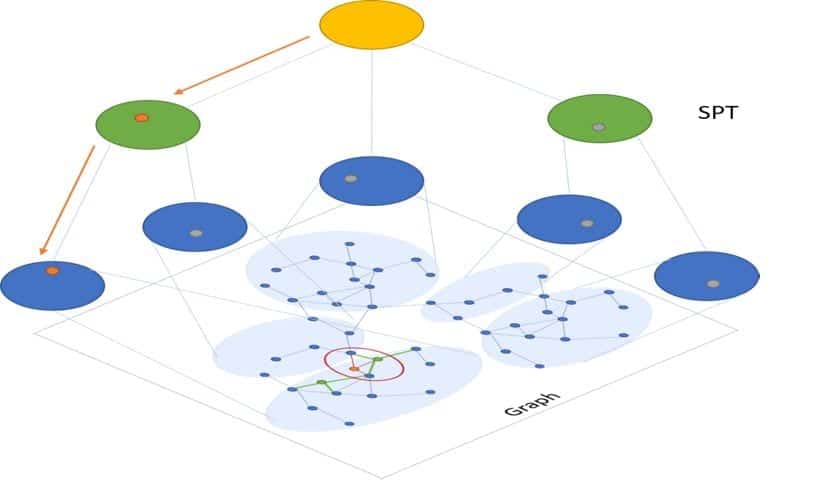
De hecho, Microsoft usa un algoritmo llamado Space Partition Tree and Graph (SPTAG). Una consulta de entrada se convierte en un vector, y SPTAG se usa para encontrar rápidamente “vecinos más cercanos”, es decir, vectores que son similares a la entrada.

“Microsoft usa la búsqueda vectorial para su propio motor de búsqueda Bing, una tecnología que ayuda a Bing a comprender mejor la intención detrás de miles de millones de búsquedas web y encontrar el resultado más relevante entre miles de millones de páginas web”.

Microsoft ha puesto a disposición de todos, como un proyecto de código abierto en GitHub,

“una de las herramientas de inteligencia artificial más avanzadas y más adecuadas para satisfacer las necesidades de búsqueda de los usuarios en constante cambio”.

El miércoles, el editor también publicó ejemplos de técnicas de usuario y un vídeo de acompañamiento para estas herramientas a través del laboratorio de inteligencia artificial de Microsoft.

El equipo de Bing ha declarado que espera que la oferta de código abierto pueda ser utilizada por las empresas o aplicaciones principales para identificar un idioma hablado basado en un fragmento de audio, o para servicios que incluyen muchas imágenes, como una aplicación que permite a los usuarios relacionar los datos y búsquedas.

Código fuente de SPTAG

El artículo SPTAG: un algoritmo de aprendizaje automático open source de Microsoft ha sido originalmente publicado en Linux Adictos.

from Linux Adictos http://bit.ly/2LQ4uub
via IFTTT

LivePatch en Disco Dingo: la promesa que jamás se cumplió

Sin LivePatch

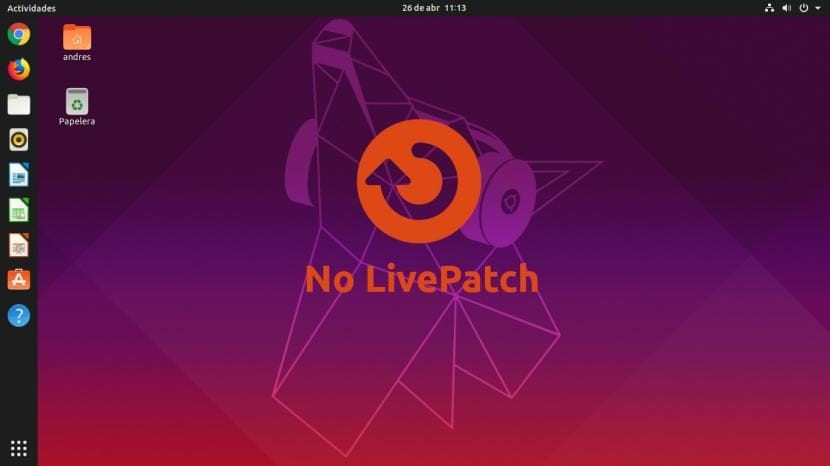
El pasado marzo, mi compañero Diego escribió un artículo diciendo que Ubuntu 19.04 no aportaría nada. No termino de estar de acuerdo si tenemos en cuenta que Disco Dingo es más fluido que versiones anteriores, pero sí tenía razón en cuanto a LivePatch. El sistema de Canonical para actualizar el kernel sin tener que reiniciar se anunció como una novedad en Disco Dingo, pero lo que tenía que funcionar por primera vez en una versión no LTS se quedó en papel mojado.

En Launchpad han llegado a tratarlo como un bug y, en mi opinión, lo han hecho porque la novedad sí fue anunciada. Al parecer, Canonical se echó atrás en algún momento y la opción aparece, pero como no disponible. Hasta me parece “gracioso”, entre comillas, que hayan incluido la aplicación o acceso directo en el manú de aplicaciones, solo para dejarnos los dientes largos al entrar y ver que pone que no está disponible en este sistema.

LivePatch, de momento, sigue solo disponible en versiones LTS

LivePatch es una opción que los sistemas de escritorio heredarán de la versión Server de Ubuntu, pero parece que aún tendremos que esperar por lo menos 5 meses más para usarlo en versiones con soporte de 9 meses. Para activarlo tenemos que ir a auth.livepatch.canonical.com, loguearnos, recibir un token e introducirlo en una linea de comandos. Así ha sido hasta ahora y parece que seguirá siendo en el futuro, con la diferencia de que el paquete canonical-livepatch ya debería estar instalado en el sistema y, por supuesto, ser compatible con él.

En los sistemas soportados, podemos usar el mismo token en hasta tres ordenadores con sistemas operativos X-buntu. Su uso será gratuito a no ser que lo usemos en más ordenadores o como empresa. El problema o las dudas que nos quedan son: ¿Llegará la opción a las versiones no LTS en un futuro? Sea como fuere, Disco Dingo tenía poco que ofrecer y que nos quiten un caramelo que ya estábamos saboreando no ayuda a pensar que sea un gran lanzamiento. Pero bueno, siempre nos quedará su fluidez.

El artículo LivePatch en Disco Dingo: la promesa que jamás se cumplió ha sido originalmente publicado en Linux Adictos.

from Linux Adictos http://bit.ly/2w3FtBb
via IFTTT

Desbloquear un PDF con pdfcrack, la mejor opción para Linux

desbloquear un pdfComo prometimos hace unos días, hoy os traemos un tutorial con el que podremos desbloquear un PDF bloqueado con contraseña. Lógicamente, lo explicado en este artículo será para recuperar una contraseña que hayamos perdido u olvidado, lo que podría significar la pérdida de datos de un PDF por culpa de nuestra mala memoria. El artículo que escribimos hace unos días era por comodidad, mientras que este es para poder acceder a un archivo al que no podemos acceder.

La herramienta de la que os vamos a hablar hoy se llama pdfcrack. Tenéis que tener en cuenta que este tipo de herramientas no hacen milagros y que, dependiendo de la fortaleza de una contraseña, puede que no la recupere nunca. El sistema usado para descifrar la contraseña es la fuerza bruta y el proceso es largo, no tanto por lo que tenemos que hacer sino por el tiempo que podría tardar en finalizar el trabajo. Os detallamos el proceso a continuación:

Cómo desbloquear un PDF con pdfcrack

Como el proceso será largo, pasamos directamente a explicar los pasos:

  1. pdfcrack está disponible en la mayoría de los repositorios oficiales de las diferentes distribuciones de Linux. En Ubuntu y derivados se puede instalar con el comando “sudo apt install pdfcrack” sin las comillas.
  2. Una vez instalado, ejecutaremos la herramienta con el comando:
pdfcrack -f nombre_del_archivo.pdf

NOTA: para los despistados, cuando ponemos el nombre de un archivo nos referimos a la ruta completa. Esto significa que o bien nos metemos en su directorio en el terminal antes de ejecutar el proceso con solo el nombre del archivo o bien lo arrastramos al terminal y en distribuciones como Ubuntu le quitamos las comillas.

El proceso puede ser muy largo, y más teniendo en cuenta que pdfcrack sólo usa un procesador. Eso sí, puede usar el 100% del mismo. Para acelerar el proceso, podemos añadirle caracteres para probar, para lo que usaremos la opción -c. Esto le dará un punto de partida y puede ser útil si siempre usamos un patrón. Por ejemplo, el siguiente comando sería si yo usara contraseñas con la palabra “coche” y números.

pdfcrack -f nombre_del_archivo.pdf -c coche1234

Si, por la razón que sea, queremos parar el proceso podemos hacerlo con Ctrl+C. En el momento lo pulsemos, pdfcrack intentará salvar el estado del proceso, lo que significa que podremos seguirlo más adelante. El archivo del proceso suele guardarse con el nombre “savedstat.sav” en nuestra carpeta personal y para seguirlo usaremos la opción -1. El comando quedaría así:

pdfcrack -f nombre_del_archivo.pdf -1 savedstate.sav

Otra opción que podemos configurarle es el número mínimo de caracteres. Teniendo en cuenta que nos conocemos, podemos saber qué solemos poner en las contraseñas. Yo, por ejemplo, suelo usar los generadores de mis dispositivos o el !bang de DuckDuckGo diseñado para generar contraseñas aleatorias. En el segundo caso, le suelo poner 12. La opción es -n=longitud, donde “longitud” es el número de caracteres. El comando quedaría así:

pdfcrack -f nombre_del_archivo.pdf -n=12

Si en vez de “-n” ponemos “-m”, le estaremos diciendo cuántos caracteres tendrá como máximo. El el siguiente ejemplo le indico que como máximo tiene que tener 20:

pdfcrack -f nombre_del_archivo.pdf -m=20

Combinando opciones de pdfcrack

Como muchas herramientas del terminal, pdfcrack nos permite combinar opciones para facilitar el proceso de desbloquear un pdf. Para ello solo hay que dejar un espacio entre opción y opción. Un ejemplo sería el siguiente:

pdfcrack -f nombre_del_archivo.pdf -m=20 -n=12 -c 100690

Con el comando anterior le habremos dicho que:

  • La contraseña tiene un mínimo de 12 caracteres.
  • El máximo que debe combinar son 20 caracteres.
  • La contraseña tiene en algún punto los caracteres “100690”. No es necesario que estén ordenados.

Como hemos explicado, esto puede valer si solemos usar un sistema para generar nuestras contraseñas. Hasta hace unos años donde fue noticia que habían hackeado a Yahoo!, yo usaba un sistema en el que añadía mi fecha de nacimiento. Si yo hubiera nacido el 10 de junio de 1990 y usara esos números, añadiéndoselos facilitaría mucho el proceso.

Otras opciones disponibles son:

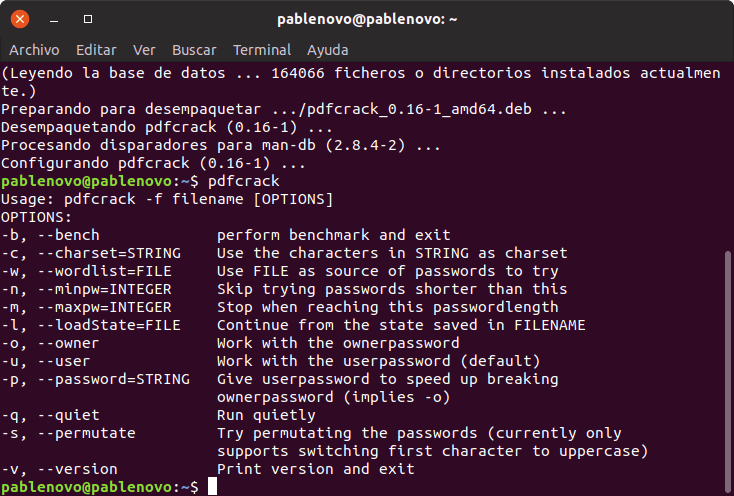
  • -w: para abrir un archivo de texto en donde le configuremos varias palabras. Esto es lo que se conoce como un diccionario. Muchas herramientas que usan la fuerza bruta para descifrar contraseñas cuentan con un diccionario u opción para añadírselo.
  • -o: para que trabaje con la contraseña de un dueño.
  • -p: proporciona la contraseña de un usuario para facilitar a obtener la contraseña de un dueño.
  • -s: la permutación está limitada a cambiar la primera palabra por mayúsculas.
  • -b: nos mostrará unos benchmarks para ver el rendimiento de pdfcrack durante el proceso.

Opciones de pdfcrack

Todo esto aparece si ejecutamos el comando “pdfcrack” sin añadirle ninguna opción ni archivo. Es lo mismo que en otros programas si añadimos “help”, “?” o algo similar.

Desbloquear un pdf más rápido

El problema de pdfcrack es que solo hace uso de un procesador. ¿Lo bueno? Que podemos lanzar hasta tres procesos con tres núcleos diferentes, todo en la misma ventana del terminal. Para ello, como en otros comandos del terminal, añadiremos la letra “&” entre comandos. Por ejemplo:

pdfcrack -f prueba.pdf & pdfcrack -f prueba.pdf -c ccoeh & pdfcrack -f prueba.pdf -c 100690 -n=5

Con lo anterior, una de las opciones buscará en general, la segunda buscará con las letras “ccoeh” y la tercera con los números “100690”.

Contraseña del PDF

En el ejemplo que os traigo, yo he protegido el archivo “prueba.pdf “con la contraseña “coche” (de ahí las letras de arriba). Como veis, lo ha conseguido gracias a la segunda opción que le he indicado. En un caso en el que le ponemos las letras que debe tener, el resultado es instantáneo, no dura ni un segundo en un ordenador no muy potente.

Una vez hemos terminado, si queremos asegurarnos de que pdfcrack deja de ejecutarse, escribiremos el comando:

killall pdfcrack

En el caso de que sea algo muy importante, lo mejor que podemos hacer es lo de guardar las sesiones y continuarlas en otro momento. Esto nos permite apagar el ordenador siempre que queramos, por lo que, sin tiempo límite, no debería haber contraseña que se nos resistiera.

¿Ya sabes cómo desbloquear un PDF con esta potente herramienta?

El artículo Desbloquear un PDF con pdfcrack, la mejor opción para Linux ha sido originalmente publicado en Linux Adictos.

from Linux Adictos http://bit.ly/30xyAWS
via IFTTT